iPhone修理 · 1 min read · Oct 29, 2025
iPhoneの音量ボタンが機能しない場合の修正方法
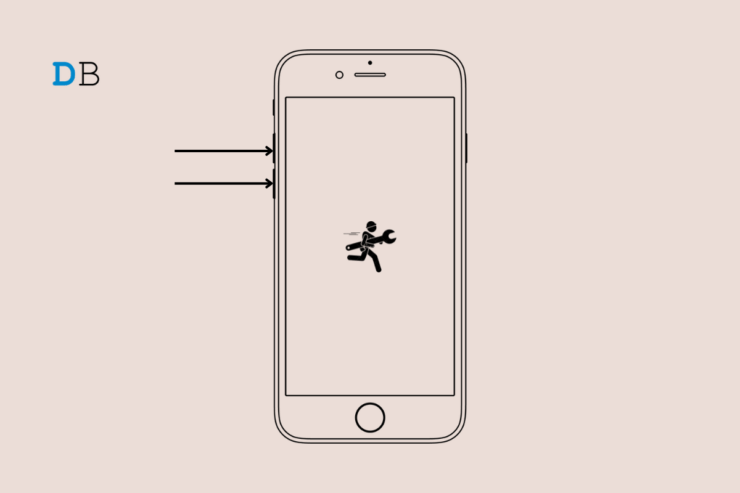
あなたのiPhoneの音量ボタンが機能していませんか?それなら、メディア出力の音量を調整するのが面倒になります。このガイドでは、iPhoneの音量ボタンが機能しない可能性のある理由と、それを修正する方法を説明します。iPhoneが手から落ちて強い衝撃を受けた場合、音量キーが損傷している可能性があります。Appleは優れたビルド品質を主張していますが、最小限の衝撃で壊れるiPhoneのケースもあります。
また、iPhoneが水に浸かった場合、音量キーに水が入った可能性があります。それが原因で、音量ボタンが故障したり、全く機能しなくなったりすることがあります。あなたのiPhoneは古いモデルですか?それなら、長年の使用により音量ボタンが摩耗しているかもしれません。場合によっては、ボタンが正常に機能していても、iOSビルドのバグが原因で音量が自動的に変動することがあります。
iOSで音量ロッカーのハードキーが機能しない場合の修正方法
音量ロッカーを再び機能させるために使用できるさまざまなトラブルシューティングのヒントを以下に示します。
1. iOSを最新ビルドにアップデート
音量ボタンがiPhoneで機能しない原因となるバグの問題を軽減するために、iOSを新しいビルドにアップグレードします。
- 設定 > 一般 > ソフトウェアアップデートに移動します。
- 新しいiOSアップデートが利用可能な場合は、ダウンロードしてインストールをタップします。
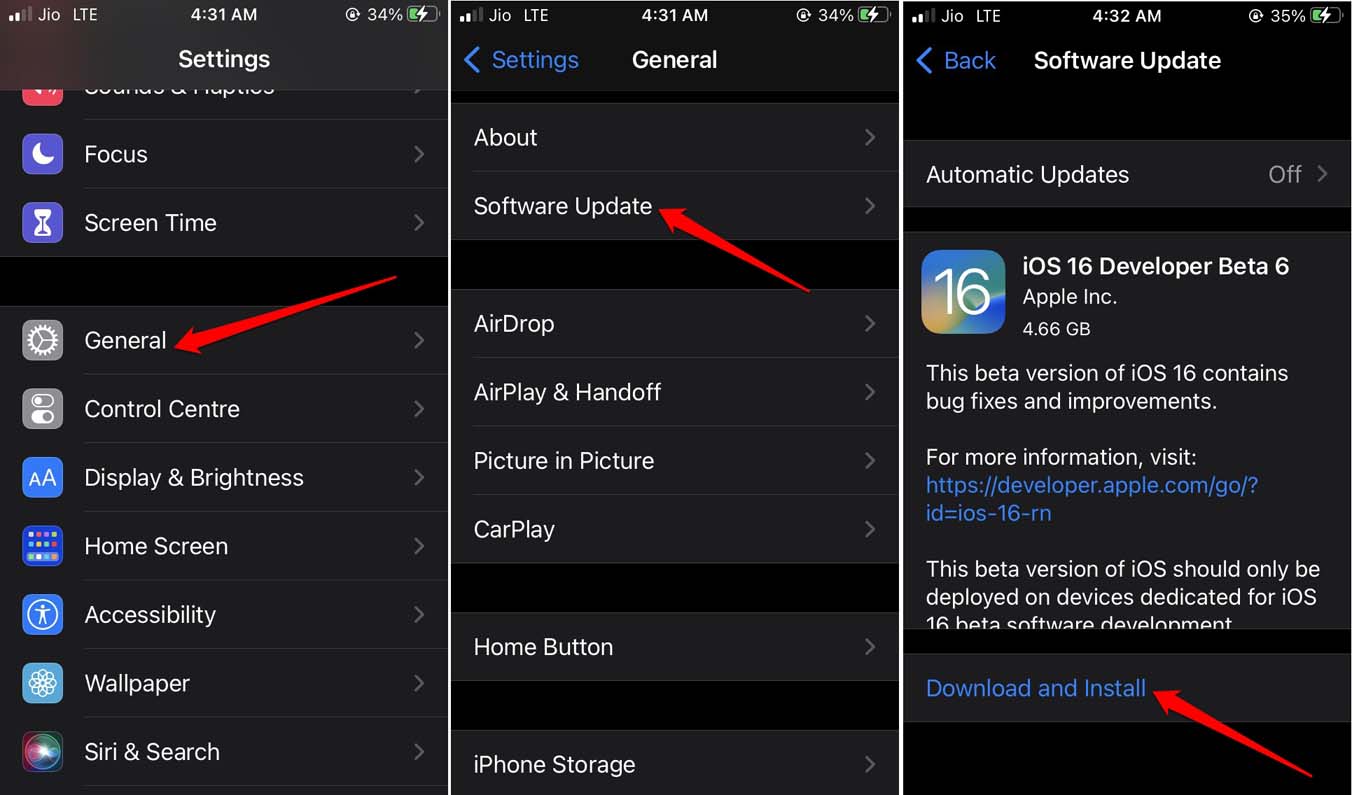
- iOSビルドをインストールするための指示に従います。
2. iPhoneのハードケースを取り外す
音量ボタンのための適切なカットアウトがあるiPhoneカバーを常に使用してください。音量ボタン用のアウトレットがないケースを使用している場合は、そのケースを取り外してください。カバーが音量ボタンを妨げている可能性があり、そのため音量を上げたり下げたりできないかもしれません。
3. iPhoneを再起動する
音量ボタンが正常でも、iOSの音量設定が奇妙に動作することがあります。これは通常、iOSのアップデートを実行した後や新しいアプリをインストールした後に発生します。インストールが何らかの理由で妨げられた場合、そのような不具合が発生することがあります。再起動はしばしばそのような問題を解決します。
- iPhoneの電源ボタンを数秒間押します。
- 次の画面で、「電源を切る」というオプションが表示されます。それに従ってください。
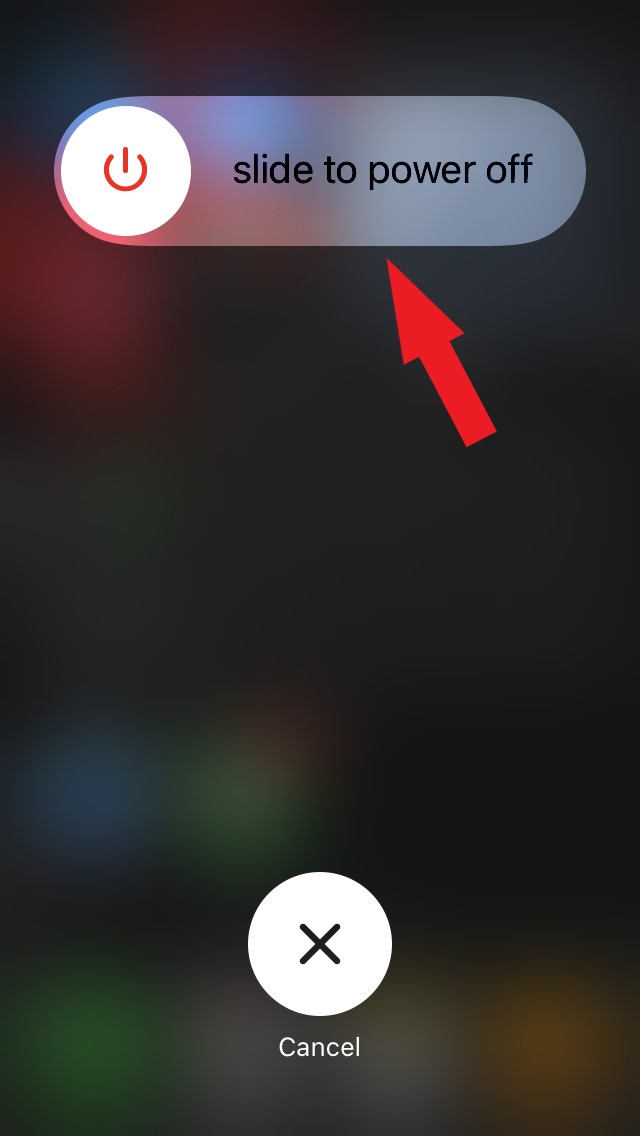
- 数秒後、再びiPhoneの電源ボタンを押して、電源を入れます。
- さて、音量ボタンを確認してください。まだ機能しない場合は、このガイドの他の修正を試してください。
4. iOSコントロールセンターから音量を調整する
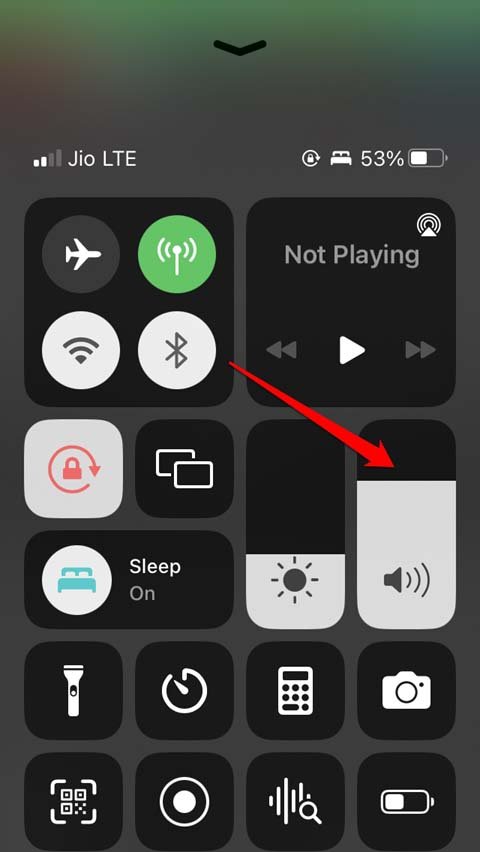
iOSコントロールセンターには、音量を手動で上げたり下げたりするためにスワイプできる音量バーがあります。iPhoneの物理ボタンが機能しない場合は、仮想音量ボタンを使用できます。
- 画面の右上隅から下にスワイプして、iPhoneのコントロールセンターにアクセスします。[ホームボタンのないiPhone]
- 画面を上にスワイプしてコントロールセンターに移動します。[Touch IDのあるiPhone]
- 仮想音量ボタンを押して、音量を上げるために上にスワイプします。同様に、音量バーを押して下にスワイプして音量を下げます。
5. iPhoneを掃除する
古いiPhoneモデルの場合、音量ボタンの近くの小さな隙間に、使用年数に応じてほこりや汚れが蓄積されている可能性があります。誰もが定期的にiPhoneを清掃するわけではありません。したがって、柔らかく清潔な布、できればマイクロファイバーの布を用意してください。音量ロッカーを優しくこすって掃除します。家具用クリーナーやその他の液体クリーナーは使用しないでください。それがiPhoneを損傷する可能性があります。
iPhoneが水に浸かっていて、それが音量ボタンが機能しない原因である場合、あなたに役立つトリックがあります。iPhoneの外側を掃除します。それからポリ袋に包み、1日から2日間米の袋の中に置いておきます。これは、電話の内部に閉じ込められた湿気を吸収するための最も一般的に使用される古典的な方法の1つです。
6. iPhoneをリセットする
最近、新しいiOSアップデートやiOSのベータ版をインストールし、その後音量ボタンに問題が発生しましたか?その場合、iPhoneを工場出荷時の設定にリセットできます。これを行うことで、iPhoneに影響を与える多くの小さな技術的問題が解決されることがよくあります。
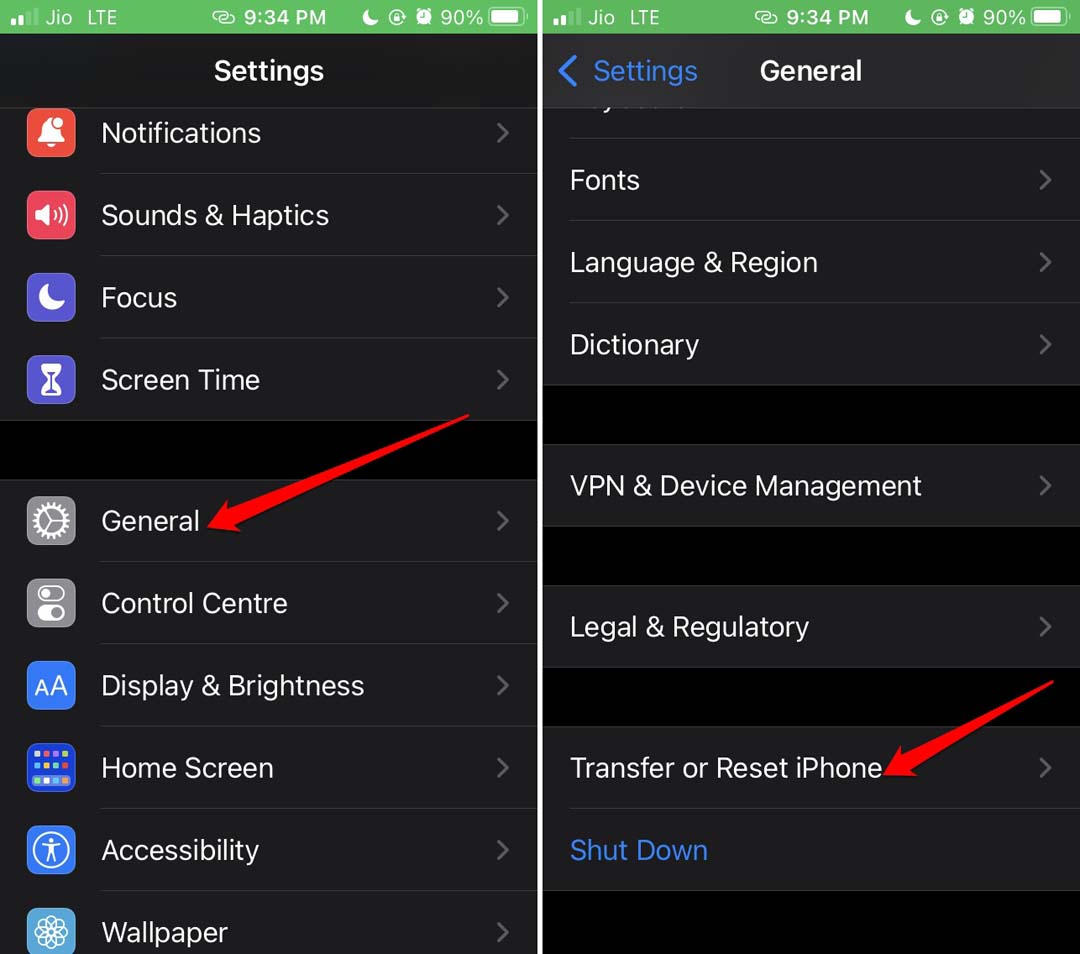
- 設定 > 一般 > iPhoneを転送またはリセットをタップします。
- 次に、リセットをタップし、すべての設定をリセットを選択します。
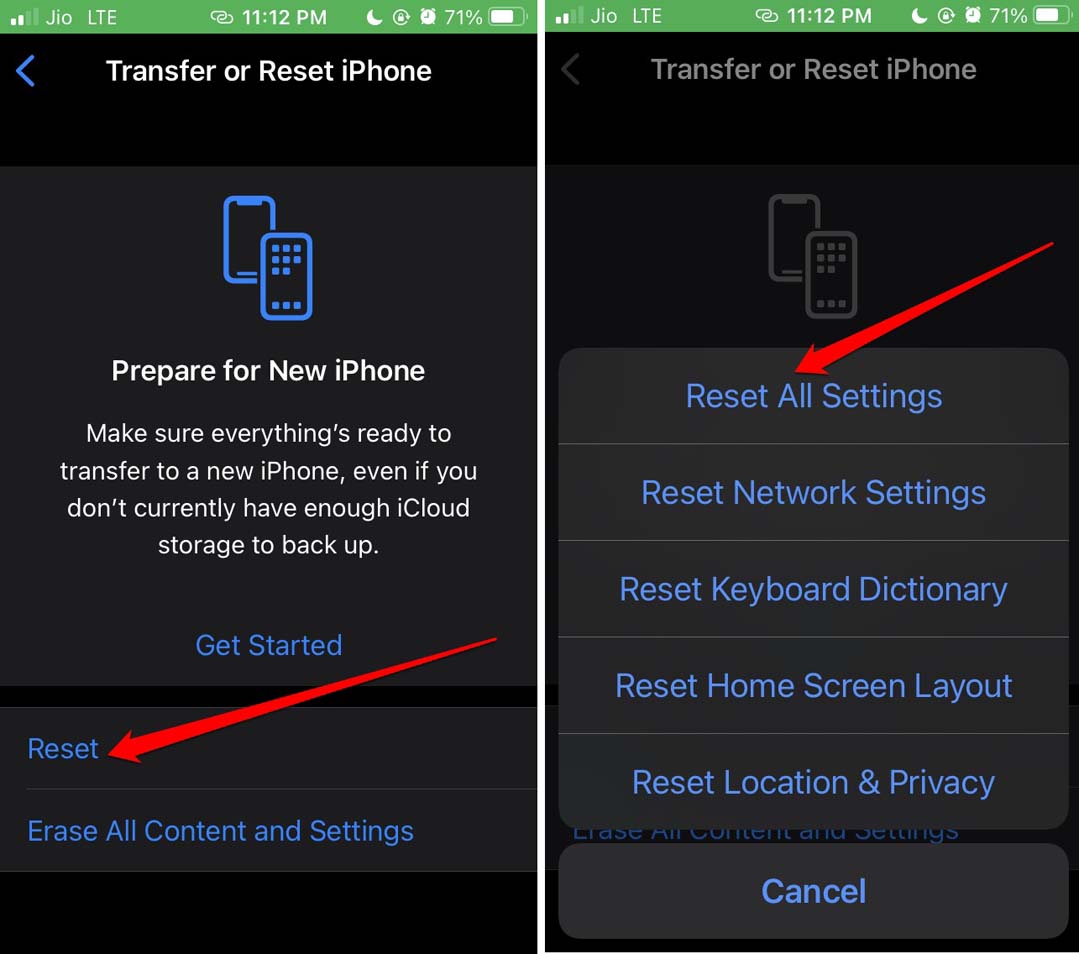
- リセットを確認し、進めるためにパスコードを入力します。
- リセット後にiPhoneが再起動したら、音量ロッカーが機能しているかどうかを確認します。
7. iPhoneをサービスセンターに持っていく
iPhoneのボタンを修正するためにさまざまな方法を試しましたが、何も効果がなかった場合は、専門家に相談するべきです。最寄りのApple認定サービスセンターにiPhoneを持って行きましょう。技術者にiPhoneの音量ボタンの問題を見てもらいましょう。彼らの意見に従って、iPhoneの音量ボタンに何が問題かを知りましょう。
結論
コントロールセンターの音量バーを通じてiPhoneの音量を管理できますが、iPhoneの故障した音量ロッカーを修理することが重要です。まず、このガイドの方法を試して、iPhoneの音量ロッカーが機能しない問題を解決してください。それでも効果がない場合は、公式のAppleサポートに連絡してください。最寄りのAppleサービスポイントで修理を予約し、音量ロッカーを復元してください。
iPhoneの音量ボタンが機能しない場合の修正方法についてのご意見があれば、下のコメントボックスにお気軽にお寄せください。また、動画チュートリアルのために私たちのDigitBin YouTubeチャンネルに登録してください。乾杯!
新しい投稿を受信箱で受け取る
スパムはありません。いつでも購読を解除できます。