VRChat 修正 · 1 min read · Sep 18, 2025
VRChatが動作を停止した場合の修正方法
人と交流するための最良の方法はVRChatを通じてです。VRChatは、小さなインディー開発者チームによって非営利で開発され、すぐに大規模なプレイヤーベースに拡大しました。VRChatには非常に助けになる人々が集まっています。ゲームというより、VRChatは引きこもりのオタクが100%の社会的相互作用とコミュニケーションを必要とする環境で社会的相互作用をどのように扱うかを観察するための継続的な研究です。
どうやら、多くの人々がVRChatが動作を停止し、Windows 11で同じ画面に何時間も留まっていると報告しています。選択肢は少ないですが、これらの方法はこの問題を修正するのに役立つかもしれません。それらを見てみましょう。
Windows 11 PCでのVRChatが読み込まれない問題を修正する方法
私は自宅でオンライン授業を受けているため、COVID-19の影響で他の人と会うのが難しくなっています。特に大学のキャンパスでは。しかし、VRChatは私が仲間と連絡を取り続けるのに非常に役立っています。しかし、VRChatが読み込まれない場合の最良の修正方法は何でしょうか?このガイドは、Windows 11 PCでのVRChatの動作停止問題を解決するのに役立ちます。
修正1: VRChatの一時ファイルをクリアする
この方法は、多くのプレイヤーにとってVRChatの動作停止問題を修正するのに非常に役立ちます。以前に使用したことがない場合は、ぜひ試してみてください。したがって、VRChatの一時ファイルをクリアするために、次のファイルを実行する必要があります:
- まず、Windowsディレクトリから%Username%AppDataLocalTempVRChat内のファイルを削除します。
- コンピュータを再起動し、PCでVRChatを実行します。
これを実行することで、VRChatの動作停止問題は確実に解決されます。しかし、まだ変化が見られない場合は、この記事に記載されている他の修正を確認してください。
修正2: 特別な起動オプションを使用する
これを聞いたことがありますか?どうやら、特別な起動オプションがあることを知っているWindows 11ユーザーはあまりいないようです。特別な起動オプションを使用して、VRChatを起動する手順は次のとおりです。
- ライブラリセクションでVRChatを右クリックします。プロパティを選択します。
- 次の画面で、起動オプションの設定をクリックします。
- 次のいずれかの行を追加できます: - vrchat://launch?id=wrld_1a6f881b-fdd0-4551-af2c-6ef8e16577f6(Zarniwoopのアバターダンジョン用)
- vrchat://launch?id=wrld_d0b62423-fd59-48f7-9e4b-e6fece81b7ed(OziComのハイパーディメンション用)
- vrchat://launch?id=wrld_69ab9cdf-5436-46bd-98b5-714837a53b4f(X1セイソケンシティ用)
- 行を変更して別のワールドIDを入力します。
修正3: IPV6を無効にする
以前、IPV6を無効にすることでWindows 11 PCでのVRChatの読み込み問題が修正されることがわかりました。試してみませんか?これを達成するには、次の手順を実行する必要があります:
- まず、ネットワークアイコンを右クリックし、表示されるメニューからネットワークと共有センターを開くを選択します。
- アダプターの設定を変更をクリックします。インターネット接続を右クリックし、プロパティを選択します。
- ネットワーキングタブに移動し、IPv6ボックスのチェックを外します。
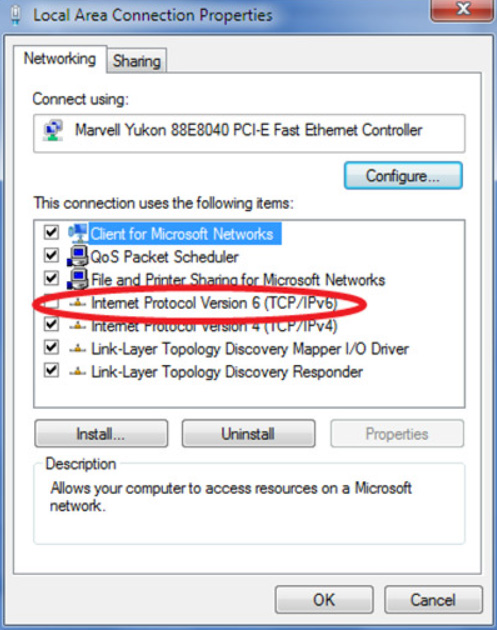
- 完了です。OKボタンをクリックしてシステムを再起動すると、問題が解決されるはずです。
修正4: GPUドライバーを更新する
システムドライバーを更新することで、PCのパフォーマンスに関連する問題を経験しないことが保証されます。したがって、次の手順に従ってGPUドライバーを更新することをお勧めします:
- まず、デバイスマネージャーに移動します。
- 次に、ディスプレイアダプターをクリックします。
- GPUメーカー名を右クリックし、ドライバーの更新を選択します。
- 最後に、ドライバーを自動的に検索を選択します。
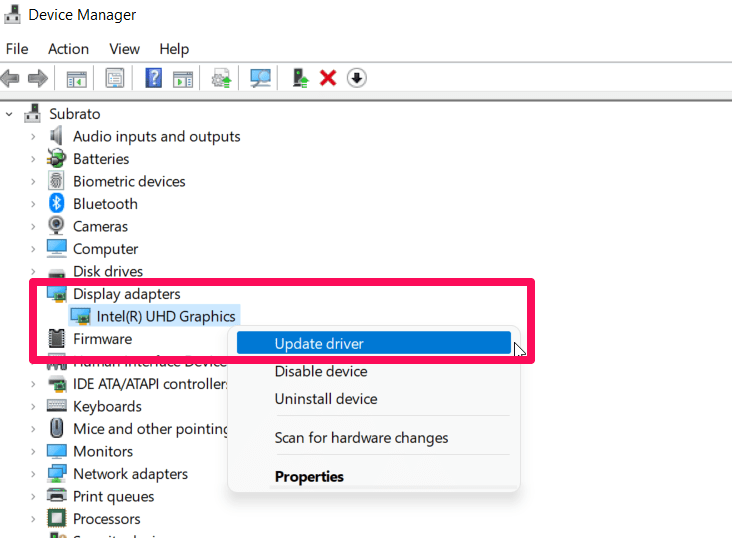
完了です。デバイスのドライバーが検索され、見つかるとダウンロードされます。システムを再起動し、VRChatを起動してソフトウェアが正常に読み込まれるか確認してください。
修正5: Windows 11レジストリからVRChatを削除する
Windowsレジストリファイルに関する知識がある場合、WindowsレジストリからVRChatファイルを削除することが可能です。事前の知識がない方のために、次の手順を実行してください:
- Windows + Rを同時に押して実行ボックスを開き、regeditを検索します。
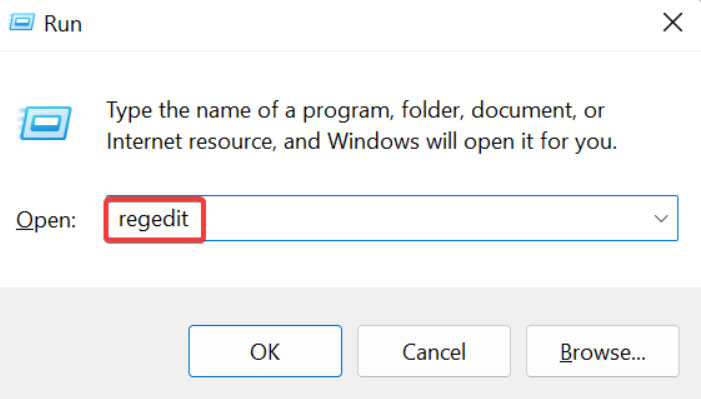
- 次に、HKEY_CURRENT_USERSoftwareVRChatvrchatに移動し、すべてのファイルを削除します。
修正6: Windows 11 PCでSFCを実行する
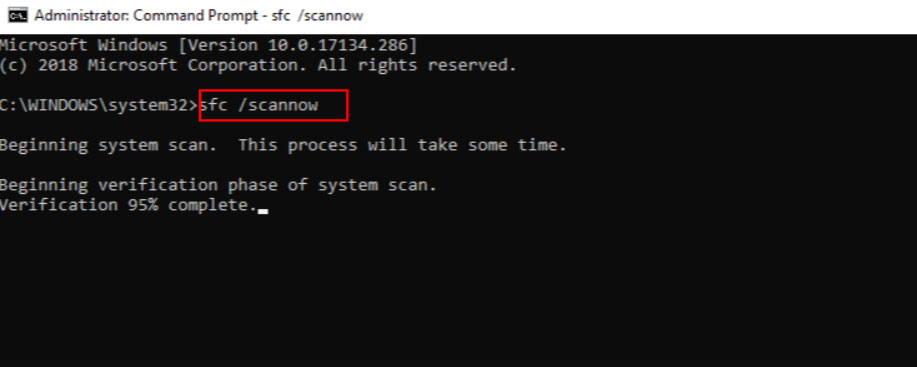
上記の方法を実行した後でもWindows 11 PCでVRChatの動作停止問題が発生している場合は、デバイスでSFCスキャンを実行してみてください。これにより、多くのユーザーがVRChatの問題を解決しました。Windows 11 PCでSFCを実行するための手順は次のとおりです:
- まず、Windows検索バーにCMDと入力します。その後、管理者として実行します。
- 次に、次のコマンドを実行します:sfc /scannow
修正7: PCでDism.exeを実行する
一部のユーザーがDISM.exeを実行してVRChatの動作停止問題を解決したと報告しています。
コマンドプロンプトを介してDism.exeを実行したい場合は、次の手順に従ってください:
- まず、管理者としてコマンドプロンプトを起動し、次のコマンドを実行します:
- Windows 11 PCの健康をスキャンするため:
dism.exe /online /cleanup-image /scanhealth - Windows 11 PCの健康を回復するため:
dism.exe /online /cleanup-image /restorehealth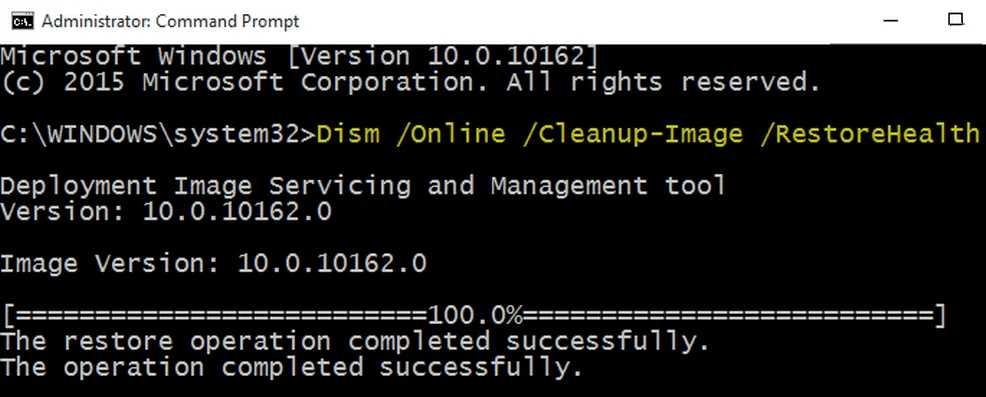
- 次に、エラーが発生した場合は、次のコマンドを実行します:
dism /online /cleanup-image /startcomponentcleanup - 健康を回復するスキャンを実行中にエラー:0x800F081Fが表示された場合は、PCを再起動し、管理者権限でCMDウィンドウから次のコマンドを実行します:
Dism.exe /Online /Cleanup-Image /AnalyzeComponentStore.
修正8: サーバーの問題を確認する
サーバーが現在ダウンしているかメンテナンス中であるかを確認することは非常に重要です。サーバーがダウンしているか、何らかのグリッチが発生している場合、VRChatアプリケーションは正しく動作しません。公式Twitterページやダウンディテクターウェブサイトを確認して、サーバーメンテナンスに関する更新があるかどうかを確認できます。
修正9: VRChatをホワイトリストに追加する
システムにサードパーティのウイルス対策ソフトウェアがインストールされている場合は、ウイルス対策の設定からVRChatを無効にするかホワイトリストに追加する必要があります。これらの手順は、デバイスでVRChatをホワイトリストに追加するのに役立ちます:
- ウイルス対策を起動し、設定をクリックします。
- 設定で、ウイルスと脅威の保護タブをクリックし、除外に移動します。
- 次の画面で、除外を追加または削除をクリックします。
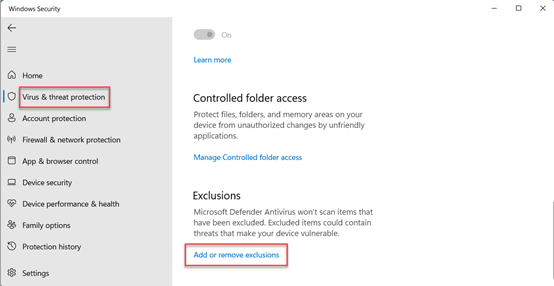
- リストからVRChatを選択し、追加ボタンをクリックします。
- 変更を保存するには、OKをクリックします。
ほとんどの場合、ウイルス対策プログラムが原因で、VRChatが読み込まれないか、正常に動作しないことがあります。
**VRChatが動作を停止した場合の修正方法についてのご意見がありましたら、下のコメントボックスにお気軽にお寄せください。また、DigitBinのYouTubeチャンネルに登録して、ビデオチュートリアルをご覧ください。よろしく!
新しい投稿を受信箱で受け取る
スパムはありません。いつでも購読を解除できます。