ゲームエラー · 1 min read · Dec 28, 2025
Warzone Dev Error 5573の修正方法は? (PC、コンソール)
こんにちは、Warzoneファンの皆さん!Dev Error 5573の修正に苦労していますか?心配しないでください。このガイドでは、修正方法をお教えします。
Warzoneは無料でプレイできるバトルロイヤルビデオゲームです。2020年3月10日にリリースされ、PlayStation 4、Xbox One、Microsoft Windowsでプレイできます。
しかし、多くのプレイヤーがさまざまな形でWarzone Devエラー5573を経験していますが、このエラーはプレイヤーを狂わせ、ゲームへの没入感を破壊します。
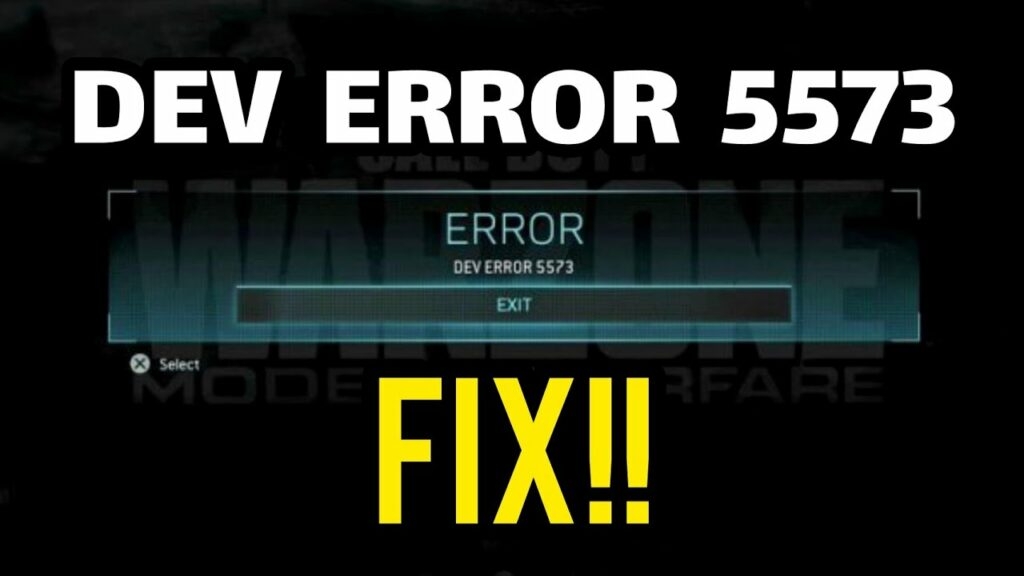
この問題を経験している場合は、読み続けてください。この記事では、Warzone Devエラー5573を修正するための簡単な手順を説明します。また、このエラーが発生する理由も説明します。
それでは、始めましょう!
WarzoneにおけるDev Error 5573とは?
Dev Error 5573は、破損したゲームファイルによって引き起こされるエラーコードです。このエラーは、PlaystationおよびPCバージョンのゲームで非常に一般的です。
ゲームがクラッシュし、「Dev Error-5573」というメッセージが表示されます。ほとんどの場合、ゲームは数秒後にクラッシュします。
さらに、この問題はPS5バージョンのゲーム全体にわたって持続します。
しかし、説明と修正は比較的簡単です。Devエラー5573は、ゲーム内でスムーズにマッチをプレイすることを妨げます。報告によると、このエラーはオンラインマッチを妨害します。
その後、プレイヤーは完全にゲームから追い出され、クラッシュします。
破損したゲームファイルやデータが主にゲームの致命的なエラーを引き起こします。その結果、ほとんどの場合、ゲームは実質的にプレイ不可能です。
このため、エラーコードダイバーやエラーコードビバシアスなど、ゲーム内の他のゲームを壊す問題に非常に似ています。
Infinity Wardは、この種の重大な問題に継続的に対処しています。しかし、パッチやアップデートがインストールされて以来、ゲームは大幅に改善されています。
Call of Duty Warzoneは、多くのアセットや他の次元を持つゲームであり、多くの問題のある開発エラーが発生するのは非常に簡単です。
Warzone Dev Error 5573の原因は?
この特定の問題を徹底的に調査した結果、このエラーコードが発生する理由はいくつかあることがわかりました。
Dev Error 5573を引き起こす可能性のある理由は以下の通りです:
コールドウォーアイテムがローディングに含まれている: 一部のコールドウォーアイテムは、このエラーコードの出現を助長するようです。PELLINGTON + FFARは、このエラーコードを引き起こす最も悪名高い組み合わせです。エラーを回避するには、Call of Duty Warzoneのレイアウトからすべてのコールドウォー関連アイテムを削除する必要があります。
コールドウォーオペレーターが使用されている: コールドウォーアイテムだけが5573開発者エラーを引き起こすわけではないことに注意してください。
この問題に対処した多くのユーザーは、コールドウォーオペレーターもこのエラーを引き起こす可能性があると報告しています。
この問題を回避するには、アクティブなオペレーターをネイティブのWarzoneオペレーターに変更してください(完全に修正されるまで)。
帯域幅不足: ゲームをプレイ中にこの問題が常に発生する場合、帯域幅の問題が発生している可能性があります(特に無線ネットワークを使用している場合)。
この問題を解決するには、Wi-Fi信号の強度をテストし、必要に応じて有効な帯域幅を改善する手順を踏む必要があります。
自動音声の不適切な発言禁止: 一部のユーザーは、ボイスチャットを有効にしてゲームをプレイ中に自動音声の不適切な発言禁止に遭遇した際にこのエラーが発生したと報告しています。
プレイ中に悪態をつく傾向がある場合は、サポートチケットを開いて、禁止がDevエラーを引き起こしているかどうかを確認してください。
ゲームファイルの不整合: 上記の方法がどれも効果がなかった場合、ゲームが破損していないことを確認するために、ゲームを修復または再インストールしてみてください。
この手順は、問題が発生しているプラットフォームによって異なります。
Warzone Dev Error 5573の修正方法は?
幸いなことに、このエラーコードの修正は比較的簡単です。Warzone Dev Error-5573を修正するために試すことができる以下のヒントがあります:
PCでのWarzone Dev Error 5573の修正方法
PCで問題が発生した場合に試すことができる解決策は以下の通りです。
修正1:ゲームファイルの整合性を確認する
まず、ゲームファイルをスキャンして修復してみてください。この場合、整合性に問題がある可能性があり、ゲームフォルダー内の一部のファイルが欠落または破損している可能性があります。
ゲームファイルが無傷であることを確認するには、その整合性を確認する必要があります。
そのためには、以下の手順に従ってください:
Windows 11 PCでBattle.netクライアントを開きます。
Battle.netクライアントの左サイドバーからCall Of Duty: MWを選択します。
右側のメニューからオプションを選択し、次にスキャンと修復をクリックします。
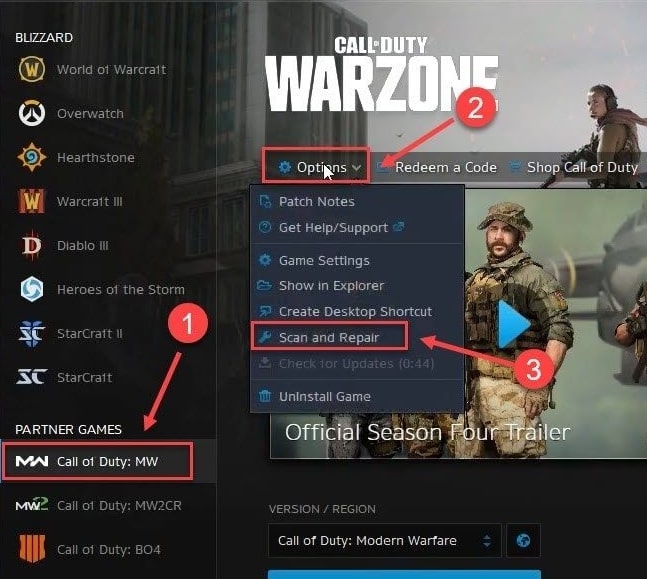
- 次に、スキャン開始をクリックします。その後、チェックが完了するまで待ちます。
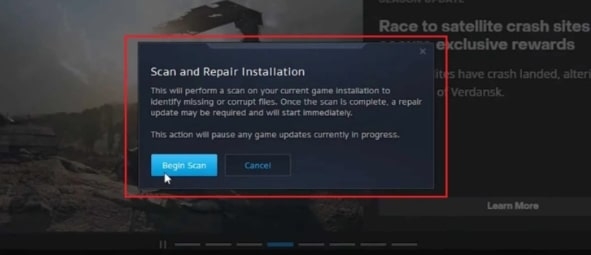
これにより、ファイルをスキャンし、発生する可能性のある破損問題を修正できます。これでWarzoneをプレイし、エラーコードが再び表示されるかどうかを確認できます。
この方法が効果がない場合は、別の方法を試すことができます。
修正2:Windowsアップデートをインストールする
互換性の問題を避けるために、システムが最新であることを確認してください。古いバージョンのWindowsを使用している場合、この問題が発生する可能性があります。
最善の策は、Windowsを更新し、その後問題が解決されるかどうかを確認することです。
以下の手順に従ってこれを行うことができます:
Windows 設定アプリを開くには、Win+I(WindowsロゴキーとIキーのコンビネーション)を押します。次に、更新とセキュリティをクリックします。
次に、更新プログラムの確認を選択します。その後、Windowsがパッチをダウンロードしてインストールします。このプロセスにはしばらく時間がかかる場合があります(最大30分)。
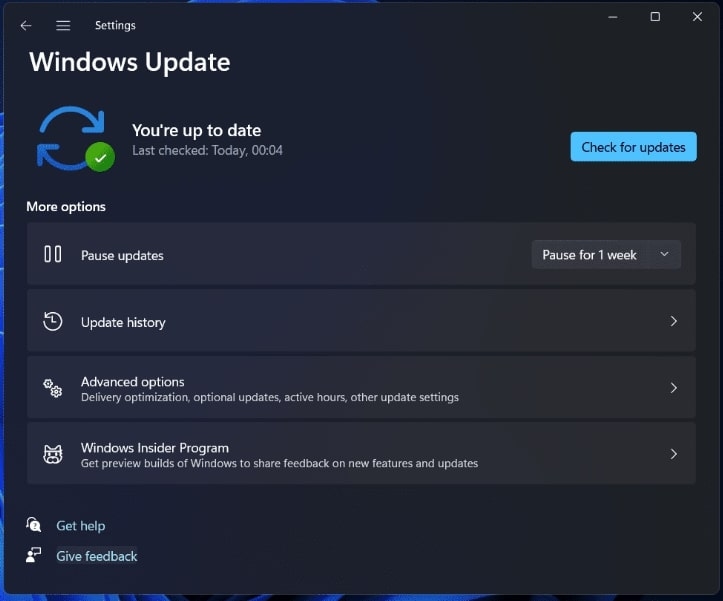
すべてのシステムアップデートをインストールした後、PCを再起動して問題が持続するかどうかを確認できます。
効果がない場合は、次の解決策を試すことができます。
修正3:グラフィックドライバーを更新する
もう一つ行うべきことは、グラフィックドライバーを更新することです。デバイスマネージャーを通じてグラフィックドライバーを更新することができます。
グラフィックドライバーを更新するために従うべき手順は以下の通りです:
- スタートメニューに移動し、デバイスマネージャーを検索します。PCでEnterを押してデバイスマネージャーを開きます。
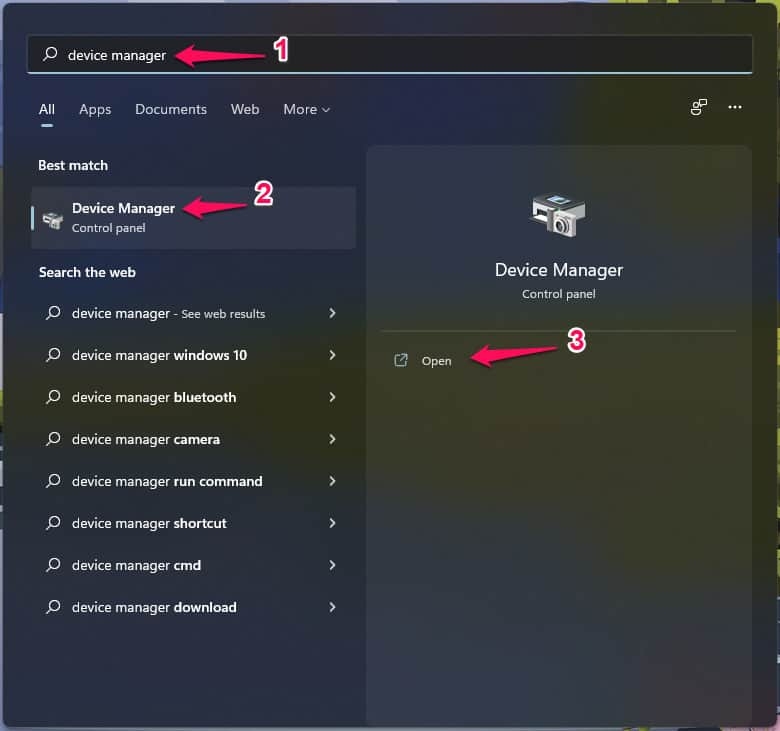
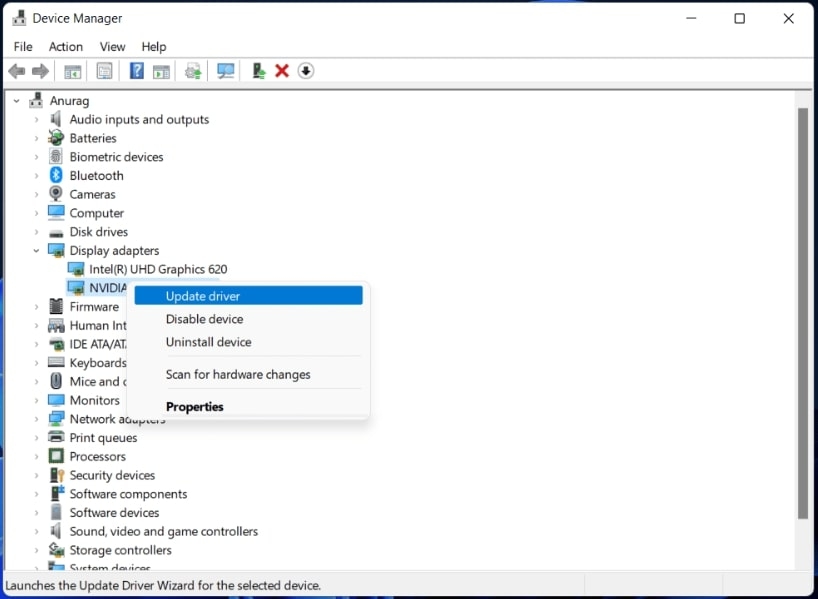
デバイスマネージャーをダブルクリックして、ディスプレイアダプターセクションを展開します。
次に、リスト内のグラフィックドライバーを右クリックし、コンテキストメニューからドライバーの更新を選択します。
- その後、ドライバーを自動的にスキャンするオプションを選択します。
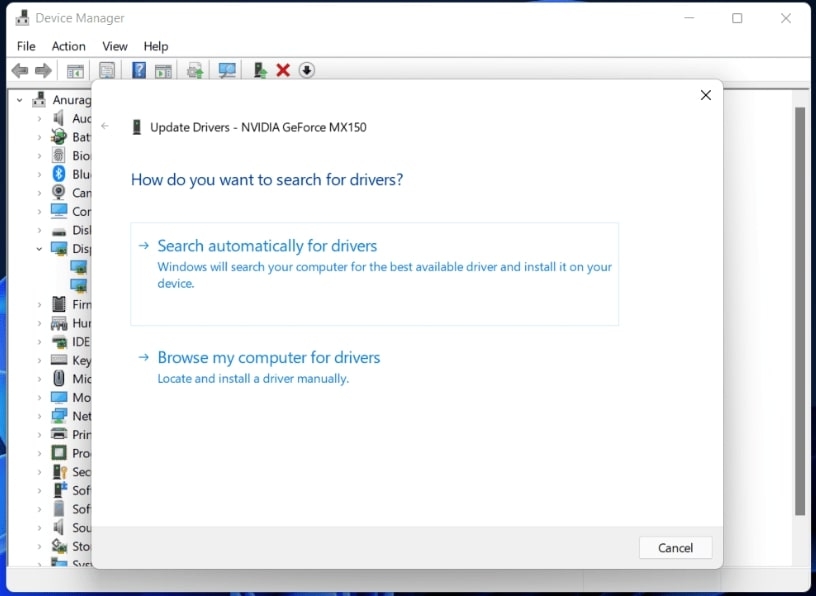
これが完了したら、PCを再起動することで問題が解決されるはずです。
修正4:クリーンブートで起動してみる
PCをクリーンブートから起動する必要があります。問題を修正するためにクリーンブートを実行してみてください。
クリーンブートを実行するために従うべき手順は以下の通りです:
まず、キーボードのWindowsキーを押し、スタートメニューにMSConfigと入力してEnterを押してシステム構成を開きます。
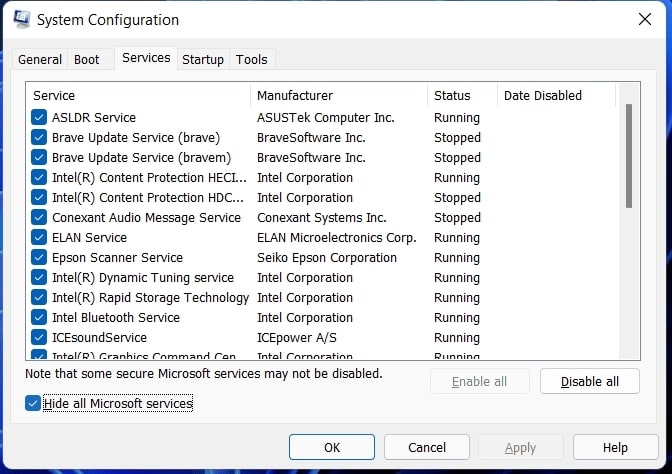
システム構成で、サービスタブに移動し、すべてのMicrosoftサービスを隠すというチェックボックスを選択します。これが完了したら、すべて無効にするをクリックします。
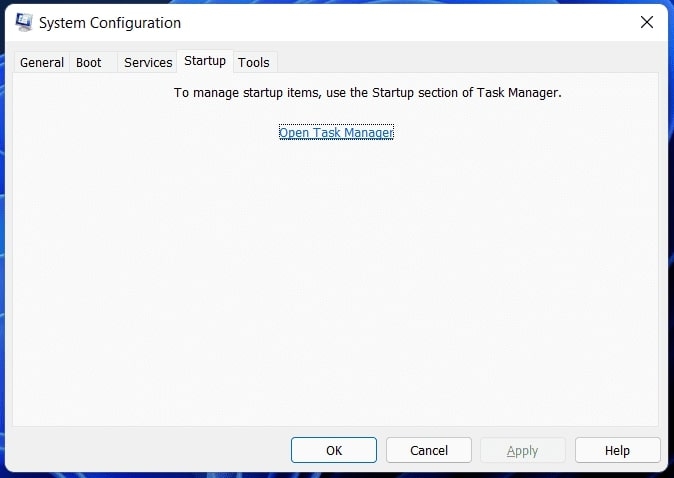
- 次に、システム構成タブのスタートアップタブに移動し、タスクマネージャーを開くを選択します。
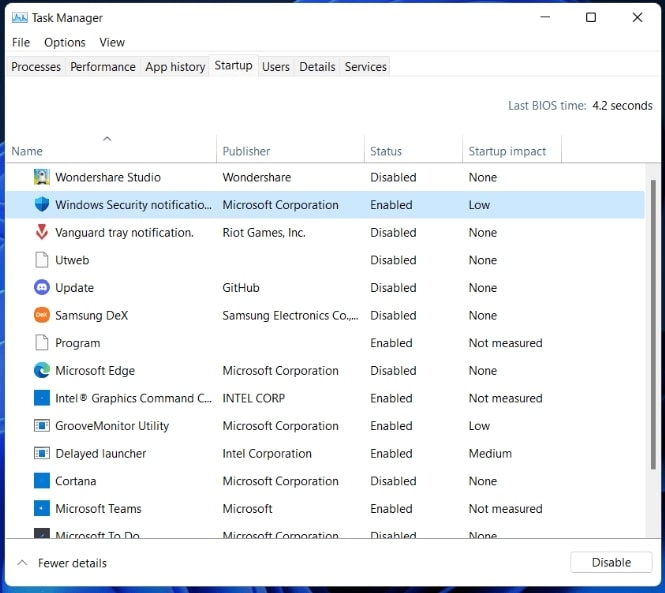
- タスクマネージャーで、スタートアップに高い影響を与えるアプリの無効化をクリックします。
- その後、PCを再起動し、再度Warzoneを起動してDev Error 5573を経験しないようにします。
修正5:設定を再構築する
一部のゲーマーによると、ユーザー設定ファイルを削除することでゲームがリセットされ、問題が解決されるとのことです。
以下の手順に従うことで、同様の結果を得ることができるはずです:
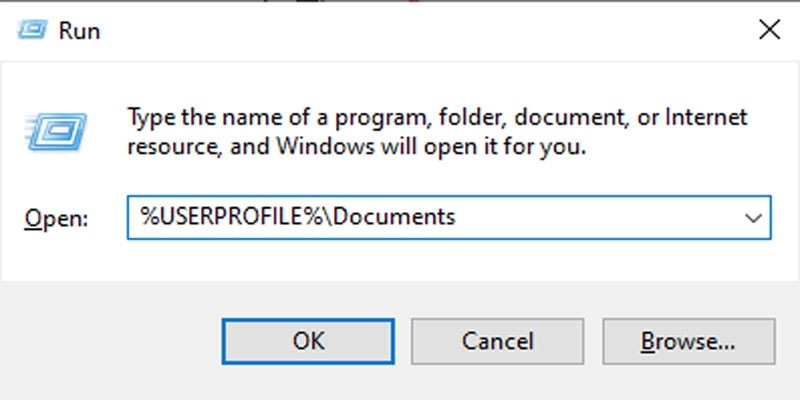
- キーボードのWindows + Rキーコンボを押して実行ダイアログボックスを開きます。ボックスに%USERPROFILE%Documentsと入力または貼り付けて、OKをクリックします。
Call of Duty Modern Warfare/Call of Dutyフォルダー内のすべてのファイルを削除します。
その後、Call Of Dutyゲームを再起動すると、問題が解決されます。
PCおよびコンソール向けのWarzone Dev Error 5573の修正方法
コンソールとPCでWarzone Dev Error 5573を経験している場合は、これらの修正を試すことができます。
修正1:インターネット接続を確認する
もう一つ行うべきことは、インターネット接続を確認することです。接続が遅いまたは不安定な場合、Dev Error 5573を引き起こす可能性があります。
Wi-Fiのソースに近づき、ネットワークを占有する他のデバイスを減らすことで、ネットワークのパフォーマンスが向上します。
さらに、ルーターとモデムを再起動してみることもできます。
修正2:ウィンドウモードに切り替える
多くのユーザーが、ウィンドウモードに切り替えることで問題が解決することを報告しています。
ウィンドウモードに切り替えるために従うべき手順は以下の通りです:
まず、ゲームを起動し、オプションセクションに移動してグラフィックスを選択します。
表示モードの隣にあるドロップダウンメニューをクリックして、ウィンドウをデフォルトの表示モードに設定します。
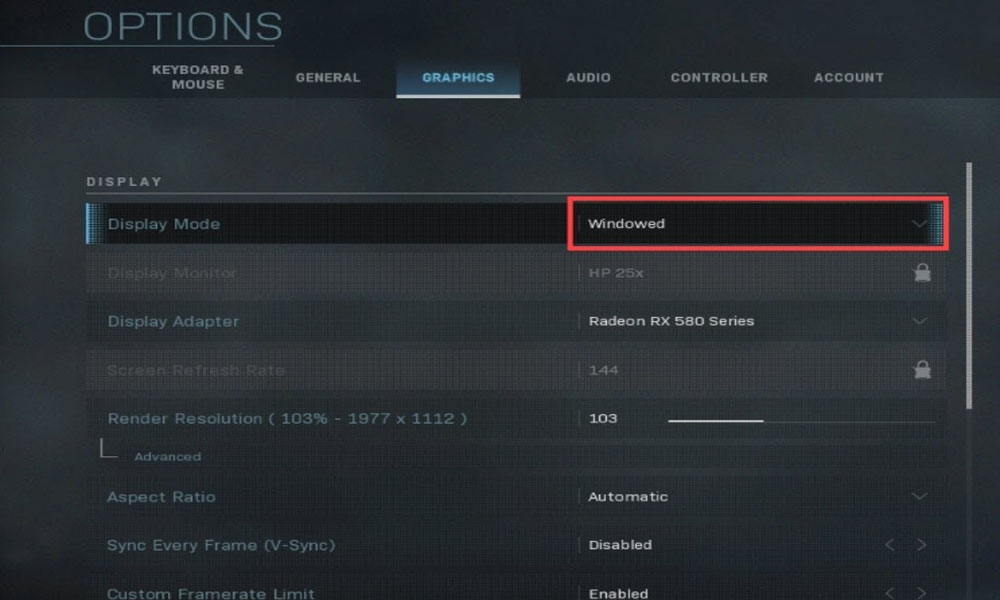
- ゲームを再起動すると、この問題は発生しなくなります。
表示モードを変更しても問題が解決しない場合は、次の方法を試すことができます。
修正3:モダンウォーフェアオペレーターに切り替える
ブラックオプスコールドウォーのオペレーターを使用している場合、モダンウォーフェアの別のオペレーターに切り替えることができます。
一部のユーザーは、ブラックオプスコールドウォー以外のゲームのオペレーターを使用することでエラーが消えたと報告しています。
問題が単なるグリッチなのか互換性の問題なのかは明確ではありません。
修正4:アカウント、ローディング、コスメティクスを切り替える
Dev Error 5573は特定のアカウントでのみ発生するという報告があります。別のアカウントに切り替えて、クラッシュが再発するかどうかを確認してみてください。
オペレーター以外にも、特定のローディングやコスメティクスが原因として報告されています。
したがって、それらを使用している場合は、アカウント、ローディング、コスメティクスを変更してみてください。これにより、問題が解決される可能性が高いです。
修正5:PS4データベースを再構築する
PS4データベースを再構築することは、コンソールの問題を修正する良い方法です。これにより、すべての一時ファイルが削除され、破損したファイルが修復されます。
PS4データベースを再構築するには、以下の手順に従います:
まず、PS4の電源を切り、電源ボタンを押し続けて2回ビープ音が聞こえるまで待ちます。
次に、USBケーブルでコントローラーを接続し、PlayStationボタンを押します。
セーフモードメニューが表示されたら、リストから5:データベースを再構築を選択し、完了するまで待ちます。
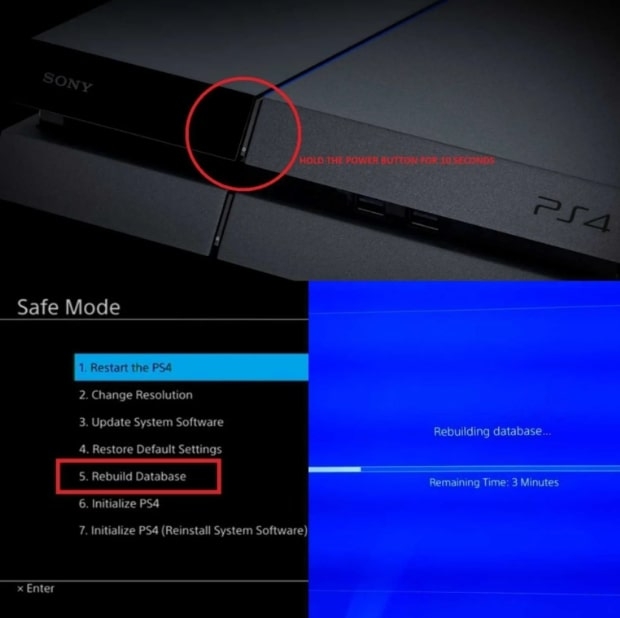
- プロセスが完了すると、コンソールが自動的に再起動し、問題が解決されるはずです。
結論
このガイドがWarzoneでのDev Error 5573の解決に役立ったことを願っています。Warzoneをプレイ中にDev Error 5573が発生した場合は、上記の修正を試してみてください。
これらの方法がどれも効果がなかった場合、ゲームファイルに何か問題があるか、システムにハードウェアの問題がある可能性があります。
いずれにせよ、このバグを開発者に報告して、問題を修正するパッチをリリースしてもらうようにしてください。
この記事に関する質問やフィードバックがあれば、下のコメントでお知らせください。
また、ゲームに関する他の記事もぜひチェックしてください。
お読みいただきありがとうございました!
新しい投稿を受信箱で受け取る
スパムはありません。いつでも購読を解除できます。