WhatsApp · 1 min read · Dec 15, 2025
AndroidでWhatsAppカメラが開かない場合の修正方法
WhatsAppは、世界中で最も広く使用されているメッセージングアプリです。友人や家族とチャットしたり、グループテキストを作成したり、写真やビデオを安全かつプライベートに共有するための迅速でシンプル、便利な方法を提供します。また、WhatsAppを使用してビデオチャットもできます。
しかし最近、多くのユーザーがWhatsAppカメラが動作しないと不満を訴えています。この問題を引き起こす可能性のあるさまざまな理由があります。この記事を読んで、AndroidでWhatsAppカメラが動作しない問題を修正する方法を見つけてください。
修正1: デバイスを再起動する
問題を解決するためのさまざまなトラブルシューティング方法を始める前に、Androidデバイスを再起動してください。Androidデバイスを再起動することで、RAMがクリアされ、小さなバグや問題が解消され、したがってAndroidでWhatsAppカメラが動作しない問題が解決されます。
修正2: カメラを確認する
デバイスのカメラが正常に動作しているかどうかを確認してください。いくつかの写真を撮影し、いくつかのビデオを録画してカメラをチェックします。カメラが動作しない場合、ソフトウェアまたはハードウェアの問題がある可能性があります。サービスセンターに連絡するか、自分で問題をトラブルシューティングできます。
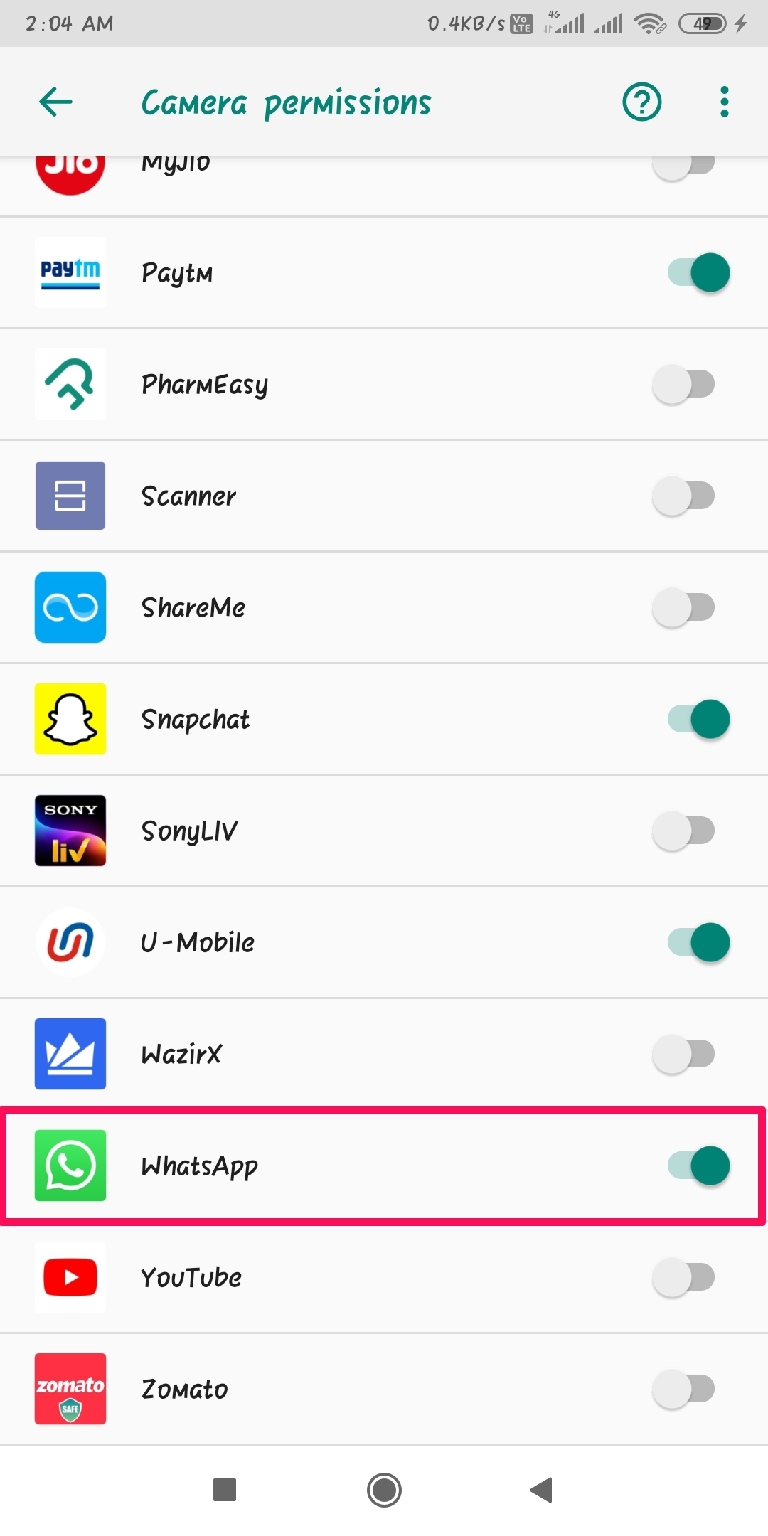
修正3: WhatsAppのカメラアクセスを許可するために権限を変更する
権限が不足していると、WhatsAppのカメラが動作しないことがあります。WhatsAppの権限を変更してカメラアクセスを許可し、この問題を解決してください。以下の手順で行えます:
- スマートフォンの設定を開き、アプリに移動します。
- 権限をクリックします。
- カメラをクリックします。
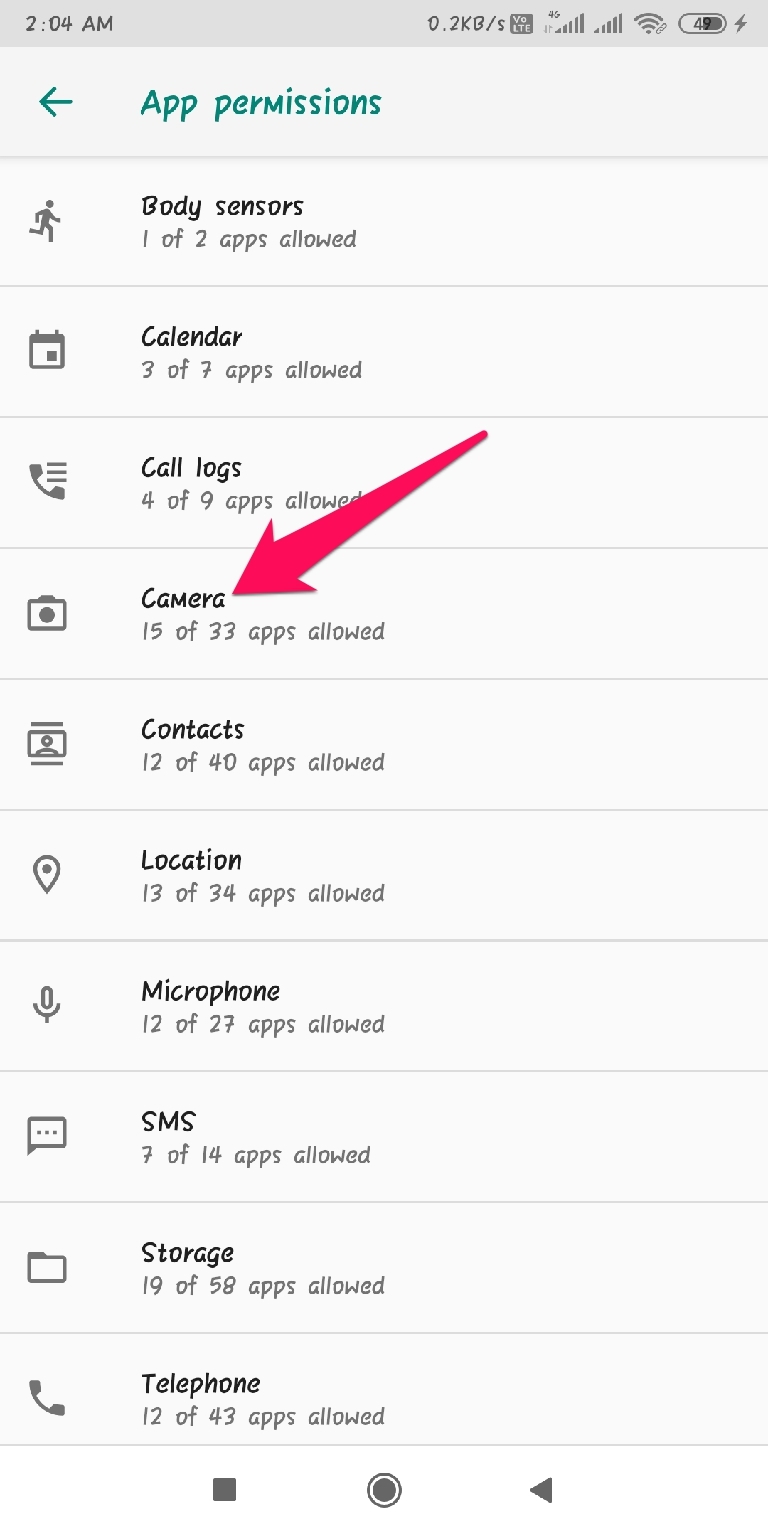
- 下にスクロールして、WhatsAppがカメラを使用することを許可されているかどうかを確認します。
修正4: アプリのキャッシュをクリアする
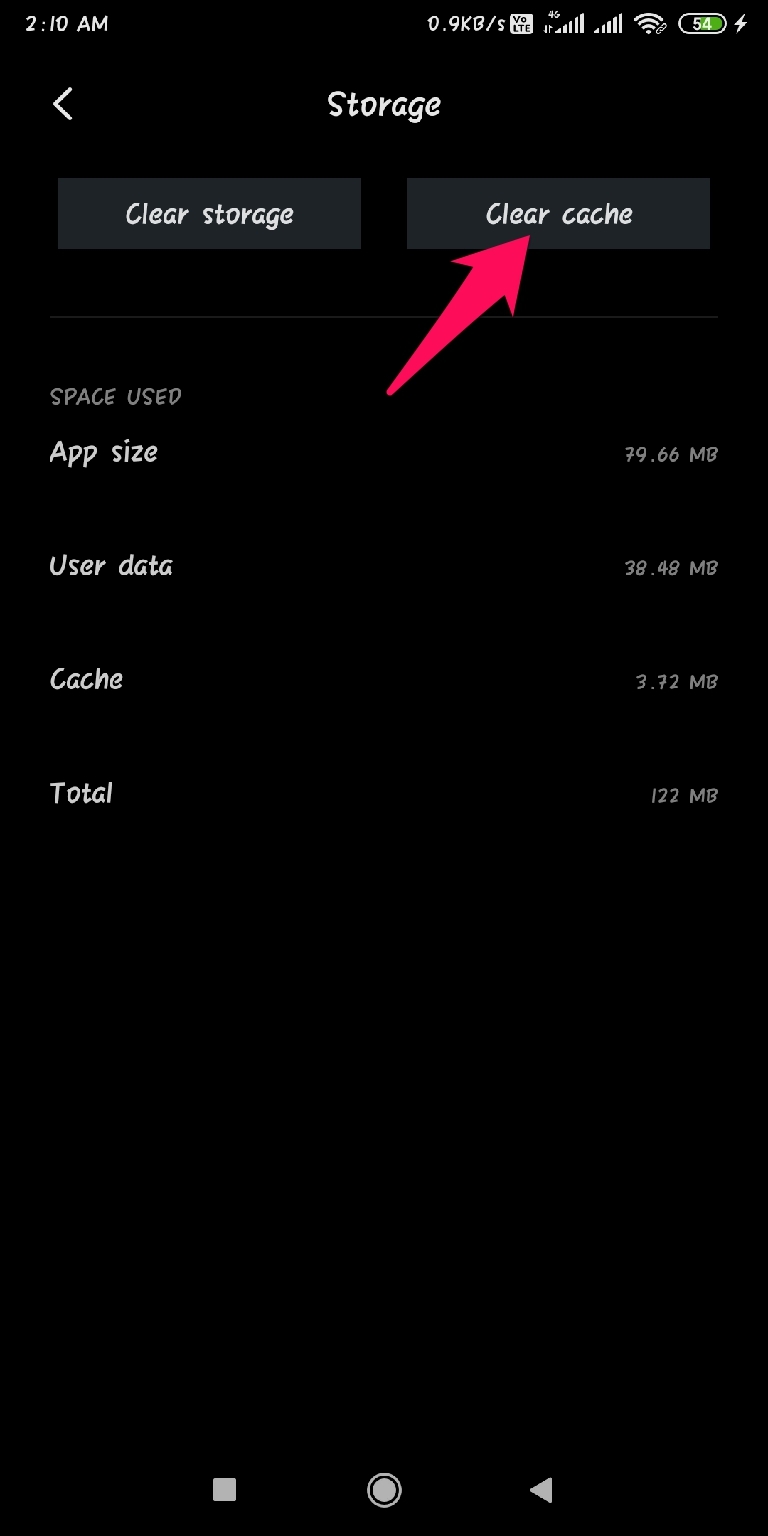
キャッシュデータが原因で、WhatsAppがカメラを使用できなくなることがあります。WhatsAppのキャッシュデータをクリアすることでこの問題を解決できます。以下の手順で行えます:
- WhatsAppのアプリ情報を開きます。
- ストレージをクリックします。
- キャッシュをクリアをクリックします。
修正5: WhatsAppを再インストールする
上記のトラブルシューティング方法のいずれも問題を解決できなかった場合は、WhatsAppを再インストールしてみてください。この問題は、WhatsAppのコアファイルに何らかのエラーがあるために発生している可能性があり、手動で修正することはできません。アプリをアンインストールし、Google Playストアから最新バージョンをインストールしてください。
これで、AndroidでWhatsAppカメラが動作しない問題を修正する方法についてのすべてが説明されました。上記のトラブルシューティング方法は、この問題を解決するのに役立ちます。それでも問題がある場合は、コメントセクションでお気軽にお問い合わせください。
AndroidでWhatsAppカメラが開かない場合の修正方法についてのご意見があれば、下のコメントボックスにお気軽にお寄せください。また、動画チュートリアルのために私たちのDigitBin YouTubeチャンネルを購読してください。よろしくお願いします!
新しい投稿を受信箱で受け取る
スパムはありません。いつでも購読を解除できます。