WhatsAppエラー · 1 min read · Dec 20, 2025
PCでWhatsAppエラー「Opusコーデックをインストールする必要があります」を修正する方法
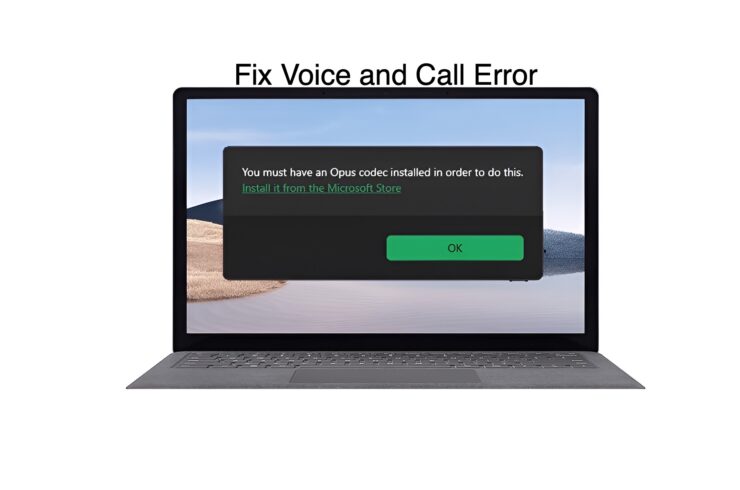
WhatsAppのデスクトップアプリには、ユーザーを繰り返し悩ませる厄介なバグがあります。WhatsAppでボイスノートを再生または早送りしようとすると、「Opusコーデックをインストールする必要があります」というメッセージが表示されます。このエラーは、Windows 11用のWhatsAppデスクトップクライアントに特有のものです。
このエラーは、特定のオーディオコーデックがシステムに欠けていることを示しています。それがないと、PCでWhatsAppのボイスノートを再生することができません。このガイドでは、このコーデックをどこで見つけることができるか、エラーに遭遇することなくボイスノートにアクセスするための他の回避策について説明します。
「Opusコーデックをインストールする必要があります」WhatsAppボイスノートエラーを修正するための主な方法
WhatsAppのこの問題について詳しく調べるために、私はウェブを深く掘り下げました。一部のユーザーは、コーデックをインストールした後でも、WhatsAppデスクトップクライアントが「Opusコーデックをインストールする必要があります」というエラーを返し続けると報告しています。
コーデックだけに頼るのではなく、WhatsAppのボイスノートを聞いたり早送りしたりするための他のトラブルシューティングのヒントを考慮してください。
1. Windows 11にOpusコーデックをインストールする
Opusコーデックは、Microsoft Storeで入手可能なWeb Media Extensionsの一部として見つけることができます。
- PCでMicrosoft Storeを起動します。
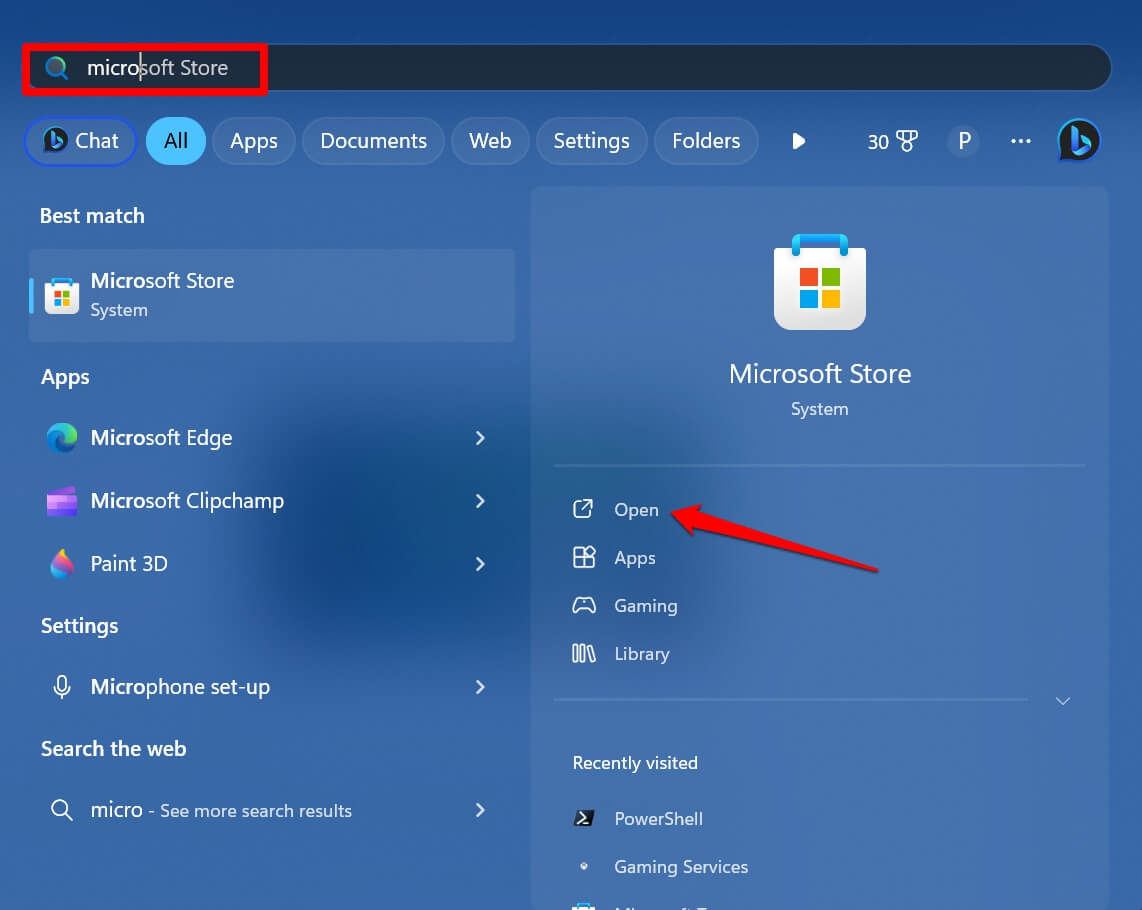
- 検索バーに「Web Media Extensions」と入力します。
- 取得ボタンをクリックして、デバイスにインストールします。
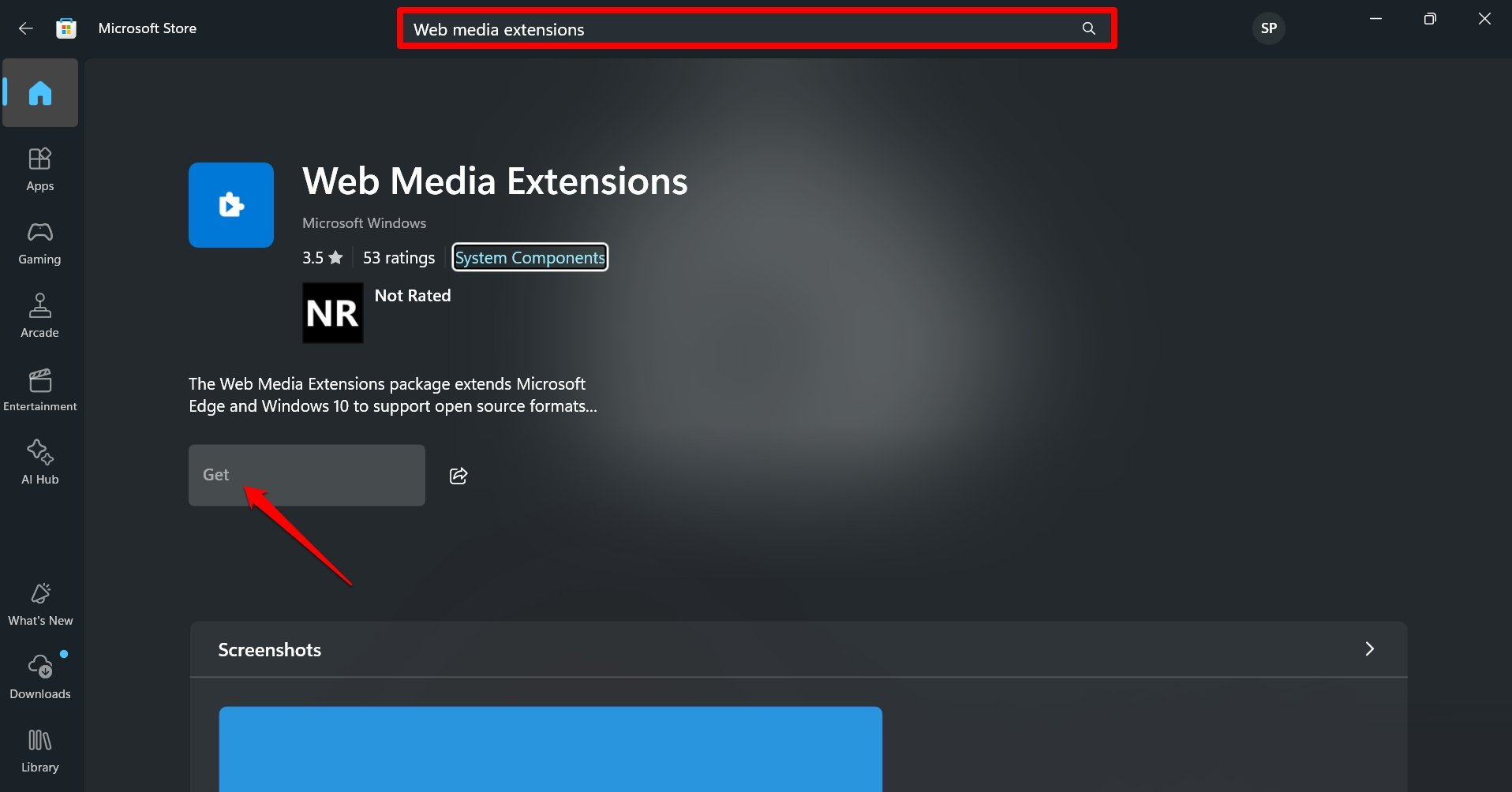
一部のユーザーは、Web Media Extensionsを取得した後でも、WhatsAppデスクトップクライアントがチャットで受信したボイスノートを開くのを妨げ続けると述べています。
もしあなたがその場合であれば、次のトラブルシューティング方法で説明したように、ウェブ上の他のソースからコーデックを取得してください。
2. Web Media Extensionsを[非Microsoftソース]からダウンロードする
Microsoft StoreからOpusコーデックをインストールしようとしても問題が解決しない場合は、非公式のリポジトリから必要なコーデックを取得してください。
- PCのブラウザで、Free Codecsサイトの最新のOpusコーデックにアクセスします。
- ダウンロードをクリックして、コンピュータにコーデックを取得します。
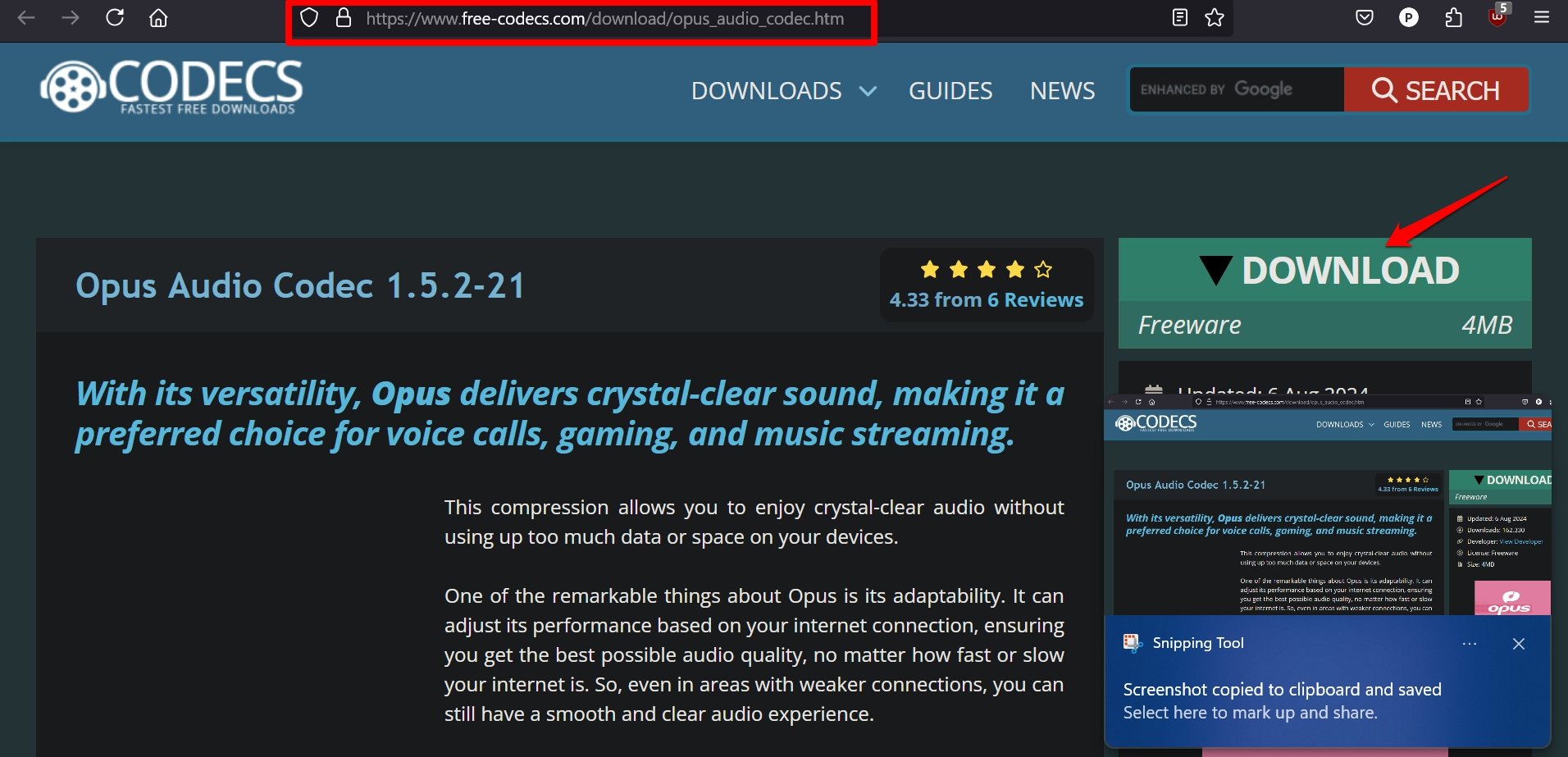
- コーデックをインストールした後、WhatsAppを起動してボイスノートを再生できるか確認します。
3. ユーザーアカウント制御をオフにする
Redditフォーラムでは、ユーザーがWindows 11でユーザーアカウント制御をオフにして再度有効にすることでWhatsAppのOpusコーデックエラーが修正されたと述べています。
このトラブルシューティングのヒントがいくつかのユーザーに効果があったので、あなたも試してみてください。
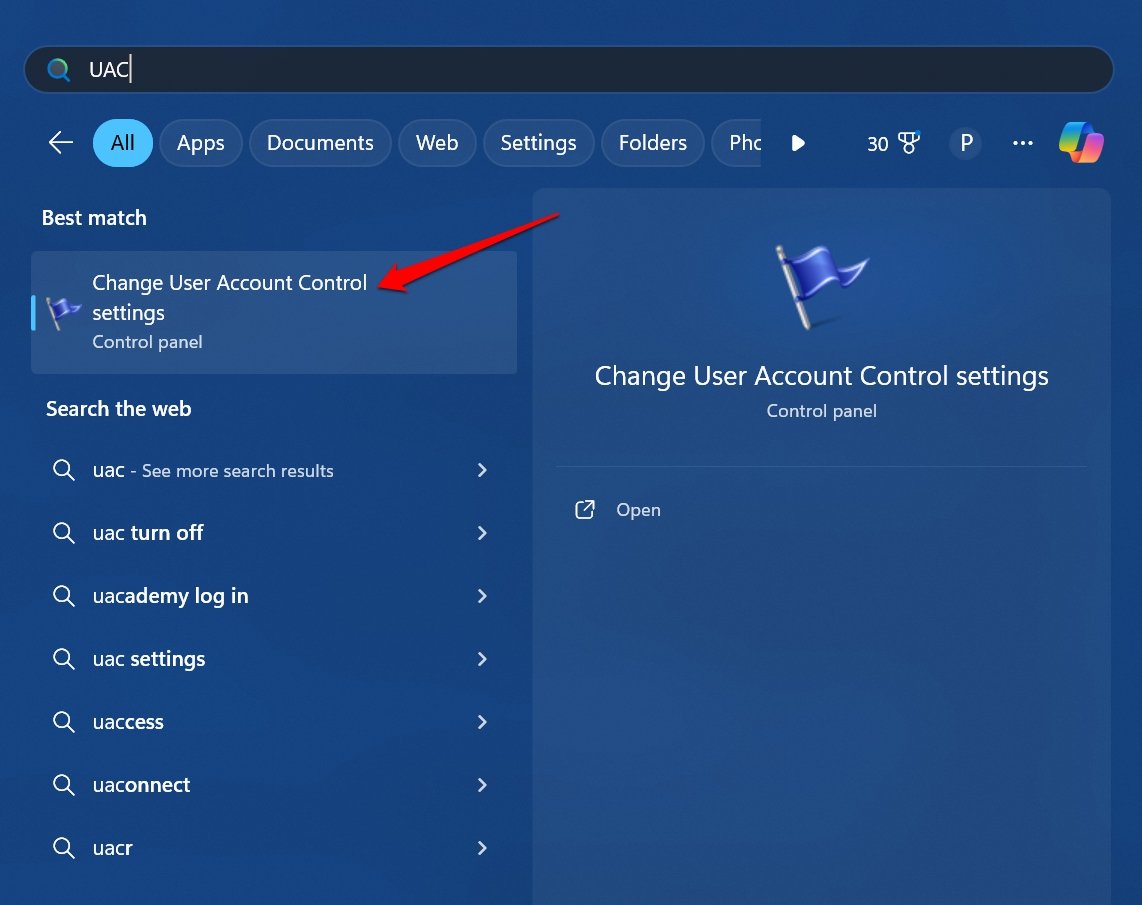
- Windowsキーを押して検索パネルを表示します。
- 検索ボックスにUACと入力します。
- 左側でユーザーアカウント制御設定の変更をクリックします。
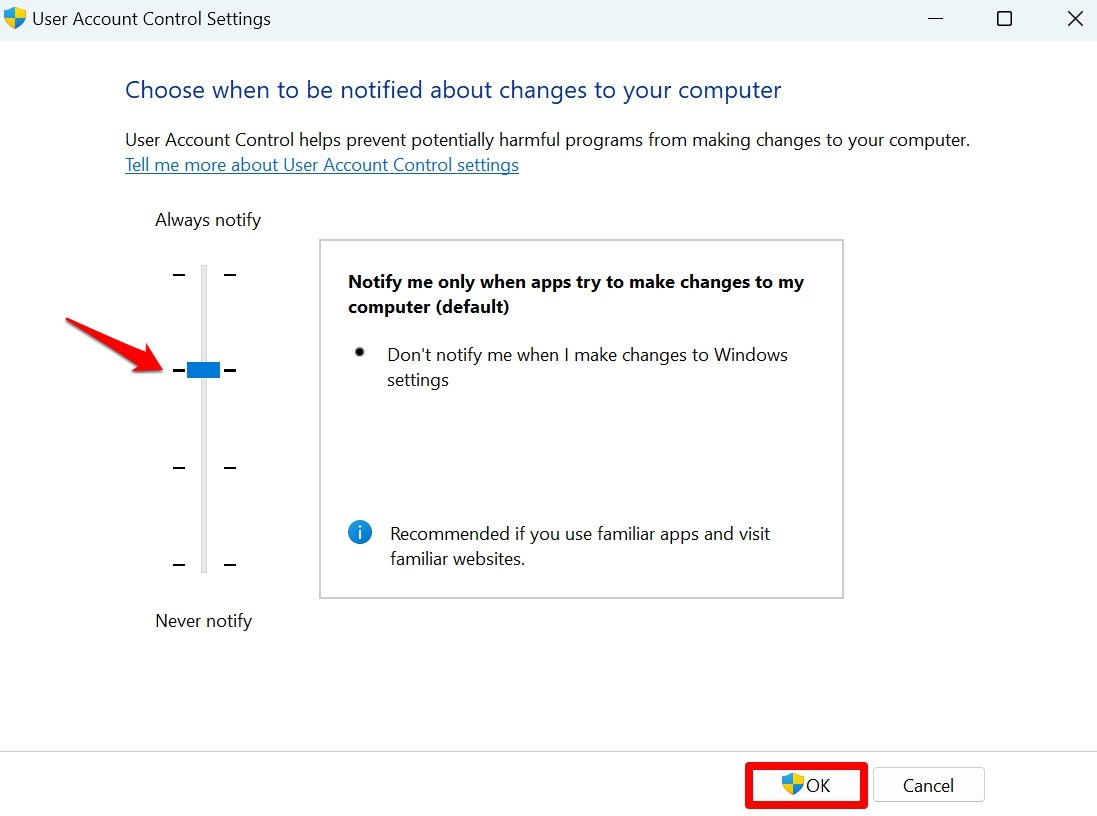
- スライダーをアプリがコンピュータに変更を加えようとする場合のみ通知するにドラッグします。
- OKをクリックすると、変更が保存されます。
これでWhatsAppクライアントを起動し、チャットで交換されたボイスノートを確認してください。
4. WhatsAppデスクトップクライアントを更新する
WhatsAppデスクトップアプリケーションのコーデック関連のバグを修正するために、Microsoft Storeから更新します。
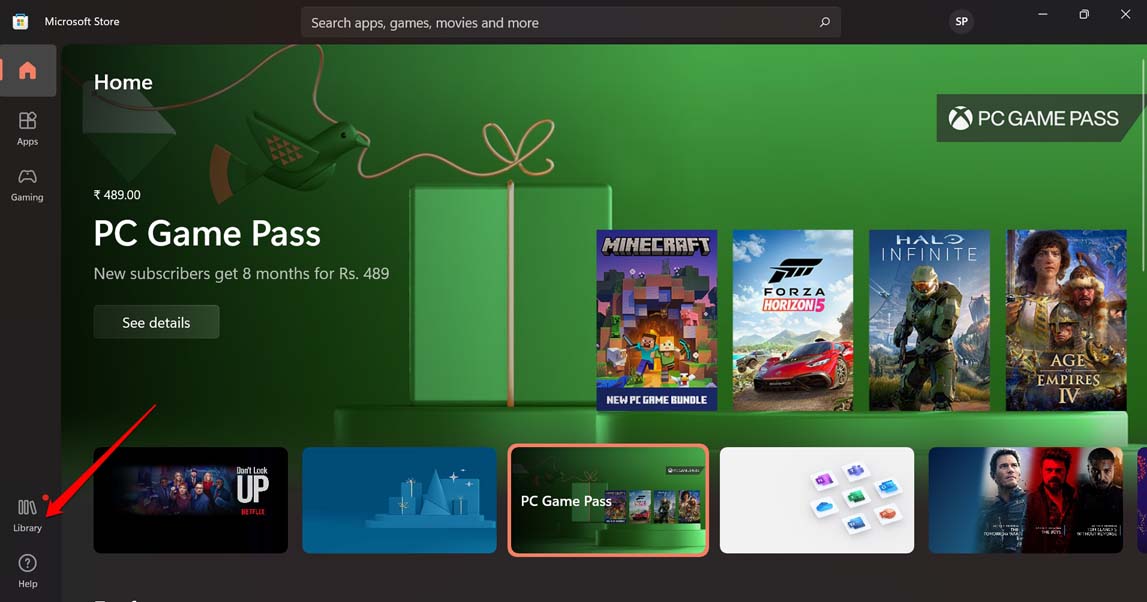
Windows + Sを使用してMicrosoft Storeを起動します。
左側のライブラリをクリックします。
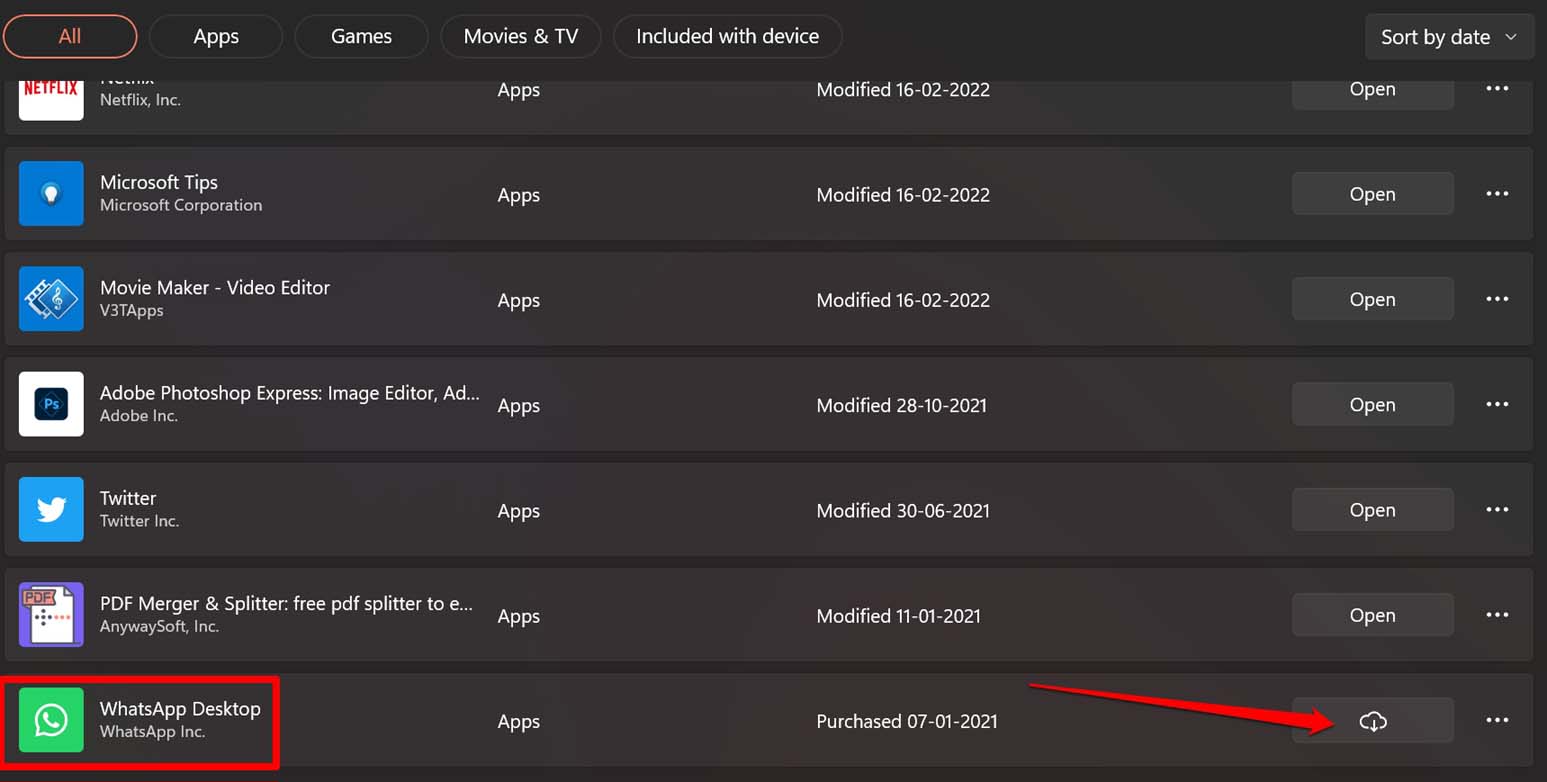
WhatsAppにバージョン更新が保留中か確認します。
ダウンロードボタンを押して新しいアプリの更新をインストールします。
更新が完了したらWhatsAppを再起動します。
5. タスクマネージャーからWhatsApp for PCを終了する
PCのWhatsAppデスクトップクライアントを強制終了し、再起動します。Windows 11に必要なコーデックがすでにインストールされているが、WhatsAppのボイスノートを聞いたり早送りしたりするのを妨げるバグがある場合、一時的にアプリを終了することで問題が解決するはずです。
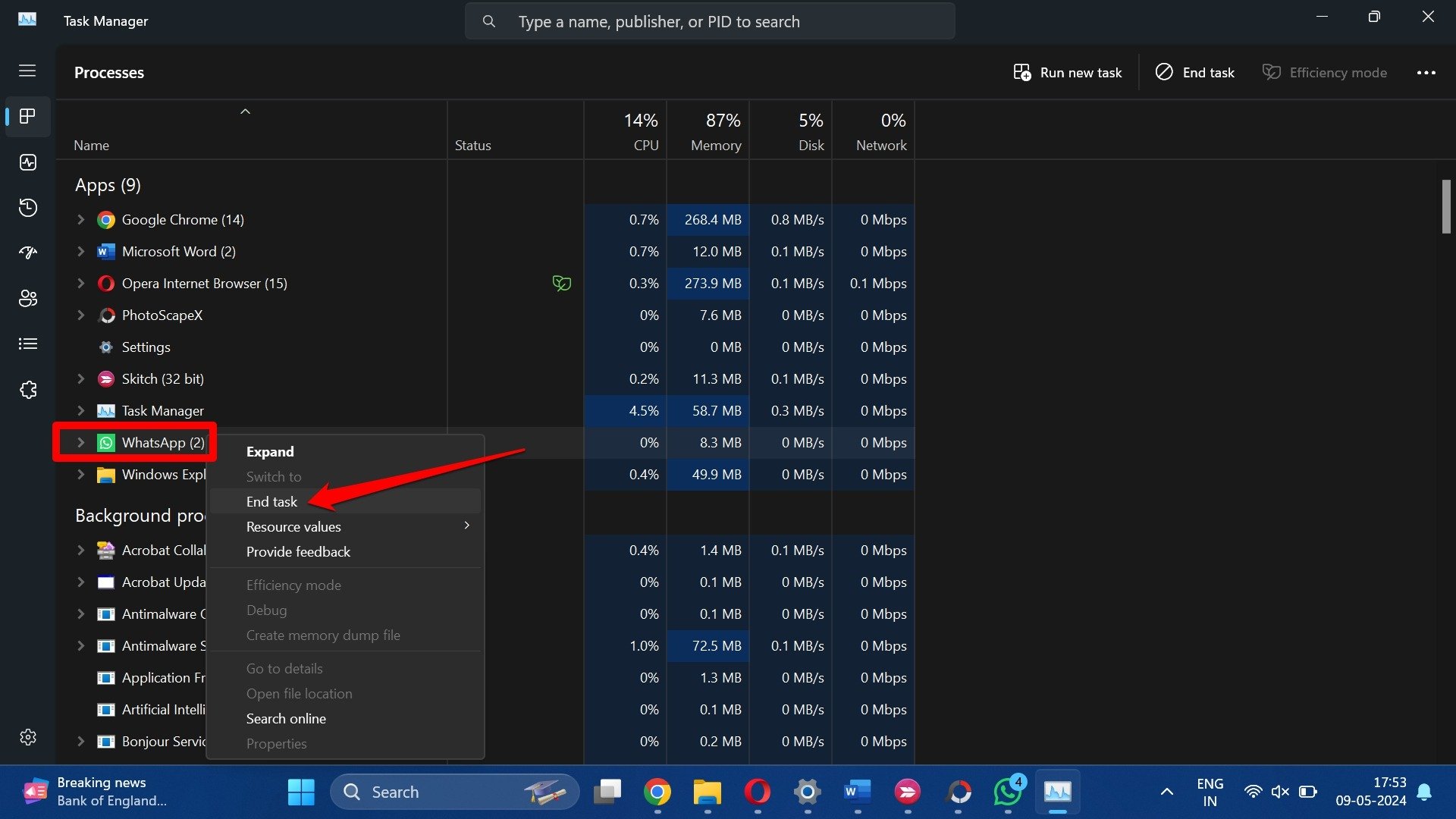
- Ctrl + Shift + Escを押してタスクマネージャーにアクセスします。
- プロセスタブで、WhatsApp for PCに移動します。
- アプリ名を右クリックし、メニューからタスクの終了を選択します。
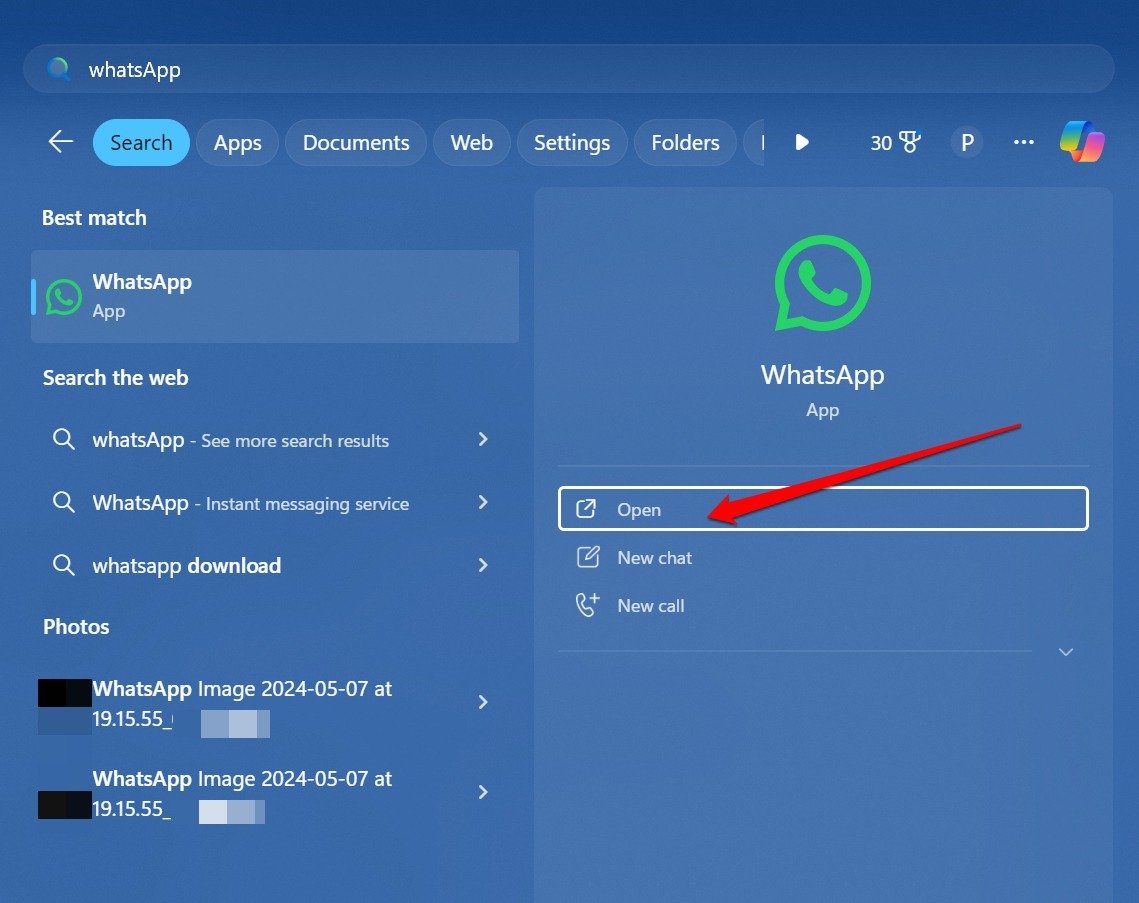
- Windows + Sを押して検索パネルを起動します。
- 検索ボックスにWhatsAppと入力し、アプリが検索結果に表示されたら開くをクリックします。
- チャット内のボイスノートにアクセスし、聞けるか確認します。
6. WhatsApp Webを使用する
WhatsAppの素晴らしい点の一つは、さまざまなプラットフォームでの存在です。WhatsAppのデスクトップクライアントでボイスノートを聞くのが煩わしくなり、トラブルシューティングを行っても結果が得られない場合は、WhatsApp Webに切り替えましょう。
- PCでブラウザを起動します。
- アドレスバーにweb.whatsapp.comと入力します。
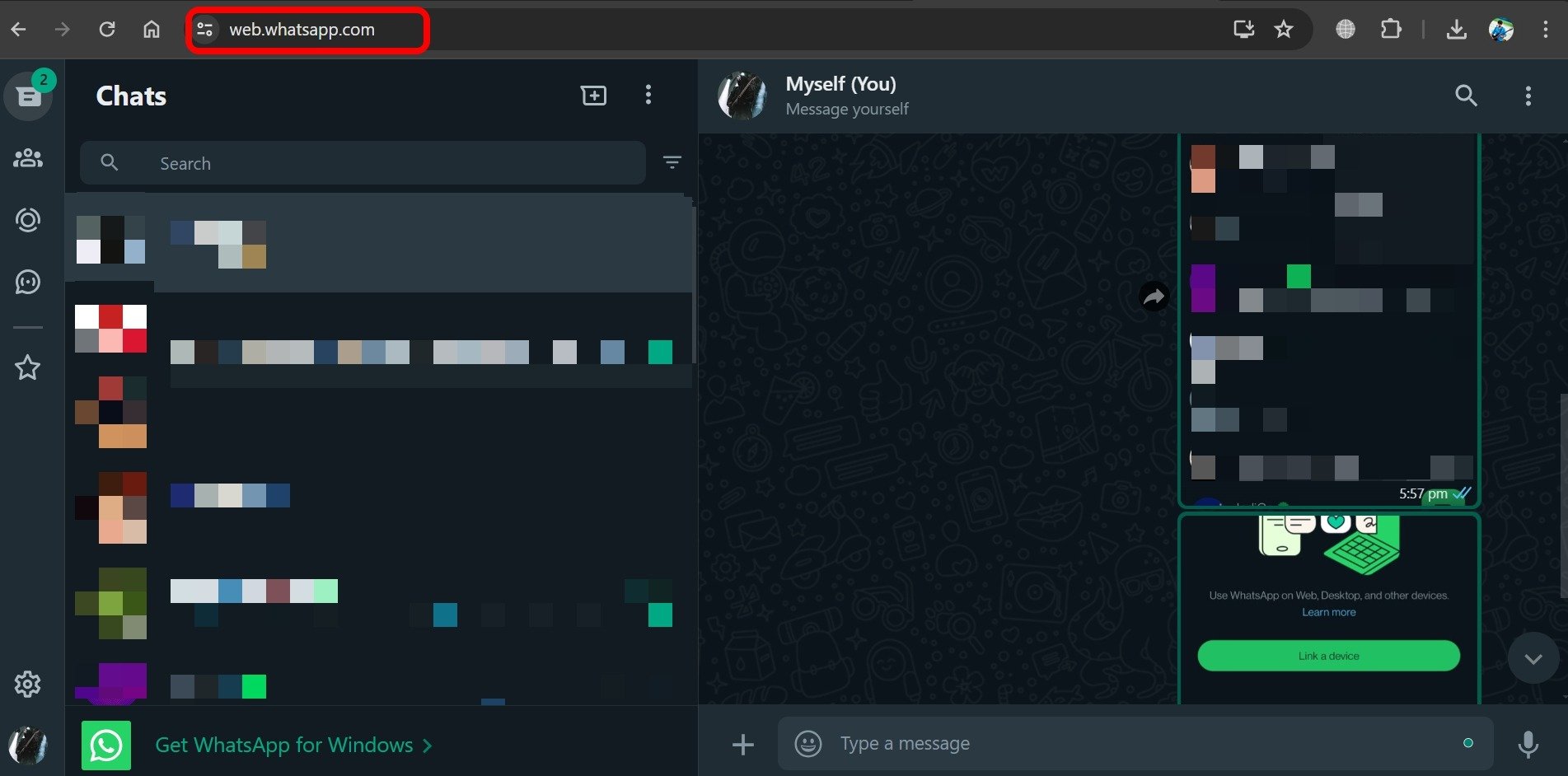
チャットを表示したりメッセージを送信したりするには、まずWhatsAppの電話アプリをPCブラウザにリンクする必要があります。
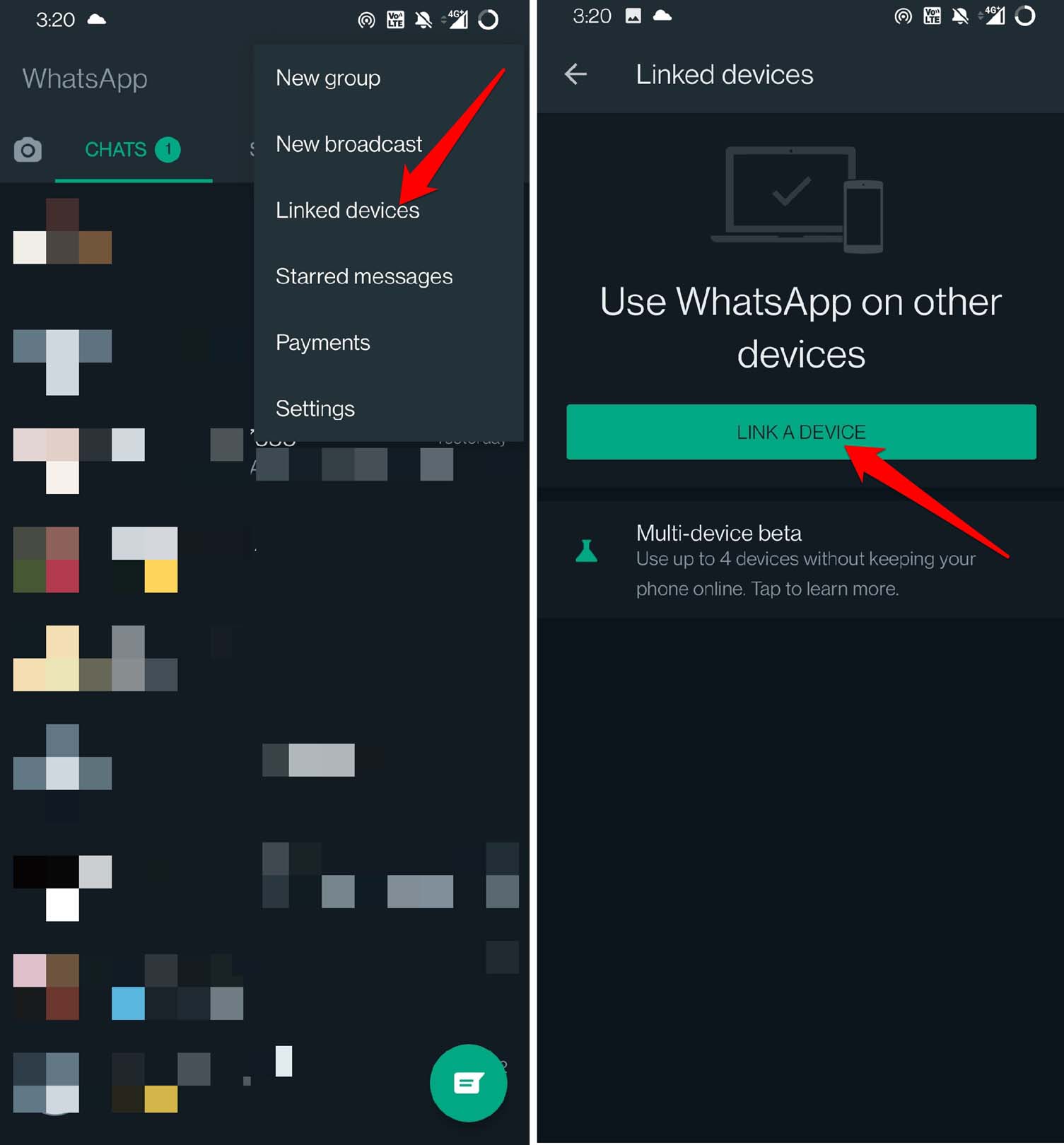
- 電話でWhatsAppを開きます。
- メニューボタンを押し、リンクされたデバイスを選択します。
- デバイスをリンクをタップします。
- PCブラウザで、WhatsApp WebがQRコードを表示するはずです。これは、ブラウザでMetaメッセージングアプリを初めて使用する場合です。
- WhatsAppアプリのQRスキャナーを使用して、PC画面のQRコードをスキャンします。
成功裏にペアリングされると、WhatsAppのチャットがブラウザに読み込まれます。チャットを確認し、ボイスノートを再生できるか確認します。
7. Windows用WhatsAppクライアントをアンインストールして再インストールする
WhatsAppデスクトップクライアントを一時的にアンインストールし、Microsoft Storeから最新バージョンを再インストールします。一部のユーザーにとって、このトラブルシューティング方法はWhatsAppのOpusコーデックエラーメッセージを修正しました。
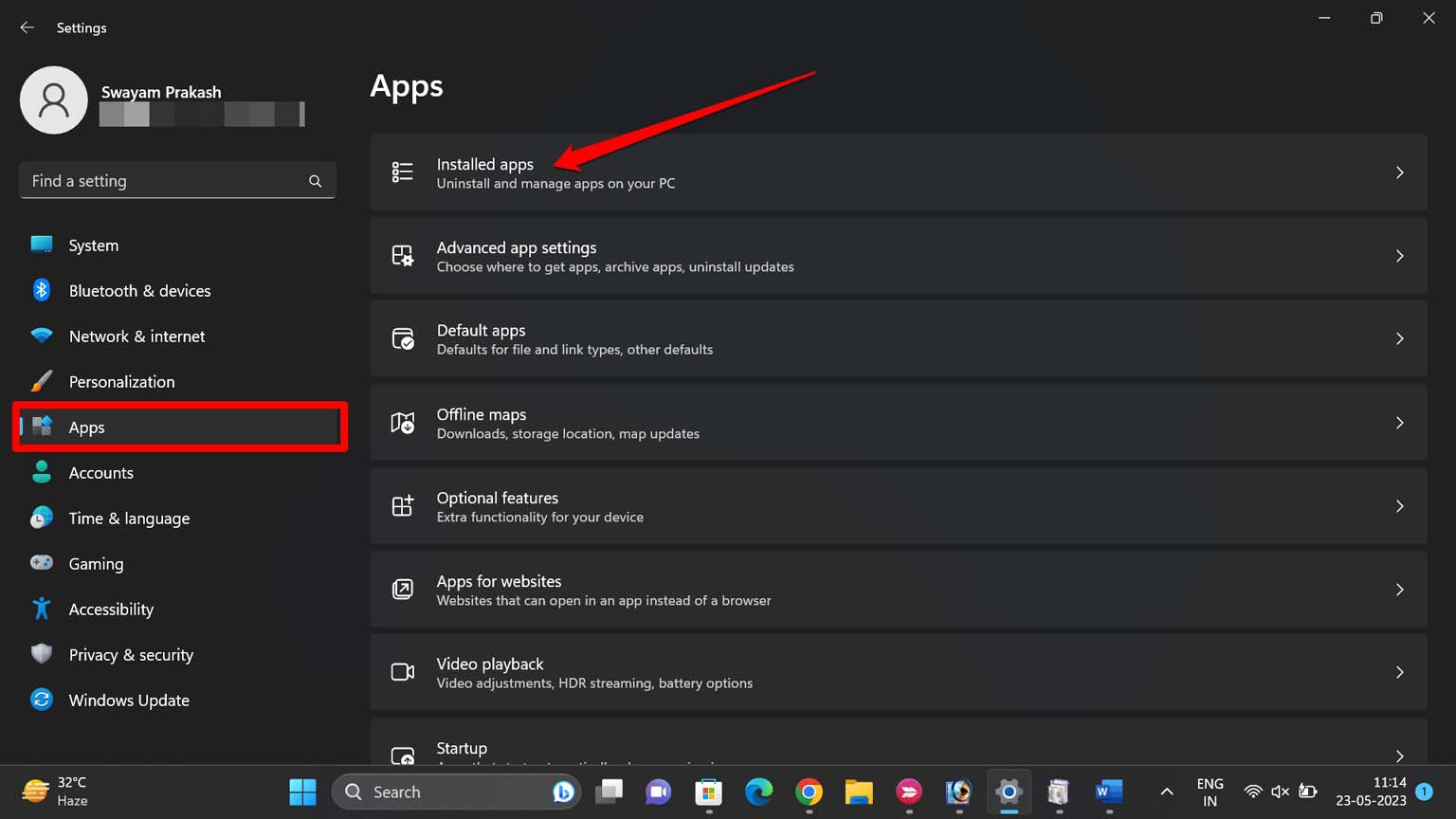
- Windows + Iホットキーを押してWindows設定を起動します。
- アプリ > インストールされたアプリをクリックします。
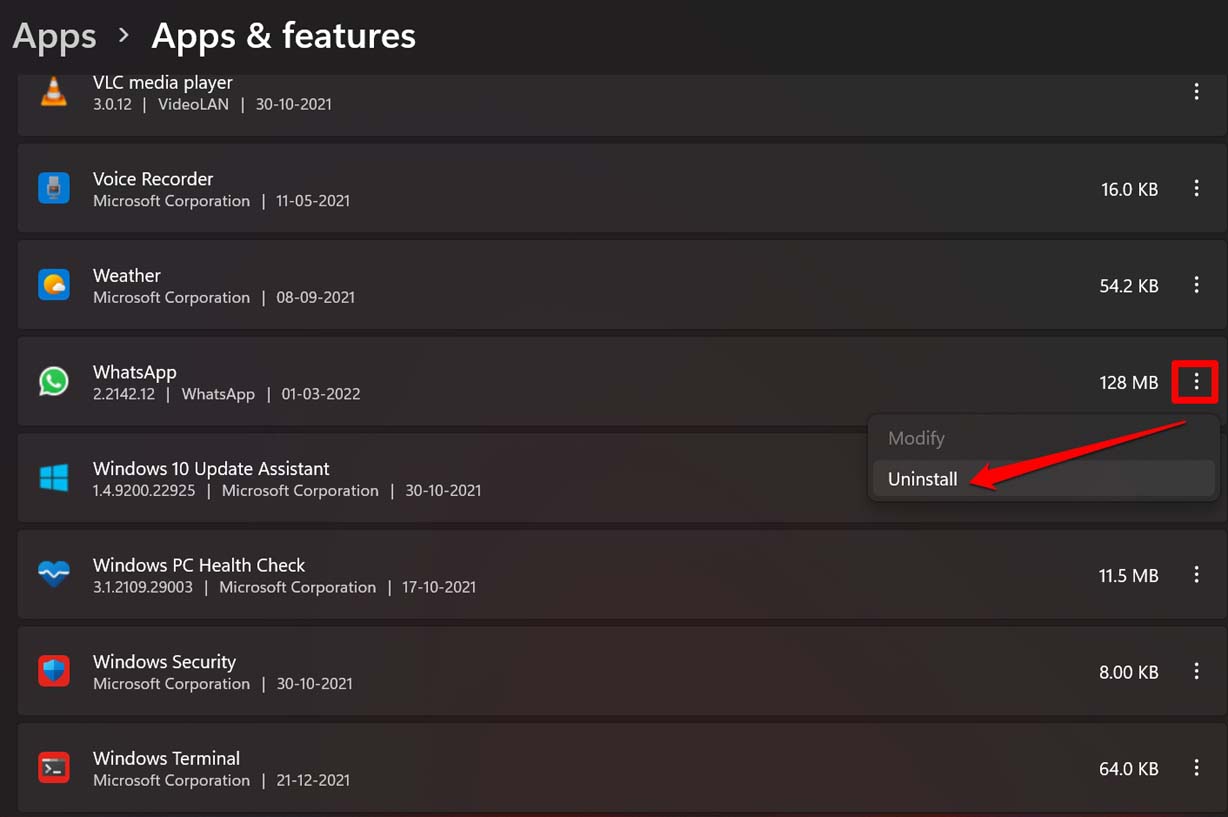
- WhatsAppに移動し、その隣のメニューボタンをクリックします。
- コンテキストメニューからアンインストールを選択し、アクションを確認します。
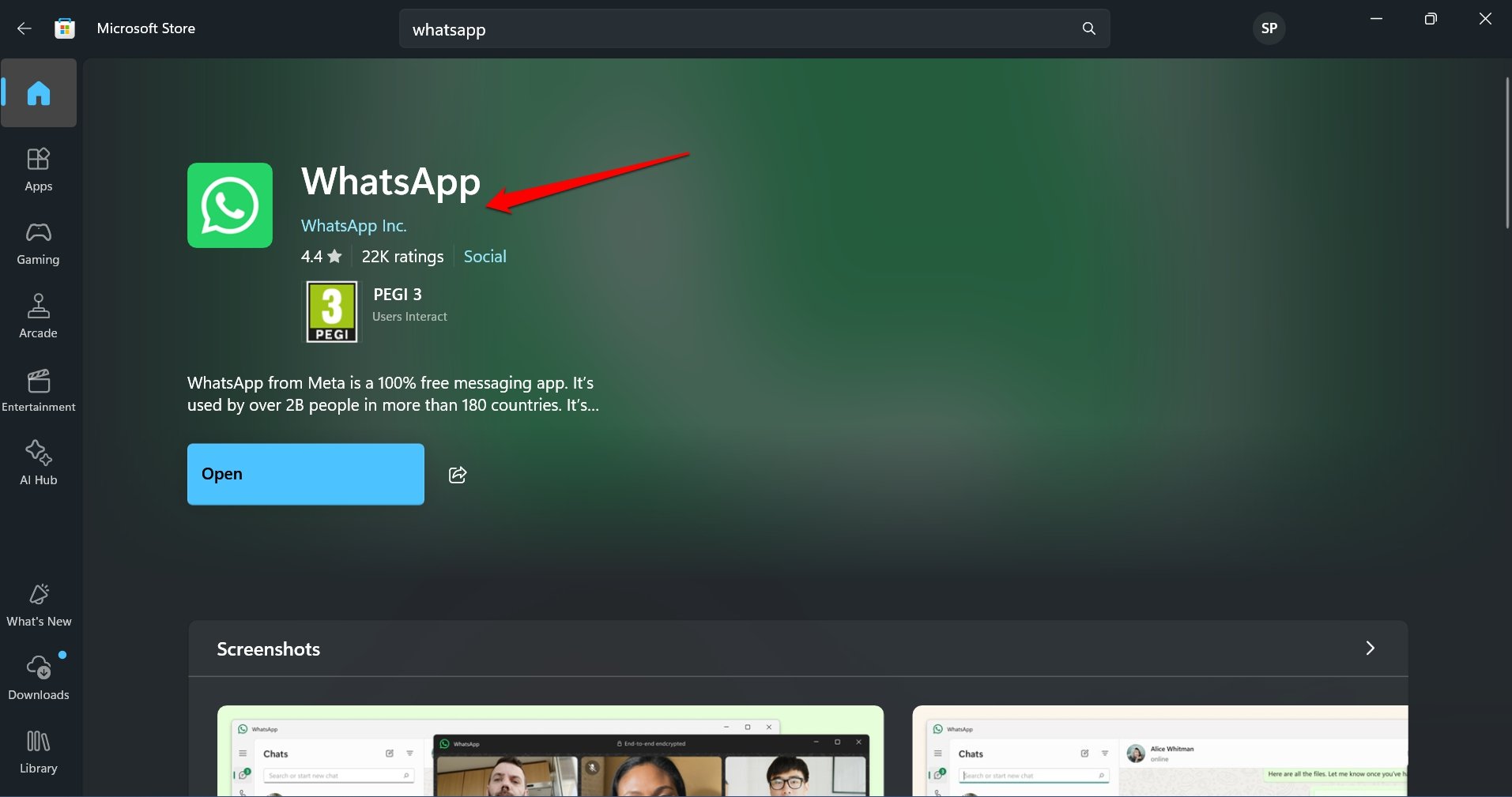
- Microsoft Storeを起動します。
- WhatsAppを検索し、WhatsApp Inc.からアプリをインストールします。
WhatsAppデスクトップアプリを起動し、電話をリンクし、チャット内のボイスノートを再生できるか確認します。
8. WhatsAppに問題を報告する
コーデックの問題をWhatsAppに報告する必要があります。このエラーはWindowsユーザーに定期的に発生し、Metaは問題を修正するために必要な措置を講じるべきです。
- WhatsAppデスクトップクライアントを起動します。
- 左側のサイドバーで設定の歯車アイコンをクリックします。
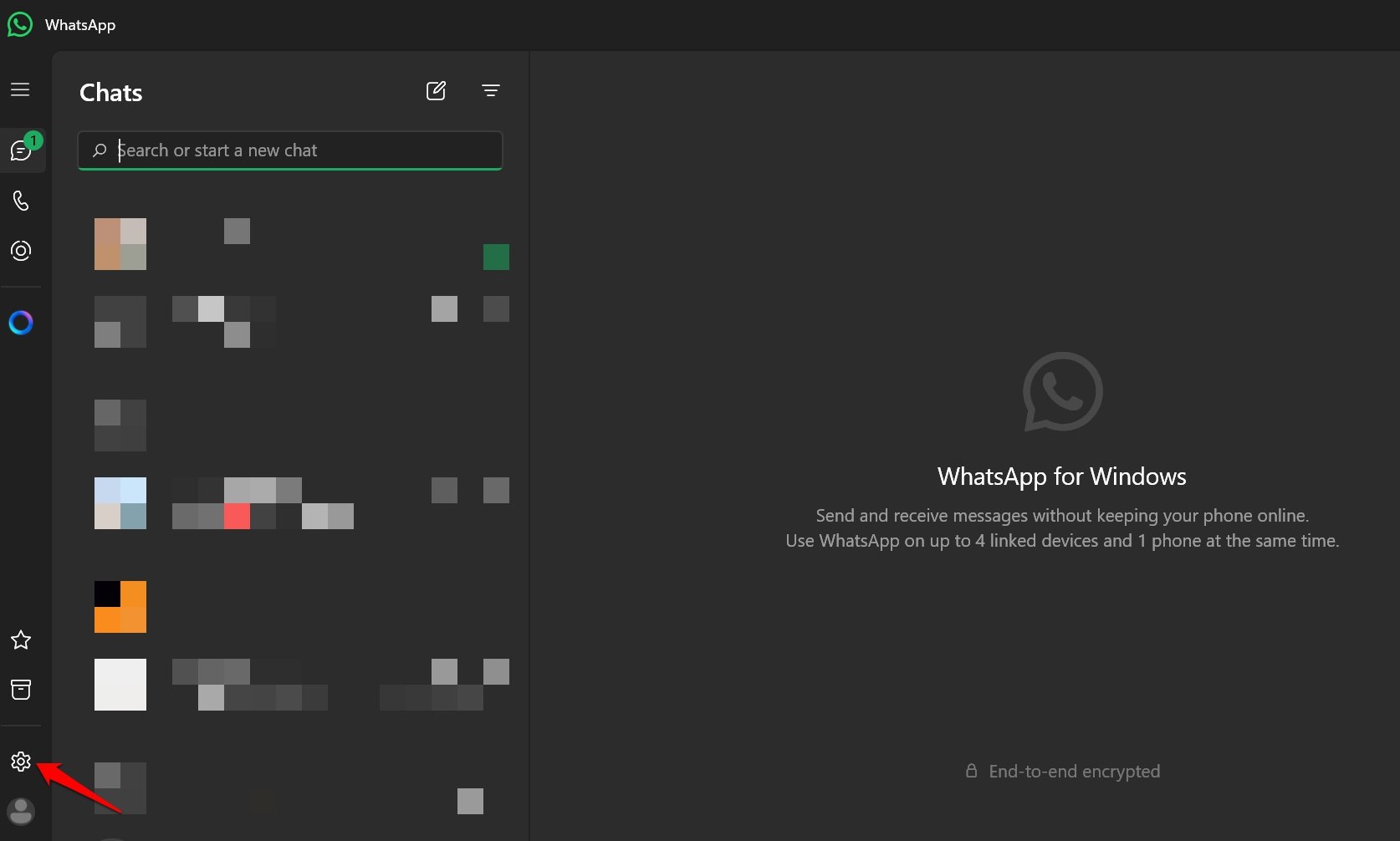
- メニューからヘルプを選択します。
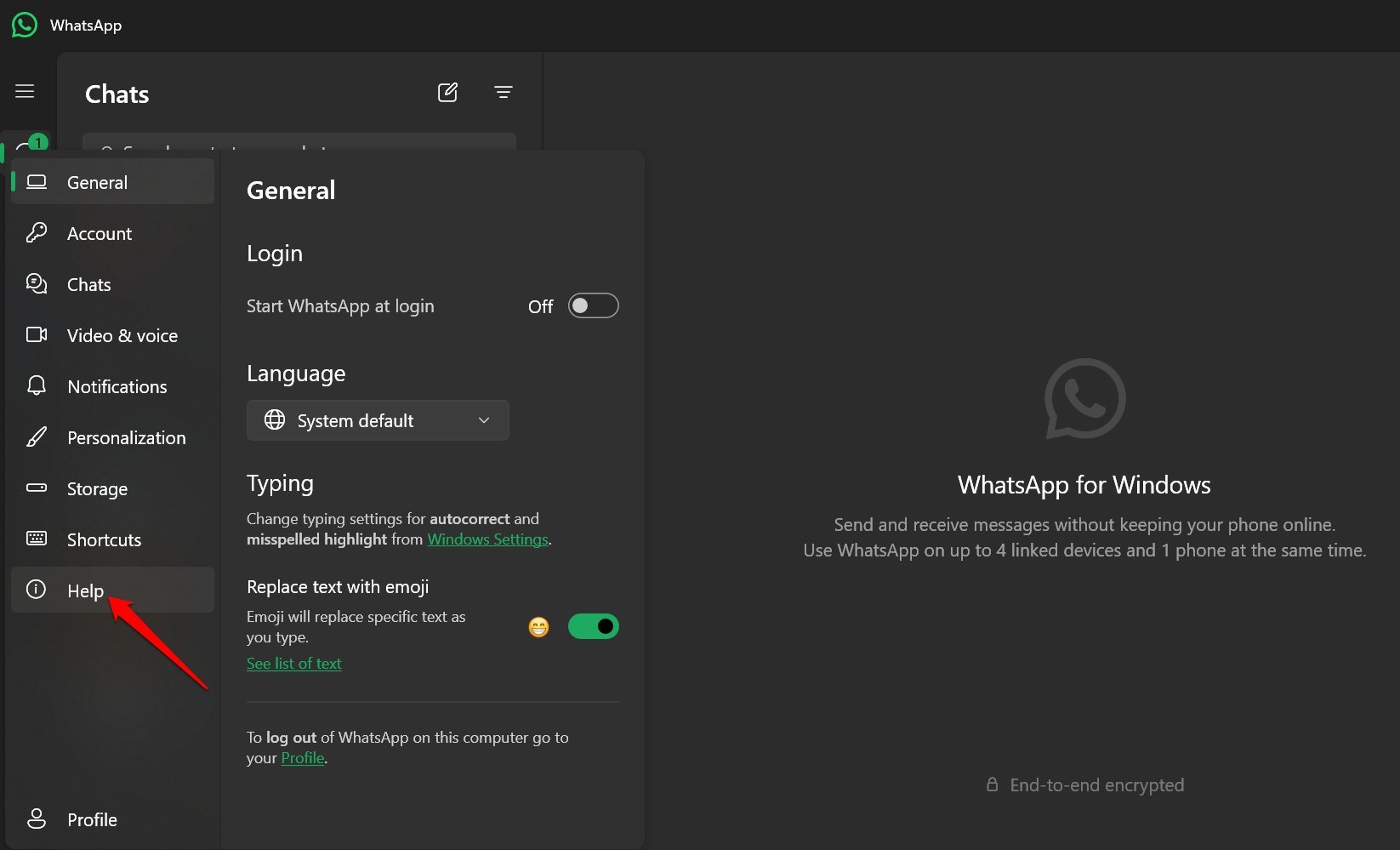
- お問い合わせを押します。
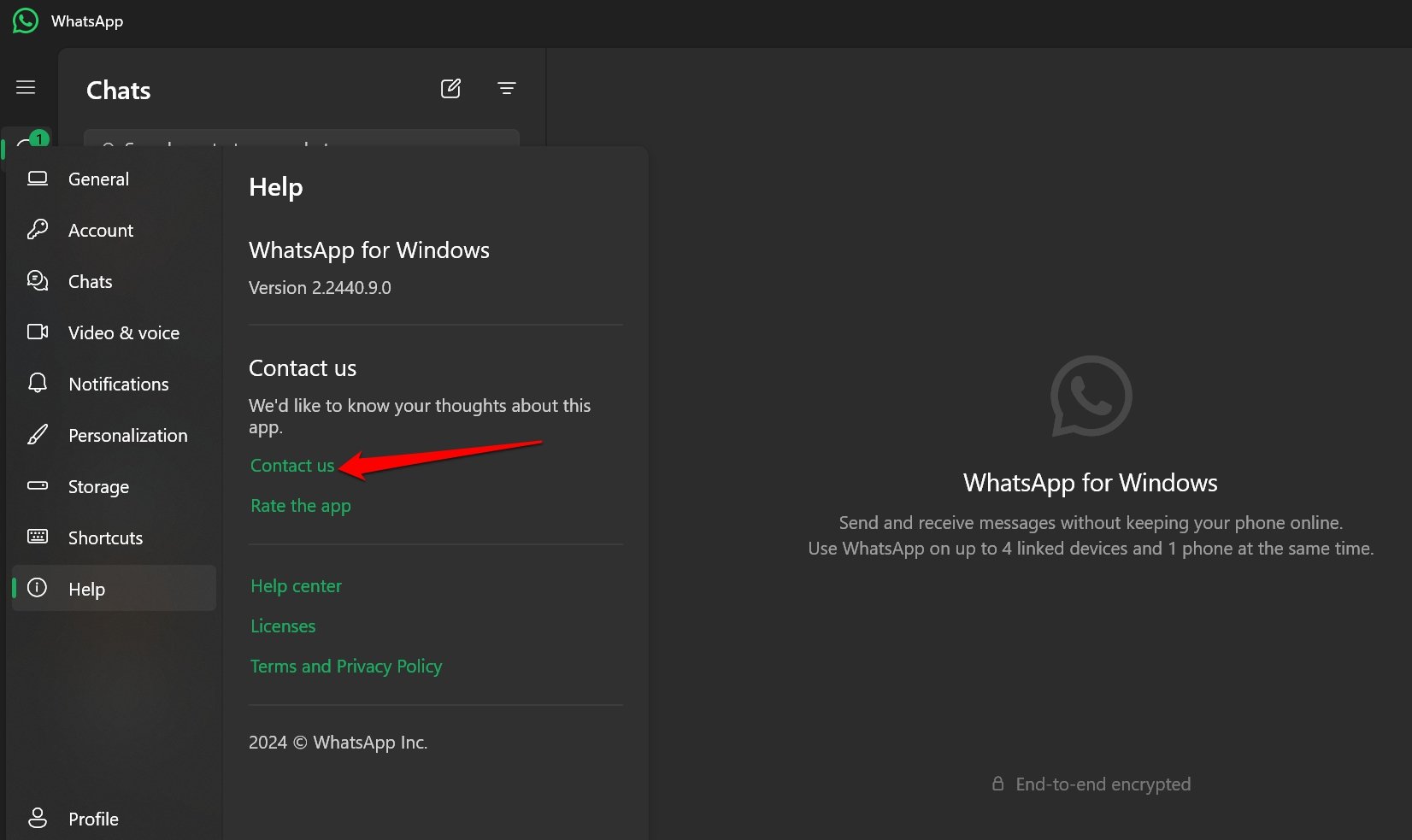
- 提供されたスペースにエラーを詳細に説明し、送信をクリックして報告を送信します。
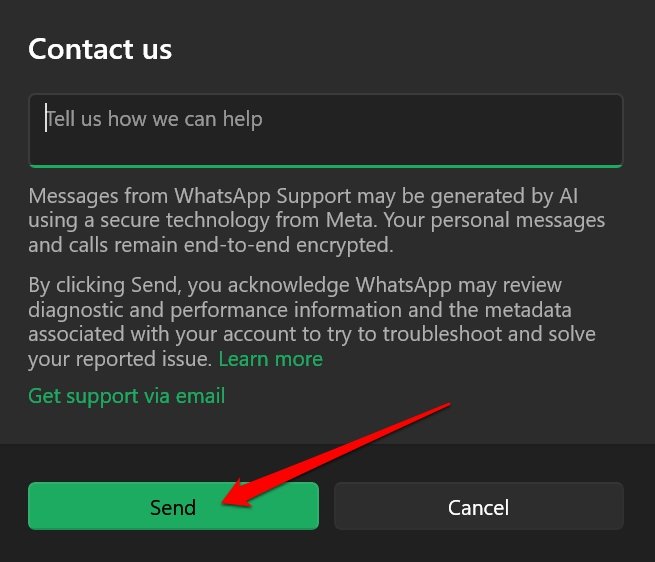
また、メールでサポートを受けるをクリックして、メール交換を通じて詳細な報告を送信することもできます。
さまざまなフォーラムで、ユーザーはWhatsAppサポートに対して悪いレビューを持っていました。それでも、複数のユーザーからのエラー報告は、WhatsAppがボイスノートを再生するためのOpusコーデックの問題を管理するよう促すはずです。
結論
WhatsAppはスマートフォンやPCで最も使用されているインスタントメッセージングアプリの一つです。毎日連絡先とボイスノートを交換するために使用している場合、Opusコーデックエラーに直面することはコミュニケーションを困難にします。これらのトラブルシューティングのヒントに従って、必要なオーディオコーデックを取得するか、Windows PCでWhatsAppのボイスノートにアクセスするための他の手段を使用してください。
PCでWhatsAppエラー「Opusコーデックをインストールする必要があります」を修正する方法についての考えがあれば、下のコメントボックスに自由に書き込んでください。また、私たちのDigitBin YouTubeチャンネルに登録して、ビデオチュートリアルをご覧ください。よろしく!
新しい投稿を受信箱で受け取る
スパムはありません。いつでも購読を解除できます。