WhatsAppエラー · 1 min read · Dec 05, 2025
WhatsAppが応答しないエラーを修正する方法 Android
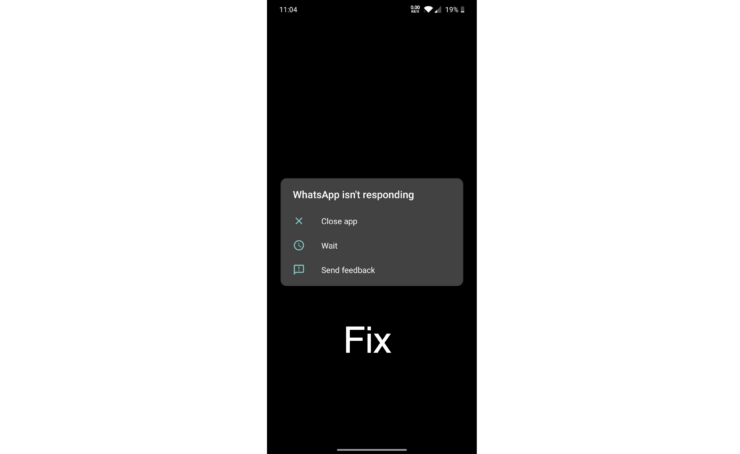
WhatsAppは、新しいデバイスにプリインストールされていない場合、最初にインストールするアプリの一つです。特に、WhatsAppは年々新しい機能や機能性を獲得し、ユーザーの間で最も人気のあるインスタントメッセージングプラットフォームの一つとなっています。しかし、すべてが完璧というわけではなく、WhatsAppも同様です。
WhatsAppには、ユーザーが時折経験する問題がいくつかあります。WhatsAppを使用しているときに遭遇する最も一般的なエラーの一つが「WhatsAppが応答しない」エラーです。このエラーは大きな問題のように聞こえるかもしれませんが、実際にはそうではありません。しかし、この問題を解決するためにいくつかの修正を試す必要があります。幸いなことに、この記事では「WhatsAppが応答しない」エラーを修正するためのいくつかの最良の解決策を共有します。それでは、記事本体に入っていきましょう。
強制停止とキャッシュのクリア
もう一つの効果的な解決策は、WhatsAppを強制停止し、そのキャッシュをクリアすることです。キャッシュファイルは、アプリが迅速に応答し、デバイス上でスムーズに動作するためにデバイスに保存されます。破損したキャッシュや一時ファイルは、アプリのスムーズな機能を妨げ、「WhatsAppが応答しない」といった問題を引き起こす可能性があります。以下の手順に従って、アプリを強制停止し、WhatsAppのキャッシュデータをクリアしてください。
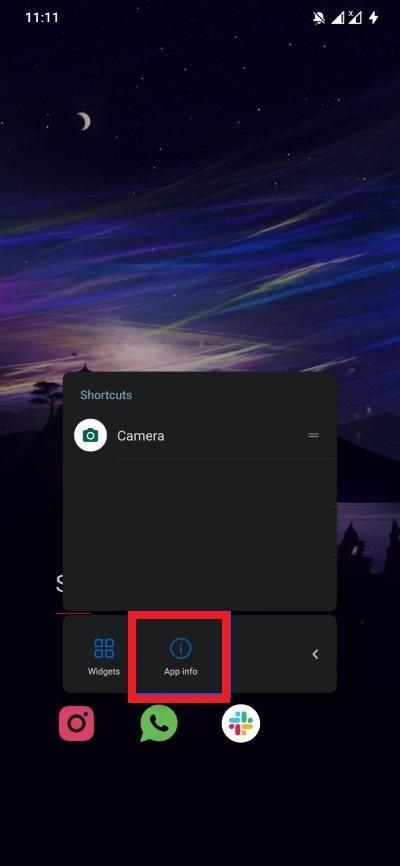
- WhatsAppアプリアイコンを長押しし、アプリ情報ボタンを選択します。
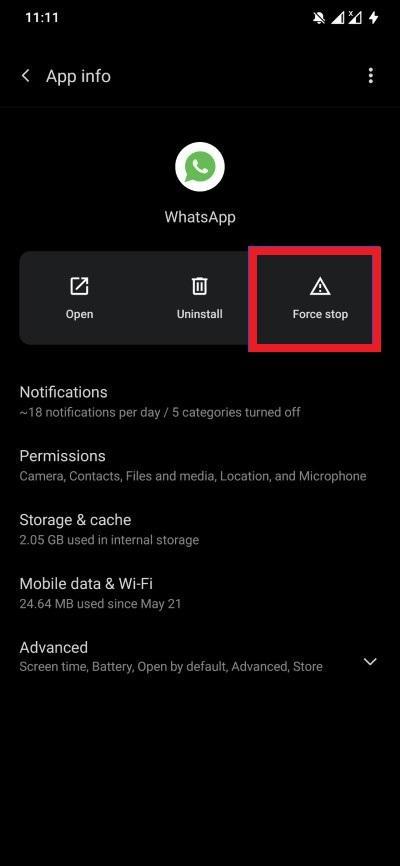
- ハイライトされた3つのオプションから、強制停止オプションを選択します。これにより、WhatsAppのプロセスが停止します。
- 電話を再起動し、強制停止を行った後にアプリがスムーズに動作しているか確認します。
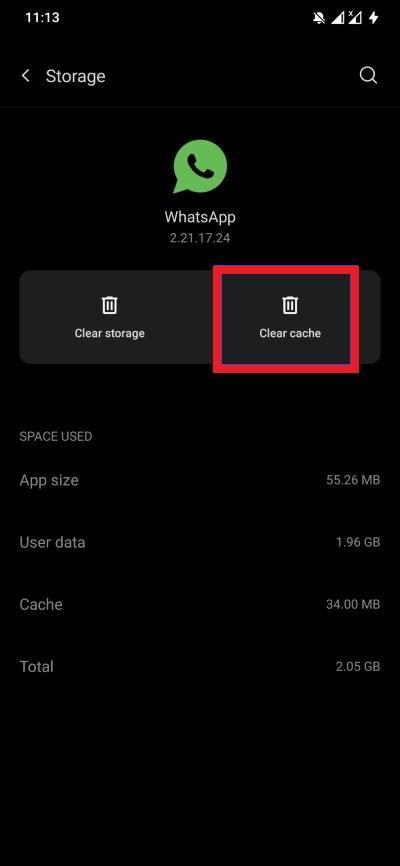
- ストレージとキャッシュをタップし、キャッシュをクリアオプションを選択します。
サーバーの問題を確認
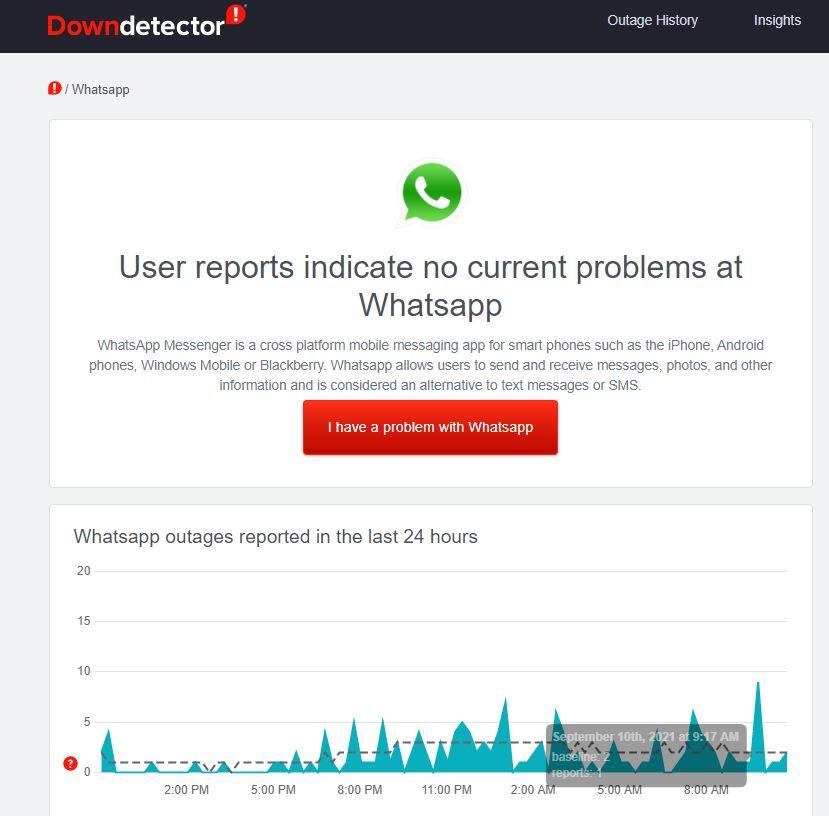
最初に行うべきことの一つで、見落としがちなのは、問題がWhatsApp側にあるのかどうかを確認することです。そのためには、WhatsAppがダウンしているか、あなたの地域でサーバーの障害が発生しているかを確認する必要があります。DownDetector、Is It Down Right Now、Outage Reportなどの複数のウェブサイトが、サーバーの障害があるかどうかの情報を提供してくれます。
特に、サーバーの障害が発生している場合、あなたができることはあまりなく、問題はWhatsApp側にあるため、あなたの側にはありません。できることは、開発者がサーバーの問題を修正するのを待ち、数時間後にアプリを使用してみることだけです。
WhatsAppを更新
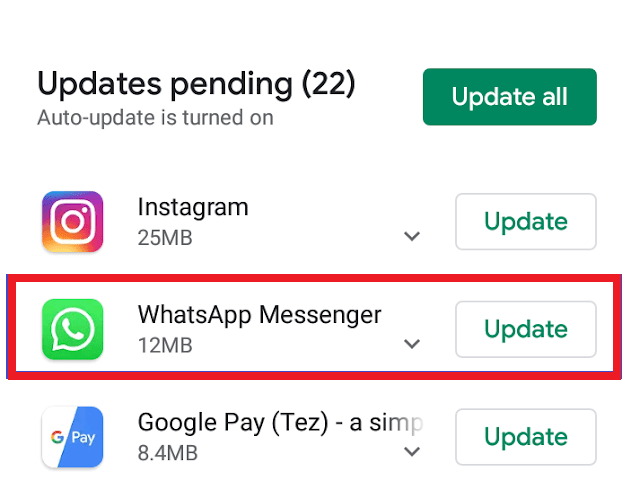
Google Playストアでアプリの手動更新オプションが有効になっている場合、新しいWhatsAppの更新を見逃す可能性があります。新しいアプリの更新に関する通知が通知シェードにポップアップしますが、見逃すことは難しくありません。したがって、Google Playストアに移動し、WhatsAppの新しい更新が利用可能かどうかを確認することをお勧めします。
新しい更新が利用可能な場合は、更新ボタンを押してWhatsAppの最新バージョンをダウンロードします。これにより、WhatsAppが応答しないエラーを引き起こしていたバグを修正するのに役立ちます。
インターネット接続を確認
インターネット接接続に問題がある場合、または接続が遅い場合、WhatsAppはそのような問題に直面する可能性があります。WhatsAppはメッセージやメディアを送受信するために安定したインターネット接続を必要とします。したがって、接続しているインターネット接続が安定しており、問題がないことを確認することをお勧めします。モバイルデータ接続に問題がある場合は、Wi-Fi接続に切り替えるのが良いでしょう。
VPNを無効にする
多くのユーザーは、制限されたウェブサイトやコンテンツにアクセスするためにVPNまたは仮想プロキシネットワークアプリを使用しています。これにより、WhatsAppが正常に動作しなくなり、「WhatsAppが応答しない」といった問題が発生することがあります。この状況に対するより良い解決策は、Androidデバイス上のVPNアプリを無効にし、これが問題を解決するかどうかを確認することです。
データセーバーを無効にする
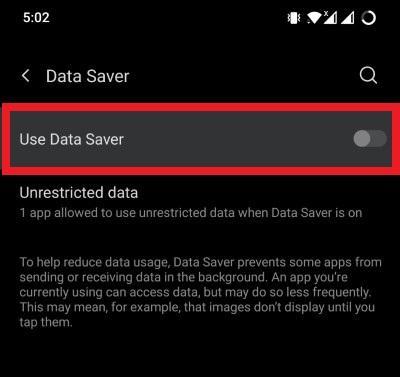
データセーバーは、現在使用していないアプリのデータ使用量を削減するのに役立つオプションで、ほとんどのスマートフォンで利用可能です。この機能は良いですが、WhatsAppのような一部のアプリは、このモードが有効になっていると問題が発生する可能性があります。WhatsAppはリアルタイムでメッセージを送受信するためにバックグラウンドで動作するため、インターネットへの中断のないアクセスが必要です。データセーバーモードを無効にするには、以下の手順に従ってください。
- 設定を開きます。
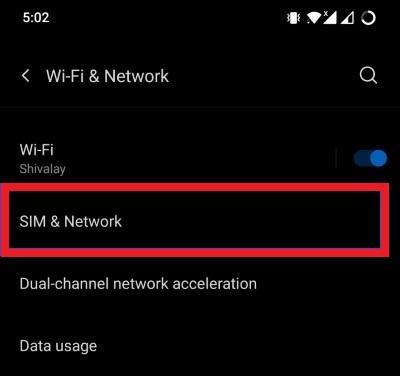
- Wi-Fiとネットワークをタップします。
- SIMとネットワークを選択します。
- モバイルデータメニューの下で、データセーバーを選択します。
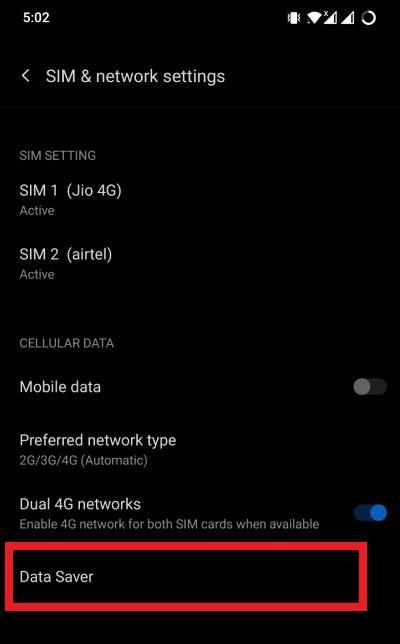
- データセーバーのトグルがオフになっていることを確認します。
バッテリー最適化を無効にする
ほとんどの最新のスマートフォンには、バッテリー使用量をスマートに制御するオプションがあります。このオプションは、バッテリーからの余分な電力を得たい場合には良いですが、WhatsAppアプリケーションのスムーズな動作に影響を与える可能性もあります。WhatsAppのバッテリー最適化を無効にするには、以下の手順に従ってください。
- WhatsAppアプリアイコンを長押しし、アプリ情報を選択します。
- 詳細オプションを展開し、バッテリーを選択します。
- ここで、最適化しないオプションを選択します。
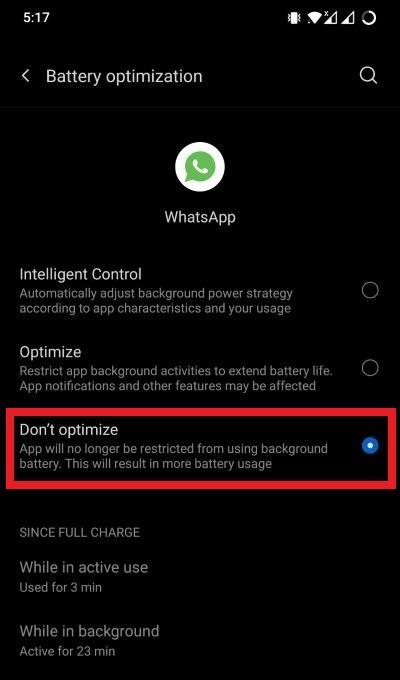
完了したら、WhatsAppを完全に閉じるか、電話を再起動し、その後WhatsAppを使用してみて、問題が解決するかどうかを確認してください。
WhatsAppをアンインストール
ここまで来た場合、上記の解決策のいずれも機能しなかったことを意味します。その場合、電話からWhatsAppアプリケーションをアンインストールし、Google Playストアから再インストールすることを試みることができます。時には、不適切なインストールがこのWhatsAppが開かない問題を引き起こすことがあります。WhatsAppアプリアイコンを長押しし、アンインストールボタンを押します。その後、Google Playストアに移動し、WhatsAppを検索します。見つかったら、ダウンロードボタンをタップし、問題が解決するかどうかを確認してください。
WhatsAppが応答しないエラーを修正する方法についてのご意見があれば、下のコメントボックスにお気軽にお寄せください。また、DigitBinのYouTubeチャンネルに登録して、ビデオチュートリアルをご覧ください。よろしくお願いします!
新しい投稿を受信箱で受け取る
スパムはありません。いつでも購読を解除できます。