WhatsApp · 1 min read · Sep 06, 2025
Windows 11でWhatsAppがクラッシュするのを修正する方法は?
WhatsAppは、世界中で何百万もの人々に使用されている人気のインスタントメッセージングプラットフォームです。それにもかかわらず、一部のWindows 11ユーザーは、アプリが頻繁にクラッシュすることを報告しています。ここでは、Windows 11でWhatsAppがクラッシュする問題を修正するためのトラブルシューティング手順をいくつか紹介します。
なぜWhatsAppデスクトップアプリがWindows 11でクラッシュするのか?
WhatsAppがWindows 11のPCでクラッシュする理由はいくつかあります。
- アプリにバグやグリッチがあるため、クラッシュする可能性があります。
- アプリが古く、Windows 11と互換性がない可能性があります。
- ストレージスペースが不足しているため、アプリがクラッシュすることがあります。
- ソフトウェア構成やハードウェア構成に基づいて、このアプリをPCで実行できない可能性があります。
- アプリ内のデータが破損している可能性があり、それがアプリケーションのクラッシュを引き起こしている可能性があります。
- 他のバックグラウンドプロセスやアプリがWhatsAppのパフォーマンスに干渉している可能性があります。
- ウイルスやマルウェアがデバイスでWhatsAppをクラッシュさせる可能性があります。
Windows PCでWhatsAppがクラッシュするのを修正するための主な方法
ここでは、Windows 11 PCでWhatsAppがクラッシュする問題を解決するためのいくつかの修正方法を紹介します。それでは、確認してみましょう。
修正1: WhatsAppを更新する
最初のステップは、WhatsAppの最新バージョンがインストールされているか確認することです。そうでない場合は、以下の手順で更新します。
- デバイスでMicrosoft Storeを開きます。
- ストアでWhatsAppを検索します。
- 更新が利用可能な場合は、アプリの隣にある更新ボタンをクリックします。
- ダウンロードが完了したら、更新をインストールします。
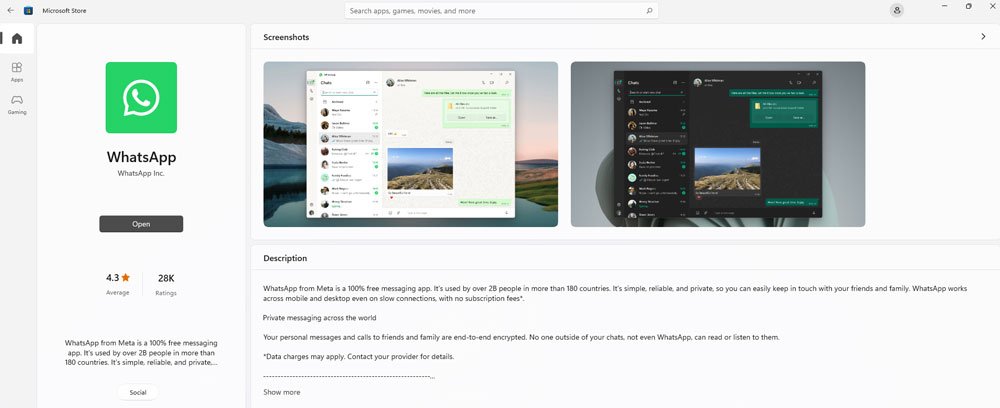
- インストールが完了したら、WhatsAppを起動し、クラッシュの問題が解決されたか確認します。
WhatsAppを最新の状態に保つことは重要です。バグはしばしば修正され、更新中にパフォーマンスが向上します。アプリを更新することで、デバイスや最新のWindows 11バージョンともうまく動作し続けることができます。
修正2: Windowsの更新を確認する
Windows 11の更新を確認するには、以下の手順に従います。
- デバイスでWindows設定アプリを開きます。
- 更新とセキュリティをクリックします。
- Windows Updateの下で、更新を確認をクリックします。
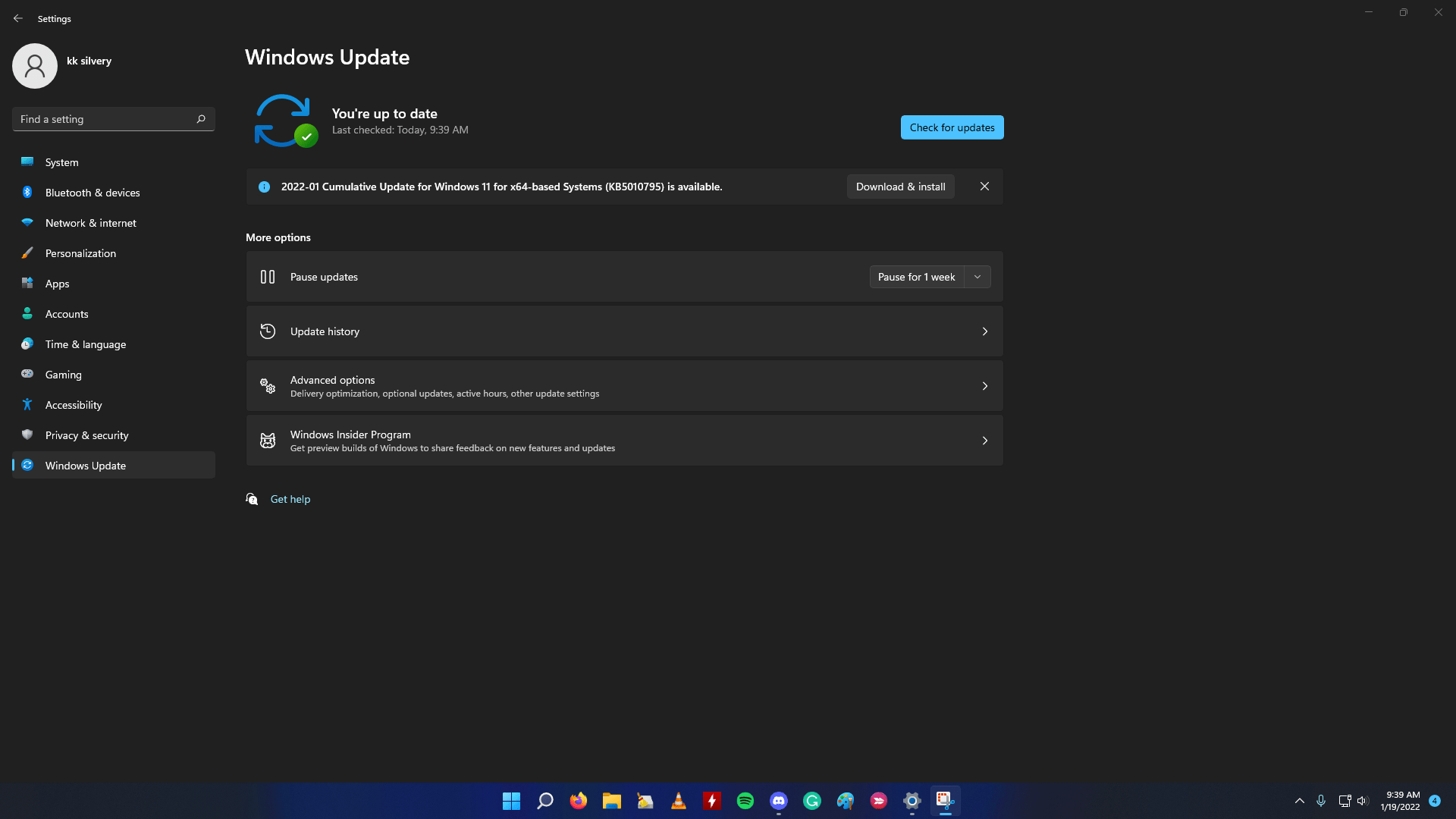
- 更新が利用可能な場合は、自動的にダウンロードが開始されます。
- 更新がダウンロードされたら、今すぐ再起動をクリックして更新をインストールします。
デバイスを最新のWindows 11バージョンに保つことは重要です。オペレーティングシステムを更新することで、WhatsAppなどのアプリに関連する多くの問題を解決できます。さらに、更新にはセキュリティパッチや新機能が含まれることがよくあります。
修正3: Windows修復ツールを使用してWhatsAppを修正する
WhatsApp for PCが技術的な欠陥により不具合を起こしていると感じる場合は、Windows 11設定の修復ツールを使用して修正できます。
- Windows + Iを押してWindows設定に移動します。
- 左側のパネルでアプリをクリックします。
- 次に、アプリと機能タブをクリックします。
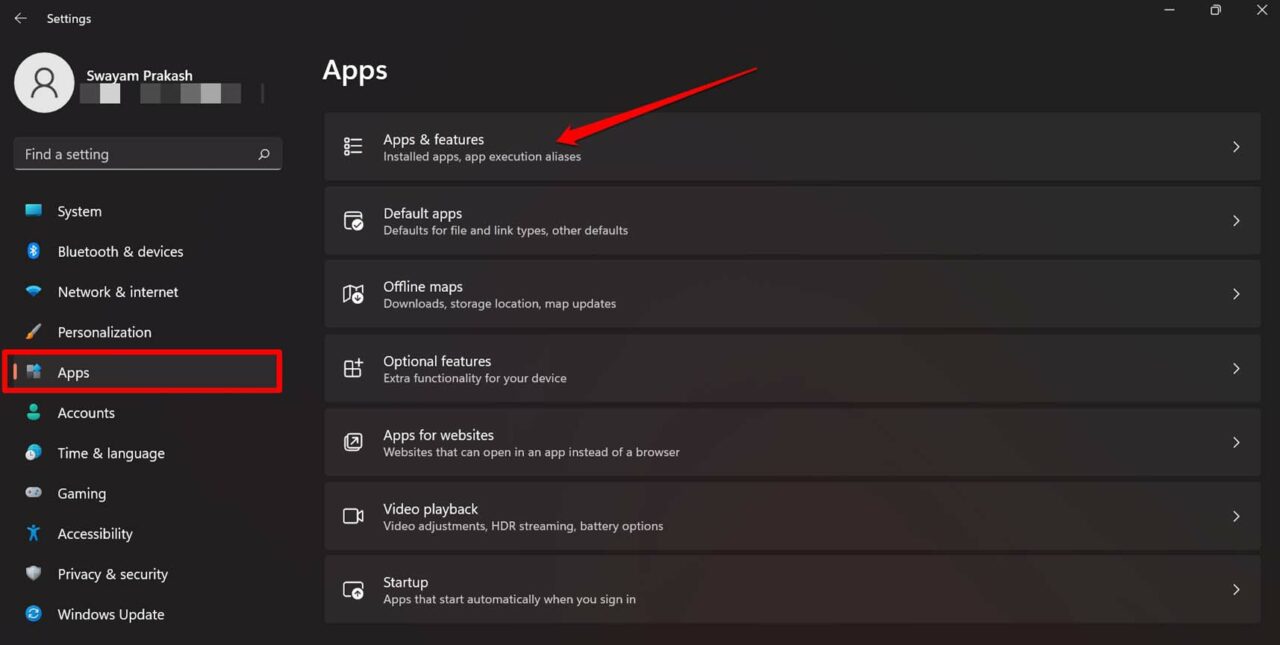
- Windows PCにインストールされているアプリのリストが表示されます。
- WhatsAppに移動し、3点ボタンをクリックします。
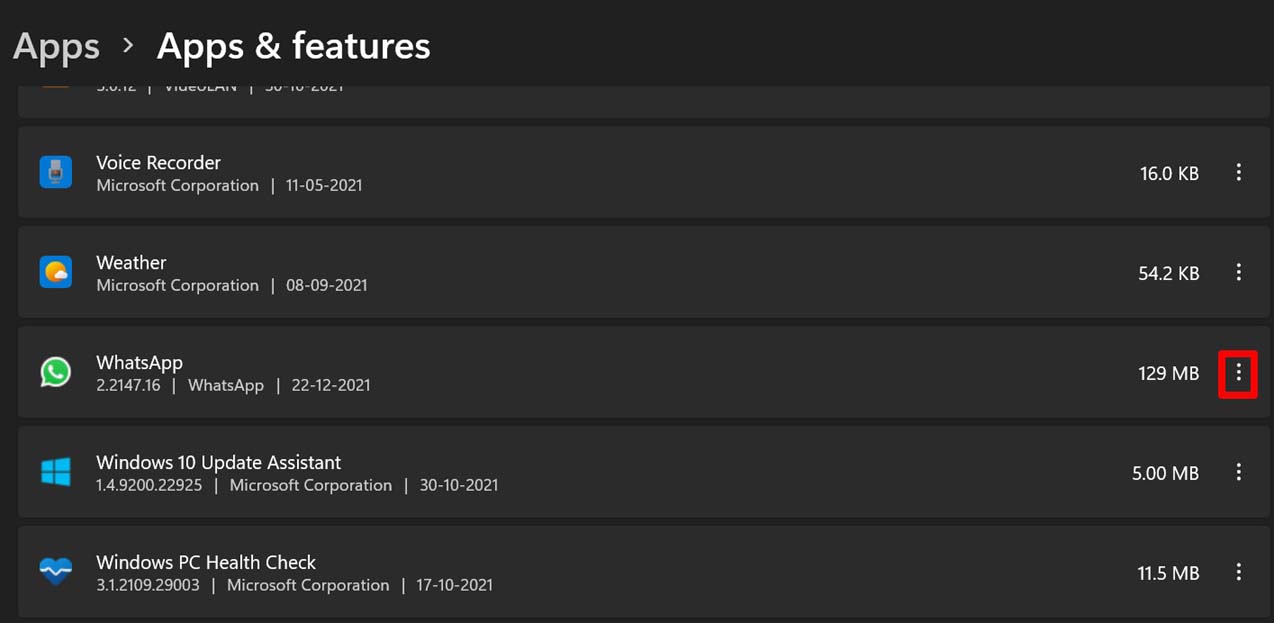
- メニューから詳細オプションをクリックします。
- 次に、修復オプションに移動し、クリックします。
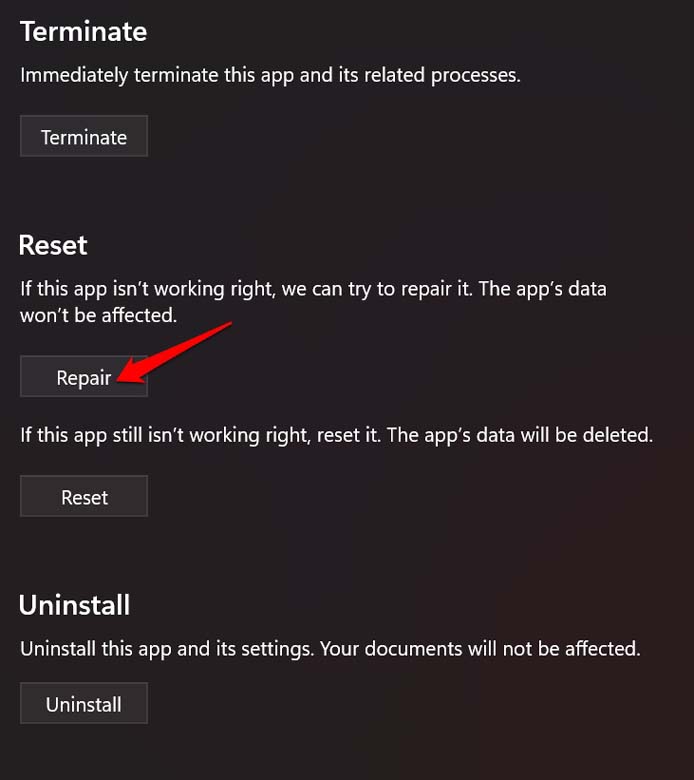
アプリケーションを修復した後、WhatsAppを再起動し、意図した通りに動作しているか確認します。
修正4: デバイスを再起動する
デバイスを再起動することで、WhatsAppのようなアプリに関連する多くの問題を解決できます。Windows 11でデバイスを再起動するには、以下の手順に従います。
- まず、画面の左下隅にあるWindows スタートボタンをクリックします。
- 電源ボタンをクリックし、次に再起動をクリックします。
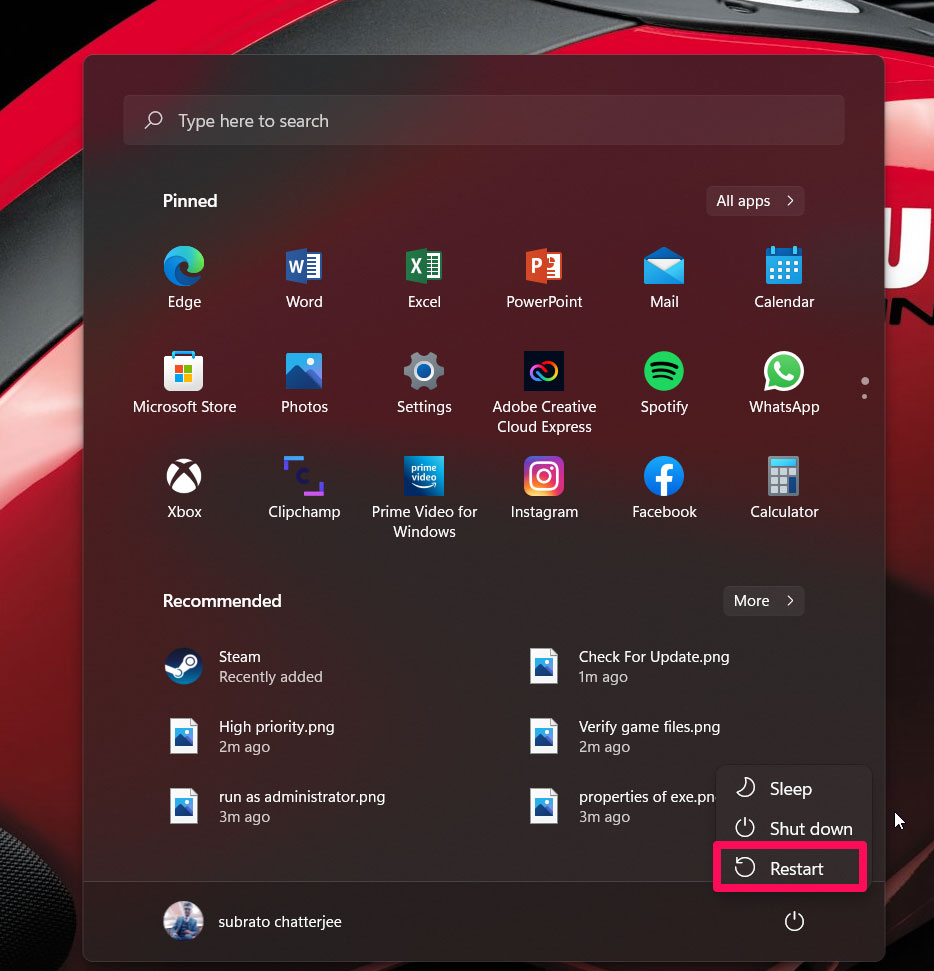
- デバイスがシャットダウンして再起動するのを待ちます。
再起動後、WhatsAppを起動し、クラッシュの問題が解決されたか確認します。解決しない場合は、アプリの更新やキャッシュとデータのクリアなど、他のトラブルシューティング手順を試してください。
修正5: キャッシュとデータをクリアする
アプリのキャッシュとデータをクリアすることで、クラッシュに関連する多くの問題を解決できます。Windows 11でWhatsAppのキャッシュとデータをクリアするには、以下の手順に従います。
- 設定 > システム > ストレージに移動します。
- 一時ファイルを選択します。
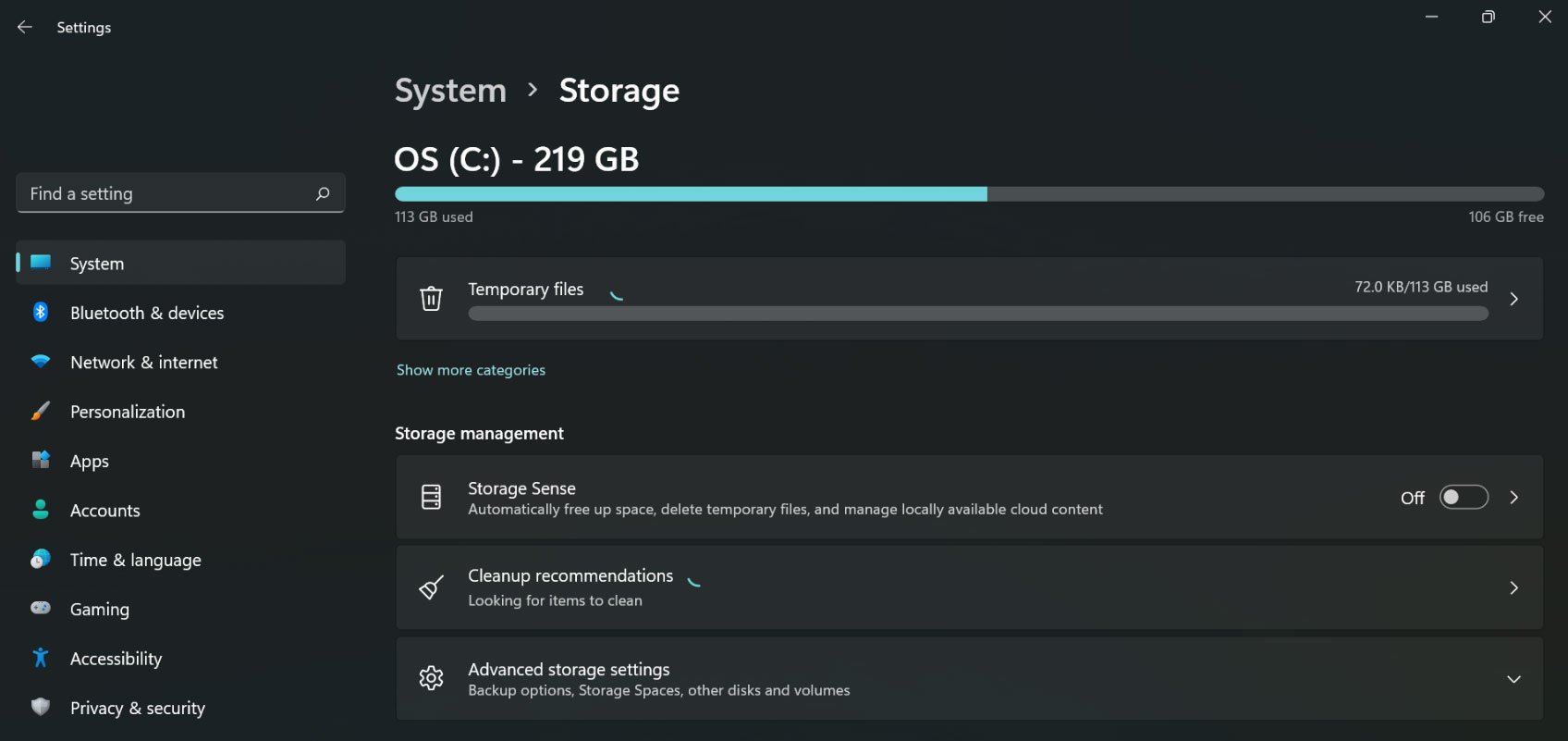
- 各ファイルタイプを削除するには、そのボックスをクリックします。ダウンロードフォルダー内のすべてのファイルは、ダウンロードオプションを選択することで削除できます。
- 次に、ファイルを削除をクリックします。
- その後、続行をクリックします。
アプリのキャッシュとデータをクリアすると、一時ファイルとデータが削除されますが、チャットなどの個人情報は削除されません。キャッシュとデータをクリアした後、アプリを再インストールすることで、クラッシュに関連する多くの問題を解決できます。WhatsAppのキャッシュとデータをクリアしても問題が解決しない場合は、この記事でさらに説明されている他のトラブルシューティング手順を試してください。
修正6: WhatsAppをアンインストールして再インストールする
WhatsAppをアンインストールして再インストールすることで、クラッシュに関連する多くの問題を解決できます。Windows 11でWhatsAppをアンインストールして再インストールするには、以下の手順に従います。
- デバイスでコントロールパネルを開きます。
- 次に、プログラムのアンインストールに移動します。
- 今、WhatsAppを検索し、3点ボタンをタップするか、右クリックします。
- アンインストールをクリックします。
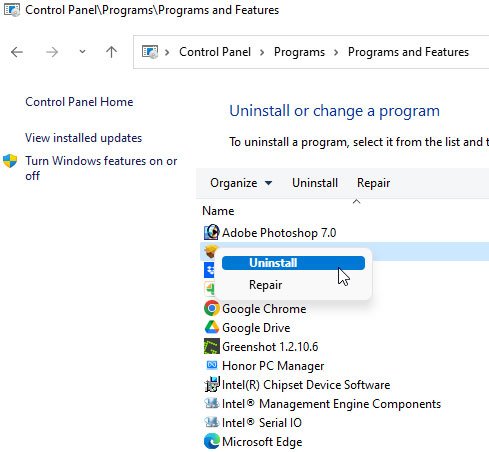
- アプリをアンインストールすることを確認するために、再度アンインストールをクリックします。
- Microsoft StoreからWhatsAppを再インストールします。
アプリをアンインストールして再インストールすると、アプリとそのデータが削除されますが、チャットなどの個人情報は削除されません。アプリを再インストールした後、起動してクラッシュの問題が解決されたか確認します。
修正7: 互換性の問題を確認する
互換性の問題が原因で、WhatsAppを含むアプリがWindows 11でクラッシュすることがあります。互換性の問題を確認するには、以下の手順に従います。
- デバイスでMicrosoft Storeを開きます。
- ストアでWhatsAppを検索します。
- アプリをクリックして、そのページを開きます。
- アプリのシステム要件を確認し、デバイスが最小仕様を満たしていることを確認します。
- アプリのページに記載されている互換性の警告や問題を確認します。
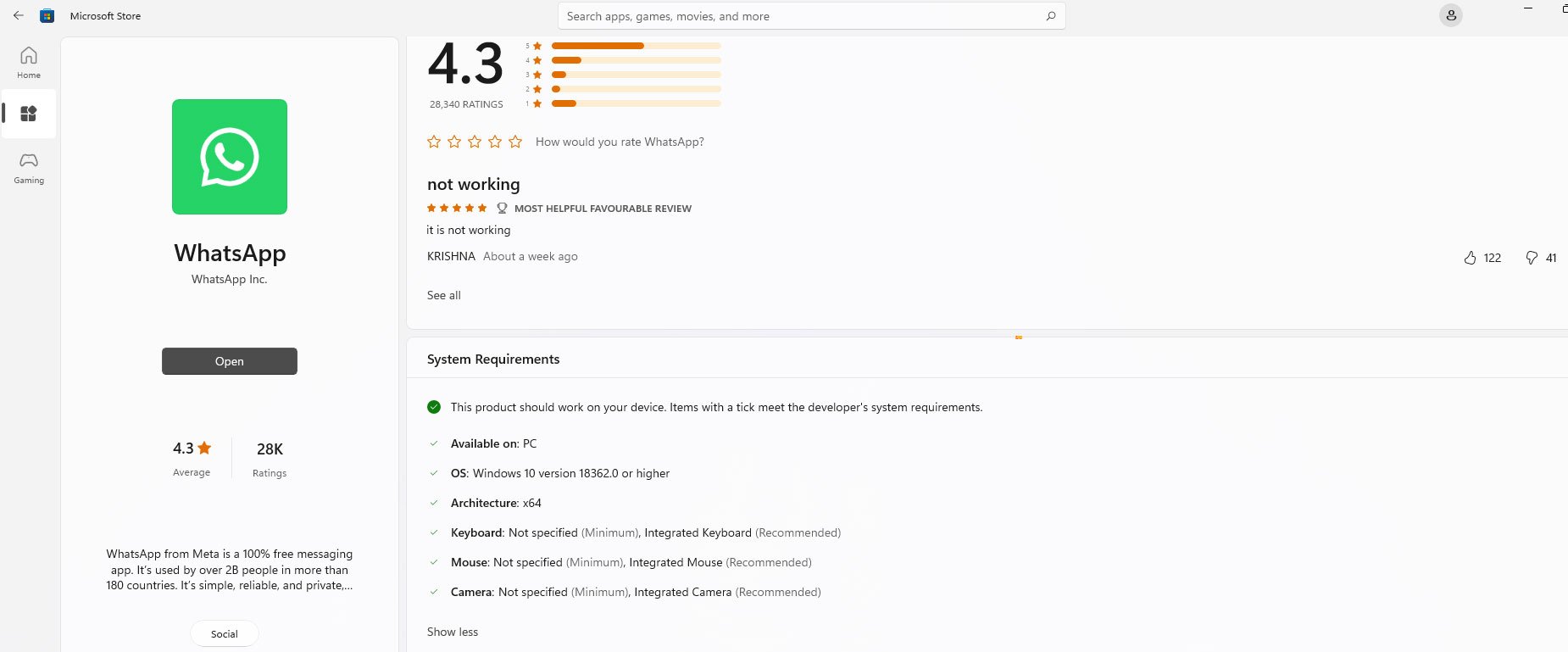
- 互換性の問題がある場合は、デバイスを最新のWindows 11バージョンに更新してみてください。
- さらなる支援が必要な場合は、WhatsAppサポートに連絡することをお勧めします。
アプリに問題が発生した場合は、互換性の問題を確認することが重要です。一部のアプリは、古いオペレーティングシステムのバージョンや特定のハードウェア構成ではうまく動作しないことがあります。
修正8: サポートに連絡する
トラブルシューティング手順のいずれもWindows 11でWhatsAppがクラッシュする問題を解決しない場合は、WhatsAppサポートに連絡する必要があるかもしれません。WhatsAppサポートに連絡するには、以下の手順に従います。
- デバイスでWhatsAppを開きます。
- 設定に移動し、次にヘルプをクリックします。
- お問い合わせをクリックします。
- 提供されたオプションから、発生している問題の種類を選択します。
- 問題に関する詳細情報をできるだけ多く提供し、トラブルシューティングのために行った手順や受け取ったエラーメッセージを含めます。
- WhatsAppサポートにリクエストを送信します。
WhatsAppサポートはリクエストを確認し、アプリのクラッシュ問題を解決するために必要な支援を提供します。応答を受け取るまでに時間がかかる場合がありますが、サポートに連絡することは、より深刻または持続的な問題に対処するための最良の方法です。
場合によっては、WhatsAppサポートが問題を診断し解決するために追加情報やデバイスへのアクセスを求めることがあります。サポートチームからの指示に従い、信頼できるソースにのみ情報を提供するようにしてください。
結論
結論として、Windows 11 PCでWhatsAppがクラッシュする場合、問題をトラブルシューティングして解決するためにいくつかの手順を踏むことができます。アプリの更新を確認したり、キャッシュとデータをクリアしたり、アプリをアンインストールして再インストールしたり、サポートに連絡したりするなど、問題を解決するためのいくつかのオプションがあります。この記事で説明されている手順に従うことで、問題を修正し、WhatsAppを中断なく使用できるようになります。
Windows 11でWhatsAppがクラッシュするのを修正する方法についてのご意見があれば、下のコメントボックスにお気軽にお寄せください。また、動画チュートリアルのために私たちのDigitBin YouTubeチャンネルを購読してください。よろしく!
新しい投稿を受信箱で受け取る
スパムはありません。いつでも購読を解除できます。