WhatsApp · 1 min read · Oct 01, 2025
iPhoneでWhatsAppが動画を再生しない場合の修正方法
あなたのiPhoneでWhatsAppが動画を再生しないですか?それなら、この簡単なガイドをチェックして、この問題をすぐに解決しましょう。WhatsAppは、さまざまな人々と個人的および職業的に接続するための素晴らしい方法です。無料で使用でき、画像ファイルや動画を含むさまざまなメディアを共有できます。しばしば、誰かからWhatsAppで動画を受け取りますが、ダウンロードできないことがあります。
動画を再生する前に、ダウンロードを許可する必要があります。また、誰かからWhatsAppで送信された動画リンクを長い間開かない場合、後でその動画を表示できなくなります。時には、WhatsAppサーバーが定期的なメンテナンスやバグ修正のためにダウンしていることがあります。そのような時にWhatsAppで動画を受け取ると、ダウンロードや表示ができないことがあります。
また、WhatsAppで送信された動画のファイル形式によっても異なります。通常、WhatsAppを通じて送信された動画がMKV拡張子の場合、WhatsAppでは再生できません。ただし、動画をiPhoneにダウンロードできれば、他の動画再生アプリを使用して再生できます。
iPhoneでWhatsAppの動画が再生されない問題を修正するための最良の方法
iPhoneでWhatsAppが動画を再生できない問題を解決するための簡単なトラブルシューティングのヒントを見てみましょう。
iPhoneでWhatsAppを更新する
iPhoneでWhatsAppを適時更新することを常に覚えておいてください。古いビルドを更新せずに放置すると、WhatsAppがバグを引き起こし、さまざまな不具合が表示されることがあります。その一つが、動画が全く再生されないことです。
- WhatsAppを更新するには、App Storeアプリを開きます。
- 右上隅のプロフィール写真をタップして、アプリストアアカウントにアクセスします。
- iPhoneにインストールされているアプリケーションのリストが表示され、利用可能な最新の更新をインストールするのを待っています。
- 上記のリストをスクロールして、WhatsAppがリストにあるか確認します。
- WhatsAppがある場合は、その横にある更新ボタンをタップします。更新が始まります。
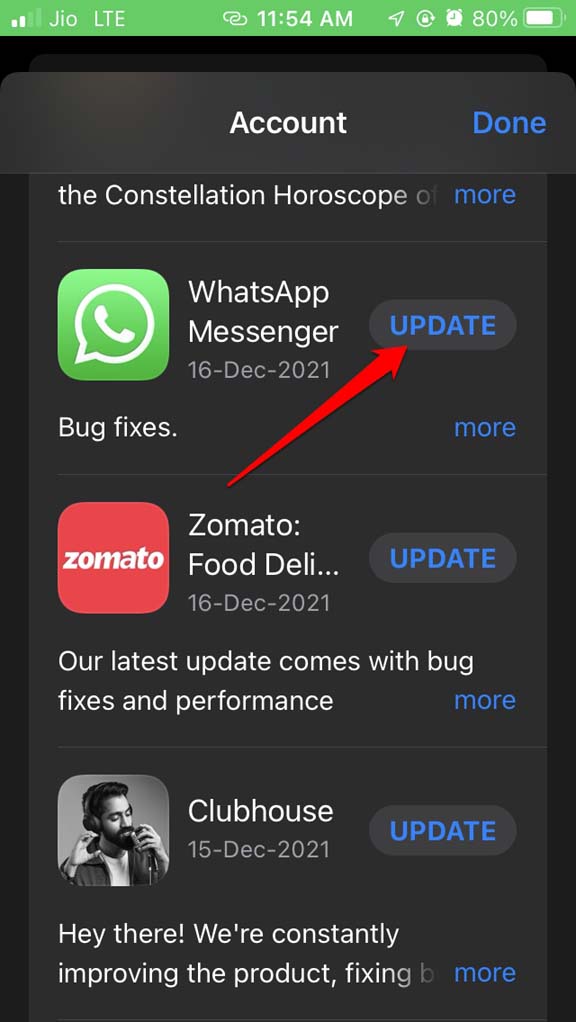
- 更新が完了したら、WhatsAppを再起動します。今、WhatsAppを通じて送信された動画を再生してみてください。
WhatsAppサーバーがダウンしているか確認する
前述のように、WhatsAppはバグ修正や定期的なメンテナンスのために一時的にダウンしている可能性があります。DownDetectorウェブサイトを使用して確認できます。
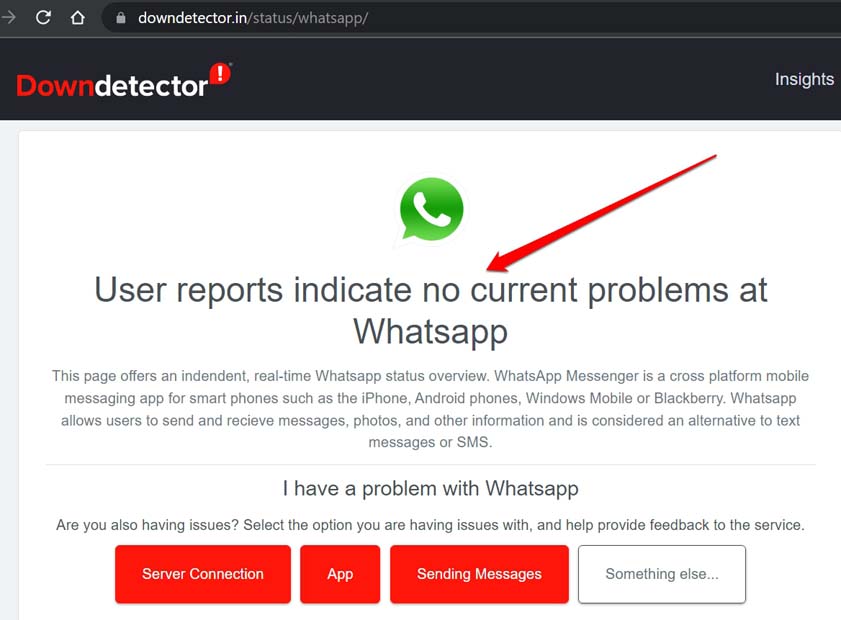
- Downdetectorウェブサイトにアクセスします。
- WhatsAppがグローバルまたは地域的な障害に直面しているか確認します。
- 最近WhatsAppに問題を抱えている世界中の他の人々が、その問題について報告し、コメントしているのが見えるでしょう。
- WhatsAppの障害が次の数時間で修正されるかどうかのアイデアも得られるはずです。
この記事執筆時点では、WhatsAppに関して誰からも問題が報告されていません。以下のスクリーンショットを確認してください。
WhatsAppで動画を完全にダウンロードする
動画を視聴するには、WhatsAppで動画を完全にダウンロードする必要があります。ダウンロードが完了すると、動画に再生ボタンが表示されます。これは、動画が正常にダウンロードされ、再生の準備が整ったことを意味します。
WhatsAppから直接動画を再生するか、iPhoneのPhotosアプリをチェックできます。ただし、Photosにダウンロードを有効にする必要があります。そうでないと、該当する動画はそこに表示されません。
WhatsAppの動画をiPhoneのカメラロールに保存する
WhatsAppで送信された動画を保存するために、iPhoneのカメラロールを有効にする手順は以下の通りです。
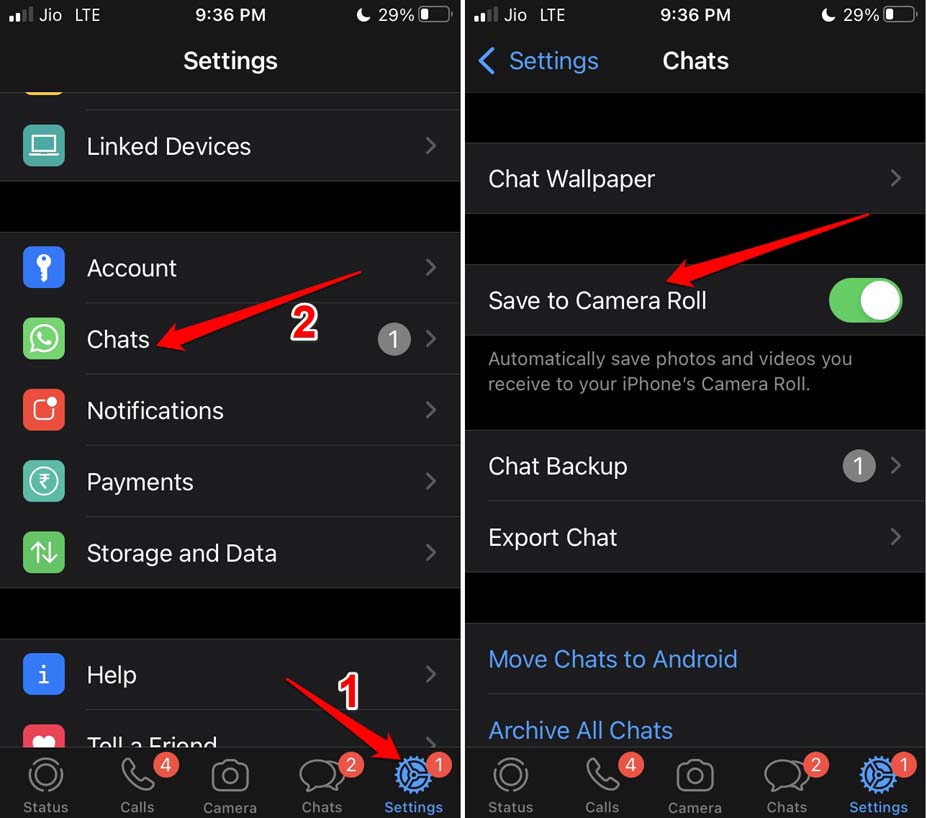
- iPhoneでWhatsAppを起動します。
- 右下隅の設定をタップします。
- 次に、チャットをタップします。
- カメラロールに保存オプションの横にあるスイッチをタップして、機能を有効にします。
WhatsApp経由で送信された動画の自動ダウンロードを有効にする
WhatsAppで送信されたメディアの自動ダウンロードを有効にしていることを確認する必要があります。これをWiFi接続とメーター付きモバイルデータの両方に設定する必要があります。つまり、iPhoneがWiFiネットワークに接続されているときや、モバイルデータを使用しているときに動画がダウンロードされます。
- WhatsAppを開きます。
- 設定をタップします。
- 次に、ストレージとデータをタップします。
- メディア自動ダウンロードに移動します。
- 動画をタップします。
- オプションをWiFiとセルラーに設定します。
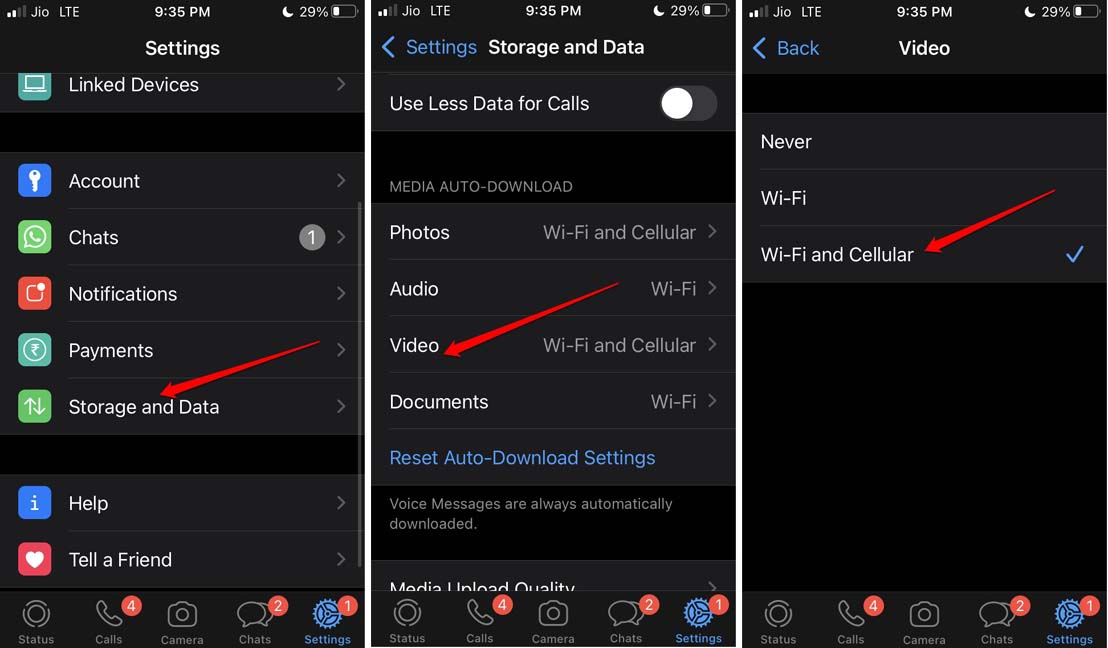
これで、WhatsAppで送信された動画は、手間なくダウンロードされます。
動画の送信者に再度動画を送信するように依頼する
これができる場合は、動画の送信者に再度WhatsAppで動画を送信するように知らせてください。このトリックは、彼らから共有された動画を長い間開いていない場合に役立ちます。
その後、一定の時間が経過すると、動画リンクがWhatsAppから期限切れになることがあります。したがって、その動画があなたにとって重要であれば、単に送信者に連絡して再送信を依頼してください。それで問題は解決します。
動画はMKVファイル拡張子ですか?
MKVファイル名拡張子の動画をダウンロードして再生できますが、WhatsAppでは直接再生できません。動画をFilesアプリにダウンロードしてください。その後、VLCメディアプレーヤーを使用して動画ファイルを再生できます。
iPhone用のVLCメディアプレーヤーはApp Storeからダウンロードできます。ダウンロードと使用は無料です。
WhatsAppは私たちの生活の一部となっています。したがって、友人から送信された動画や、マネージャーからの真剣な仕事関連の動画を見逃すことはできません。このガイドに記載されているトラブルシューティングのヒントを実施して、iPhoneでWhatsAppが動画を再生しない問題を簡単に解決してください。
iPhoneでWhatsAppが動画を再生しない場合の修正方法についての考えがあれば、下のコメントボックスに自由に書き込んでください。また、動画チュートリアルのために私たちのDigitBin YouTubeチャンネルを購読してください。乾杯!
新しい投稿を受信箱で受け取る
スパムはありません。いつでも購読を解除できます。