WhatsApp · 1 min read · Oct 24, 2025
iPhoneでWhatsAppの再接続問題を修正する方法は?
あなたはiPhoneでWhatsAppの再接続問題に直面していますか?このガイドでは、それを修正するためのいくつかの簡単なトラブルシューティングのヒントを共有しました。スマートフォンでのインスタントメッセージングを考えると、WhatsAppが最初に思い浮かびます。
iPhoneにはネイティブのiMessageアプリがありますが、多くのユーザーはWhatsAppを使用することを好みます。これは、シンプルなUIと便利な機能がメッセージングアプリに提供されているからです。通常、WhatsAppは便利で効率的ですが、再接続エラーが表示されると、アプリはサーバーと同期するのに長い時間がかかり、メッセージが読み込まれません。
iOSでWhatsAppの再接続問題が発生する理由は?
では、WhatsAppの再接続問題が発生する可能性のある理由を見てみましょう。不安定なインターネット接続やバックグラウンドリフレッシュが無効になっていると、WhatsAppが正常に動作せず、再接続エラーが表示されることがあります。
WhatsAppアプリにバグがある場合、再接続問題が発生し、メッセージが正しく読み込まれないことがあります。一方、iOSの開発者ベータ版を実行している場合、iOSのバグが原因でiPhoneでWhatsAppの再接続問題が発生する可能性があります。さらに、iPhoneで低電力モードや低データモードが有効になっていると、アプリの機能が制限され、メッセージが正しく読み込まれないことがあります。
iPhoneでWhatsAppの再接続問題を修正するための最良の方法
iPhoneでのWhatsAppの再接続問題のトラブルシューティングのヒントを始めましょう
iPhoneを再起動する
簡単な修正から始めましょう。その一つは、iPhoneを再起動することです。ネットワークやiOSのランダムな問題が原因で、アプリが意図した通りに動作しないことがあります。
- 側面ボタンを数秒間押して、シャットダウン画面を表示します。
- 電源オフにスライドのオプションでスライダーをドラッグします。
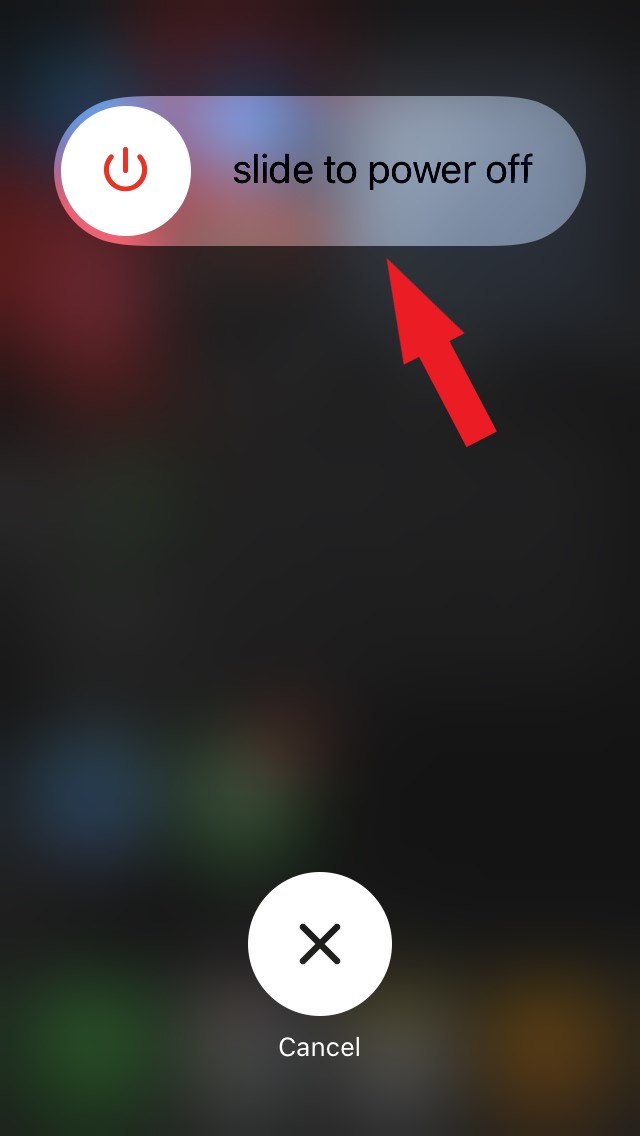
- 数秒待ってから、再度電源ボタンを押してiPhoneを復活させます。
- WhatsAppを起動し、スムーズに接続できるかどうかを確認します。
インターネット接続を確認する
WiFiがダウンしているか不安定な場合、WhatsAppは正しく同期しないことがあります。したがって、iPhoneの他のアプリを使用して、それらが動作しているかどうかを確認してください。応答しない場合は、インターネットに問題がある可能性があります。ISPに連絡して問題を知らせてください。
ISPの指示に従って、部屋のルーターをリセットします。それ以外の場合は、利用可能な他の代替WiFiネットワークに接続します。モバイルデータを使用することもできますが、速度が十分でない場合は、WhatsAppで同期の問題が続く可能性があります。
低データモードを無効にする
iPhoneで使用するデータに制限を設定している場合、設定された制限を超えると、データ速度が大幅に低下します。これは、日々のデータ使用量を節約するために行われます。データを節約できますが、WhatsAppを含む一部のアプリが正常に動作しないことがあります。
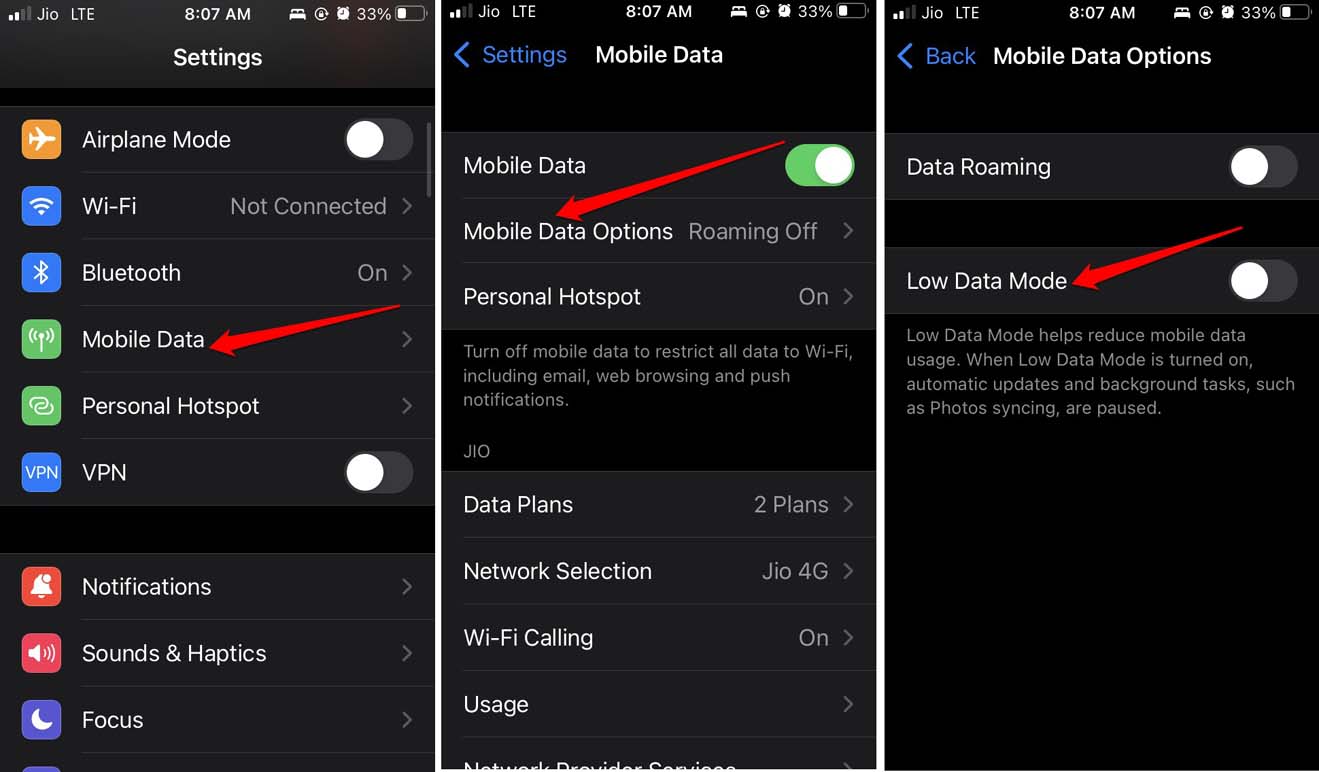
- 設定アプリに移動します。
- モバイルデータをタップし、モバイルデータオプションを選択します。
- 機能の横にあるスイッチをタップして低データモードを無効にする。
WhatsAppを更新する
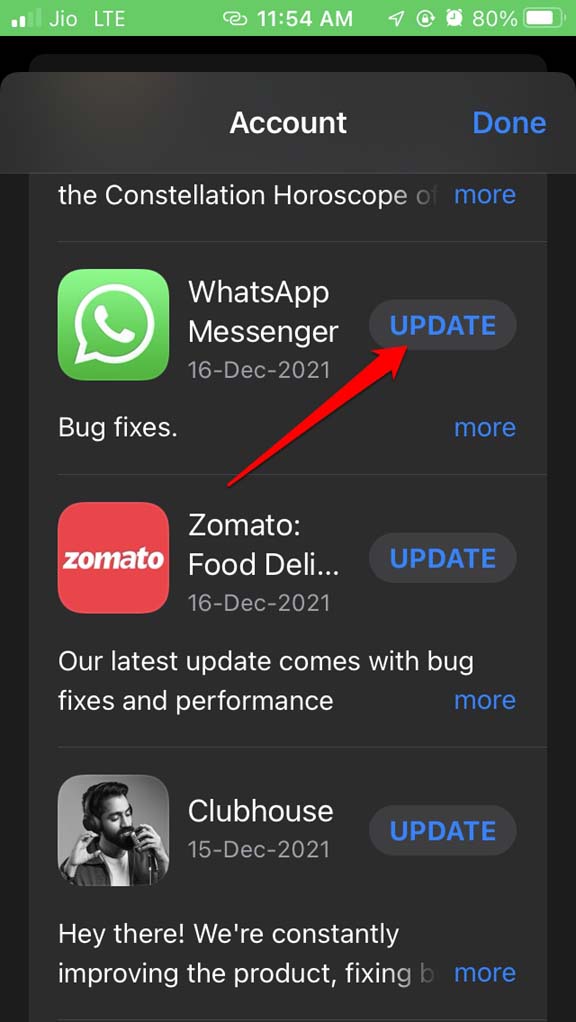
常にWhatsAppを最新のビルドに更新していることを確認してください。これにより、アプリが技術的なバグから解放されます。WhatsAppを更新するにはApp Storeにアクセスする必要があります。
- App Storeを開きます。
- 右上隅のApple IDのプロフィール写真をタップします。
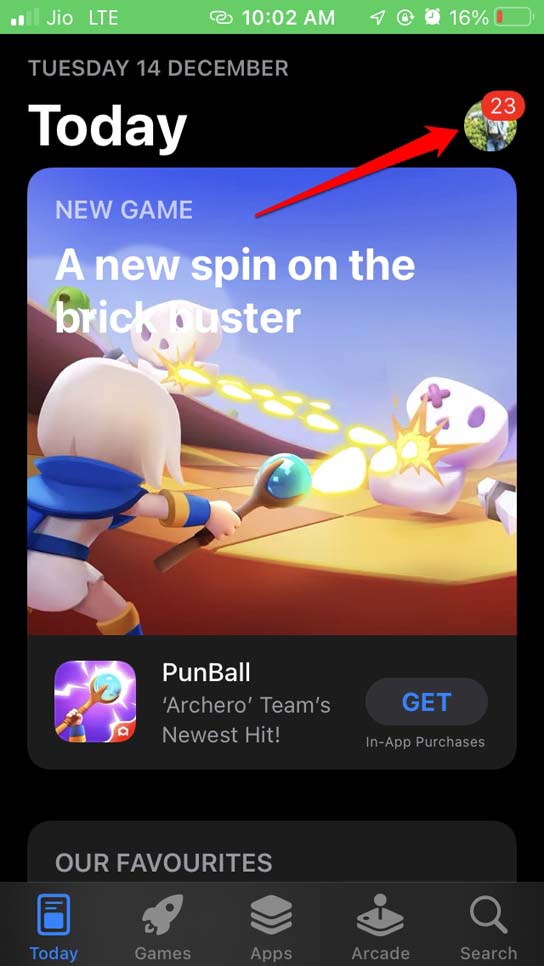
- 更新待ちのアプリのリストから、WhatsAppがあるかどうかを確認します。
- そのリストにWhatsAppが表示されている場合は、横の更新ボタンをタップします。
最新のiOSアップデートをインストールする
問題のあるアプリを修正するだけでなく、定期的にiOSアップデートをインストールすることも重要です。Appleは、ソフトウェアアップデートのリリースごとに、時々iPhoneにインストールされている他のアプリに不具合を引き起こすバグを修正します。
新しいiOSアップデートをインストールするには、設定アプリに移動します。
- iOS設定の下で一般をタップします。
- 次に、ソフトウェアアップデートをタップし、デバイスが新しいiOSビルドを検索するのを待ちます。
- 最新のiOSバージョンがインストールの準備ができている場合は、ダウンロードしてインストールのオプションが表示されます。それをタップして開始します。
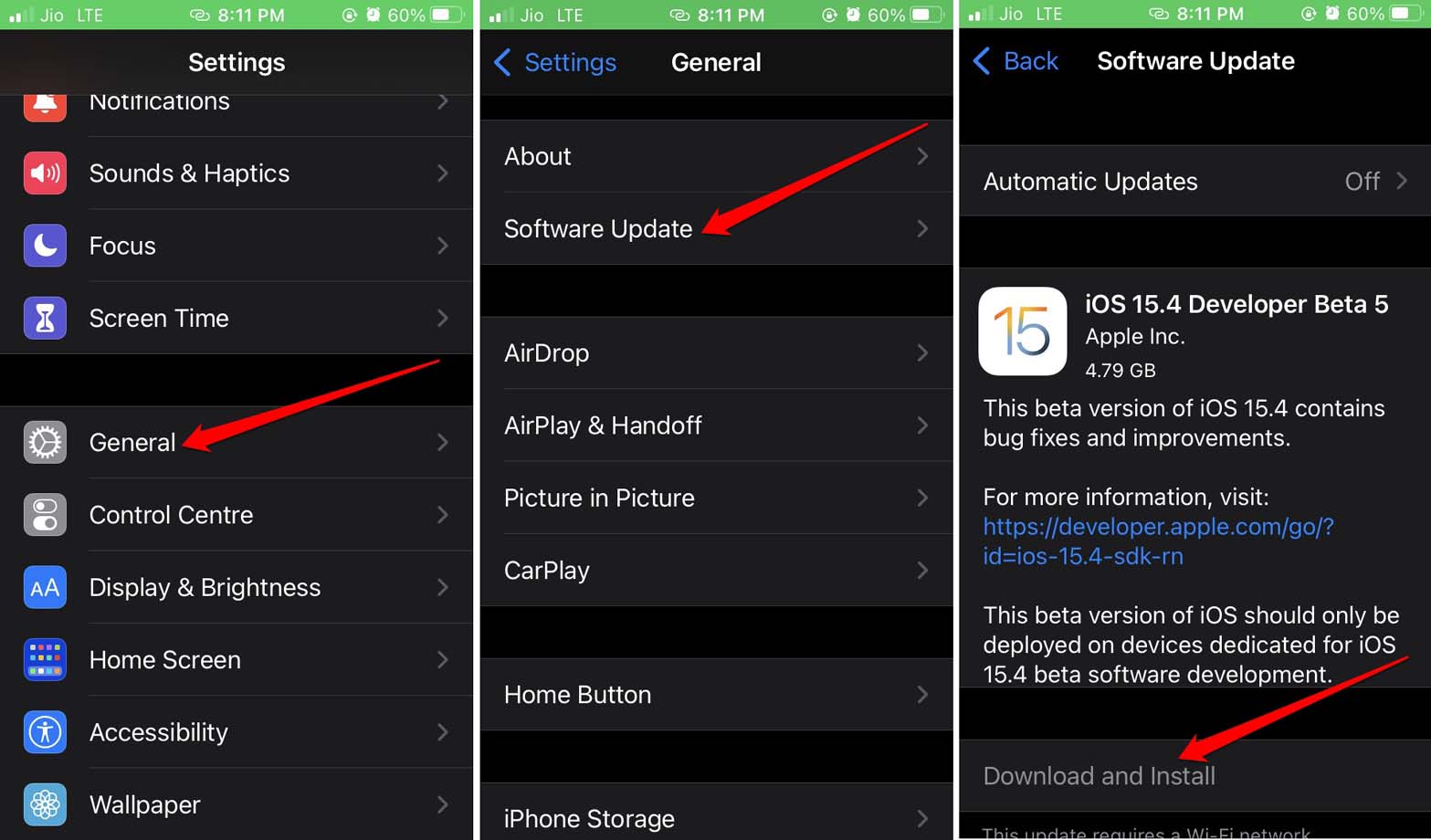
- 新しいiOSアップデートをインストールした後、WhatsAppを使用して、再接続エラーがまだ持続しているか、修正されたかを確認します。
低電力モードを無効にする
デバイスのバッテリーが非常に少ない場合、WhatsAppを含む複数のアプリを実行しようとすると、すべてが停止します。ネットワークが強力であっても、WhatsAppメッセージは同期せず、新しいメッセージが表示されないことがあります。
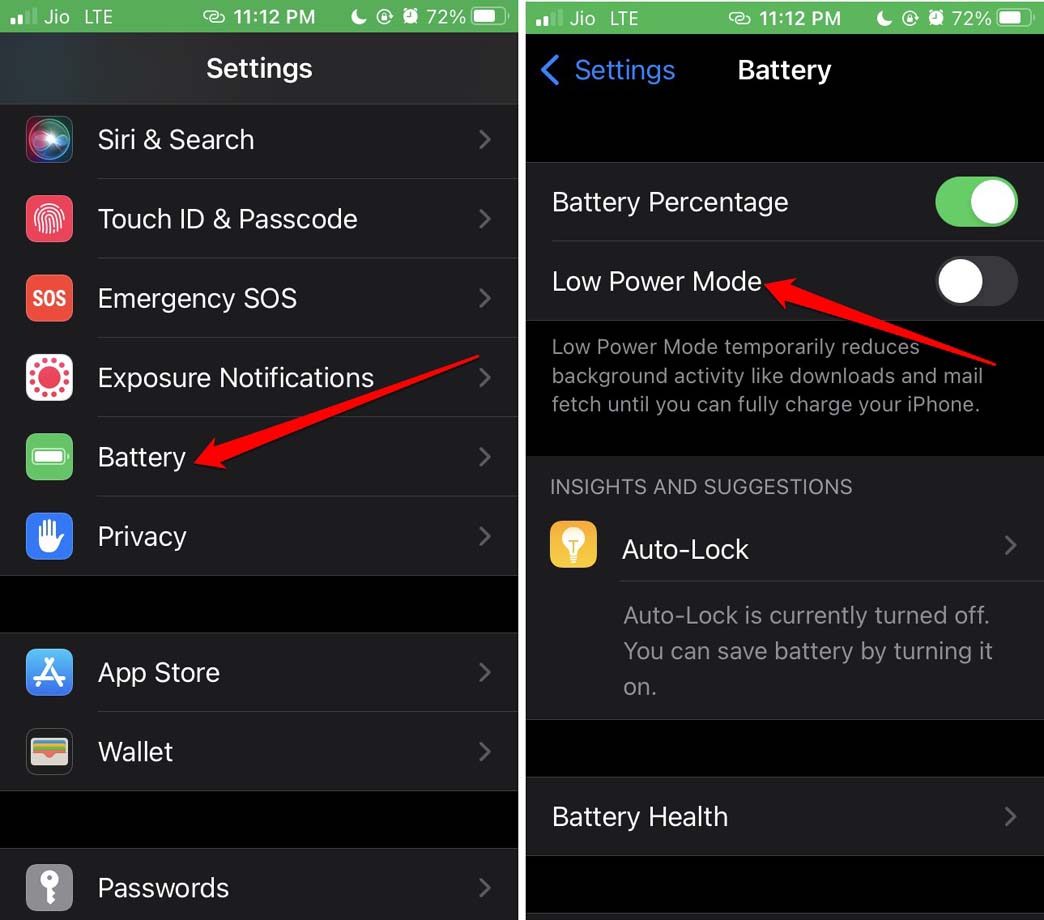
それを修正するには、すぐにiPhoneを充電してください。同時に、低電力モードをオフにすることを確認してください。
- 設定アプリを起動します。
- バッテリーに移動してタップします。
- その下で、低電力モードの横にあるスイッチをタップして無効にします。
WhatsAppのバックグラウンドリフレッシュを有効にする
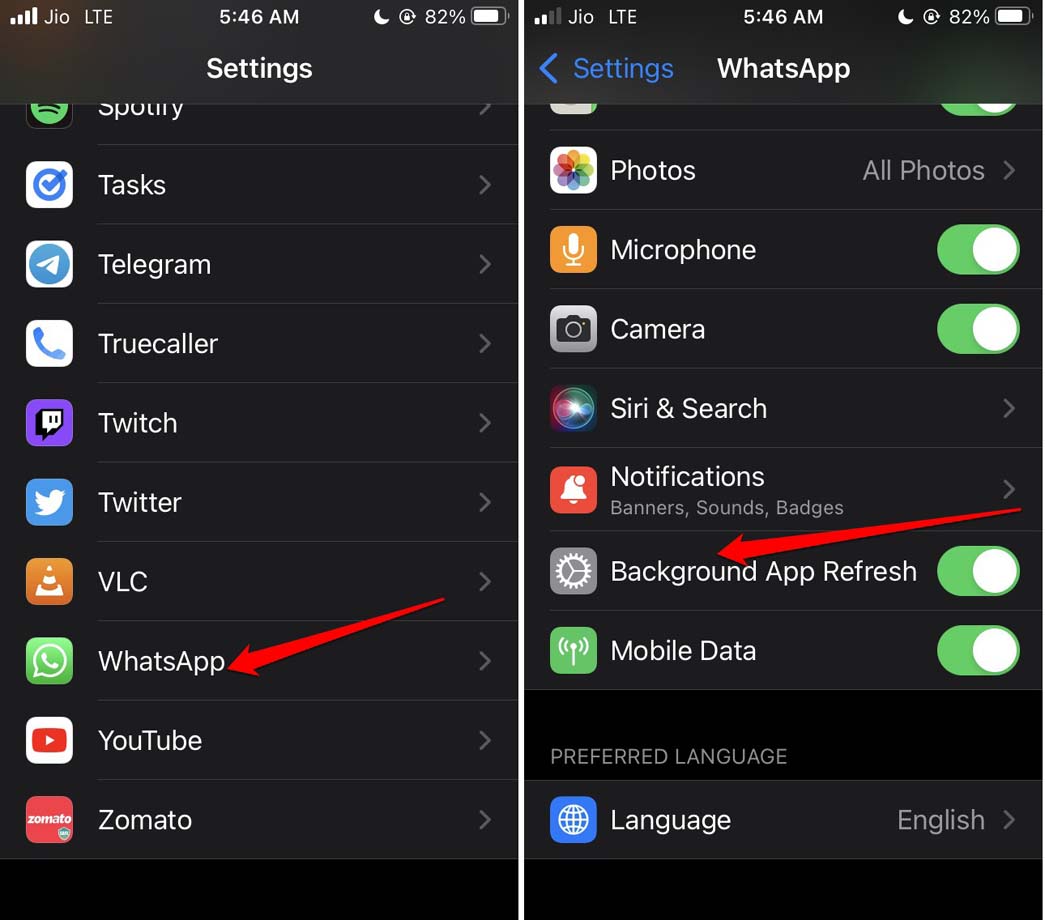
iPhoneを積極的に使用していないときでもWhatsAppがすべての更新を取得できるように、WhatsAppのバックグラウンドリフレッシュを有効にしてください。
- iOSの設定を開きます。
- WhatsAppに移動してタップします。
- その下で、横のスイッチをタップしてバックグラウンドリフレッシュを有効にする。
さらに、アプリスイッチャーからWhatsAppを強制終了しないことをお勧めします。メッセージングアプリがバックグラウンドで実行されて、サーバーと同期し、すべての更新を正しく提供できるようにしてください。
iOS用のWhatsAppをアンインストールして再インストールする
WhatsAppをアンインストールし、App Storeから再インストールすることも検討できます。
- AppライブラリでWhatsAppアイコンを見つけます。
- アプリアイコンを長押ししてショートカットメニューを表示します。
- アプリを削除を選択します。
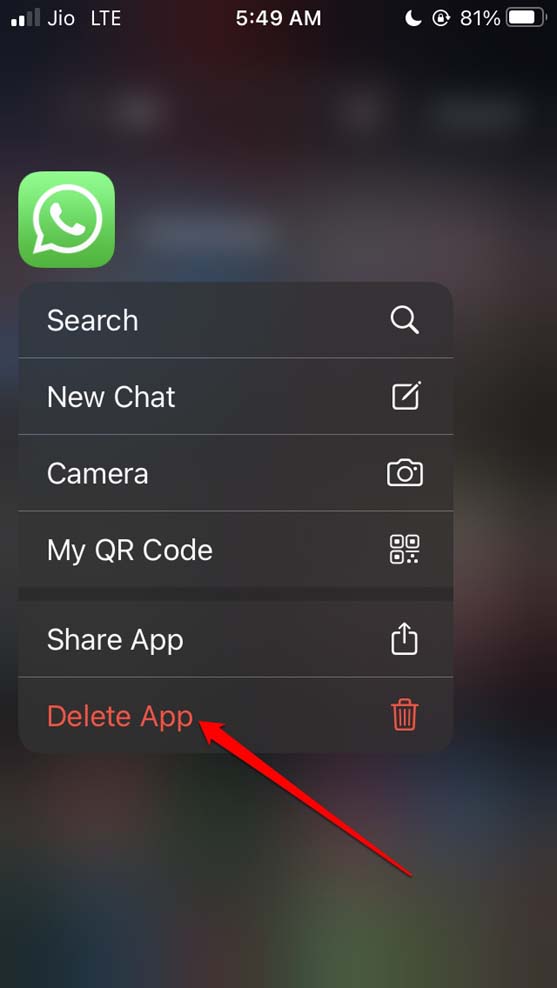
- その後、App Storeを開きます。
- WhatsAppを検索し、ダウンロードアイコンをタップしてiPhoneに戻します。
ネットワーク設定をリセットする
他のトラブルシューティングが結果を出さない場合は、iPhoneのネットワーク設定をリセットすることを検討できます。これにより、WhatsAppの再接続エラーを経験している理由がネットワークにある場合、デバイスのネットワークに関するすべての問題が解消されます。
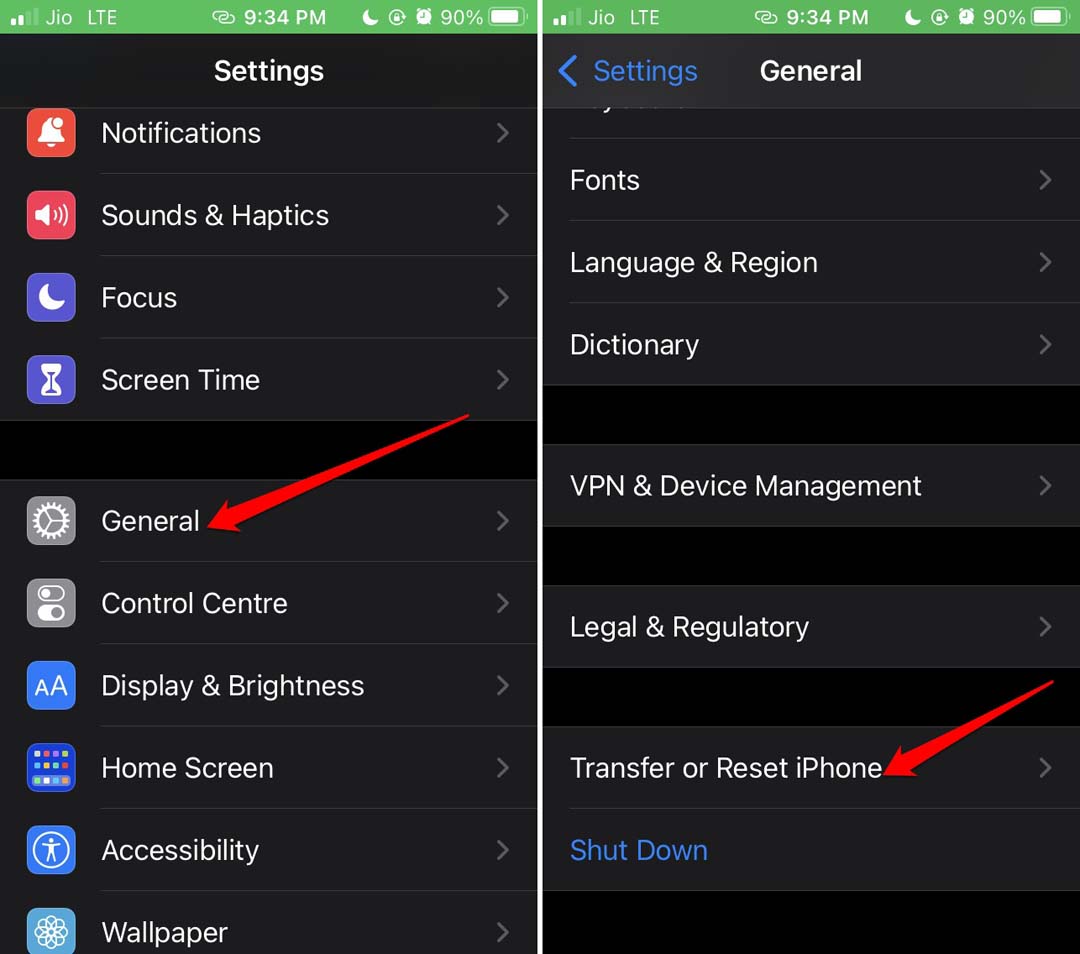
- 設定アプリを開きます。
- 次に、一般をタップします。
- iPhoneを転送またはリセットに移動します。それをタップします。
- 次に、リセットを選択し、メニューからネットワーク設定をリセットをタップします。
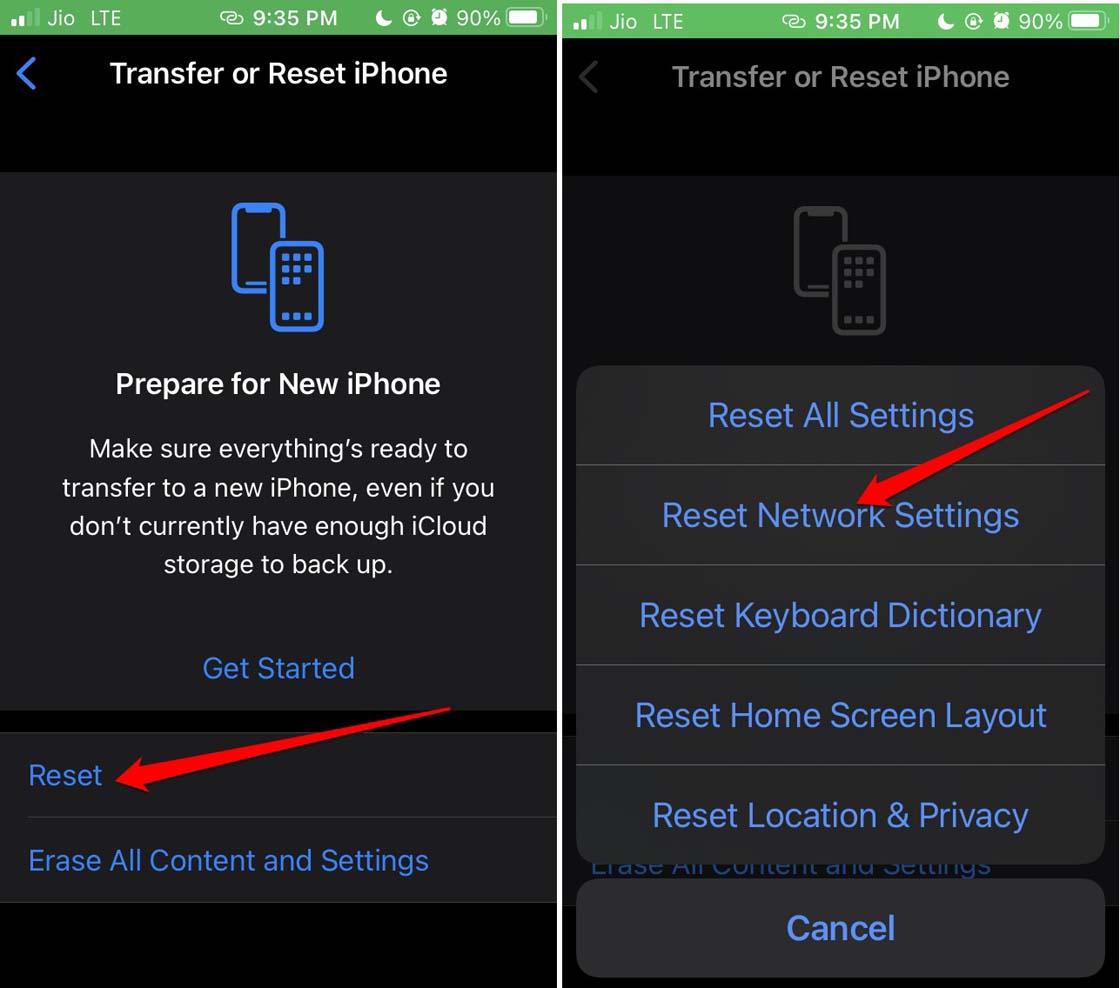
- リセットを確認するためにデバイスのパスコードを入力します。
- デバイスがリセットされた後、WhatsAppを起動します。これで、問題なく接続して同期できるはずです。
結論
WhatsAppは私たちの生活の一部となり、あらゆる種類のコミュニケーションに使用されています。プロフェッショナルなやり取りでもカジュアルなやり取りでも、WhatsAppは誰もが選ぶプラットフォームです。WhatsAppの機能を無料で楽しみ、シームレスに同期するために、iPhoneでWhatsAppの再接続エラーを修正してください。このガイドがあなたの助けになることを願っています。
iPhoneでWhatsAppの再接続問題を修正する方法についての考えがあれば、下のコメントボックスに気軽に書き込んでください。また、私たちのDigitBin YouTubeチャンネルを購読して、ビデオチュートリアルをご覧ください。乾杯!
新しい投稿を受信箱で受け取る
スパムはありません。いつでも購読を解除できます。