WhatsApp · 1 min read · Jan 17, 2026
iPhoneでWhatsAppが画像を送信できない問題の解決方法
iPhoneからWhatsAppで画像を送信または共有できないですか?それなら、このガイドで説明したトラブルシューティング方法を確認して、問題を解決してください。WhatsAppはプライバシー侵害に関する論争があったものの、依然としてインスタントメッセージングのためのナンバーワンツールとして機能しています。
個人のコミュニケーションやビジネスアカウントの運営に関わらず、WhatsAppは常にネットユーザーの最初の選択肢です。ユーザーはしばしば、iPhoneからWhatsAppで画像を送信できないと不満を訴えます。主な理由は、画像のアップロードプロセスが中断されるネットワークの混乱によるものです。
また、ユーザーがWhatsAppに写真やモバイルデータへのアクセスを許可していない場合(携帯データを通じてインターネットを使用している場合)、WhatsAppはチャットに画像をブラウズまたはアップロードできません。
iPhoneで古いバージョンのWhatsAppを実行していて、しばらくメッセージングアプリを更新していない場合、バージョンの互換性の問題により、デバイスから写真をアップロードできないといった技術的な問題が発生することがあります。
iPhoneからWhatsAppが画像を送信できない問題の解決方法
WhatsAppがiPhoneで画像を送信できない問題を解決するためのさまざまなトラブルシューティング方法を見ていきましょう。
WhatsAppを更新する
まず、WhatsAppを最新バージョンに更新します。アプリは、開発者が新しい更新をリリースした際にApp Storeに定期的に表示されます。以下の手順に従って、App StoreからWhatsAppのバージョン更新を取得できます。
- App Storeアプリを起動します。
- 右上隅のApple IDプロフィール画像をタップします。
- 次に、最新バージョンの更新をインストールする準備ができているアプリをナビゲートします。
- WhatsAppがそのアプリの中にリストされている場合は、その横にある更新ボタンをタップします。
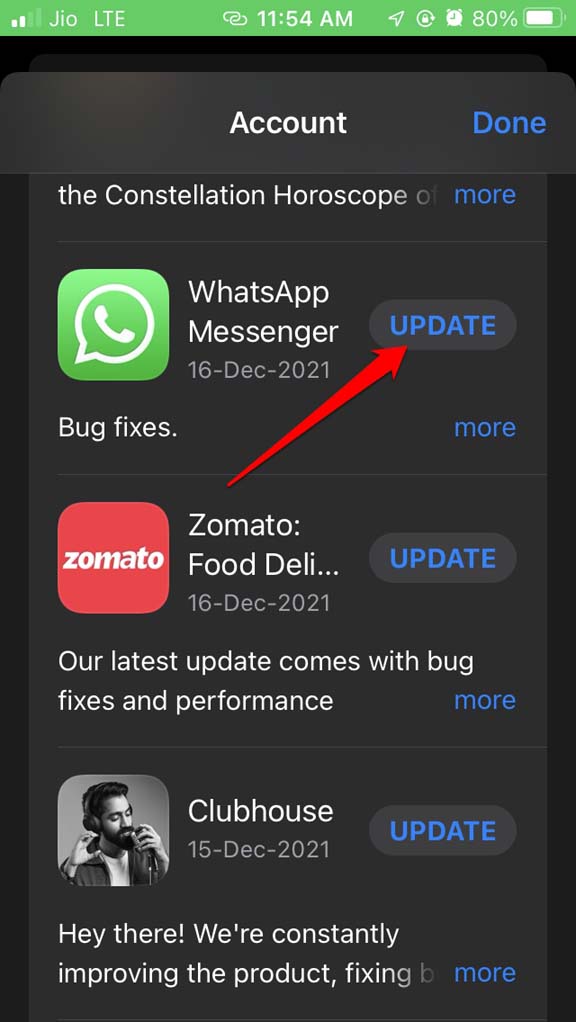
- 更新のインストールが完了したら、WhatsAppを起動して、写真を送信できるかどうか確認します。
フライトモードを切り替える
iPhoneのフライトモードを切り替えて、WhatsAppが写真を送信できない問題を解決してみてください。
- iPhoneのコントロールセンターを開きます。
- フライトモードボタンをタップして機能を有効にします。
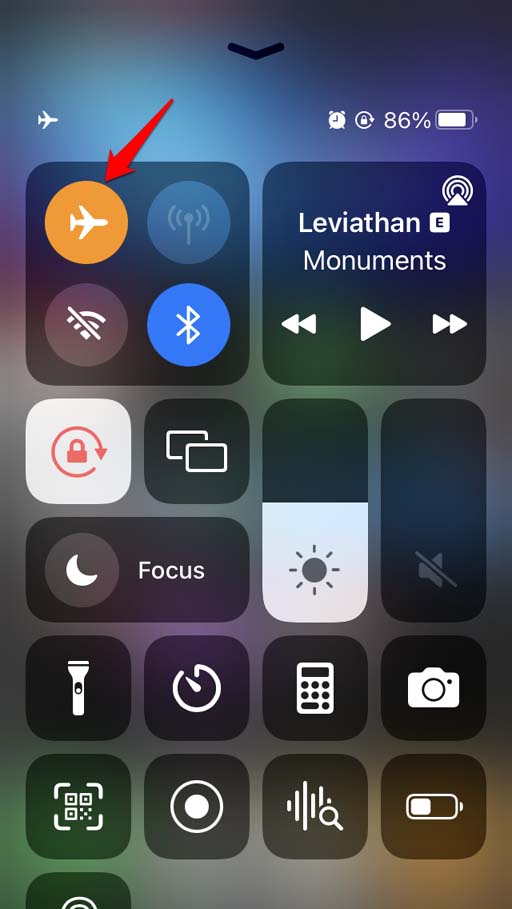
- 数秒後、再度フライトモードアイコンをタップしてフライトモードを無効にします。
WhatsAppを強制終了する
アプリスイッチャーからWhatsAppを強制終了し、再起動することができます。WhatsAppの機能が応答しないときにこのトリックをよく使います。
- Touch IDのあるiPhoneを使用している場合は、Touch IDをダブルタップしてアプリスイッチャーを有効にします。
- Touch IDのないiPhoneの場合は、画面の中央から上にスワイプしてアプリスイッチャーを表示します。
- WhatsAppを含むすべてのアプリがそこに表示されます。
- WhatsAppに移動し、指定されたアプリカードを保持して上にスワイプしてアプリを閉じます。
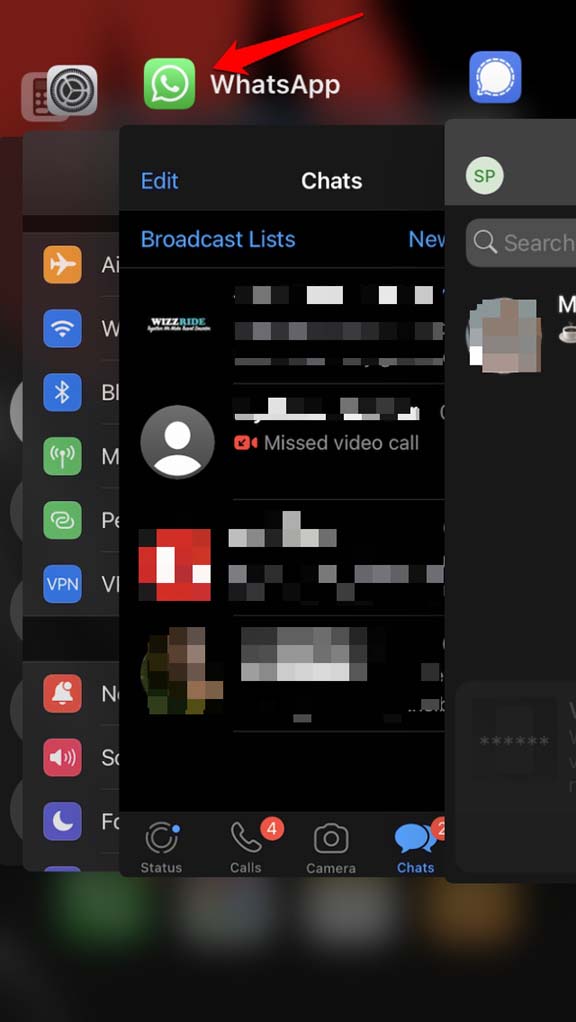
- 数秒後、WhatsAppを再起動して写真を送信してみてください。うまくいくはずですが、うまくいかない場合は、このガイドに記載されている次の修正を試してください。
WhatsAppにモバイルデータとデバイスの写真へのアクセスを許可する
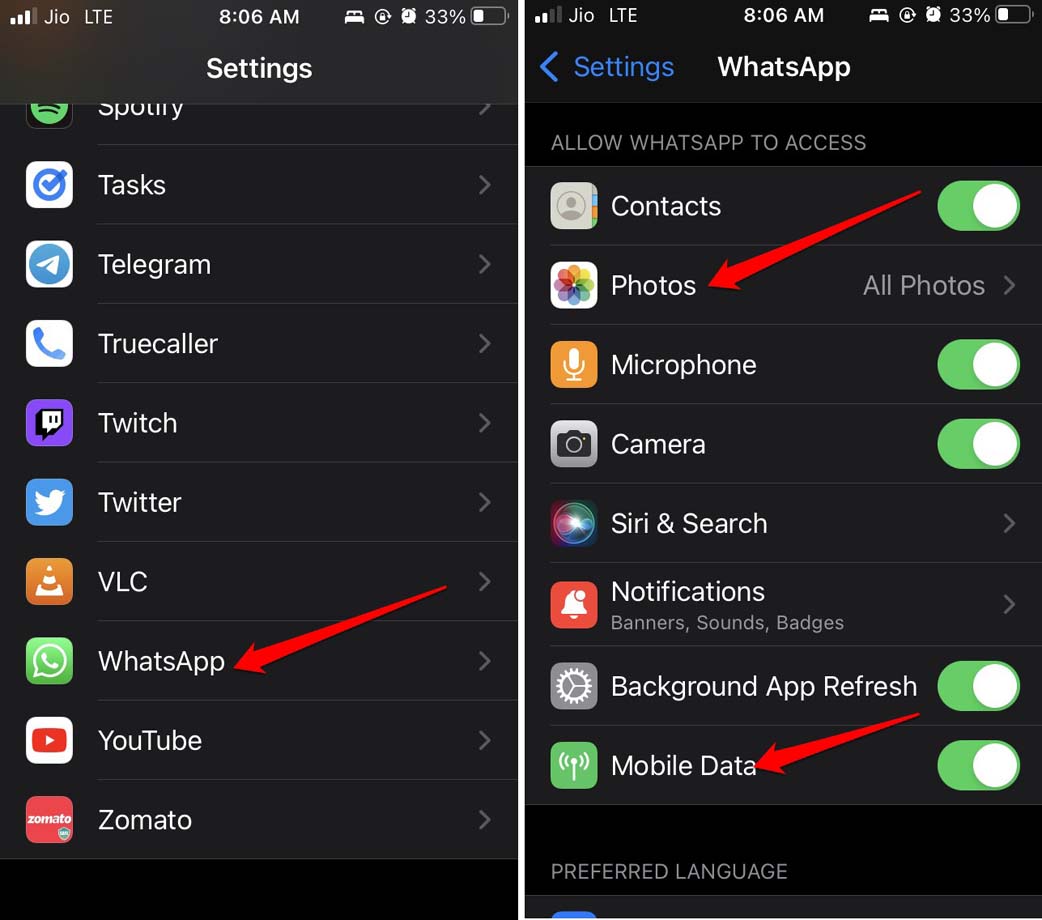
時々、ユーザーはiPhoneからWhatsAppを削除し、その後再インストールします。特定の権限を許可していないため、メッセージングアプリがメディアファイルにアクセスできないか、モバイルデータを使用できない場合があります(iPhoneがWiFiに接続されていない場合)。その場合、WhatsAppから画像を送信することはできません。
WhatsAppに必要なすべての権限を有効にするには、
- 設定アプリを開きます。
- WhatsAppに移動してタップします。
- 写真をタップし、アクセス権限をすべての写真に設定します。
- また、WhatsAppのためにモバイルデータアクセスを有効にします。
iPhoneのストレージが十分にあるか確認する
WhatsAppカメラから直接1枚以上の写真を送信しようとしている場合、写真がiPhoneの内部ストレージに保存されているか確認する必要があります。
iPhoneのデバイスストレージが不足している場合、写真はそこに保存されません。したがって、iPhoneのストレージの状態を確認する必要があります。
- 設定アプリを起動し、一般をタップします。
- 次に、iPhoneストレージをタップします。
- デバイスストレージの詳細な内訳が表示されます。
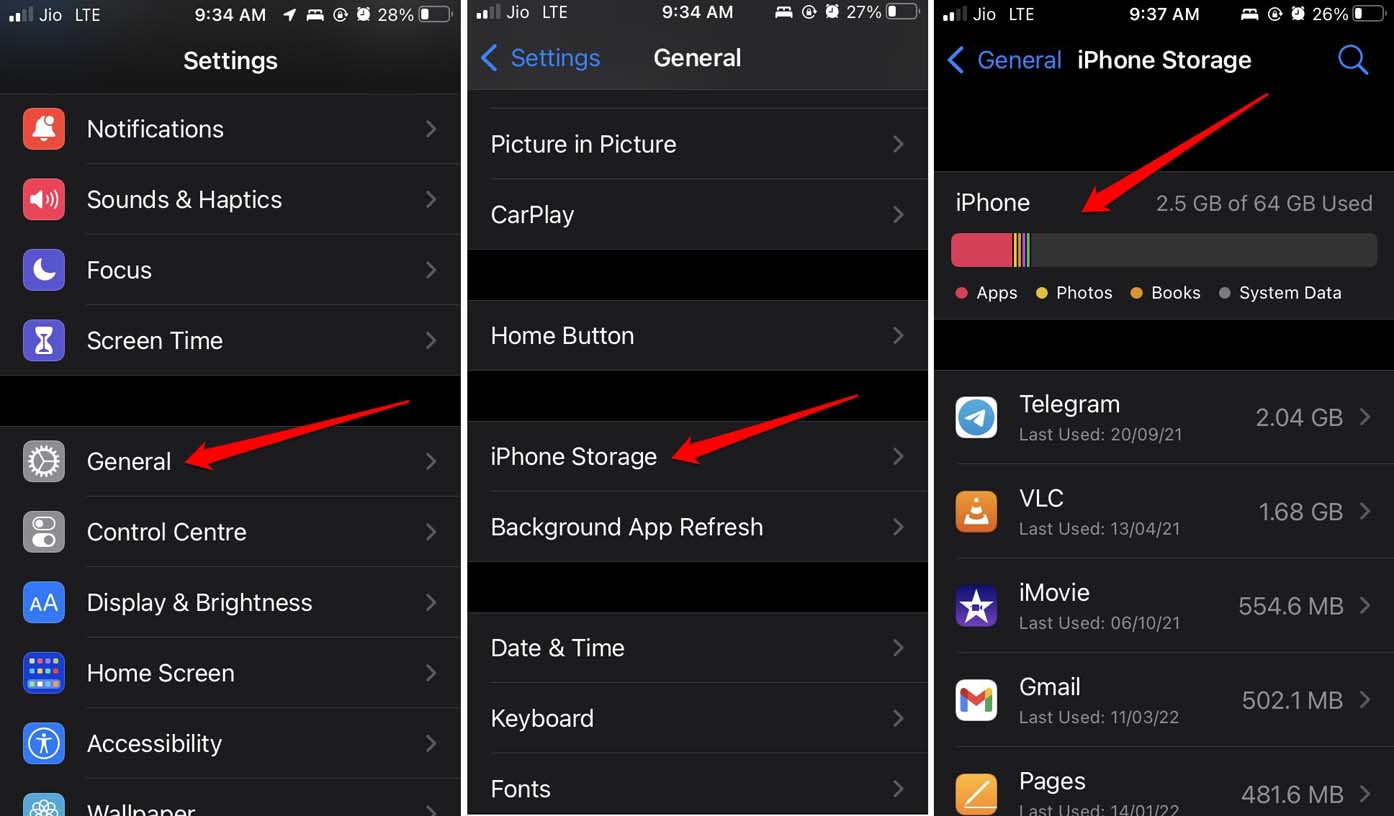
- ストレージが不足している場合は、必要のないファイルをiPhoneから削除できます。また、使用していないアプリをオフロードすることもできます。
高解像度の写真やビデオを保存するためには、数ギガバイトの空きスペースが必要です。これらは後でWhatsAppを通じて送信できます。
iPhoneで自動ネットワーク生成時間を使用する
一部のユーザーによると、iPhoneでネットワーク生成時間や自動時間を使用していないことが、WhatsAppの連絡先に写真を送信できない原因となることがあります。iPhoneで自動時間を設定するには、
- 設定アプリを開きます。
- 一般オプションをタップします。
- 次に、日付と時刻をタップします。
- その後、自動設定オプションの横にあるトグルをタップします。
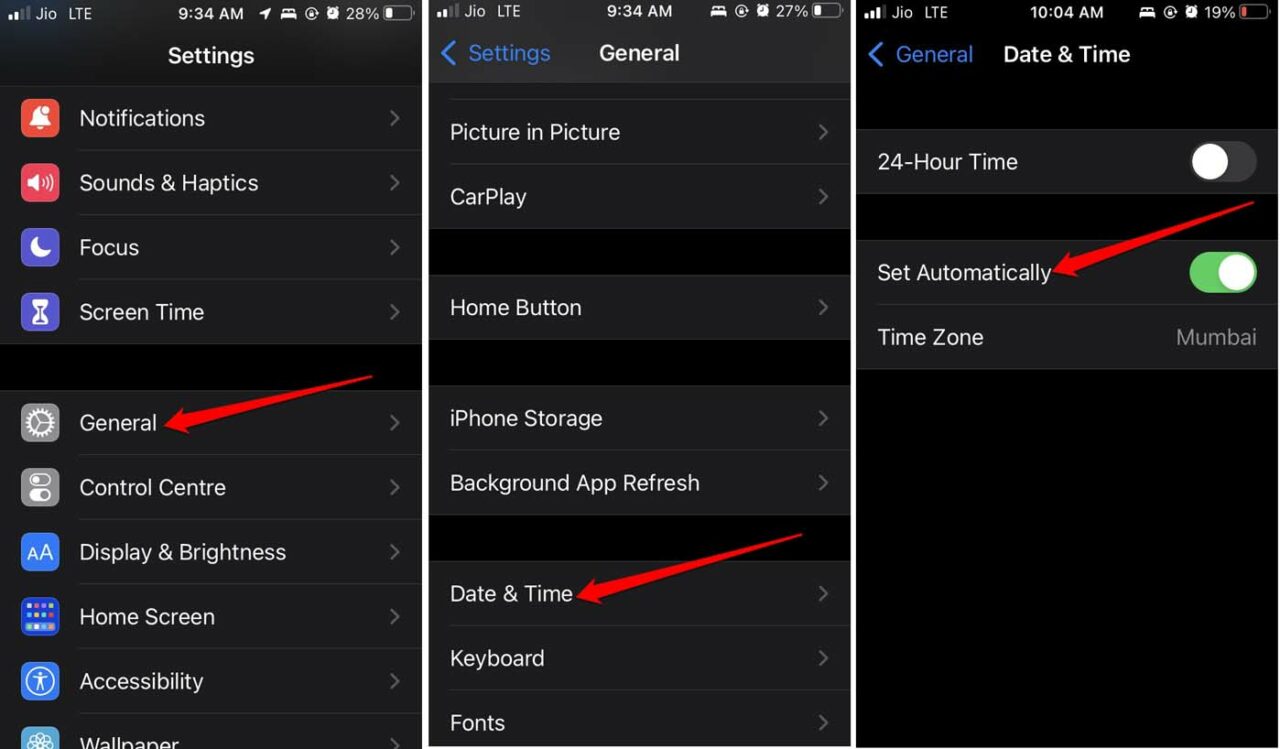
これ以降、iPhoneの時間は使用しているネットワークによって生成された正確な時間が表示されます。これによりWhatsAppの問題が解決され、簡単に写真を送信できるようになるはずです。
iPhoneで低データモードを無効にする
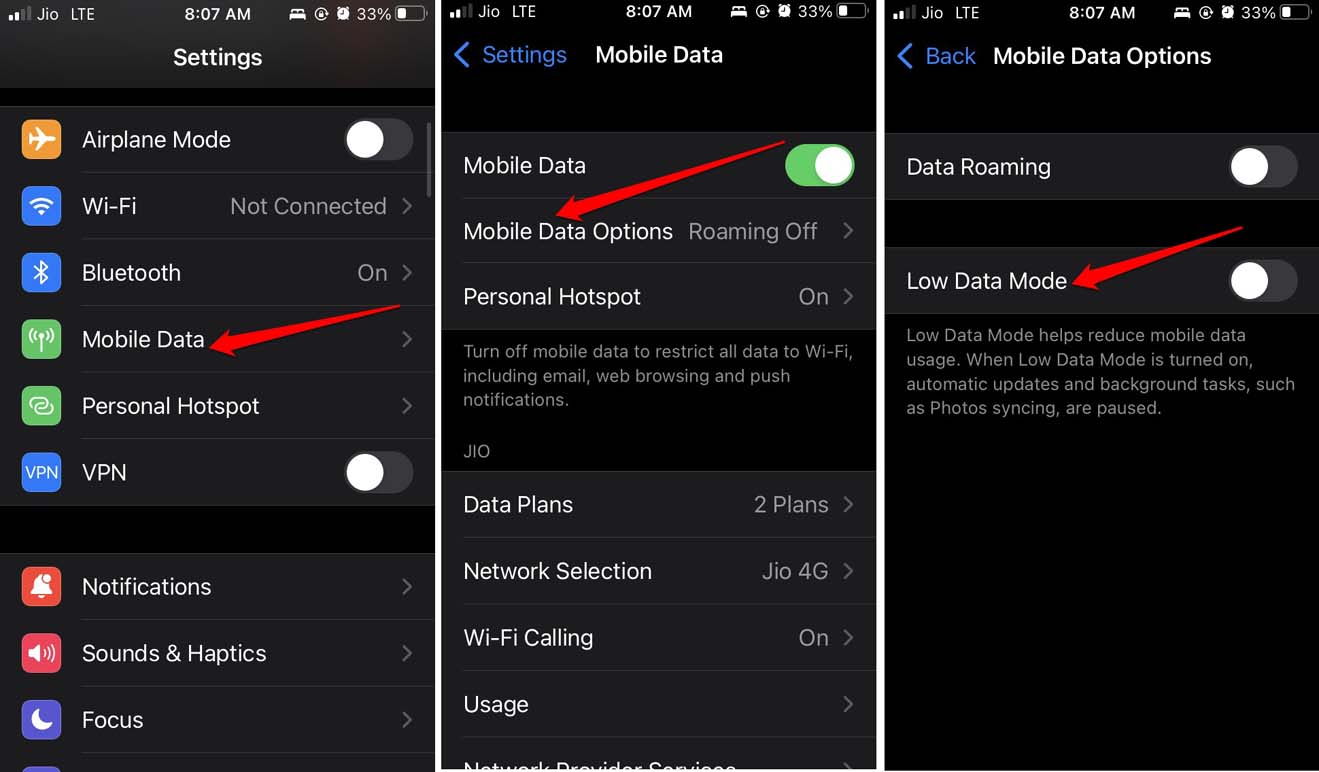
iPhoneで低データモードが有効になっていると、少ないデータが消費されます。高解像度のWhatsApp画像やビデオは、iPhoneストレージからアップロードされません。
したがって、iPhoneで低データモードを無効にすることで何か変化があるか確認し、WhatsAppがiPhoneから画像を送信できるかどうかを確認してください。
- 設定アプリに移動します。
- 次に、モバイルデータをタップします。
- 次に、モバイルデータオプションをタップします。
- その下で、トグルをタップして低データモードオプションを無効にします。
ネットワーク設定をリセットする
ネットワークがWhatsAppがiPhone内の写真から画像を選択することを許可していない原因であると思われる場合、ネットワーク設定をリセットすることができます。手順は以下の通りです。
- 設定アプリを開きます。
- 次に、一般をタップします。
- その下で、iPhoneを転送またはリセットをタップします。
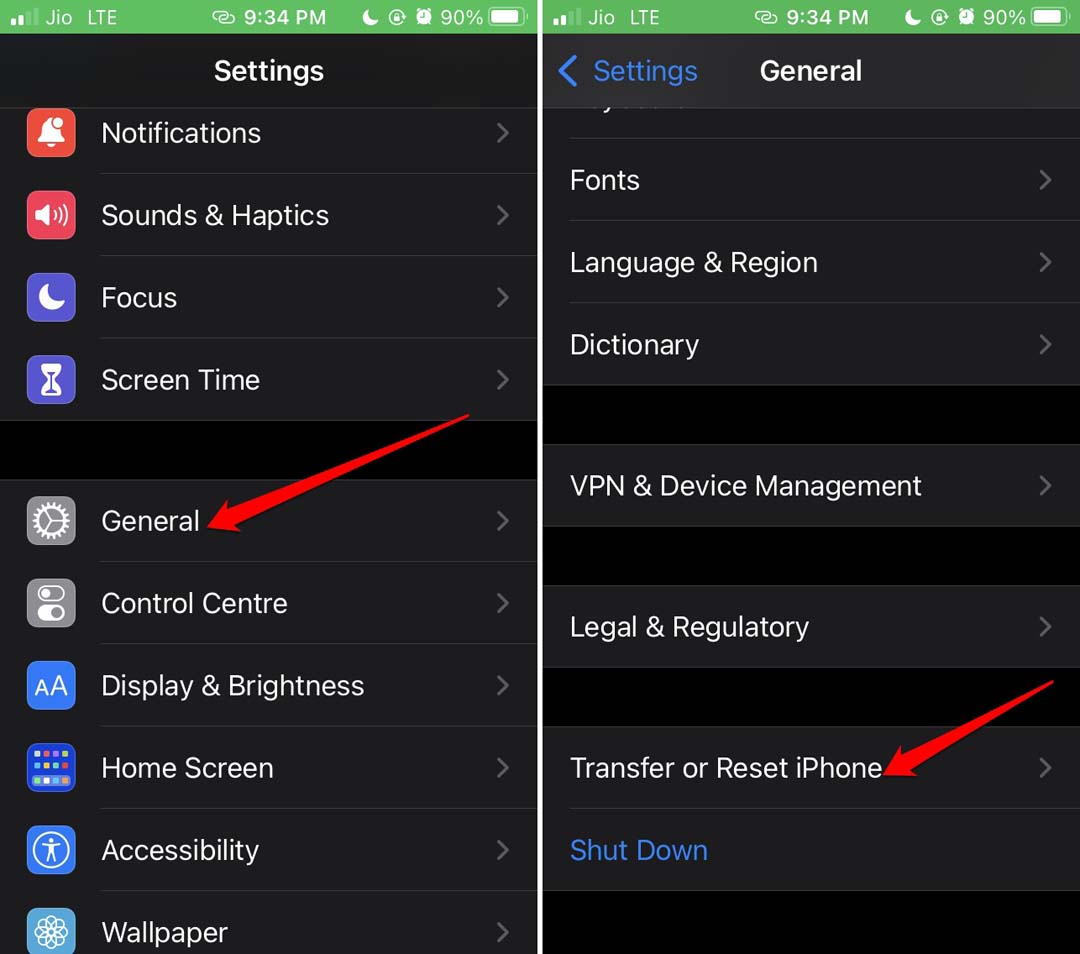
- 次に、リセットをタップして、リセットのためのいくつかのオプションを表示します。
- メニューから、ネットワーク設定をリセットをタップします。
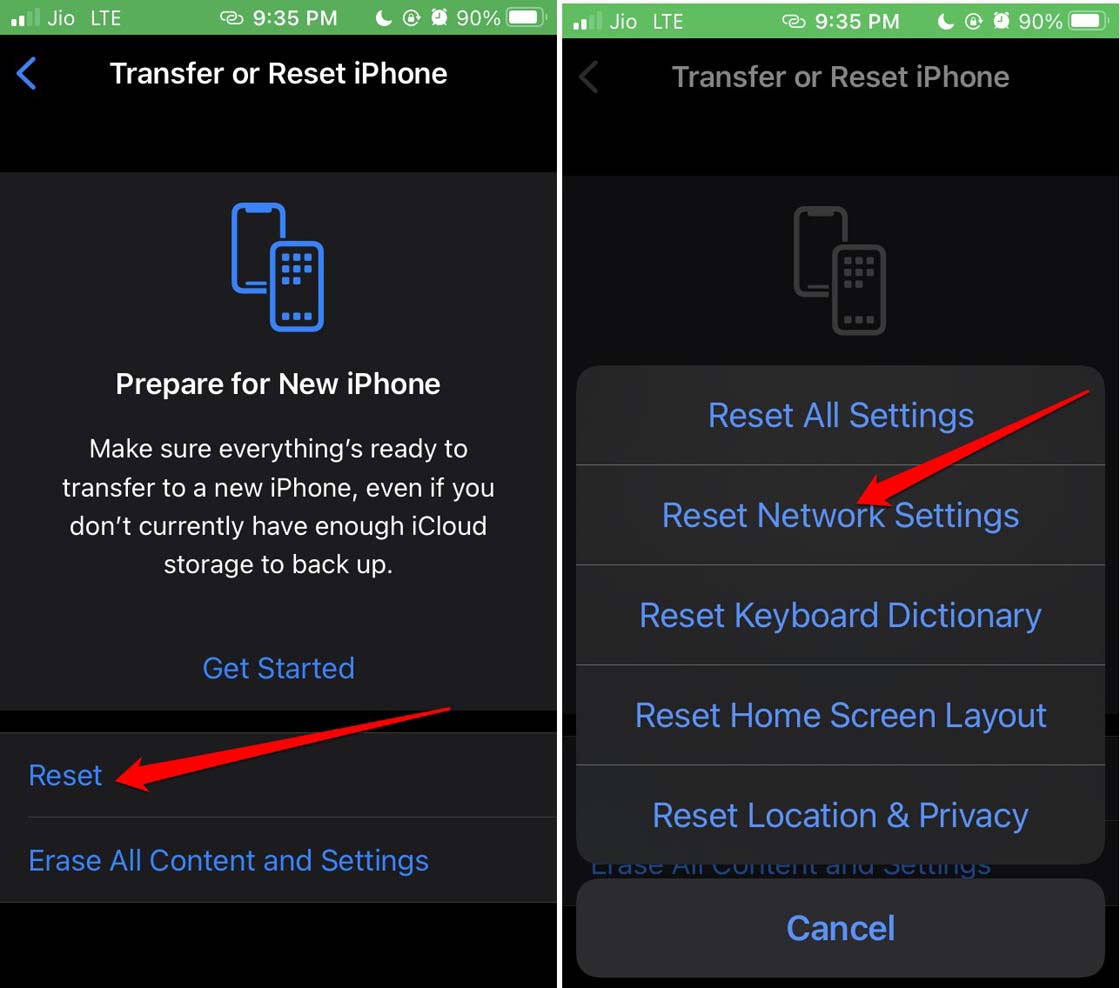
- 求められたら、iPhoneのパスコードを入力します。
iPhoneが再起動した後、ネットワークリセット後にWhatsAppにアクセスし、iPhoneにある写真を送信してみてください。
これで、このガイドを締めくくります。iPhoneでWhatsAppが写真を送信できない場合は、このガイドで説明した修正を試してください。問題を解決するのに役立つと確信しています。
iPhoneでWhatsAppが画像を送信できない問題の解決方法についてのご意見があれば、下のコメントボックスにお気軽にお寄せください。また、動画チュートリアルのために私たちのDigitBin YouTubeチャンネルを購読してください。乾杯!
新しい投稿を受信箱で受け取る
スパムはありません。いつでも購読を解除できます。