WhatsApp · 1 min read · Dec 08, 2025
WhatsAppのビデオ通話がAndroidで動作しない問題の修正方法
WhatsAppはインスタントメッセージングアプリとして登場しました。しかし、何年にもわたる複数のアップデートのおかげで、今では音声通話やビデオ通話を行ったり、ステータスで日常の瞬間を共有したり、ドキュメントや重要なファイルを送信したり、さらにはそれ以上のことができるようになりました。すべて、サブスクリプション料金なしで利用できます。しかし、長い間ユーザーを悩ませている問題が1つあります。それは、Androidでビデオ通話機能が動作しないことです。
一部のユーザーにとっては、この機能は完璧に動作しますが、全く動作しないユーザーもいます。パンデミックのおかげでビデオ通話は私たちの生活の重要な一部となったため、動作しないことは非常にイライラすることがあります。幸いなことに、慎重な調査の結果、WhatsAppのビデオ通話がAndroidで動作しない問題を修正するために試すことができる方法のリストを導き出しました。
修正方法を1つずつ試して、問題を解決するものを見つけることができます。それでは、記事を見てみましょう。
1. カメラが使用中でないか確認する
カメラアプリが現在、Snapchatなどの他のアプリで使用中の場合、そのアプリはバックグラウンドで実行されている可能性があります。これにより、他のアプリがカメラを使用できなくなることがあります。したがって、すべての実行中のアプリをクリアしてから、WhatsAppを開いてビデオ通話を行うことをお勧めします。
2. 電話を再起動する
アプリのクラッシュやそのような問題に直面したときに適用できる最も簡単で効果的な解決策は、単に電話を再起動することです。電話を再起動することで、すべてのシステムおよびアプリ関連のファイルを最初から読み込むことができ、前回のセッション中にクラッシュした可能性があります。電源ボタンを長押ししてメニューから電源オフを選択し、再度電話をオンにする前に約10秒待ちます。
3. WhatsAppの権限を確認する
アプリには、要求されるすべての権限を与えることが重要です。しかし、すべてのアプリに当てはまるわけではありません。なぜなら、アプリによっては、そのアプリが動作するために必要のないものへのアクセスを要求するものもあるからです。たとえば、フードデリバリーアプリはストレージとは関係がないため、そのような権限を要求すべきではありません。このようなアクセスは、信頼できるアプリにのみ付与することをお勧めします。
WhatsAppの場合、ストレージ、カメラ、位置情報へのアクセスなど、複数の権限が必要です。ビデオ通話機能が動作するためには、WhatsAppにカメラへのアクセスを許可する必要があります。以下の手順で行うことができます:
- WhatsAppアプリアイコンを長押しします。
- アプリ情報を選択します。
- 権限をタップします。
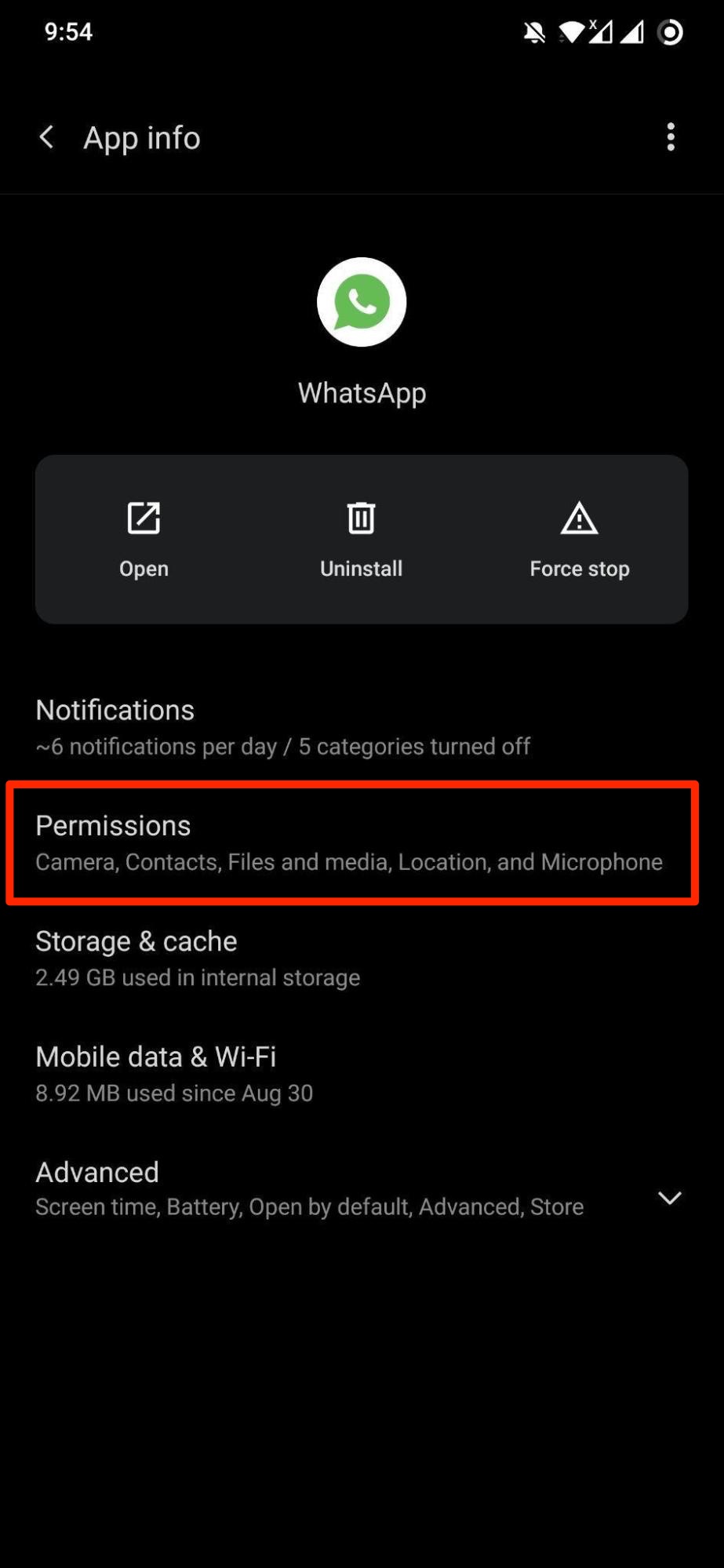
- 許可されたセクションの下にカメラが表示されていない場合は、カメラをタップして、アプリを使用している間のみ許可するオプションを選択します。
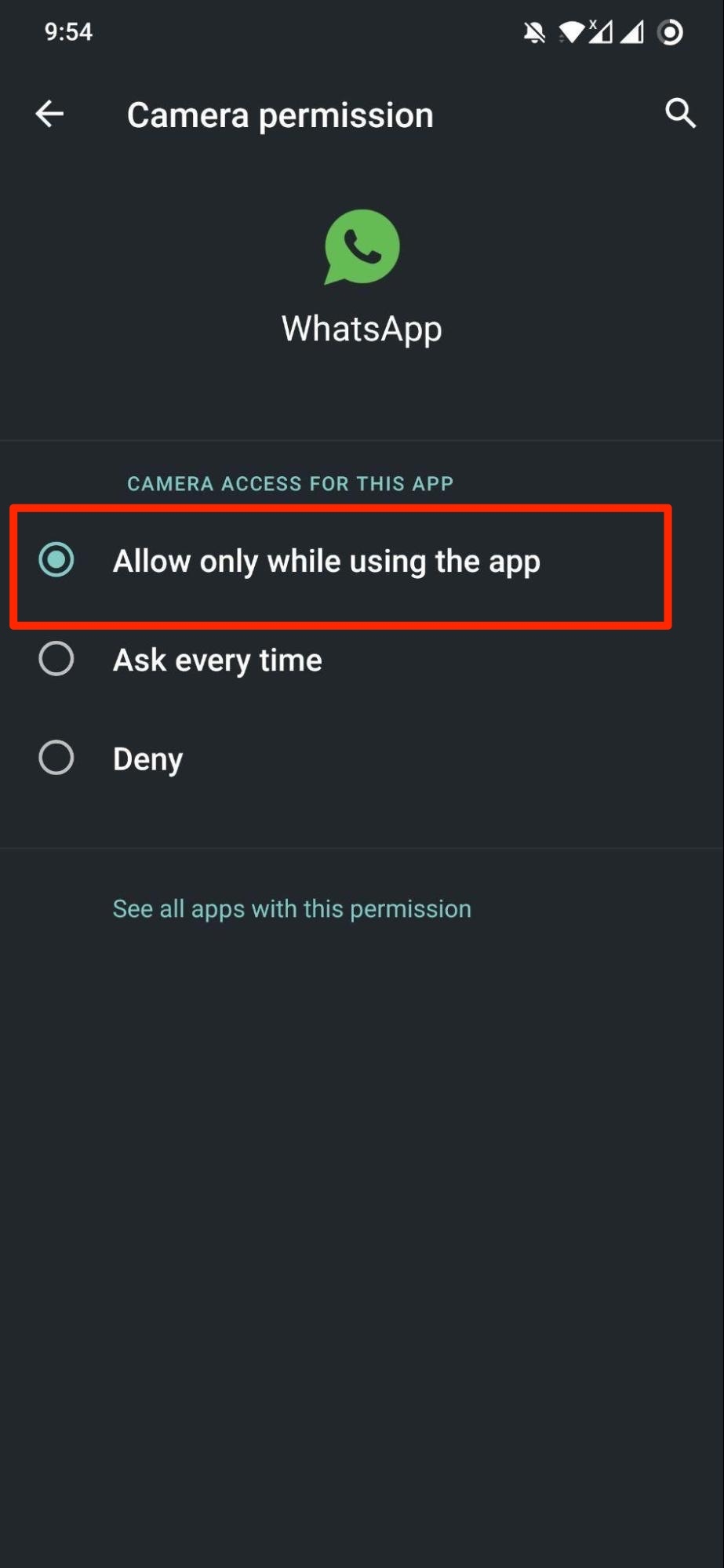
- 完了したら、アプリ情報を閉じます。
- アプリを再度開き、ビデオ通話を行って問題が解決されたかどうかを確認します。
4. アプリキャッシュをクリアする
時々、破損したキャッシュファイルがアプリにこのような問題を引き起こすことがあります。このような問題を避けるために、キャッシュファイルを頻繁にクリアすることをお勧めします。
- WhatsAppアプリアイコンを長押しします。
- アプリ情報を選択します。
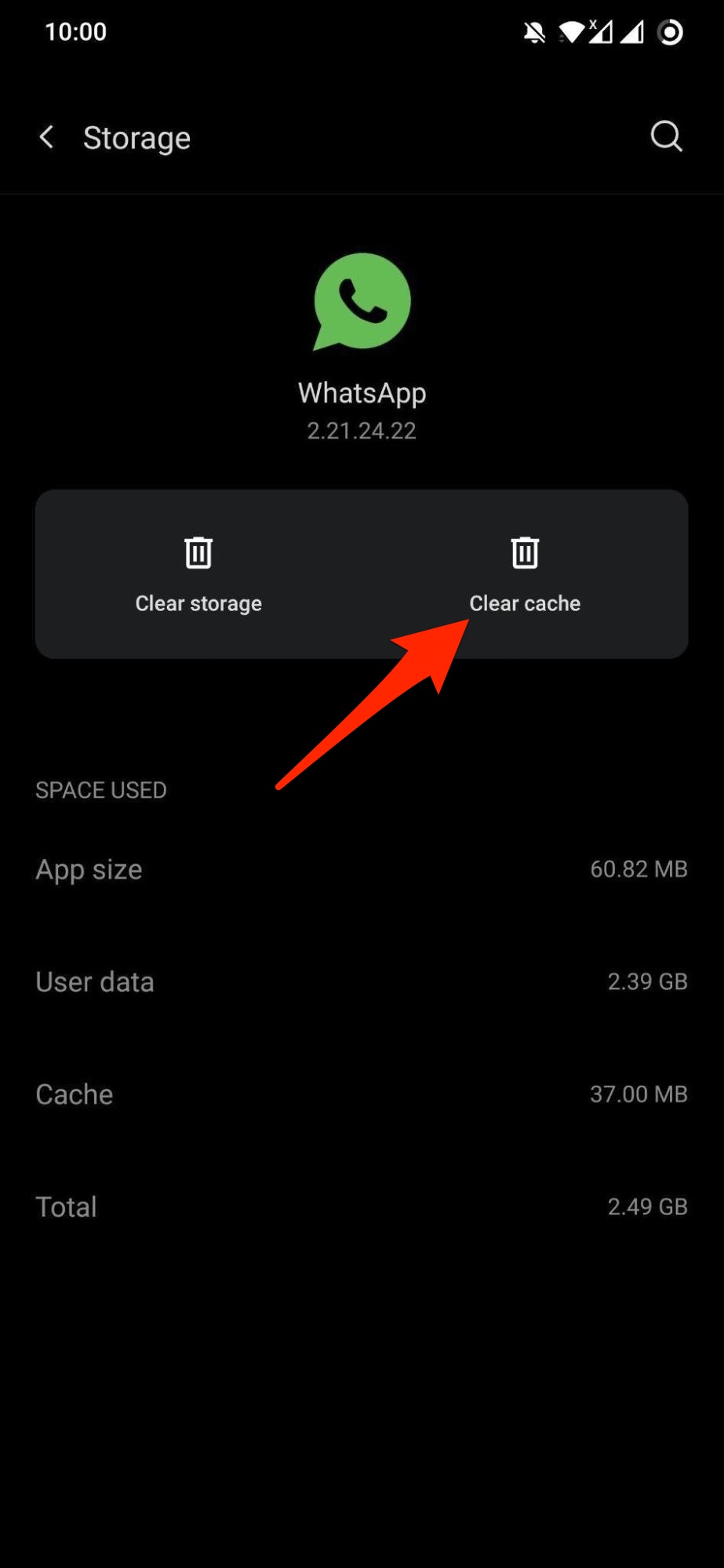
- ストレージとキャッシュをタップします。
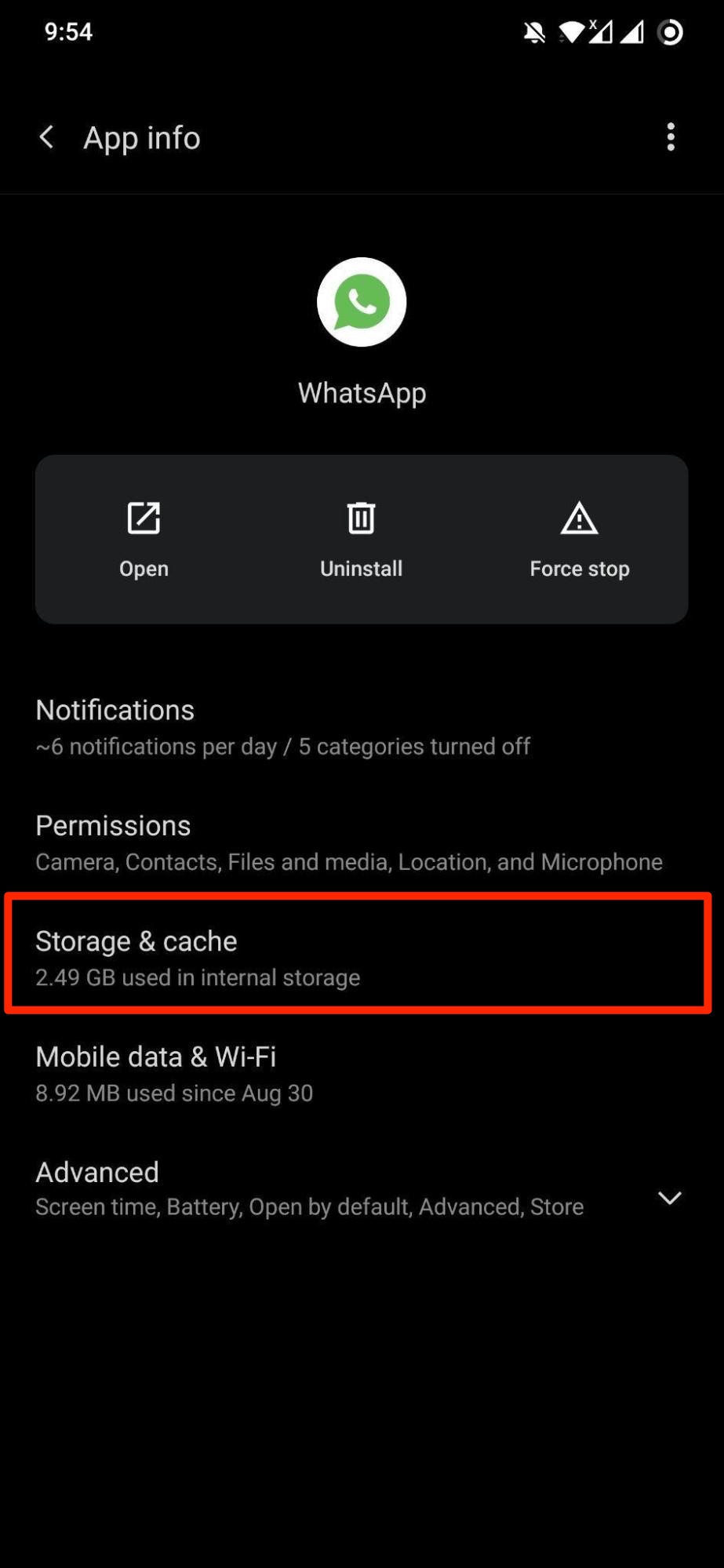
- キャッシュをクリアボタンを押します。
- アプリ情報ページを閉じます。
- アプリを開いてビデオ通話を行い、エラーが解決されたかどうかを確認します。
5. WhatsAppのバックグラウンドデータを有効にする
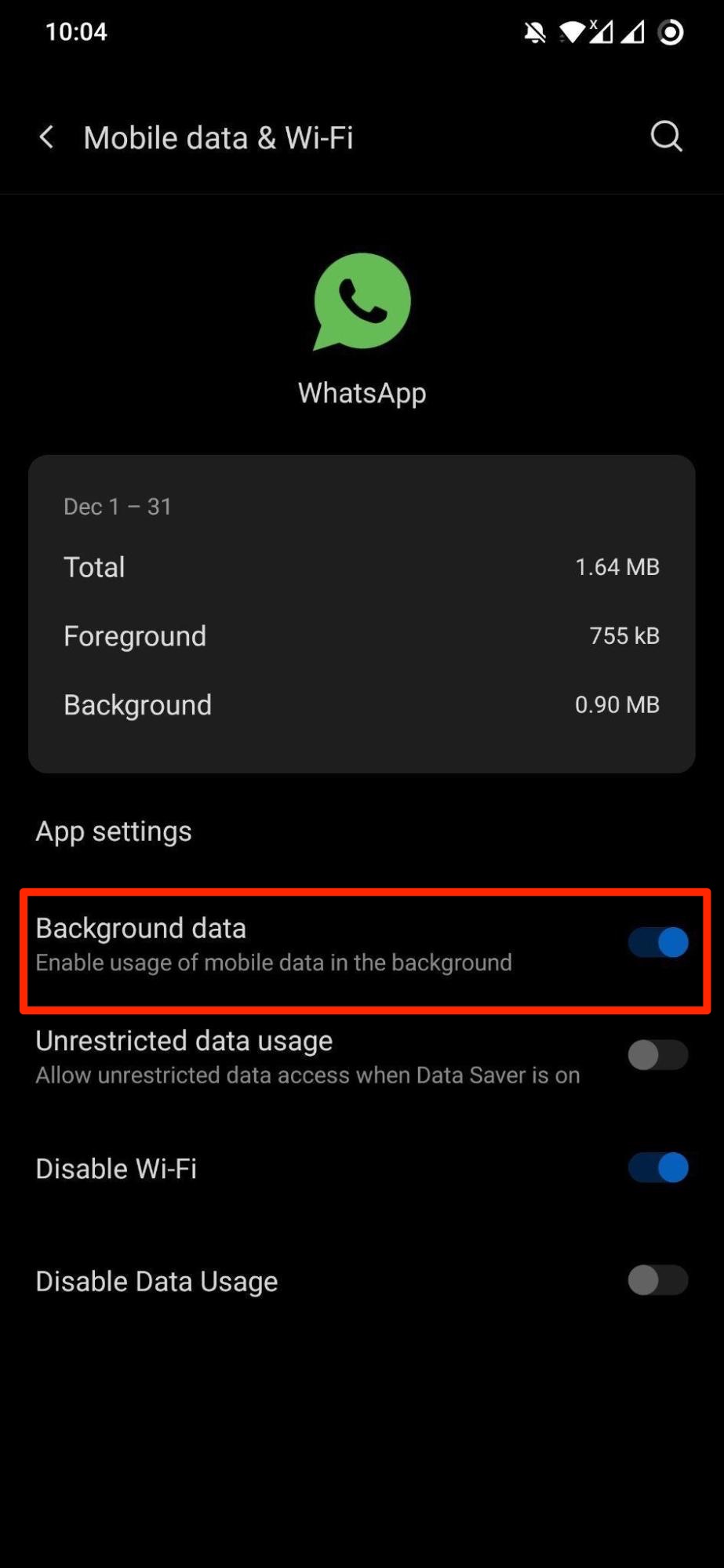
WhatsAppでビデオ通話を受信する際に問題がある場合は、WhatsAppのバックグラウンドデータが有効になっていることを確認する必要があります。この機能を有効にすると、WhatsAppはモバイルのインターネットを使用してメッセージや通話を受信できるようになります。アクティブに使用していなくてもです。
- WhatsAppアプリアイコンを長押しします。
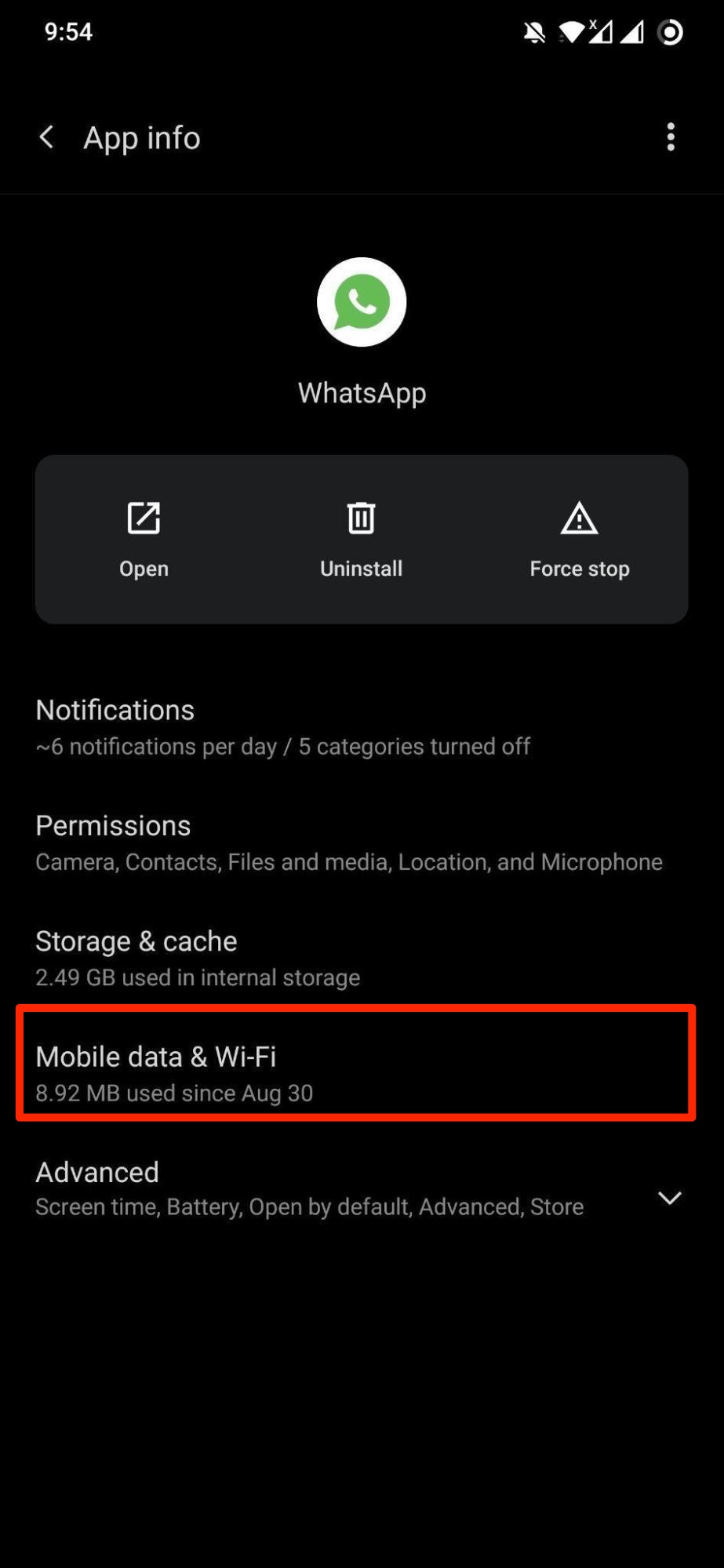
- アプリ情報を選択します。
- モバイルデータをタップします。
- バックグラウンドデータオプションを有効にします。
6. WhatsAppを更新する
開発者は、ユーザーが直面するこのような問題に対処し、新しいアップデートでバグ修正を行うことがよくあります。WhatsAppアプリを最新の状態に保つことを強くお勧めします。実際、デバイスにインストールされているすべてのアプリを最新の状態に保つことで、最新の機能を楽しみ、こうした問題を減らすことができます。安定したWhatsAppアプリのユーザーやWhatsAppベータユーザーも、アプリを最新バージョンに更新する必要があります。
7. インターネット接続を確認する
私たちが通常犯す一般的な間違いの1つは、使用しているインターネット接続が完全に機能しているかどうかを確認するのを忘れることです。したがって、主要な修正を適用する前に、まずインターネット接続が安定しているかどうかを確認してください。WhatsAppのビデオ通話は、音声とビデオの両方の機能を使用するため、より多くのデータを消費します。モバイルデータを使用している場合でもWi-Fiを使用している場合でも、Fast.comやSpeedtestなどのウェブサイトにアクセスしてインターネット速度を確認できます。問題がある場合は、ISPに連絡して問題を解決してください。
8. VPNを無効にする
インターネットを閲覧する際に匿名性を保つためにVPNサービスを利用している場合は、素晴らしいことをしています。しかし、VPNがWhatsAppと競合し、スムーズなビデオ通話の接続を妨げる可能性があります。したがって、WhatsAppのビデオ通話に問題がある場合は、VPNアプリを無効にして、これが問題を解決するかどうかを確認することをお勧めします。
9. WhatsAppサーバーを確認する
特定の問題については、WhatsApp側とユーザー側の両方に原因があることがあります。ビデオ通話などのWhatsApp機能が使用できない理由の1つは、WhatsAppサーバーがダウンしているためかもしれません。これが本当かどうかを確認するには、IsItDownRightNowやDowndetectorなどのウェブサイトにアクセスできます。
WhatsAppのビデオ通話がAndroidで動作しない問題の修正方法についてのご意見があれば、下のコメントボックスにお気軽にお寄せください。また、動画チュートリアルのために私たちのDigitBin YouTubeチャンネルを購読してください。よろしくお願いします!
新しい投稿を受信箱で受け取る
スパムはありません。いつでも購読を解除できます。