WhatsApp · 1 min read · Dec 27, 2025
MacBookでWhatsAppビデオ通話が機能しない場合の修正方法
WhatsAppにはWindowsとMac用のデスクトップ専用アプリがあります。ブラウザのWhatsApp Webはビデオ通話や音声通話をサポートしていませんが、デスクトップアプリは通話をサポートしています。MacのWhatsAppデスクトップアプリでビデオ通話を試みているが、実行できない場合は、Mac PCでビデオ通話が機能しない問題を修正するためのいくつかの解決策があります。
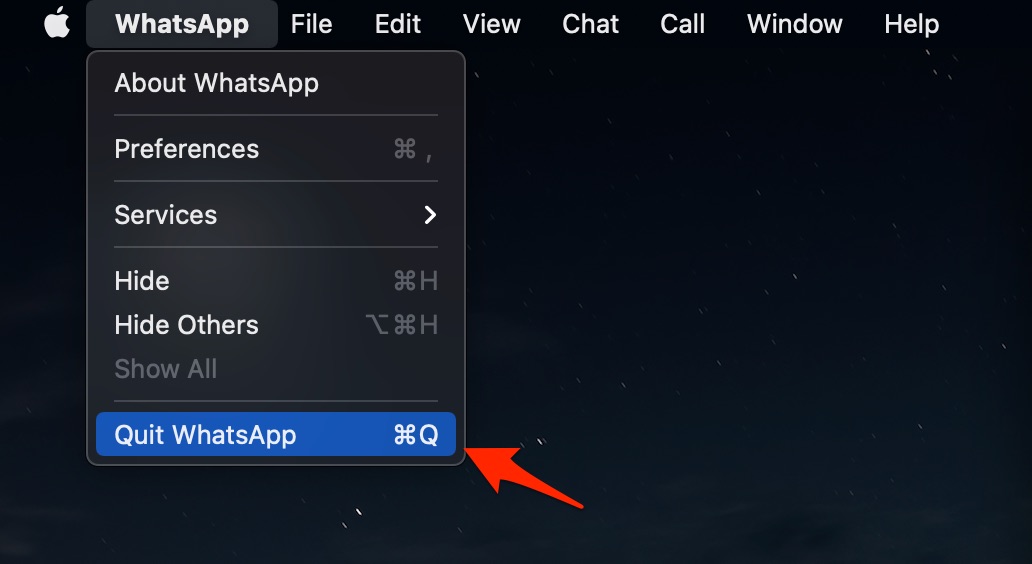
方法1. WhatsAppを終了して再起動する
アプリを終了するとすべてのプロセスが停止し、再度アプリを開いて新たに始めることができます。これにより、Mac PCのWhatsAppデスクトップに関連するすべてのビデオ通話の問題が修正されます。WhatsAppデスクトップアプリでビデオ通話を問題なく行うことができます。
方法2. 他のアプリがカメラを使用しないようにする
カメラが使用中の場合、WhatsAppのビデオ通話は機能しません。ウェブカメラがすでに使用されているためです。したがって、Macbookのカメラを使用しているすべてのアプリを閉じてから、WhatsAppを開いて通話を行うことをお勧めします。これにより、ウェブカメラが解放され、WhatsAppがビデオ通話を行うことができるようになります。
方法3. ネットワーク速度を確認する
WhatsAppデスクトップアプリは、ビデオ通話を行うために良好なインターネット速度を必要とします。PCで通話を行うための帯域幅は高いためです。Macbookに高速ブロードバンドWi-Fi接続があれば、ビデオ通話中に中断がないことが保証されます。インターネット速度が遅い場合、通話が中断されるか、行われない可能性があります。
方法4. WhatsAppにカメラとマイクへのアクセスを許可する
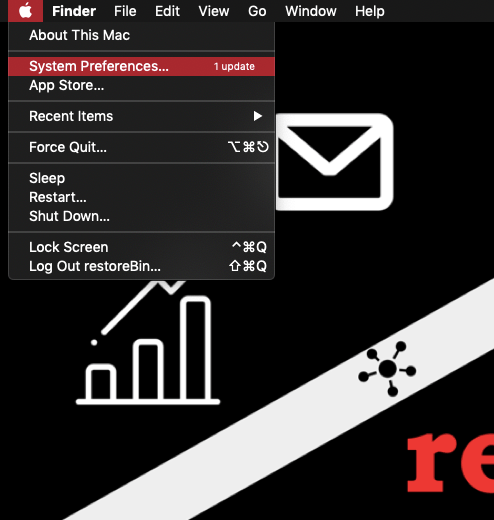
WhatsAppデスクトップアプリは、ビデオ通話を放送するためにカメラとマイクへのアクセスが必要です。Mac用のWhatsAppがカメラへのアクセスを持っていない場合、ビデオ通話は不可能です。Macbookの設定でWhatsAppにアクセスを許可できます。以下はそのための簡単な手順です;
- システム環境設定を開く。
- セキュリティとプライバシーをクリック。
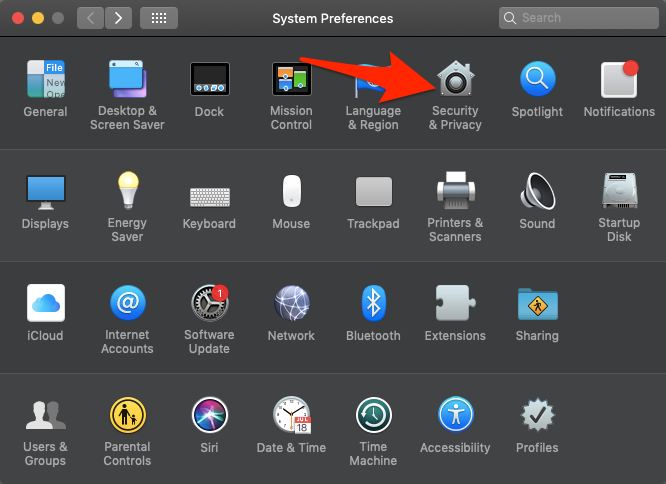
- WhatsAppを探し、カメラオプションに右クリック。
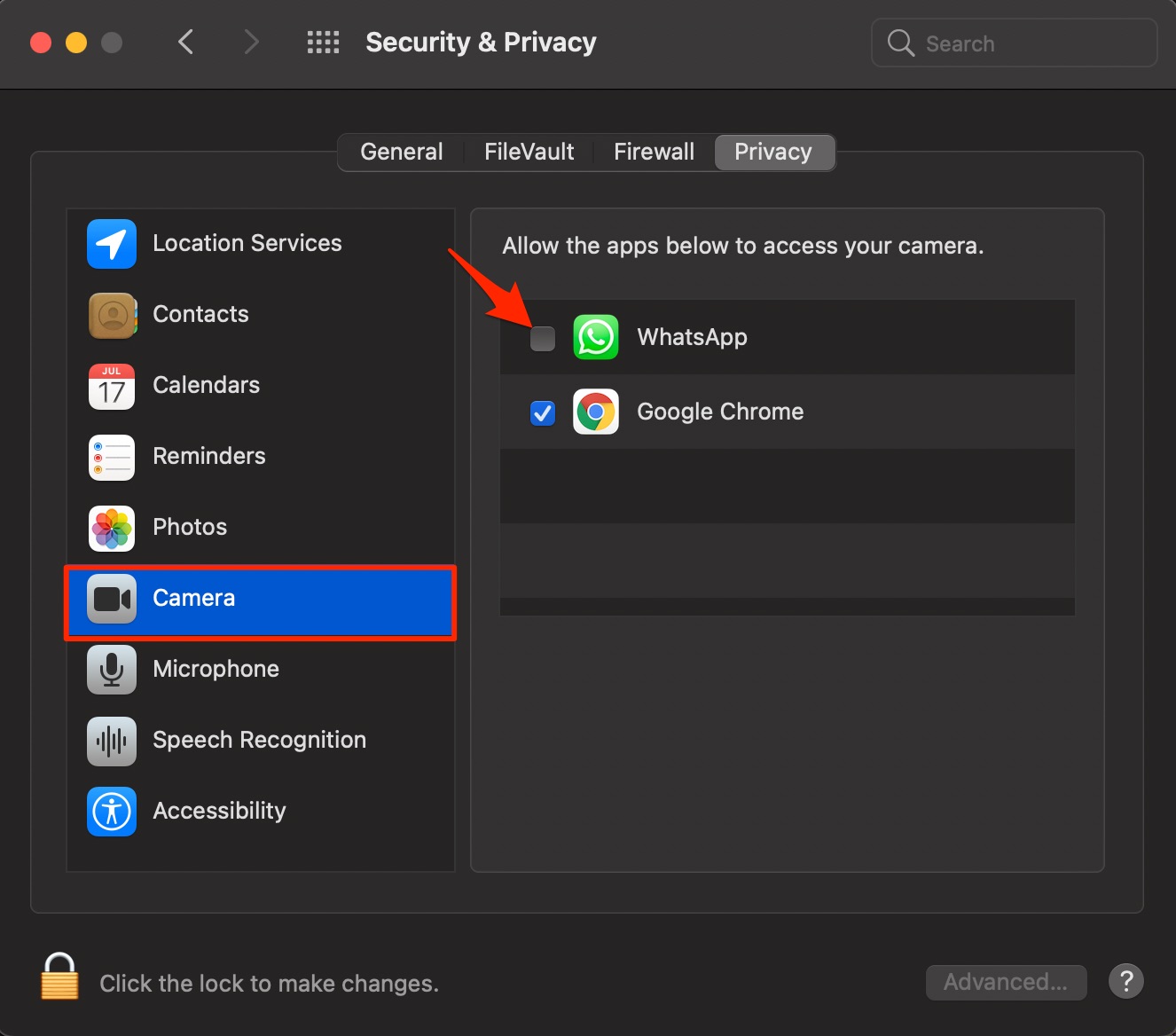
- WhatsAppを再起動完了!
MacBookでWhatsAppビデオ通話が機能しない場合の修正方法について何か考えがあれば、下のコメントボックスに気軽に書き込んでください。また、動画チュートリアルのために私たちのDigitBin YouTubeチャンネルを購読してください。乾杯!
新しい投稿を受信箱で受け取る
スパムはありません。いつでも購読を解除できます。