WhatsApp · 1 min read · Jan 10, 2026
MacのSafariでWhatsApp Webが動作しない場合の修正方法

WhatsAppのウェブ版は、PCやノートパソコンで作業を続けるユーザーにとって非常に便利です。これにより、電話を手に取ったり、コンピュータにアプリをダウンロードしたりすることなくメッセージを送信できます。WhatsAppウェブにアクセスし、QRコードをスキャンしてアカウントにログインするだけで、すぐに利用できます。WhatsAppウェブはすべてのウェブブラウザから簡単にアクセスできます。そして、Macユーザーであれば、おそらくSafariブラウザを定期的に使用しているでしょう。Safariブラウザは非常に安定して便利ですが、WhatsAppウェブは時折停止することがあります。
最近、多くのユーザーがMacのSafariでWhatsAppウェブが動作しないと不満を述べています。それが心当たりがある場合、どれほどイライラするかはすでにご存知でしょう。特にWhatsAppサーバーが正常に動作しているとき、ユーザーは問題の原因が何であるかほとんどわかりません。しかし、ここでは問題を解決し、SafariブラウザでWhatsAppウェブを中断なく使用するためのいくつかの回避策を紹介します。
SafariでWhatsApp Webが動作しない場合の修正方法
MacのSafariブラウザでWhatsAppウェブが停止する理由はいくつかあります。したがって、Macで同じ問題が発生している場合は、問題を解決するためのさまざまな解決策をまとめました。
1. インターネット接続を確認する
MacのSafariでWhatsApp Webを使用する際に問題が発生している場合、最初に行うべきことはインターネット接続を確認することです。信頼性の低いインターネットに接続している場合、このような問題が発生することがあります。したがって、安定したインターネット接続に接続し、問題が解決するかどうかを再度確認してください。
2. WhatsApp Webに再ログインする
インターネット接続に問題がない場合、次に試すべき基本的な解決策はWhatsApp Webに再ログインすることです。現在のWhatsAppタブを閉じて新しいタブを開くだけです。今、再度WhatsAppウェブにアクセスし、QRコードをスキャンしてログインします。これによりWhatsAppアカウントにログインできるかどうかを確認してください。
3. WhatsAppのリンクされたデバイスを確認する
次に確認すべき方法は、WhatsAppのリンクされたデバイスを確認することです。現在、WhatsAppを異なるデバイスで使用できますが、WhatsAppは同時に最大5台のデバイスに接続することを制限しています。したがって、この数を超えると、新しいデバイスでWhatsApp Webにログインできなくなります。
ただし、ログインしたい場合は、すでに5台のデバイスに接続されているかどうかを確認できます。もしそうであれば、一時的にデバイスの1つを削除して、MacでWhatsApp Webにログインできます。リンクされたデバイスを確認する手順は以下の通りです:
- まず、スマートフォンでWhatsAppアプリを起動します。
- 次に、右上隅のメニューアイコンをクリックします。
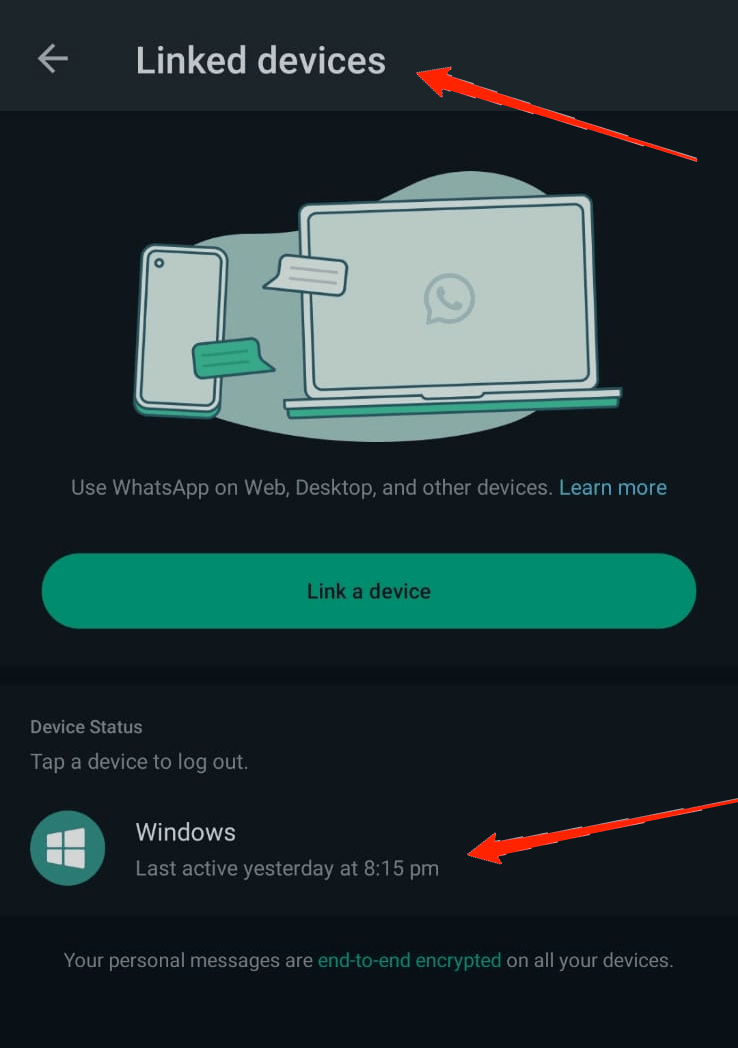
- リンクされたデバイスをクリックします。
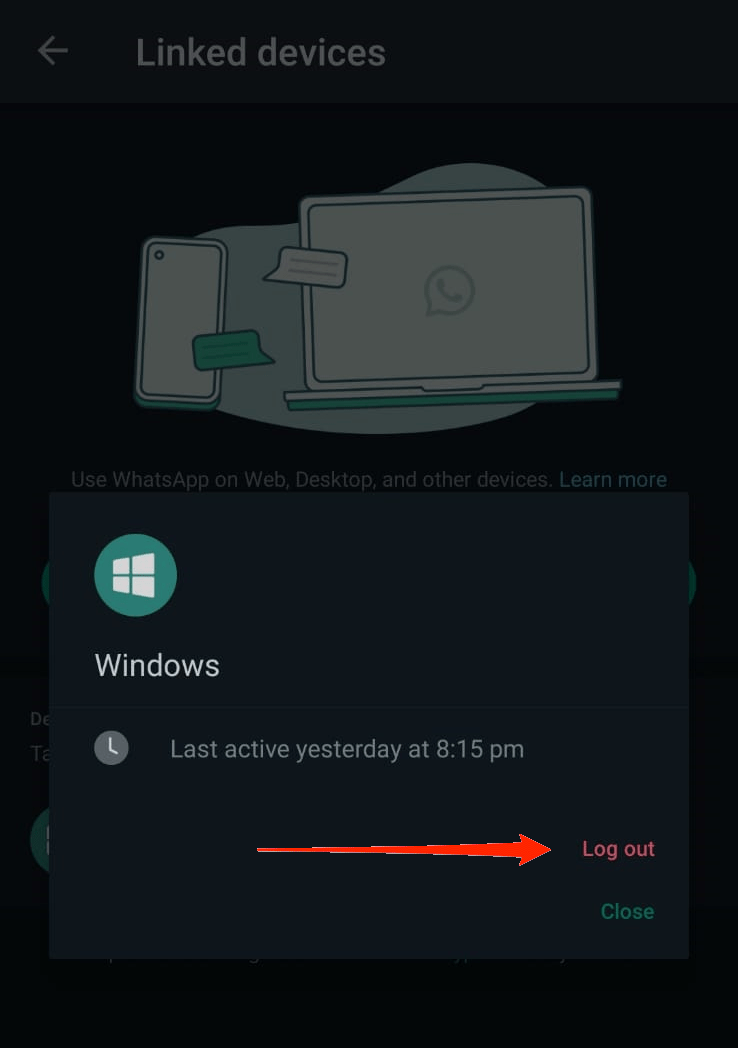
- 接続されているデバイスのリストが表示されたら、削除したいデバイスを選択し、ログアウトをクリックします。
4. サイトキャッシュをクリアする
MacのSafariでWhatsApp Webが動作しないもう1つの可能性は、キャッシュとクッキーが過剰に蓄積されていることです。通常のユーザーとして、私たちはブラウザのキャッシュを頻繁にクリアすることはほとんどありません。そして、キャッシュメモリを占有し続けるため、ある時点でこのような重大な問題が発生することは一般的です。したがって、他の方法が役に立たなかった場合は、SafariブラウザでWhatsApp Webのキャッシュとクッキーをクリアしてみてください。手順は以下の通りです:
- MacでSafariブラウザを開きます。
- 画面の左上隅にあるSafariをクリックします。設定をクリックします。
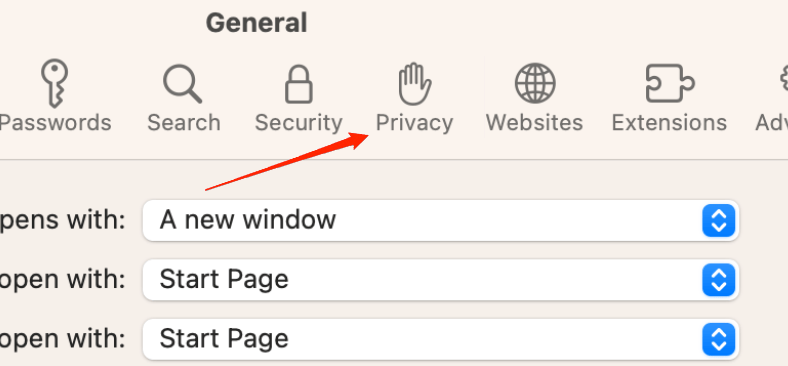
- 次に、プライバシータブに移動します。
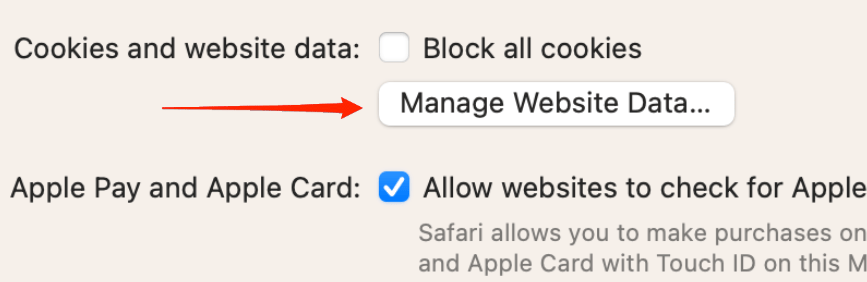
- ウェブサイトデータを管理オプションをクリックします。
- 検索バーに‘WhatsApp’と入力します。
- 次に、このように見えるオプションを選択し、下部の削除ボタンをクリックします。
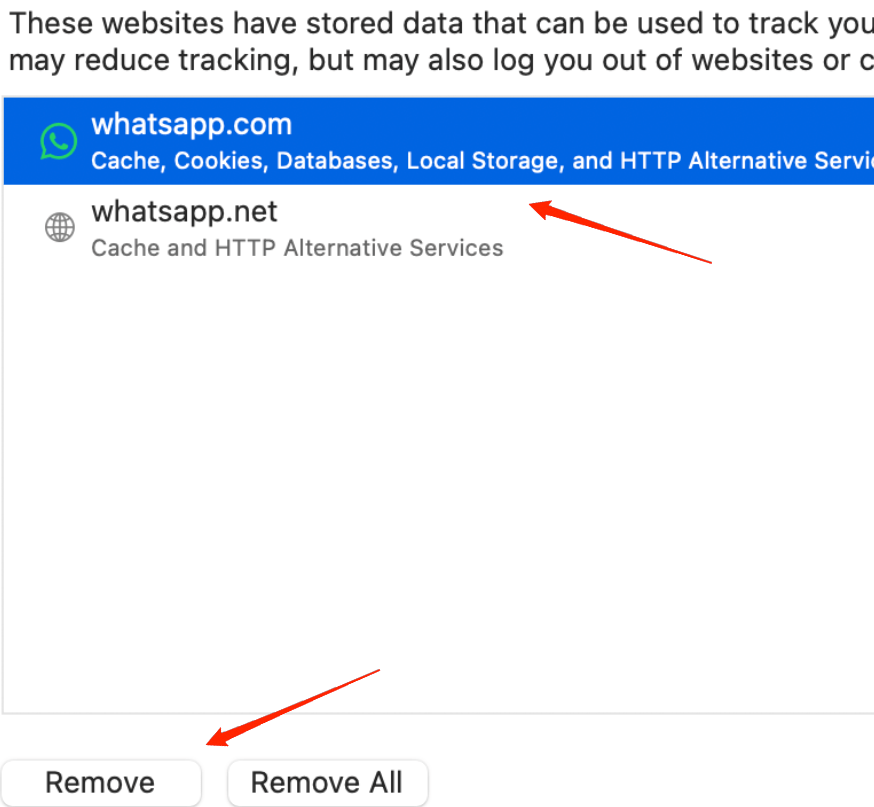
- 最後に、アクションを確認するために完了ボタンをクリックします。
5. Safari拡張機能を無効にする
キャッシュをクリアしても効果がない場合、MacにインストールされているSafari拡張機能が原因である可能性があります。拡張機能は、ブラウジング体験を向上させるための重要なコンポーネントです。しかし、多くの場合、知らない拡張機能が自動的にシステムにインストールされることに気付くでしょう。
これらの拡張機能にはマルウェアが含まれている可能性があり、Safariでの全体的なブラウジング体験に対して競合を引き起こすことがあります。幸いなことに、これらの拡張機能を無効にして削除することは、対処する方法の1つです。Safari拡張機能を無効にするには、以下の手順を参照してください。
- Safariブラウザを開き、画面の左上隅にあるSafariに移動します。
- ドロップダウンリストから設定をクリックします。
- 次に、拡張機能タブに移動します。
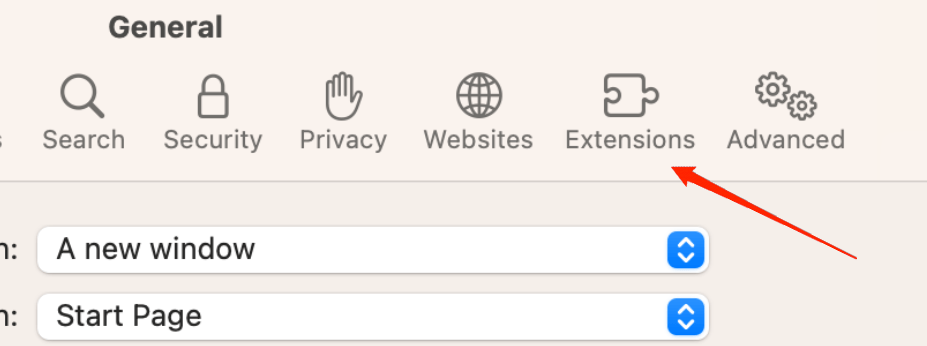
- 左側のパネルで、不明または疑わしい拡張機能を見つけます。
- 特定の拡張機能を選択し、メインウィンドウのアンインストールボタンをクリックします。
疑わしいすべての拡張機能に対してこれを行います。すべてのそのような拡張機能を削除した後、ブラウザを閉じて再起動します。今、WhatsApp Webにアクセスして、正常に動作するかどうかを確認してください。
6. Safariブラウザを更新する
最後に、これらの解決策のいずれも効果がない場合、Safariのバージョンに問題がある可能性があります。したがって、最新のSafariバージョンを使用しているかどうかを確認してください。そうでない場合は、最新の機能にアクセスするためにブラウザを最新バージョンに更新することを検討してください。
- MacでSpotlight検索を開き、‘ソフトウェアアップデートを確認’を探します。
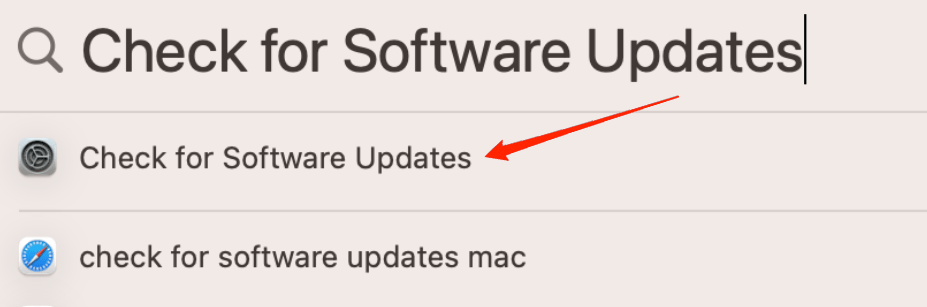
- 保留中のアップデートがある場合は、すべてをシステムにインストールしてください。
- Safariブラウザを再起動し、再度問題が解決するかどうかを確認します。
最後の言葉
WhatsApp Webは、アプリをインストールすることなくブラウザを通じて連絡先にメッセージを送信できる素晴らしいプラットフォームです。間違いなく、このような偶発的な問題はウェブ版で発生することがあります。しかし、これらの方法が問題を根本的に解決するのに役立つことを願っています。この記事では、WhatsAppサーバーのステータスをすでに確認していると仮定しています。まだ確認していない場合は、これらの修正を行う前に必ず確認してください。それでは、今日はここまでにします。役に立ったかどうか教えてください。
MacのSafariでWhatsApp Webが動作しない場合の修正方法についてのご意見があれば、下のコメントボックスにお気軽にお寄せください。また、動画チュートリアルのために私たちのDigitBin YouTubeチャンネルを購読してください。乾杯!
新しい投稿を受信箱で受け取る
スパムはありません。いつでも購読を解除できます。