WhatsApp · 1 min read · Sep 20, 2025
SafariブラウザでWhatsApp Webが動作しない場合の修正方法
WhatsApp Webは、デスクトップブラウザでWhatsAppにアクセスできるブラウザベースのバージョンです。必要なのはQRコードをスキャンして、WhatsAppをアプリのWebバージョンにリンクすることだけです。WhatsApp Webは、ブラウザがサポートされているデバイスで使用できます。
MacのSafariブラウザでWhatsApp Webを使用しようとしているが、アプリの使用に問題がある場合は、以下にSafariブラウザでWhatsApp Webが動作しない問題を修正するためのいくつかの最良の解決策を示します。
1. WA Webのキャッシュとクッキーをクリアする
MacでWhatsAppのキャッシュ、クッキーデータ、ローカルストレージ、その他のネットワーク設定をクリアできます。これにより、アプリの接続の問題が修正されます。
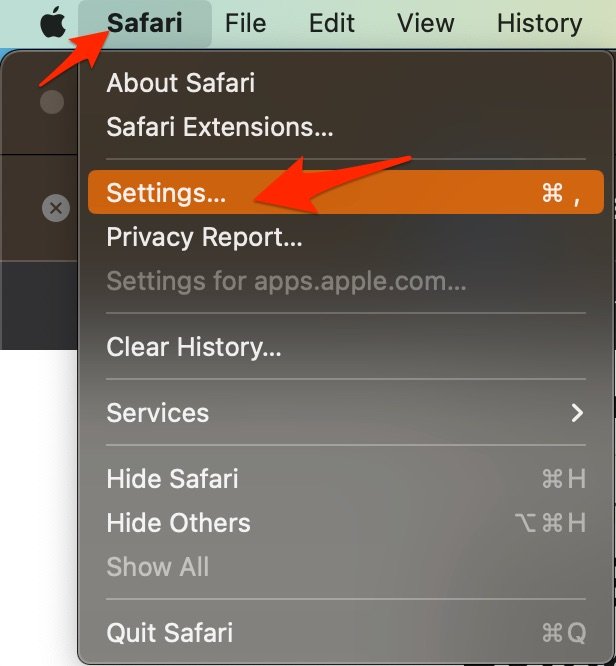
- Safariを開き、メニューバーのSafariをクリックします。
- 次に、設定をクリックします。
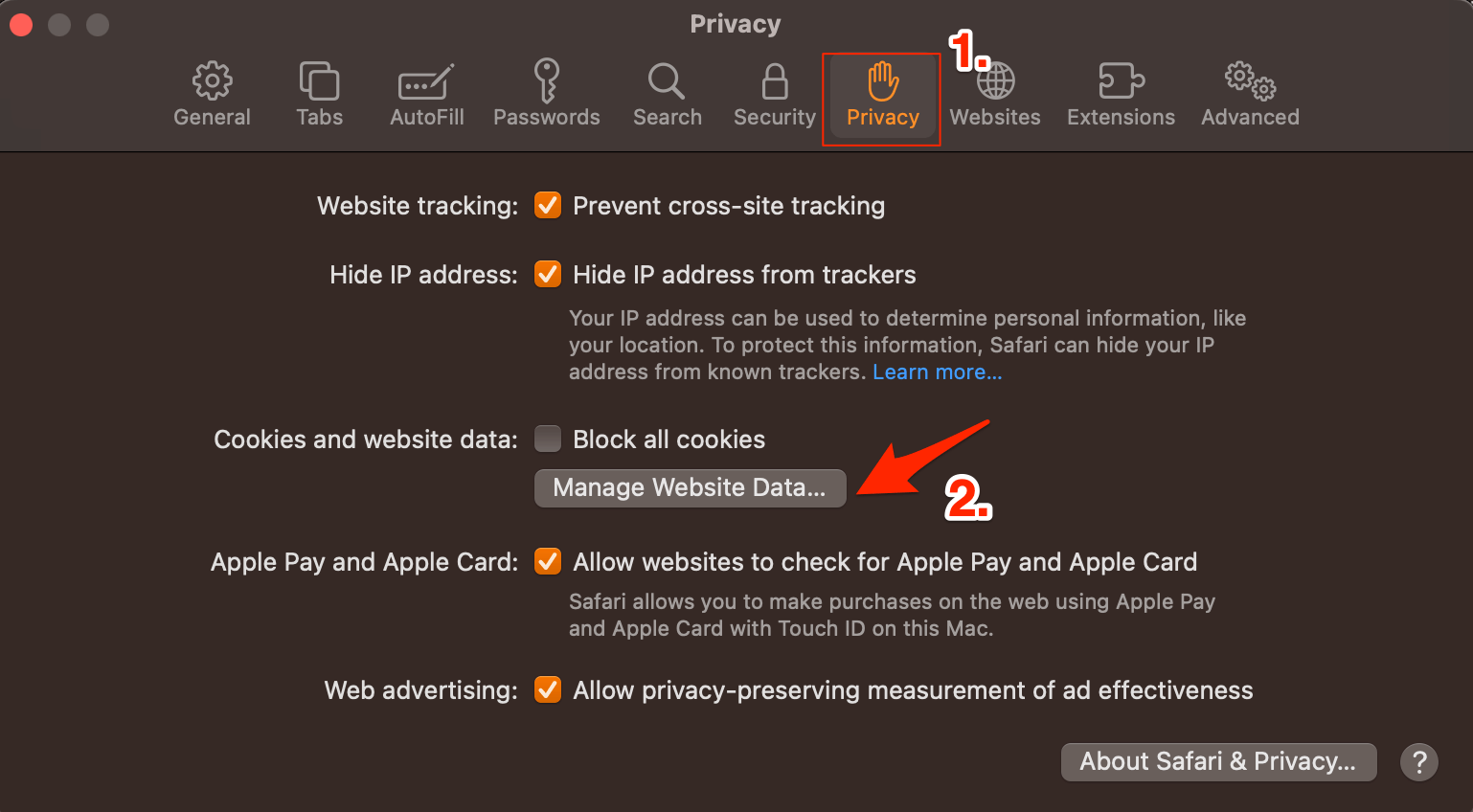
- 次に、プライバシータブを探し、ウェブサイトデータを管理をクリックします。
- ここでweb.whatsapp.comをクリックし、削除を選択します。
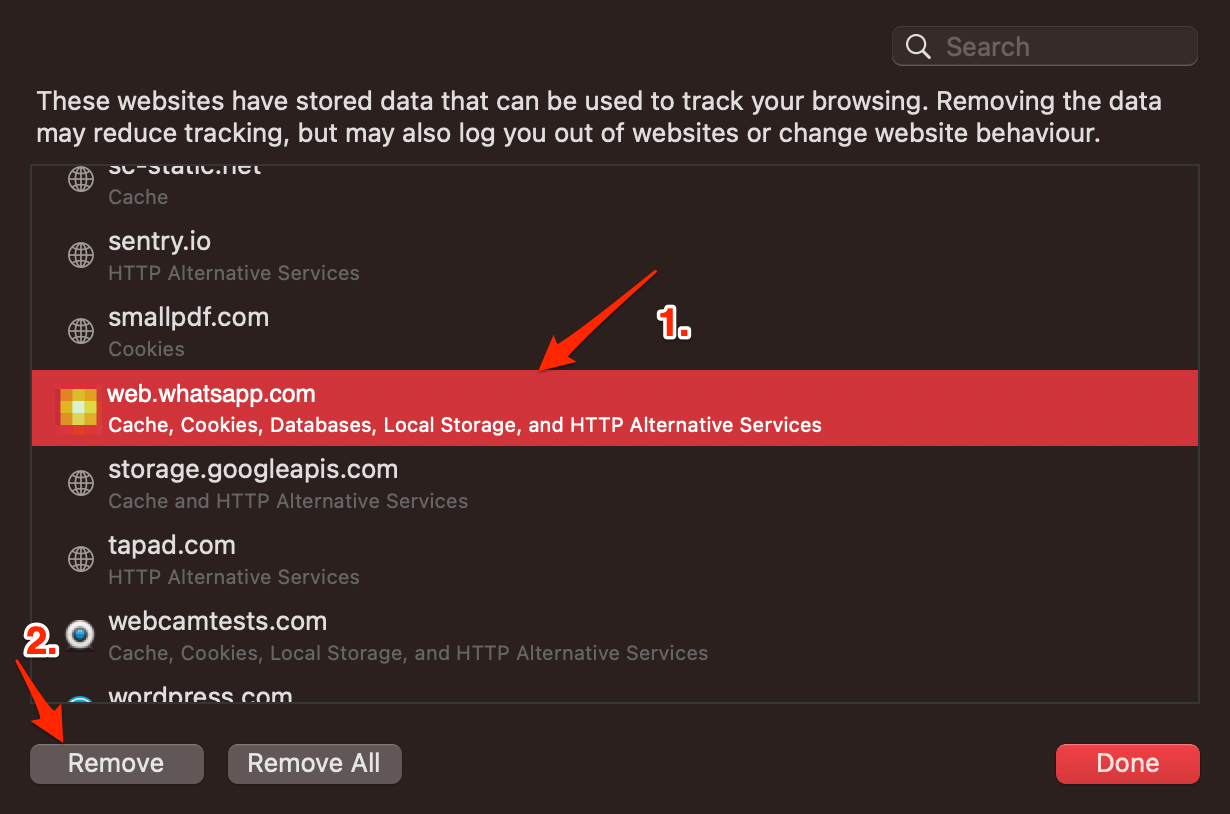
これで、WhatsApp Webに再ログインし、デスクトップブラウザでWhatsAppにアクセスできます。
2. macOSを更新する
Safariの更新はmacOSの更新と共にリリースされるため、Safariブラウザを直接更新するオプションはありません。Safariを更新するには、Macブラウザを更新する必要があります。Appleは、macOSや関連するシステムアプリの問題を修正するために、システム全体の更新を迅速にリリースします。システム設定を開き、ソフトウェアアップデートメニューで最新のmacOSをインストールできます。
3. キャッシュファイルをクリアする
大量のキャッシュの蓄積がサーバーの問題を引き起こす主な原因かもしれません。キャッシュは、サイトのデータやその他のウェブ情報を保存するデータです。ページの読み込みを高速化し、ブラウザの接続の問題を修正するのに役立ちます。キャッシュをクリアすることで、SafariでのWhatsApp Webの問題を修正できます。
Safariを開き、メニューバーのSafariをクリックし、履歴をクリアをクリックします。
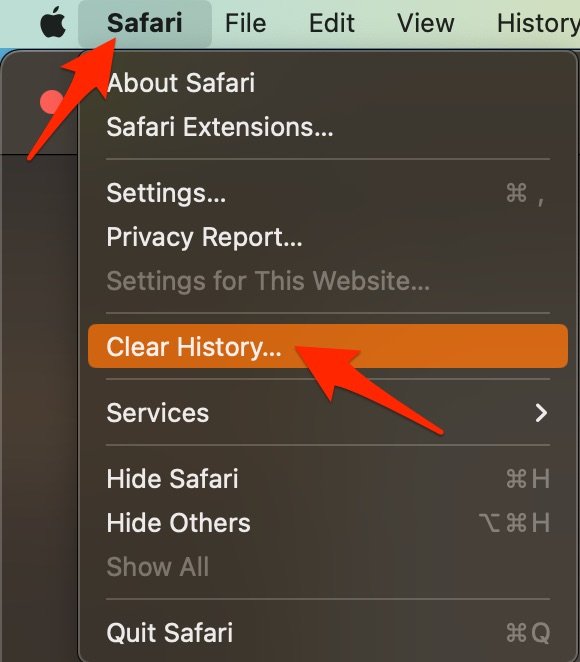
時間範囲を選択し、履歴をクリアします。
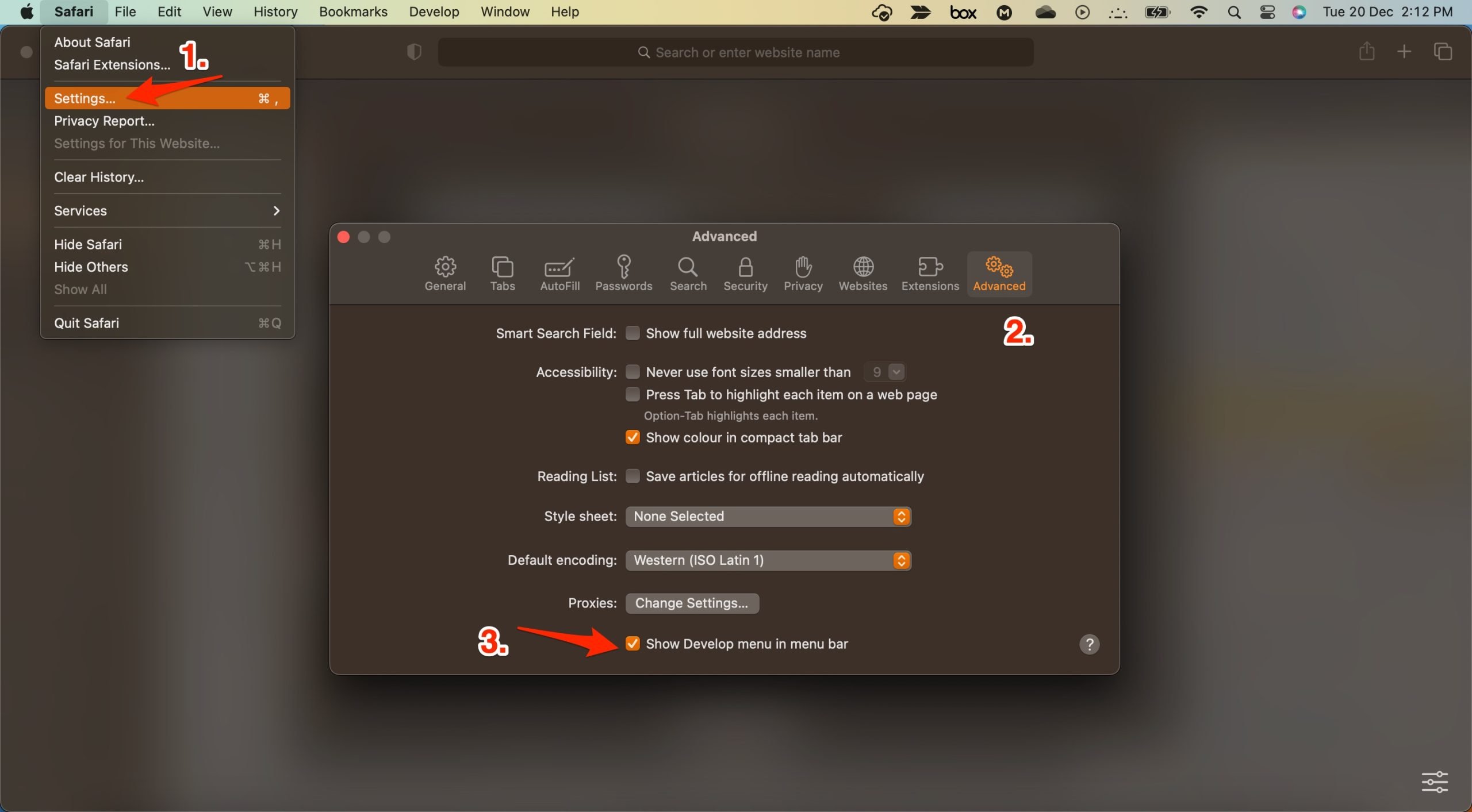
キャッシュをクリアするには、設定をクリックします。
ここで詳細タブをクリックします。
メニューバーに「開発メニューを表示」の右側にチェックを入れます。
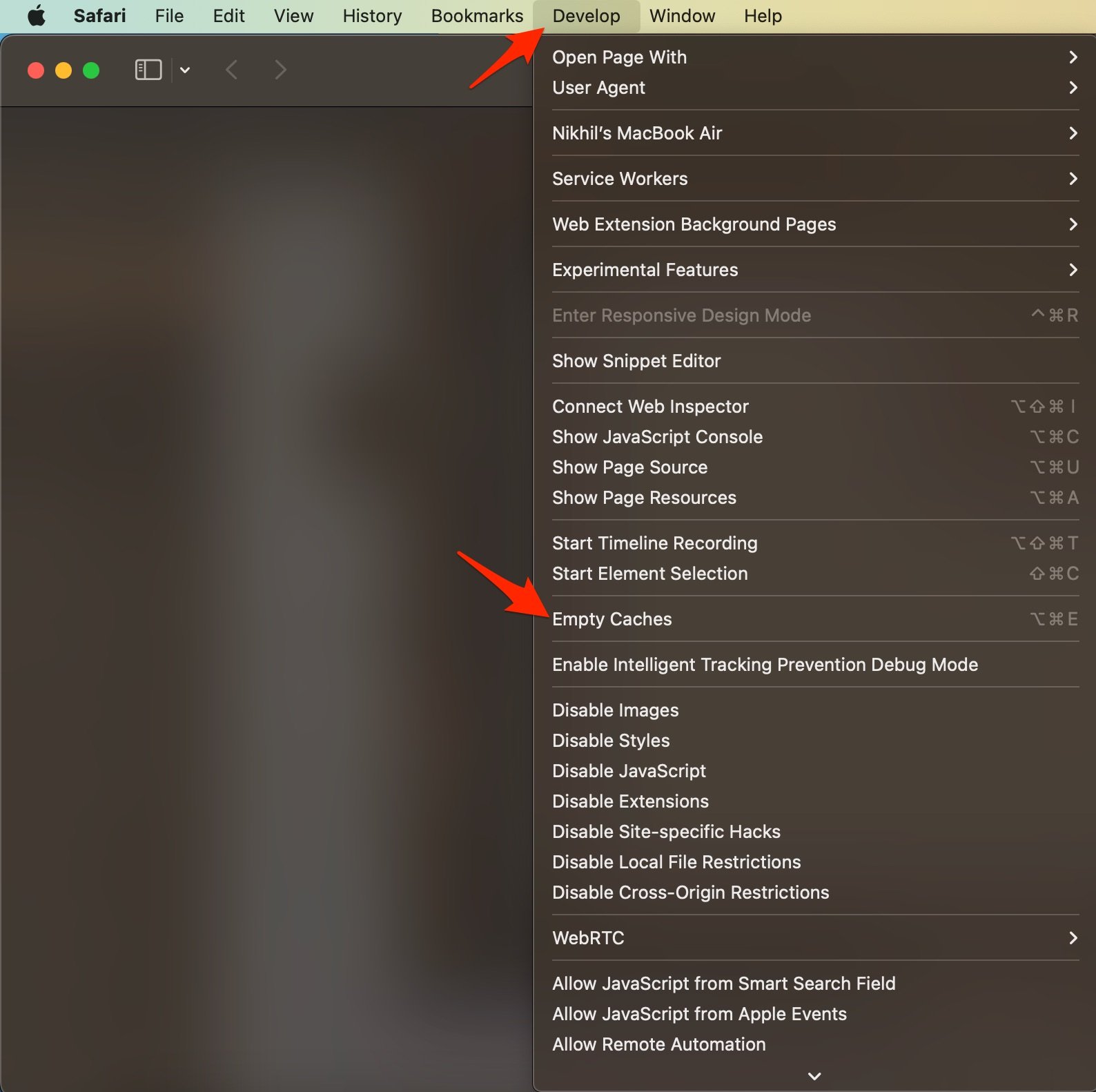
メニューバーの開発をクリックします。
ここでキャッシュを空にするを選択し、Safariブラウザを再起動します。
4. DNSホスト接続の問題
ブラウザはDNSを使用してWhatsApp Webに接続し、データを収集し、Safariブラウザで動画を読み込みます。ホストがサーバーDNSとの接続を解決できない場合、WebはSafariブラウザで読み込まれない可能性があります。最良の解決策はDNSを変更することです。デフォルトでは、MacネットワークはISPによって提供されたDNSを自動的に設定します。DNSを変更してもネット速度には影響せず、完全に安全です。
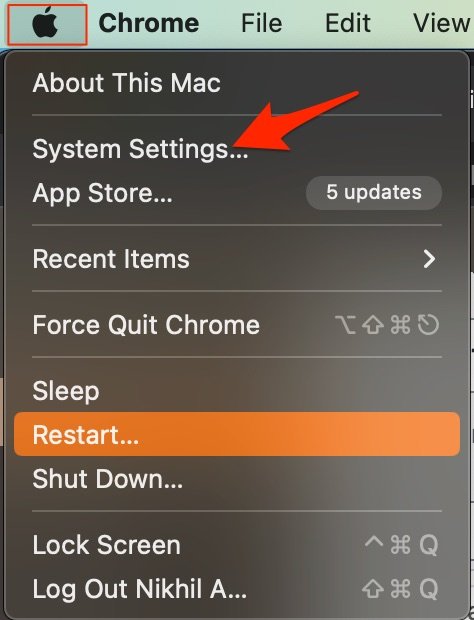
- システム設定を開きます。
- ここでネットワークオプションを開き、接続しているネットワークをクリックします(私の場合はWi-Fiです)。
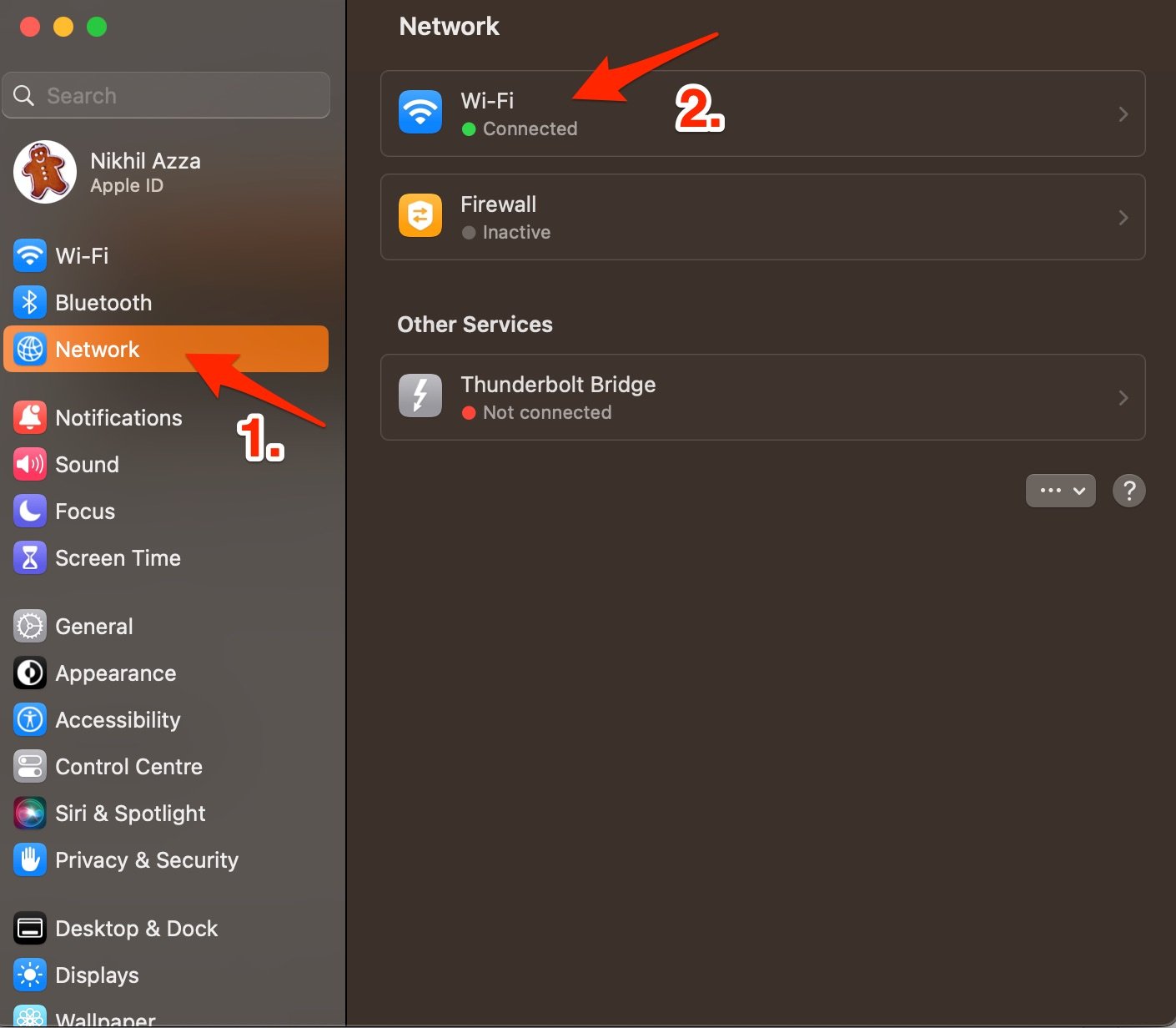
- 次に、詳細をクリックします。
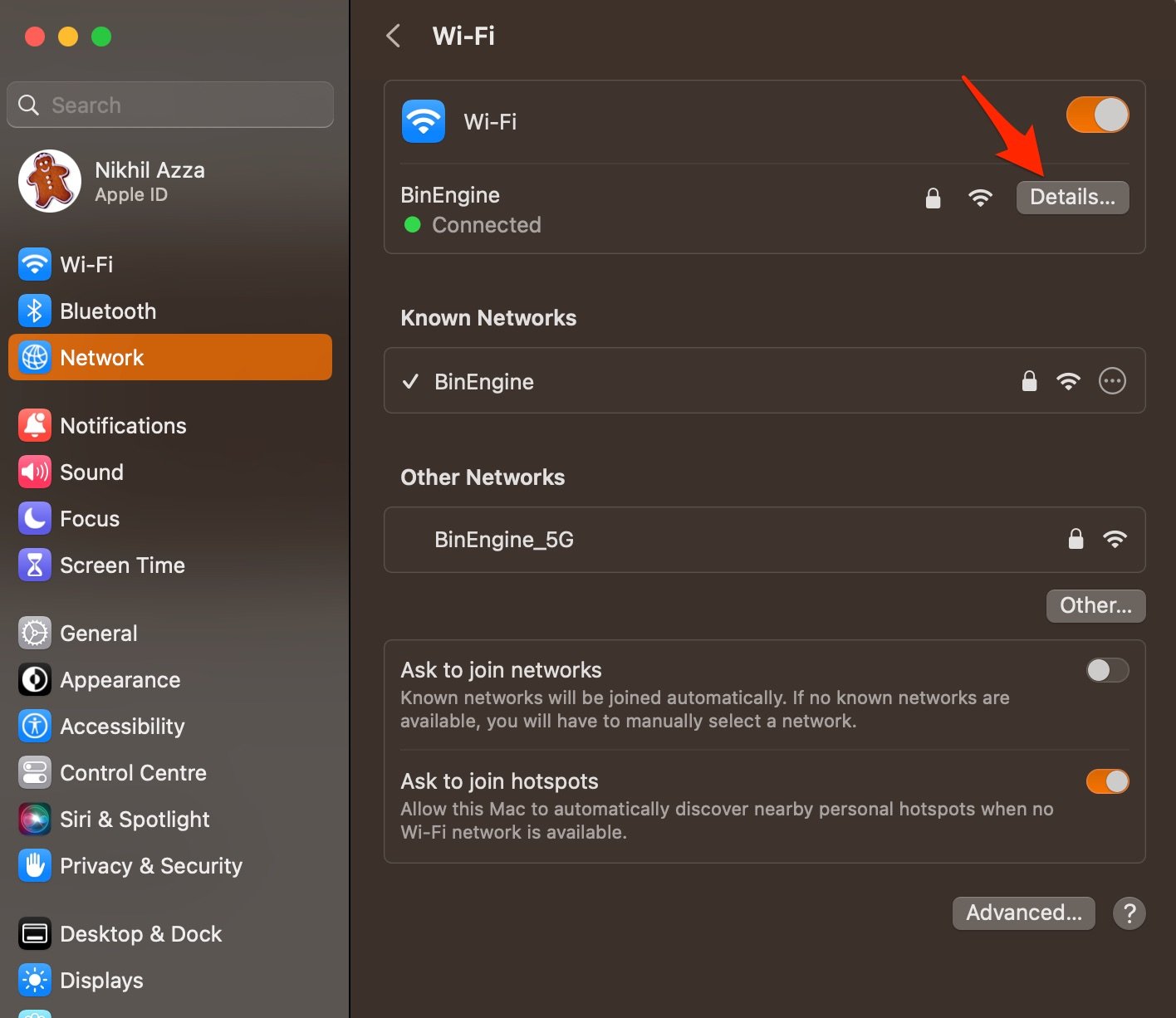
- ここでDNSタブをクリックし、+アイコンをタップしてDNSを入力します。
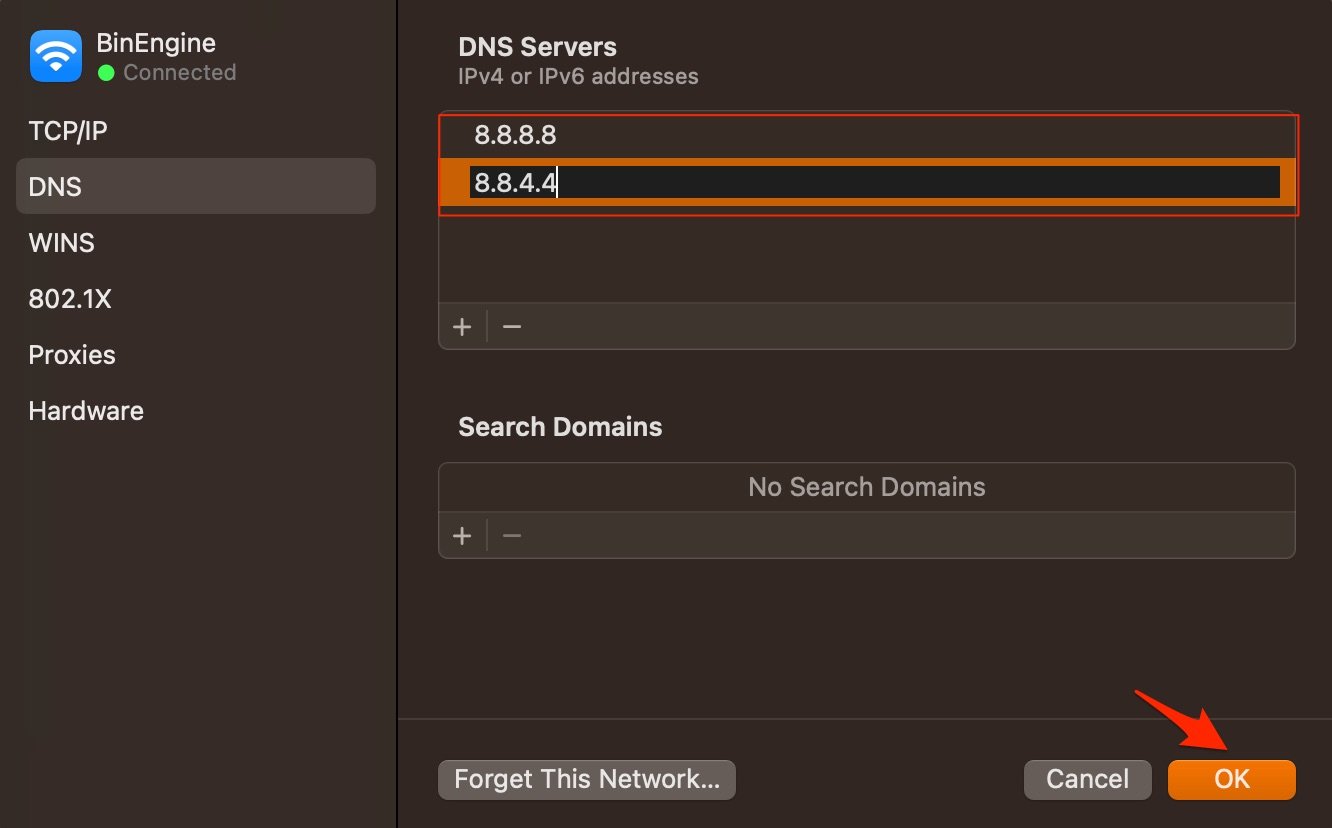
- 変更を適用するにはOKをクリックします。 `` - Google Public DNS: 8.8.8.8および8.8.4.4 - Cloudflare: 1.1.1.1および1.0.0.1 - OpenDNS: 208.67.222.123および208.67.220.123 ## 5. ブラウザ拡張機能を削除する 拡張機能は、ブラウザの生産性を向上させるためのブラウザのアドオンです。拡張機能は、ウェブページをスキャンして実行すべきアクションがあるかどうかを確認します。拡張機能は安全ですが、時にはコードの注入やコンテンツのブロックを行う拡張機能がサイトの読み込み問題を引き起こすことがあります。WhatsApp WebがSafariで動作しないかどうかを確認するために、MacでSafariの拡張機能を無効にするか削除することをお勧めします。 1. Safariを開き、メニューバーのSafariをクリックします。 2. 次に、設定をクリックします。
3. ここで拡張機能をクリックし、拡張機能をアンインストールします。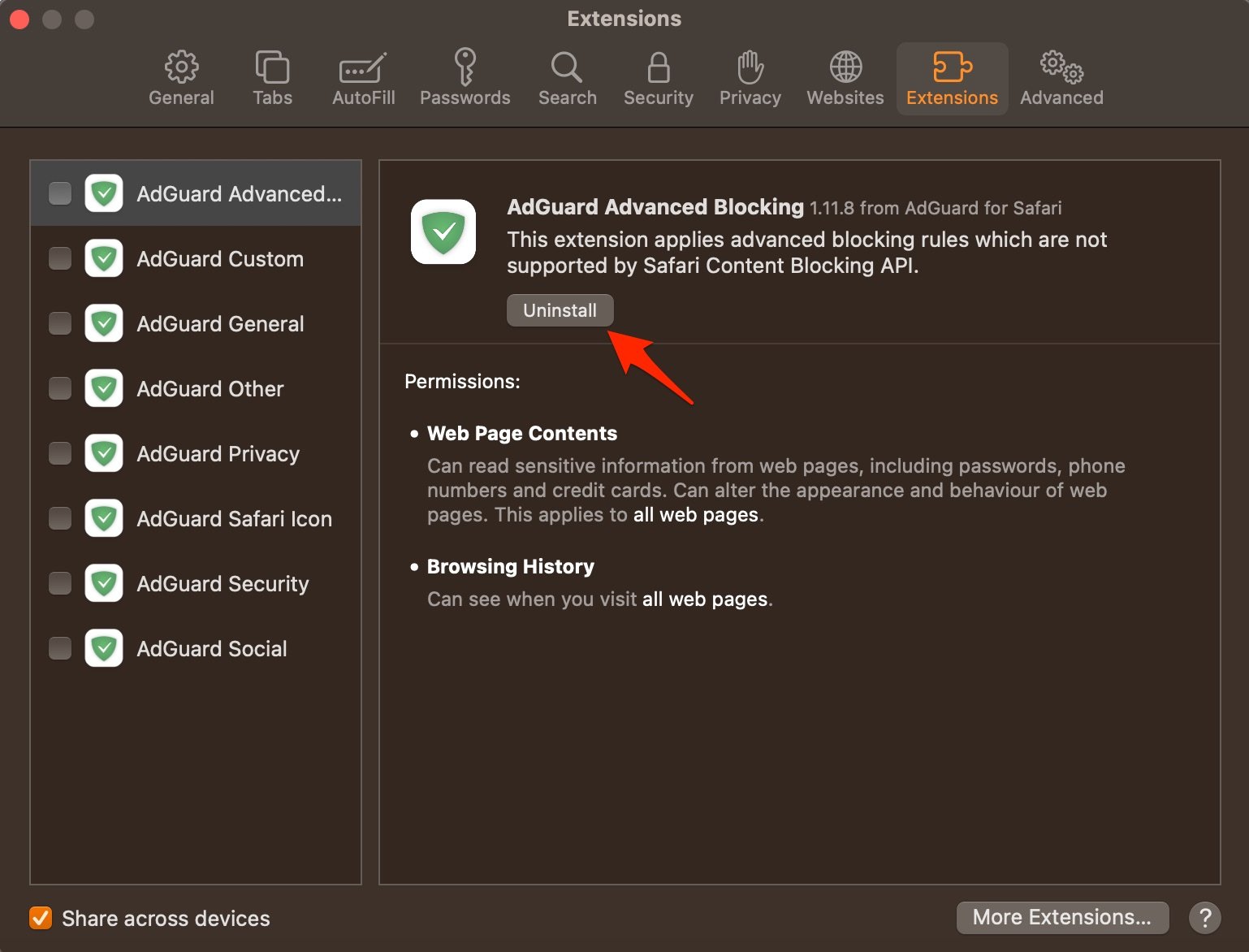 ## 6. WhatsAppデスクトップを使用する
  WhatsAppデスクトップは、ユーザーがモバイルデバイスだけでなく、コンピュータ上でも人気のメッセージングサービスWhatsAppを使用できるデスクトップアプリケーションです。このアプリケーションは、WindowsおよびmacOSオペレーティングシステム用に利用可能で、メッセージの送受信、音声およびビデオ通話の作成、ファイルの共有など、WhatsAppのモバイルバージョンと同様の多くの機能を提供します。WhatsApp Webが動作しない場合は、WhatsAppのPCバージョンを使用してみてください。 この簡単なガイドを使用して、MacのSafariブラウザでWhatsApp Webが動作しない、または読み込まない問題を修正できます。 SafariブラウザでWhatsApp Webが動作しない場合の修正方法についてのご意見があれば、下のコメントボックスにお気軽にお寄せください。また、動画チュートリアルのために私たちのDigitBin YouTubeチャンネルを購読してください。よろしくお願いします!
新しい投稿を受信箱で受け取る
スパムはありません。いつでも購読を解除できます。