Wi-Fiトラブルシューティング · 1 min read · Dec 28, 2025
Android TVでWi-Fiが機能しない場合の修正方法
Android TVは、自由な時間を楽しむのに最適な場所です。スマートフォンと同様に、使用できるアプリケーションがたくさんあります。また、音声コマンドでテレビにアクセスできるGoogleアシスタントのオプションも付いています。しかし、これらのエキサイティングなことを行うには、Wi-Fiネットワークに接続されている必要があります。
さて、今日のトピックは、Android TVでWi-Fiが機能しない場合の修正方法です。これはAndroid TVユーザーが直面する非常に一般的な問題であり、彼らによると、他のデバイスではWi-Fiが正常に機能しているにもかかわらず発生することもあります。AndroidのWi-Fiがオンにならない、Wi-Fiはオンだがインターネットに接続できない、ルーターの信号がAndroid TVにとって良くない、そしてAndroidスマートTVのWi-Fiが機能しない他の多くの理由があります。
それでは、これ以上の前置きなしに、Android TVでWi-Fiが機能しない問題を解決するためのさまざまな回避策を見ていきましょう。
Android TVがWi-Fiに接続できない?ここに有効な修正があります
Android TVがWi-Fiに接続できない理由はいくつかあります。それでは、それらを1つずつ確認し、それぞれの回避策を見ていきましょう。
1. 日付と時刻を変更する
馬鹿げているように聞こえるかもしれませんが、Android TVに正しい日付と時刻が設定されていない場合、Wi-Fiは機能しません。この問題を解決するには、日付と時刻の設定を調整する必要があります。以下の手順に従ってください。
- Android TVの設定を開き、「 デバイスの設定 」を選択します。
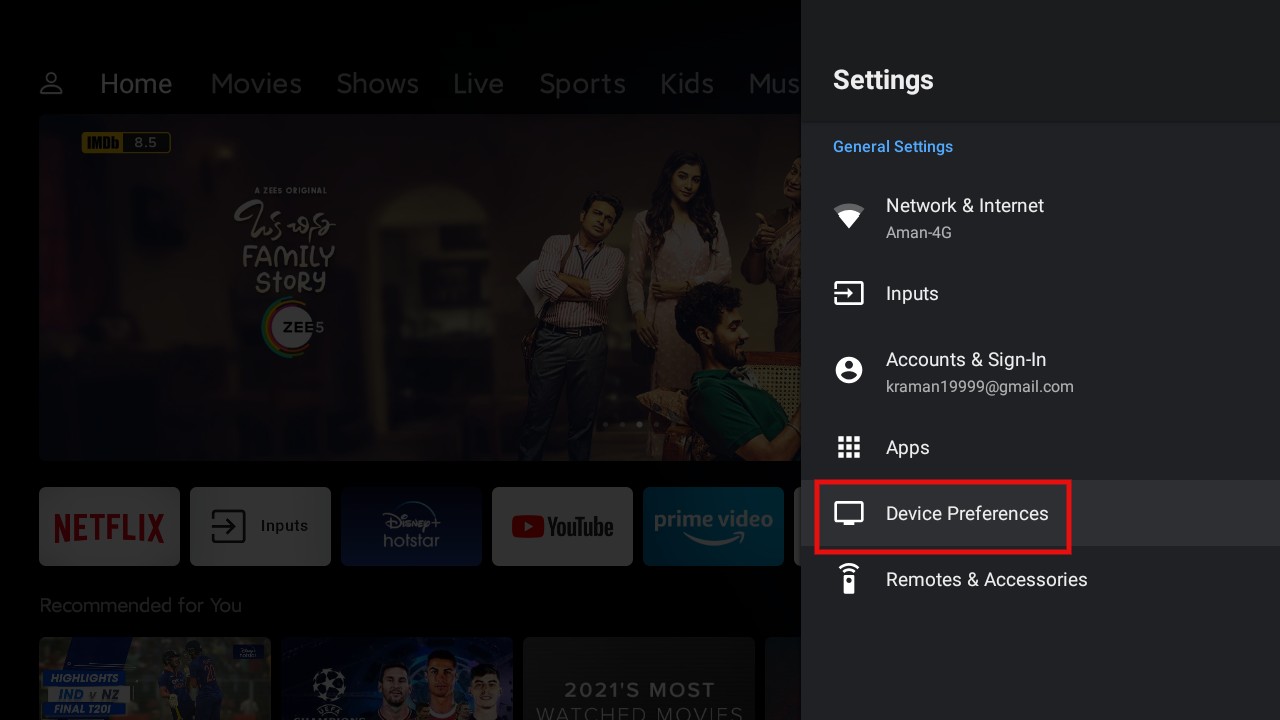
- 「 日付と時刻 」をタップし、次のページで「 自動日付と時刻 」を選択します。
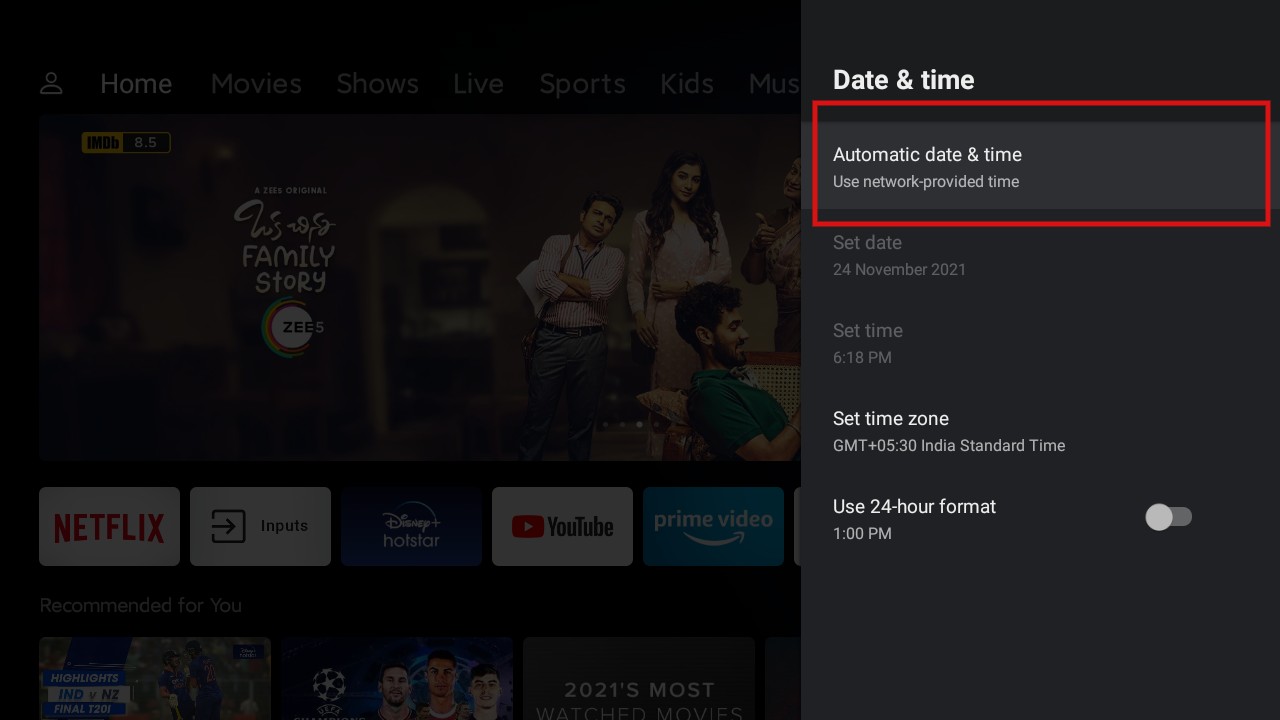
- 次に、「 ネットワークプロバイダーの時間を使用 」オプションを選択します。
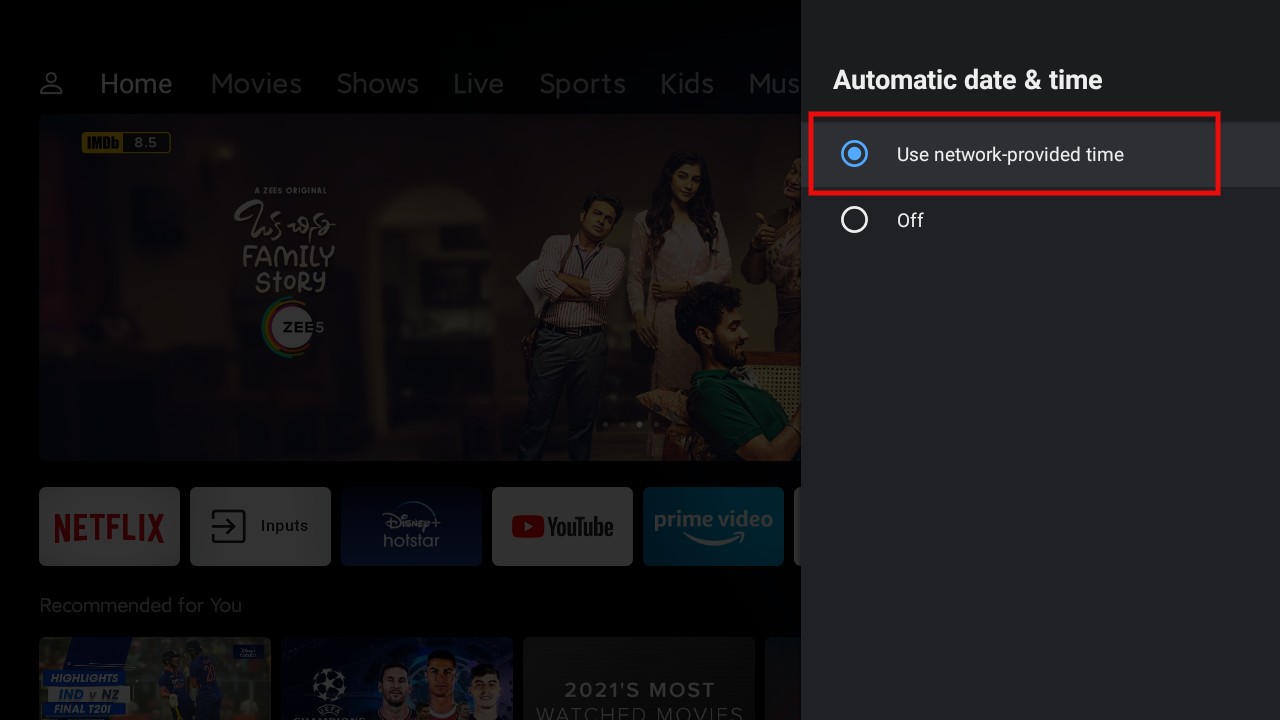
これで完了です。ほとんどのAndroid TVユーザーにとって、この回避策を実行することで問題が解決されるはずです。この回避策は、「 接続済み、インターネットなし 」の問題を解決するのにも役立ちます。
2. Wi-Fi接続を再起動する
一時的なエラーが原因でAndroid TVボックスがWi-Fi接続に接続できない場合があります。この問題を修正するには、Android TVのWi-Fi接続をオフにしてから再度オンにしてみてください。
3. Wi-Fiネットワークを忘れる
Wi-Fi接続をオフにしてオンにしても効果がない場合は、「ネットワークを忘れる」オプションを試してみてください。作業を完了するために従うべき手順は以下の通りです。
- Android TVにあるWi-Fiアイコンをタップします。
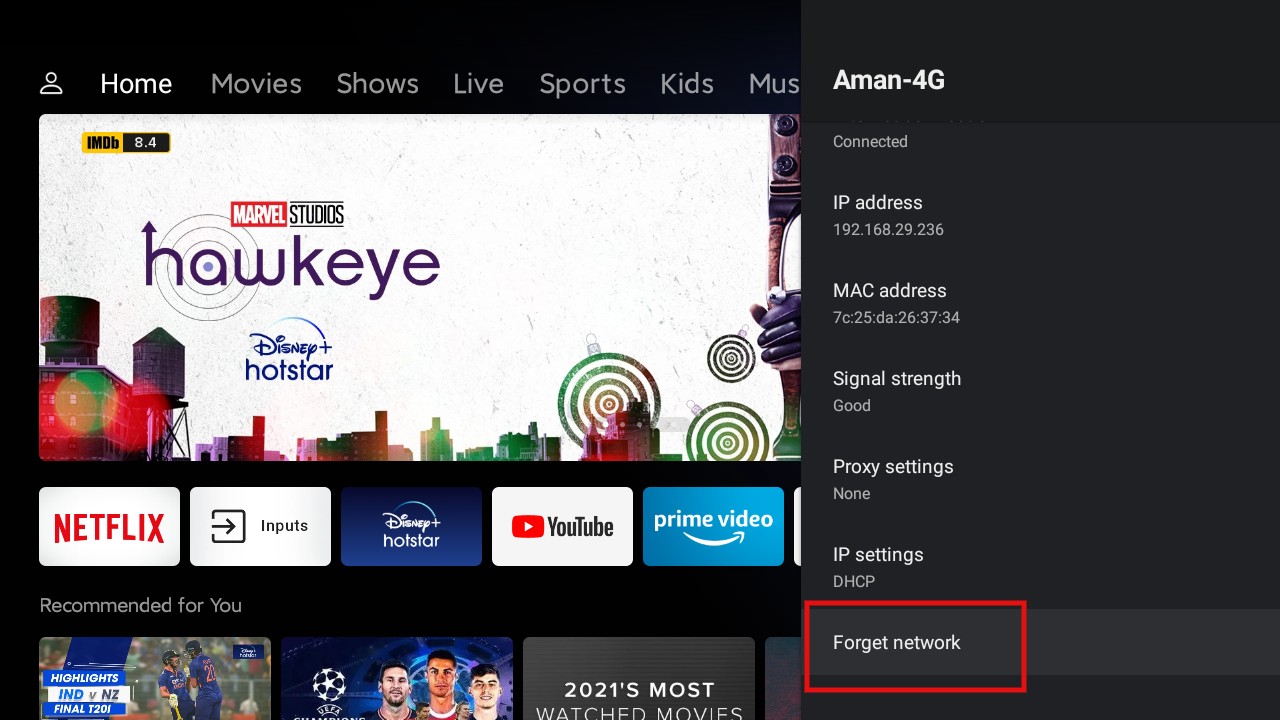
- Wi-Fi接続を選択し、「 ネットワークを忘れる 」をタップします。
次に、パスワードを入力してWi-Fiネットワークに再接続し、問題が解決されたかどうかを確認してください。
4. 詳細設定を確認する
問題が解決しない場合は、詳細設定を調整する必要があります。以下の手順に従ってください。
- Android TVの設定を開き、ネットワークとインターネットに移動します。
- 「 プロキシ設定 」をタップし、「 なし 」に設定します。
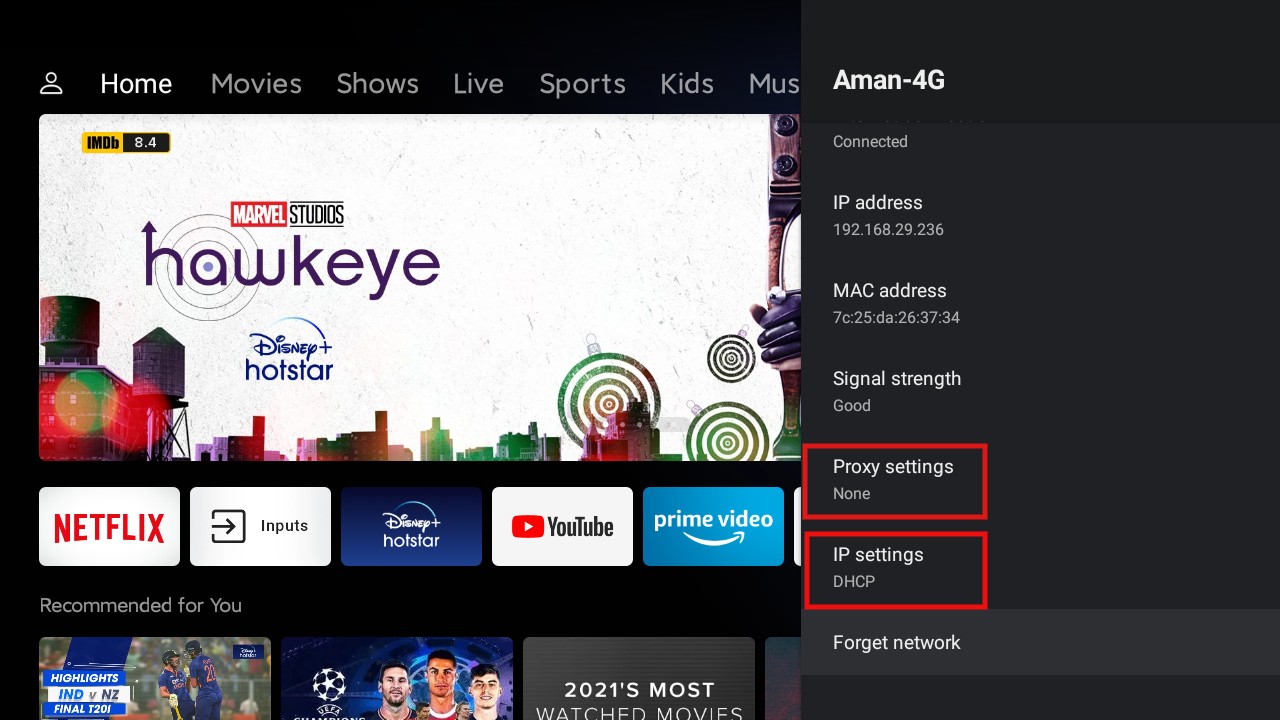
- 次に、IP設定をタップし、「DHCP」に設定されていることを確認します。
これで完了です。これで問題が解決されているはずです。そうでない場合は、次の回避策を確認してください。
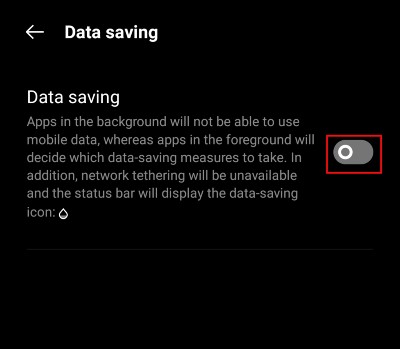
5. データセーバーモードを無効にする(Android)
専用のWi-Fi接続がない場合、スマートフォンのホットスポットに依存してAndroid TVにアクセスしていると、この問題が発生する可能性があります。これは、スマートフォンでデータセーバーモードがオンになっている場合に発生します。データセーバーモードをオフにする手順は以下の通りです。
- 設定を開き、「 SIMカードとモバイルデータ 」オプションに進みます。
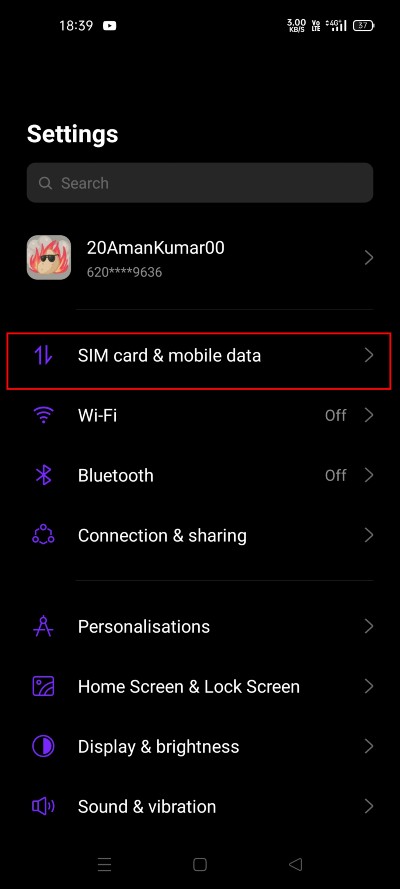
- 「 データ使用量 」オプションをタップし、次のページで「 データセービング 」オプションを選択します。
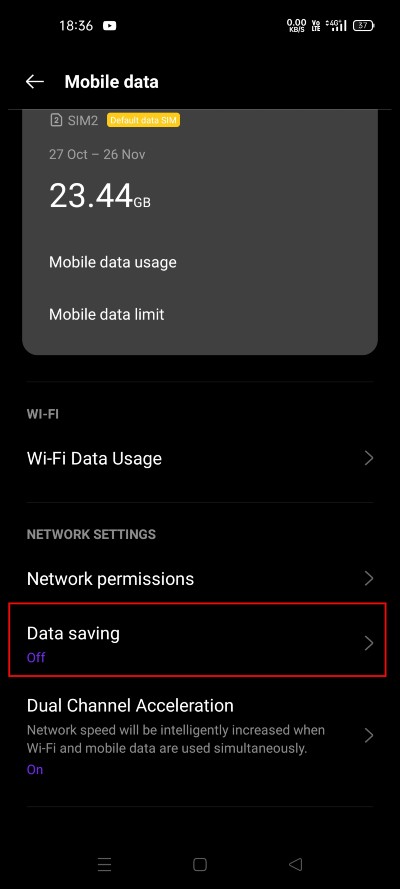
- 次のページでデータセービング機能をオフにします。
6. APバンドを変更する(Android)
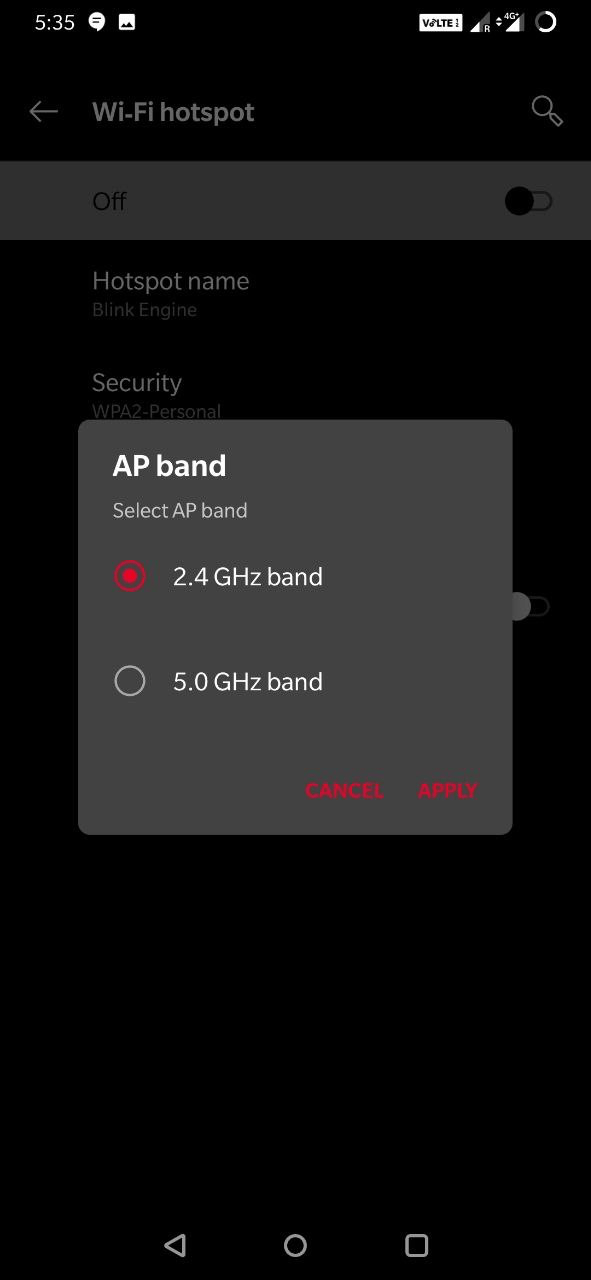
古いデバイスは一般的に2.4 GHzバンドを使用しますが、最新のモバイルは5 GHzと2+ GHzの両方を備えています。5GHzはモバイルホットスポットの速度を上げるのに良いアイデアかもしれませんが、範囲が不足しており、接続されているデバイスがこの周波数をサポートしている必要があります。2.4 GHzはデータ転送が少し遅いですが、良好な範囲を持ち、ほとんどのデバイスをサポートしています。
バンドを切り替えて、インターネットが機能しているかどうかを確認してください。手順は以下の通りです。
- Android 設定に移動します。
- ここで「 ホットスポットとテザリング 」オプションをクリックします。
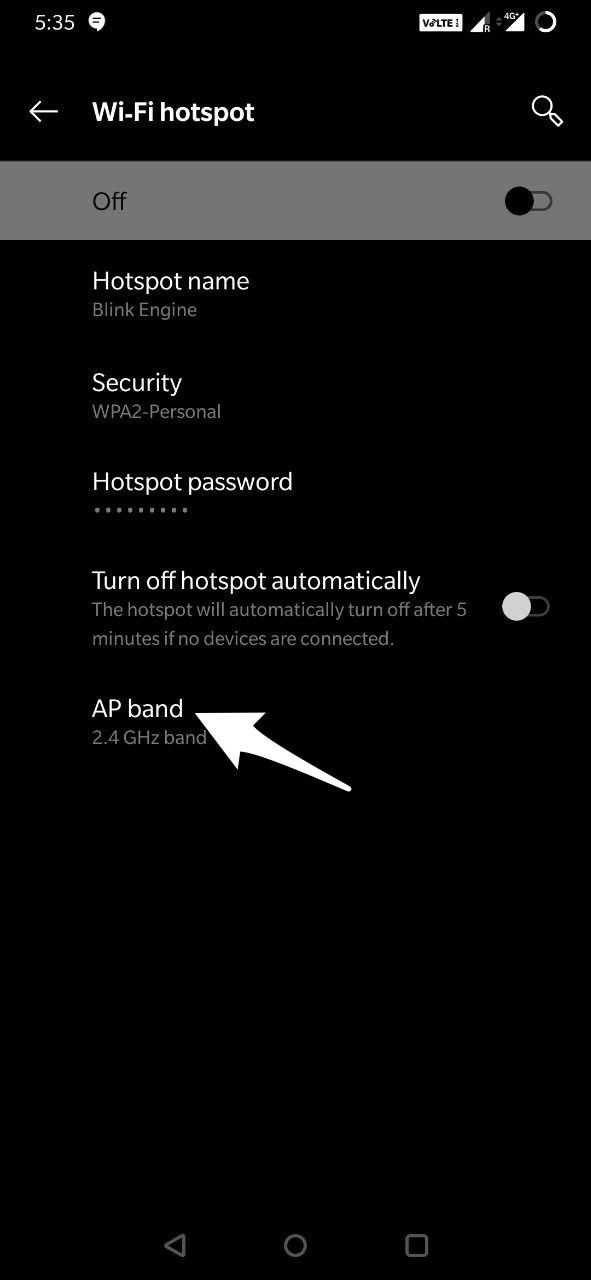
- 次にホットスポットオプションを開き、APバンドを変更します。
7. Android TVをリセットする
上記の方法がどれも効果がなかった場合、残された唯一の選択肢はAndroid TVをハードリセットすることです。これにより、Android TVのすべてのファイル、アプリ、および設定が消去されますが、Wi-Fiネットワークに接続できるようになります。
これが、Android TVでWi-Fiが機能しない場合の修正方法に関するすべてです。上記の修正があなたに効果があったかどうか、コメントで教えてください。
Android TVでWi-Fiが機能しない場合の修正方法についてのご意見があれば、下のコメントボックスにお気軽にお寄せください。また、動画チュートリアルのために私たちのDigitBin YouTubeチャンネルを購読してください。よろしくお願いします!
新しい投稿を受信箱で受け取る
スパムはありません。いつでも購読を解除できます。