トラブルシューティング · 1 min read · Jan 14, 2026
Windows 11でウィジェットが動作しない問題の修正方法
このガイドでは、Windows 11でウィジェットが動作しない問題を修正するためのトラブルシューティング技術をいくつか紹介します。Windows 11のインターフェースは新しいアップデート後に整然として見えるかもしれませんが、裏側のバグは一部のユーザーにとって持続的なようです。ウィジェットのクラッシュや応答しないウィジェットが、特定のユーザーから報告されています。
クラッシュは、Windows OSのバグやさまざまな他の理由によって発生する可能性があります。遅いインターネット接続、破損したファイル、または一般ユーザーがよく理解していないマルウェア攻撃が原因である可能性があります。また、Microsoftに登録していないユーザーは、Windows 11のウィジェットを体験することができないことが多いことにも気付きました。
それでも、Windows 11でウィジェットが動作しない問題に対する解決策をいくつか挙げました。試してみてください。ここに挙げたすべてのトラブルシューティング方法は、私を含む多くのユーザーの問題を解決したと報告されています。
1. コンピュータを再起動する
最も簡単な修正の1つは、問題に直面したときにPCを再起動することです。コンピュータを再起動するのにほとんど1分もかかりません。
- Windowsキーを押します。
- クイック検索ダイアログボックスの右下隅にある電源ボタンアイコンをクリックします。
- その後、電源メニューから再起動を選択します。
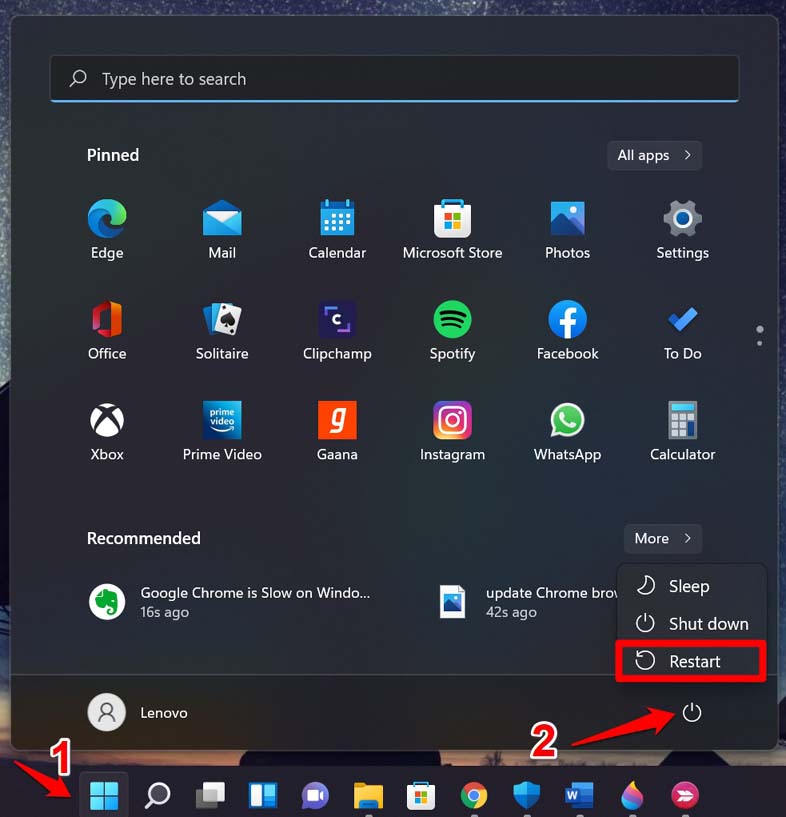
PCが再起動した後、Windows 11のウィジェットが動作しているかどうかを確認してください。
2. Windows 11を更新する
バグは、Windows 11 OSで多くの技術的問題に直面している主な理由です。Microsoftもバグを把握しており、定期的にソフトウェアアップデートをリリースしています。したがって、利用可能な場合は必ずインストールする必要があります。
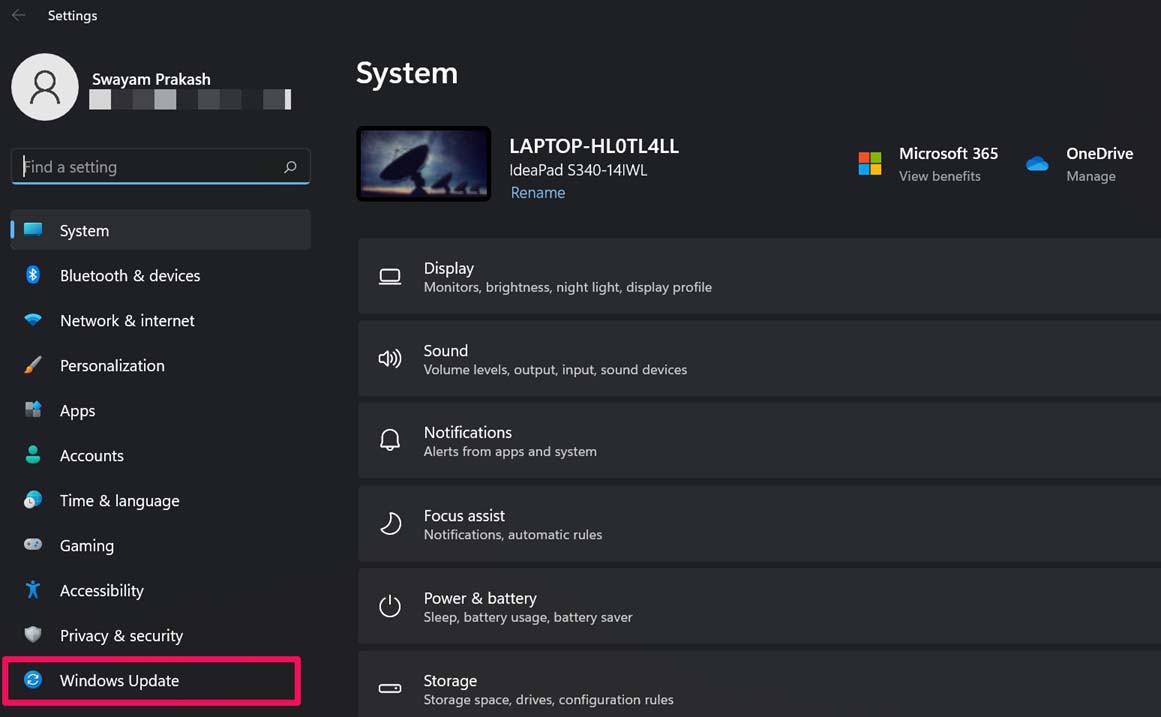
- Windows + Iのショートカットキーを押して設定セクションに移動します。
- 左側のパネルでWindows Updateまでスクロールし、クリックします。
- 次に、更新プログラムの確認をクリックし、コンピュータがインターネットに接続されていることを確認します。
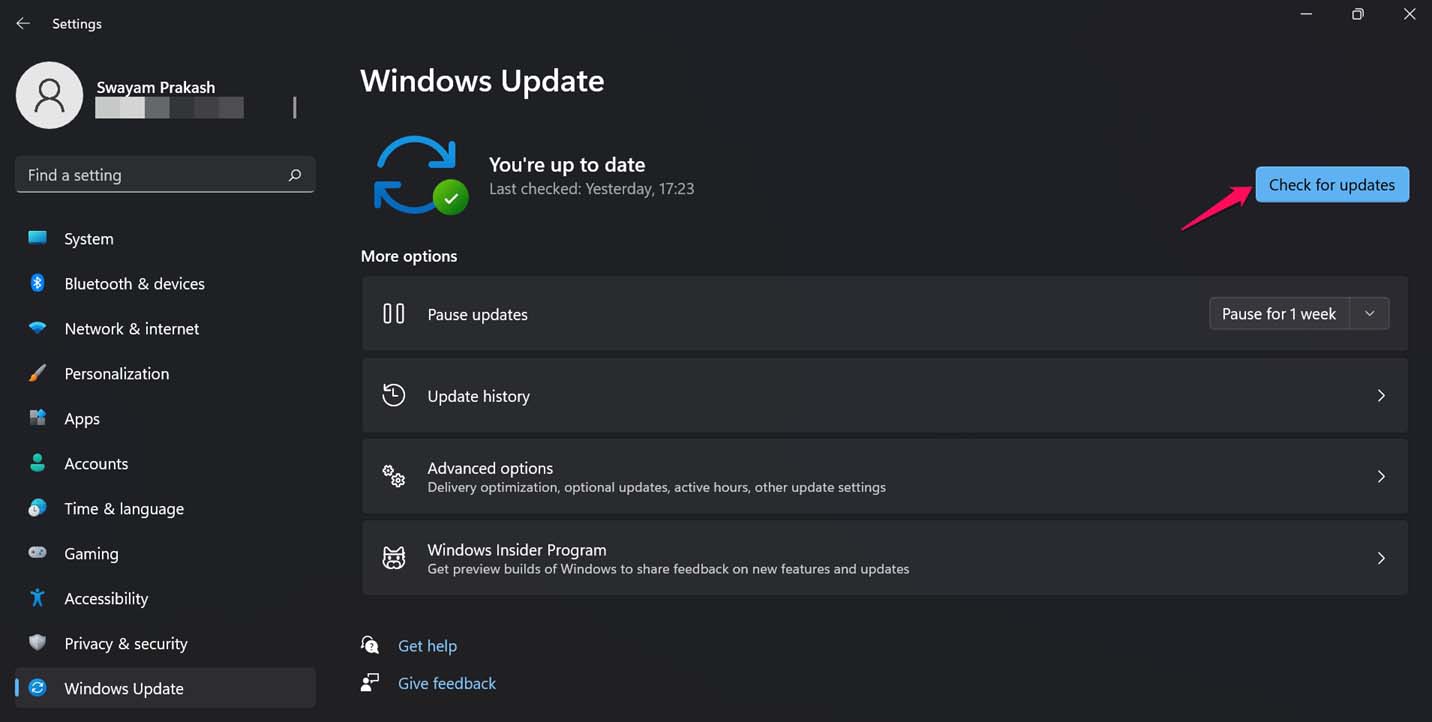
- 新しい更新が利用可能な場合は、今すぐダウンロードというオプションが表示されます。それをクリックします。
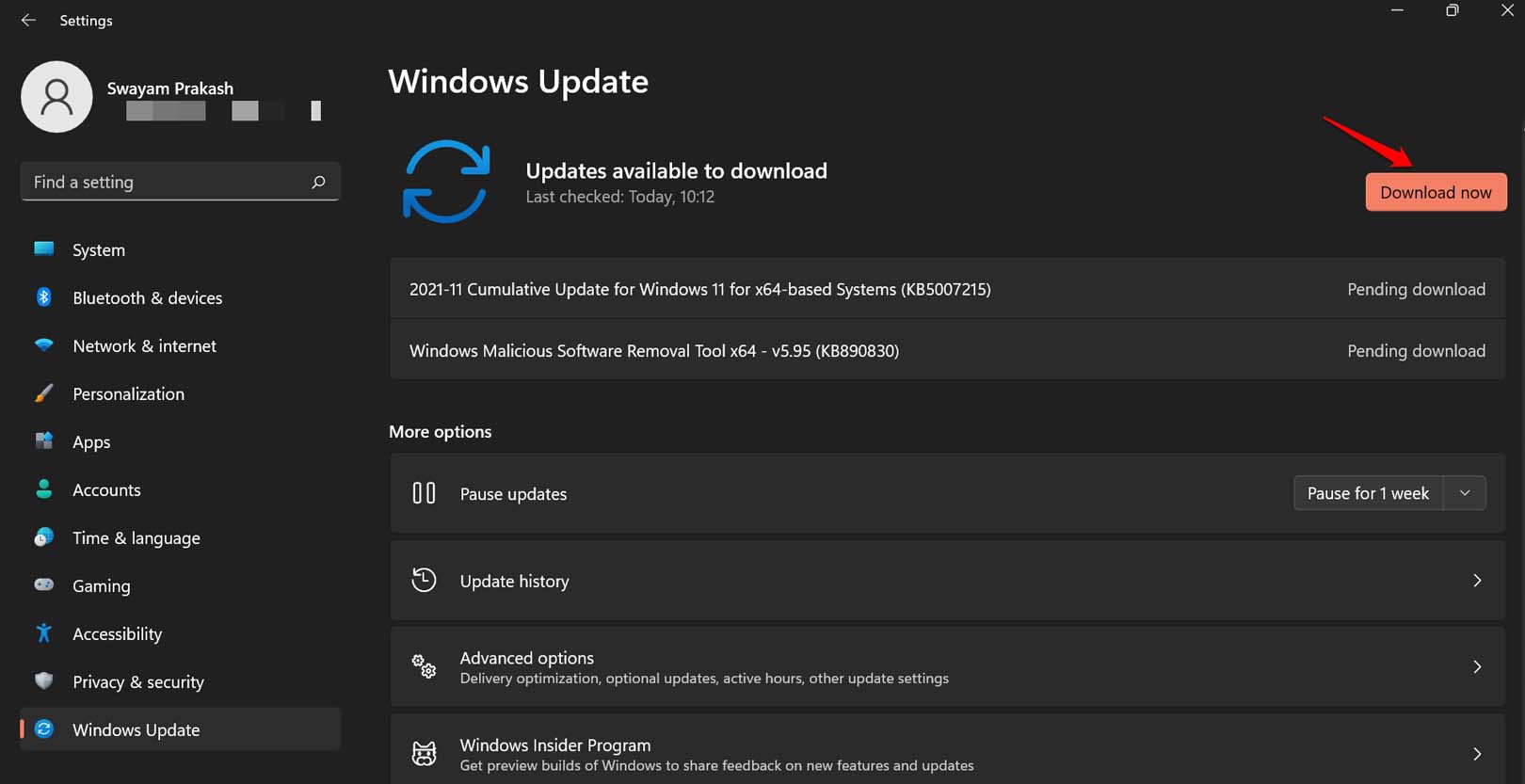
新しいソフトウェアアップデートをインストールした後、Windows 11のウィジェットがスムーズに動作しているかどうかを確認してください。
3. Windowsエクスプローラーを再起動する
タスクマネージャーからWindowsエクスプローラーを再起動することも試みることができます。これにより、Windows OSのアプリとサービスがリフレッシュされます。
- Ctrl + Alt + Delを押します。
- 表示された画面からタスクマネージャーをクリックします。
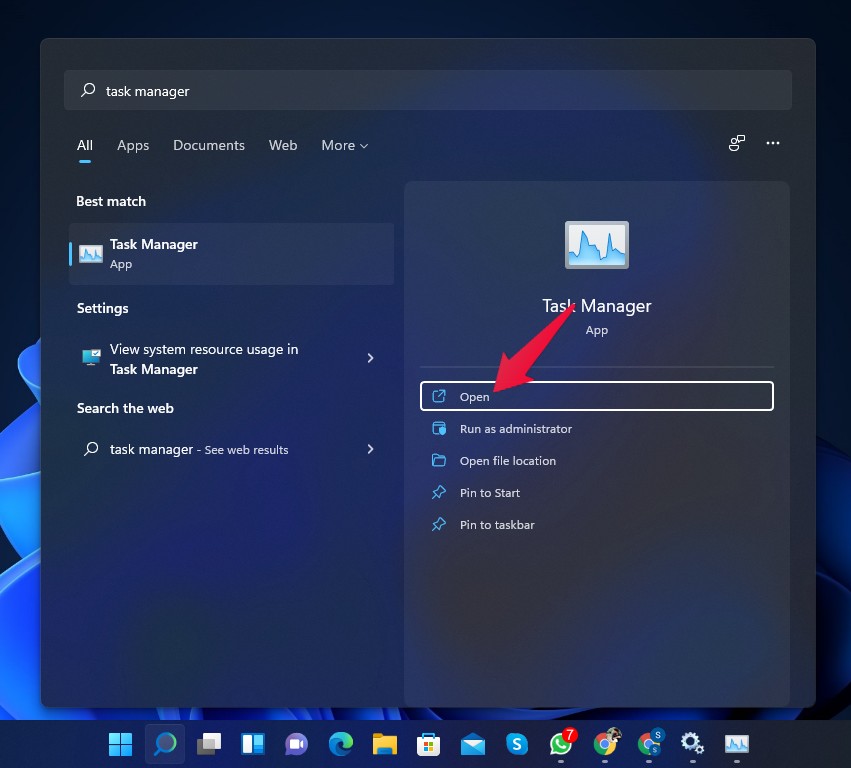
- プロセスタブをクリックします。
- その下で、Windowsエクスプローラーに移動します。
- アイテムをハイライトするためにクリックします。
- その後、右下隅にある再起動オプションをクリックします。
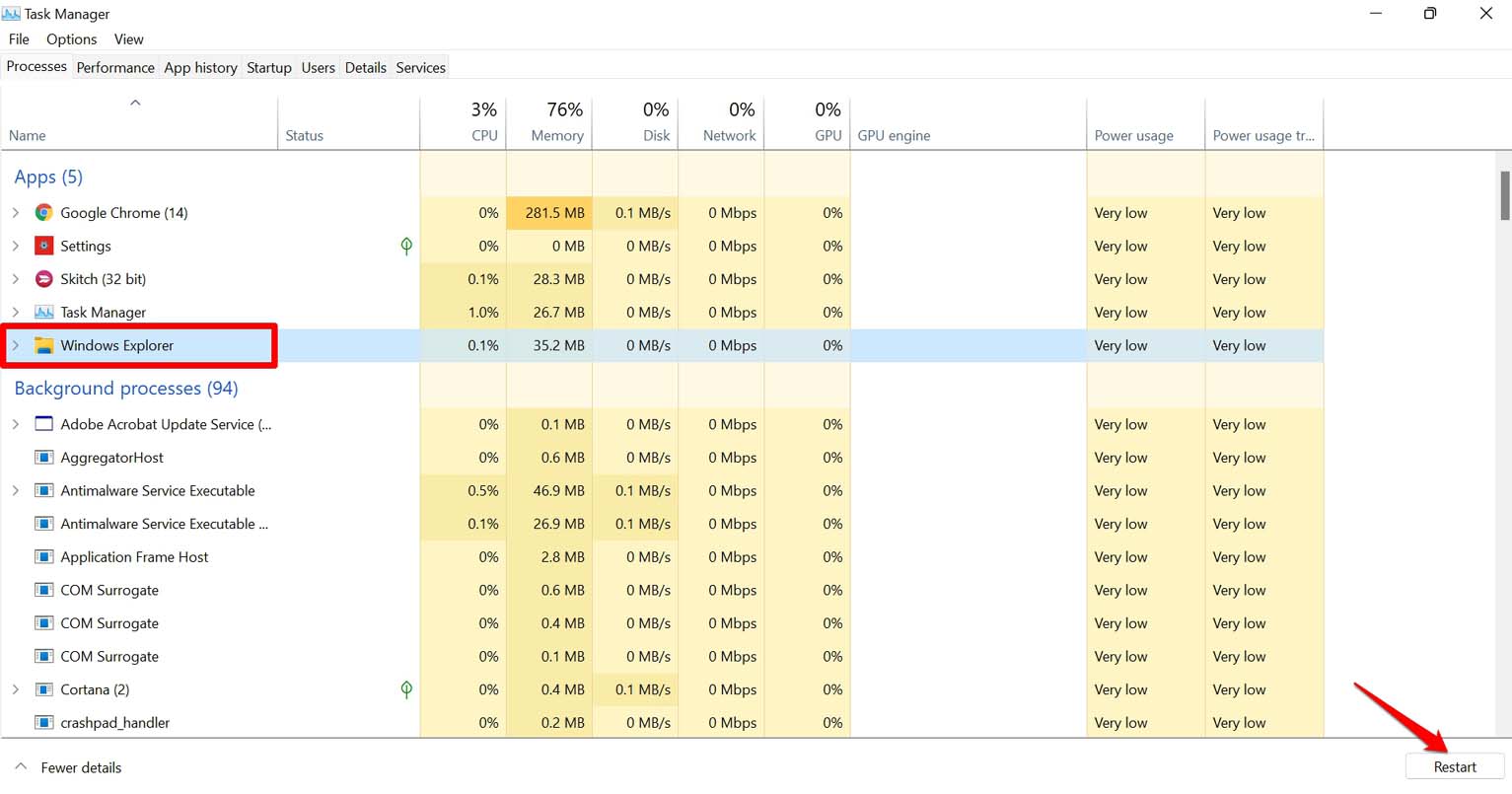
4. インターネット接続を修正する
コンピュータがインターネットに接続されているかどうかを確認する必要があります。ニュースや天気のウィジェットなどのほとんどのウィジェットは、ウェブから情報を取得します。したがって、ウィジェット上で情報を表示するには、PCにアクティブなインターネット接続が必要です。
コンピュータがすでにインターネットに接続されている場合でも、Windows 11のウィジェットが使用できない場合は、他のネットワークに切り替えてみてください。可能であれば、ネットワークを手動でリセットするか、ISPからの支援を受けてください。
5. Microsoftアカウントでサインインする
Windows 11にアップデートした後、Windowsウィジェットを開くと、システムがPINを入力してMicrosoftアカウントでサインインするように求めることに気付いたかもしれません。おそらく、正当なユーザーとして認証するために、Windowsはそうします。
したがって、適切なMicrosoftアカウントでサインインしてみてください。そうすれば、コンピュータでウィジェットを使用できるはずです。
6. ウィジェットを無効にして再度有効にする
コンピュータをWindows 11にアップグレードした後、最初にウィジェットを開こうとしたとき、応答しませんでした。そこで、タスクバーの設定からウィジェットを無効にし、再度有効にしました。これがうまくいき、ウィジェットを使用できるようになりました。これを試してみることもできます。
- タスクバーを右クリックします。
- タスクバーの設定をクリックします。
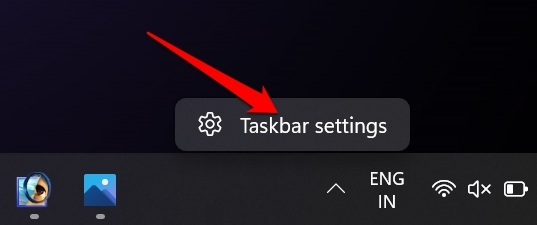
- 次に、タスクバーアイテムの下で、ウィジェットの隣にあるスイッチをクリックしてオフにします。
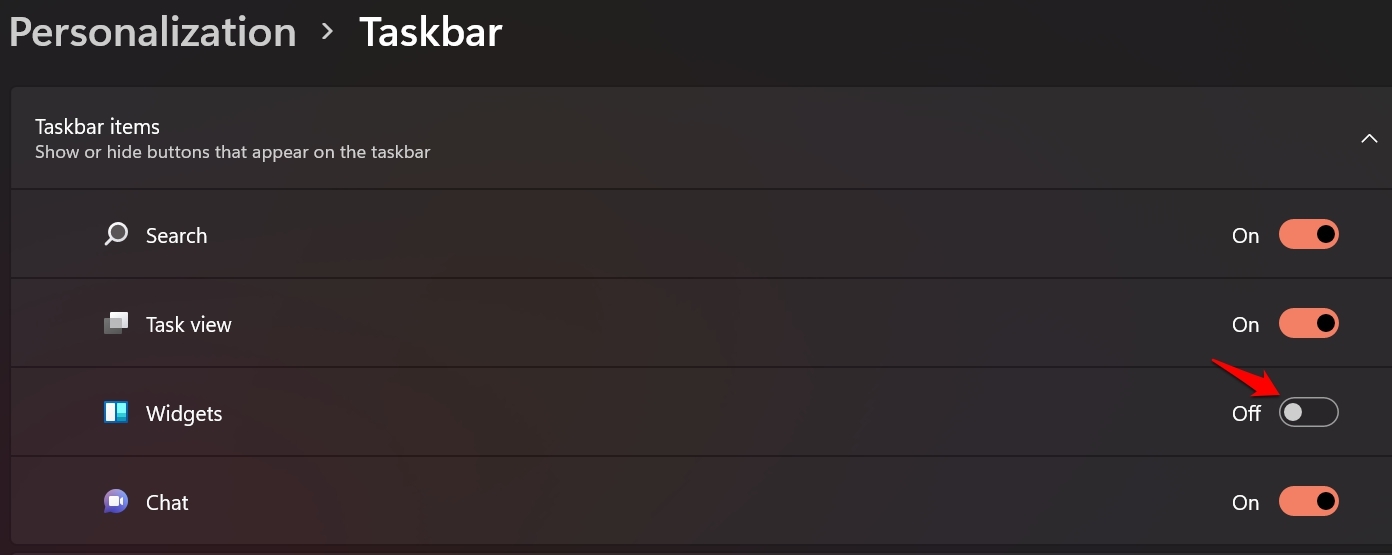
- すぐに、再度スイッチをクリックしてウィジェットを有効にします。
今、ホーム画面に移動し、タスクバーのウィジェットアイコンをクリックしてください。今すぐ開くはずです。
7. Windowsウィジェットを終了して再度有効にする
Windows 11は、コンピュータで使用するウィジェットを管理するウィジェットプロセスを使用しています。小さな問題でも大きなバグの問題でも、ウィジェットが応答しなくなることがあります。タスクバーからウィジェットプロセスを終了し、再度開始することで、Windows 11のウィジェットを修正できることがよくあります。
- Ctrl + Alt + Deleteキーの組み合わせを押してタスクマネージャーを呼び出します。
- タスクマネージャーをクリックします。
- プロセスタブの下で、Windowsウィジェットに移動します。
- 右クリックし、コンテキストメニューからタスクの終了を選択します。
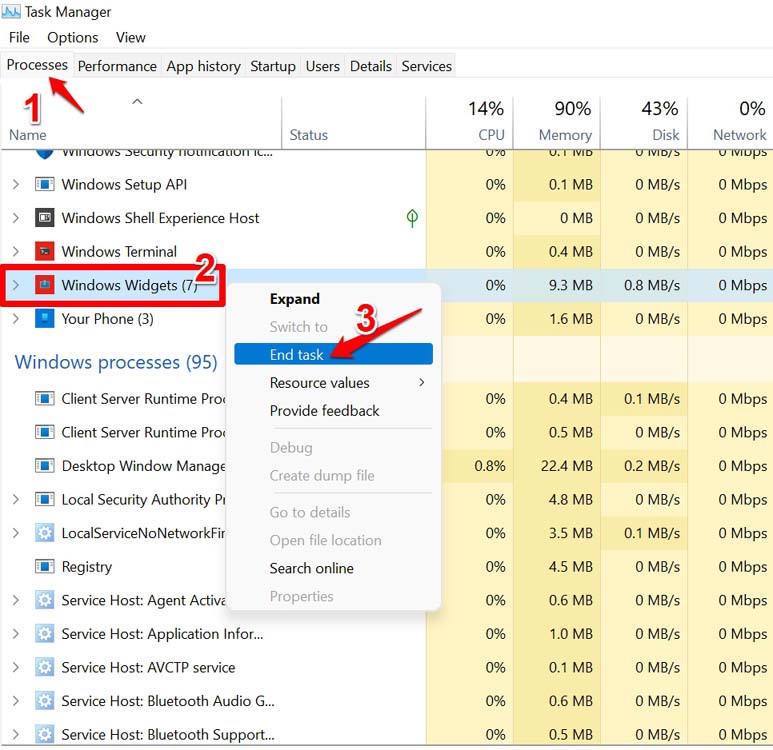
- コンピュータを再起動することもお勧めします。
8. 破損したシステムファイルを確認して修正する
システムファイルが破損することは、Windows OSでは珍しくありません。マルウェア攻撃、悪意のあるアプリケーションのインストール、または進行中のシステムアップデートの混乱が主にこのような破損したシステムファイルを引き起こします。ただし、これらは修正可能であり、コマンドプロンプトツールを使用して修正できます。
- Windows検索フィールドを使用してコマンドプロンプトを呼び出します。cmdと入力します。
- プロンプトがそう言ったら開くをクリックします。
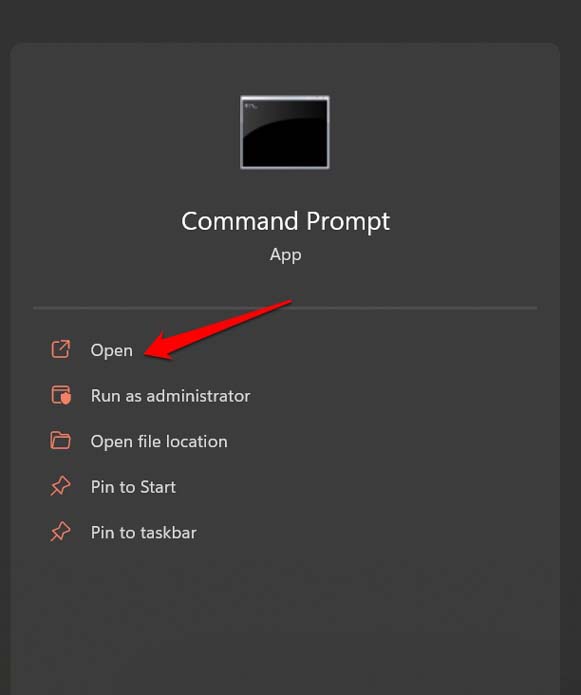
- コマンドラインに入ったら、次のコマンドsfc/scannowを入力します。
- Enterキーを押します。
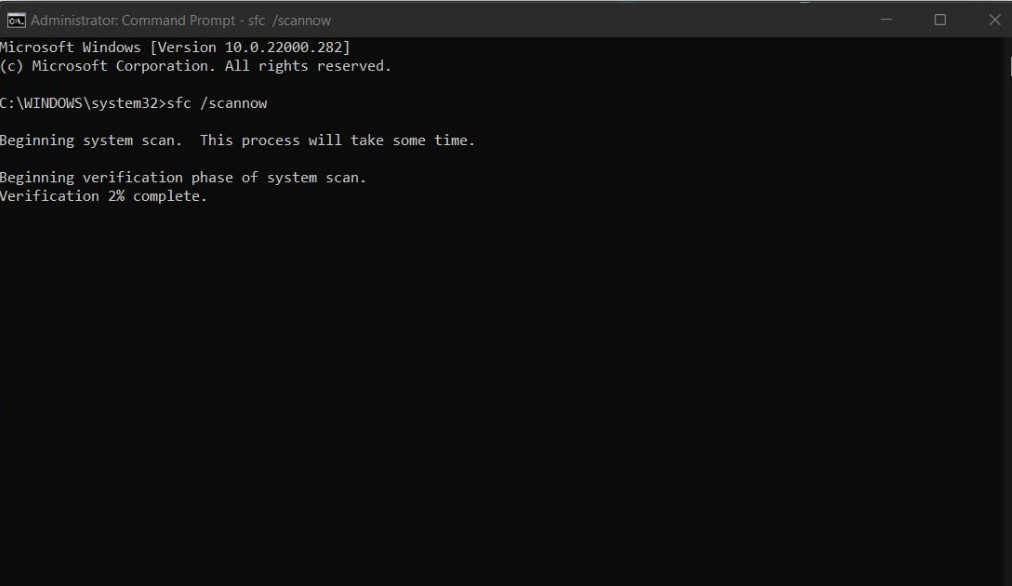
Windowsは、プロセスがアクティブな間に可能な破損したシステムファイルを特定して修正します。破損したファイルがWindows 11のウィジェットが動作しない理由である場合、このトラブルシューティング方法で問題が修正されるはずです。
Windowsを再起動した後、タスクバーのウィジェットアイコンをクリックして、ウィジェットを使用できるかどうかを確認してください。
9. Windows 11でグラフィックドライバーを更新する
PCのグラフィックドライバーが最新のビルドに更新されていることを確認してください。グラフィックドライバーの更新を手動でインストールするには、次の手順に従います。
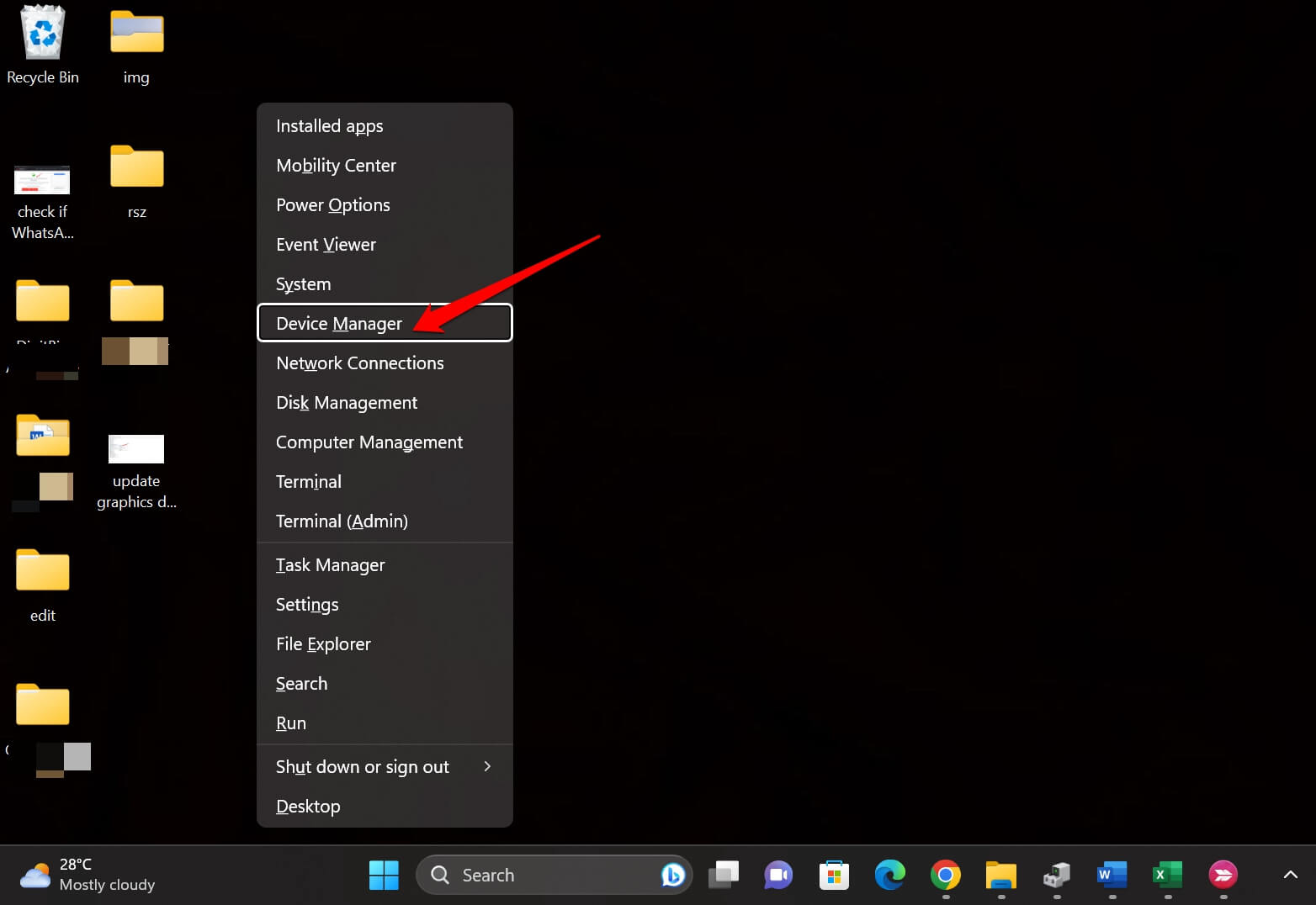
- Windows + Xボタンを押してデバイスマネージャーを開きます。
- パワーユーザーメニューからデバイスマネージャーをクリックします。
- ディスプレイアダプターまでスクロールし、展開します。
- グラフィックユニット名を右クリックし、ドライバーの更新を選択します。

- ダイアログボックスで、ドライバーを自動的に検索をクリックします。
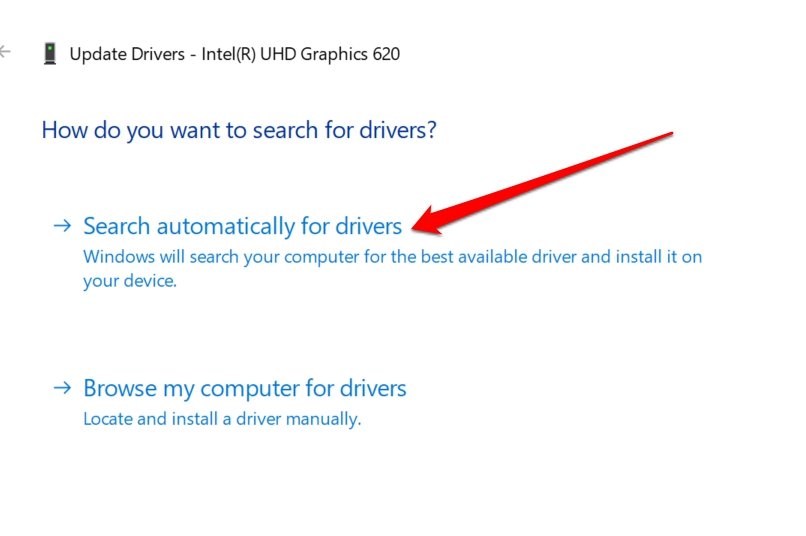
コンピュータがWiFiに接続されていることを確認してください。画面の指示に従ってドライバーの更新インストールを完了します。グラフィックドライバーをアップグレードした後、ウィジェットの問題が修正されるはずです。
10. Microsoft Edgeをデフォルトブラウザに設定する
いくつかのWindows 11ウィジェットは、Microsoft Edgeブラウザをデフォルトブラウザとして必要とします。Edgeがデフォルトブラウザとして有効になっていない場合、それらのウィジェットは動作しない可能性があります。
注意: 多くのウィジェットは、HTML、CSS、またはJavaScriptを介してウェブコンテンツを利用します。これをMicrosoft Edge WebView2を使用して行います。Microsoft Edge Webview2をダウンロードして、システムにインストールしてください。
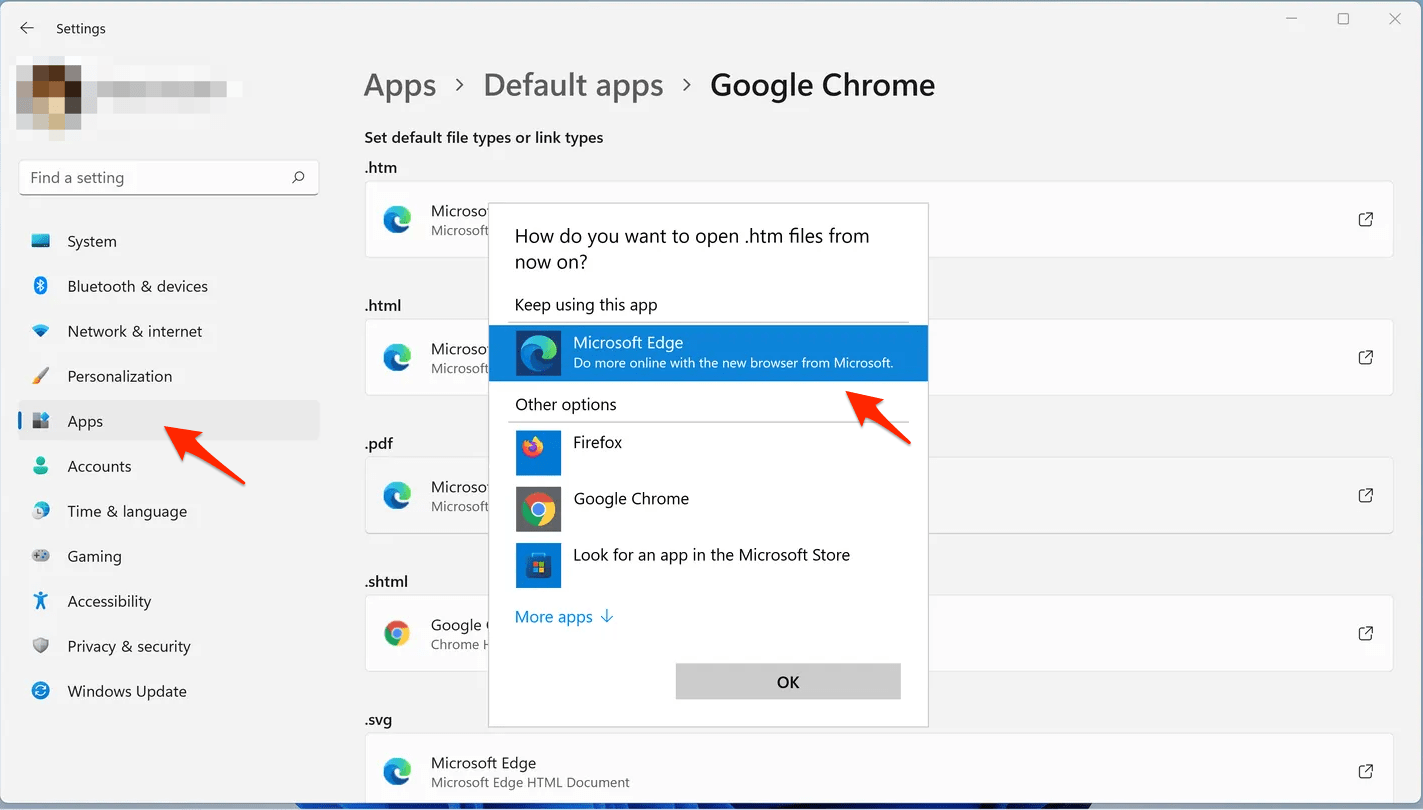
- これを行うには、Windowsの設定を開き、左側のメニューからアプリを選択します。右側のペインからデフォルトアプリを選択します。
- 下にスクロールして現在のデフォルトブラウザを選択します。各インターネットファイルタイプを選択します。
- これらの各ブラウザをMicrosoft Edgeブラウザに変更します。
これらは、Windows 11オペレーティングシステムでウィジェットが動作しない問題を効果的に解決できるトラブルシューティングのヒントです。試してみて、コメントであなたの体験を共有してください。
Windows 11でウィジェットが動作しない問題の修正方法についての考えがあれば、下のコメントボックスに自由に書き込んでください。また、私たちのDigitBin YouTubeチャンネルに登録して、ビデオチュートリアルをご覧ください。よろしく!
新しい投稿を受信箱で受け取る
スパムはありません。いつでも購読を解除できます。