WiFi通話 · 1 min read · Jan 08, 2026
iPhoneでWiFi通話が機能しない場合の修正方法
あなたのiPhoneでWiFi通話が機能していませんか?心配しないでください。問題を解決するための簡単なトラブルシューティングのヒントをお教えします。携帯電話の接続が信頼できない場合、WiFi通話が助けてくれます。
ネットワーク越しに、サービス料金を支払うことなく通話を行うことができます。トラブルシューティングガイドとともに、iPhoneでWiFi通話が失敗する理由も説明しています。
私が挙げた解決策は、あなたのiPhoneで実行しているiOSのバージョンに関係なく機能します。iPadを使用している場合でも、これらのガイドはすべて正常に機能します。
iPhoneでVoWiFiが機能しない理由
この問題の原因となる一般的な理由を確認してください。
- iPhoneモデルがWiFi通話をサポートしていない。
- iOSのソフトウェアの問題がWiFi通話にバグを引き起こす。
- iOSの設定でWiFi通話が有効になっていない。
- LTEが有効になっていると、WiFi通話に干渉することがある。
- WiFiネットワークが不安定で、接続が不安定になる可能性がある。
iPhoneでWiFi通話が機能しない場合の最良の修正方法
では、iOSでWiFi通話の問題を修正するための有効な解決策を見ていきましょう。
あなたのiPhoneがWiFi通話をサポートしているか確認する
あなたのiPhoneがWiFi通話をサポートしていない限り、その機能を使用することはできません。iPhone 5cまたはそれ以降のモデルを使用している場合にのみ、デバイスでWiFi通話を使用できます。
他のWiFiネットワークに切り替える
現在接続しているWiFiネットワークにネットワークの問題がある可能性があります。これがiPhoneのWiFi通話の能力に影響を与えることがあります。
したがって、可能であれば近くの別のWiFiネットワークに切り替えてみてください。
iPhoneのiOSを更新する
iOSにバグが存在することを否定することはできません。これがiPhoneでWiFi通話が機能しない原因となることがあります。
したがって、他のトラブルシューティング技術を試す際には、デバイスのiOSを更新することをお勧めします。
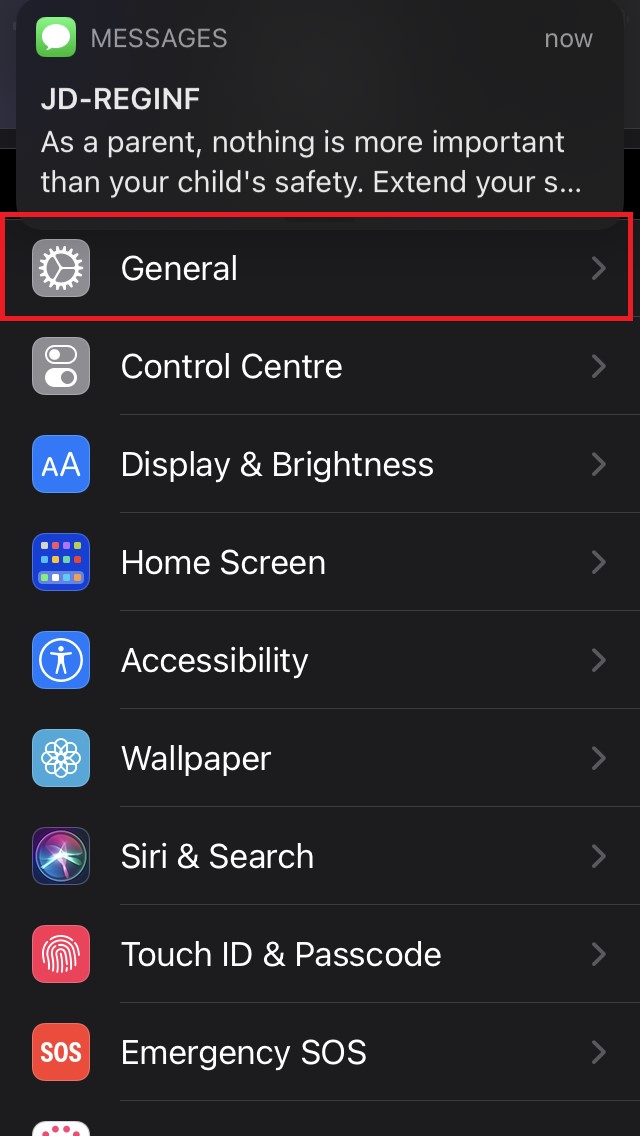
- 設定アプリを開きます。
- 一般をタップします。
- 次に、ソフトウェアアップデートをタップします。
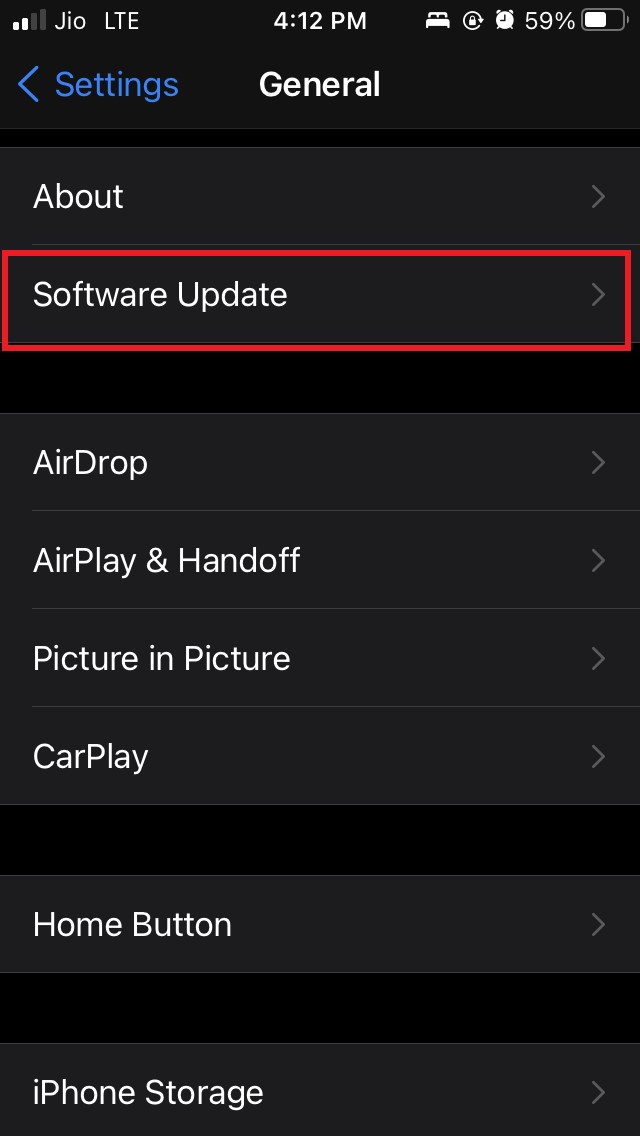
- 利用可能なアップデートが通知され、画面の指示に従ってアップデートをインストールします。
ソフトウェアアップデートをインストールした後、WiFi通話を使用してみてください。
iPhoneでWiFi通話を有効にする
WiFi通話は、最初にiPhoneで有効にする必要があります。
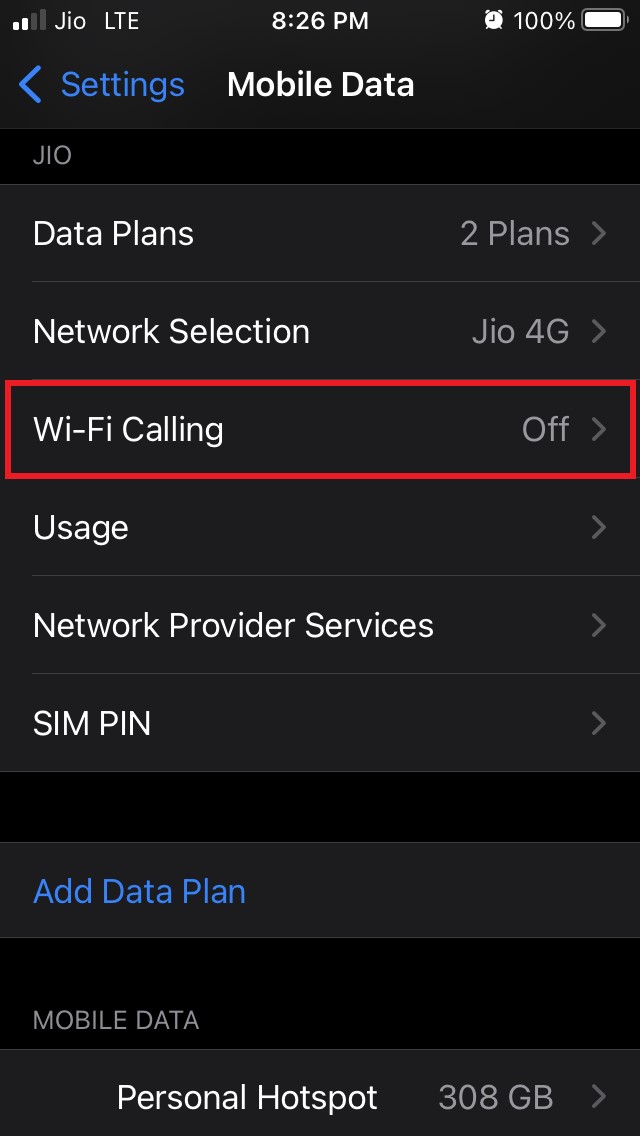
- 設定アプリを起動します。
- 次に、モバイルデータに移動し、それをタップします。
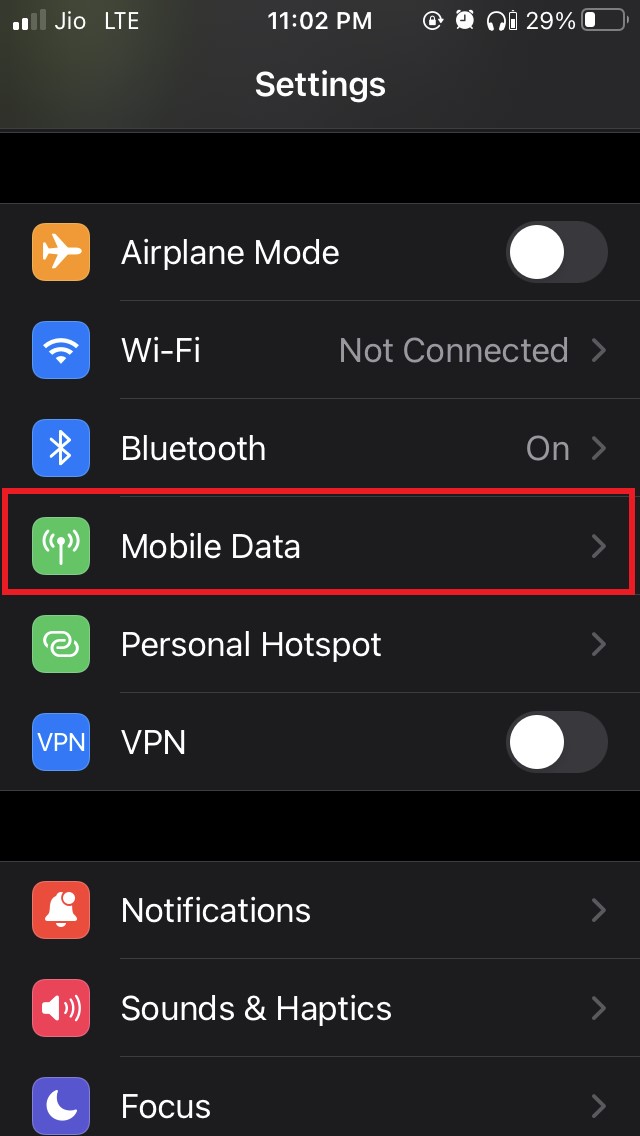
- その下にあるWiFi通話に移動し、それをタップします。
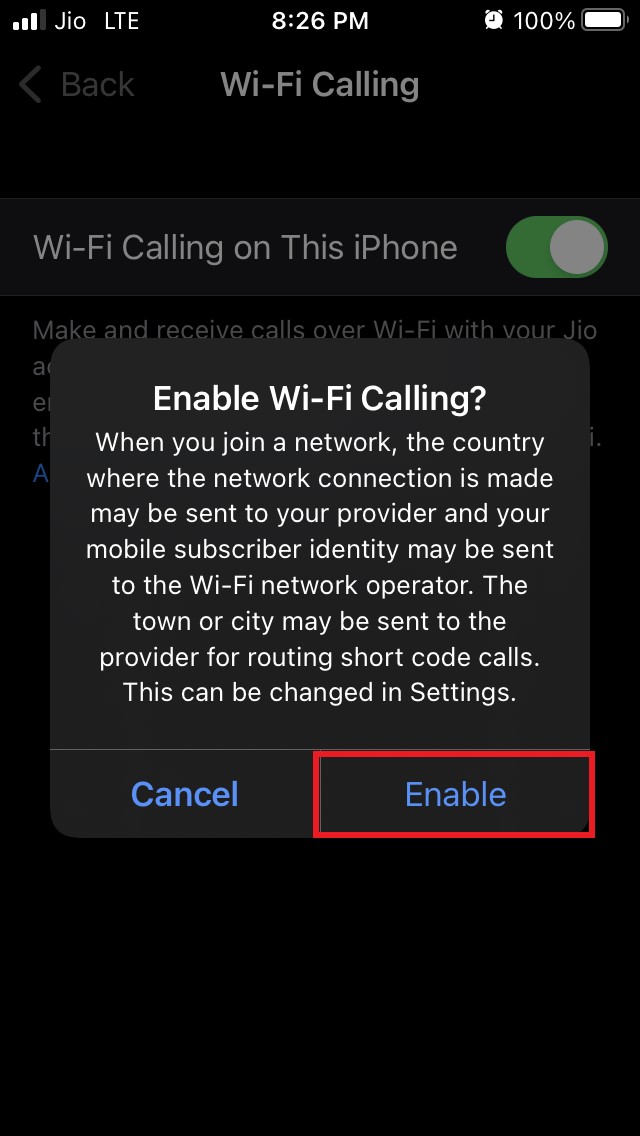
- 次に、WiFi通話の隣にあるスイッチをタップして有効にします。
- 有効にするをタップして確認します。
iPhoneでLTEを無効にする
LTEを無効にすると、iPhoneはWiFi通話をスムーズに使用します。iOSでサービスプロバイダーのLTEを無効にするには、
設定を開きます。
モバイルデータに移動します。
次に、モバイルデータオプションをタップします。
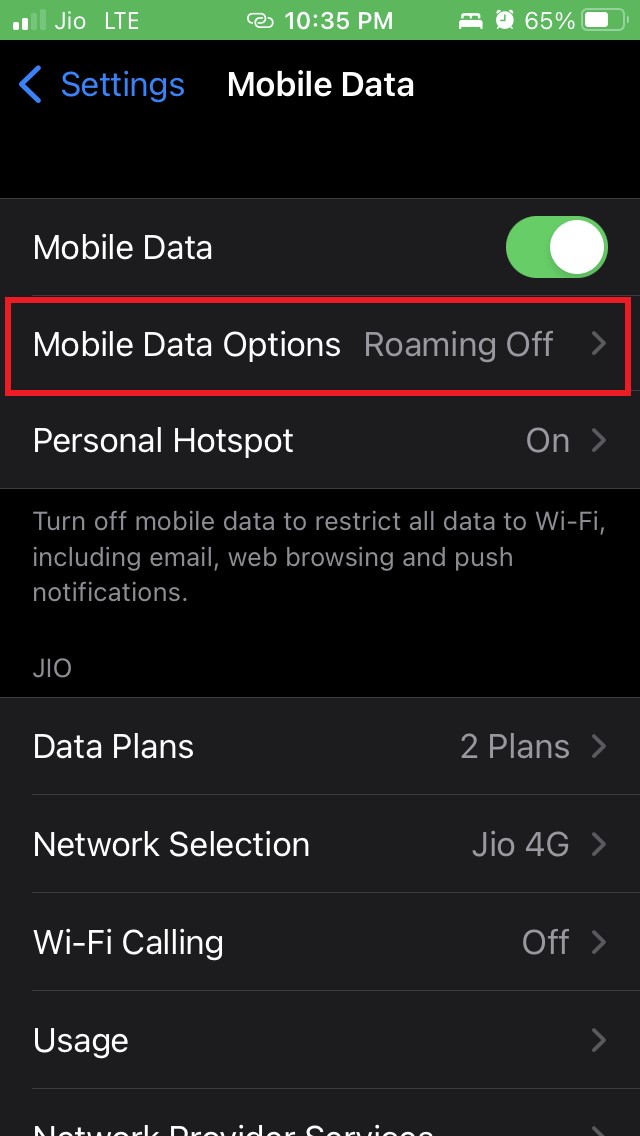
その下にLTEのオプションがあります。
LTEの隣にあるスイッチをタップして無効にします。
iPhoneのSIMカードを取り出して再挿入する
しばしば、電話のSIMカードに問題があり、ネットワークの妨げを引き起こすことがあります。したがって、解決策として、iPhone用の特定のSIM取り出しツールを使用してSIMを取り出すことができます。
その後、清潔な柔らかい布を使用して、SIMカードの金色の面を軽くこすります。これを数秒間行います。次に、SIMカードをSIMトレイに戻し、iPhoneに再挿入します。
これで、ネットワークの問題が解決されたかどうかを確認してください。
フライトモードを切り替える
iPhoneでフライトモードを有効にしたり無効にしたりすることも試してみてください。多くのユーザーがこれを行うことでネットワークの問題が解決されると報告しています。
- iPhoneのコントロールセンターを表示します。
- フライトモードボタンをタップして有効にします。
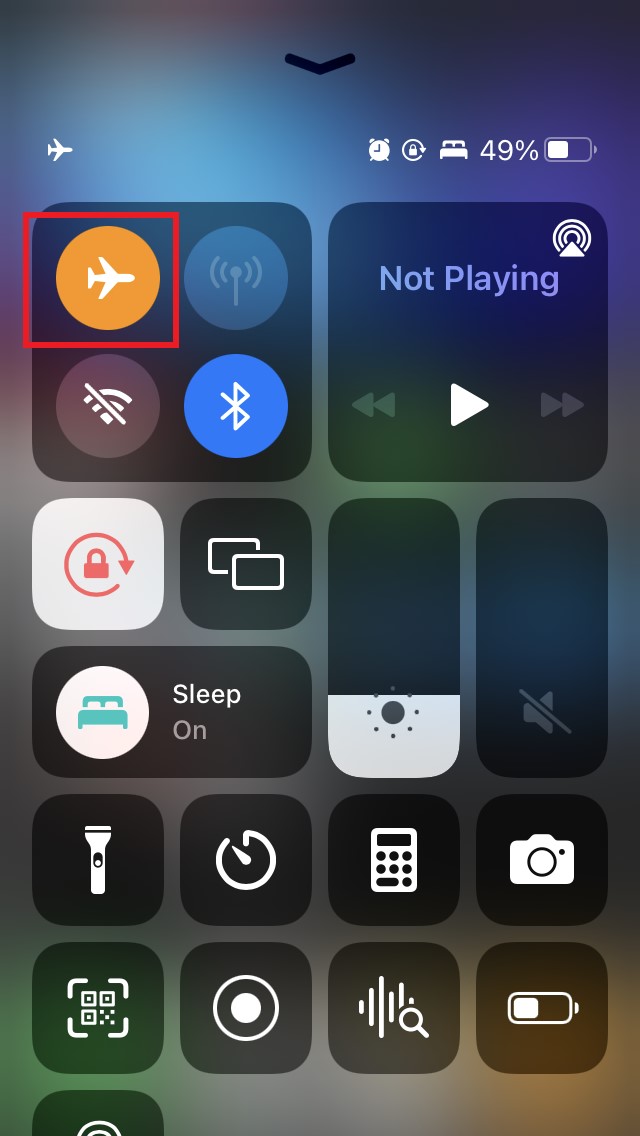
- 数秒後にフライトモードを無効にします。
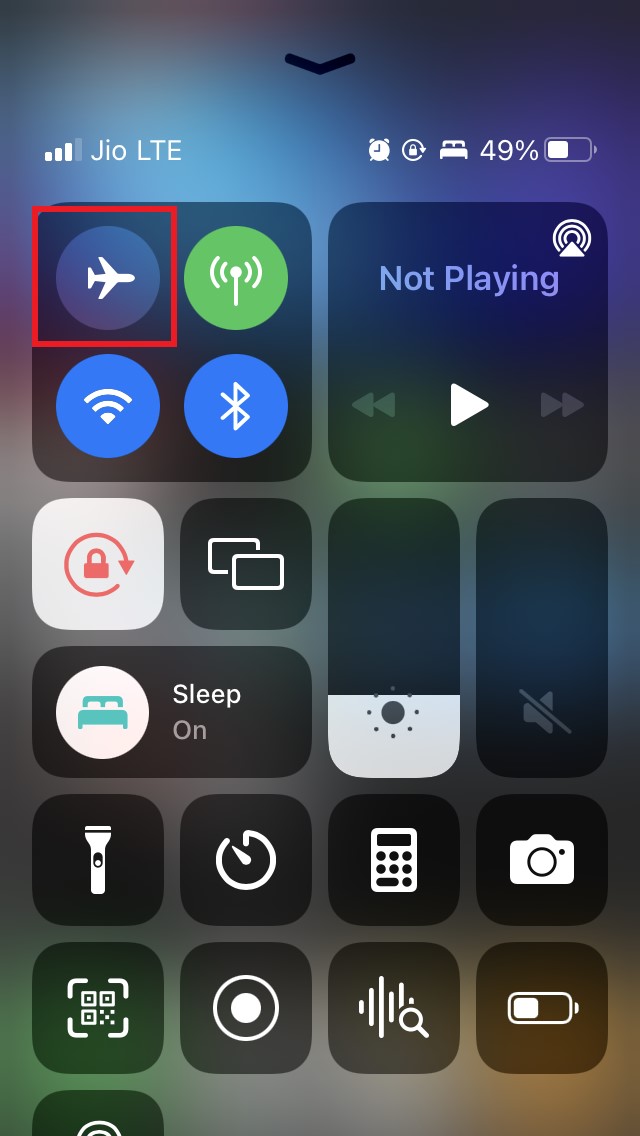
- その後、WiFiネットワークに接続し、WiFi通話を行ってみてください。
ネットワーク設定をリセットする
上記のトラブルシューティング方法がWiFi通話の問題を解決しない場合は、ネットワーク設定をリセットしてみてください。
設定を開きます。
一般をタップします。
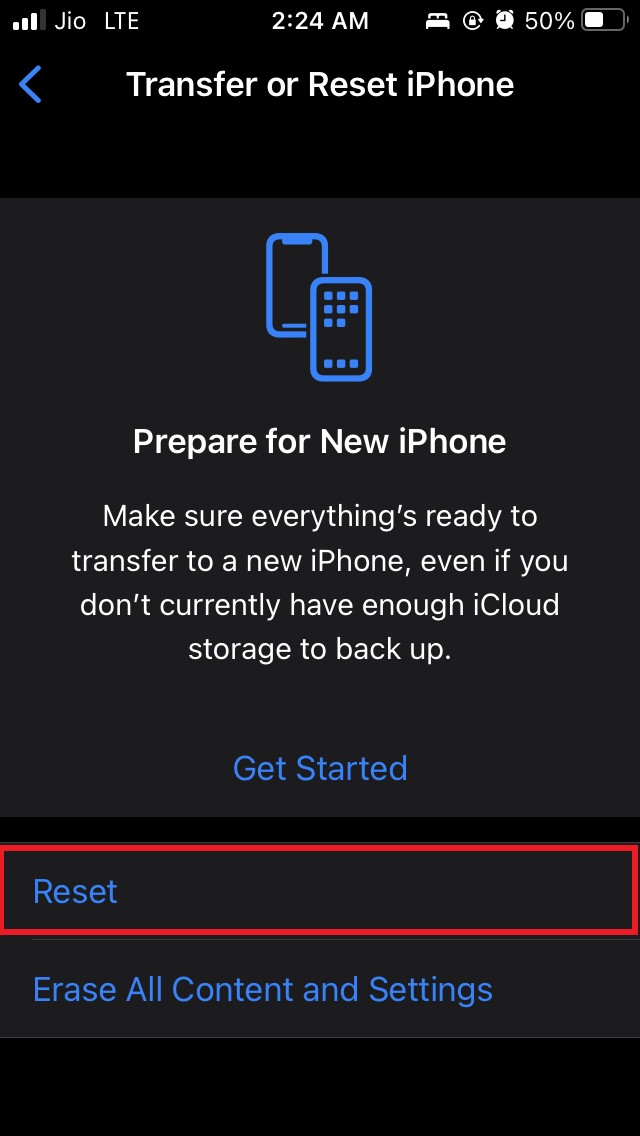
その下にあるiPhoneを転送またはリセットに移動します。
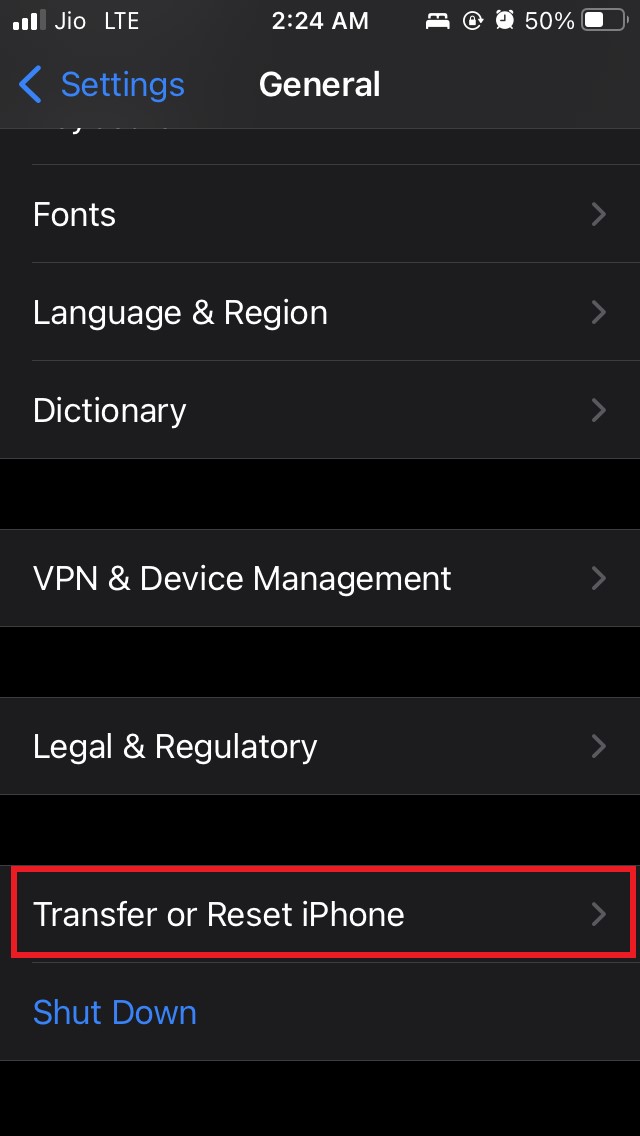
次に、リセットをタップします。
メニューからネットワーク設定をリセットを選択します。
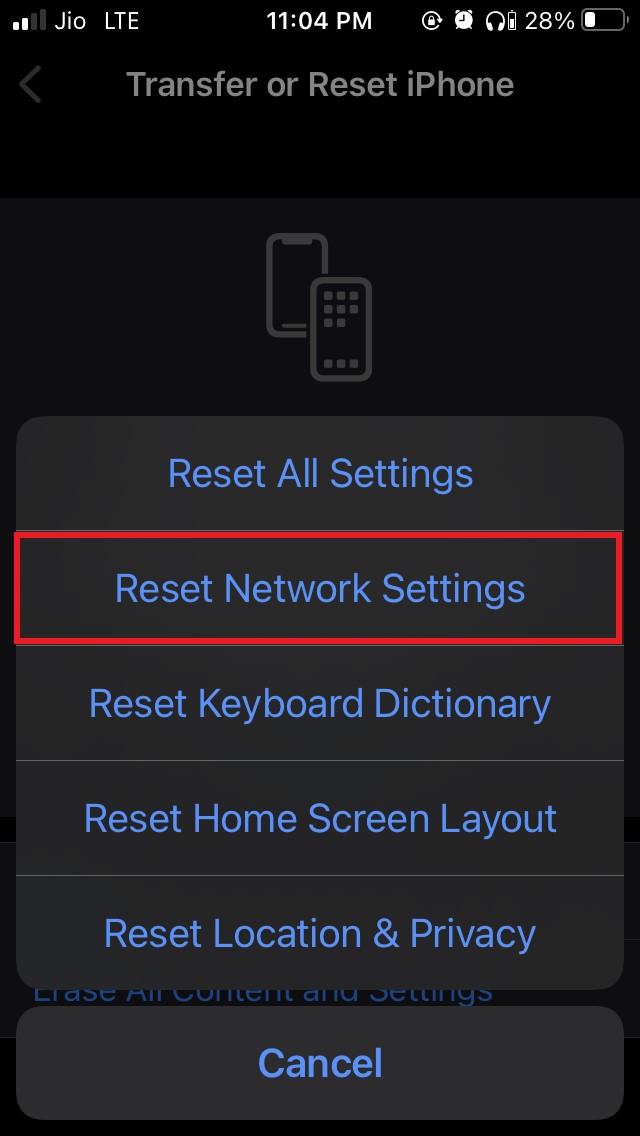
ネットワークリセットを進めるためにパスコードを入力します。
リセット後、WiFiネットワークに接続してWiFi通話を開始してみてください。正常に機能するはずです。
これらは、iPhoneでWiFi通話が機能しない問題を解決するために使用できるさまざまなトラブルシューティング方法です。
iPhoneでWiFi通話が機能しない場合の修正方法についてのご意見があれば、下のコメントボックスにお気軽にお寄せください。また、動画チュートリアルのために私たちのDigitBin YouTubeチャンネルを購読してください。乾杯!
新しい投稿を受信箱で受け取る
スパムはありません。いつでも購読を解除できます。