ネットワーク問題 · 1 min read · Dec 16, 2025
「WiFiに有効なIP構成がありません」問題の修正方法
インターネット接続が仕事、勉強、またはエンターテイメントのために安定したインターネット接続に依存している場合、「WiFiに有効なIP構成がありません」というエラーは非常にイライラするものです。
ほとんどの場合、このエラーはWindowsオペレーティングシステムで発生し、コンピュータが有効なIPアドレスを持っていないことを示し、インターネットに接続できなくなります。では、この問題を修正する方法を見てみましょう。
WiFiに有効なIP構成がありませんエラーの意味は?
「WiFiに有効なIP構成がありません」というエラーが発生すると、システムはIPアドレスを取得できません。
しかし、デバイスはインターネットに接続し、コンピュータとルーター間で通信することができます。
IPアドレスは、コンピュータとルーター間の通信において重要な役割を果たします。
この問題の原因は通常、誤って構成されたネットワーク設定、ルーターの問題、古いドライバー、または競合するソフトウェアプログラムなど、いくつかあります。
この問題を解決するためには、これらの根本的な原因を理解することが重要です。
エラーの一般的な原因は何ですか?
これがWiFi IP構成エラーが発生する最も一般的な理由です:
不正なネットワーク構成:このエラーは、誤って構成されたIPアドレスまたはDNS設定が原因で発生する可能性があります。
故障したルーター:ルーターが故障している場合、デバイスは適切なIPアドレスを受け取れない可能性があります。
古いまたは破損したネットワークドライバー:ネットワークドライバーが更新されていない場合、または破損している場合、コンピュータはインターネットに接続できません。
ウイルス対策ソフトウェアまたはファイアウォールの干渉:これらのプログラムはネットワーク設定に干渉し、このエラーを引き起こす可能性があります。
静的IPの競合:ネットワーク上の複数のデバイスが同じIPアドレスを持っている場合、競合が発生し、接続が妨げられます。
「WiFiに有効なIP構成がありません」問題の修正方法
では、WiFi IP構成エラーを解決するためのいくつかの修正方法を紹介します:
修正1:ルーターを再起動する
ルーターを再起動することは、ネットワークの問題が発生しているときに最も簡単で効果的な戦略の1つです。
デバイスの電源ボタンを使用するか、電源ソースから切り離すことでこれを実現できます。
ほとんどの場合、ルーターが再起動し、設定を完全にリセットするには最大で30分かかることがあります。この待機期間が終了したら、ネットワークの問題が解決されたかどうかを確認してください。
ルーターと接続されたデバイスが再起動されると、新しいIPアドレスが確立されることがよくあります。
静的IPアドレスをデバイスまたはルーターに設定している場合、このアプローチで問題が発生する可能性があります。
- WiFiが機能しないのはなぜですか? by Mannu Rathore
- 「ea.comに接続できません」接続問題の修正方法? by Aadil Raval
- Windows 10のBluetooth問題を修正する方法? by KJ
修正2:ネットワークアダプターのIP構成とTCP/IP設定をリセットする
接続の問題を解決するために、より高度なトラブルシューティング技術を行う意欲がある場合は、ネットワークアダプターのIP構成とTCP/IP設定をリセットできます。
始めるには、次の手順に従ってください:
最初に、実行ウィンドウを表示するには、Windows + Rを同時に押します。
次に、コマンドプロンプトを開くには、cmdと入力してEnterを押します。
その後、コマンドプロンプトを使用して、次のコマンドを1つずつ入力し、各コマンドの後にEnterを押してください:
ipconfig /release
ipconfig /all
ipconfig /renew- これらのコマンドを入力したら、各コマンドの後にEnterを押してください:
netsh int ip set dns
netsh winsock reset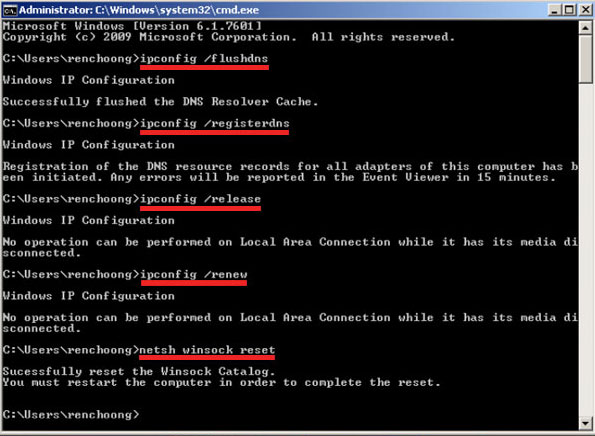
- 変更を即座に反映させたい場合は、コマンドプロンプトを閉じて、すべてのコマンドを実行した後にPCを再起動してください。
Windowsのネットワーク設定を迅速に確認するには、Win + Xを押してクイックアクセスメニューにアクセスし、ネットワーク接続を選択します。
修正3:手動でIPアドレスを設定する
「WiFiに有効なIP構成がありません」というエラーメッセージを解消したい場合は、手動でIPアドレスを変更できます。そのためには、次の手順に従ってください:
- Win + Iキーを同時に押すと、設定ウィンドウが表示されます。次に、ネットワークとインターネットを選択します。
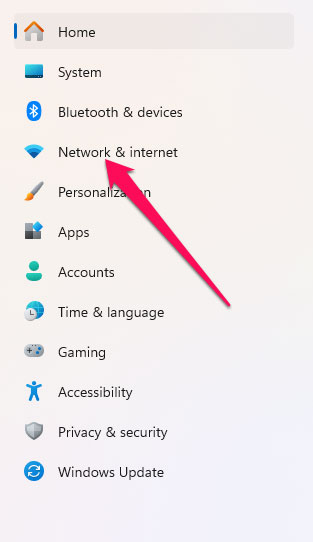
ステータスタブの右側で、アダプターの変更オプションをクリックします。
ワイヤレス接続を右クリックし、プロパティを選択します。
プロパティウィンドウで、インターネットプロトコルバージョン4 (TCP/IPv4)を選択し、次にプロパティをクリックします。
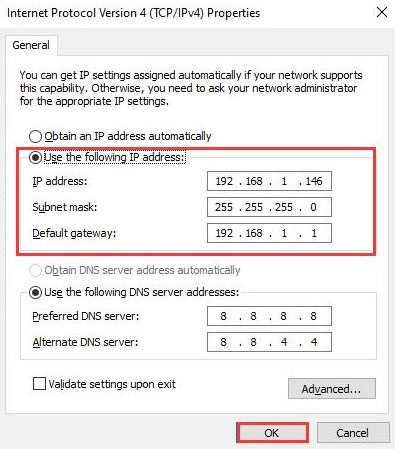
新しいウィンドウで、次のIPアドレスを使用するを選択し、IPアドレス、サブネットマスク、デフォルトゲートウェイを入力します。変更を保存するには、OKをクリックします。(私たちは設定が私たちの構成に適しているものを使用しましたが、好きなデータを使用できます。)
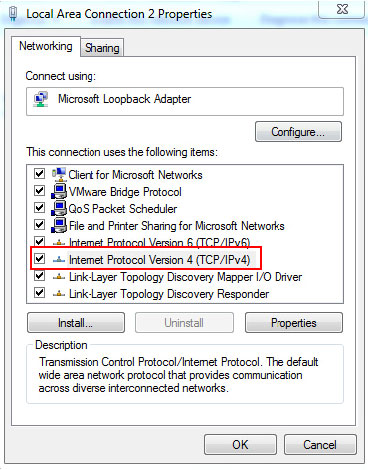
- 新しいウィンドウで、次のIPアドレスを使用するを選択し、IPアドレス、サブネットマスク、デフォルトゲートウェイを入力します。変更を保存するには、OKをクリックします。(私たちは設定が私たちの構成に適しているものを使用しましたが、好きなデータを使用できます。)
IPアドレス:192.168.1.x(xは2から254の間の数字に置き換えます)
サブネットマスク:255.255.255.0
デフォルトゲートウェイ:192.168.1.1(ルーターのIPアドレス)
- DNS設定には次のように入力します:
優先DNSサーバー:8.8.8.8
代替DNSサーバー:8.8.4.4
- コンピュータを再起動して、エラーがまだ発生するかどうかを確認してください。
修正4:ルーターのSSIDとパスワードを変更する
ルーターのSSID(ネットワーク名)とパスワードがネットワークと一致しない場合、「Wi-Fiに有効なIP構成がありません」というエラーを解決できるかもしれません。
この方法で、ルーターの設定と既存のネットワーク間の競合を解決することが可能です。
SSIDまたはパスワードを変更するには、ルーターの管理パネルにアクセスする必要があります。ルーターがリストに表示されていない場合、管理パネルにアクセスすることはできません。
ただし、リストに表示されている場合は、ルーターのIPアドレス(通常は192.168.0.1または192.168.1.1)をウェブブラウザのアドレスバーに入力する必要があります。
管理者パネルで、ワイヤレス設定に移動し、SSIDとパスワードを変更します。変更を保存したら、新しいネットワークにデバイスを接続してみてください。
修正5:ウイルス対策またはファイアウォールソフトウェアを無効にする

まれに、サードパーティのセキュリティソフトウェアがネットワーク設定に干渉し、「Wi-Fiに有効なIP構成がありません」というエラーを引き起こすことがあります。
この問題が解決されるかどうかを確認するために、一時的にウイルス対策またはファイアウォールソフトウェアを無効にすることが役立つかもしれません。
問題の原因に応じて、ネットワーク接続を復元するためにファイアウォールまたはウイルス対策の設定を調整する必要があるかもしれません。
設定の構成に関する具体的な指示については、ソフトウェアのドキュメントを確認するか、製造元にお問い合わせください。
修正6:ワイヤレスアダプタードライバーをアンインストールする
故障したネットワークドライバーがある場合、エラーメッセージが表示されることもあります。ワイヤレスアダプタードライバーをアンインストールすることでエラーを修正できるかもしれません。方法は次のとおりです:
Win + Xキーを同時に押して、デバイスマネージャーをクリックします。
次に、ネットワークアダプターを展開し、ワイヤレスデバイスを右クリックしてアンインストールします。
アンインストールを確認するには、アンインストールをクリックします。このデバイスのドライバーソフトウェアを削除するには、このデバイスのドライバーソフトウェアを削除ボックスにチェックを入れ、OKをクリックします。
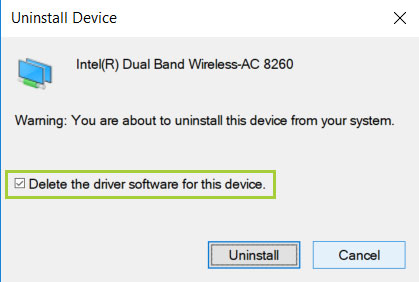
- コンピュータを再起動すると、デフォルトのワイヤレスドライバーが自動的にインストールされます。その後、エラーが解決されたかどうかを確認してください。
修正7:ネットワーク設定をリセットする
ネットワーク設定をリセットすると、デフォルトの状態に戻され、持続的な問題が解決されることがよくあります:
設定を開くには、Windows + Iを押します。
ネットワークとインターネットセクションで、高度なネットワーク設定を選択します。
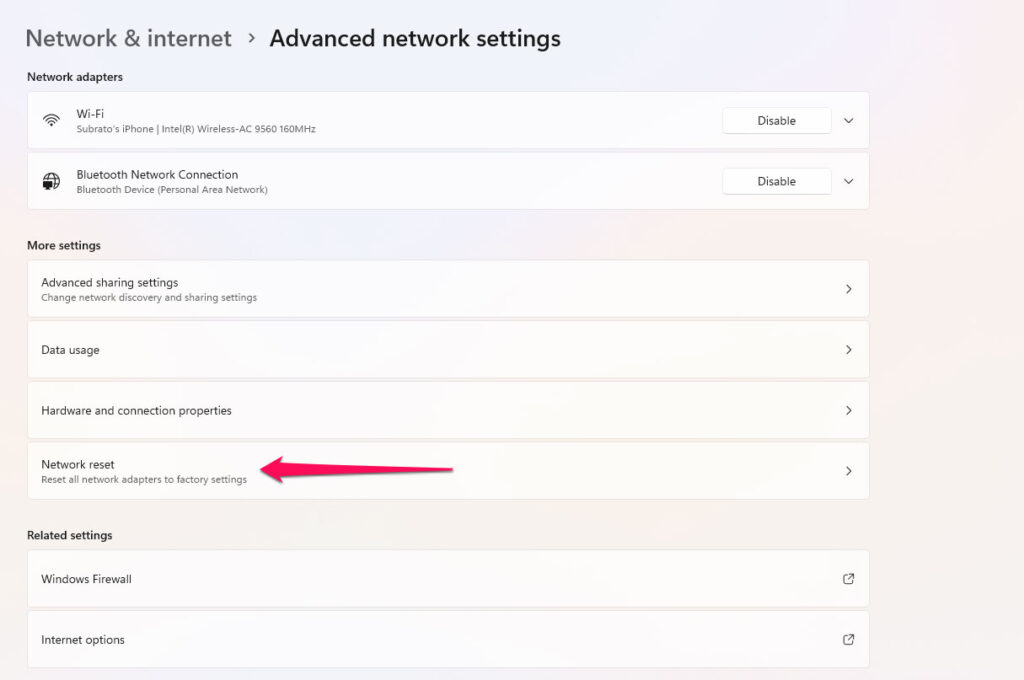
一番下のネットワークリセットをクリックします。
今すぐリセットをクリックすると、コンピュータがリセットされます。
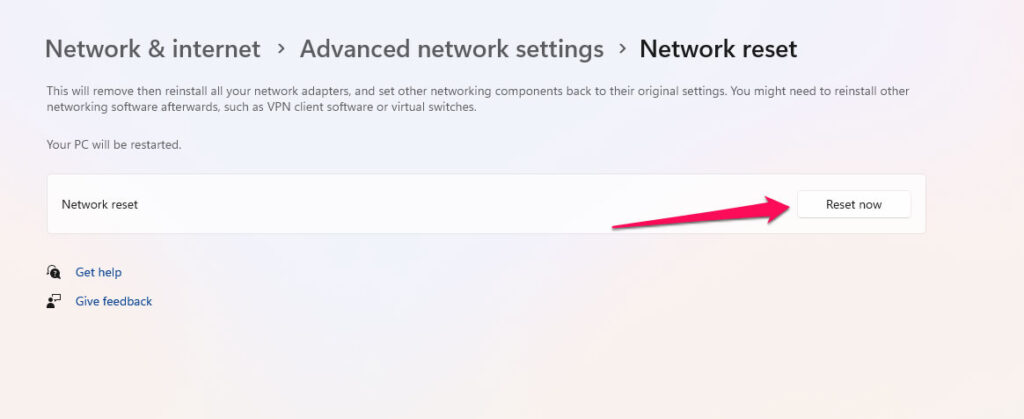
このプロセスが完了した後、Wi-Fiネットワークに再接続する必要があります。
これで、「WiFiに有効なIP構成がありません」を修正する方法についてのすべての情報が揃いました。このガイドが役立ったことを願っています。しかし、これで終わりではありません。下にコメントして、私たちに知らせてください。
- なぜWindows 10ユーザーはWindows 11にアップグレードしないのか? by J. Shanmugam
- Xboxがインターネットに接続できない場合の修正方法? by Mannu Rathore
- 「PCが問題に遭遇し、…」の修正方法 by KJ
新しい投稿を受信箱で受け取る
スパムはありません。いつでも購読を解除できます。