WiFi問題 · 1 min read · Nov 30, 2025
Windows 11でWiFiオプションが表示されない場合の修正方法
Windows 11のタスクバーにWiFiアイコンが表示されないですか?それなら、簡単なトラブルシューティングのヒントでこの問題に対処しましょう。この問題が発生する理由も説明します。これはWindows OSのバグが原因である可能性があります。この問題はランダムに発生し、Windows OSのユーザーは誰でもWindows 11でWiFiアイコンが欠落することに遭遇する可能性があります。
WiFiオプションが表示されない別の理由は、WiFiドライバーが破損していることやWiFiアダプターが無効になっていることです。また、システムアプリケーションやサービスを変更すると、他のシステムリソースに影響を与える可能性があります。ネットワーク設定などの要素は、そのような不具合の変更によって影響を受けることがあります。これにより、WiFiや関連設定などの他の属性が欠落したり、破損したりする可能性があります。
グループポリシーエディターの変更も、Windows 11でWi-Fiオプションが欠落する原因となることがあります。WiFiオプションがWindows OSで表示されない原因がいくつかあることがわかったので、これを修正しましょう。
Windows 11でWi-Fiが表示されない問題を修正する最良の方法
以下に示すすべてのトラブルシューティングのヒントを試して、Windows 11のタスクバーにWiFi設定を戻してください。
Windows OSを更新する
まず、Windows OSを最新バージョンに更新します。Windows 11は比較的新しいため、Microsoftがリリースした新しいソフトウェアバージョンにはバグがあることがよくあります。OSを定期的に更新することが重要です。
- Windows + Iを押して設定ページを開きます。
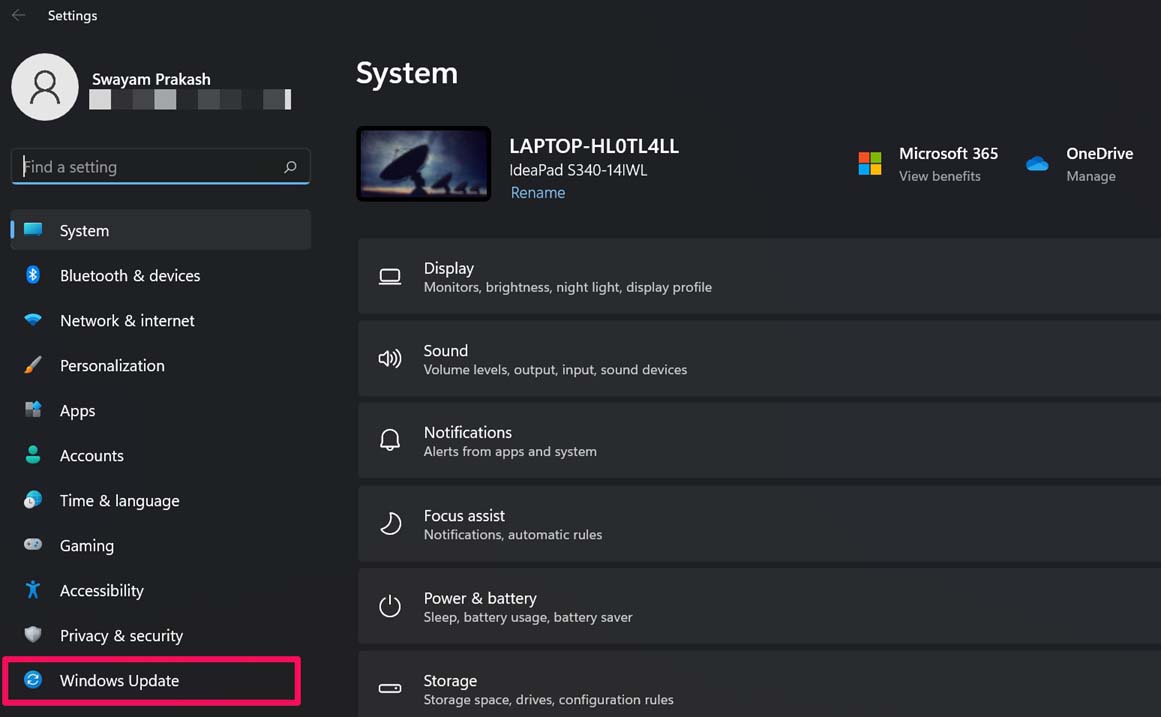
- 次に、Windows Updateをクリックします。
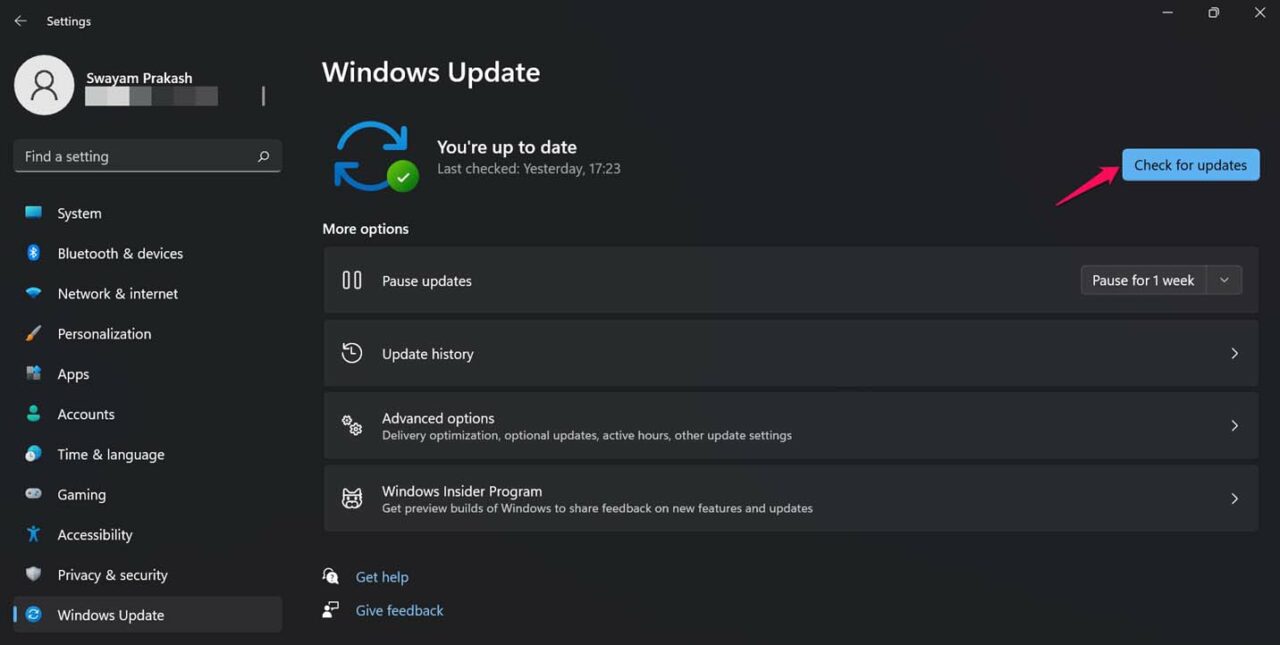
- 次に、更新プログラムの確認をクリックします。
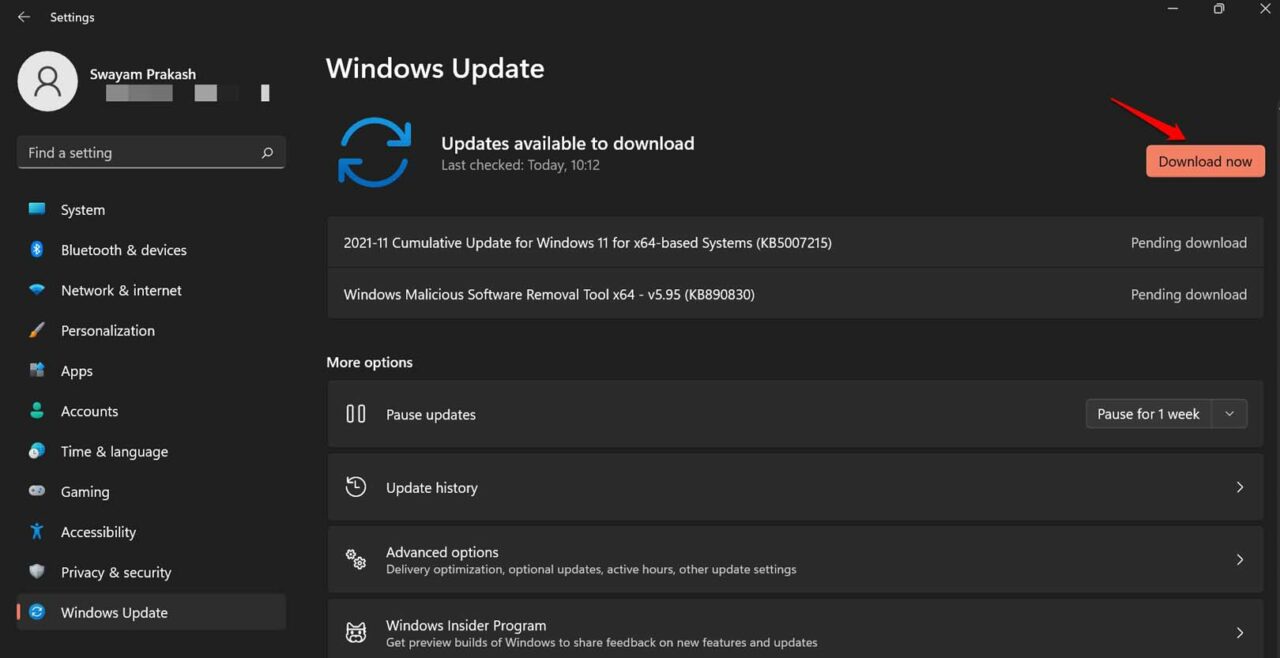
- 更新プログラムが利用可能な場合は、今すぐダウンロードオプションが表示されます。それをクリックして更新のインストールプロセスを開始します。
- 更新をインストールした後、PCは再起動します。再起動後、WiFiオプションが表示されるかどうかを確認します。表示されない場合は、次のトラブルシューティング方法を試してください。
コンピューターを再起動する
これは、スタートアップの問題やアプリケーションを使用しているときにシステムファイルがクラッシュすることによって発生するランダムなバグかもしれません。これを修正するには、通常、再起動が十分です。
- キーボードのWindowsキーを押します。
- 次に、ウィンドウ検索コンソールから電源アイコンをクリックします。
- メニューから再起動オプションを選択します。
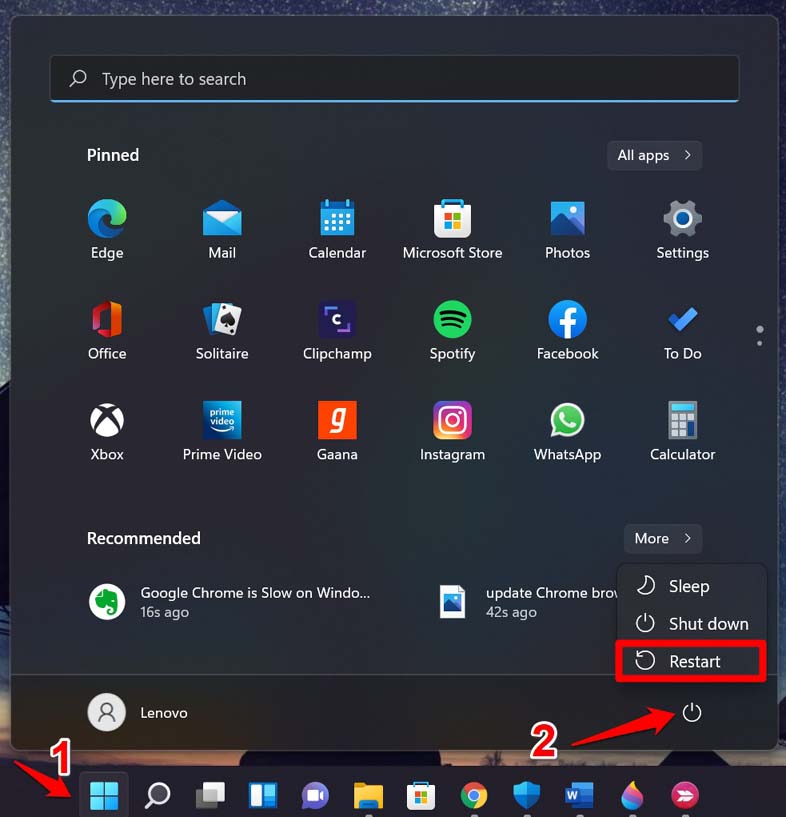
- PCが再起動するのを待ち、その後WiFiオプションの存在を確認します。ランダムなグリッチであった場合、オプションはタスクバーに戻っているはずです。
ネットワークアダプターのドライバーを更新または再インストールする
PCのネットワークアダプターのドライバーを更新することもできます。これらのコンポーネントは自動的に更新されますが、現在のドライバーのバージョンに技術的な問題がある場合は、ドライバーを新しいバージョンにアップグレードすることで、Windowsのホーム画面からWiFiオプションが欠落する問題を修正できます。
- Windows + Xを押してメニューからデバイスマネージャーを選択します。
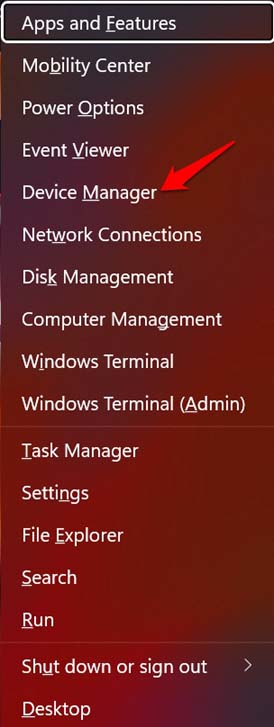
- ネットワークアダプターに移動し、それをクリックして展開します。
- 次に、PCにインストールされているWiFiアダプターを右クリックします。PCによって異なります。
- ドライバーの更新を選択します。
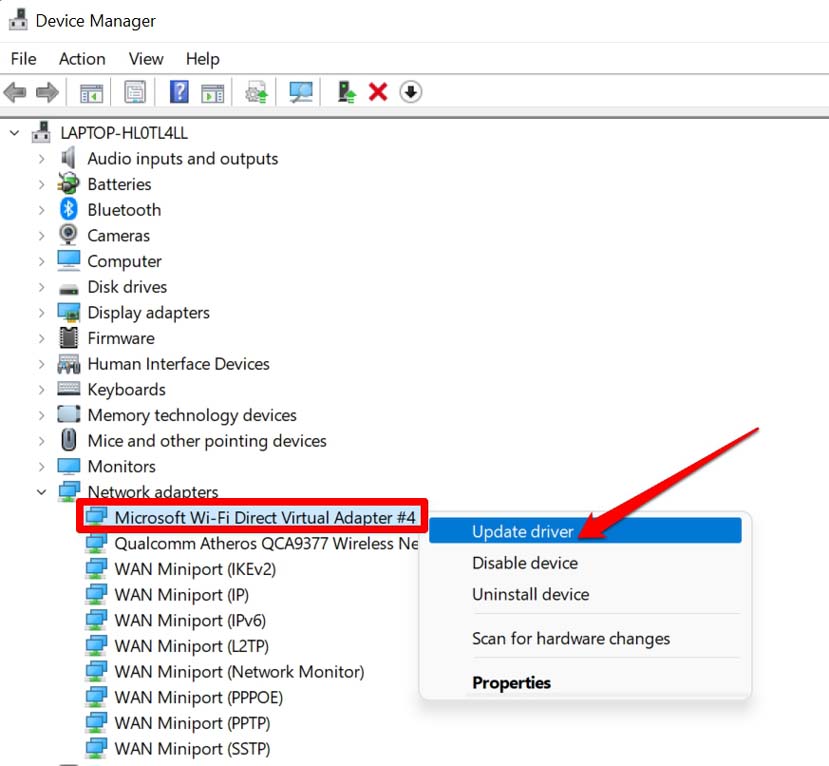
- WiFiを通じてインターネットにアクセスできないため、コンピューター上で利用可能なドライバーを探す必要があります。したがって、コンピューター上のドライバーを参照オプションを選択します。
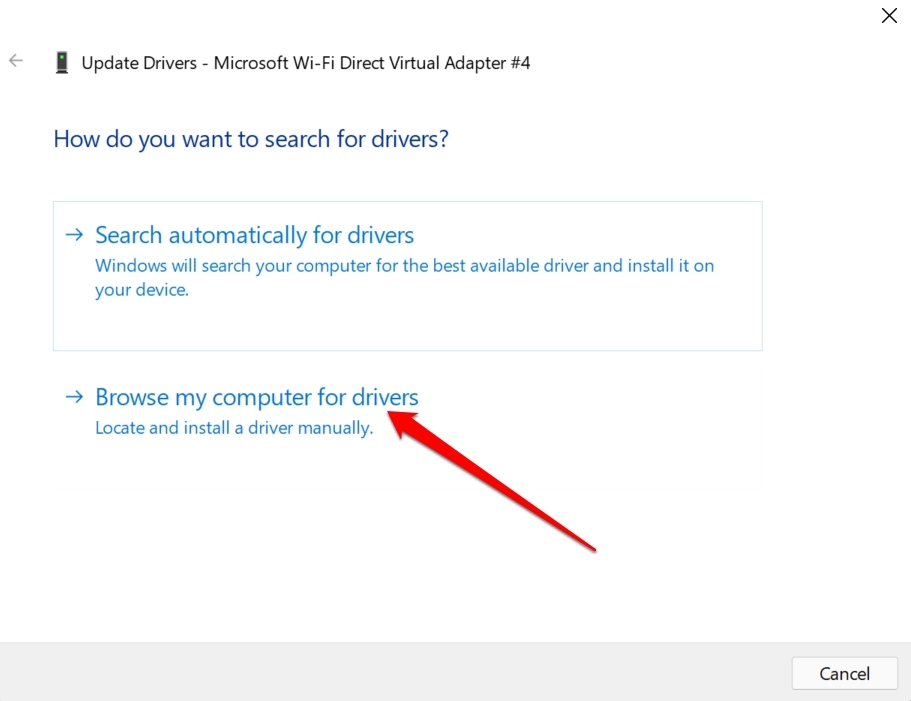
- 次に、コンピューター上の利用可能なドライバーのリストから選択させてくださいをクリックします。
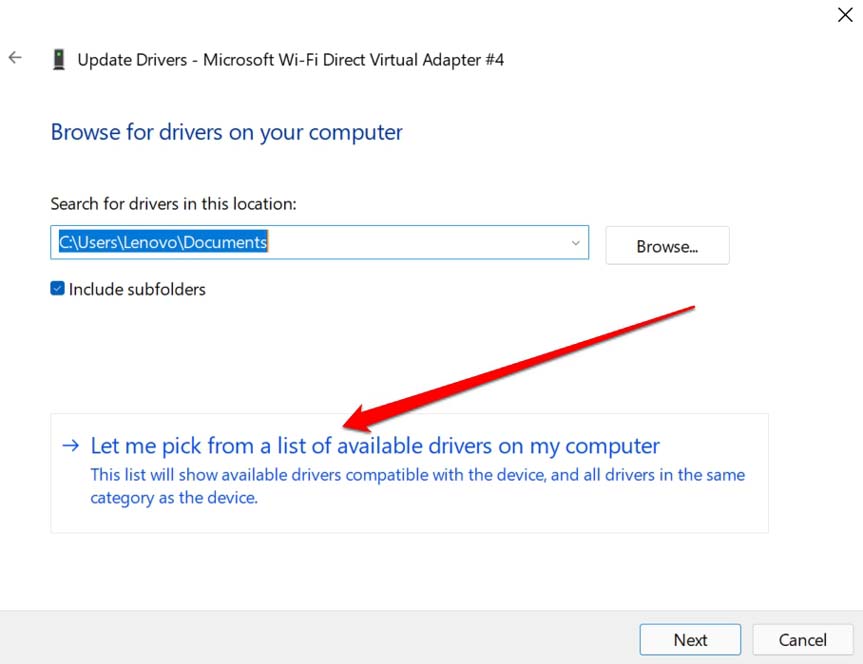
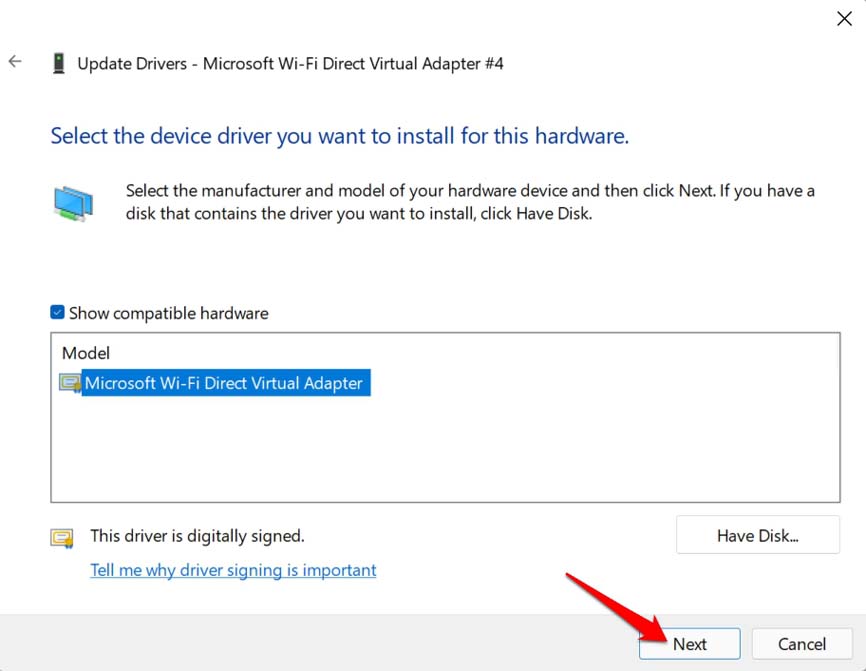
- 開いた次のダイアログボックスで、モデルタブの下にある利用可能なドライバーをクリックします。
- 次へをクリックしてドライバーをインストールします。
ドライバーを再インストールしたい場合は、ステップ4でドライバーの更新の代わりにこのデバイスをアンインストールをクリックできます。関連するドライバーはアンインストールされます。再インストールするには、コンピューターを再起動するだけで済みます。Windows 11でWi-Fiが表示されない問題は修正されます。
Windowsネットワークトラブルシューティングツールを使用する
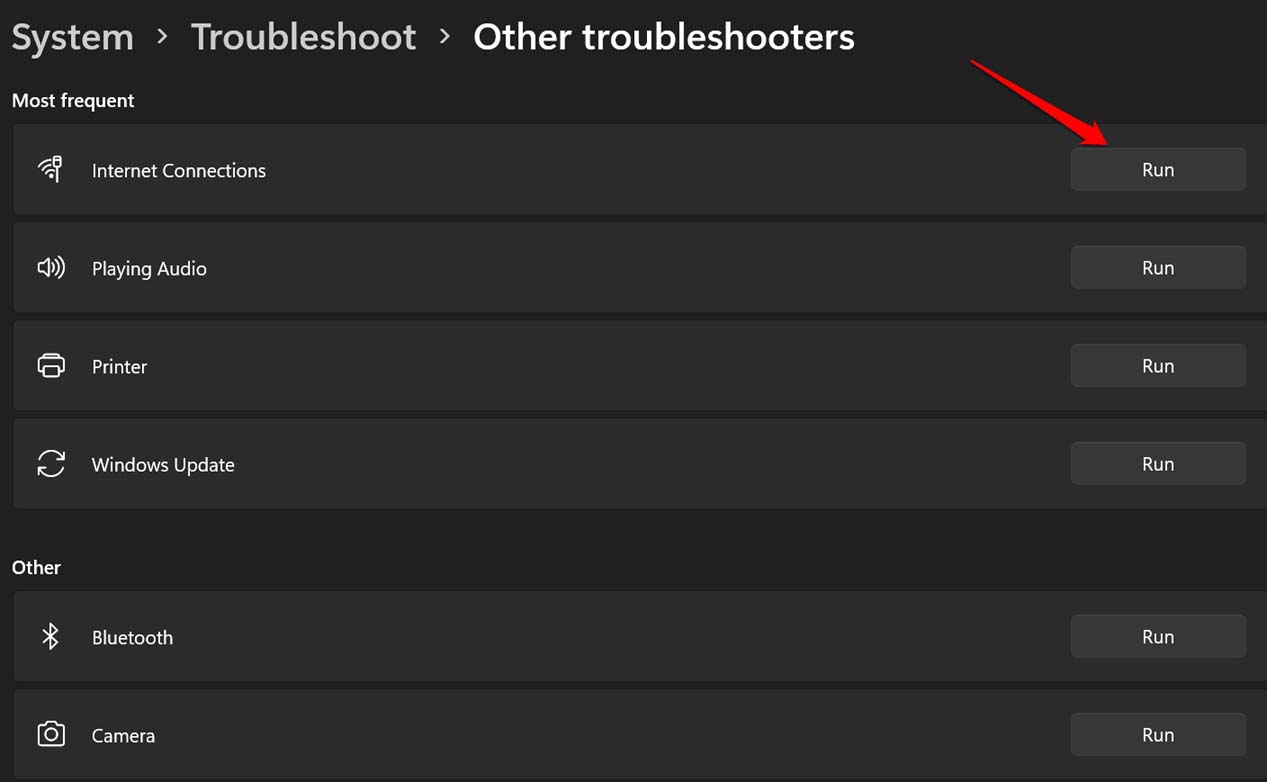
Windows 11のデフォルトのネットワークトラブルシューティングツールを使用することも検討できます。単にツールを呼び出すと、インターネット接続やネットワーク関連の要素の問題を探し、それを修正します。
- Windows + Iを押してWindows設定を開きます。
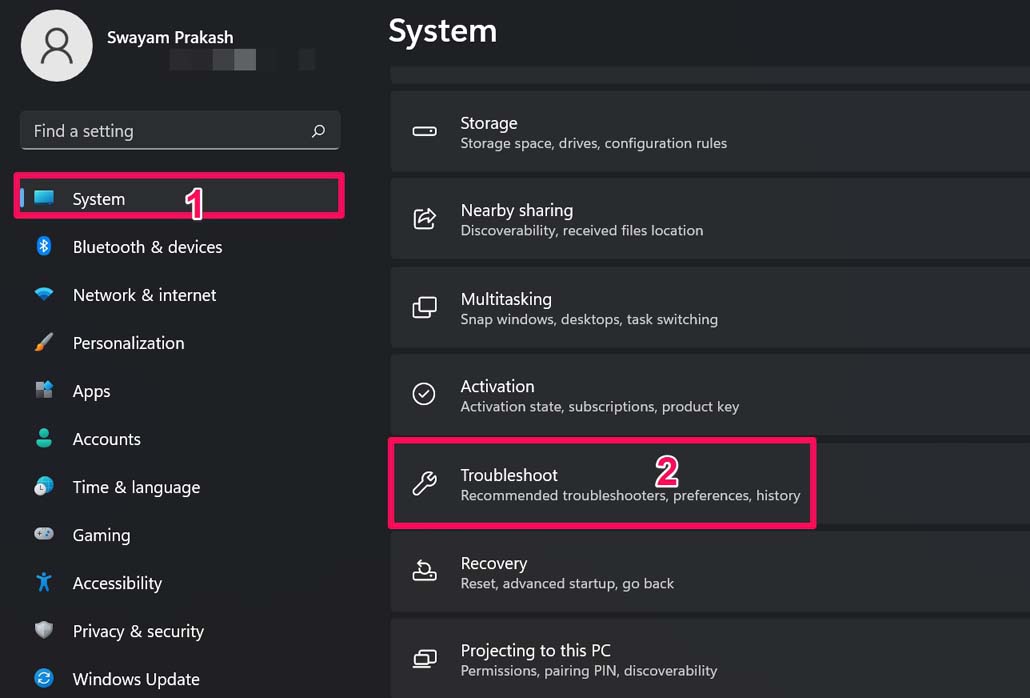
- 次に、左側のパネルでシステムをクリックします。
- 次に、トラブルシューティングに移動してクリックします。
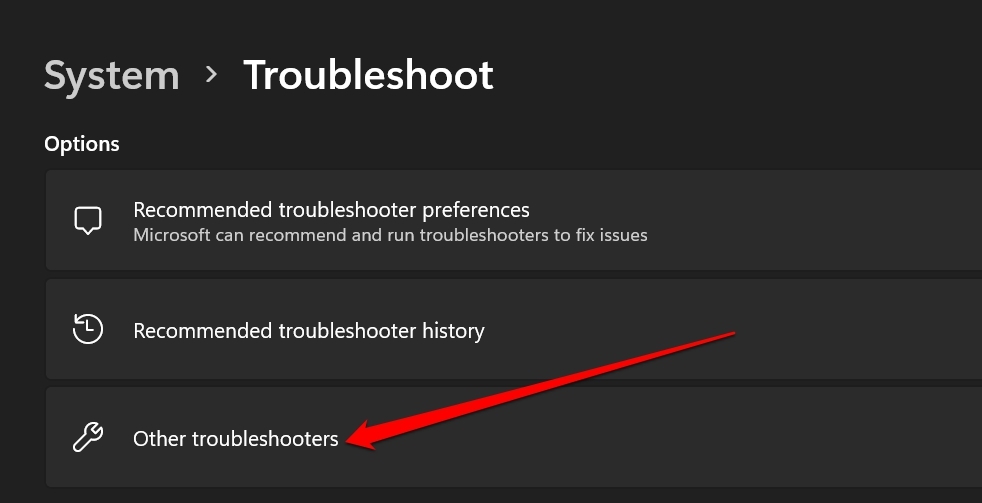
- その下でその他のトラブルシューティングをクリックします。
- 次に、最初のオプションインターネット接続の横にある実行ボタンをクリックします。
グループポリシーエディターで設定が変更されているか確認する
グループポリシーエディターは、破損したシステムファイルの存在により自動的に変更された可能性があるため、それも確認する必要があります。グループポリシーエディターにアクセスし、Windowsのホーム画面でWiFiオプションの表示を有効にする必要があります。
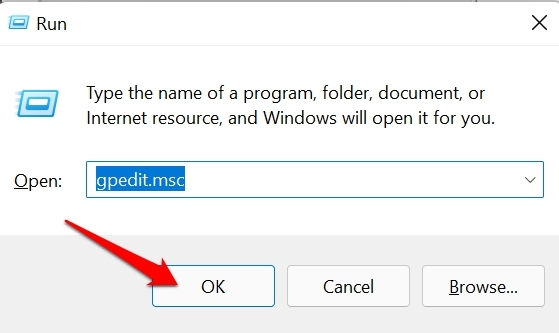
- Windows + Rを押して実行ダイアログボックスを表示します。
- gpedit.mscと入力し、Enterを押します。
- ローカルグループポリシーエディターが開きます。
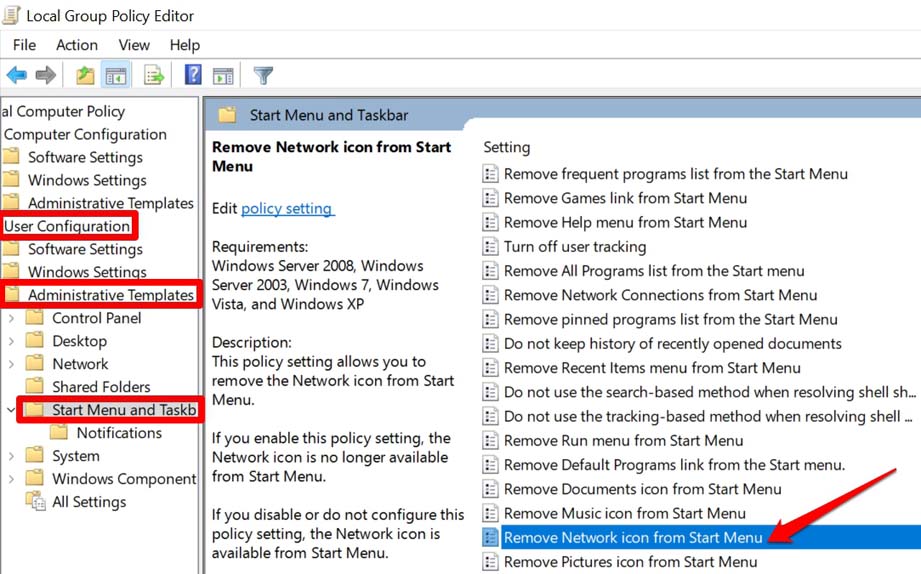
- 左側のパネルで、次の順序で要素をクリックします。
*ユーザー構成 > 管理用テンプレート > スタートメニューとタスクバー.* - 右側に移動し、スタートメニューからネットワークアイコンを削除オプションを見つけてダブルクリックします。
- 関連する設定パネルが新しいダイアログボックスで開きます。
- 有効に設定されているか確認します。それを無効に設定します。
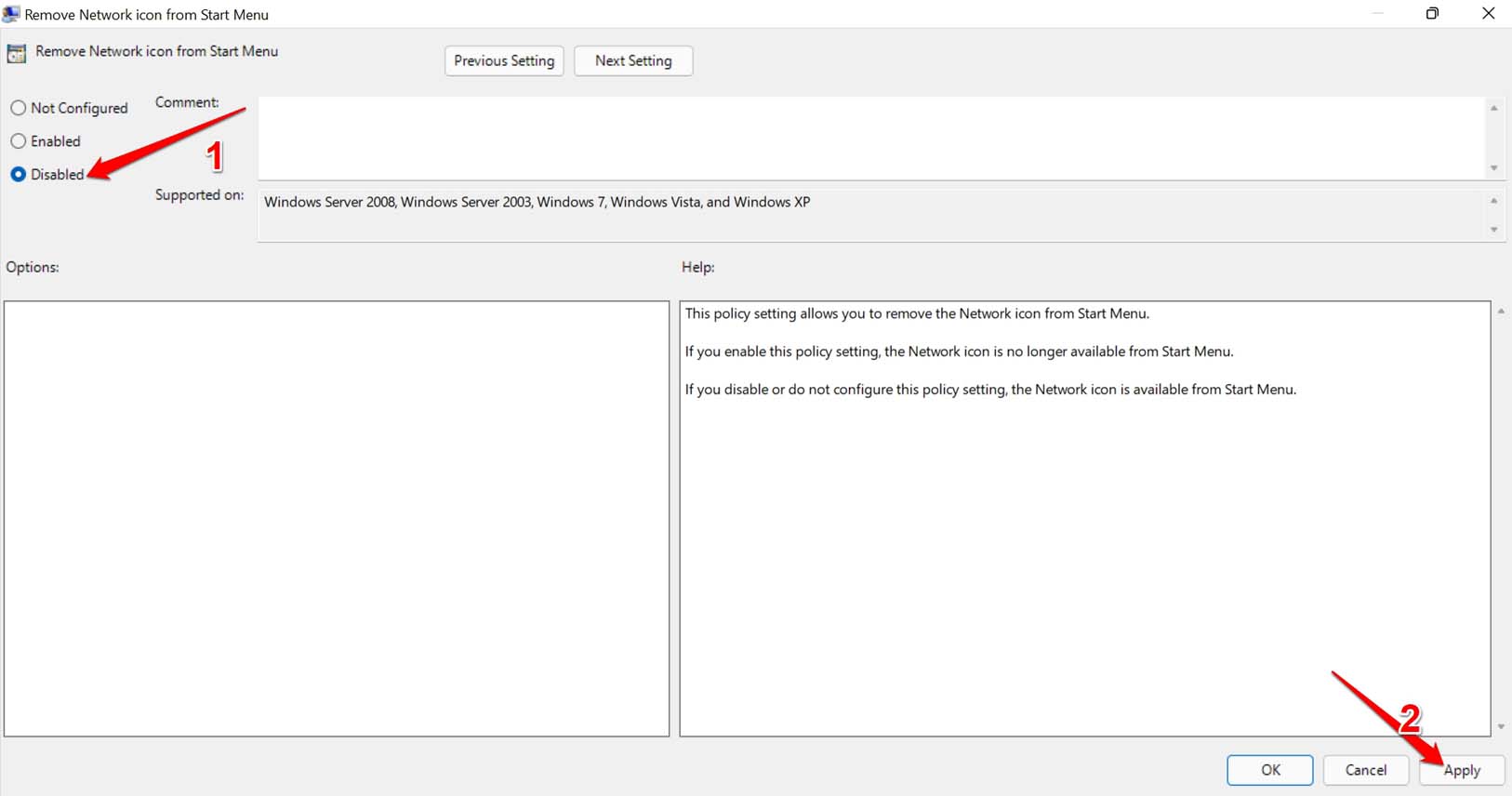
- 無効または未構成に設定されている場合は、何もする必要はありません。単にローカルグループポリシーエディターを終了します。
上記のステップ7を実行した場合は、コンピューターを再起動することを確認してください。その後、Windows 11のホーム画面でWiFiオプションを表示できるようになり、Windows 11でWi-Fiが表示されない問題が修正されます。
Windows OSのネットワーク設定をリセットする
コンピューターの現在のネットワーク設定をリセットできます。このプロセスでは、PCに現在インストールされているすべてのインターネットアダプターがアンインストールされます。これを実行する手順は次のとおりです。
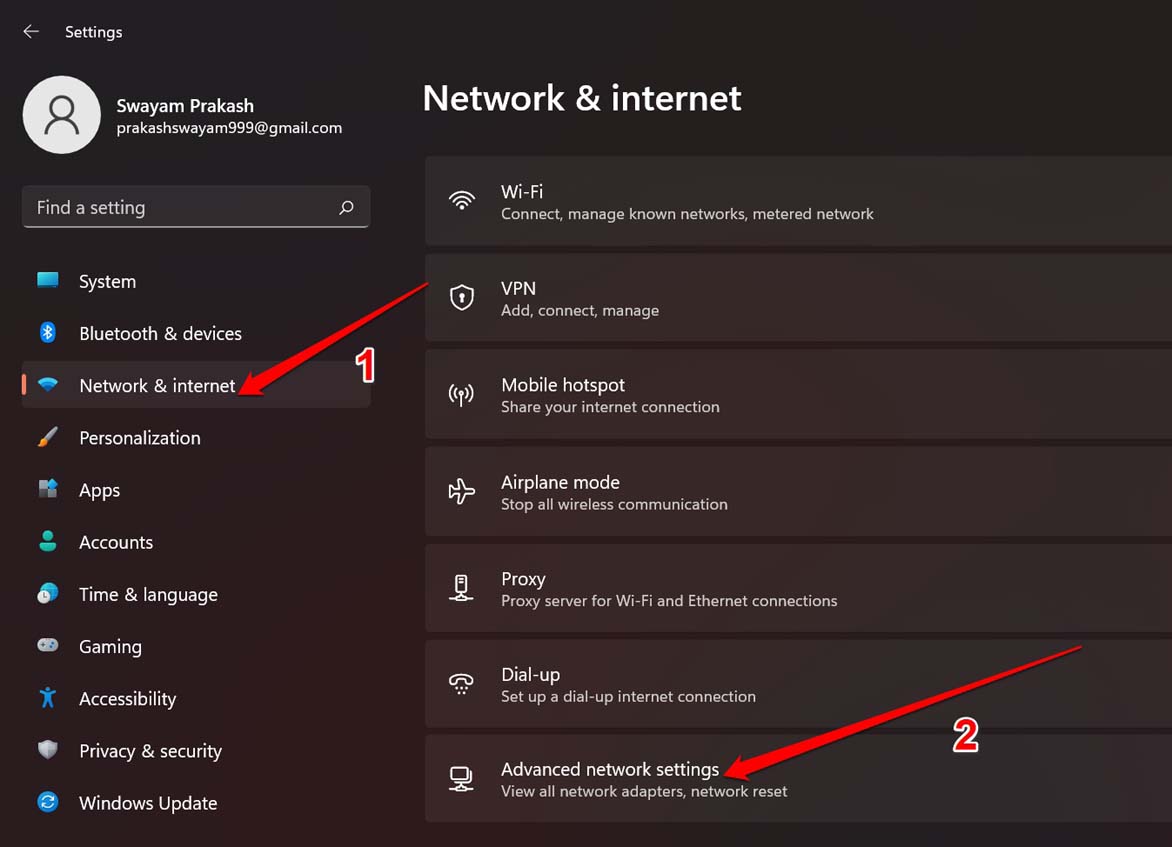
- Windows + Iキーを押してWindows設定を呼び出します。
- 次に、左側のパネルでネットワークとインターネットをクリックします。
- 次に、高度なネットワーク設定をクリックします。
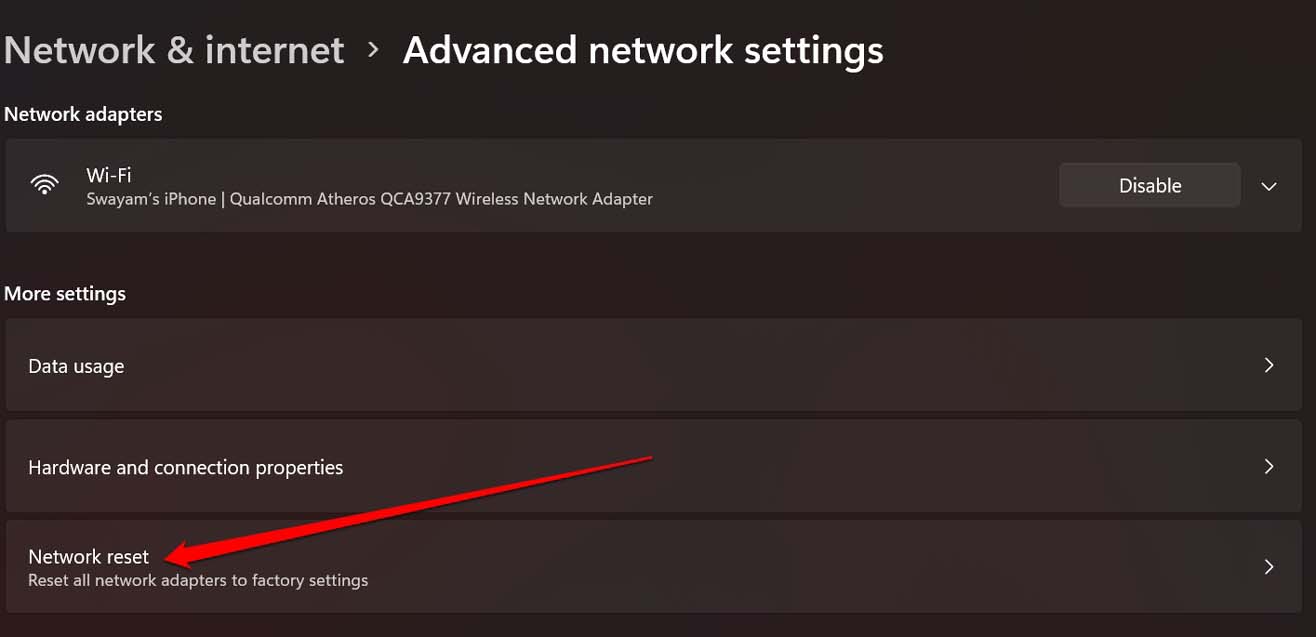
- その他の設定に移動し、その下にネットワークリセットオプションがあります。
- 今すぐリセットをクリックして、ネットワークアダプターのリセットを確認します。
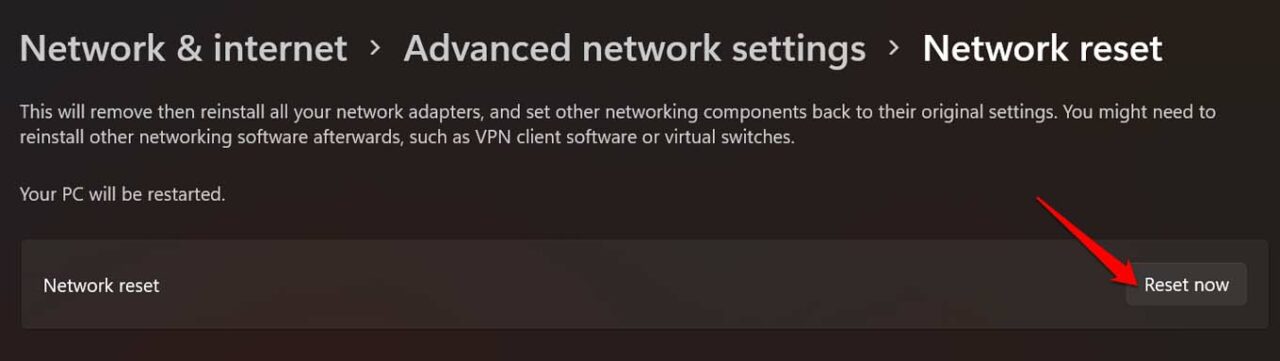
ネットワークリセット後、コンピューターは再起動します。その後、Windowsのホーム画面のタスクバーにWiFiオプションが見つかるはずです。
システムの復元を実行する
Windowsのホーム画面でWiFiオプションが欠落している問題を修正するための最後のオプションは、コンピューターでシステムの復元を実行することです。これにより、WiFiオプションがまだPCのタスクバーに表示されていた時点に戻ります。
そのためには、復元のタイムラインを設定しておく必要があります。そうでなければ、復元するものはありません。システムの復元を実行する手順は次のとおりです。
- Windowsキーを押してウィンドウ検索コンソールを表示します。
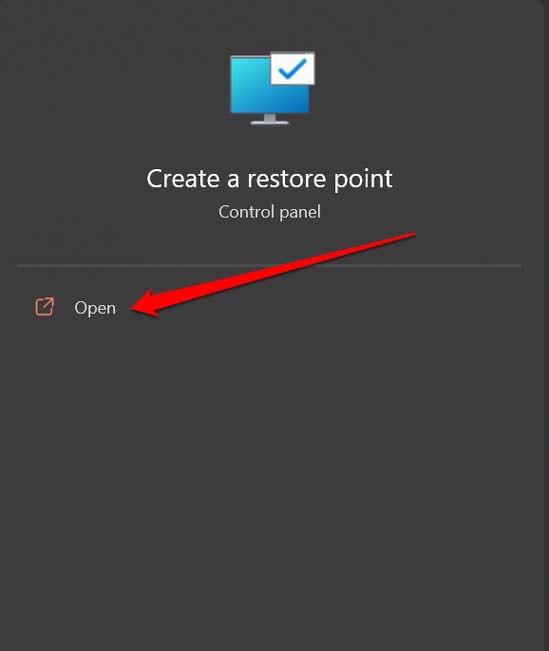
- restoreと入力し、すぐに検索結果に復元ポイントの作成が表示されます。
- 開くをクリックします。
- 次に、システムの保護タブをクリックします。
- その下でシステムの復元をクリックします。
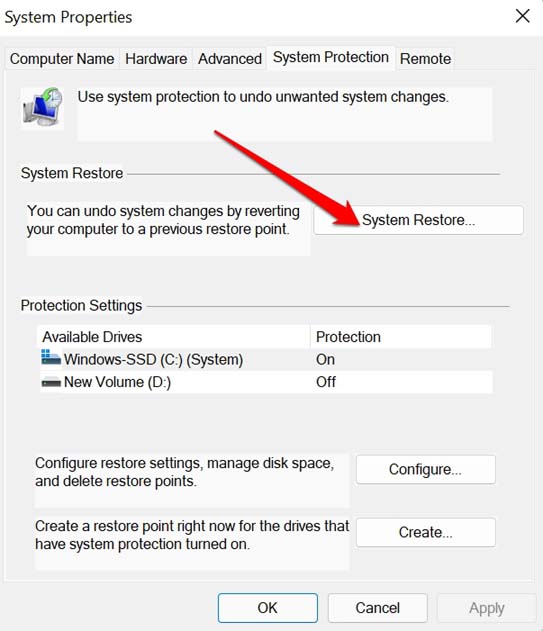
- 以前に設定したイベントまたは復元ポイントを選択して、システムの復元を実行するための画面の指示に従います。
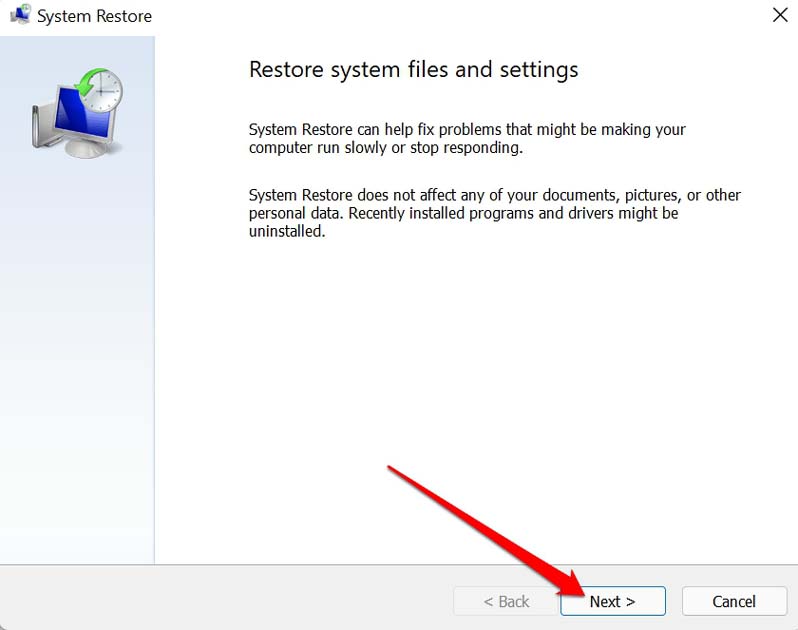
復元が完了したら、コンピューターを再起動し、Windows 11のホーム画面にWiFiオプションが戻っているはずです。
これが、Windows 11コンピューターでWiFiオプションが表示されない問題を修正するために使用できるさまざまなトラブルシューティング方法です。
Windows 11でWiFiオプションが表示されない場合の修正方法について何か考えがあれば、下のコメントボックスに自由に書き込んでください。また、動画チュートリアルのために私たちのDigitBin YouTubeチャンネルを購読してください。よろしく!
新しい投稿を受信箱で受け取る
スパムはありません。いつでも購読を解除できます。