トラブルシューティング · 1 min read · Oct 12, 2025
win32kfull.sys BSODをWindowsで修正する方法
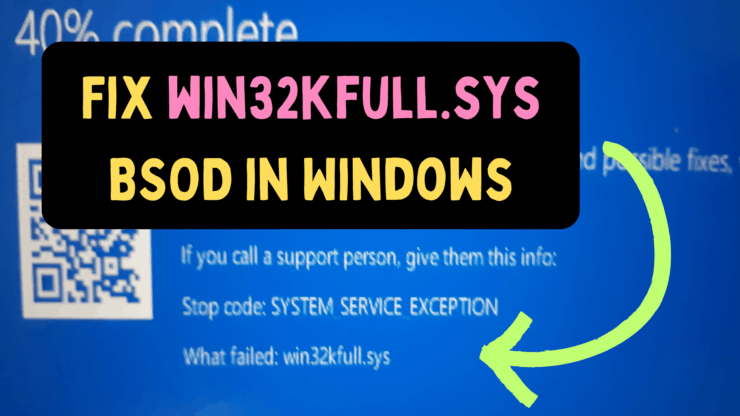
win32kfull.sys BSODがWindowsで発生した場合は、解決策についてこの記事をお読みください。このエラーの主な原因は、win32kfull.sysシステムファイルが欠落または破損していることです。この問題の背後にあるすべての原因とその解決策について説明します。
PCでwin32kfull.sys BSODを修正するためのヒント
Windows PCでwin32kfull.sys BSODを修正するために次の解決策を試してください
1. オプションの更新を通じてドライバーを更新する
デバイスマネージャーからドライバーを1つずつ更新することはできます。ただし、すべてのドライバーを一度に更新したい場合は、システムにオプションの更新をインストールすることで実行できます。
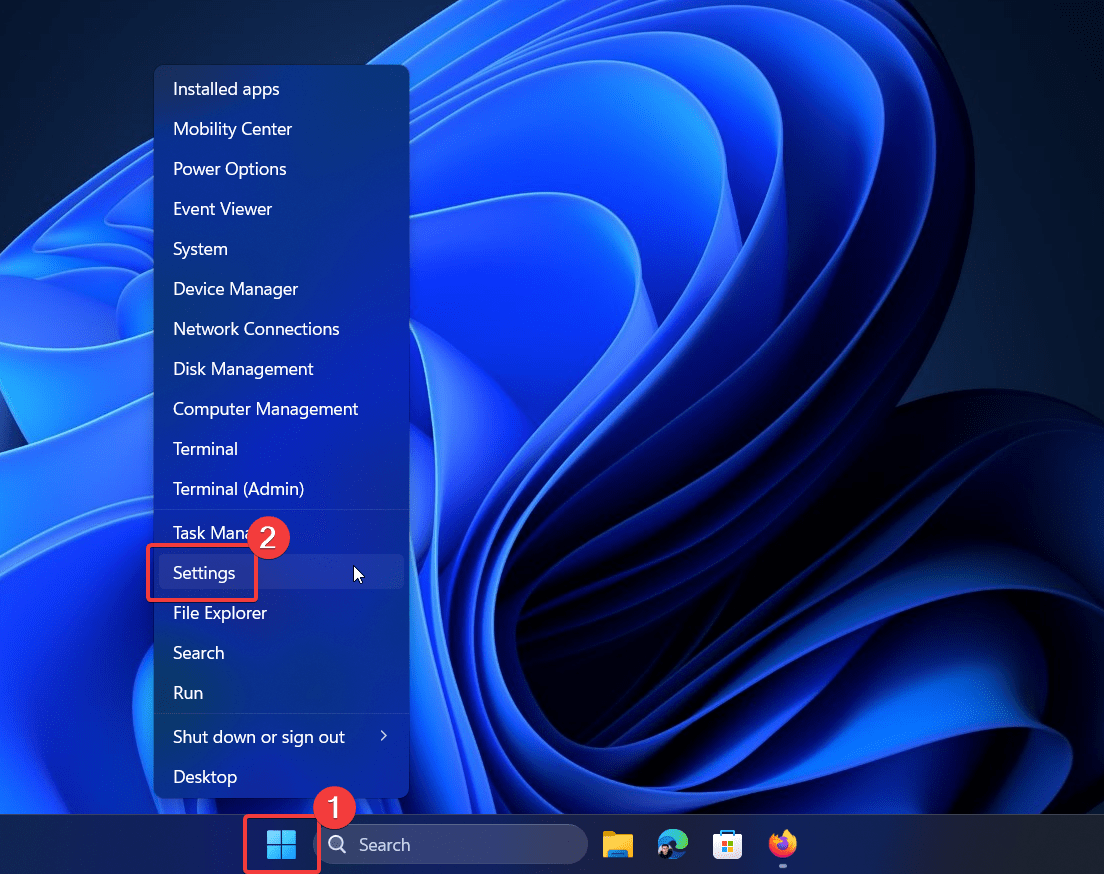
- スタートボタンを右クリックし、メニューから設定を選択します。
- Windows Update >> 詳細オプション >> オプションの更新に移動します。
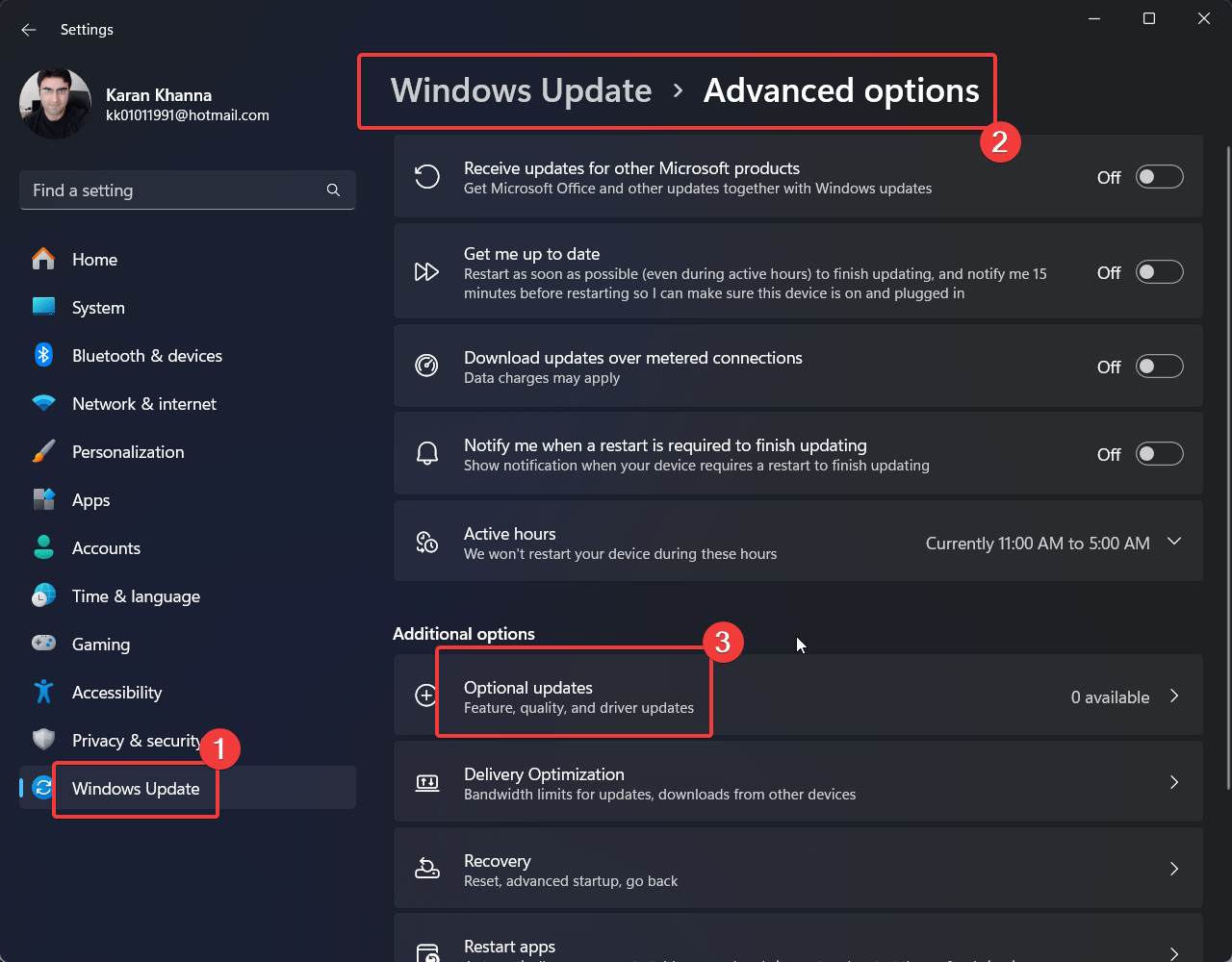
- 保留中のオプションの更新をインストールします。
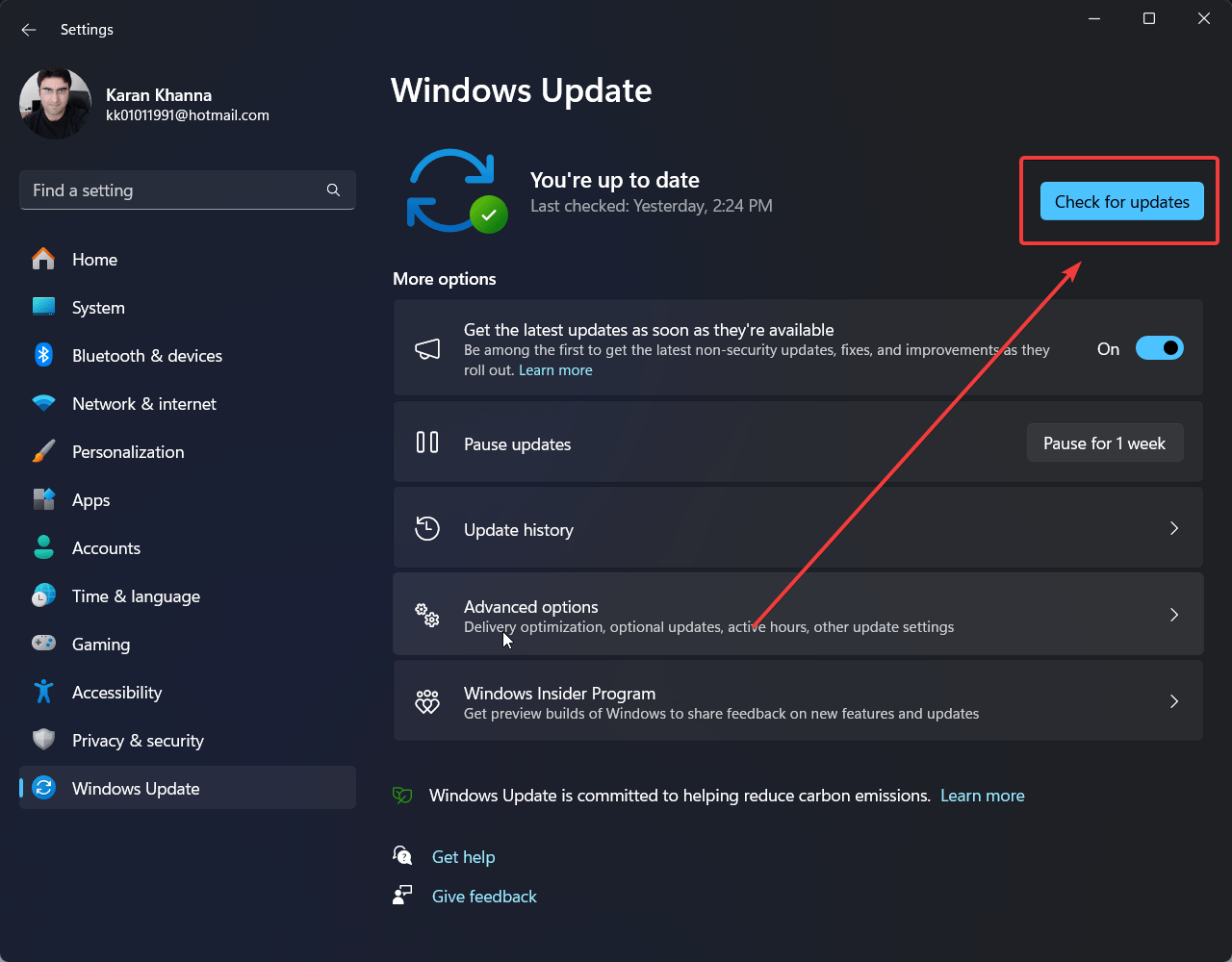
- その後、Windows Updateページに戻り、更新を確認をクリックします。
2. SFCスキャンを実行する
SFCスキャンは、システム上の欠落または破損したファイルをチェックします。BSoDは欠落したwin32kfull.sysファイルによって引き起こされるため、SFCスキャンを実行して修正できます。手順は次のとおりです:
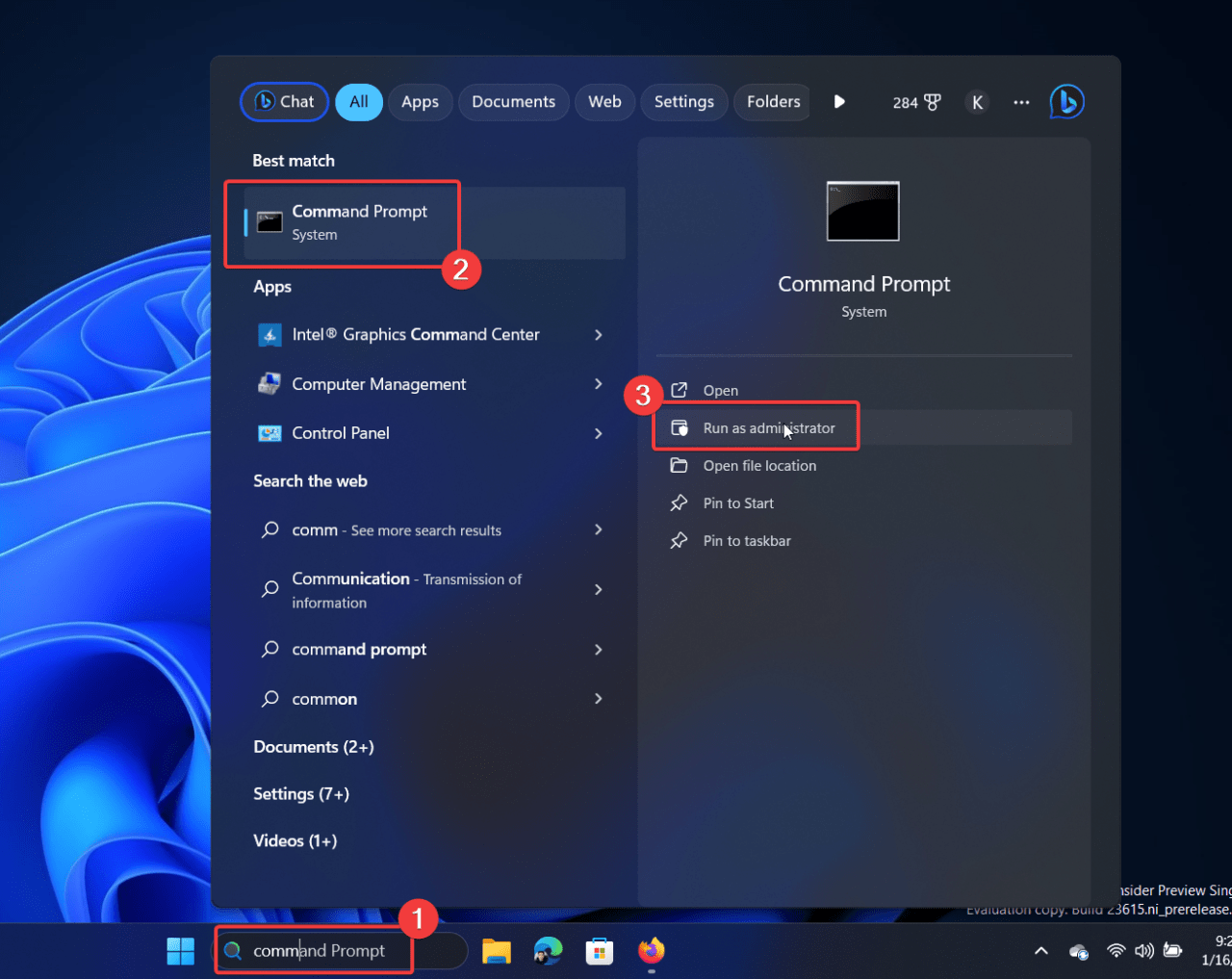
- Windows検索バーでコマンドプロンプトを検索します。
- 右ペインで管理者として実行をクリックして、昇格したコマンドプロンプトウィンドウを開きます。
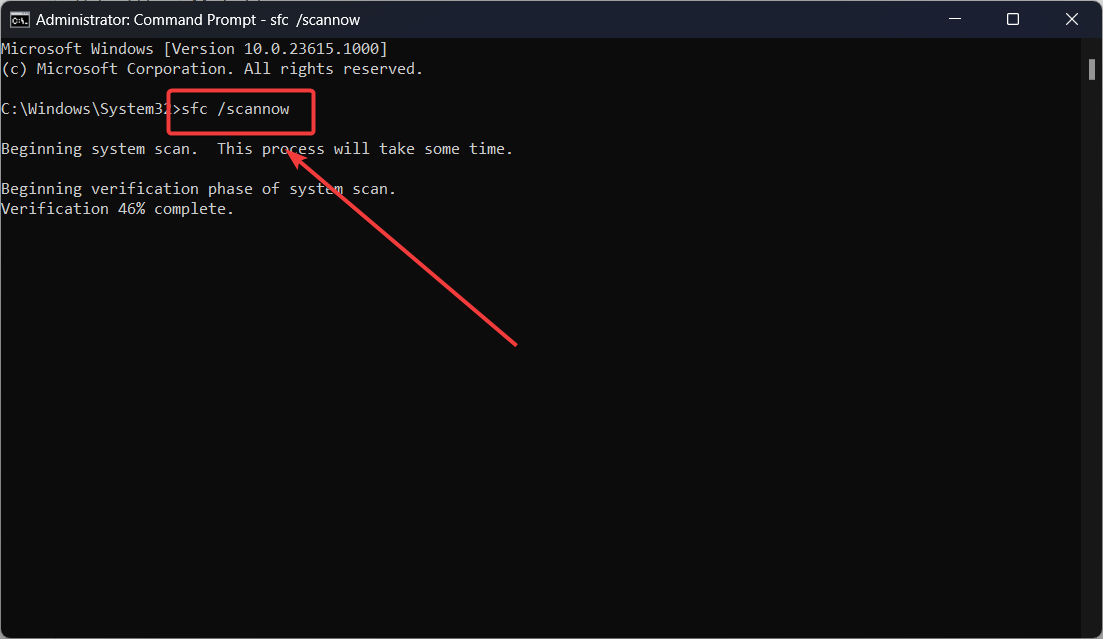
- 次のコマンドを入力し、Enterを押してSFCスキャンを実行します:SFC /SCANNOW
- システムを再起動します。
3. Windowsメモリ診断ツールを実行する
win32kfull.sys BSODエラーが不良RAMによって引き起こされている場合は、Windowsメモリ診断ツールを実行して修正できます。
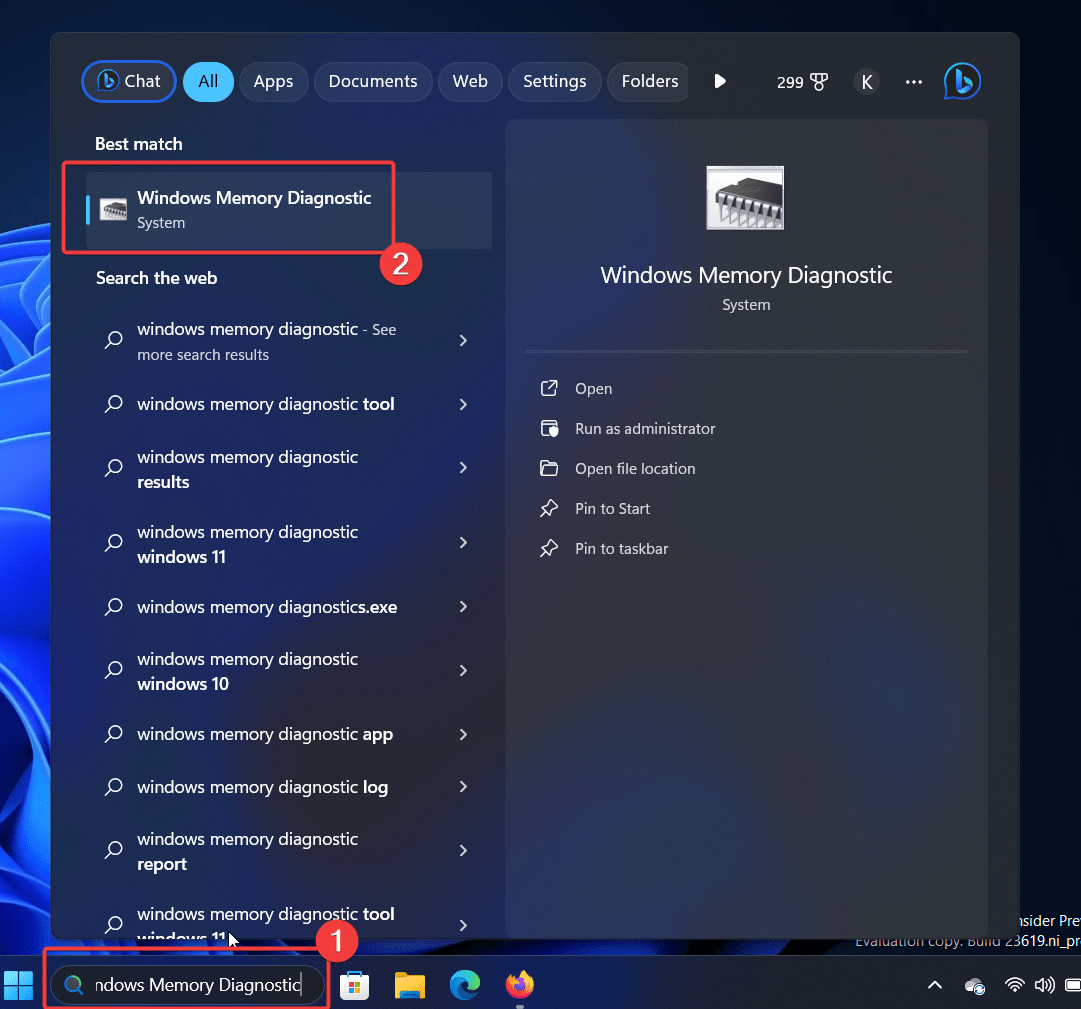
- Windows検索バーでWindowsメモリ診断を検索し、アプリケーションを開きます。
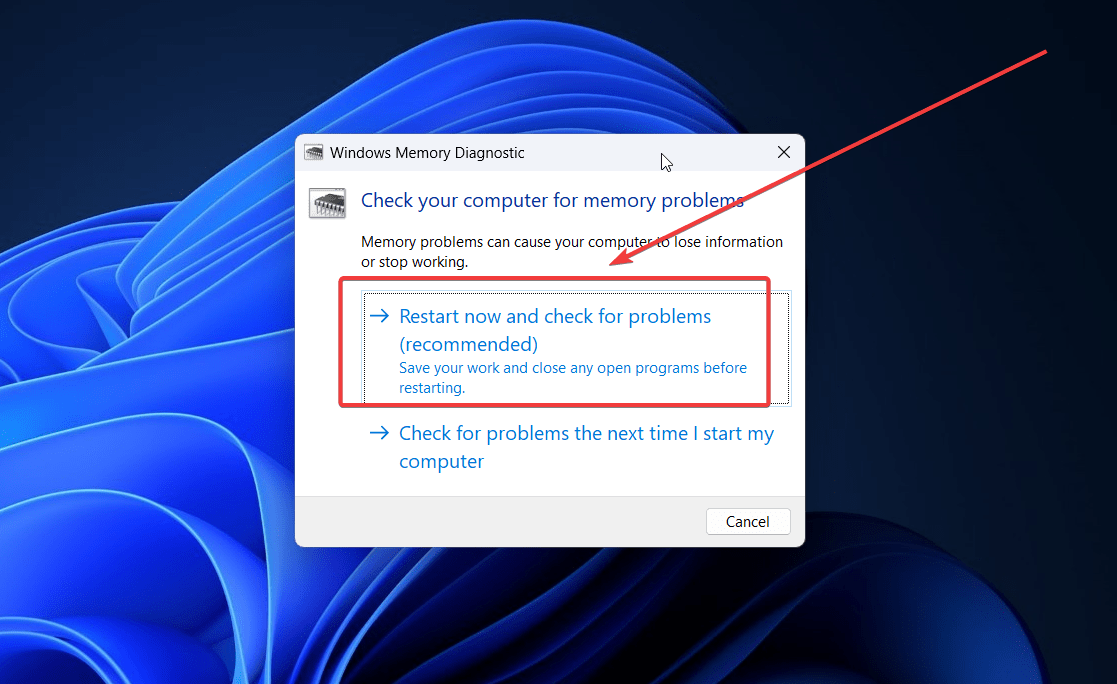
- 今すぐ再起動して問題をチェックをクリックします。
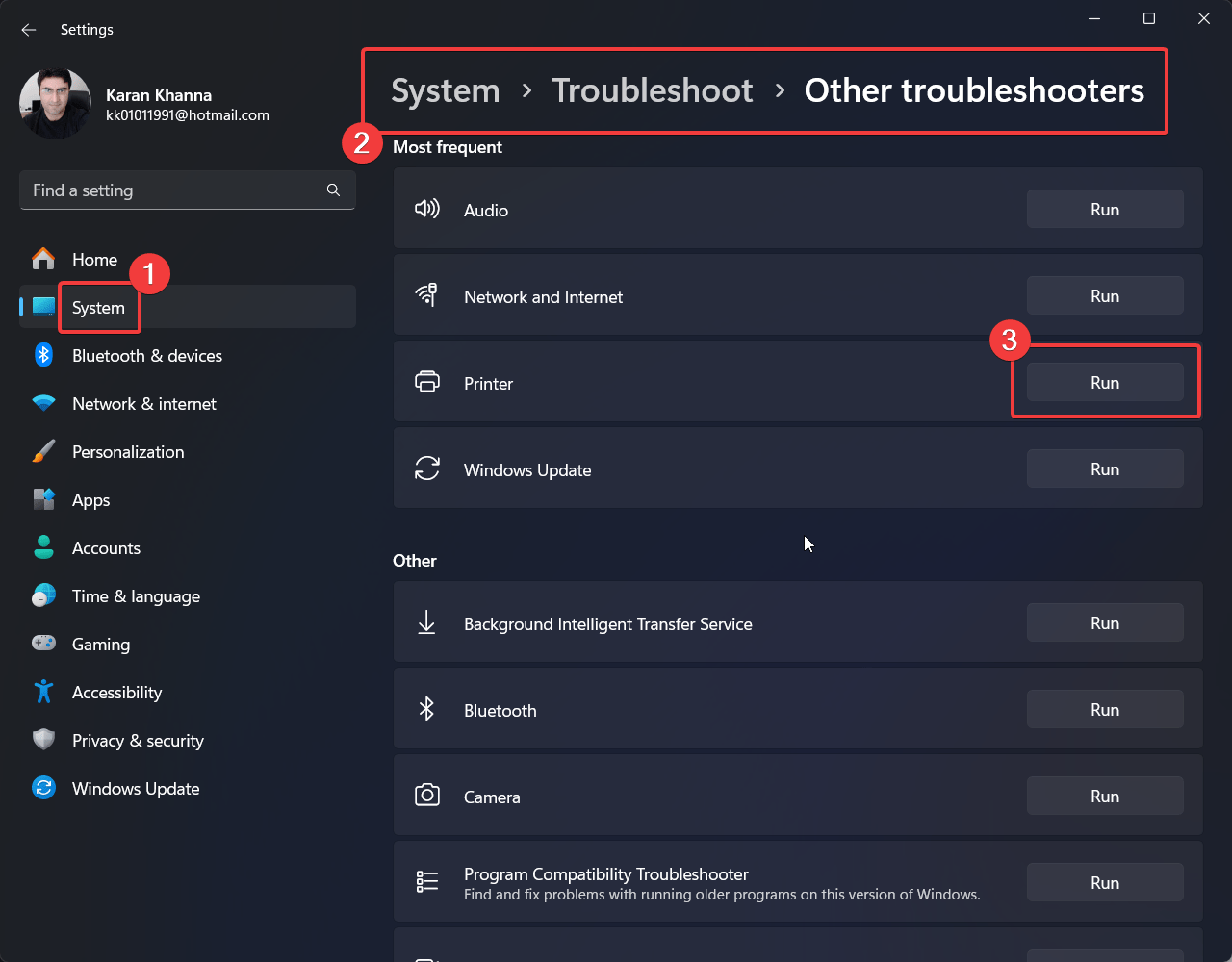
4. プリンタートラブルシューティングを実行する
プリンターを接続した後に問題が発生した場合は、プリンタートラブルシューティングを実行して修正できます。
- スタートボタンを右クリックし、メニューから設定を選択します。
- システム >> トラブルシューティング >> その他のトラブルシューティングに移動します。
- プリンタートラブルシューティングに対応する実行をクリックします。
5. ウイルスとマルウェアスキャンを実行する
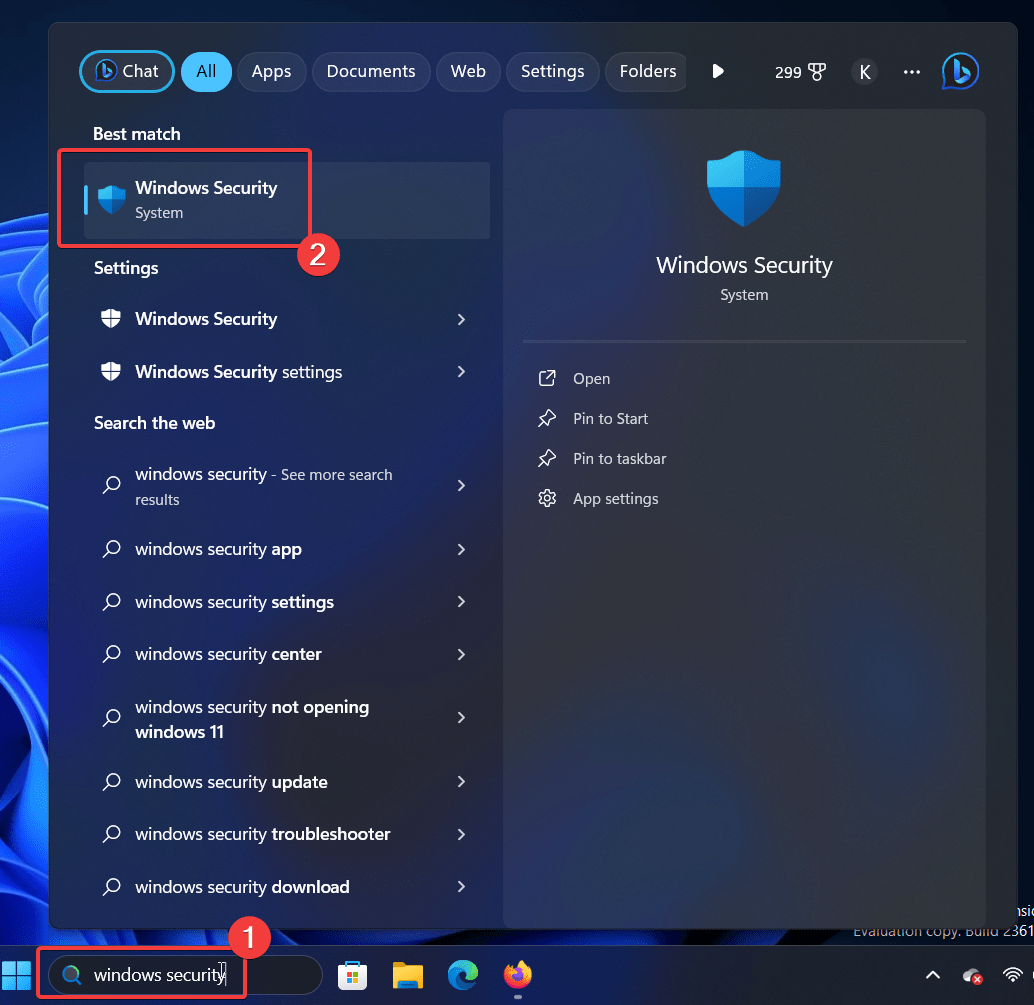
多くのウイルスやマルウェアがwin32kfull.sysファイルに影響を与える可能性があります。この場合、ウイルスとマルウェアスキャンを実行して問題を修正できます。
- Windows検索バーでWindowsセキュリティを検索します。
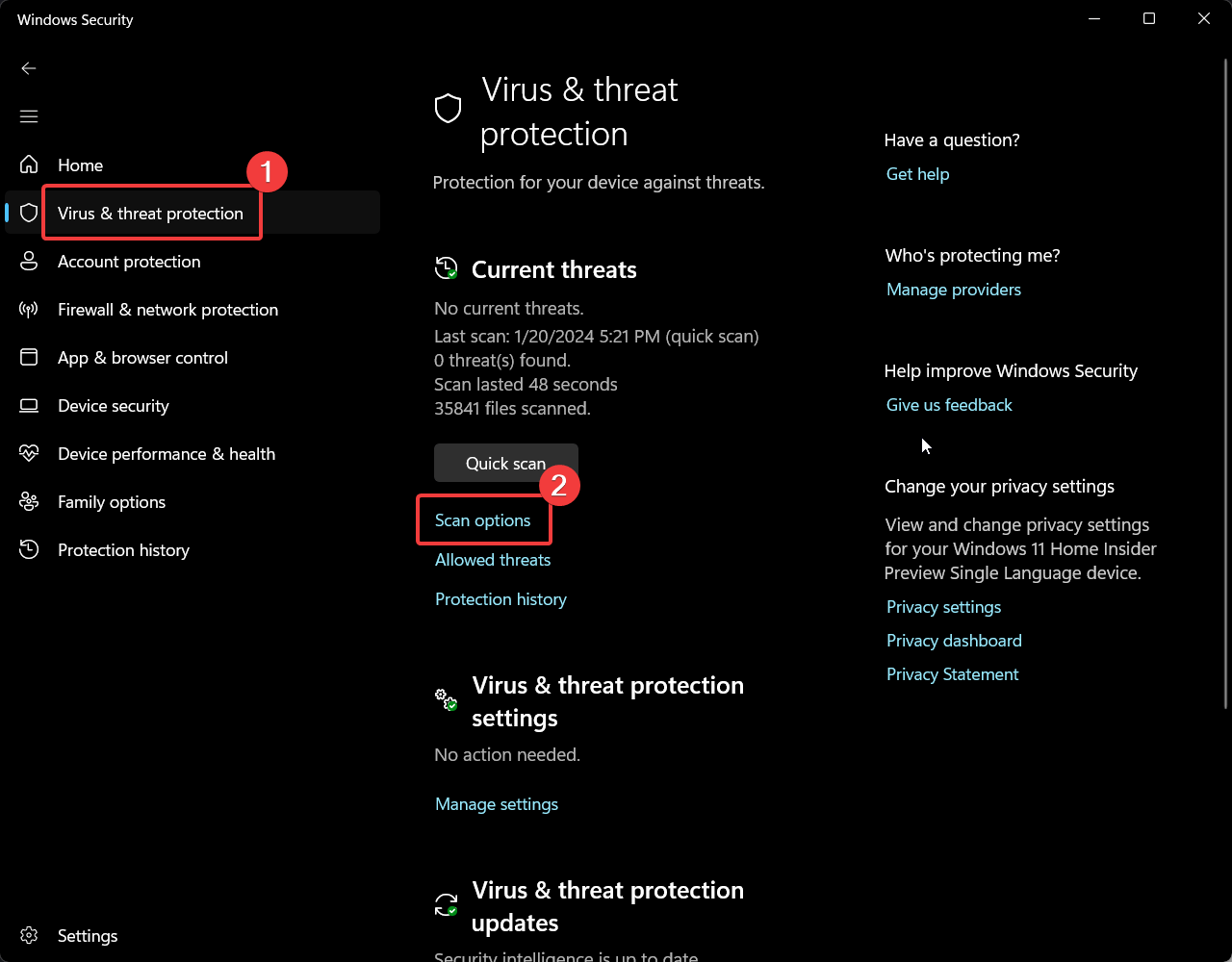
- ウイルスと脅威の保護タブに移動します。
- スキャンオプションをクリックします。
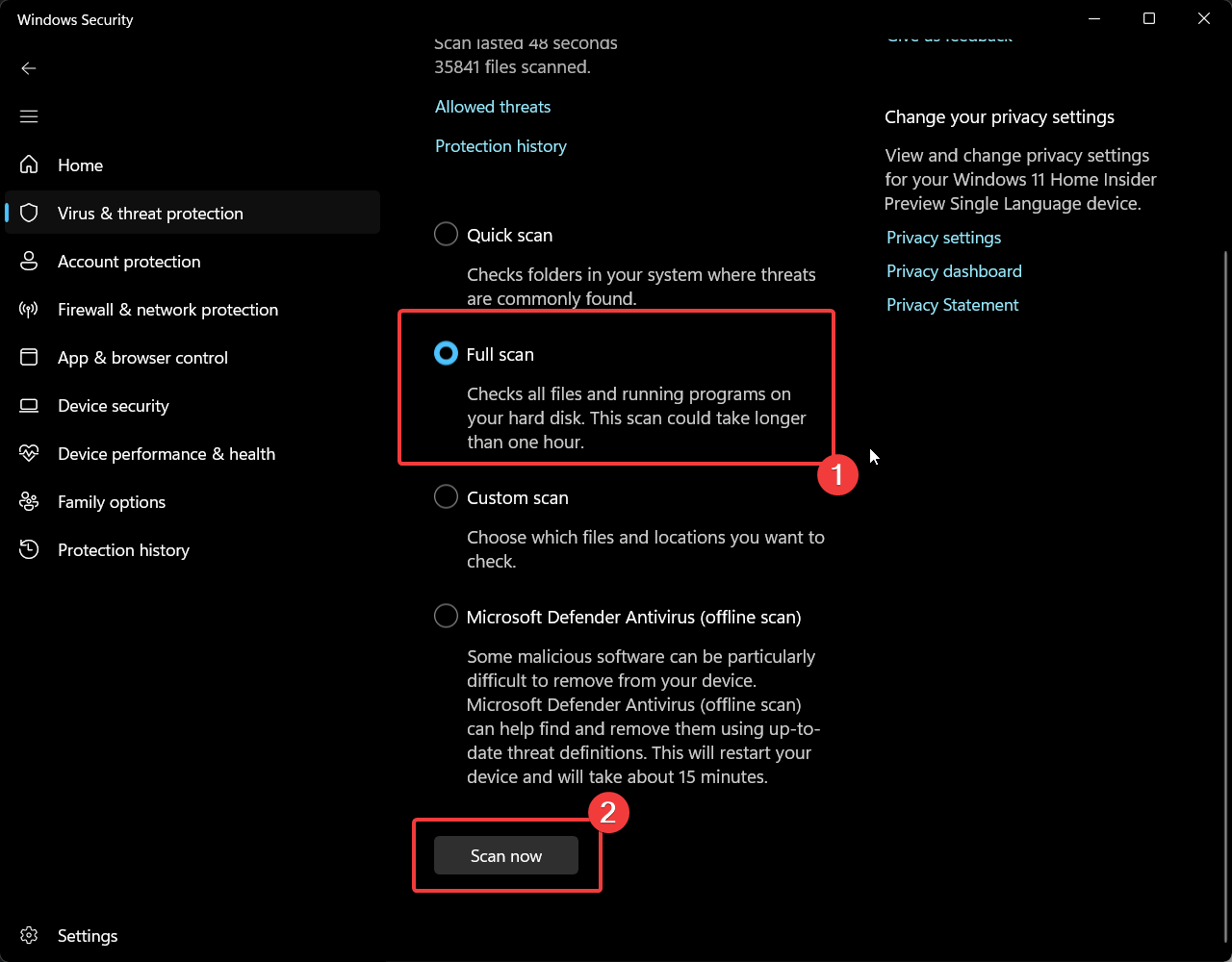
- フルスキャンを選択します。
- 今すぐスキャンをクリックします。
6. 最近インストールしたプログラムをアンインストールする
プログラムをインストールした後に問題が発生した場合は、そのプログラムをアンインストールすることを検討できます。
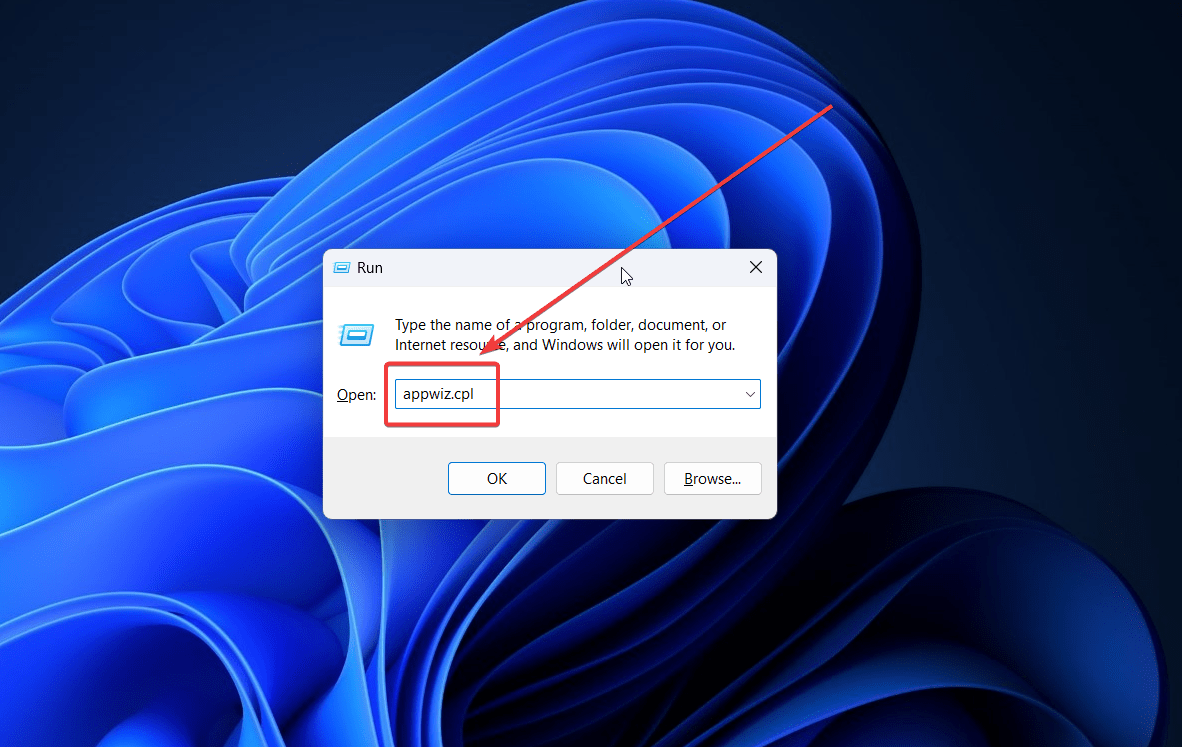
- Windows + Rを押して実行ウィンドウを開きます。
- APPWIZ.CPLと入力し、Enterを押してプログラムと機能ウィンドウを開きます。
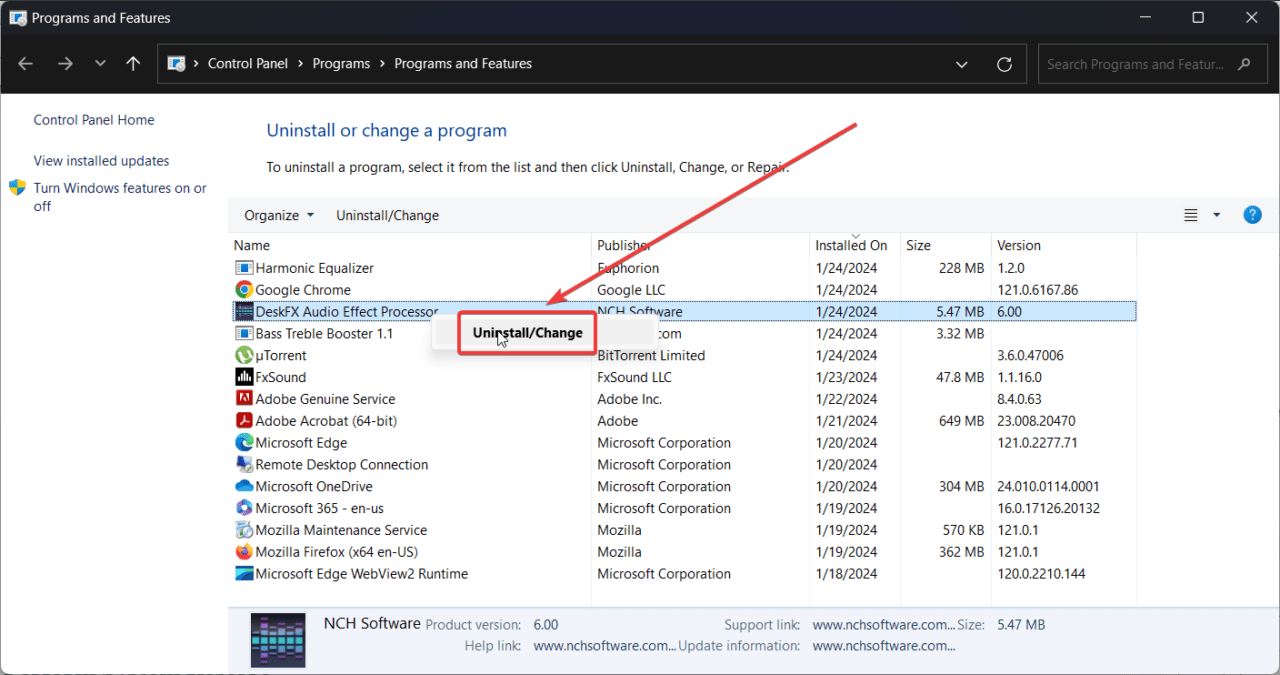
- 最近インストールしたプログラムを右クリックし、アンインストールをクリックします。
- もう一度アンインストールをクリックします。
7. システムの復元を実行する
システムが以前は正常に動作していたが、この問題が最近発生した場合は、システムの復元を実行できます。
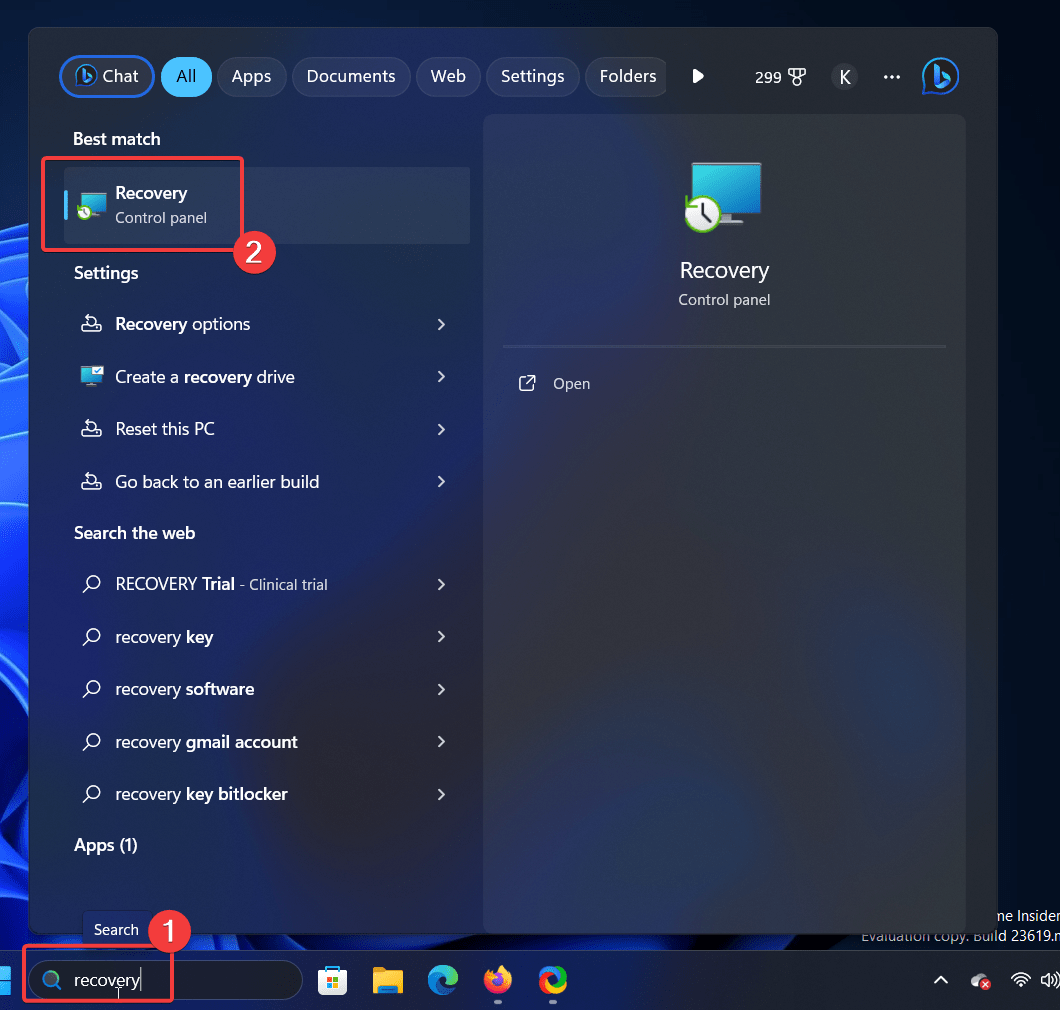
- Windows検索バーで回復を検索します。
- 回復アプリケーションを開きます。
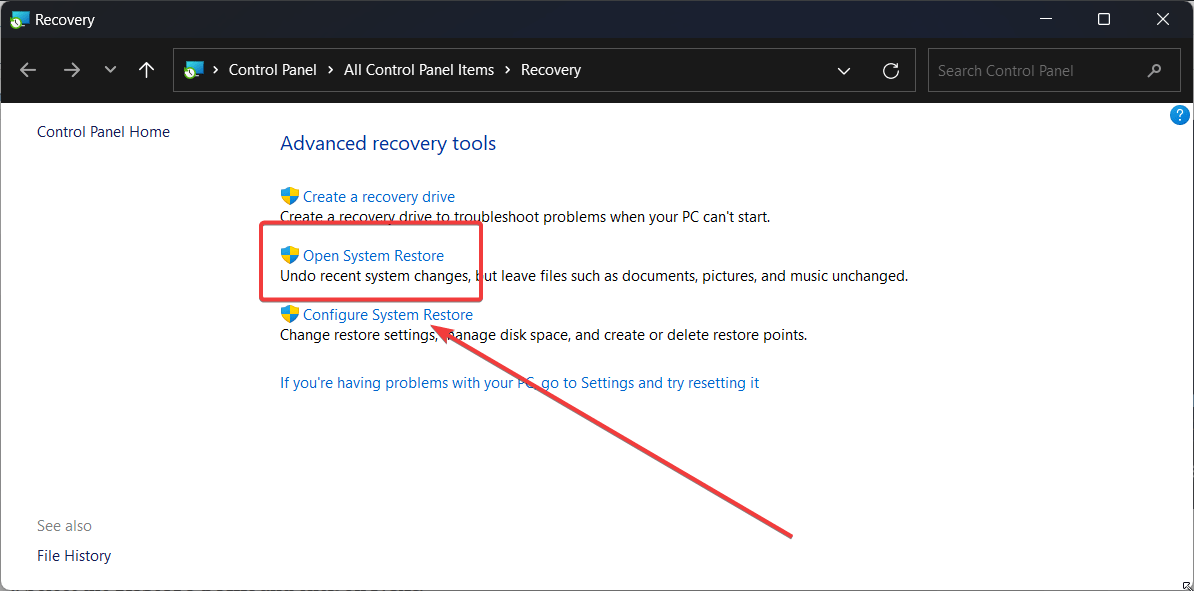
- システムの復元を開くを選択します。
- 次へをクリックします。
- 復元ポイントを選択し、次へをクリックします。
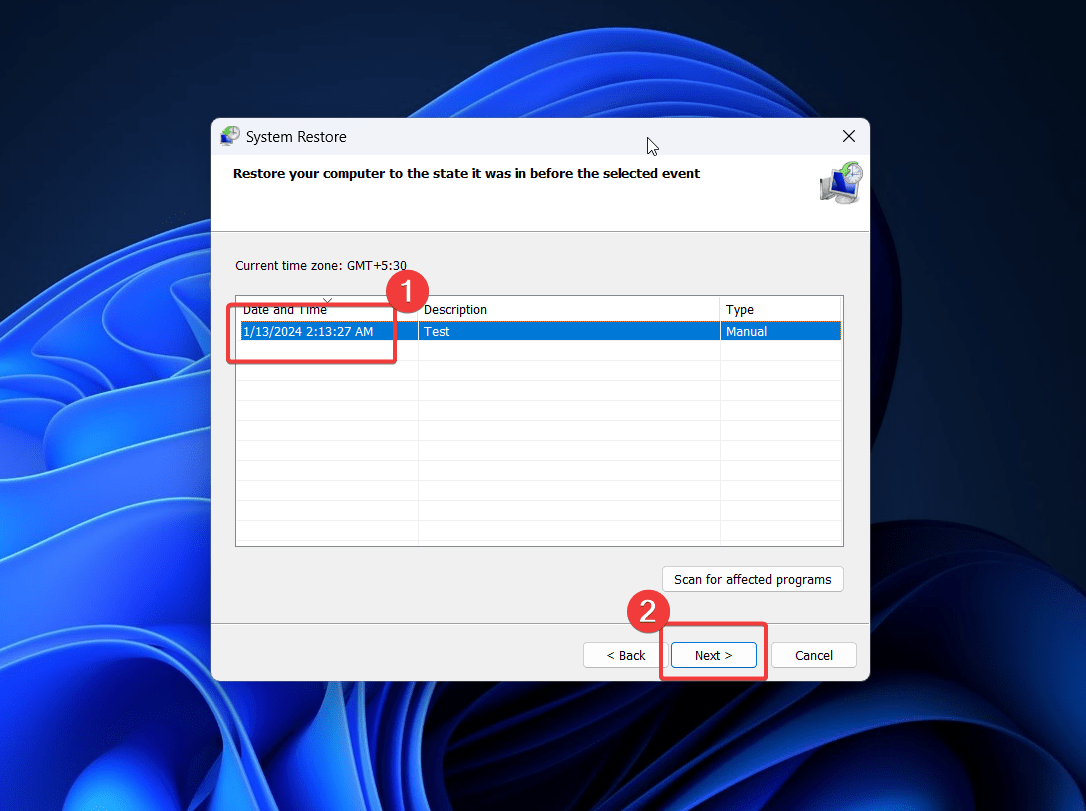
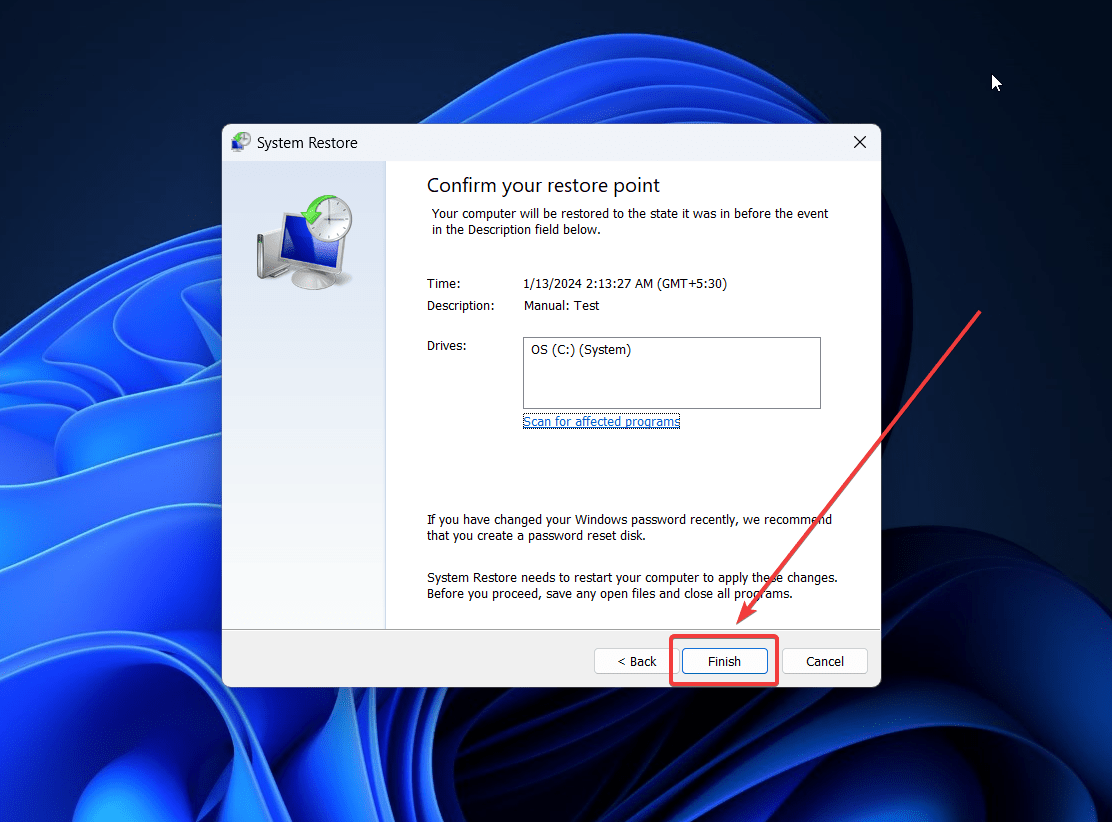
- 完了をクリックします。
Windowsでのwin32kfull.sys BSODは、システムを何度もクラッシュさせ続けます。ただし、問題に対するすべての可能な解決策を説明しました。役に立ったかどうか、下のコメントセクションでお知らせください。
Windowsでwin32kfull.sys BSODを修正する方法についてのご意見があれば、下のコメントボックスにお気軽にお寄せください。また、動画チュートリアルのために私たちのDigitBin YouTubeチャンネルを購読してください。よろしく!
新しい投稿を受信箱で受け取る
スパムはありません。いつでも購読を解除できます。