Bluetooth問題 · 1 min read · Oct 31, 2025
Windows 10のBluetoothファイル転送ができない問題を解決する方法
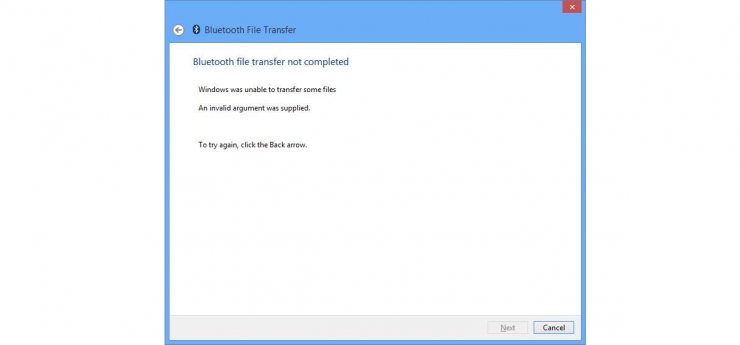
Windows 10は、ノートパソコンやデスクトップ用の最も人気のあるオペレーティングシステムですが、いくつかの問題を抱えています。ユーザーがWindows 10 OSを使用しているときに遭遇する可能性のあるエラー、問題、その他の問題は多数あります。この投稿では、私自身も対処したことのある問題、すなわちWindowsでBluetoothファイル転送が完了しないという問題についてお話しします。
このエラーにはさまざまなバージョンがありますが、最終的に直面する問題は同じです。つまり、Windows 10 PCでBluetooth経由でファイルを送信または受信できないということです。もしあなたもBluetoothに関してこのような問題に直面しているなら、この投稿はあなたのためのものです。ここでは、Windows 10のエラーであるBluetoothファイル転送が完了しない問題を修正するのに役立ついくつかの一般的な方法を迅速に紹介します。それでは、早速本題に入りましょう。
Windowsは一部のファイルを転送できませんでした ポリシーによってファイル転送が無効になっています 無効な引数が提供されました
Windows PCでBluetoothファイル転送エラーを修正する方法
Windows PCでファイルを送信または受信できないBluetoothを修正するための最良の解決策は以下の通りです。
Bluetoothトラブルシューティングツールを実行する
トラブルシューティングツールは、Windows 10 PCに関連する一般的な問題を修正するのに役立つ組み込みツールです。したがって、トラブルシューティングツールが修正できるかどうかを確認するための良い最初の方法です。
- 設定ウィンドウを開きます。Win+Iボタンを同時に押すか、Win+Xボタンを押してメニューリストから設定を選択します。
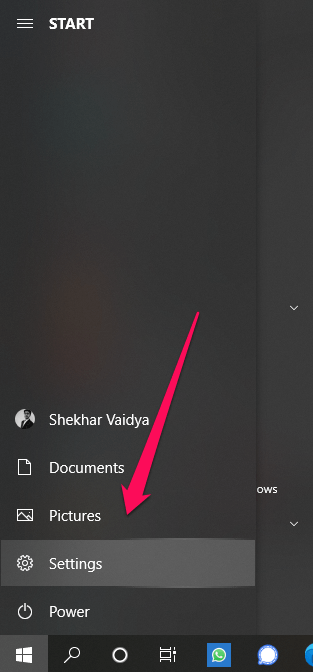
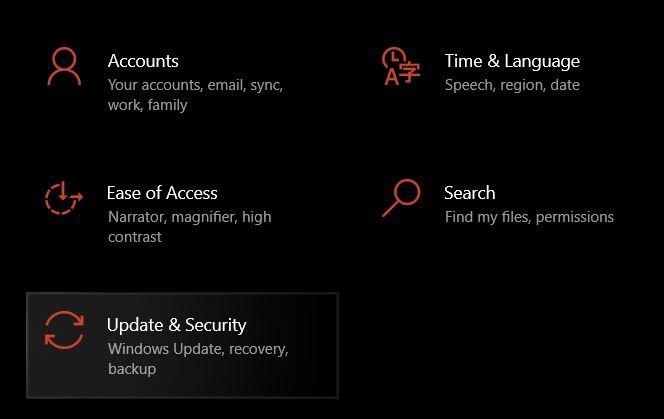
- 新しく開いた設定ウィンドウで、更新とセキュリティをクリックします。
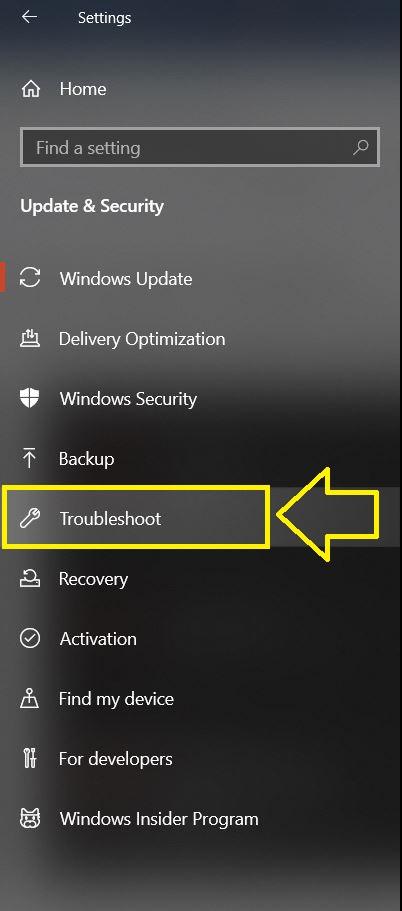
- 左のペインで、トラブルシューティングオプションを見つけてクリックします。
- 右側で、追加のトラブルシューティングツールオプションが表示されます。それをクリックします。
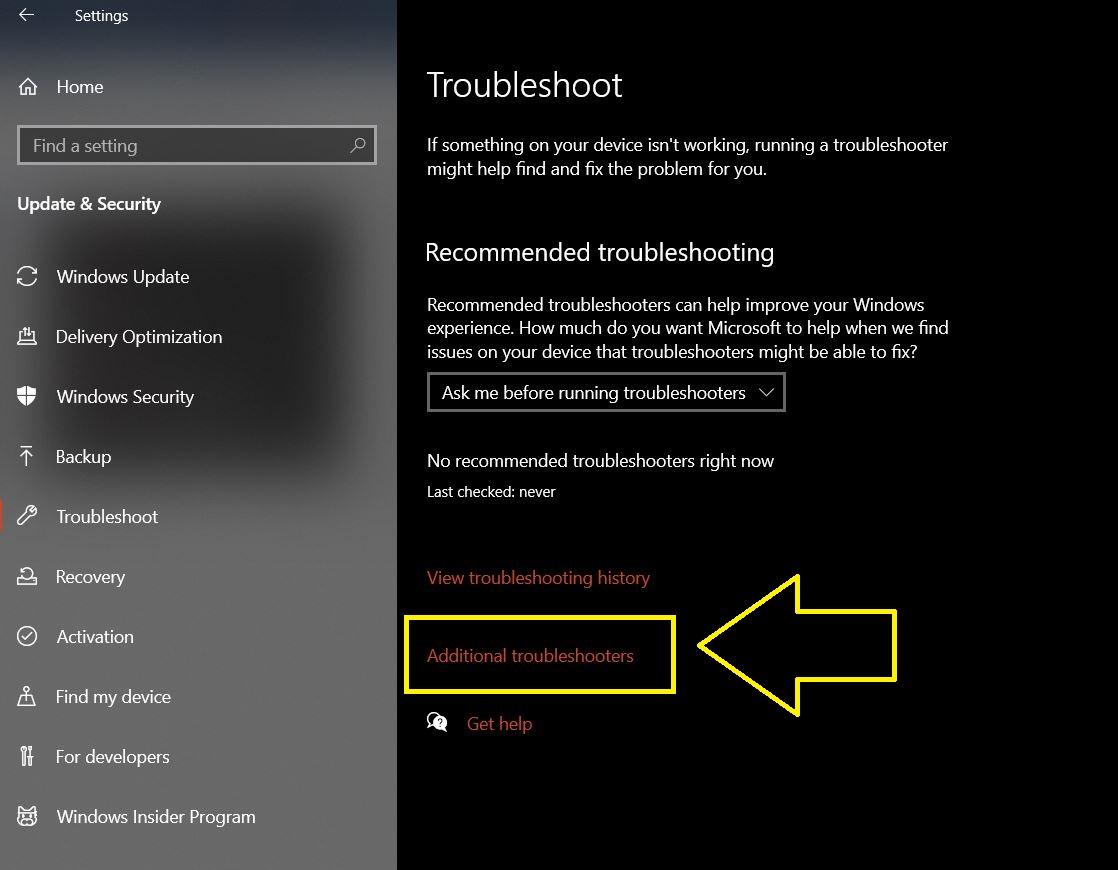
- 次のウィンドウで、他の問題を見つけて修正セクションの下にあるBluetoothをクリックします。
- 次に、トラブルシューティングツールを実行ボタンをクリックします。
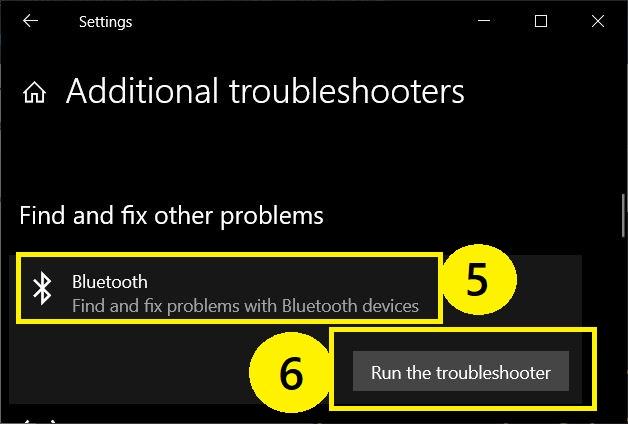
- トラブルシューティングツールが自動的にBluetoothの問題を検出し始めます。問題が見つかった場合は、自動的に修正されます。
暗号化を使用するデバイスのファイル共有を有効にする
多くの人は知らないかもしれませんが、Windowsはファイル共有接続を保護するために128ビットの暗号化を使用しています。しかし、一部のデバイスはこれをサポートせず、40または56ビットの暗号化で動作します。これはコントロールパネルの設定で変更できます。
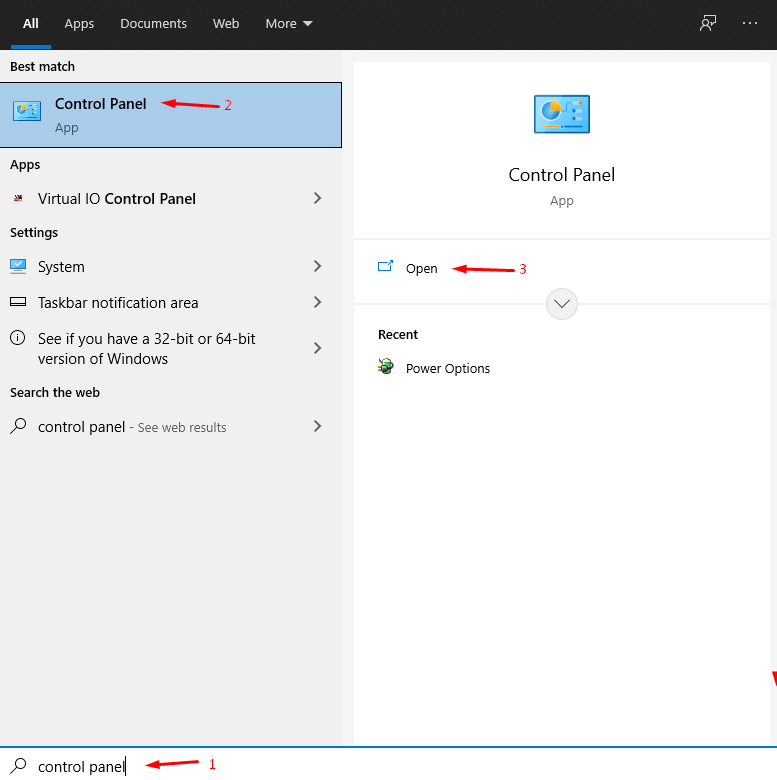
- コントロールパネルを開きます。
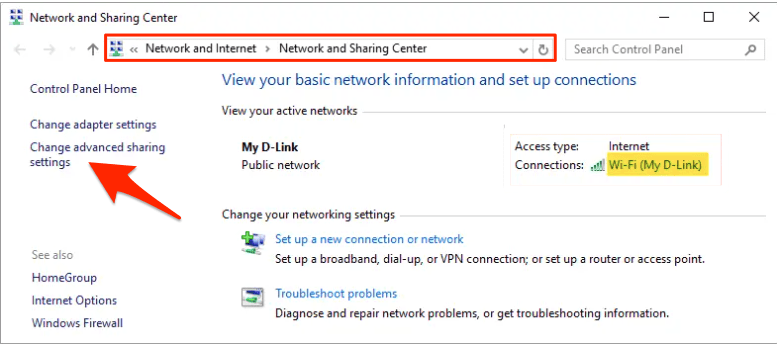
- ネットワークと共有センターに移動します。
- 詳細な共有設定の変更リンクをクリックします。
- 次に、すべてのネットワークドロップダウンメニューをクリックします。
- その後、ファイル共有接続見出しの下で、40または56ビットの暗号化を使用するデバイスのファイル共有を有効にするオプションをチェックします。
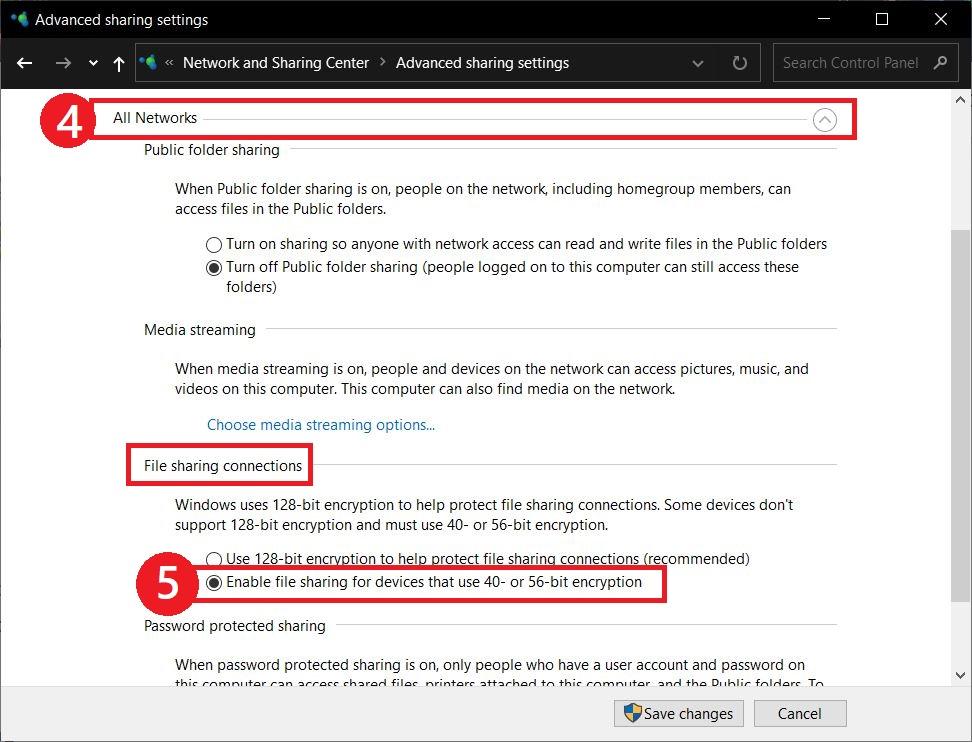
- オプションをチェックしたら、変更を保存するボタンを押して、すべて設定完了です。
Bluetoothドライバーを再インストールする
Bluetoothがファイルを送信または受信できないなどの一般的なエラーのほとんどは、ドライバーを再インストールすることで修正できます。特に、破損したファイルや不適切なインストールのためにBluetoothが正しく動作しないことがあります。
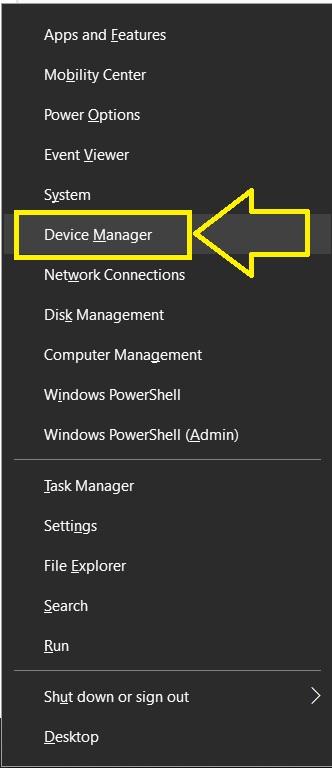
- キーボードのWin+Xボタンを押して、デバイスマネージャーを選択します。
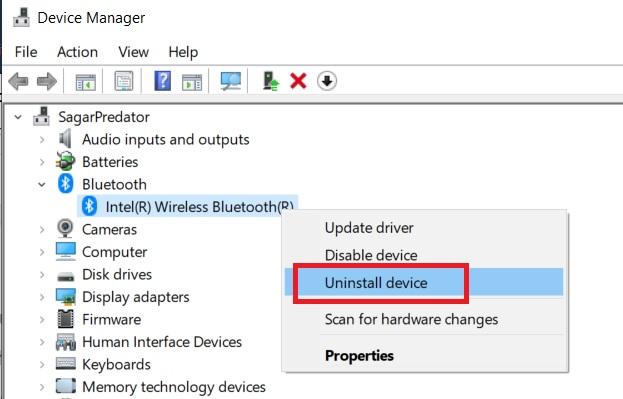
- 新しく開いたデバイスマネージャーウィンドウで、リストからBluetoothアダプターをクリックし、右クリックします。新しいメニューからアンインストールを選択します。
- ドライバーが削除されたら、上部メニューのアクションボタンを押し、ハードウェアの変更をスキャンをクリックします。
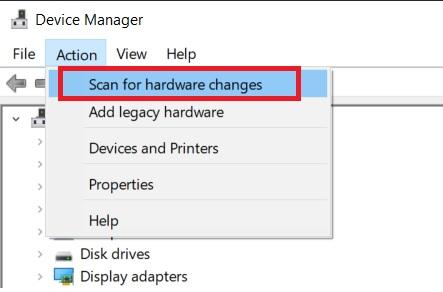
- これにより、システムがBluetoothハードウェアを検出し、必要なドライバーをインストールします。
Bluetoothサービスが実行中であることを確認する
- キーボードのWin+Rボタンを押して実行コマンドを開きます。
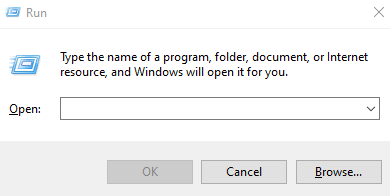
- services.mscと入力し、Enterを押します。
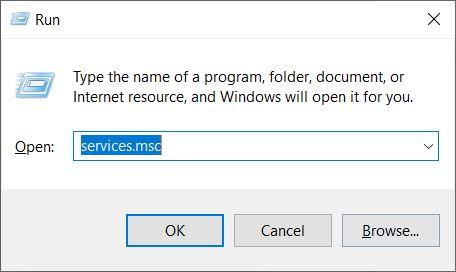
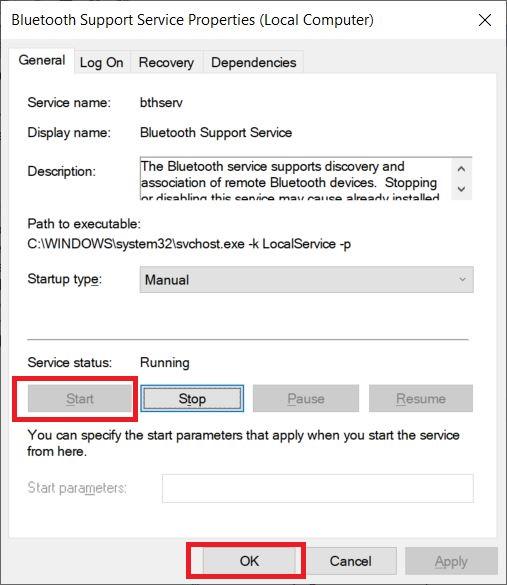
- サービスウィンドウが開いたら、Bluetoothサービスを確認します。それをダブルクリックしてプロパティを開きます。
- サービスの状態セクションの下で、開始を押し、適用をクリックしてからOKを押して変更を保存します。
fsquirtコマンドを使用する
- キーボードのWin+Rキーを押してRUNコマンドを開きます。
- 次に、コマンド「fsquirt」を入力し、Enterを押します。
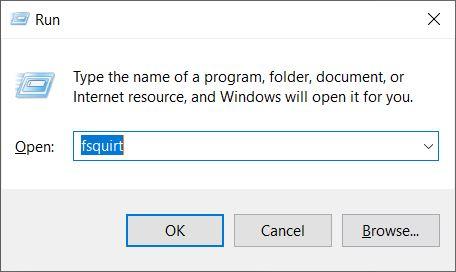
- 新しく開いたウィンドウからファイルの送信または受信を選択します。
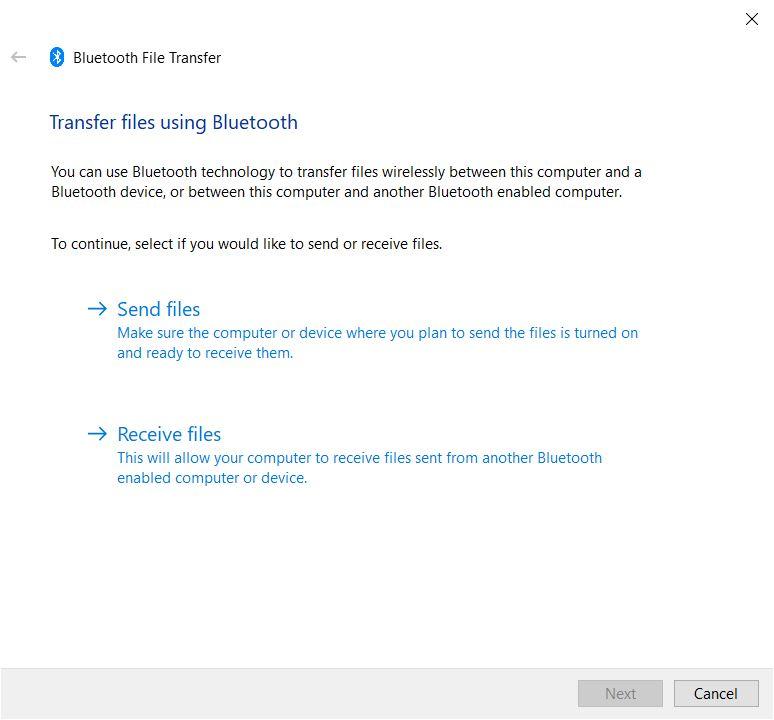
- これで、Windows 10コンピュータでBluetoothを介してファイルを送信または受信できるようになります。
COMポートを設定する
- Win+Iボタンを同時に押してデバイスを選択します。
- 下にスクロールして、その他のBluetoothオプションボタンをクリックします。
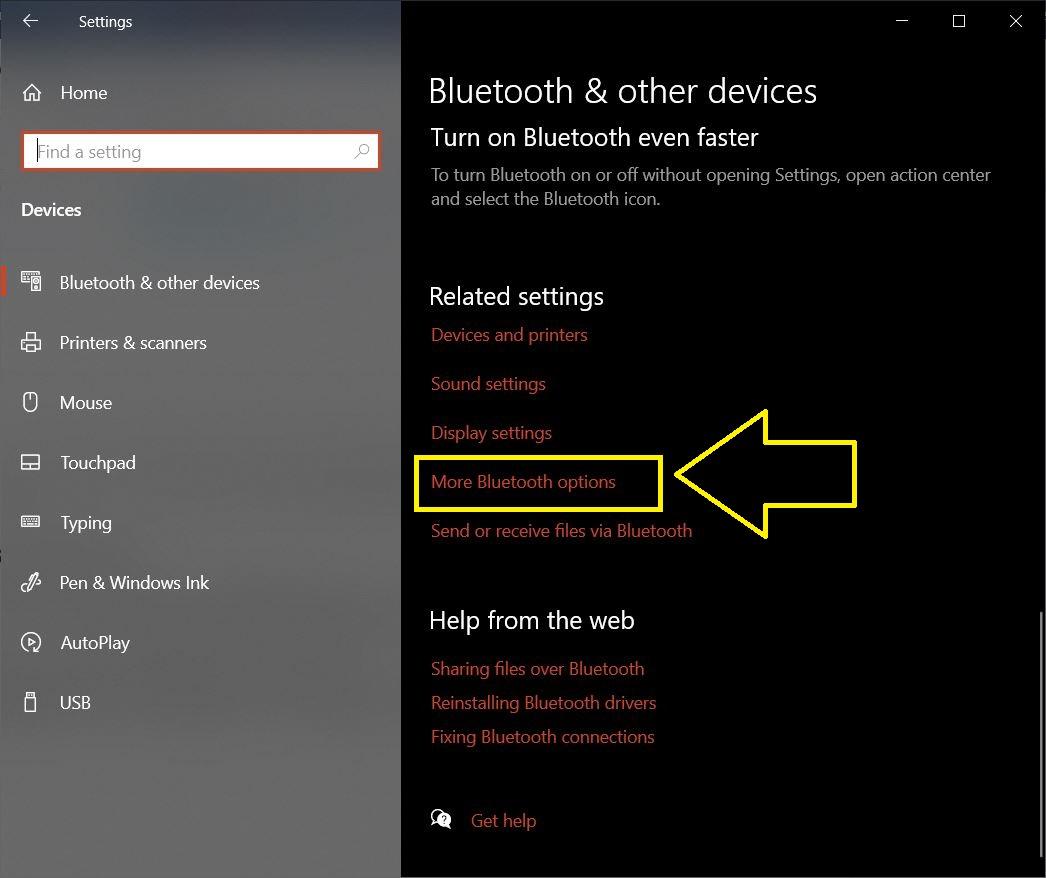
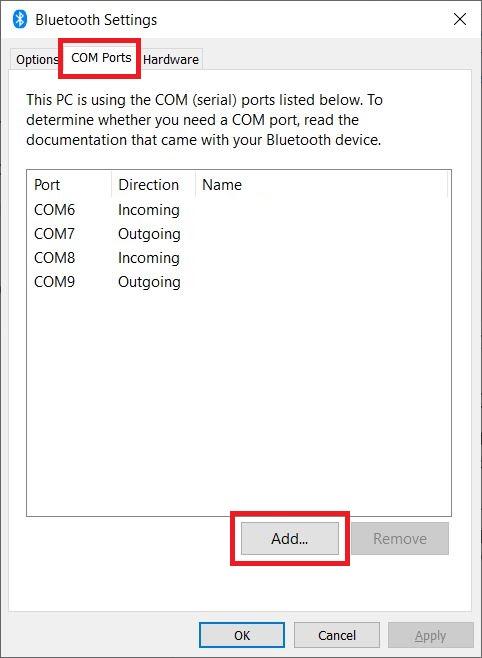
- 新しいBluetooth設定ウィンドウが開きます。
- COMポートタブを選択し、追加ボタンを押します。
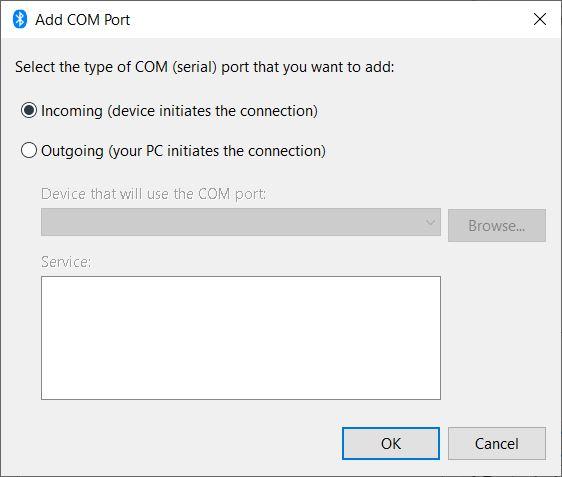
- COMポートの追加ウィンドウで、受信(デバイスが接続を開始する)オプションをクリックします。
最新の更新をインストールする
時折、最新のWindows更新がダウンロードとインストールの準備が整ったことがわかります。これらの更新は、重要なバグを修正し、Bluetoothが動作しないなどの問題の修正ももたらします。したがって、Windows 10 PCが新しい更新を検出した場合は、すぐにダウンロードしてインストールし、コンピュータを最新の機能で更新し、バグを解消してください。
両方のデバイスを再接続する
Windows 10からBluetooth経由でファイルを受信するには、他のデバイスをコンピュータとペアリングする必要があります。デバイスにファイルを送信できない場合は、以下の手順に従ってデバイスを再接続または再ペアリングしてください。
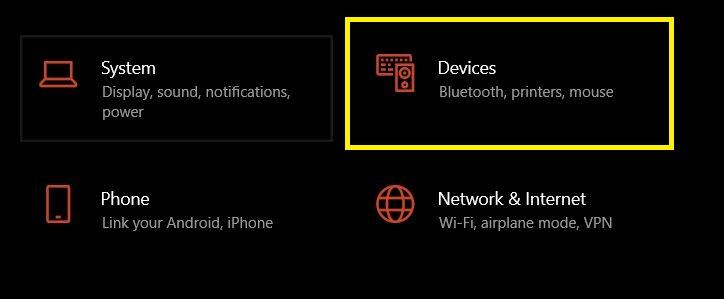
- Win+Iを押して設定メニューを開きます。
- デバイスに移動します。
- 左のペインからBluetoothをクリックします。
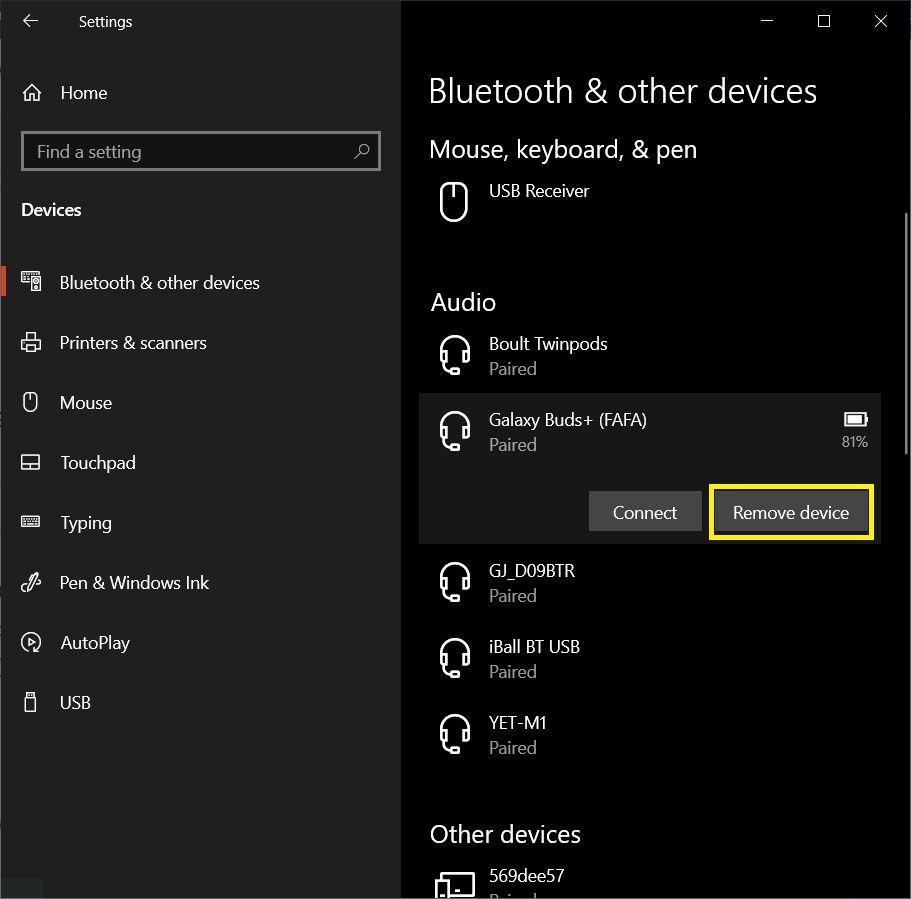
- コンピュータが接続されているデバイスをタップし、デバイスを削除をクリックします。
 **
**
デバイスを再接続する手順に従い、これが問題を解決するかどうかを確認してください。
結論
これで、私の側からこの投稿に関する情報は以上です。これらは、Windows 10ノートパソコンでBluetoothが動作しない問題を修正するために従うことができる一般的な修正と解決策のいくつかです。
どの方法があなたにとって効果的だったか、コメントで教えてください。このような素晴らしい情報をもっと得るために、DigitBinのYouTubeチャンネルをフォローしてください。次の投稿まで…乾杯!
Windows 10のBluetoothファイル転送ができない問題を解決する方法についてのご意見があれば、下のコメントボックスにお気軽にお寄せください。また、動画チュートリアルのためにDigitBinのYouTubeチャンネルに登録してください。乾杯!
新しい投稿を受信箱で受け取る
スパムはありません。いつでも購読を解除できます。