「Windows 11」 · 1 min read · Sep 12, 2025
Windows 11の自動再起動問題を修正する方法は?

最近、Windows 10マシンをWindows 11オペレーティングシステムに更新しました。そして、Windows 11 PCが自動再起動する問題に直面しています。それは迷惑ではありませんか?実際、Windows 11の自動再起動問題を経験しているのはあなただけではありません。更新されたWindows 11のノートパソコンやデスクトップでこの自動再起動問題を報告しているユーザーが多数います。
幸いなことに、この問題を修正するために適用できるいくつかの解決策があります。時には、これらの問題は破損したシステムファイルや不良メモリファイルが原因で発生することがあります。しかし、この問題はそれほど大きな問題ではありません。このガイドに記載されている修正のいずれかを使用して、問題を修正できる可能性があります。それでは、記事自体に直接入っていきましょう。
1. CMDを使用してグループポリシーを更新する
自動再起動問題がWindows 10から更新した直後にWindows 11マシンに現れた場合、それは不正に移行されたグループポリシーが原因かもしれません。このシナリオでは、最初に行うべきことは、グループポリシーが最新であることを確認することです。これはコマンドプロンプトを使用して、以下の手順に従って行うことができます。
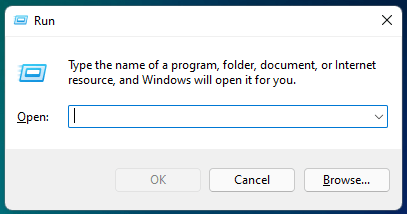
- キーボードのWin+Rキーを押してRUNダイアログを開きます。
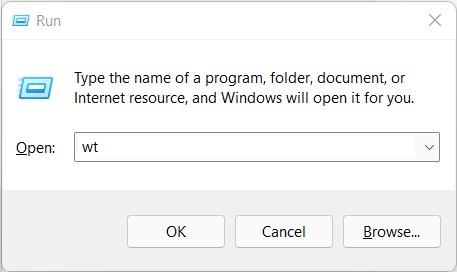
- wtと入力し、Enterキーを押してWindows Terminalを開きます。
- 次に、gpupdateコマンドを入力し、Enterキーを押します。
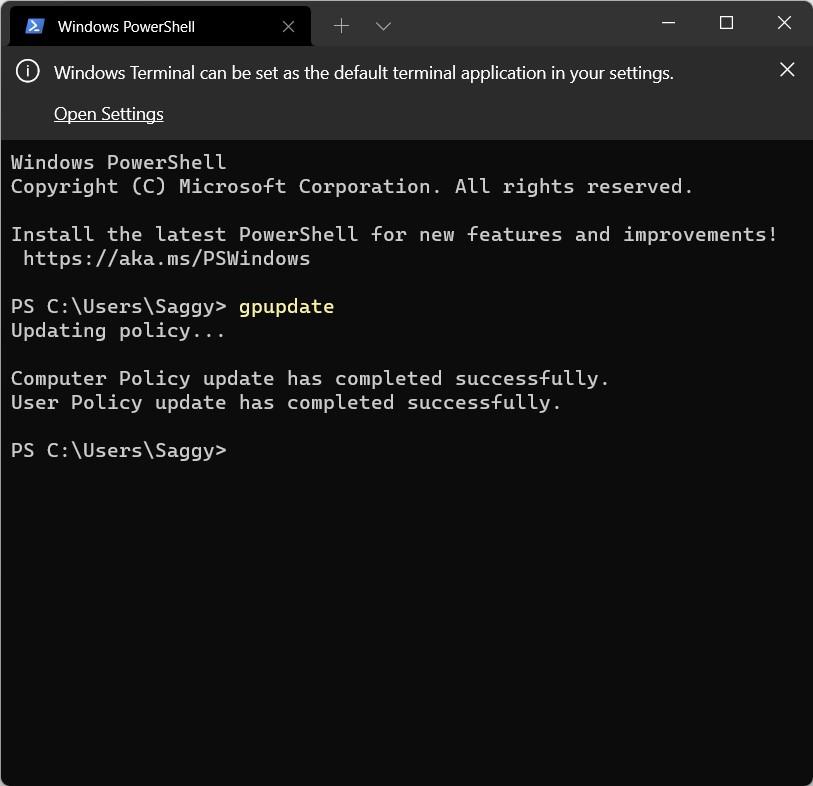
- これにより、PCのグループポリシーが更新されます。完了すると、コンピュータポリシーの更新が正常に完了したというメッセージが表示されます。
- 上記の後、clsと入力してWindows Terminalを閉じます。
- 最後に、コンピュータを再起動し、PCが正常に動作しているかどうかを確認します。
ここで注意すべき点は、Windowsの更新は、Windows 10からWindows 11に切り替えると自動的にグループポリシーを更新することです。しかし、この手動プロセスは更新手順を加速します。
2. 自動再起動を無効にする
‘自動再起動’というシステムプロパティがあり、エラー、システムバグ、またはシステム障害が発生した場合にPCを自動的に再起動します。このオプションが有効のままだと、Windows 11 PCが問題に直面したときに自動的にシステムが再起動します。これを無効にする方法は次のとおりです。
- Win+Rキーを押してRUNダイアログを開きます。
- 以下のコマンドを入力します:
sysdm.cpl SystemProperties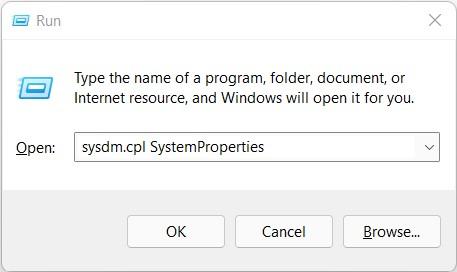
- システムのプロパティウィンドウで、詳細設定タブをタップします。次に、起動と回復セクションの下にある設定ボタンをクリックします。
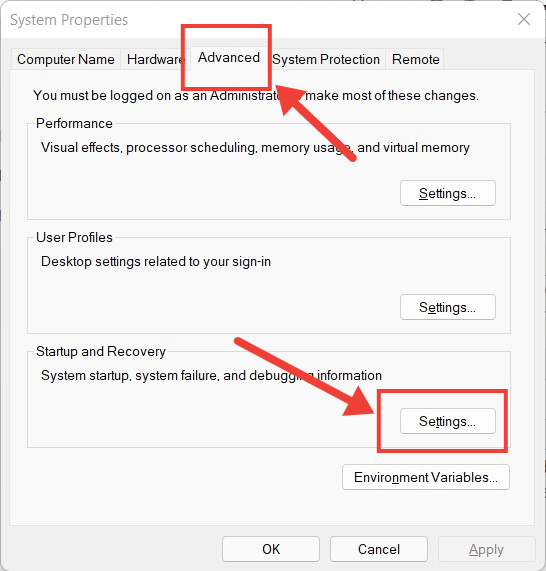
- 新しいウィンドウがポップアップし、システム障害セクションの下で、‘自動的に再起動’オプションのチェックを外す必要があります。
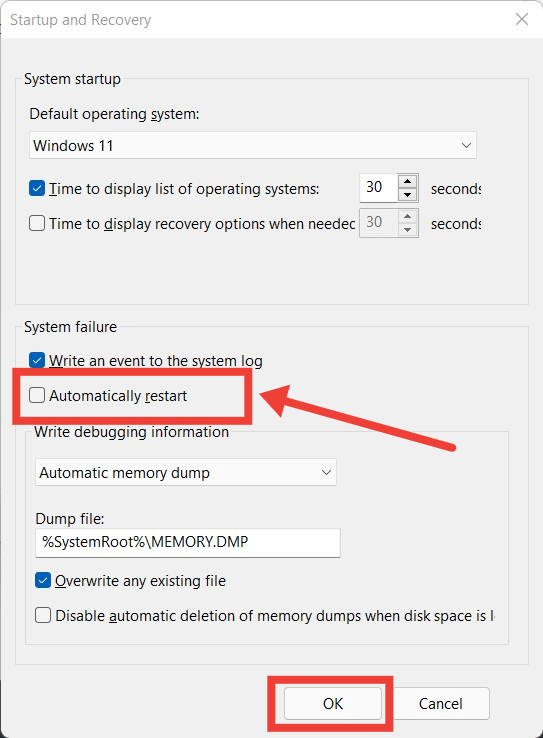
- 最後に、OKボタンを押してコンピュータを再起動し、変更を保存します。
3. CHKDSKスキャンを実行する
破損したストレージセクターが自動再起動問題の原因である可能性があります。不良ストレージセクターは、オペレーティングシステムがPCをスムーズに実行するために必要な重要なコンポーネントにアクセスするのを妨げます。手順は次のとおりです。
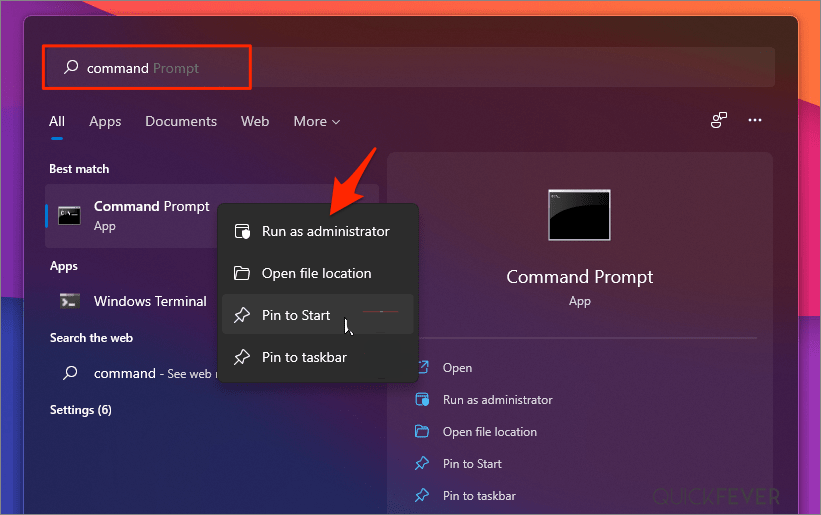
- スタートメニューをクリックし、コマンドプロンプトを検索します。管理者として開きます。
- chkdsk /rと入力し、Enterを押します。
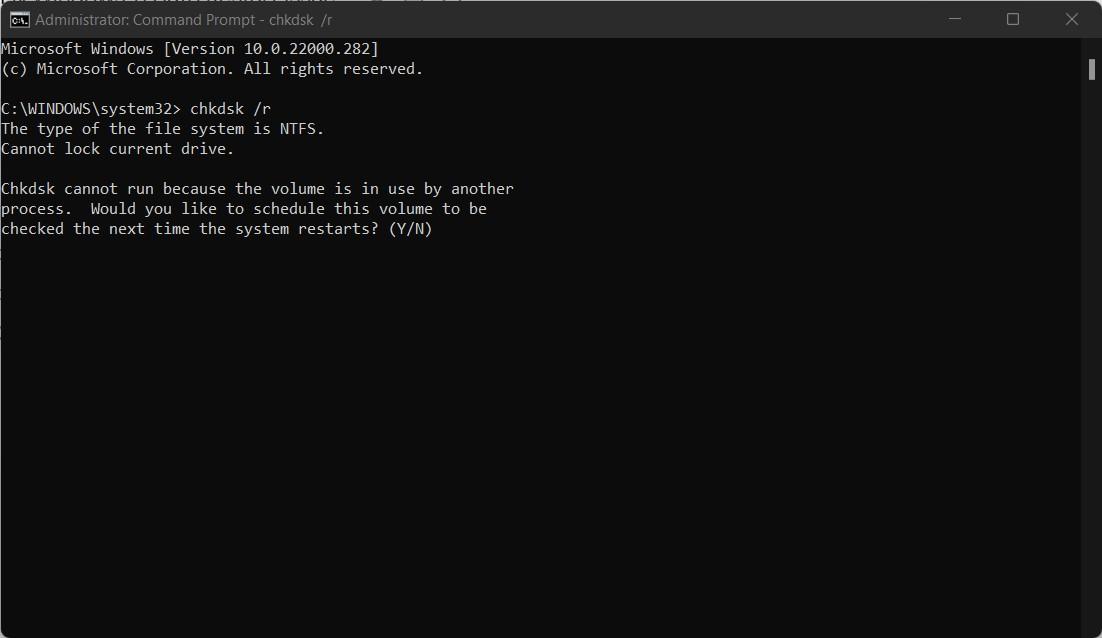
- ボリュームが他のプロセスによって使用されている場合、次回システムが再起動する際にchkdskを実行するかどうか尋ねられます。Yと入力してEnterキーを押します。
4. レジストリエディタを使用して自動再起動を停止する
変更されていない場合、Windowsの更新はタスクの合間にPCを再起動します。したがって、Windows 11 PCの自動再起動機能を停止することをお勧めします。これには、レジストリエディタを使用できます。
Windows 11のレジストリの問題を修正する方法は?
- タスクバーのスタートメニューを押し、レジストリエディタを検索します。
- アプリを管理者として開きます。
- 以下の場所に移動します:
Computer\HKEY_LOCAL_MACHINE\SOFTWARE\Microsoft\Windows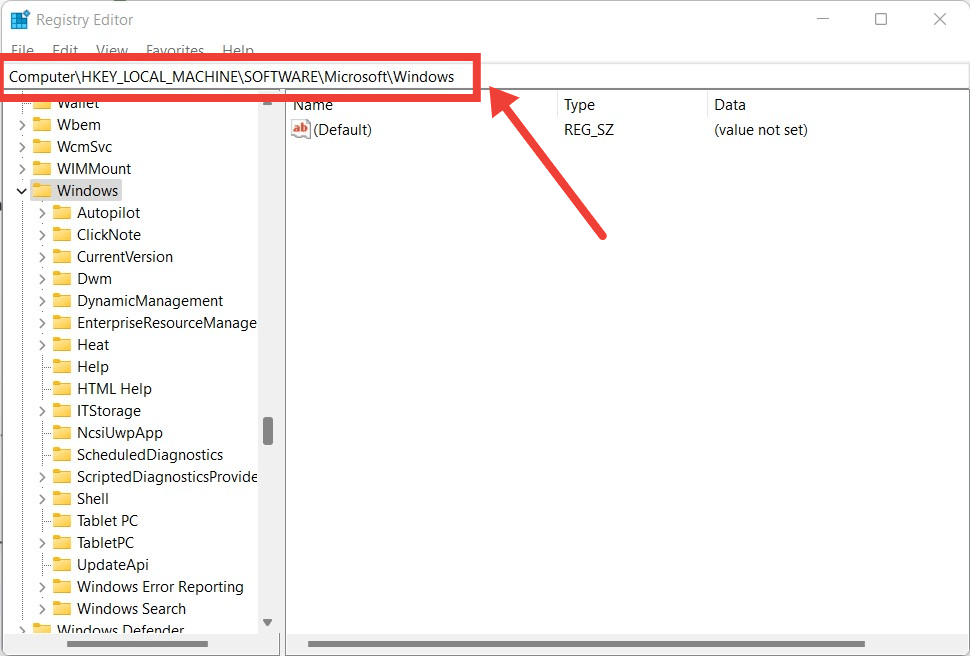
- Windowsフォルダを右クリックし、表示されるメニューから新規 > キーを選択します。
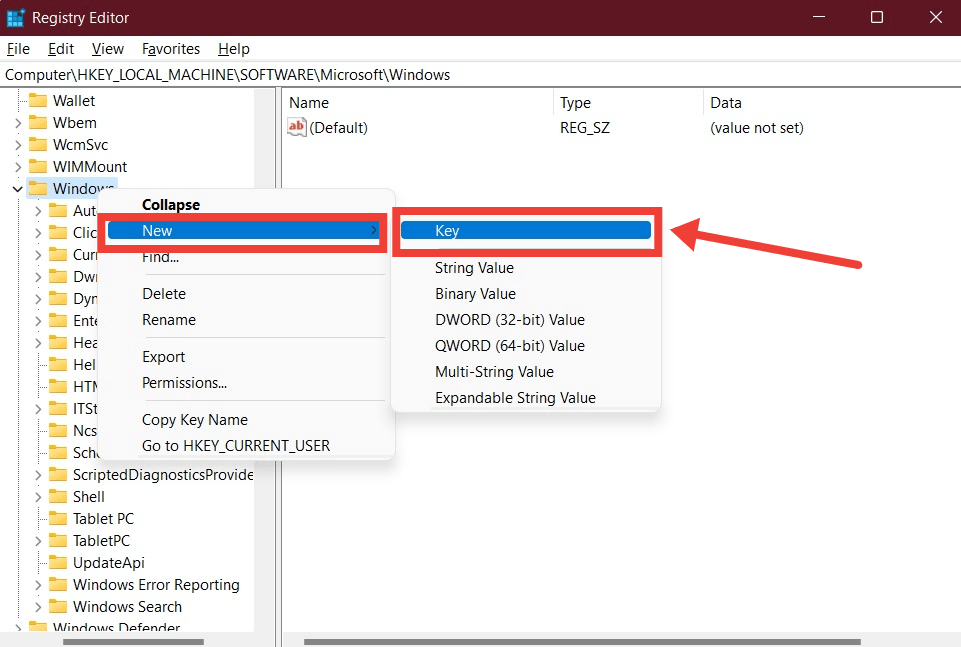
- この新しく作成したキーの名前をWindows Updateに変更します。
- 次に、Windows Updateキーを右クリックし、コンテキストメニューから再度新規 > キーを選択します。
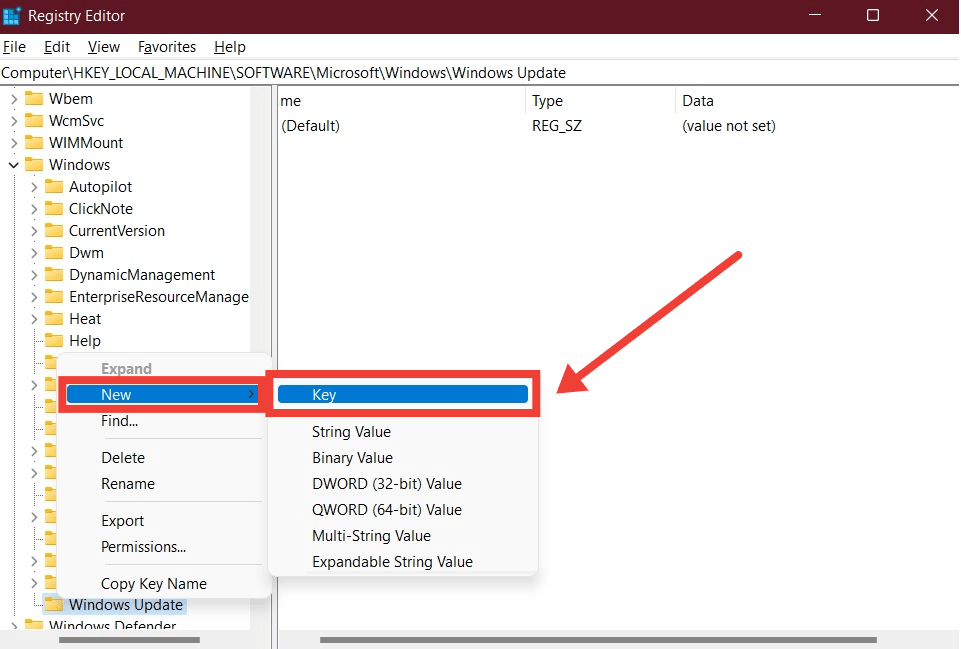
- このキーの名前をAUとし、Enterキーを押して変更を保存します。
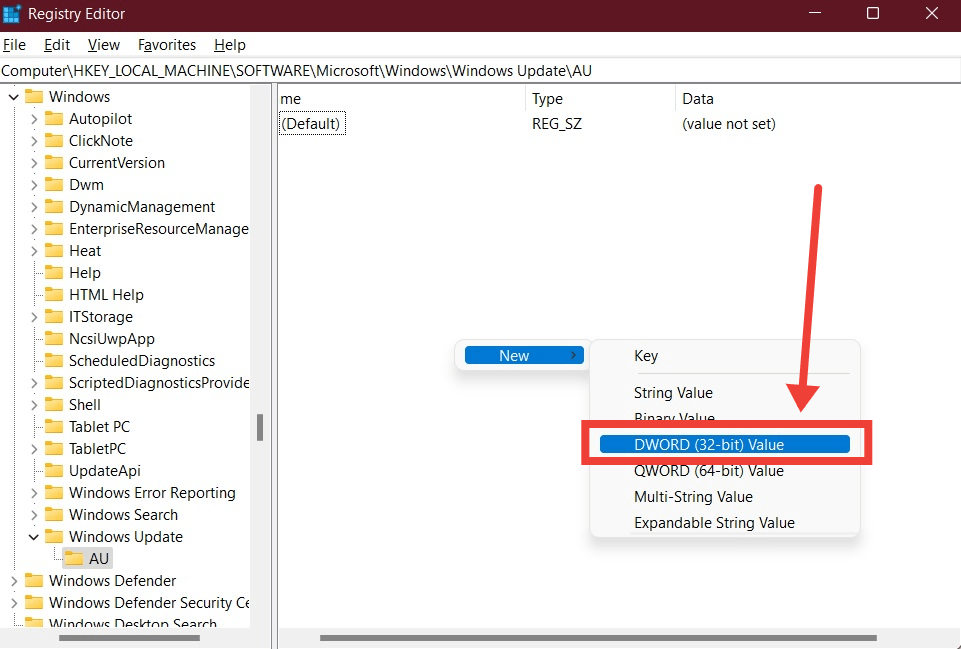
- 右側に移動し、空白のスペースを右クリックします。コンテキストメニューから新規 > DWORD (32ビット) 値を選択します。
**
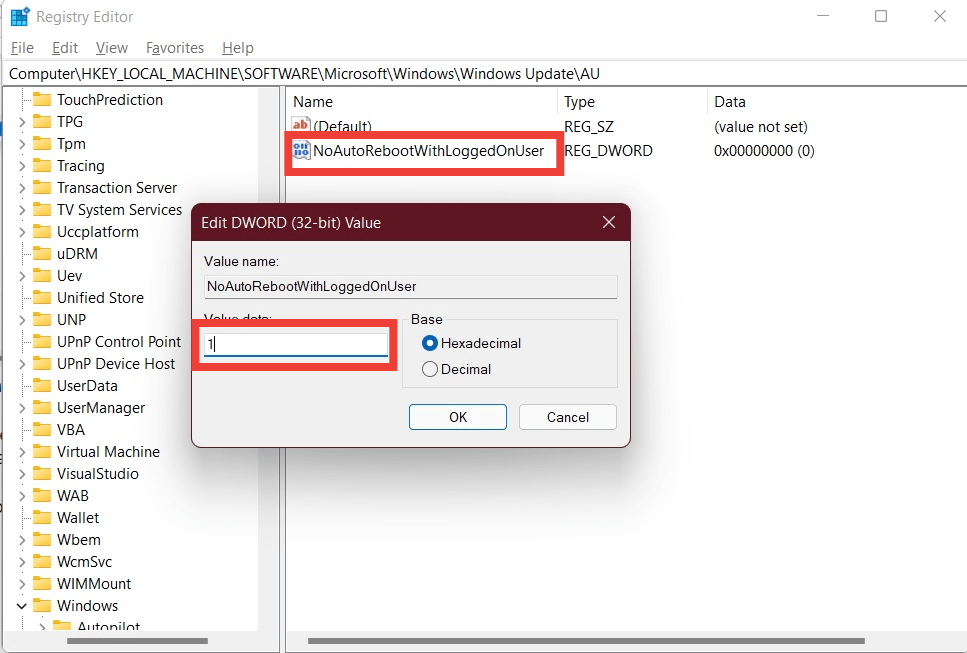
- DWORD値の名前をNoAutoRebootWithLoggedOnUserにし、Enterキーを押して変更を保存します。
- NoAutoRebootWithLoggedOnUser値をダブルクリックし、ベースを16進数に設定し、値データを1に変更してOKをクリックします。
- PCを再起動し、これが問題を修正するかどうかを確認します。
5. 電源管理設定を変更する
時には、攻撃的な電源管理プランを使用すると、特定のバッテリーレベルに達したときにWindows 11マシンが自動的に再起動することがあります。これを調整するには、バッテリー電源プランの設定を変更できます。
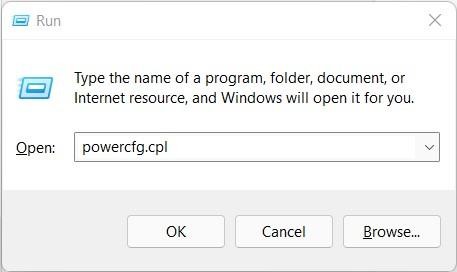
- Win+Rボタンを押してRUNダイアログを開きます。
- powercfg.cplと入力し、Enterを押します。
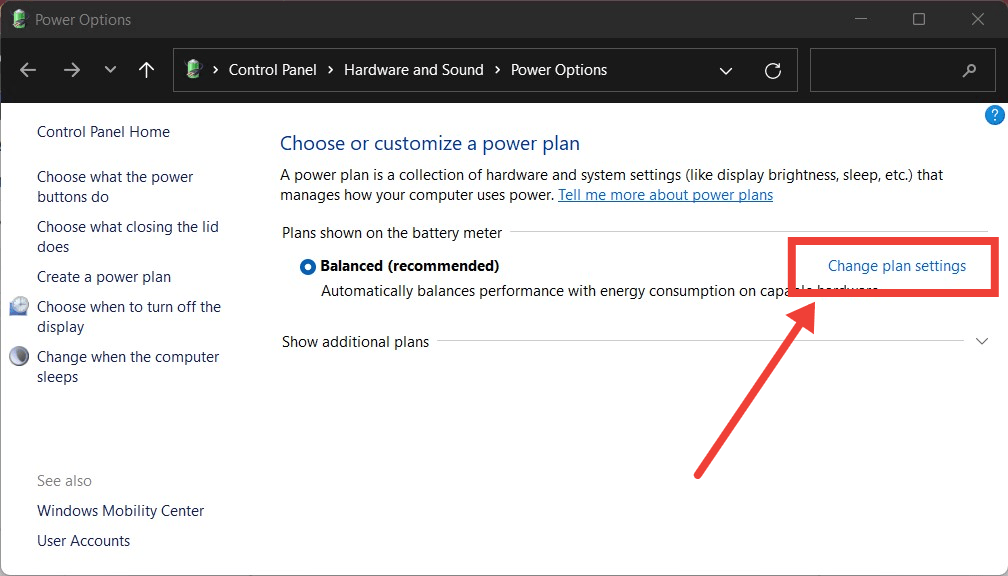
- 電源オプションウィンドウが開きます。次に、アクティブな電源プランの隣にあるプラン設定の変更ボタンをクリックします。
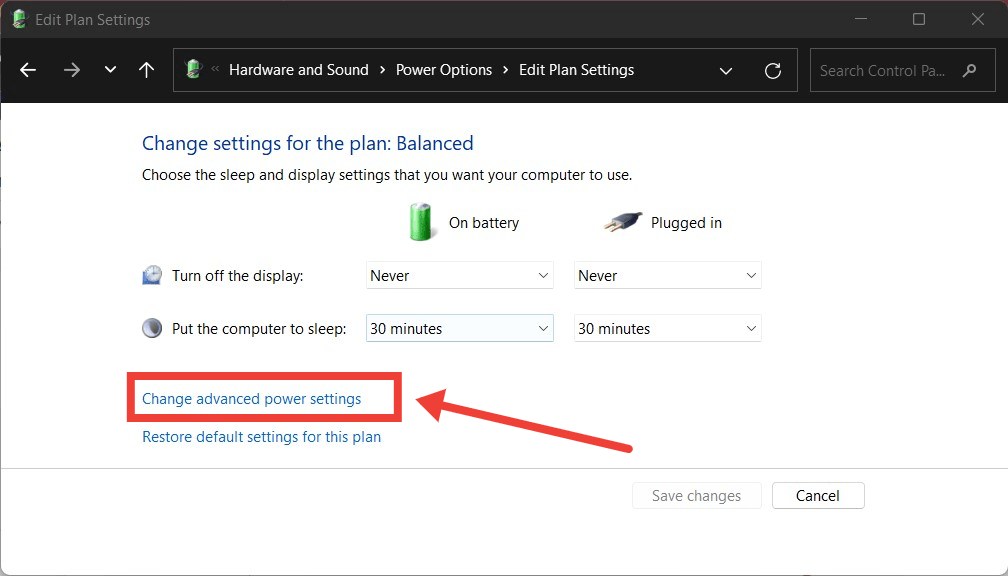
- その後、詳細な電源設定の変更をクリックします。
- プロセッサの電源管理オプションの下にある最小プロセッサ状態メニューを展開します。バッテリーのパーセンテージが5%以下に設定されていることを確認します。
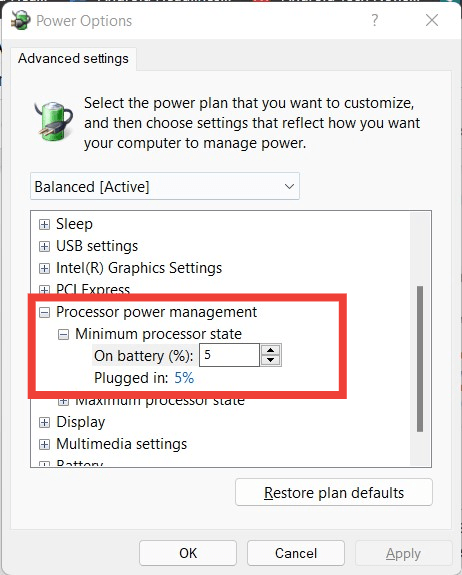
- 最後に、適用ボタンを押してすべての変更を保存します。
6. グラフィックドライバーを更新する
古いまたは互換性のないグラフィックドライバーも、Windows 11マシンの自動再起動の原因である可能性があります。これを修正するには、グラフィックドライバーを手動で更新するか、最新バージョンがインストールされているか確認する必要があります。
- タスクバーのスタートメニューを右クリックし、表示されるオプションのリストからデバイスマネージャーを選択します。
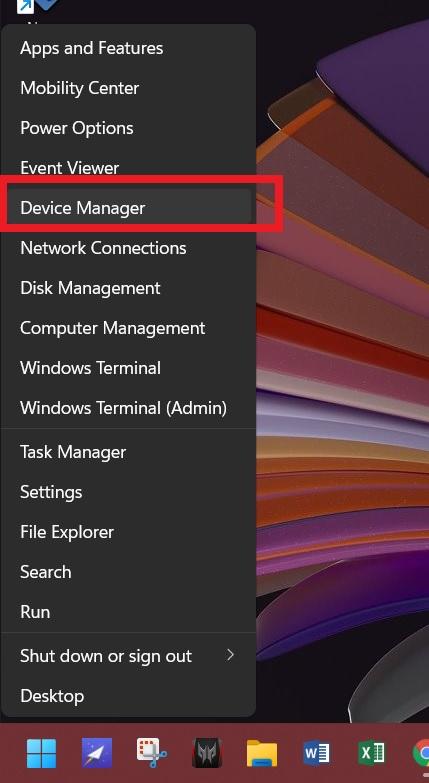
- ディスプレイアダプターのメニューを展開します。
- グラフィックドライバーを右クリックし、表示されるリストからドライバーの更新オプションを選択します。
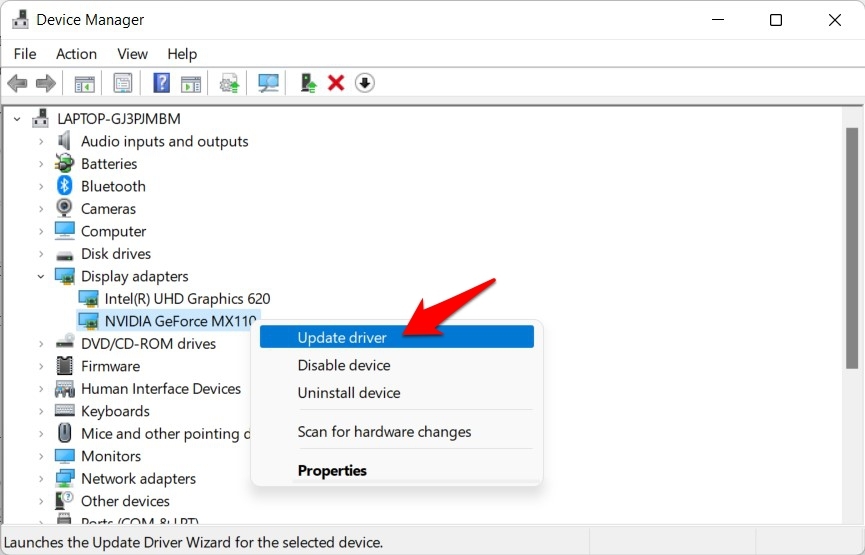
- 自動的に更新されたドライバーを検索オプションを選択する際にEnterキーを押します。
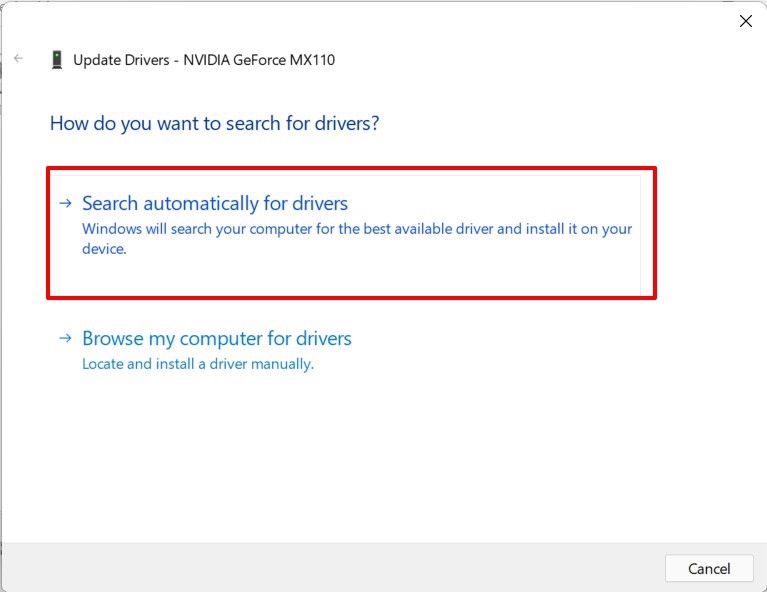
- 新しいソフトウェアのバージョンが利用可能な場合、Windowsは自動的にインストールします。
- 完了したら、PCを再起動し、これが問題を修正するかどうかを確認します。
7. Windowsメモリ診断ツールを実行する
上記のトリックのいずれもWindows 11マシンの自動再起動問題を修正しなかった場合、代替オプションとしてWindowsメモリ診断ツールを実行できます。これにより、問題を引き起こしている可能性のあるメモリ関連の問題を特定し、修正することができます。
- ノートパソコンのWindowsキーを押すか、タスクバーからスタートメニューを開き、mdsched.exeを検索します。
- 新しく開いたWindowsメモリ診断ツールで、今すぐ再起動して問題をチェックする(推奨)をクリックします。
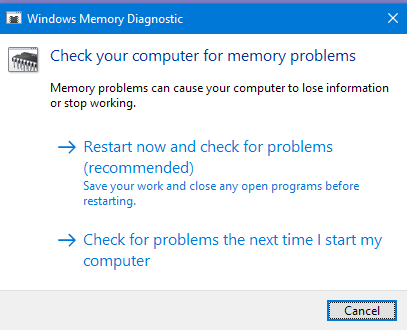
- PCが再起動し、再起動中にツールがエラーを探し、修正します。
- PCが再起動したら、問題が解決されたかどうかを確認します。
8. 新しいWindows 11のコピーをインストールする
もし何も効果がなく、ガイドのここまで来た場合、最後の手段として新しいWindows 11のコピーをインストールすることができます。欠落しているファイルのために、システムが自動再起動ループに入っている可能性があります。新しいインストールにより、その欠落ファイルが追加され、問題が解決されることを期待できます。
Windows 11の自動再起動問題を修正する方法についてのご意見があれば、下のコメントボックスにお気軽にお寄せください。また、動画チュートリアルのために私たちのDigitBin YouTubeチャンネルを購読してください。乾杯!
新しい投稿を受信箱で受け取る
スパムはありません。いつでも購読を解除できます。