トラブルシューティング · 1 min read · Nov 14, 2025
Windows 11の黒い画面の問題を修正する方法は?
Windows 11で黒い画面の問題に直面していますか?これは、コンピュータのソフトウェアまたはハードウェアのエラーによる深刻な問題である可能性があります。このガイドでは、この問題を修正するためのトラブルシューティングのヒントをいくつか共有します。
なぜ新しいWindows 11で黒い画面が表示されるのかという理由を考えると、古いグラフィックドライバーが原因である可能性があります。また、ノートパソコンやコンピュータが輸送や旅行中に物理的な損傷を受けた場合、ディスプレイの回路が損なわれる可能性があります。そのため、コンピュータで黒い画面の問題に直面することになります。
しばしば、ディスプレイの投影設定を誤って調整すると、Windows 11で黒い画面に遭遇することになります。また、Windows OSとバグは密接に関連していることが知られています。したがって、コンピュータにインストールされているWindows 11のビルドにバグがある可能性があり、それが黒い画面を引き起こしている可能性があります。
Windows 11の黒い画面の問題を修正するための最良の方法
Windows 11の黒い画面の問題の可能性のある理由がわかったので、これらのトラブルシューティング方法で対処しましょう。
1. Windows OSを更新する
バグを修正することは常に重要であり、ユーザーエクスペリエンスを悪化させることを防ぎます。常にWindows OSを公式に利用可能な最新ビルドに更新しておくことを確認してください。
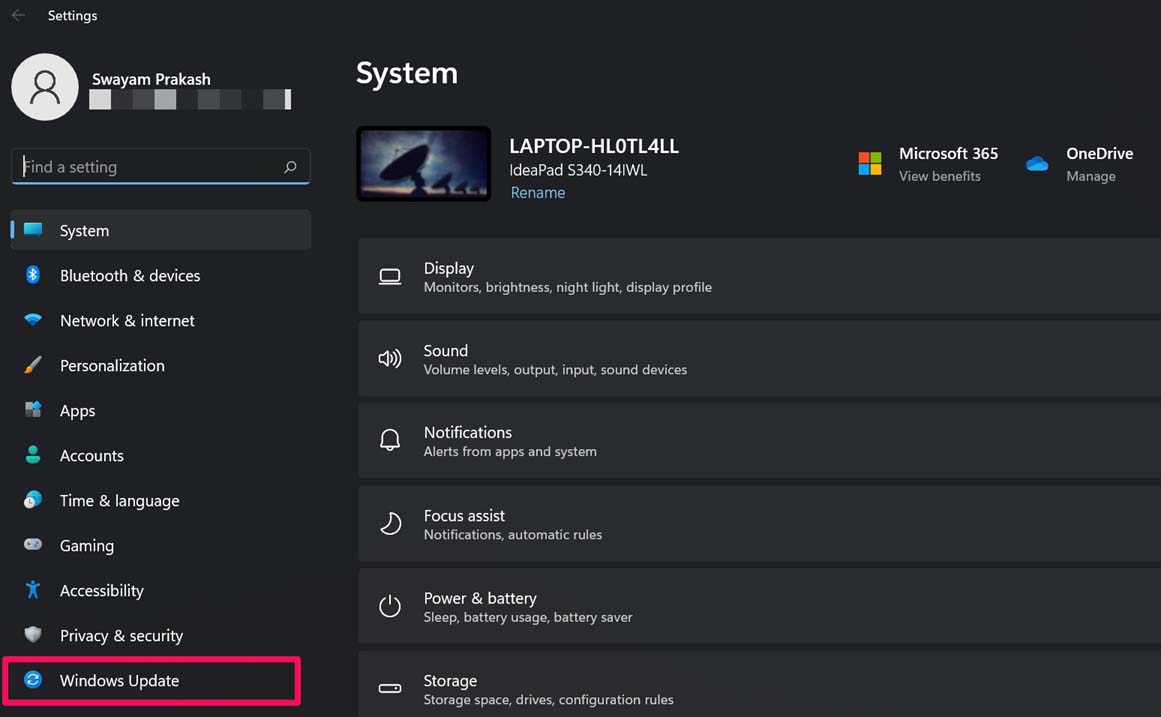
- Windows + Iのショートカットキーを押して設定ページを開きます。
- 次に、左下のパネルでWindows Updateをクリックします。
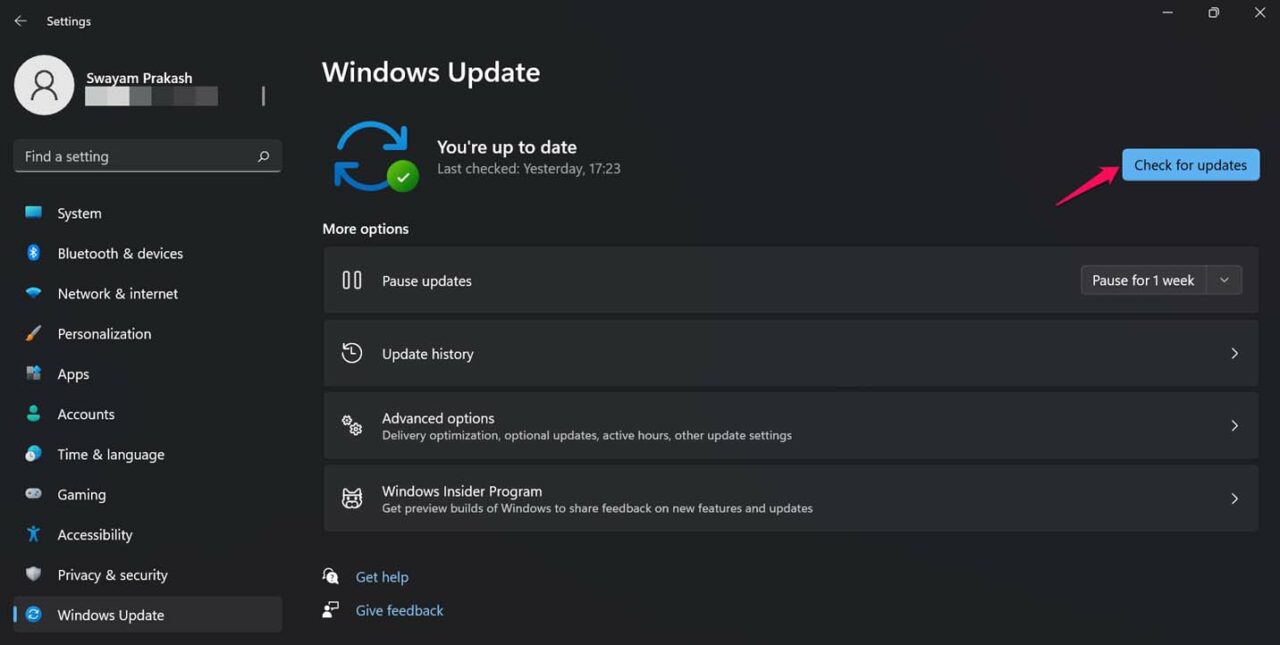
- 次に、更新プログラムの確認をクリックします。
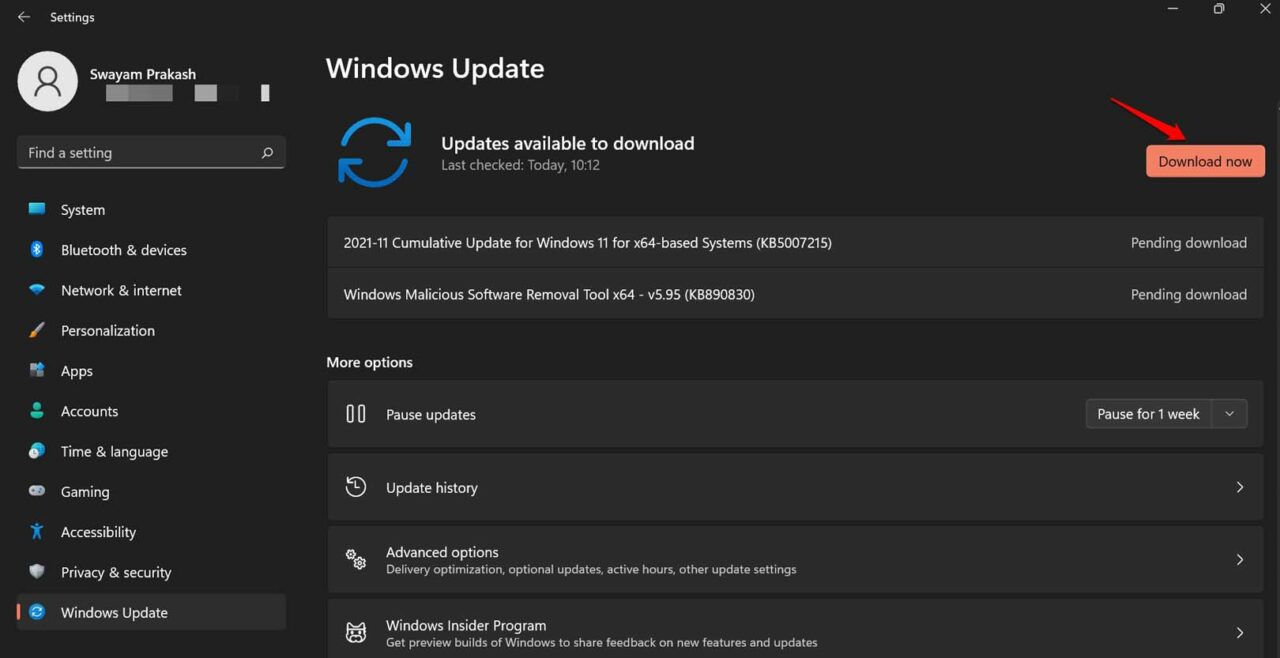
- 更新が利用可能な場合、システムがインストールを促します。
- 今すぐダウンロードのオプションがあります。それをクリックして更新のインストールを進めます。
更新後、PCでまだ黒い画面の問題が発生しているかどうかを確認してください。
2. コンピュータを再起動する
しばしば、コンピュータを再起動することで、さまざまな複雑な技術的問題を解決できます。ですので、試してみる必要があります。
- Windowsキーを押すと、検索ボックスが表示されます。
- 検索ボックスの右下隅に電源アイコンが表示されます。それをクリックします。
- 小さなメニューがポップアップし、その中から再起動のオプションを選択します。
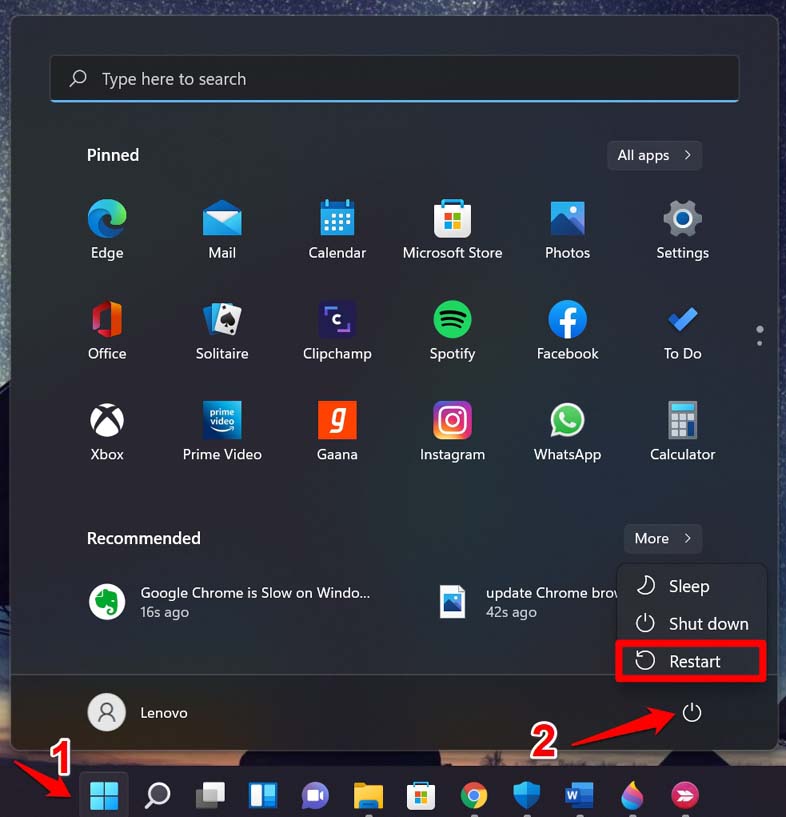
再起動後、黒い画面の問題がまだ発生しているか、コンピュータのディスプレイを正常に使用できるかを確認してください。ほとんどの場合、ユーザーは再起動が問題を解決するのに十分であったと報告しています。
3. コンピュータのディスプレイの投影設定を修正する
コンピュータの投影設定に問題がある可能性があります。コンピュータが定期的に黒い画面の問題を表示している場合、コンピュータが正常に動作しているときにWindows + Pのキーの組み合わせを押してください。
これにより、Windowsのディスプレイ投影設定のオプションが開きます。PC画面のみのオプションを選択してください。これで黒い画面の問題が修正されるはずです。
4. PCのグラフィックドライバーを手動で更新する
グラフィックドライバーは自動的に更新されますが、技術的な問題を避けるために手動でグラフィックドライバーを更新することができます。
- Windows + Xのキーを押します。
- メニューが表示され、その中からデバイスマネージャーに移動してクリックします。
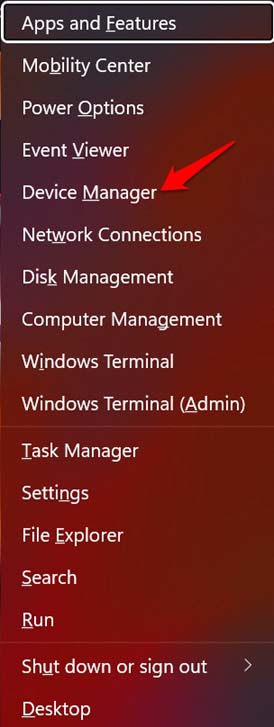
- 次に、デバイスマネージャーの下でディスプレイアダプターまでスクロールし、展開します。
- ディスプレイアダプター内で、コンピュータのディスプレイを動かすグラフィックドライバーの名前が表示されます。
- グラフィックユニットの名前を右クリックし、ドライバーの更新のオプションを選択します。
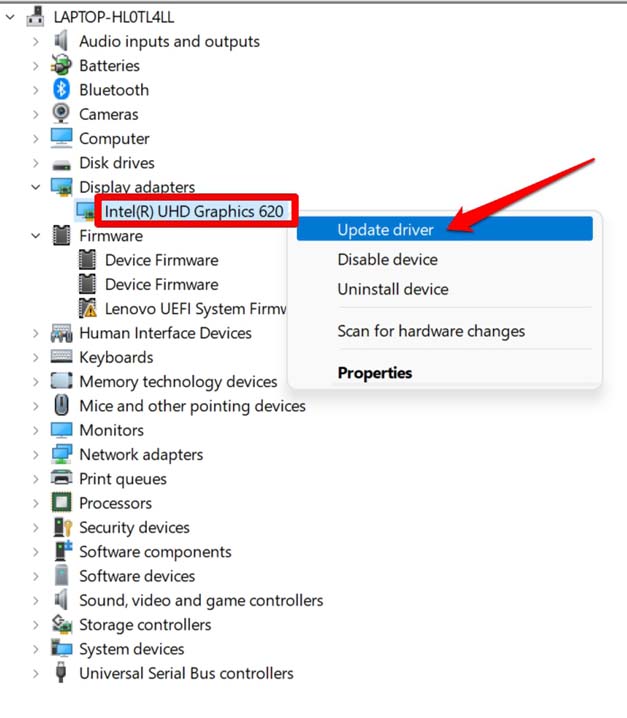
- ドライバーの更新ダイアログボックスが表示されたら、ドライバーを自動的に検索をクリックします。
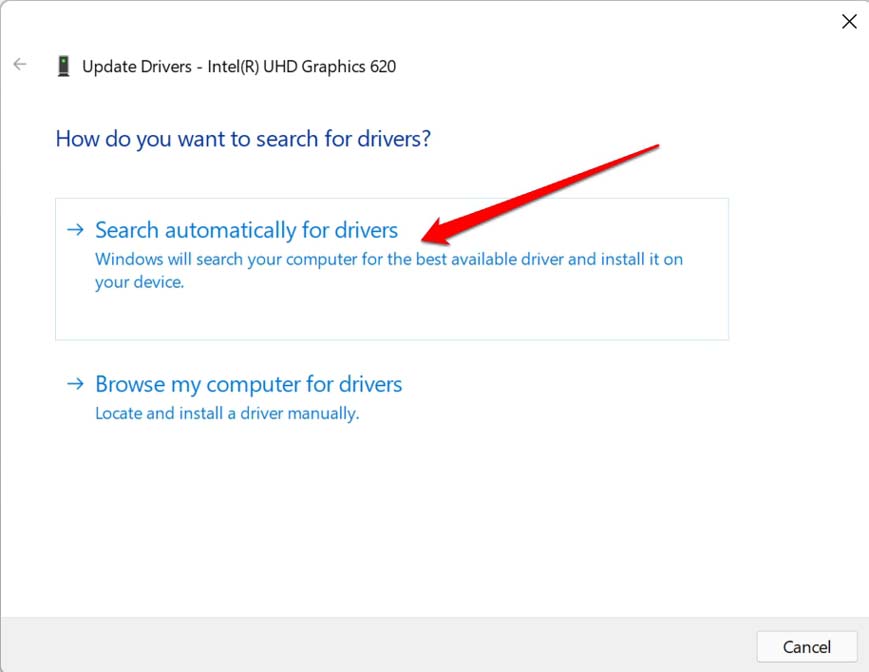
- システムがインターネットから利用可能なドライバーを検索し、インストールします。
グラフィックドライバーをアップグレードした後、Windows 11の黒い画面は表示されなくなります。
5. 外部ディスプレイを使用する
黒い画面の問題が発生しているコンピュータの影響を受けたディスプレイ以外に外部のディスプレイソースがある場合、それをコンピュータに接続します。PCに接続された補助画面を使用してディスプレイを使用できるかどうかを確認してください。
6. グラフィックドライバーのクイックリセットを実行する
コンピュータのグラフィックドライバーをリセットするための簡単な方法があります。画面のブラックアウト問題に直面している場合は、このトラブルシューティングを試してください。
同時にWindowsキー + Ctrl + Shift + Bを押すだけです。そうすると、音が聞こえるかもしれません。それに続いて、画面が自動的にフラッシュします。これは、グラフィックドライバーがリセットされたことを意味します。一部のユーザーは、これを行うことでWindows 11のコンピュータの黒い画面の問題が修正されたと報告しています。
7. メーカーのウェブサイトからグラフィックドライバーを手動でダウンロードしてインストールする
システムが自動的にグラフィックドライバーをアップグレードするのではなく、コンピュータにインストールされている同じブランドのグラフィックドライバーの公式ウェブサイトから手動でダウンロードしてインストールできます。
- Windows + Rを押して実行ダイアログボックスを呼び出します。
- dxdiagと入力し、Enterキーを押します。
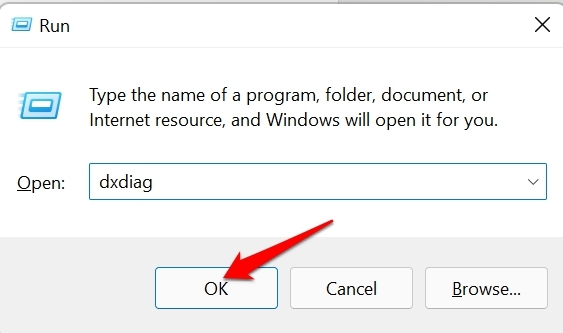
- アクションを確認し、はいのオプションをクリックします。
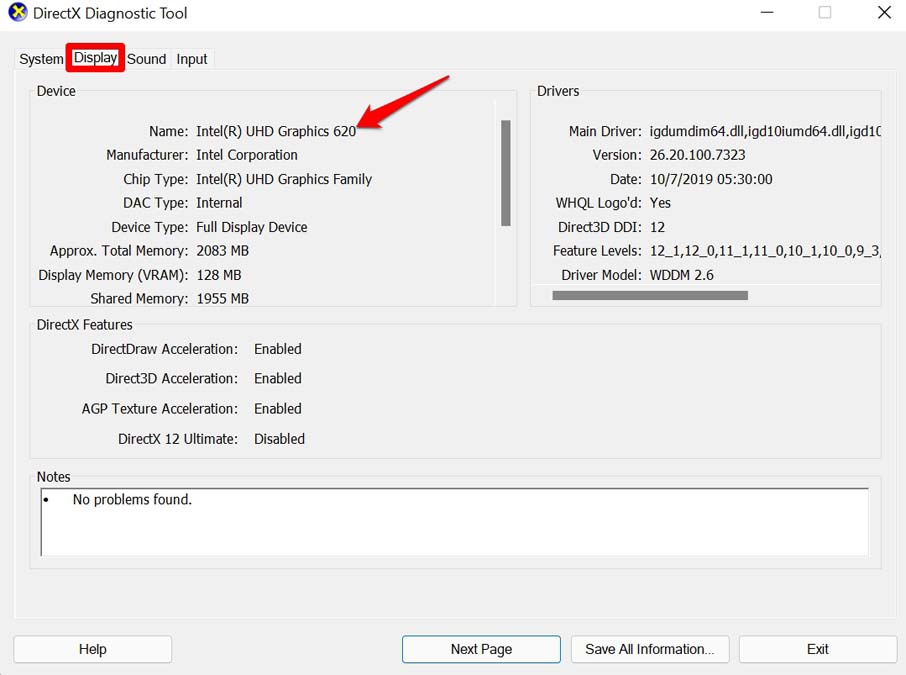
- 次に、DirectX診断ツールのダイアログボックスが表示されます。
- ディスプレイタブをクリックします。
- コンピュータにインストールされているグラフィックユニットに関する完全な情報が表示されます。
- コンピュータにインストールされているグラフィックユニットブランドの公式ウェブサイトを訪問します。これらのグラフィックドライバーメーカーは、コンピュータに適したドライバーをダウンロードできるリポジトリを持っています。
- コンピュータのモデル番号、処理ユニット、その他の詳細を入力し、リポジトリにある最新のグラフィックユニットのビルドをダウンロードします。
グラフィックドライバーを手動で更新した後、黒い画面はコンピュータに表示されなくなります。
8. コンピュータを技術サポートチームに持っていく
他のすべてのトラブルシューティングがWindows 11の黒い画面の問題を修正する結果をもたらさない場合は、コンピュータやノートパソコンを公式サービスセンターに持っていくことができます。必要に応じて、資格のある技術者が適切なツールを使用してPCを分解し、ディスプレイが影響を受けているかどうかを確認します。
通常、コンピュータが落下した場合は、使用しているPCブランドの公式技術サポートチームにチェックしてもらうのが賢明です。ディスプレイユニットが衝撃を受けている可能性があり、そのために黒い画面の問題が発生しています。
これらは、Windows 11の黒い画面の問題を簡単にトラブルシューティングするためのさまざまな方法です。このガイドが役立ったことを願っています。
Windows 11の黒い画面の問題を修正する方法についての考えがあれば、下のコメントボックスに自由に書き込んでください。また、私たちのDigitBin YouTubeチャンネルに登録して、ビデオチュートリアルをご覧ください。乾杯!
新しい投稿を受信箱で受け取る
スパムはありません。いつでも購読を解除できます。