「Windows 11」 · 1 min read · Dec 11, 2025
Windows 11のカーソル付き黒画面を修正する方法
Windows 11は、終わりのない厄介な問題で悪名高いです。その中の一つが、カーソル付きの黒画面の問題です。パスワードや生体認証を入力するまではすべて正常ですが、デスクトップに挨拶される代わりに、ユーザーはカーソルだけが表示された黒画面を目にします。
心配しないでください —これは非常に一般的な問題で、解決策を見つけるための正しい場所にいます。この記事では、この問題を修正するための最良の解決策について説明します。それでは、始めましょう。
前提条件
実際の修正に入る前に、いくつかの基本的なトラブルシューティングを行いましょう。
- 周辺機器や外部デバイスを取り外します。
- モニターを使用している場合は、接続を確認します。
- デバイスが電源に正しく接続されているか、バッテリーが十分に充電されていることを確認します。
PCのカーソル付き黒画面を修正するための主な方法
この問題を修正するための7つの解決策をまとめました。すべての解決策を試してみてください。
1. PCを再起動する
カーソルだけが表示された黒画面を見たときに最初に行うべきことは、PCを強制的に再起動することです。そのためには:
- 電源ボタンを押し続けて、PCが自動的にシャットダウンするまで待ちます。
- その後、再び電源ボタンを押し続けてPCを再起動します。
または、PCにサインインしている場合は、Ctrl + Alt + Delキーを押し、右下の電源アイコンをクリックし、再起動を選択します。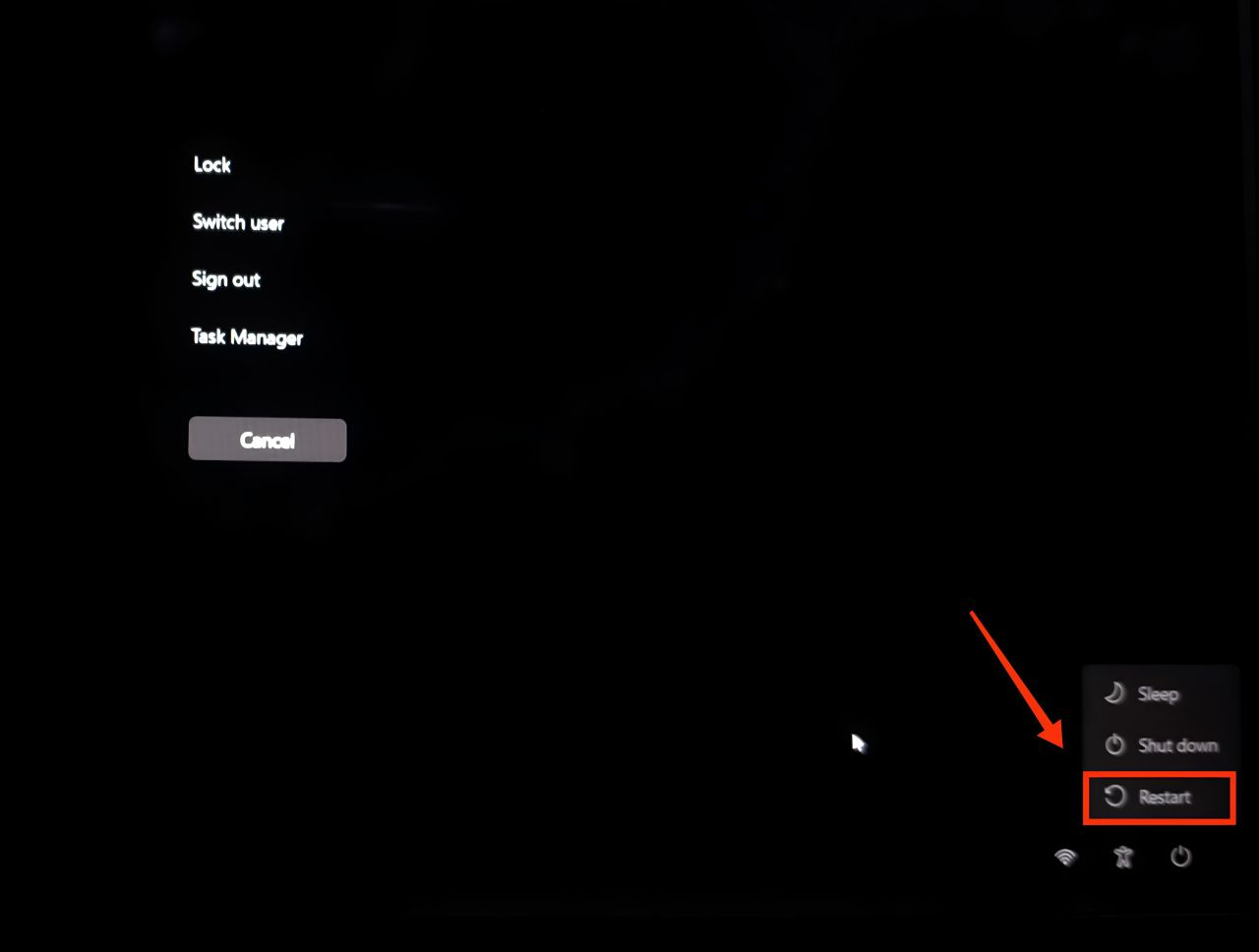
再起動後、PCが正常に動作しているか確認してください。問題が続く場合は、もう一度再起動してから次のステップに進んでください。
2. グラフィックドライバーを再起動する
これはPCのディスプレイまたはグラフィックスに関連する問題なので、グラフィックカードまたはそのドライバーを再起動することで問題が解決するはずです。グラフィックドライバーを再起動するのは簡単です。キーボードでWindowsキー + Ctrl + Shift + Bを同時に押します。そうすると、画面が点滅またはフラッシュし、ビープ音が鳴ります。
3. SFCスキャンを実行する
SFCまたはシステムファイルチェッカーのスキャンは、問題を引き起こしている可能性のある破損したシステムファイルを修復するのに役立ちます。SFCスキャンを実行する方法は以下の通りです。
- Windowsにサインインします。
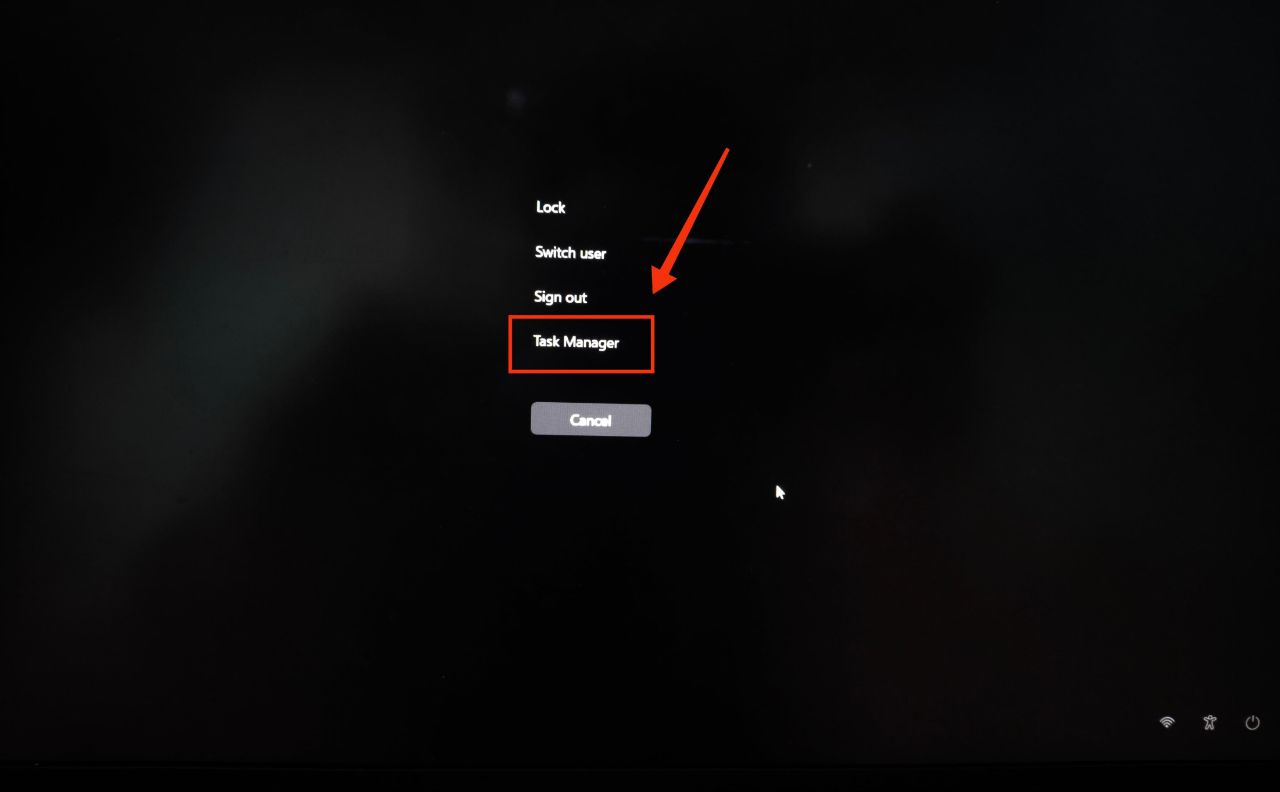
- Ctrl + Alt + Delキーを同時に押し、タスクマネージャーをクリックします。
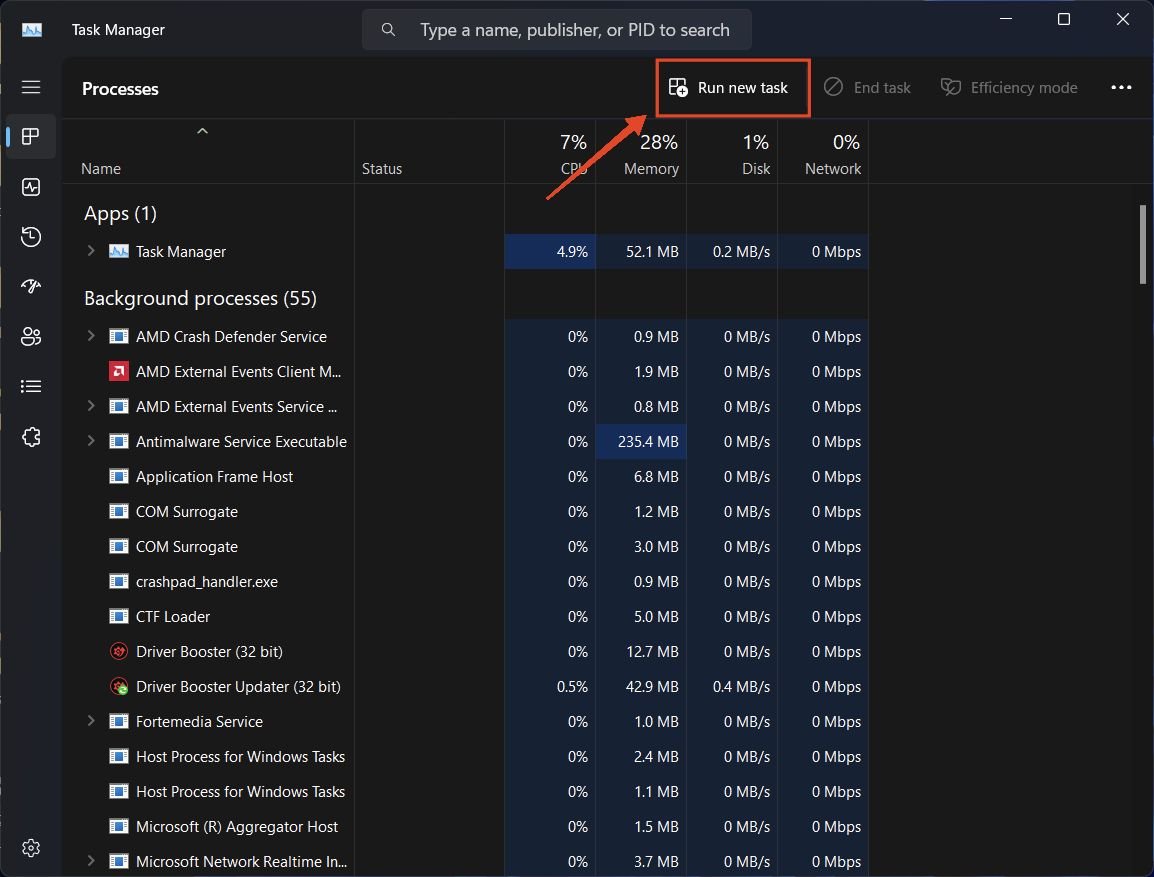
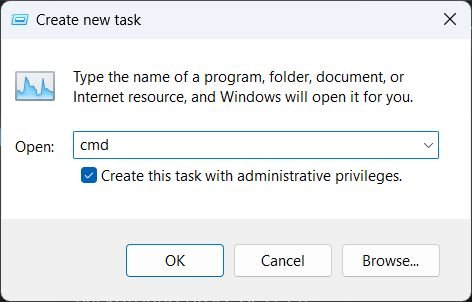
- タスクマネージャーが開いたら、上部メニューバーの新しいタスクの実行をクリックします。
- “cmd”と入力し、管理者権限でこのタスクを作成するボックスにチェックを入れます。
- OKを押すか、Enterを押して、管理者権限でコマンドプロンプトを開きます。
- 次のコマンドを入力し、Enterを押します: sfc /scannow
- Windowsがシステムファイルをチェックして修復します。
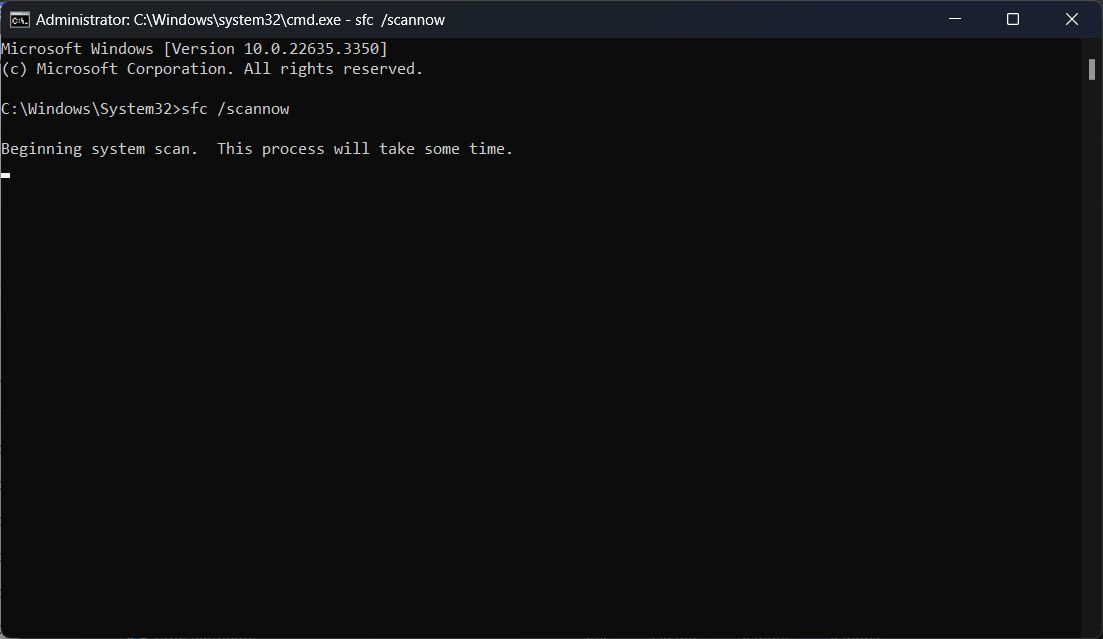
- スキャンが完了したら、すべてのウィンドウを閉じてPCを再起動します。
4. ユーザーシェル値を確認する
Windowsレジストリは変更に非常に敏感です。小さな変更でも、Windowsシステムがクラッシュしたり、空白になったりする可能性があります。したがって、カーソル付きの黒画面が表示される理由は、レジストリ内のユーザーシェル値が変更されたためかもしれません。
これは手動での介入や、PCに感染したウイルスによって引き起こされる可能性があります。ユーザーシェル値を修正するための手順は以下の通りです。
- PCにサインインし、キーボードでCtrl + Alt + Delキーを押します。
- タスクマネージャーをクリックします。
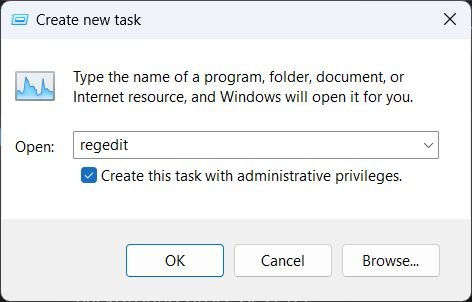
- タスクマネージャーが開いたら、上部メニューバーの新しいタスクの実行をクリックします。
- ポップアップウィンドウで“regedit”と入力し、管理者権限でこのタスクを作成するボックスにチェックを入れます。
- OKをクリックするか、Enterを押します。これにより、レジストリエディタが開きます。
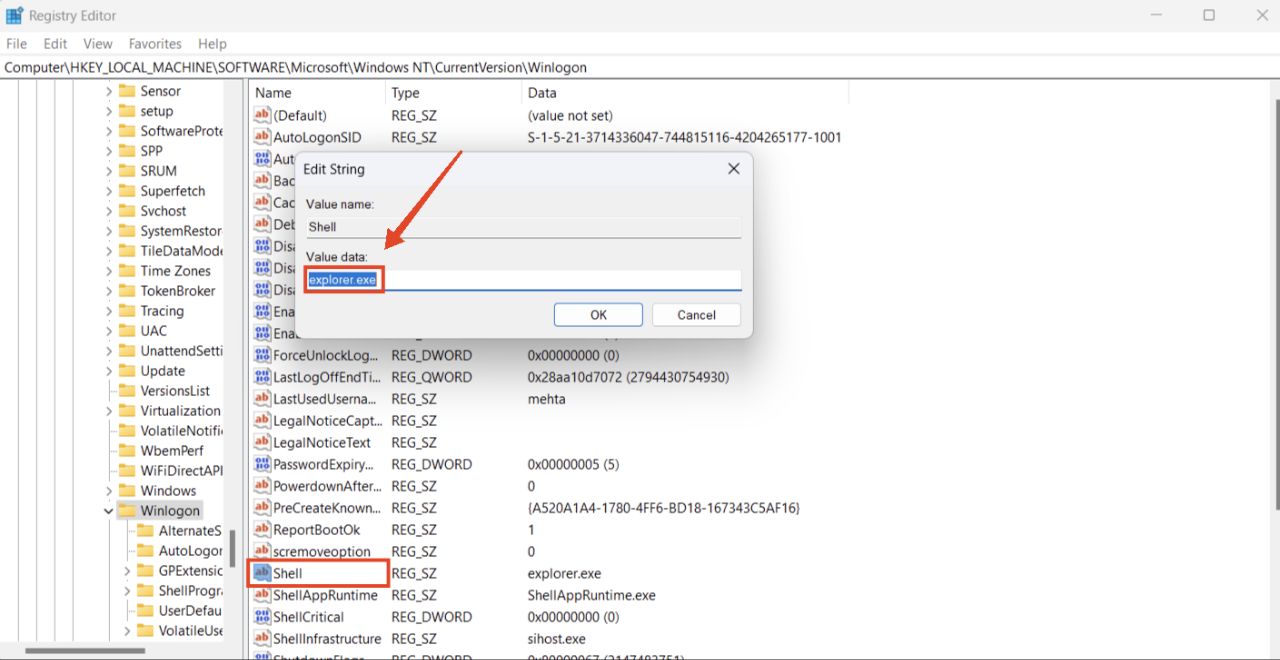
- レジストリ内の次のパスに移動します:
Computer\HKEY_LOCAL_MACHINE\SOFTWARE\Microsoft\Windows NT\CurrentVersion\Winlogon. - 右側にレジストリエントリが表示されます。Shellを見つけてダブルクリックします。
- 値データフィールドが“explorer.exe.”に設定されていることを確認します。別の値に設定されている場合は、それを変更してOKをクリックします。
- すべてのウィンドウを閉じてPCを再起動します。サインインすると、問題は解消されるはずです。
5. グラフィックドライバーを更新する
古いまたは互換性のないドライバーが原因で、カーソルが浮いている黒画面が表示されることがあります。グラフィックドライバーを更新したり、長い間PCを再起動していない場合は、この修正を行うと問題が解決するはずです。
- PCにサインインし、キーボードでCtrl + Alt + Delキーを押します。
- タスクマネージャーを選択し、開いたら上部メニューバーの新しいタスクの実行をクリックします。
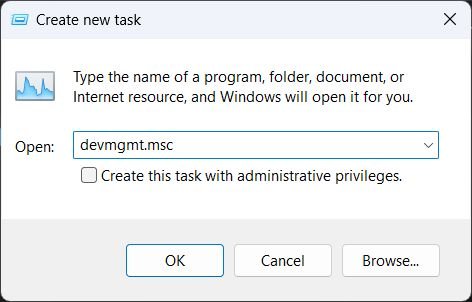
- ポップアップウィンドウで“devmgmt.msc”と入力し、OKをクリックします。
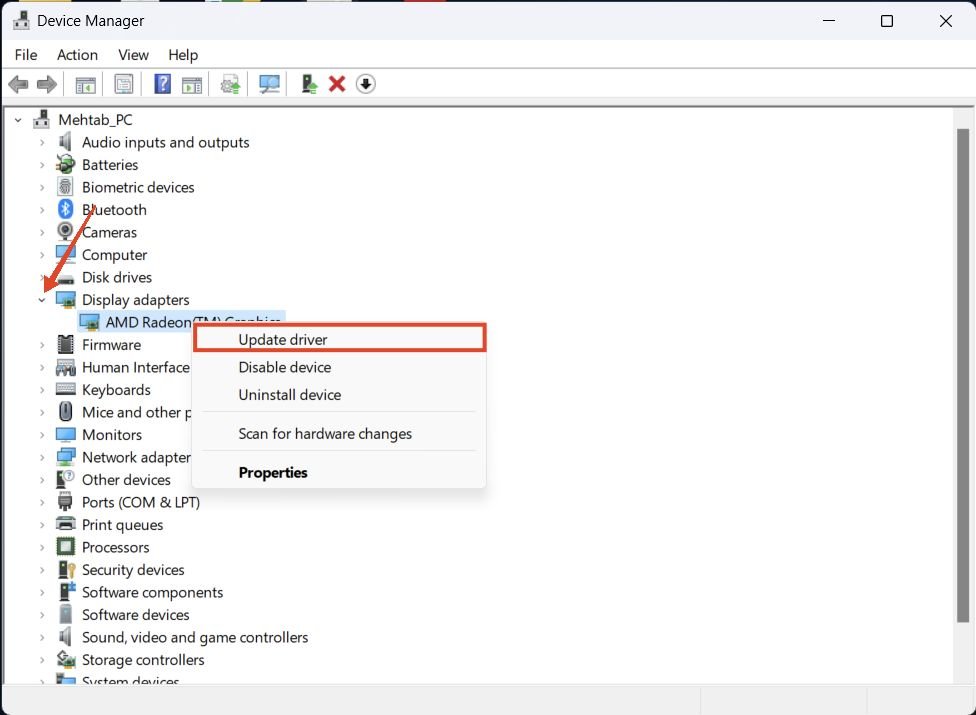
- ディスプレイアダプターセクションを展開し、グラフィックドライバーを右クリックしてドライバーの更新を選択します。
- 自動的にドライバーを検索をクリックします。
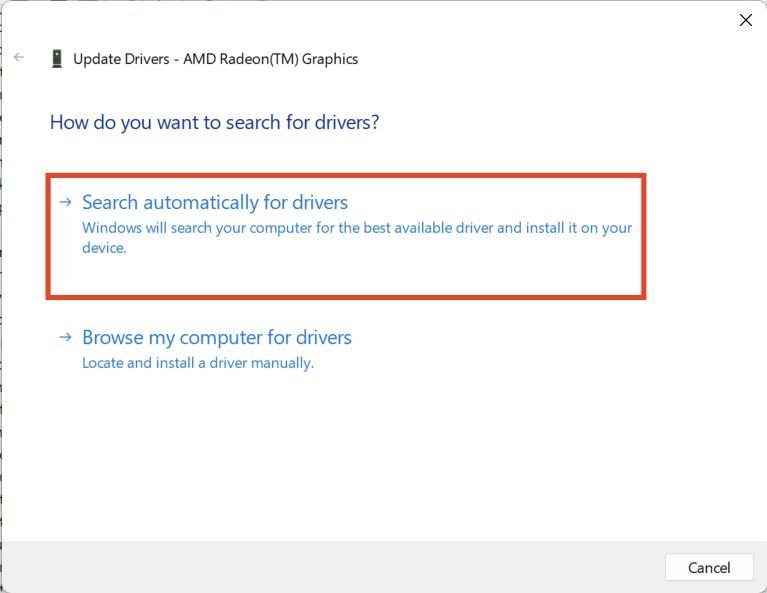
- Windowsが自動的に最新のドライバーを検索してインストールします。変更はPCを再起動すると適用されます。
6. 疑わしいアプリをアンインストールする
ウイルスやマルウェアアプリが問題を引き起こしている場合、安全モードで起動してコントロールパネルからアンインストールできます。これにより、以前に侵入した可能性のある問題を引き起こすアプリを排除できます。
- PCにサインインし、キーボードでCtrl + Alt + Delキーを押します。
- 右下の電源アイコンをクリックします。
- キーボードのShiftキーを押し続けながら、再起動をクリックします。PCは高度なスタートアップオプションに起動します。
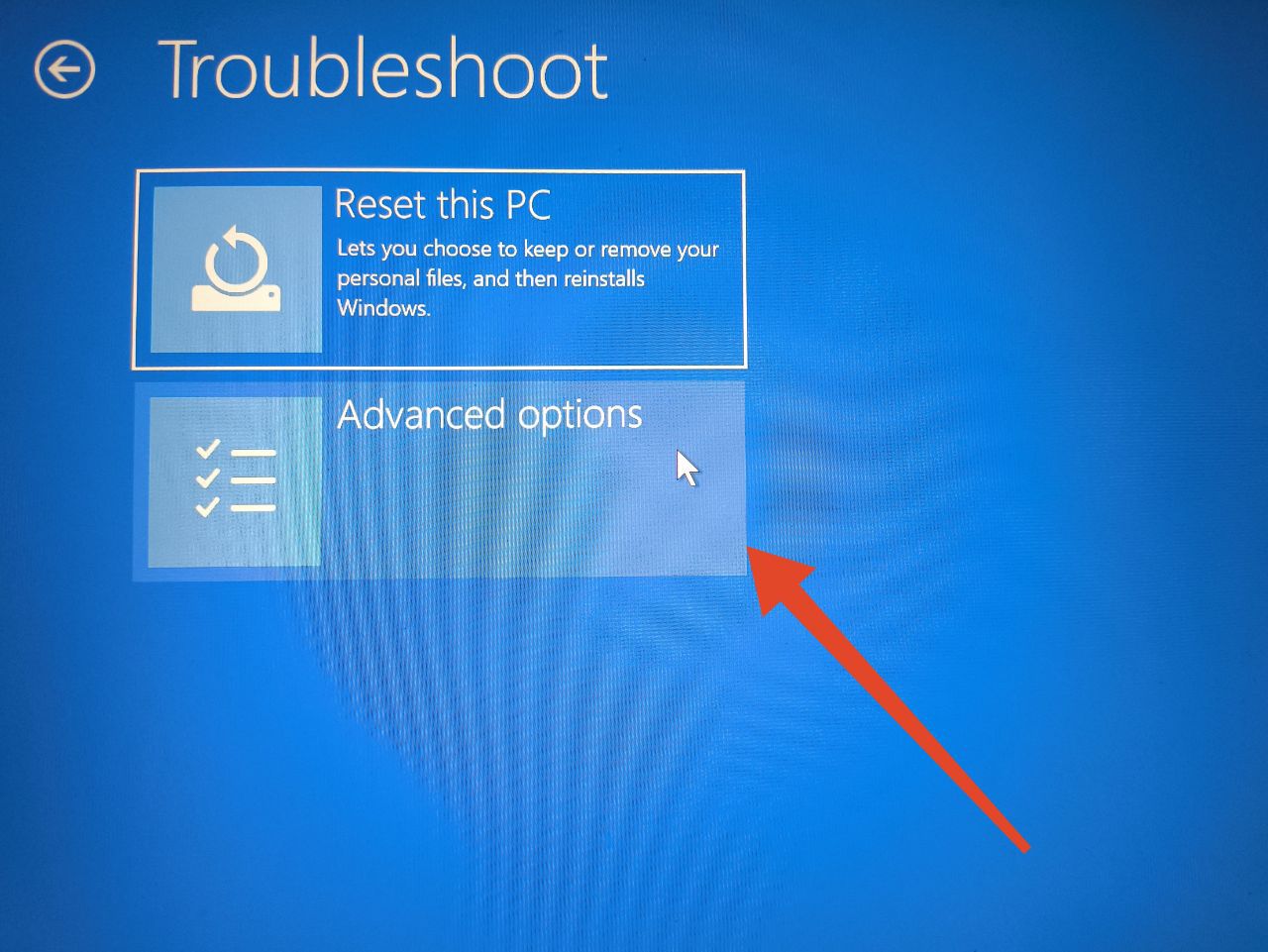
- トラブルシューティングをクリックします。
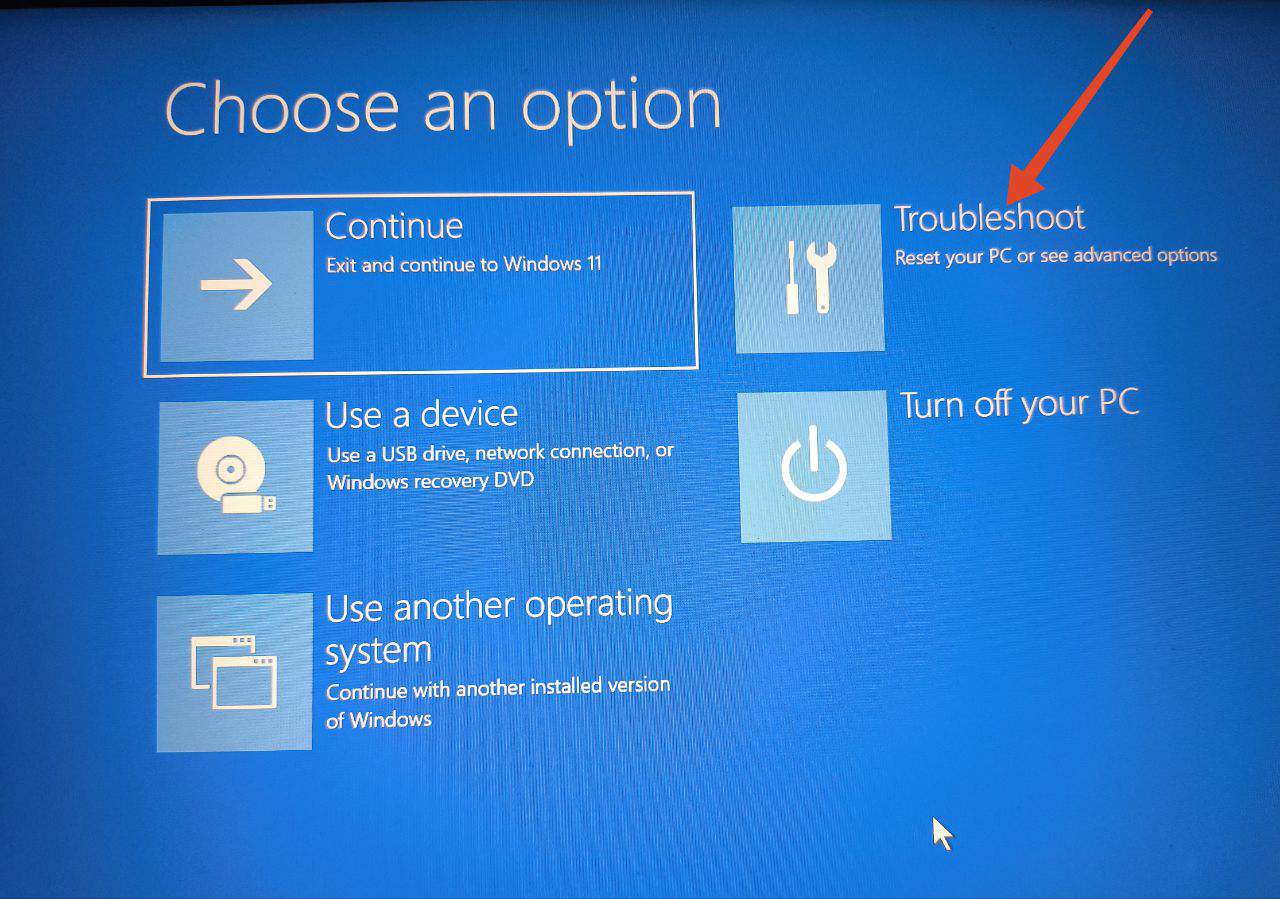
- 次に、高度なオプションをクリックします。
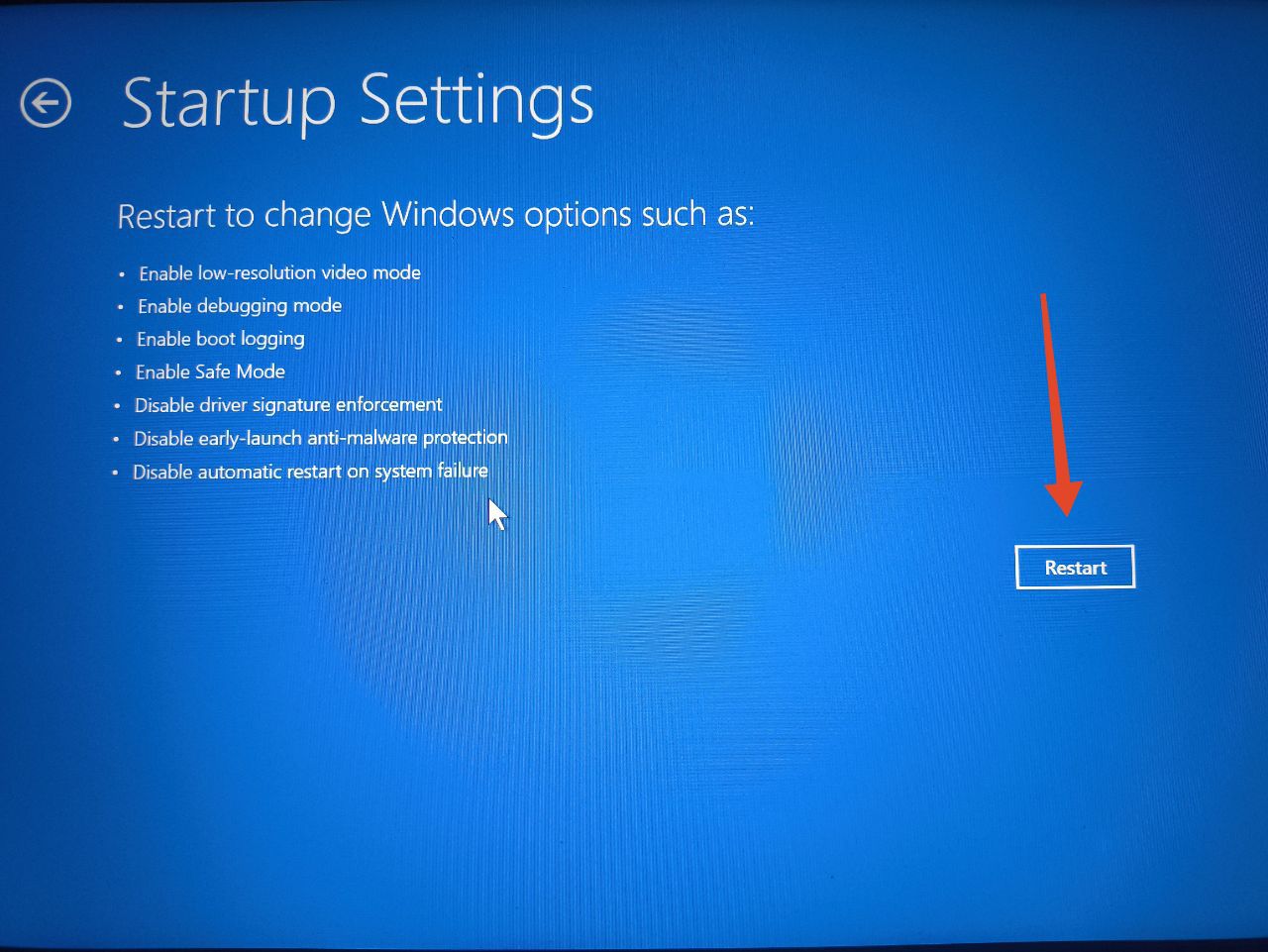
- スタートアップ設定をクリックし、次に再起動をクリックします。
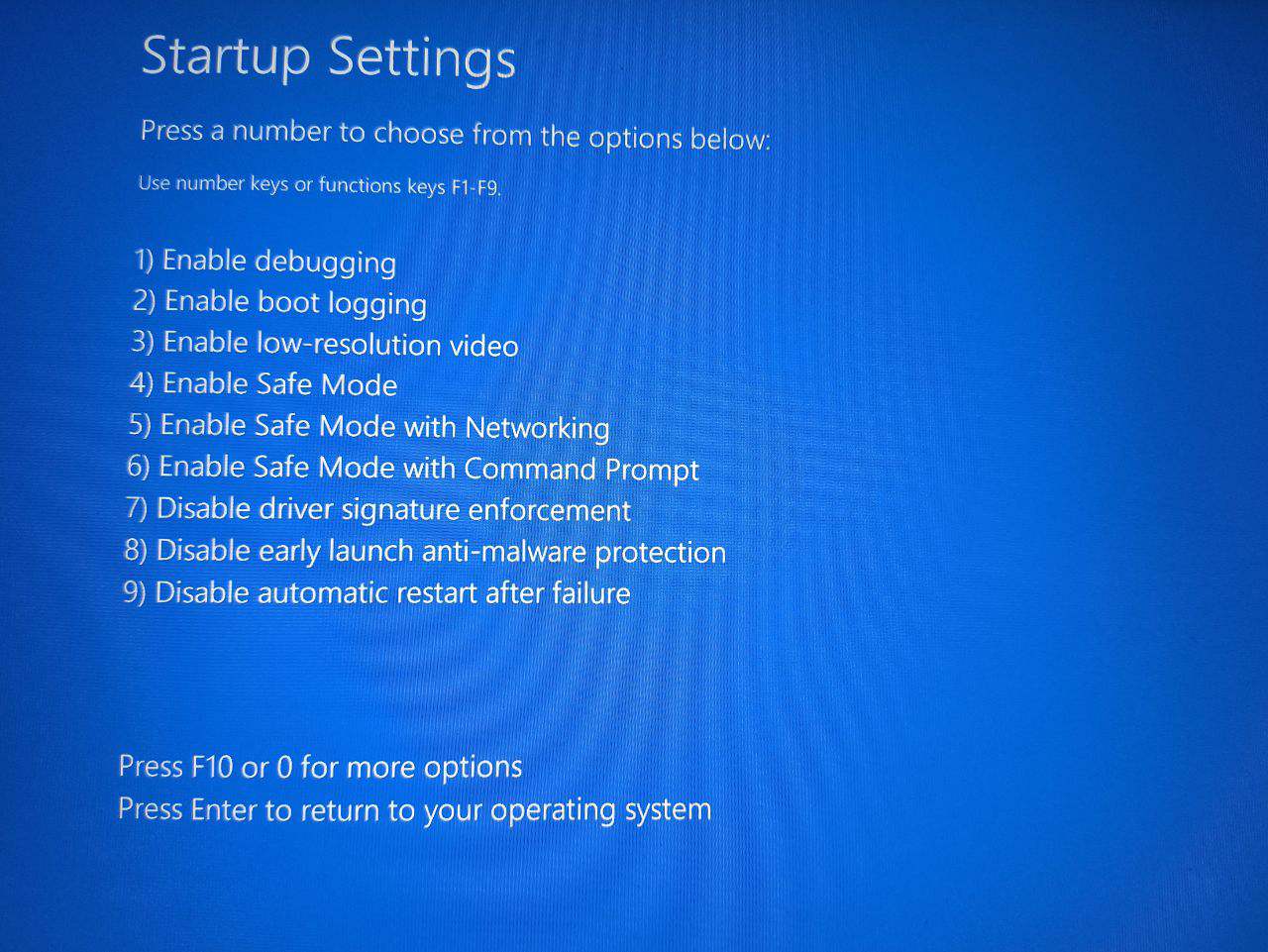
- ここでは、通常の安全モードに入る必要があります。キーボードで4またはF4を押します。
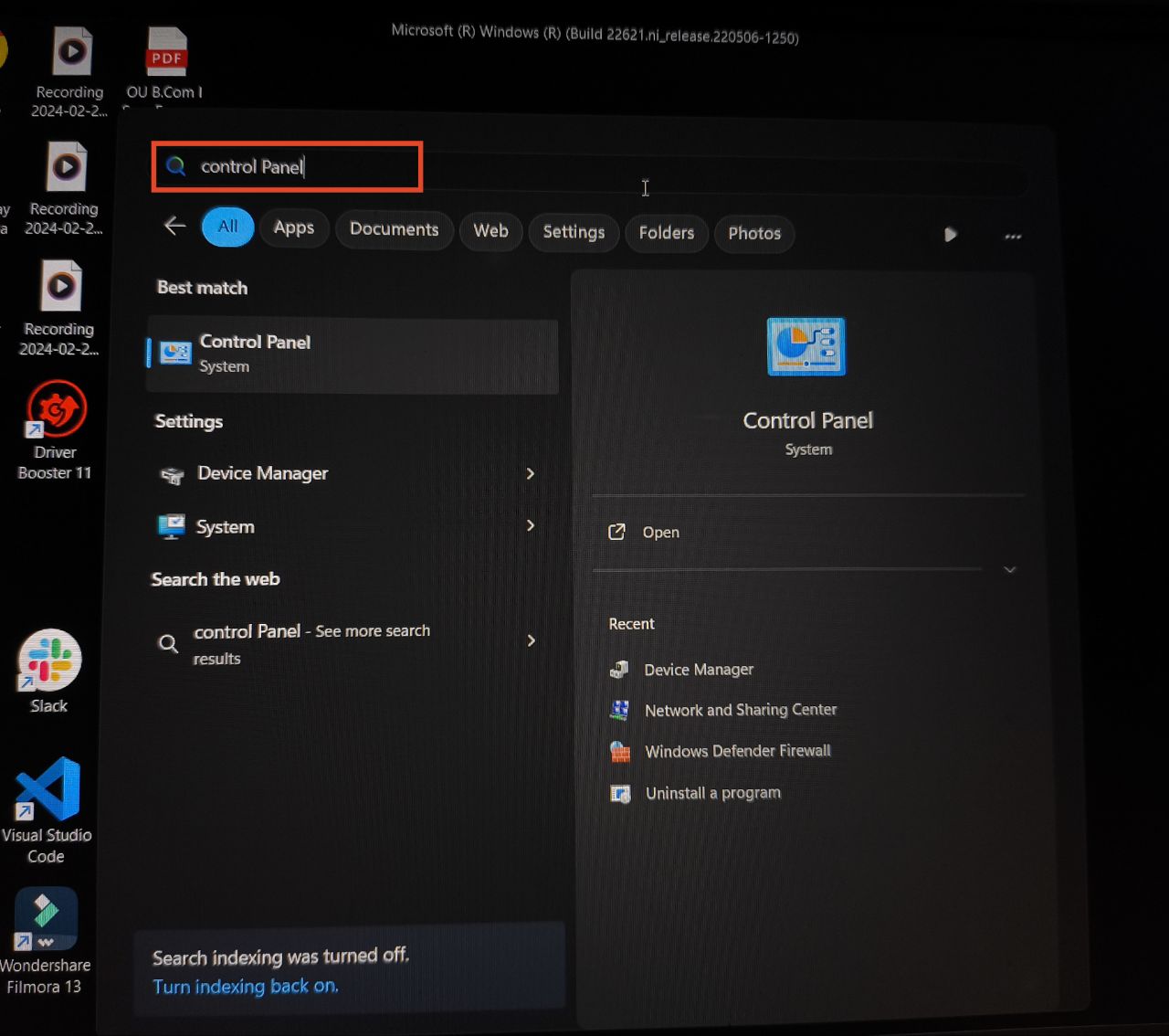
- PCが正常に起動したら、Windowsキーを押してコントロールパネルを検索します。
- 次に、プログラムと機能 > プログラムのアンインストールをクリックします。
- 問題を引き起こしていると思われるアプリを右クリックし、アンインストールを選択します。
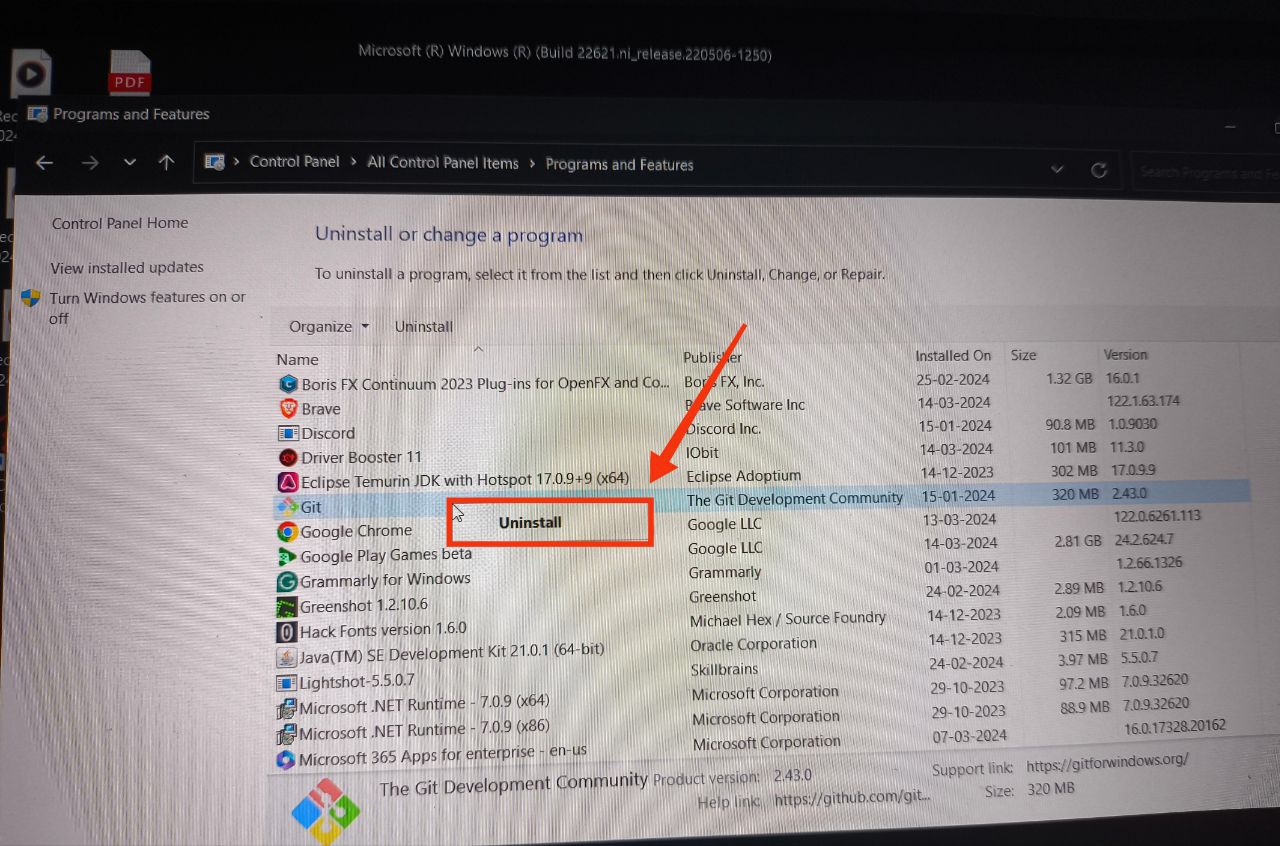
- 最後に、PCを再起動し、安全モードを終了します。問題が解決されたか確認してください。
7. Windowsアップデートをアンインストールする
破損したアップデートも、カーソル付きの黒画面の問題を引き起こす可能性があります。特に、Windows Insider Programの一部である場合は可能性があります。それでも、電力不足やその他の理由でインストール中にアップデートが破損することもあります。これらのアップデートをアンインストールすることで問題が解決します。
- 修正6のステップ1-5を実行します。
- 次に、アップデートのアンインストールをクリックします。
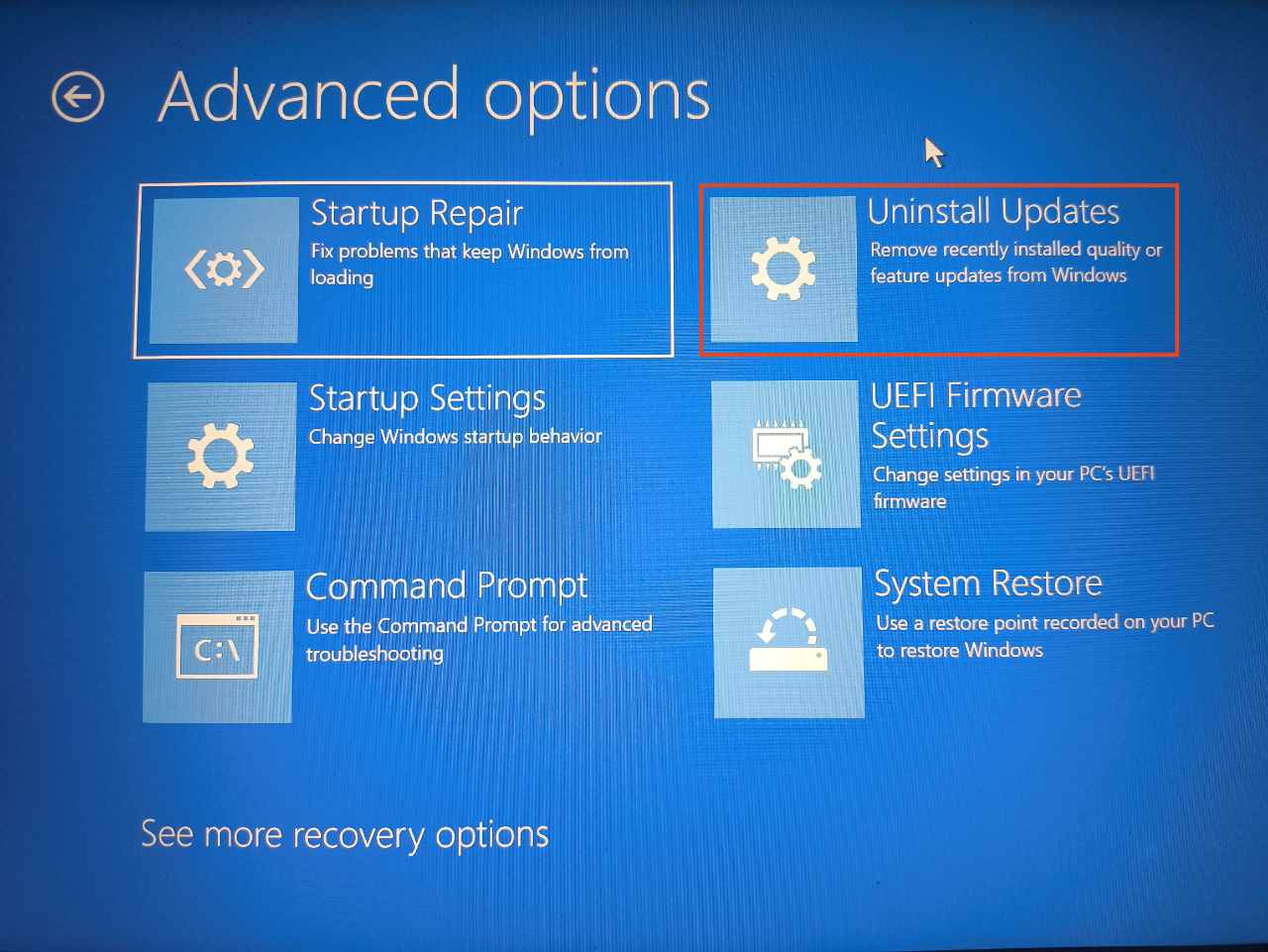
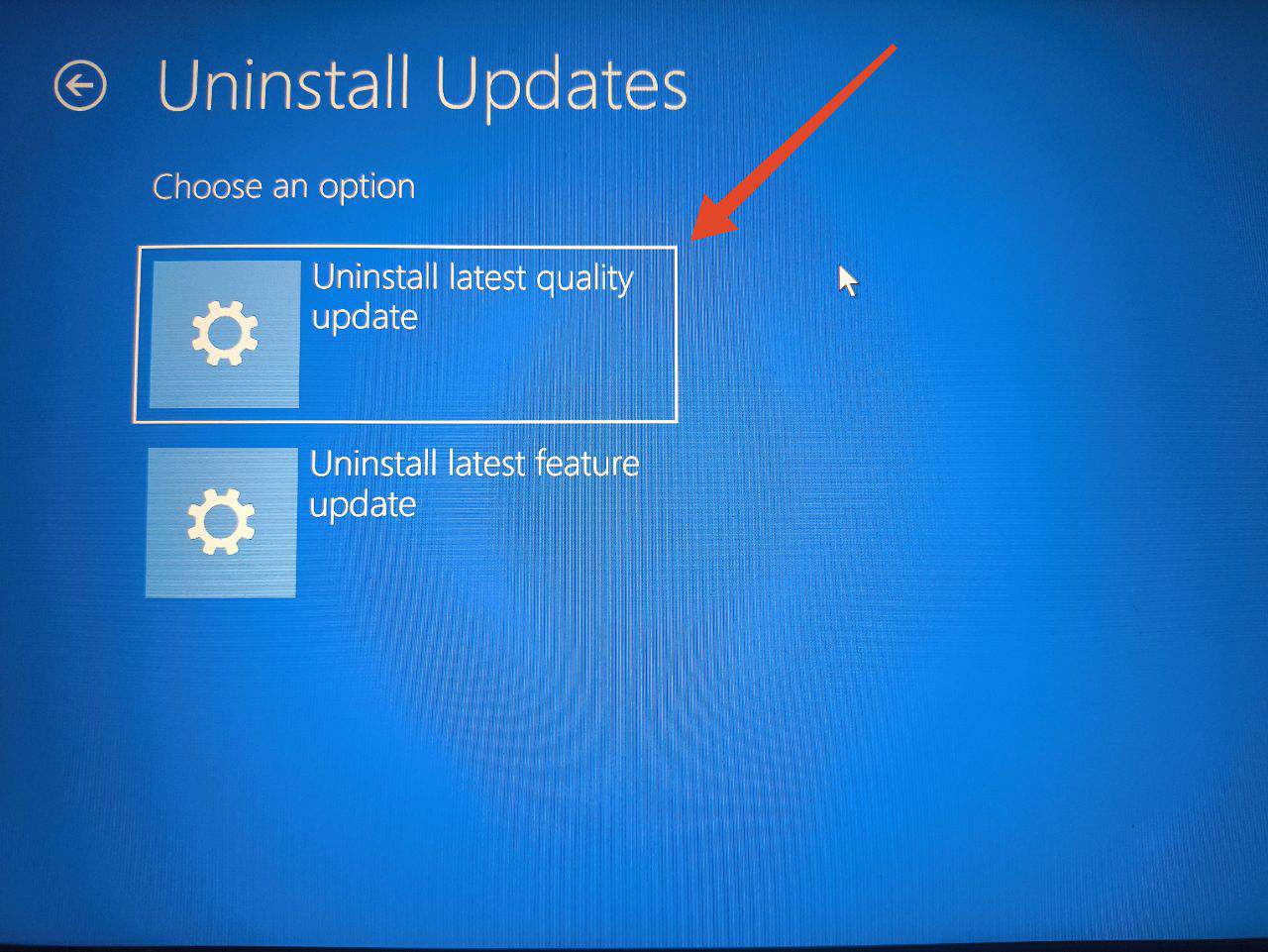
- 最新の品質アップデートをアンインストールするか、最新の機能アップデートをアンインストールするかを選択します。今のところ最新の品質アップデートをアンインストールを選択し、問題が続く場合は次回に他のオプションを選択できます。
- アカウント名をクリックします。
- パスワードを入力し、続行を押します。
- 品質アップデートをアンインストールをクリックします。
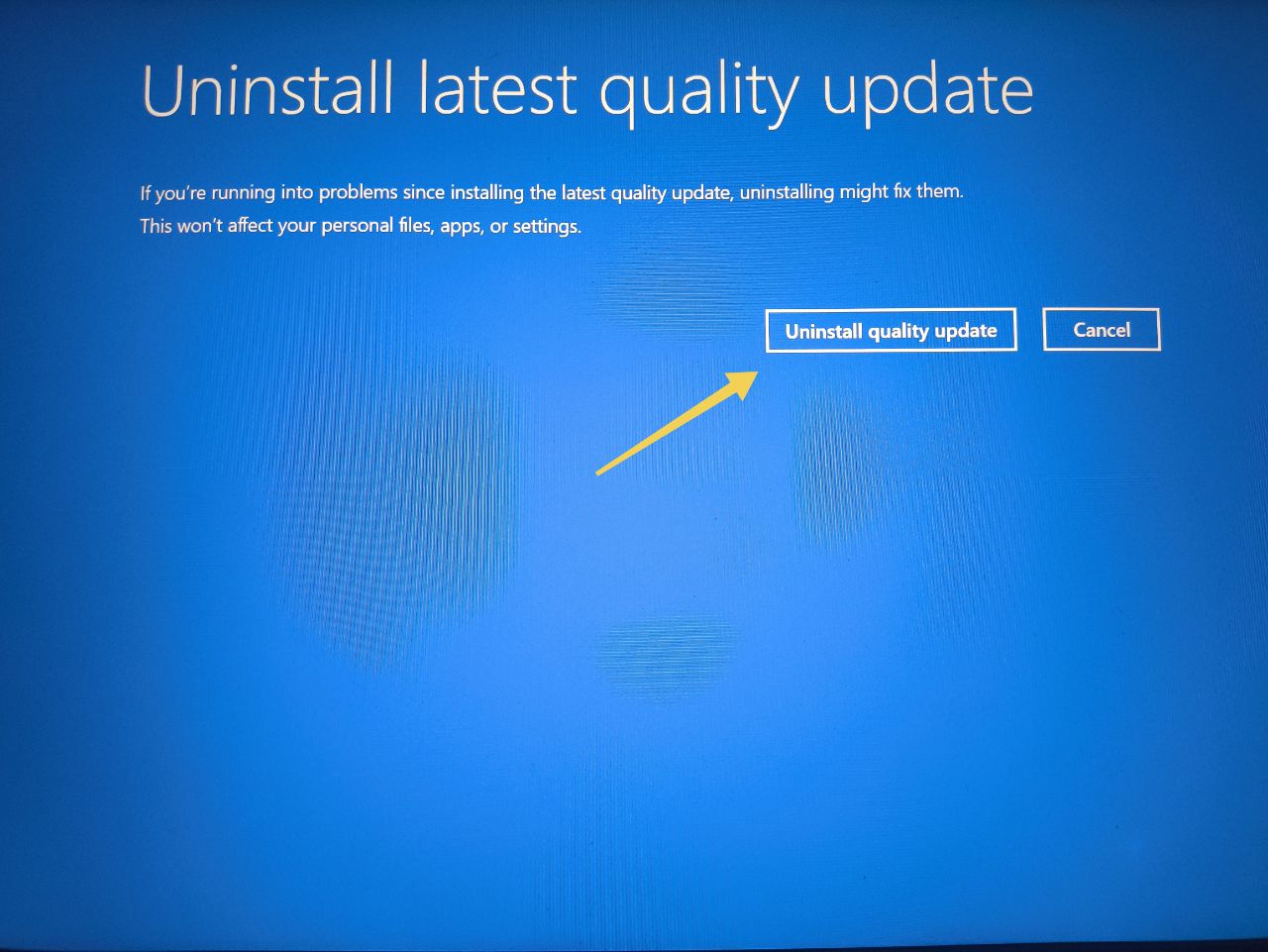
- Windowsがアップデートをアンインストールし、PCを自動的に再起動します。
8. システムの復元を実行する
まだ問題が解決しない場合は、システムの復元を実行します。これにより、問題が存在しなかった時点にPCを戻すことができます。ただし、この修正が機能するには復元ポイントが必要です。以下の手順に従ってください。
注意: システムの復元を実行すると、復元ポイントの作成から現在までに取得したすべてのデータが削除されます。
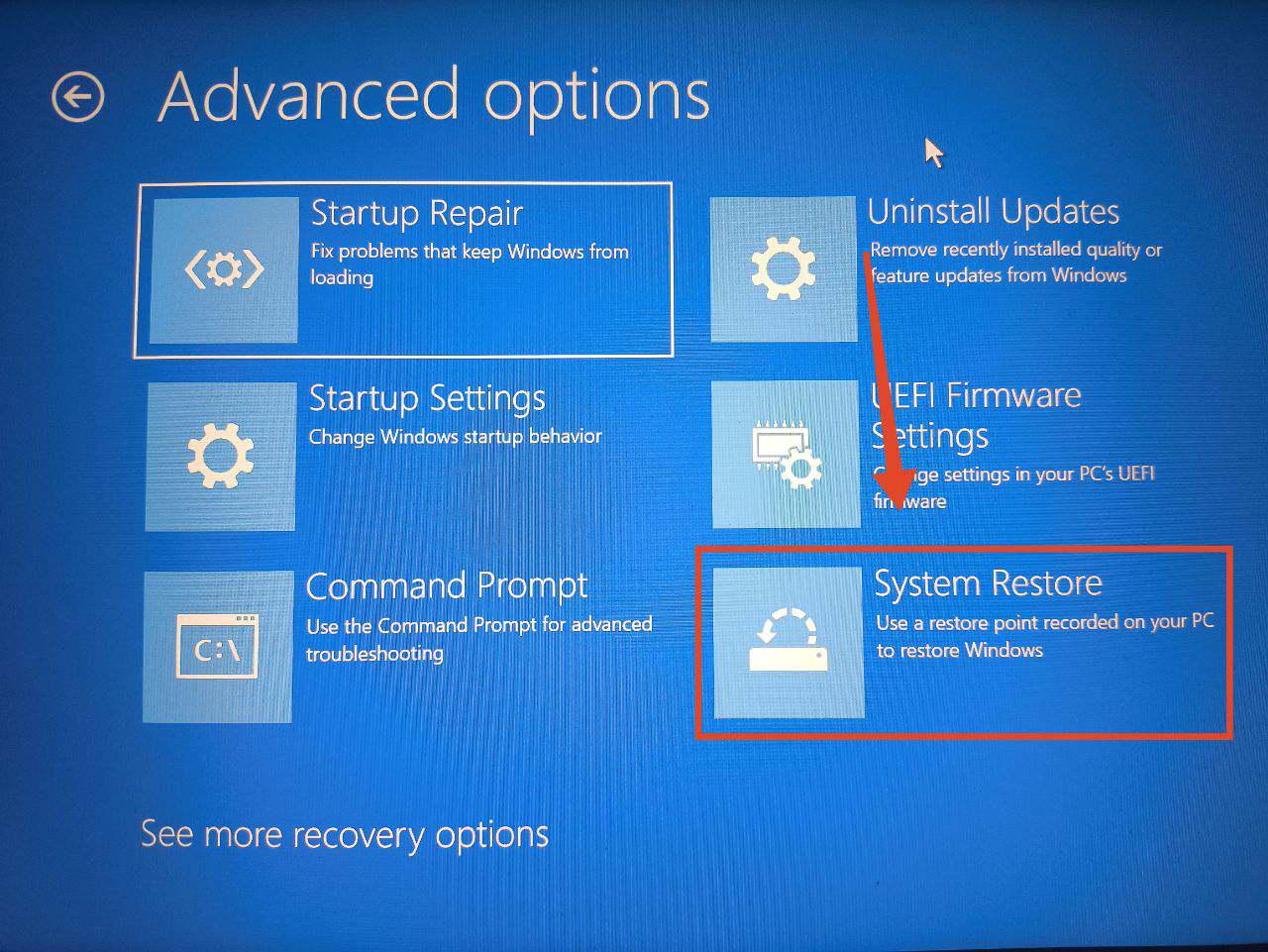
- 修正6のステップ1-5を実行します。
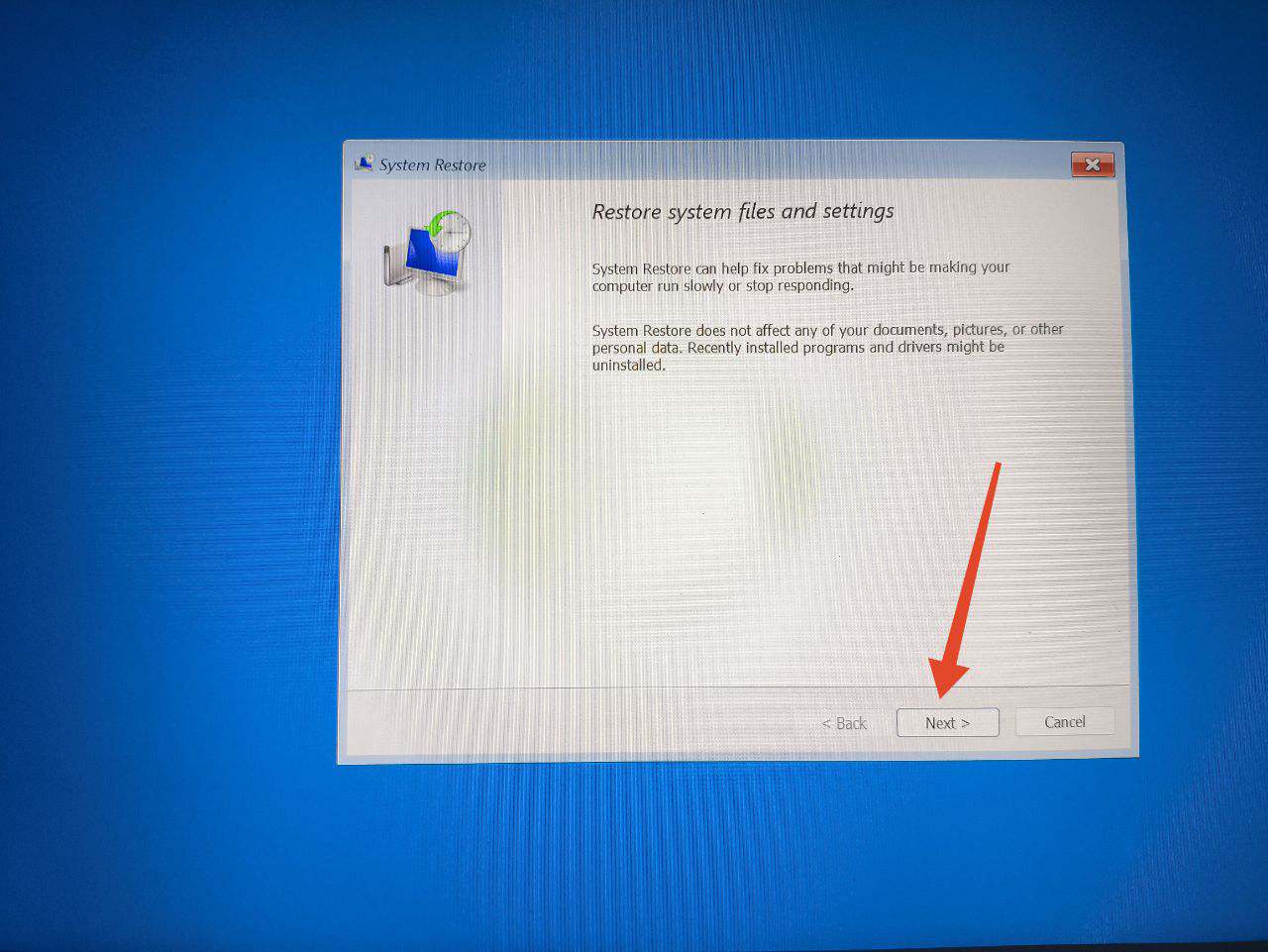
- 次に、システムの復元をクリックします。システムの復元ウィンドウが画面にポップアップします。
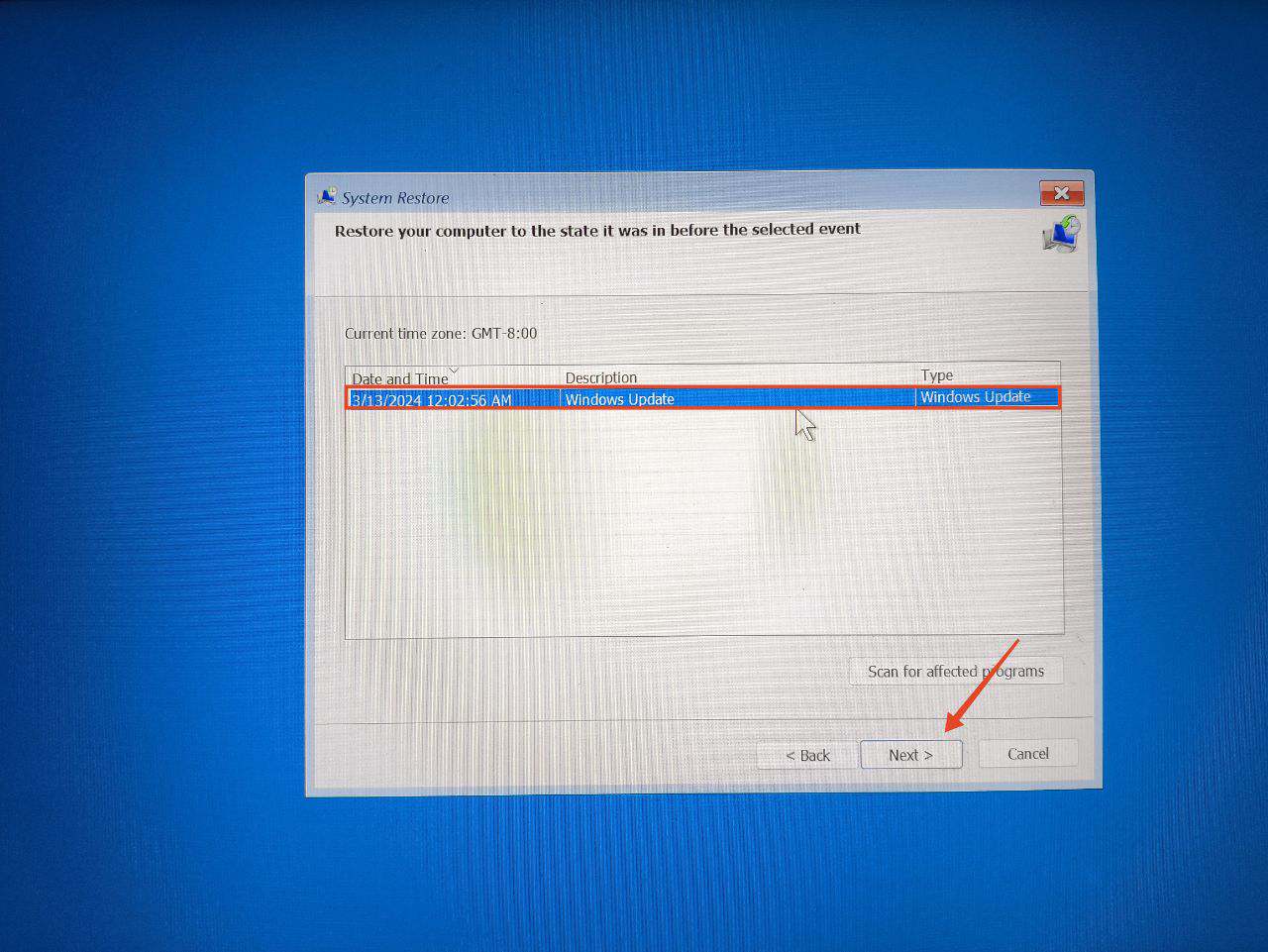
- 次へをクリックし、戻りたい復元ポイントを選択します。
- 再度次へをクリックします。
- 最後に、完了をクリックします。
- これにより、PCが再起動します。再起動後、PCは先ほど選択した復元ポイントに起動します。
よくある質問 (F.A.Q)
Windowsでカーソル付きの黒画面を修正するにはどうすればよいですか?
カーソル付きの黒画面が表示される場合は、電源ボタンを数秒間押し続けてPCを再起動してみてください。それでも解決しない場合は、Windowsキー + Ctrl + Shift + Bを同時に押してグラフィックドライバーを再起動してください。
セーフモードとは何ですか、どうやって終了しますか?
Windowsのセーフモードでは、PCが通常のモードで正常に機能していない場合でも、コアシステム機能にアクセスできます。セーフモードを終了するには、単にPCを再起動してください。
最後の言葉
これでこのガイドは終了です。これらの解決策が問題を修正し、Windows 11 PCの使用に戻るのに役立ったことを願っています。将来この問題に遭遇した場合に最初に行うべきことは、PCを再起動することです。また、ドライバーを最新の状態に保ち、競合を避けるようにしてください。上記の解決策のどれが役立ったか、コメントセクションで教えてください。
Windows 11のカーソル付き黒画面を修正する方法についてのご意見があれば、下のコメントボックスにお気軽にお寄せください。また、動画チュートリアルのために私たちのDigitBin YouTubeチャンネルを購読してください。よろしく!
新しい投稿を受信箱で受け取る
スパムはありません。いつでも購読を解除できます。