トラブルシューティング · 1 min read · Dec 06, 2025
Windows 11で共有フォルダーにアクセスできないエラーを修正する方法
現代のコンピューティングは、多くの価値ある機能を導入し、人々が常に物事が正常に動作することを期待する新しい標準を作り出しました。これらの基準のために、ネットワーク共有フォルダーのような単純なものが機能しなくなると、イライラすることがあります。
この問題は、Windows 10ユーザーにも発生しました。当時、この問題の解決策は、ネットワーク探索を有効にし、ネットワークサービスが動作していることを確認することでした。
幸いなことに、Windows 11で共有フォルダーにアクセスできない問題を解決するのは簡単な作業です。ネットワークエラーメッセージが表示され、共有フォルダー名のスペルを再確認するよう指示されます。
この記事を読んで、Windows 11で共有フォルダーにアクセスできないエラーを修正する方法を見つけてください。しかしまず、Windows 11で共有フォルダーにアクセスできないエラーが発生する理由を知りましょう。
なぜWindows 11で共有フォルダーにアクセスできないエラーが発生するのか?
共有フォルダーにアクセスするのに問題がある理由はいくつかあります。ネットワークが誤って構成されている、ドライブ設定が不正確である、またはフォルダー名が間違っている可能性があります。そして最も一般的な問題は、フォルダーの背後にいるユーザーアカウントが不適切な権限設定を持っていることです。
まず、共有フォルダーを管理している人に話すことをお勧めします。それでも、あなたが共有フォルダーを管理している場合は、再構成してネットワーク共有権限を付与する必要があります。
修正1: ネットワーク共有アクセスを付与する
フォルダーにそのようにする許可を与えていない可能性があります。共有フォルダーにアクセスするための許可が必要です。ドライブ全体の特定のファイルにアクセスするための許可を得ることができます。以下の手順に従って、ネットワーク共有の権限を付与してください:
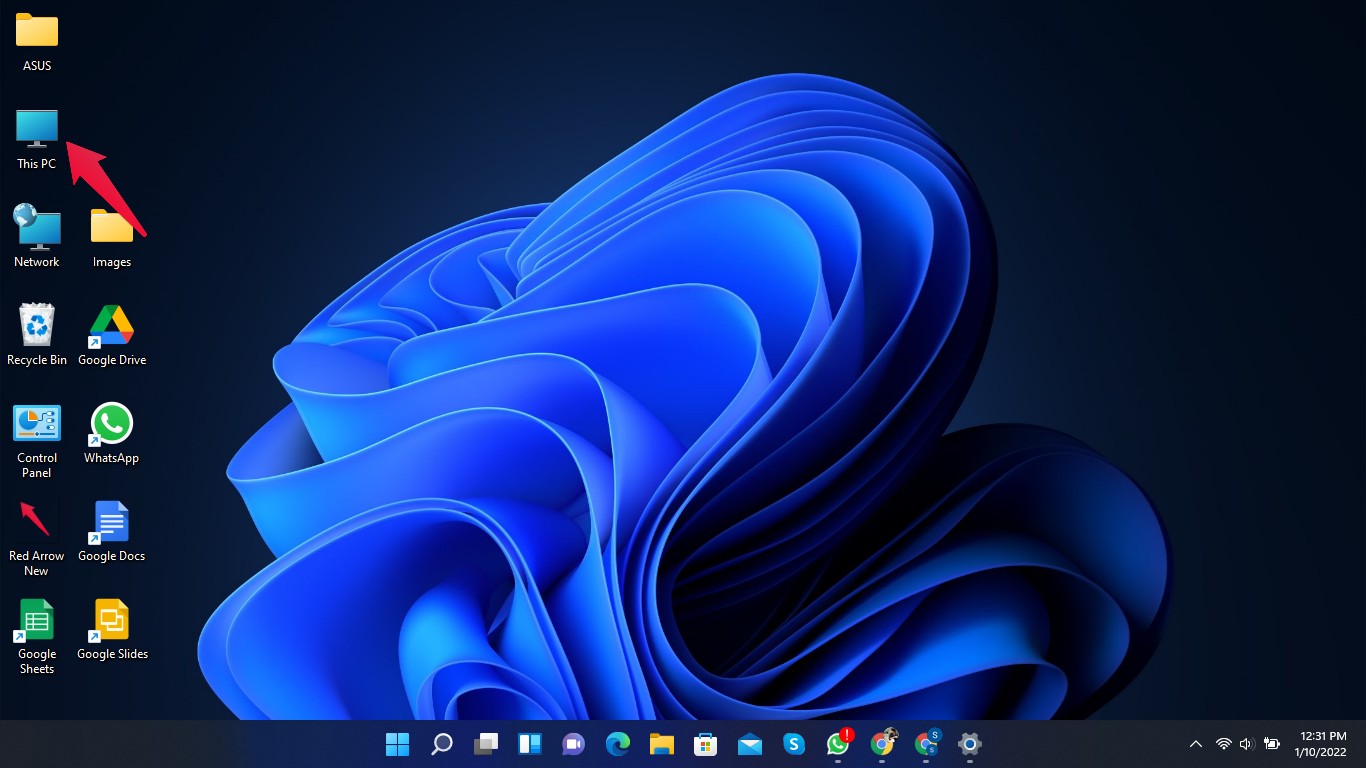
- コンピューターで「このPC」を開きます。
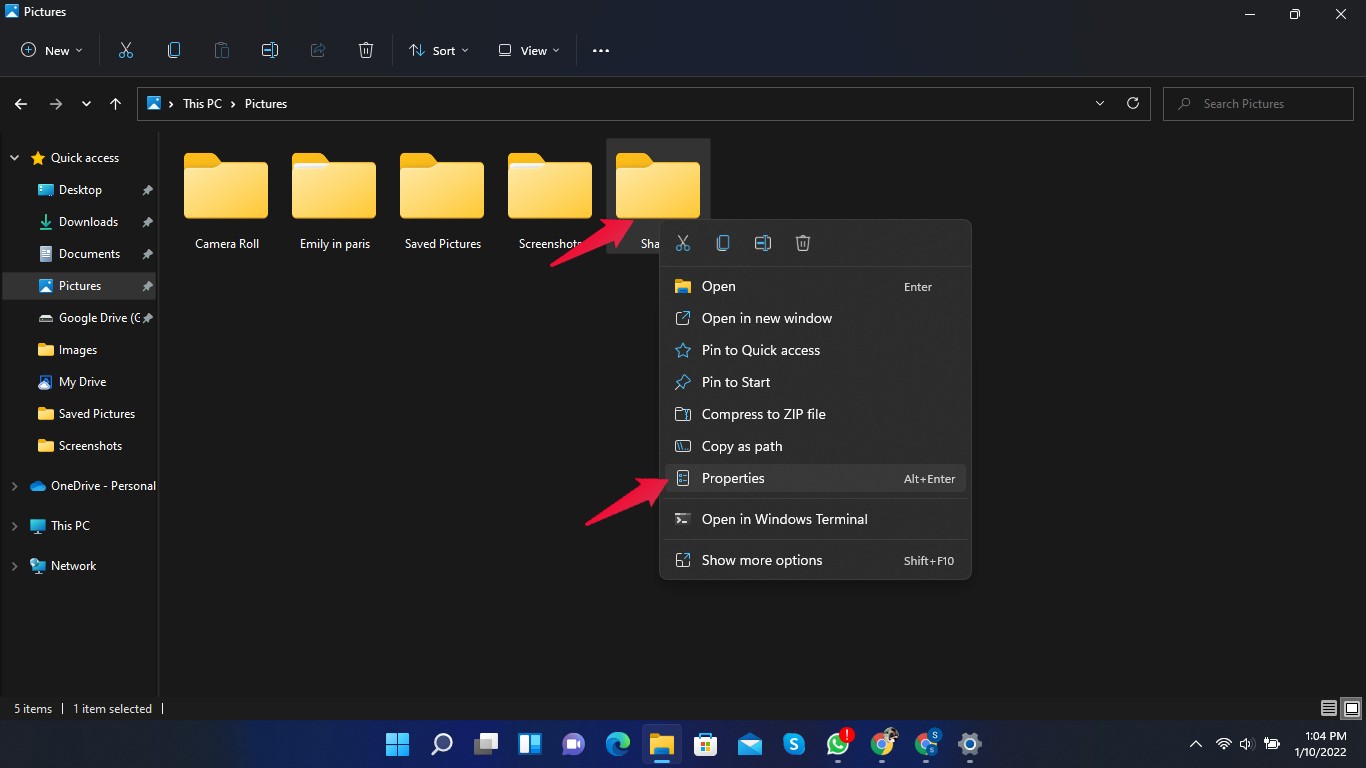
- アクセスしたいファイルまたはフォルダーに移動します。右クリックしてプロパティを選択します。
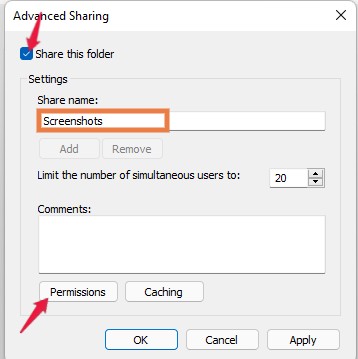
- 共有タブをクリックし、次に詳細な共有をクリックします。
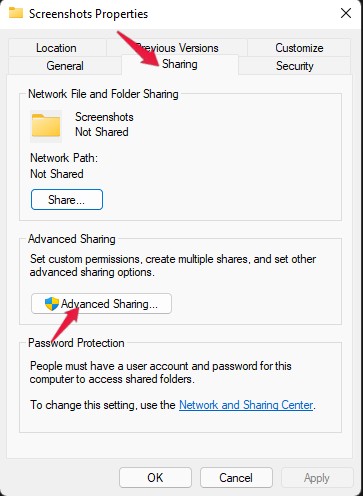
- 共有フォルダーのチェックボックスをオンにし、共有名を入力するよう求められます。名前を入力し、権限をクリックします。
- ここで「everyone」を選択し、「OK」をクリックします。
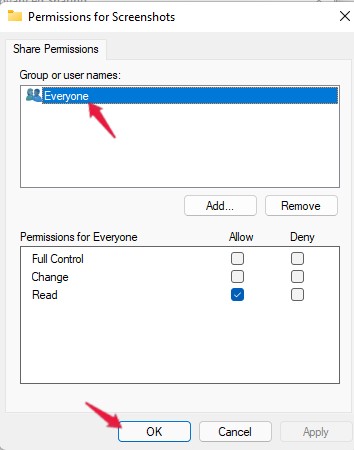
これで、共有フォルダーにアクセスするためのネットワーク共有権限が付与されました。
修正2: セキュリティ権限を付与する
正しいセキュリティ権限がないことも、Windows 11で共有フォルダーにアクセスできない別の理由かもしれません。以下の手順に従って、共有フォルダーにセキュリティ権限を付与してください:
- コンピューターで「このPC」を開きます。
- アクセスしたいファイルまたはフォルダーに移動します。右クリックしてプロパティを選択します。
- プロパティウィンドウでセキュリティタブを選択し、権限を変更するために編集をクリックします。
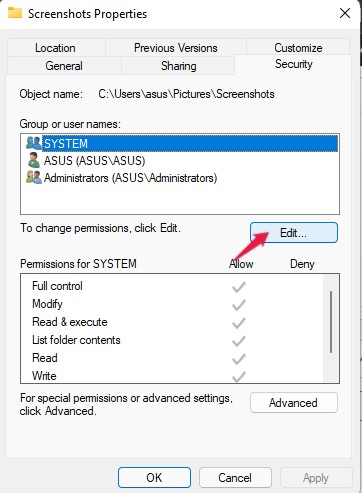
- 「追加」をクリックし、次に「詳細」をクリックします。
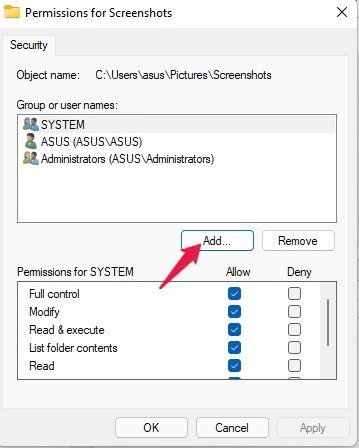
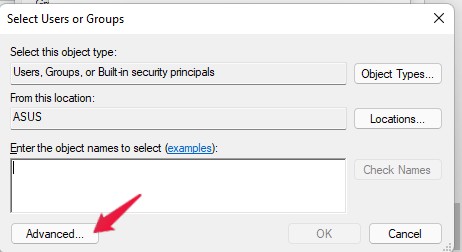
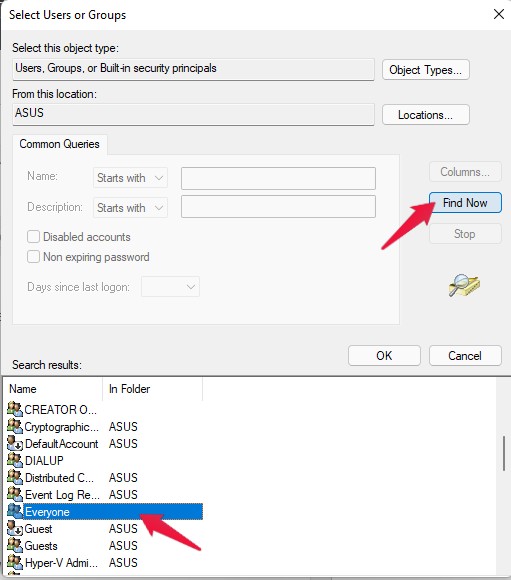
- 「今すぐ検索」をクリックし、「Everyone」を選択します。次に、OKをクリックします。
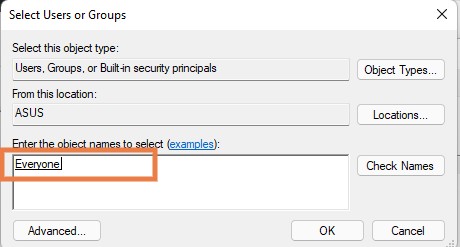
- これで、オブジェクト名を選択するために入力するセクションにeveryoneが表示されます。OKをクリックします。
- 「適用」をクリックし、次に「OK」をクリックして変更を保存し、セキュリティ権限を付与します。
修正3: パスワード保護された共有オプションを無効にする
パスワード保護された共有オプションを無効にするための手順は以下の通りです:
- スタートボタンをクリックし、詳細な共有設定を検索します。
- 「開く」をクリックします。
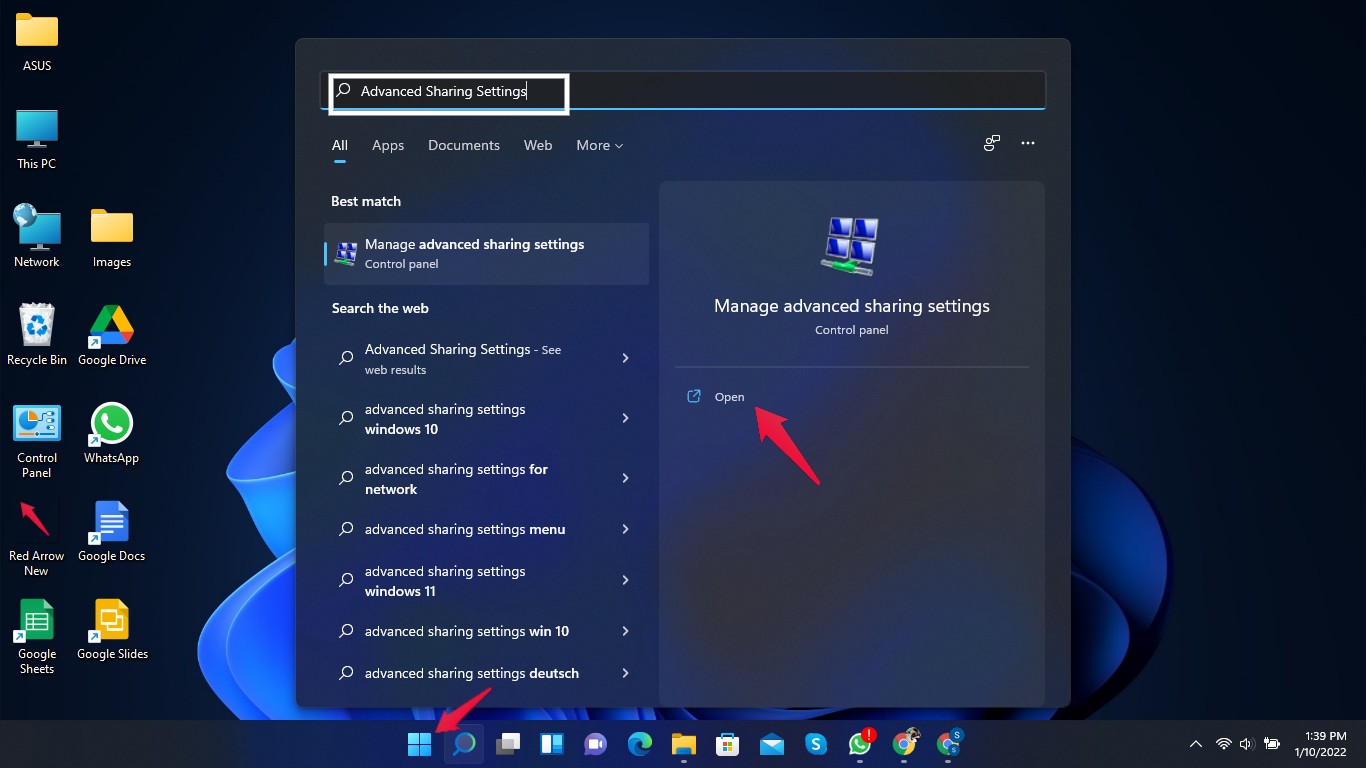
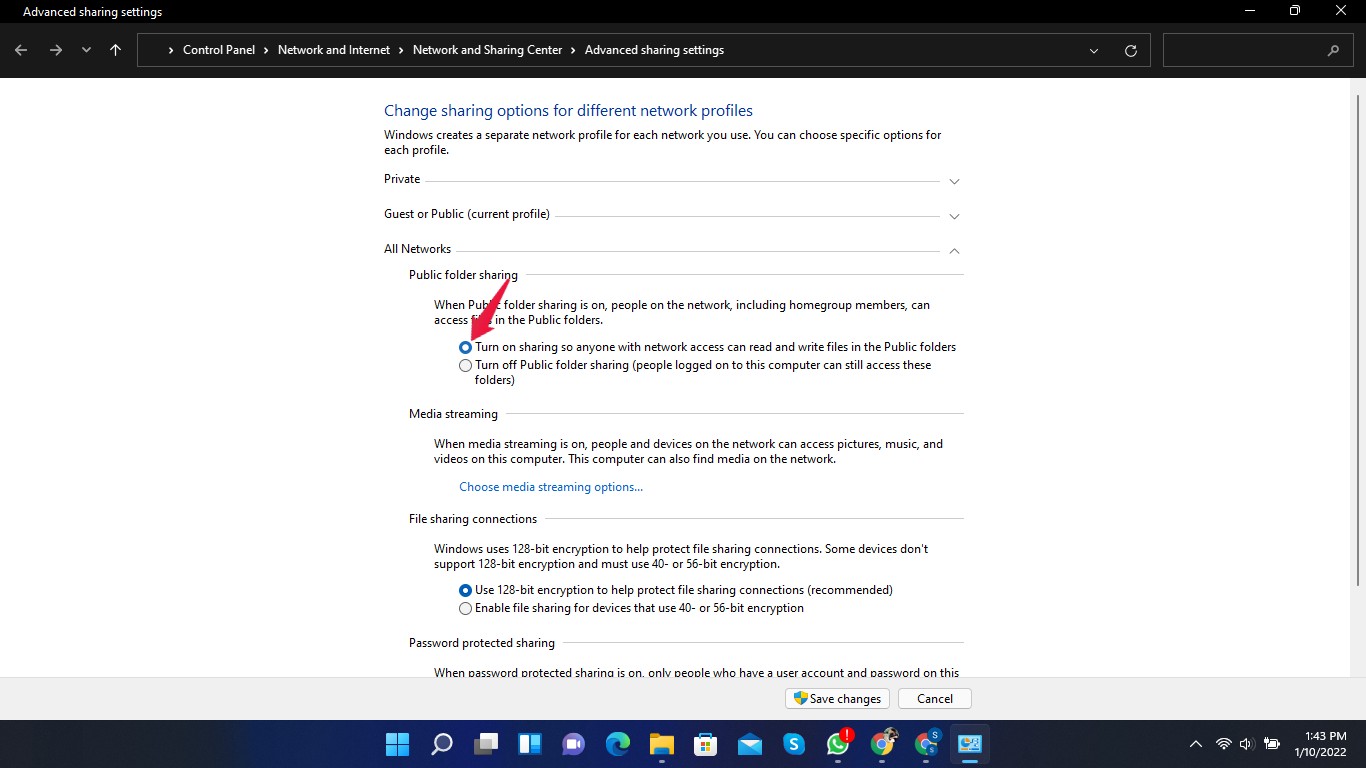
- 「すべてのネットワーク」をクリックしてオプションを展開します。
- パブリックフォルダー共有の下で、ネットワークアクセスがある誰でもファイルを読み書きできるように共有をオンにするを有効にします。
- パスワード保護された共有までスクロールし、パスワード保護された共有をオフにするを有効にします。
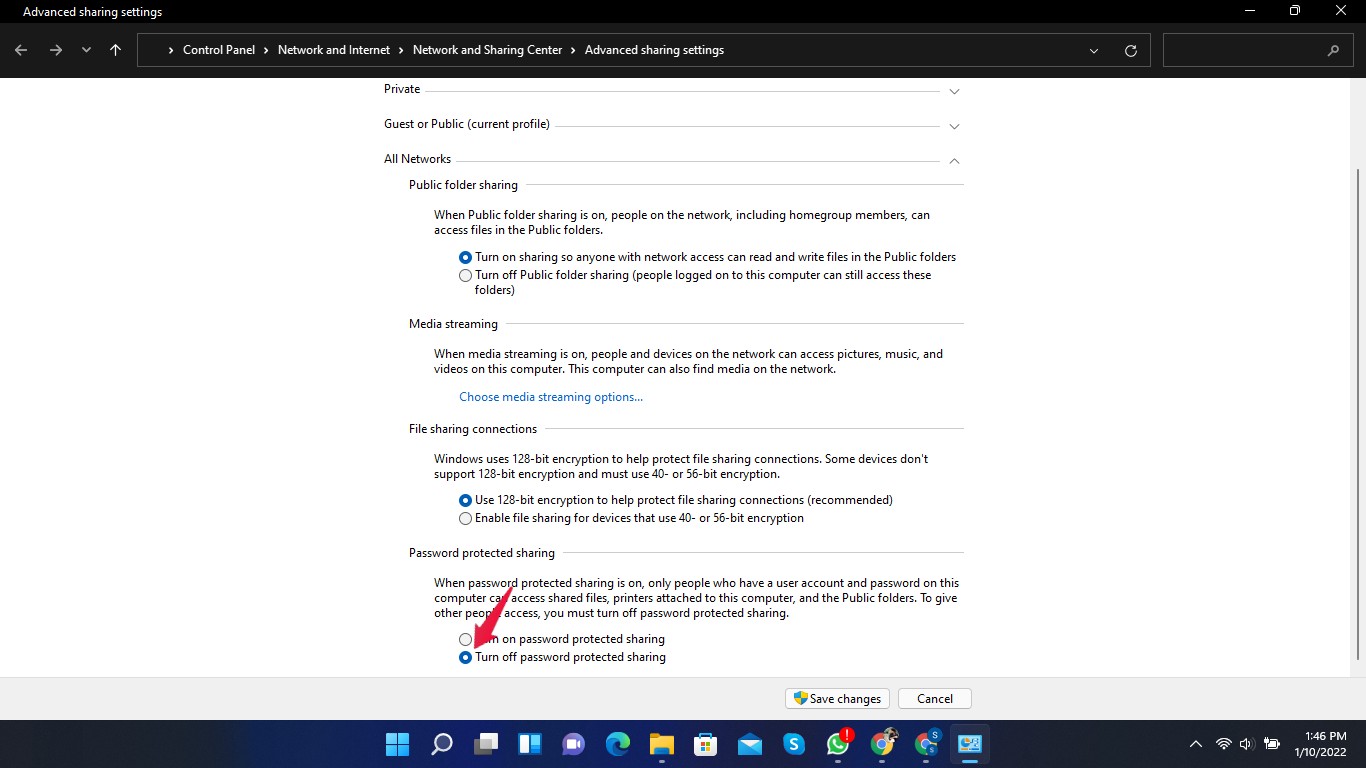
- 一番下の変更を保存をクリックします。
- 詳細な共有設定を閉じ、コンピューターを再起動します。
この方法は、未保存のネットワークではリスクがある可能性があります。公共の場で共有を許可すると、誰でもあなたのデータにアクセスできるようになります。
修正4: ファイルとプリンターの設定を有効にする
ファイルとプリンターの設定を有効にするための手順は以下の通りです:
- スタートボタンをクリックし、詳細な共有設定を検索します。
- 「開く」をクリックします。
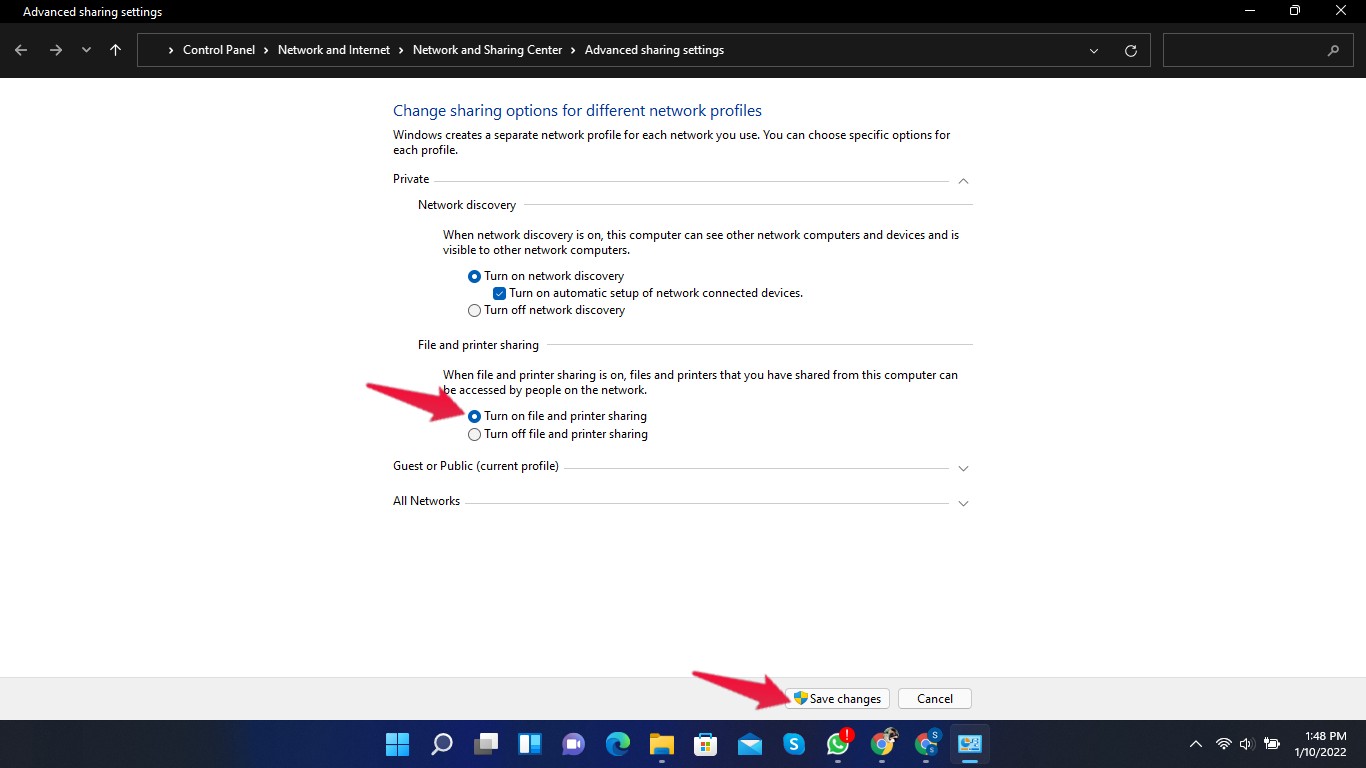
- 「プライベート」をクリックしてオプションを展開します。
- ファイルとプリンターの共有の下で、ファイルとプリンターの共有をオンにするを有効にします。
- 一番下の変更を保存をクリックします。
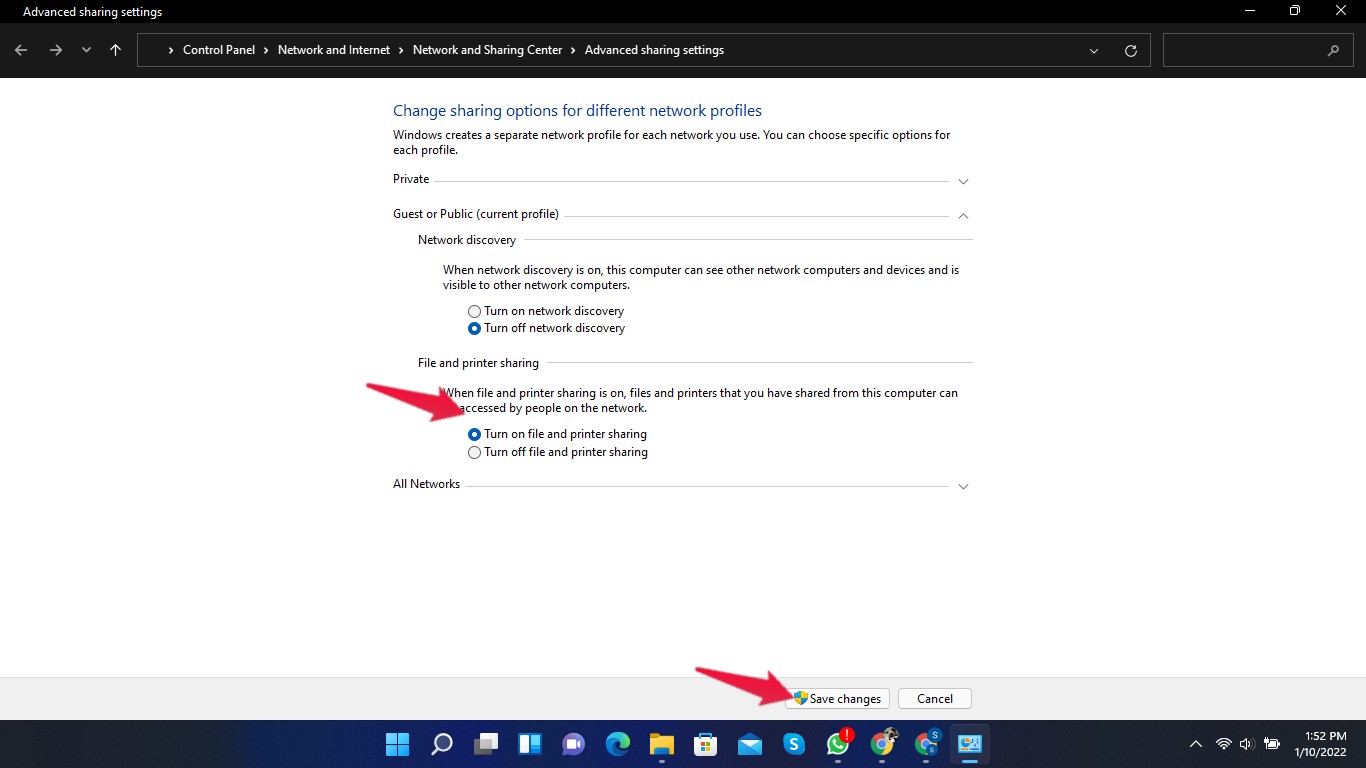
- 公共のネットワークにいる場合は、ゲストと公共をクリックします。
- ファイルとプリンターの共有の下で、ファイルとプリンターの共有をオンにするを有効にします。
- 変更を保存をクリックします。
- 詳細な共有設定を閉じ、コンピューターを再起動します。
まとめ
これが、Windows 11で共有フォルダーにアクセスできないエラーを修正する方法についてのすべてです。上記の手順に従うことで、Windows 11で共有フォルダーにアクセスできるようになります。それでも問題がある場合は、コメントセクションでお知らせください。
Windows 11で共有フォルダーにアクセスできないエラーを修正する方法についての考えがあれば、下のコメントボックスに自由に書き込んでください。また、動画チュートリアルのために私たちのDigitBin YouTubeチャンネルを購読してください。よろしく!
新しい投稿を受信箱で受け取る
スパムはありません。いつでも購読を解除できます。