「Windows 11」 · 1 min read · Oct 16, 2025
Windows 11のデバイスへのキャストが機能しない場合の修正方法
画面ミラーリングは、小さな画面をはるかに大きな画面に投影できる素晴らしい機能であり、それに必要なコンポーネントが揃っている場合に利用できます。Windows 11は、Microsoftの最新のオペレーティングシステムです。機能よりも美学の面で多くの変更が加えられています。
ほとんどの機能は、Windows 10からWindows 11に引き継がれています。スクリーンキャスティングや共有はその一つです。しかし、公式のMicrosoftフォーラムや他の類似のプラットフォームで、キャスト画面がWindows 11 PCで機能しないと報告しているユーザーが多数います。
あるフォーラムでは、これに対する簡単な回答はWindows 10に戻って問題なく使用することでした。しかし、それはすべての人にとって実行可能な解決策ではないかもしれません。この場合、Windows 10を再インストールする最後の選択肢を取る前に、Windows 11のキャスト画面が機能しない問題を修正するために適用できる解決策のリストをまとめました。さっそく見ていきましょう。
- Android画面をWindows 11にミラーリングする方法は?
- iPhoneをWindows 11にスクリーンキャストする方法は?
- Windows 11をAndroid TVに接続する方法は?
1. Windows 11でワイヤレスディスプレイを有効にする
Windows 11のディスプレイにキャストしたい場合、最初に行うべきことは、PCでワイヤレスディスプレイ機能を有効にすることです。この機能は、Windows 11にプリインストールされている場合もありますが、手動でインストールする必要がある場合もあります。
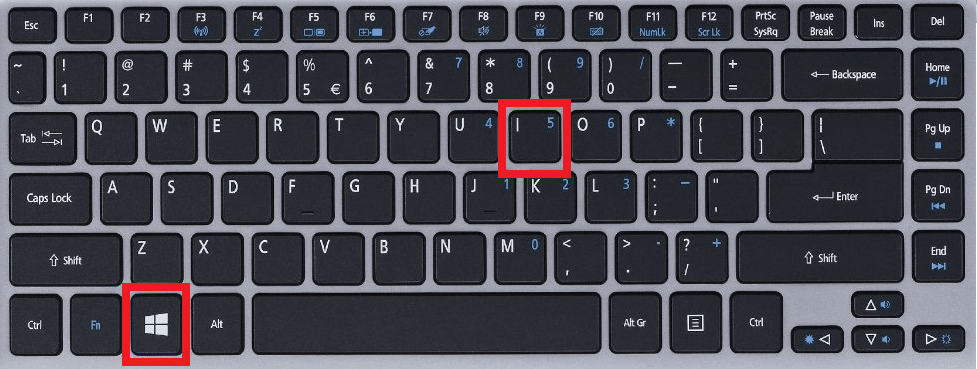
- キーボードの Windowsキー + I ボタンを押して、Windows 設定 メニューを開きます。
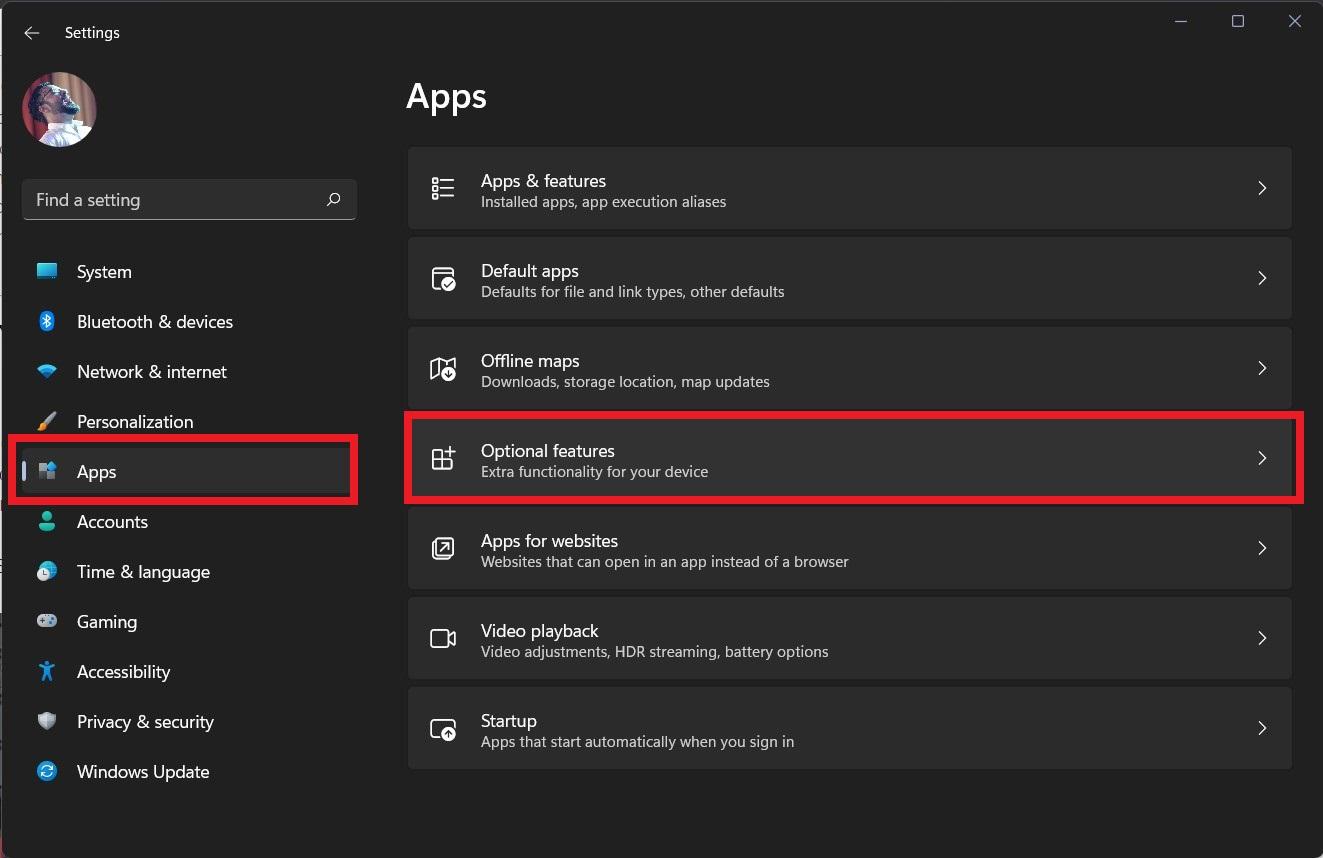
- 左のペインから アプリ を選択します。次に、右側から オプション機能 をクリックします。
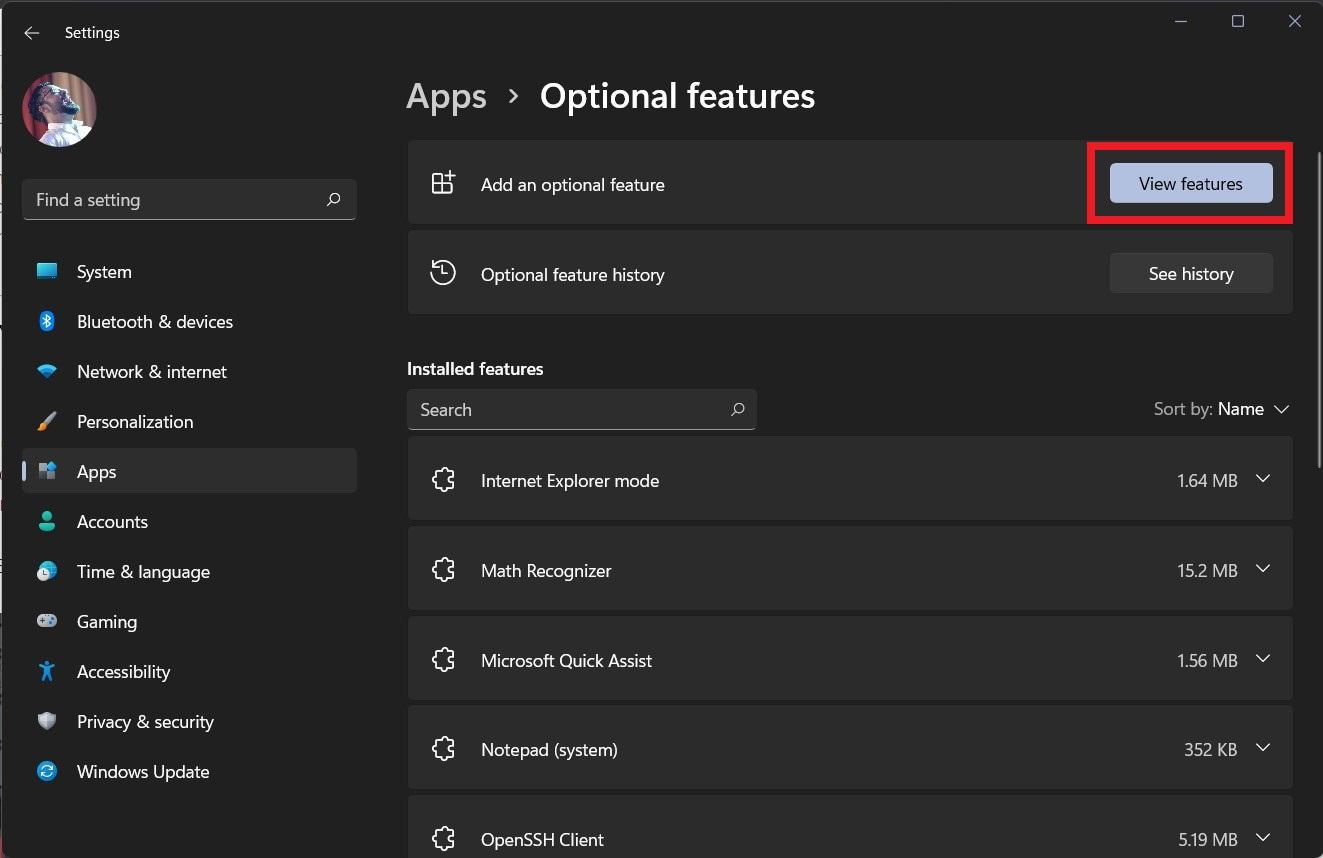
- 追加のオプション機能のすぐ上にある 機能を表示 ボタンをクリックします。
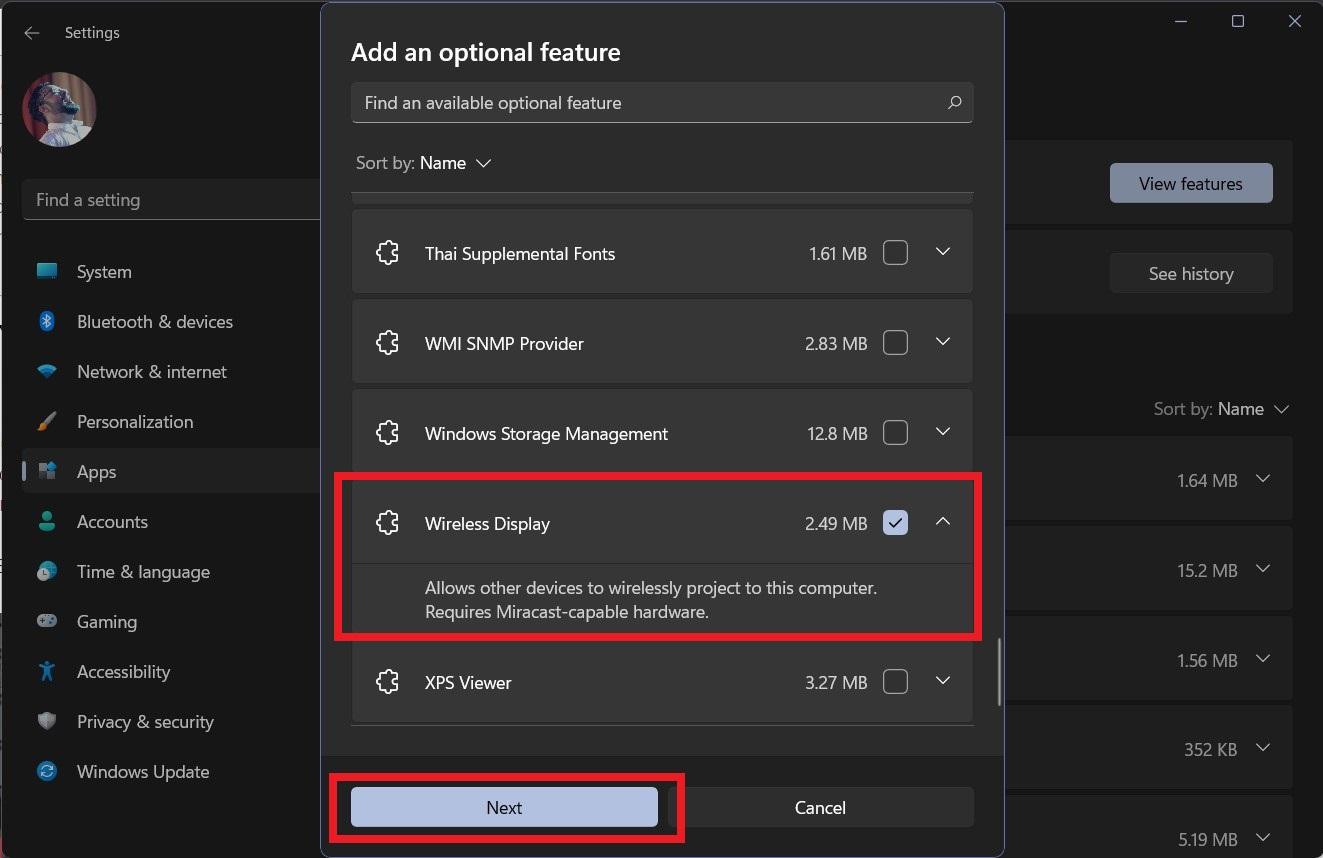
- ワイヤレスディスプレイを検索するか、下にスクロールして ワイヤレスディスプレイ 機能を選択します。隣のボックスにチェックを入れ、次へ をクリックします。次のページで インストール をクリックし、機能がPCにインストールされるのを待ちます。
- 以上です!
2. トラブルシューティングツールを使用する
Microsoftは、Windows 11 OSに組み込まれたトラブルシューティングツールを搭載しており、使用中に遭遇する可能性のある一般的な問題を修正できます。これは非常に使いやすいツールで、問題が発生しているコンポーネントを選択するだけで、PCが残りを処理します。
- キーボードのWin+Rキーを押して、実行ダイアログを開きます。
- 以下のコマンドを入力してEnterを押します:
msdt.exe -id DeviceDiagnostic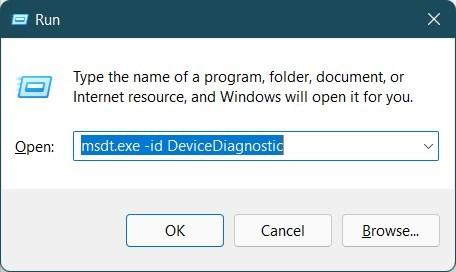
- 新しいウィンドウが開いたら、単に次へボタンを押します。これにより、PCでトラブルシューティングが実行されます。ハードウェアやデバイスの問題を検出し、プロセス中に修正します。
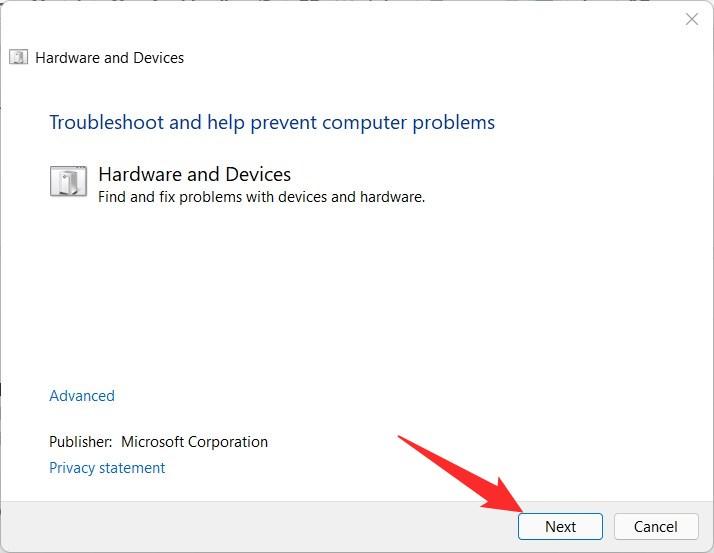
- プロセスが完了したら、画面共有を開始し、問題が解決されたかどうかを確認できます。
3. PCがスクリーンキャストをサポートしているか確認する
古いPCの場合、ワイヤレススクリーンキャストをサポートしていない可能性があります。その場合でも、物理ケーブルを使用してPCの画面を大画面にキャストすることができます。その前に、PCがスクリーンキャストをサポートしているかどうかを確認する手順は以下の通りです。
- Win+Iボタンを同時に押して、Windows 設定 を開きます。
- ディスプレイ オプションをクリックします。
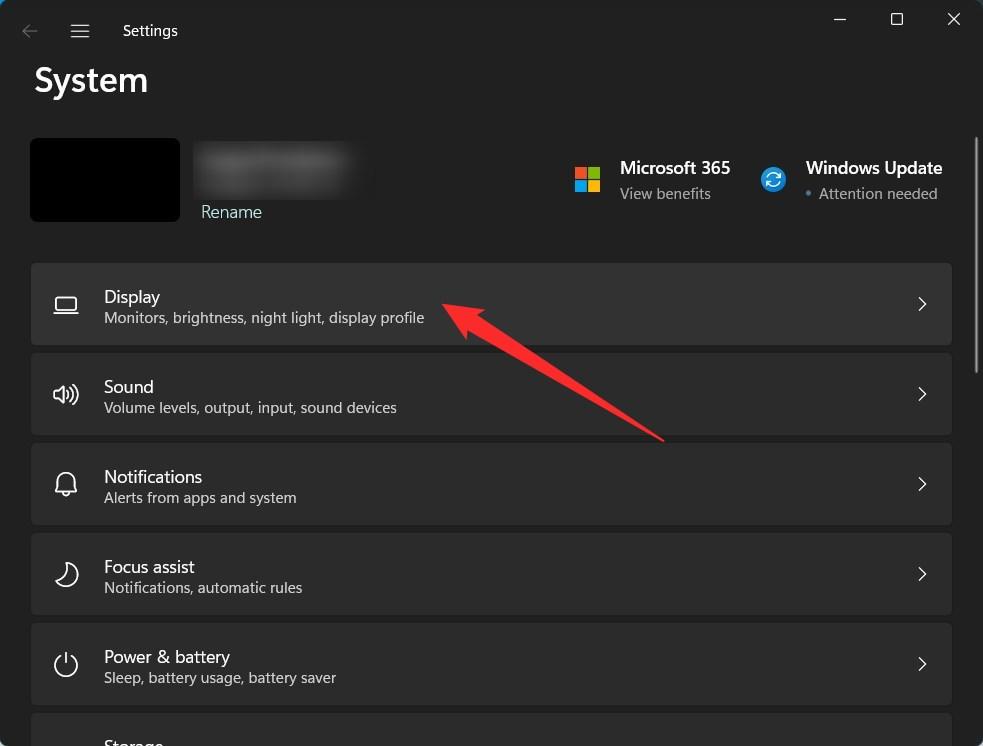
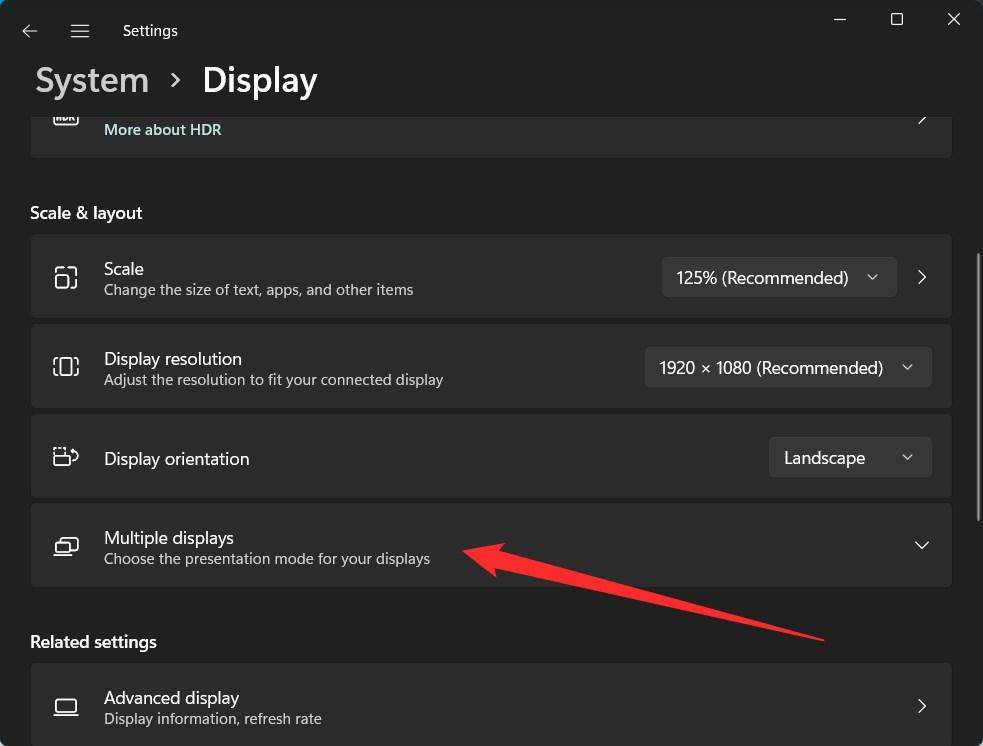
- 次のページで、スケールとレイアウトの下にある 複数のディスプレイ オプションをクリックします。
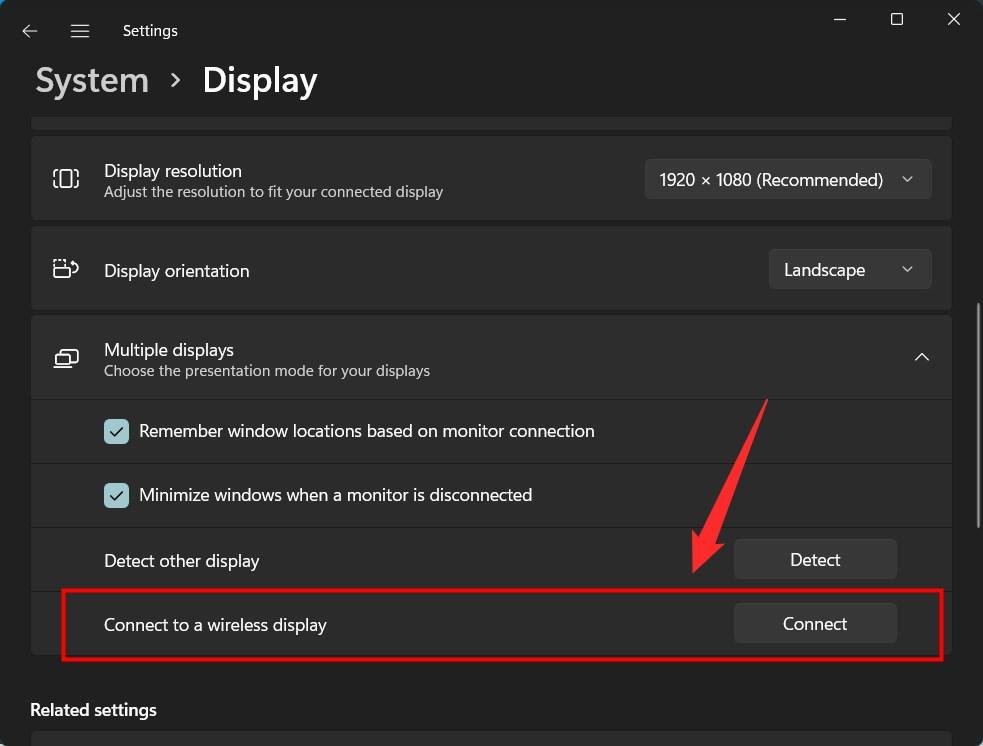
- ここで、「 ワイヤレスディスプレイに接続 」オプションが利用可能かどうかを確認します。もしそうであれば、PCはスクリーンキャスティングをサポートしています。
4. 同じWi-Fiに接続する
Windows 11 PCの画面をTVに正常にキャストするには、PCとTVの両方が同じWi-Fiネットワークに接続されていることを確認する必要があります。これは、私たちが画面をキャストする際に多くの人が犯す最も一般的なエラーであり、キャストの失敗を引き起こします。したがって、常にキャストデバイスとキャスト先のデバイスが同じWi-Fiネットワークに接続されていることを確認してください。
5. グラフィックドライバーを更新する
しばしば、故障したり古くなったグラフィックドライバーも、PCの画面をキャストする際に問題を引き起こします。さらに、他の表示の問題を避けるために、グラフィックドライバーを最新の状態に保つことが重要です。グラフィックドライバーを更新する手順は以下の通りです。
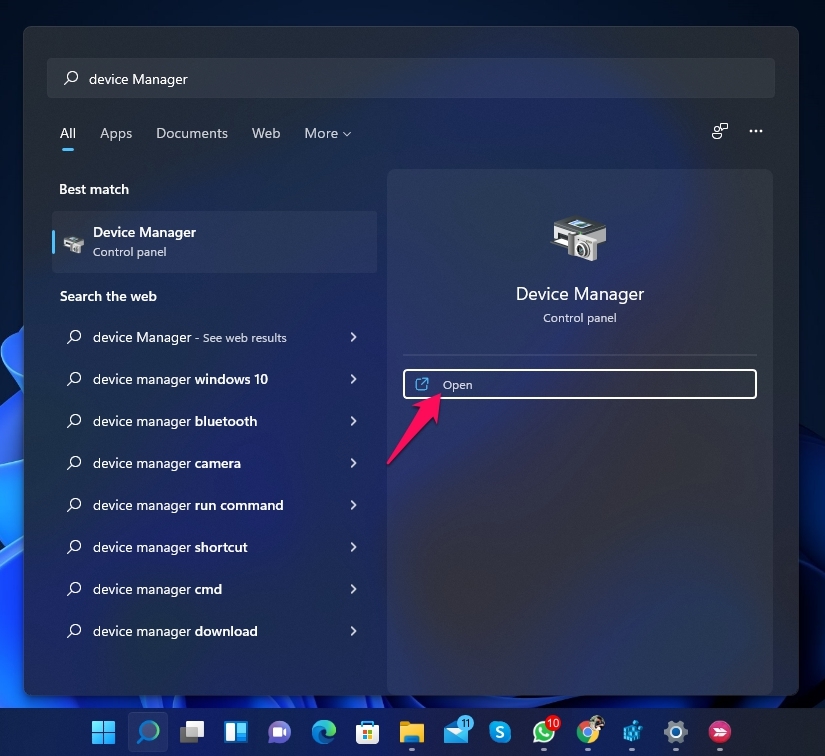
- スタート メニューを開き、デバイスマネージャーを検索します。
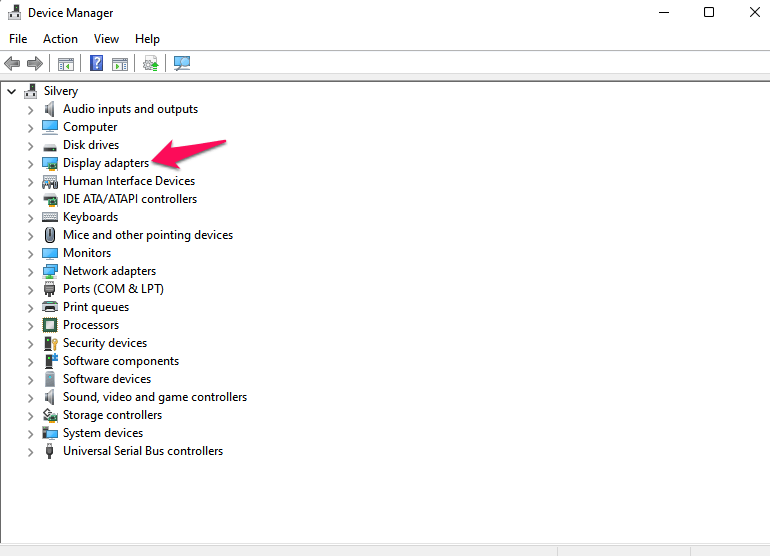
- ディスプレイアダプター セクションを展開します。
- グラフィックドライバー を右クリックし、表示されるオプションのリストから ドライバーの更新 を選択します。
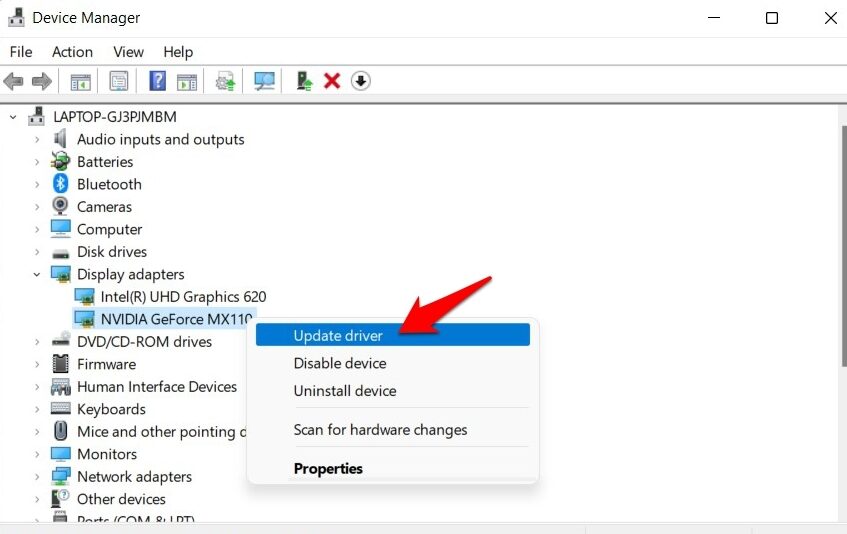
- 新しいウィンドウが開いたら、「 ドライバーを自動的に検索 」オプションを選択します。
- PCが新しいドライバーを検索し、新しい更新が利用可能な場合は自動的にインストールします。
- ドライバーがインストールされたら、変更を適用するためにPCを再起動します。
6. 画面を再追加する
接続が中断された可能性があるため、キャストプロセスが正常に機能していない場合があります。その場合、接続されたディスプレイのリストから画面を削除し、適切な手順に従って再追加する必要があります。
7. Windows 10に戻す
最近導入された最新のオペレーティングシステムであるWindows 11には、いくつかのバグが存在することに注意する必要があります。Microsoftは、新しい更新でこれらのバグを修正するために最善を尽くしています。
しかし、スクリーンキャスティングが非常に重要であり、緊急に使用したい場合は、最後の手段としてWindows 10 OSの更新をPCにインストールできます。Windows 10 OSに戻すことは、スクリーンキャスティングが問題なく機能することを保証するものではありませんが、この問題に対する最も一般的に提案される解決策です。
Windows 11のデバイスへのキャストが機能しない場合の修正方法についてのご意見があれば、下のコメントボックスにお気軽にお寄せください。また、DigitBinのYouTubeチャンネルに登録して、ビデオチュートリアルをご覧ください。よろしく!
新しい投稿を受信箱で受け取る
スパムはありません。いつでも購読を解除できます。