「Windows 11」 · 1 min read · Oct 24, 2025
Windows 11 Defender セキュリティが機能しない場合の修正方法

このガイドでは、Windows 11でMicrosoft Defenderが機能しないさまざまな修正方法を紹介します。選択肢としては多くのサードパーティ製のウイルス対策ソフトがありますが、一般的にユーザーが好むのはMicrosoftの製品です。
その効率的な深部および迅速なスキャン機能と、非侵襲的な性質がWindowsユーザーにとっての選択肢となっています。しかし、すべての良いものがインストールされているにもかかわらず、時折いくつかの問題が発生することがあります。
この点に関して、最も懸念されるのは、Defenderが期待通りに機能しない場合です。これは、PC上の内部または外部ドライブをスキャンできないことを意味し、最も重要な機能が無効化されることになります。
この問題は非常に苛立たしいものですが、幸いにもWindows 11でDefenderが機能しない問題を修正するためのいくつかの回避策が存在します。このガイドではそれをお知らせします。それでは、さっそく見ていきましょう。
Windows Security Defenderが機能しないための最良の修正方法
普遍的な修正は存在しないことに注意してください。以下に挙げる各回避策を試して、どれが最も効果的かを確認する必要があります。それを念頭に置いて、始めましょう。
修正 1: セキュリティセンターサービスを再起動する
セキュリティセンターサービスは、Defenderのセキュリティ設定を監視する役割を担っています。このサービスに問題があると、Defenderは期待通りに機能しません。したがって、セキュリティセンターを無効にしてから再度有効にすることを検討してください。以下の手順で行えます。
- Windows+Rのショートカットキーを使用して実行ダイアログボックスを表示します。
- 次に、以下のコマンドを入力してサービスメニューを開きます
services.msc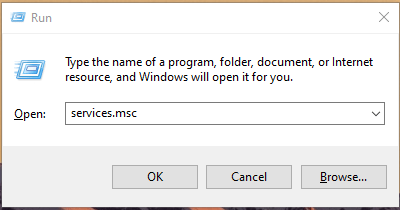
- セキュリティセンターサービスまでスクロールし、右クリックして再起動を選択します。
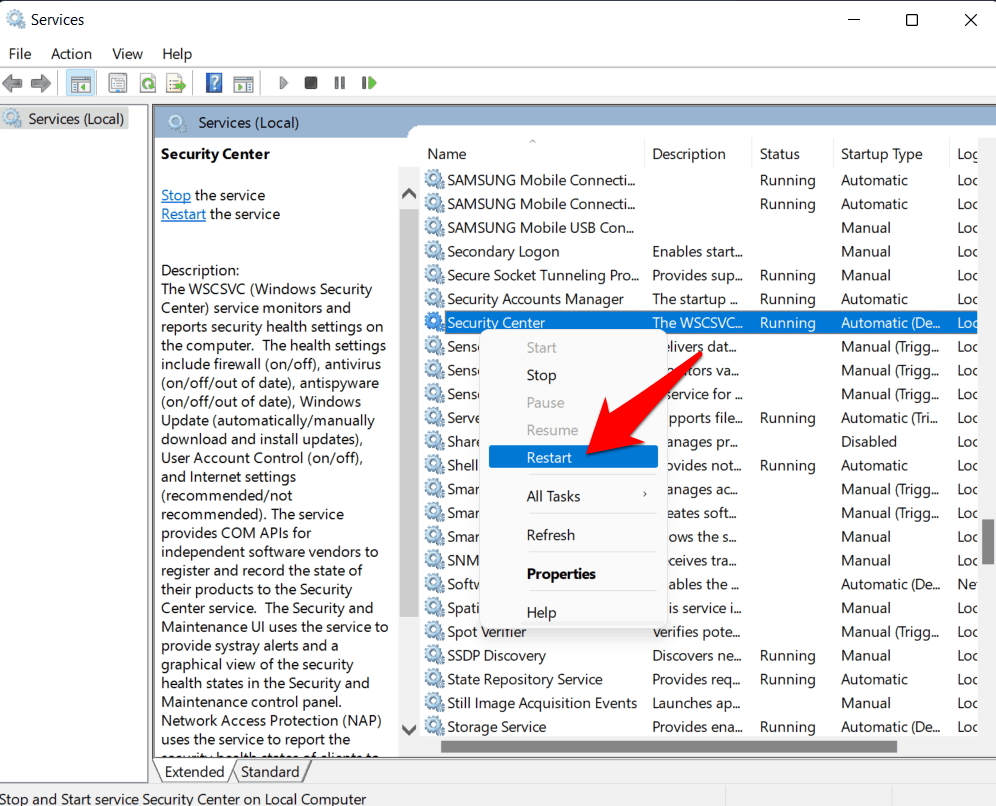
- 最後に、PCを再起動し、Windows 11でDefenderが機能しない問題が解決されたかどうかを確認します。
修正 2: 他のウイルス対策ソフトを無効にする
サードパーティ製のウイルス対策ソフトやファイアウォールがインストールされている場合、それがDefenderの正常な機能と衝突する可能性があります。その場合、PCからそのサードパーティ製ウイルス対策ソフトを一時的に無効にする方が良いでしょう。さらに、これによってWindows 11でDefenderが機能しない問題が解決された場合は、そのサードパーティ製ウイルス対策ソフトをPCから完全に削除することができます。以下の手順で行います。
- スタートメニューに移動し、コントロールパネルを検索して開きます。
- 次に、プログラムと機能セクションに移動します。
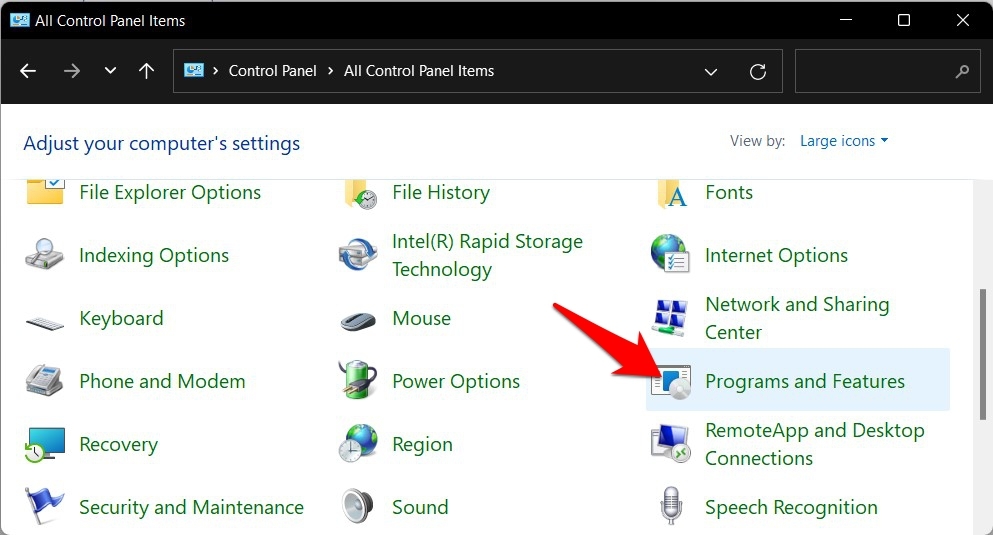
- ウイルス対策アプリまでスクロールし、それを選択してアンインストールボタンを押します。
- アプリが削除されたら、PCを再起動し、根本的な問題が解決されたかどうかを確認します。
修正 3: SFCコマンドを使用する
Windowsのシステムファイルが破損すると、アプリやサービスに不要な障害を引き起こす可能性があります。その場合、システムファイルチェッカーユーティリティツールを使用できます。これにより、すべての破損したシステムファイルがスキャンされ、キャッシュメモリから正常なファイルに置き換えられます。それでは、すぐにテストしてみましょう。
- スタートメニューに移動し、CMDを検索して管理者としてコマンドプロンプトを起動します。
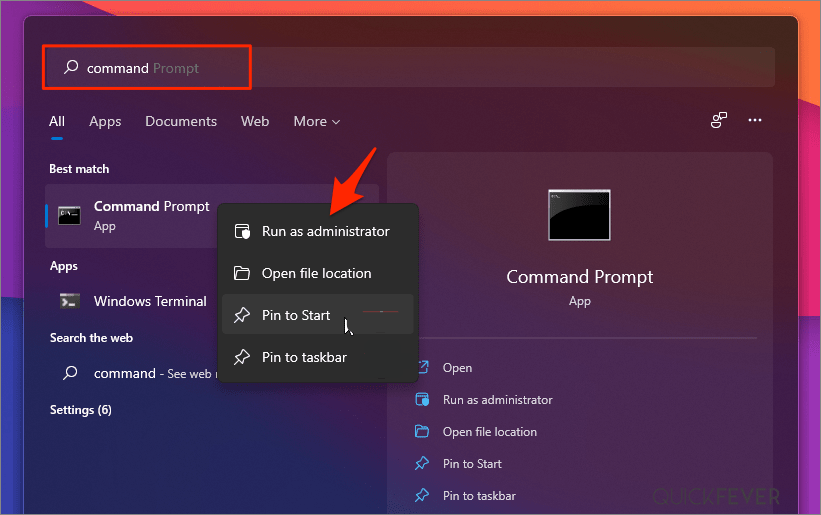
- 次に、以下のコマンドをコピー&ペーストしてEnterを押します:
sfc /scannow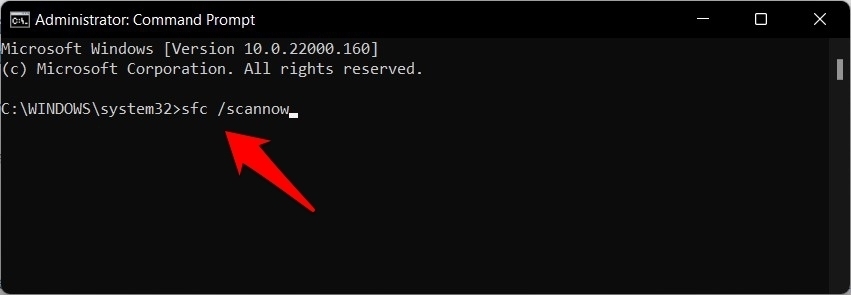
- スキャンプロセスが開始され、数分かかる場合があります。
スキャンが完了したら、変更を適用するためにPCを再起動することをお勧めします。起動したら、Windows 11でDefenderが機能しない問題が解決されたかどうかを確認します。
修正 4: サードパーティサービスを無効にする
すべてのサードパーティ製アプリには、バックグラウンドで実行されているサービスファイルがあります。しかし、これらのファイルが期待通りに機能しない場合、それは関連するアプリだけでなく、Windows Defenderを含むいくつかのシステムアプリにも影響を及ぼす可能性があります。
それが問題であるかどうかを確認するために、すべてのサードパーティサービスが無効になっている環境でDefenderにアクセスする必要があります。うまくいけば、1つずつサービスを再有効化し、問題の原因を特定します。その後、そのサービスを永久に無効にすることを検討してください。以下の手順で実行できます。
- Windows+Rのショートカットキーを使用して実行ダイアログボックスを表示します。
- 次に、以下のコマンドを入力してEnterを押し、システム構成メニューを開きます。
msconfig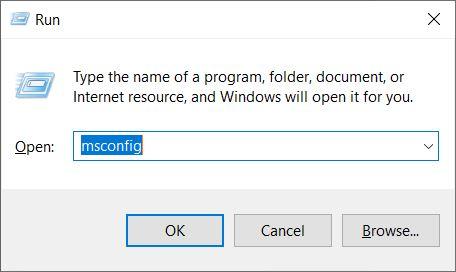
- サービスタブに移動し、すべてのMicrosoftサービスを隠すにチェックを入れます。
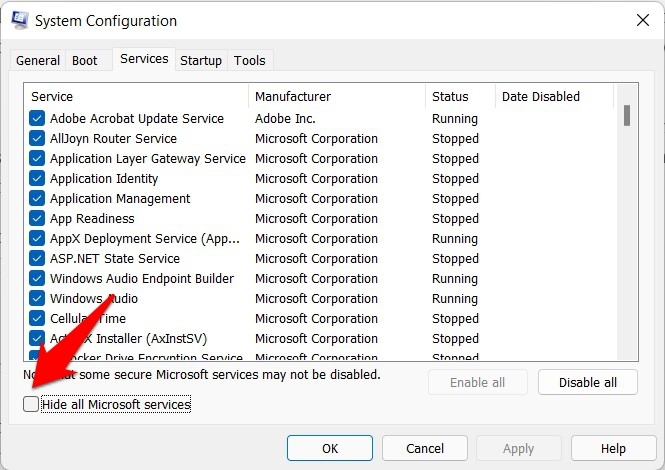
- その後、すべて無効にするボタンをクリックします。これにより、すべての非Microsoft関連サービスが無効になります。
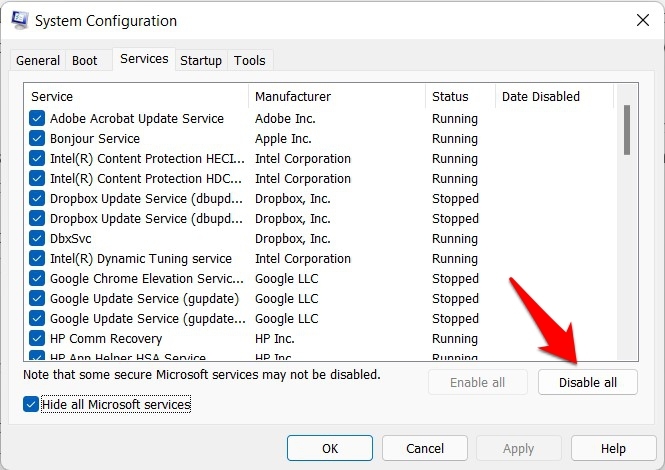
- これが完了したら、Windows 11でDefenderが機能しない問題が解決されたかどうかを確認します。
問題が解決された場合は、1つずつサービスにチェックを入れて再有効化します。Defenderの問題が再発するまで続けます。その場合、最後に有効にしたサービスを確認し、それを無効にします。より積極的なアプローチを取りたい場合は、そのサービスに関連付けられたアプリをPCからアンインストールすることも検討できます。
修正 5: アンチスパイウェアを無効にする
場合によっては、Defenderのアンチスパイウェア設定が正常な機能を妨げることがあります。この問題を修正するには、レジストリ値を変更してアンチスパイウェアを無効にする必要があります。以下の手順で行います。
- まず、スタートメニューからレジストリエディタを起動します。
- 次に、アドレスバーに以下の場所をコピー&ペーストします:
Computer\HKEY_LOCAL_MACHINE\SOFTWARE\Policies\Microsoft\Windows Defender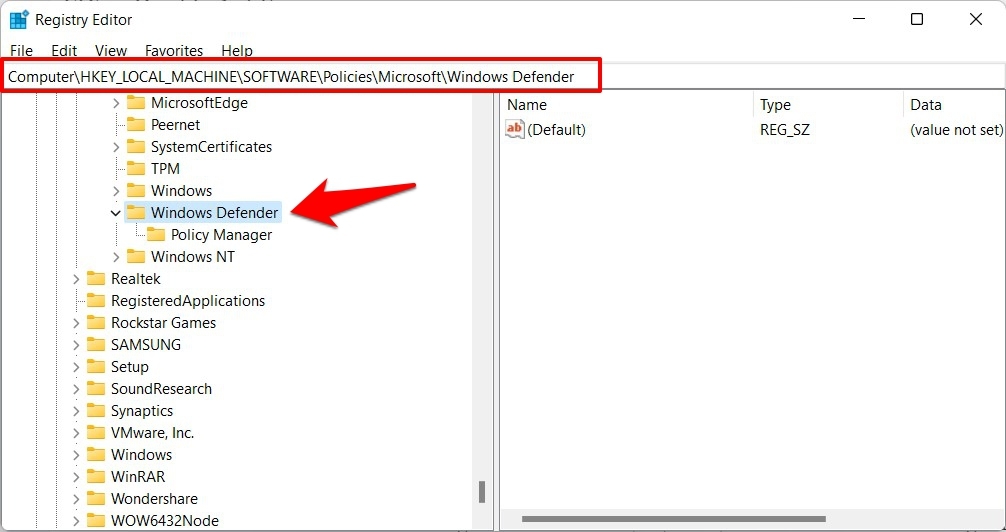
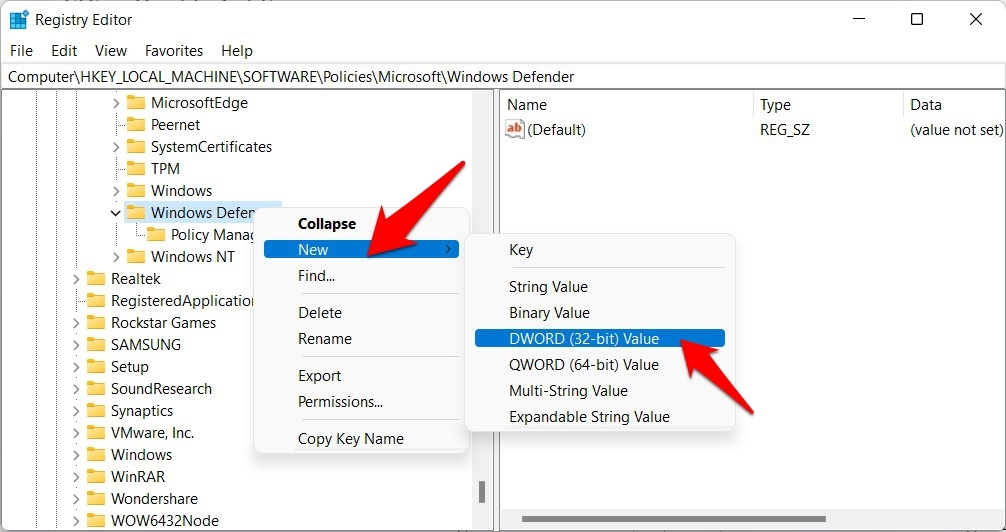
- Windows Defenderフォルダを右クリックし、新規 > DWORD (32ビット) 値を選択します。
- このファイルにDisableAntiSpywareという名前を付けます。次に、ダブルクリックして開き、値データフィールドに0を入力します。
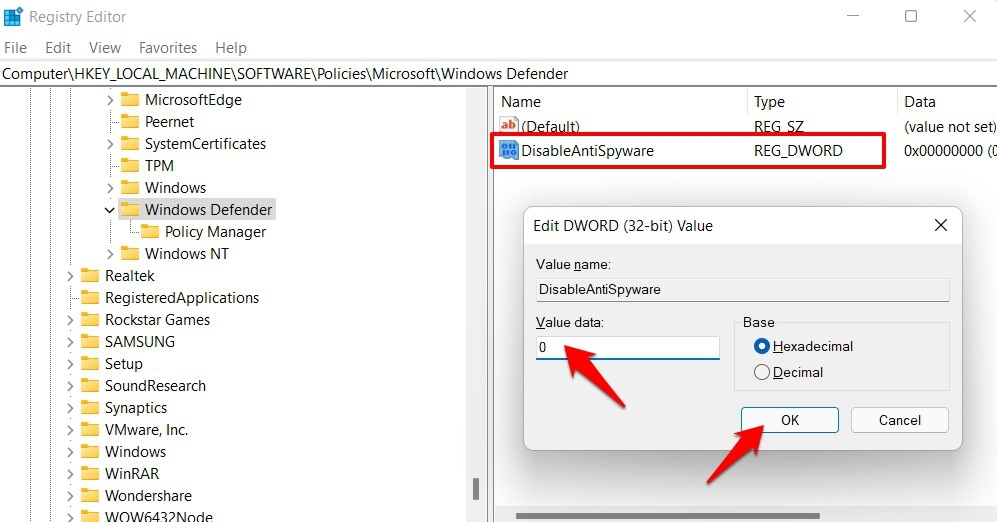
- 最後に、OKをクリックしてこのファイルを保存し、PCを再起動します。
Windows 11でDefenderが機能しない問題が解決されたかどうかを確認します。問題がまだ続く場合は、このDisableAntiSpywareレジストリファイルを削除し、次の修正に進んでください。
修正 6: Windows Defenderをリセットする
前述の方法がどれも効果がなかった場合、Windows Defenderを工場出荷時の設定にリセットすることを検討してください。これにより、最初に使用したときの状態に戻ります。
- スタートメニューに移動し、管理者としてPowershellを開きます。
- 次に、以下のコマンドを入力してEnterを押します。これにより、Windows Defenderがリセットされます:
Get-AppxPackage Microsoft.SecHealthUI -AllUsers | Reset-AppxPackage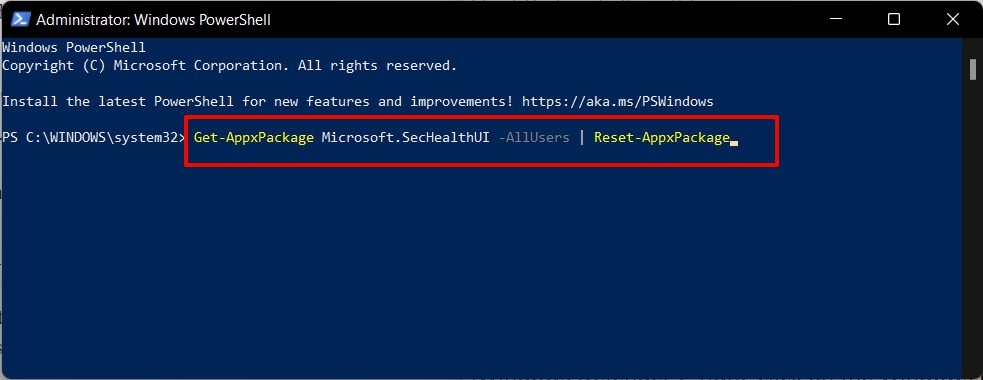
- コマンドが正常に実行されたら、PCを再起動します。起動したら、問題が解決されているはずです。
修正 7: Windows Securityアプリをリセットする
これらの方法のいずれかを使用して、Windows Securityアプリが開かない、クラッシュする、または正常に機能しない場合に復元できます。
- スタートボタンをクリックします。
- Windows Securityショートカットがある場所を探し、右クリックします。
- その他 > アプリ設定を選択します。
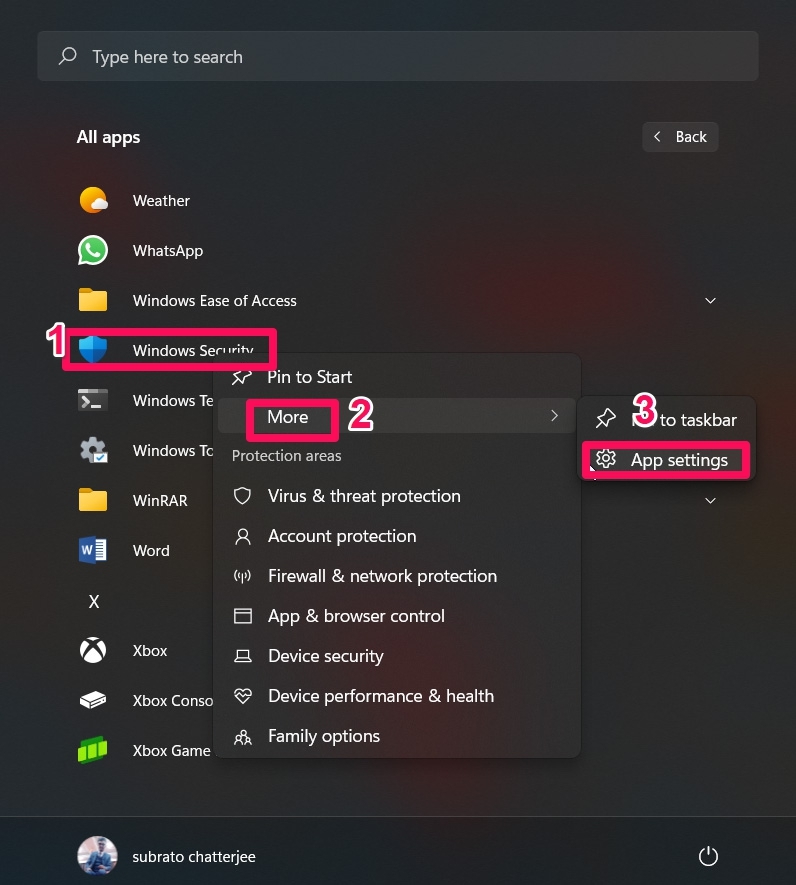
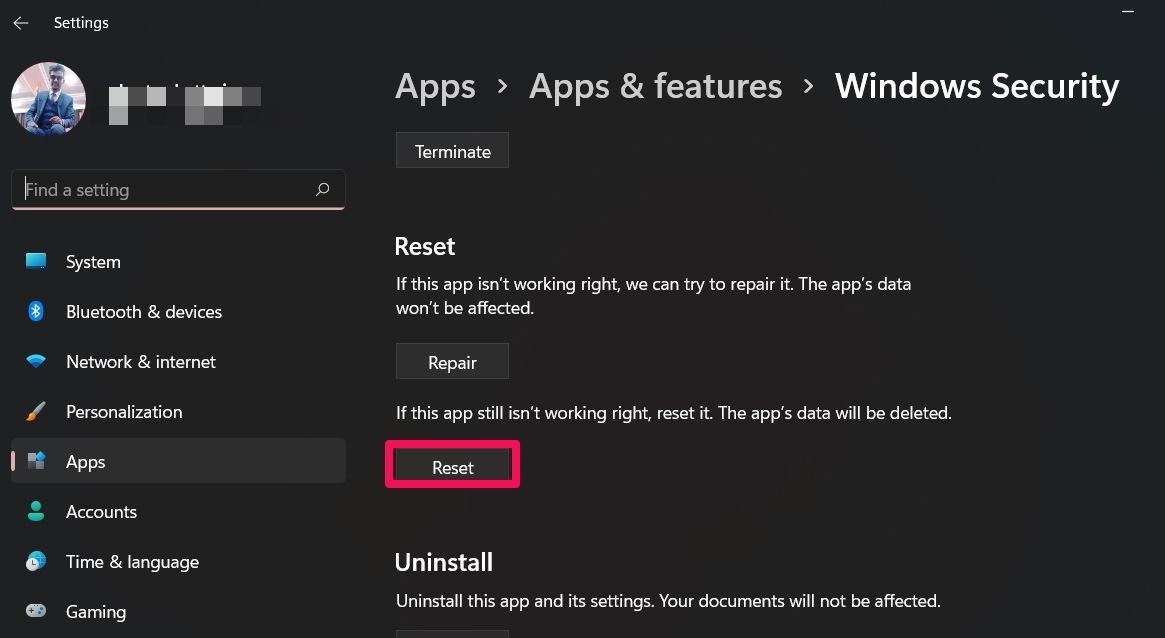
- Windows Securityの詳細オプションが開きます。リセットセクションに移動します。
- リセットを選択し、そのアクションを確認します。
結論
これで、Windows 11でDefenderが機能しない問題を修正する方法に関するガイドを締めくくります。これに対して6つの異なる方法を共有しました。どの方法が成功したか、コメント欄で教えてください。
Windows 11 Defender セキュリティが機能しない場合の修正方法についてのご意見があれば、下のコメントボックスにお気軽にお寄せください。また、動画チュートリアルのために私たちのDigitBin YouTubeチャンネルを購読してください。よろしく!
新しい投稿を受信箱で受け取る
スパムはありません。いつでも購読を解除できます。