「Windows 11」 · 1 min read · Nov 27, 2025
Windows 11 エラーコード 0x8000FFFF の修正方法

Windows 11 はまだ初期段階にあります。Windows 10 から 11 にアップグレードする前に、いくつかのプログラムが不安定になる可能性があるという公式の警告さえ出ます。これらのすべての兆候は、少なくとも現時点では Windows 11 が完全なオペレーティングシステムではないことを示しています。複数の Windows 11 ユーザーが、Windows アップデートのために Windows 11 マシンが 0x8000fff エラーを表示していると報告しています。
このエラーは、デバイスを自動ブートループに入れるか、Microsoft Store の機能に影響を与えます。このエラーは通常、Windows 11 システムが公式の Windows サーバーに連絡できないときに発生します。この問題の背後には他にも多くの理由がありますが、修正できない問題ではありません。
このガイドが登場するのはここです。この投稿では、Windows 11 エラーコード 0x8000fff を修正するための複数の解決策を共有します。このガイドに従えば、問題を修正できることを願っています。それでは、記事本体に飛び込みましょう。
0x8000fff エラーの原因
すでに述べたように、この問題を引き起こす特定の理由はありません。そして、修正を試みる前に、問題の背後にある可能性のある理由を理解することが常に良いです。以下は、ユーザーが問題を引き起こした一般的な理由のいくつかです:
- 新しい Windows アップデートのダウンロード
- システムの復元ポイントの作成を試みる
- 新しいアプリのインストール
- システムファイルの破損
- マルウェア
- Windows アップデートエラー
- 破損した/損傷したシステムドライバー
- 破損したレジストリファイル
- 不適切に構成されたシステム設定
Windows 11 エラーコード 0x8000fff を修正する方法
Windows 11 マシンでこの問題の原因が何であるかを理解したので、PC のこの問題を修正するために従うことができる複数の方法を見ていきましょう。
1. Microsoft Store キャッシュを削除する
この問題は Microsoft Store に関連していると報告されています。したがって、Microsoft Store のキャッシュファイルを削除する方が良いでしょう。
- Win+R キーを押して 実行 ダイアログを開きます。
- wsreset.exe と入力して OK を押します。
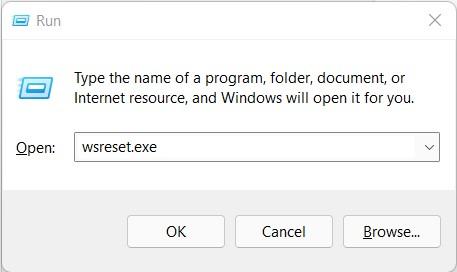
- コマンドプロンプトウィンドウが開き、自動的に Microsoft Store のキャッシュがクリアされます。
- これが機能しない場合は、以下のコマンドをコピーして実行ダイアログボックスに入力します。
C:\Users\%USERNAME%\AppData\Local\Packages\Microsoft.WindowsStore_8wekyb3d8bbwe\LocalState - すでにキャッシュフォルダーがある場合は、それを Cache.old に名前変更します。
- 完了したら、手順 1 と 2 を実行します。これで機能するはずです。
2. CHKDSK と SFC を実行する
Windows 11 PC には、欠落しているシステムファイルをチェックして修正するのに役立つ CHKDSK と SFC スキャンツールがあります。CHKDSK と SFC を実行する手順は次のとおりです。
- スタート メニューを開き、コマンドプロンプトを検索します。管理者として実行します。
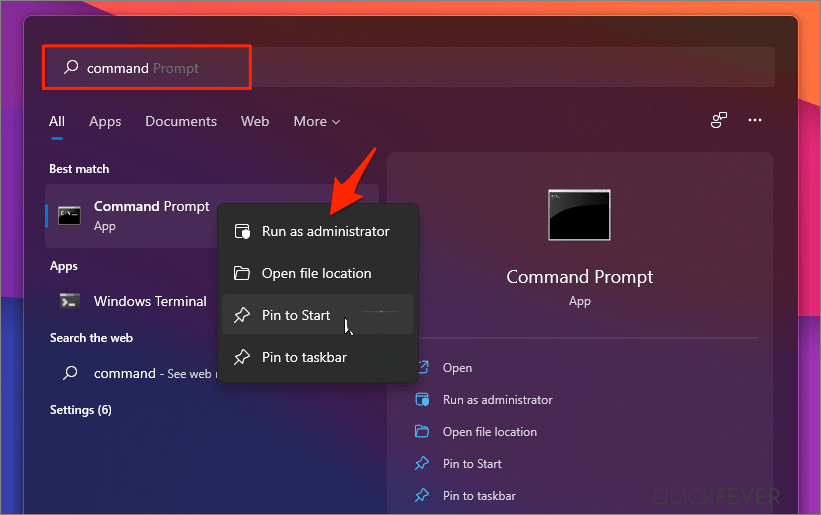
- chkdsk /r と入力して Enter キーを押します。
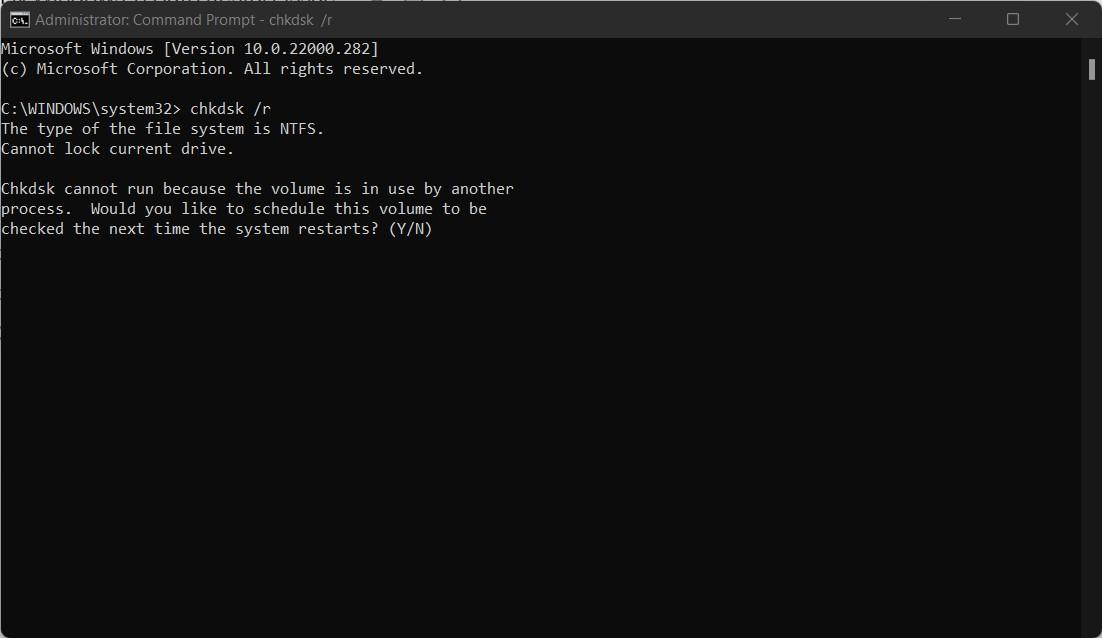
- これにより、システムのエラーがチェックされ、途中でバグが修正されます。
Windows システムファイルチェック (SFC) も実行できます。これは、欠落または破損したシステムファイルをチェックします。SFC と CHKDSK の違いは、SFC が Windows システムファイルをチェックするのに対し、CHKDSK は全体のエラーをチェックすることです。SFC を実行する方法は次のとおりです。
- 管理者としてコマンドプロンプトを開きます。
- sfc /scannow と入力して Enter を押します。
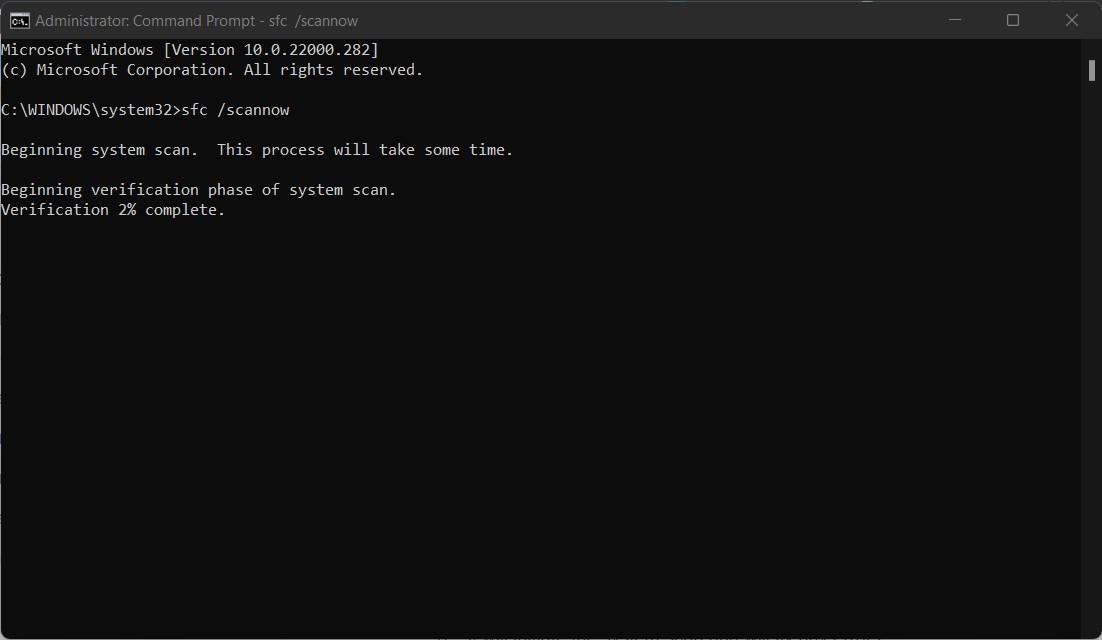
- システムスキャンが開始され、エラーが修正されます。
3. DISM スキャンを実行する
DISM は、展開イメージおよびサービス管理を意味します。これは、Windows 11 が提供する組み込みツールです。基本的に、PC の健康状態が良好であることを確認し、そうでない場合は PC の健康を回復します。
- タスクバーの スタート メニューを右クリックし、コマンドプロンプトを管理者として開きます。
- cmd で DISM /Online /Cleanup-Image /ScanHealth と入力し、Enter キーを押します。
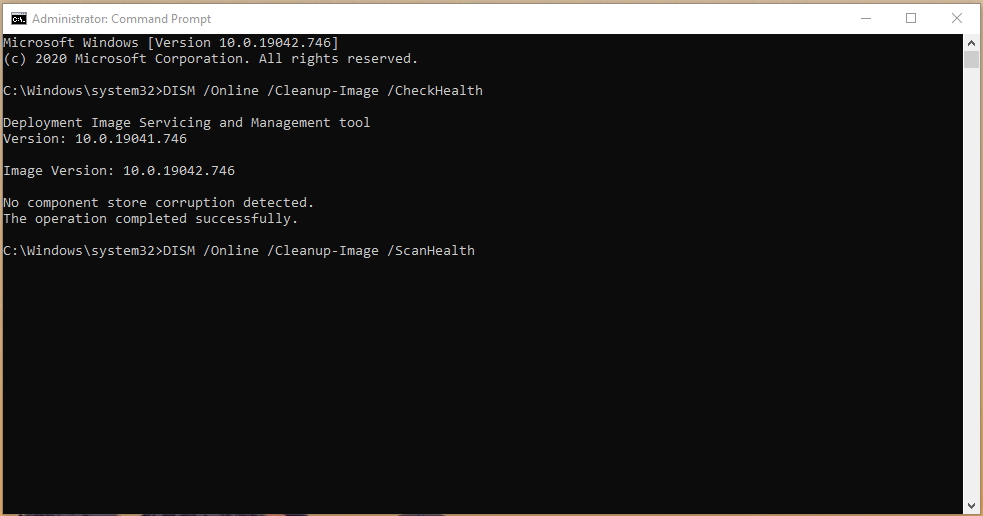
- プロセスは破損したファイルを探します。
- その後、DISM /Online /Cleanup-Image /RestoreHealth と入力し、Enter キーを押します。
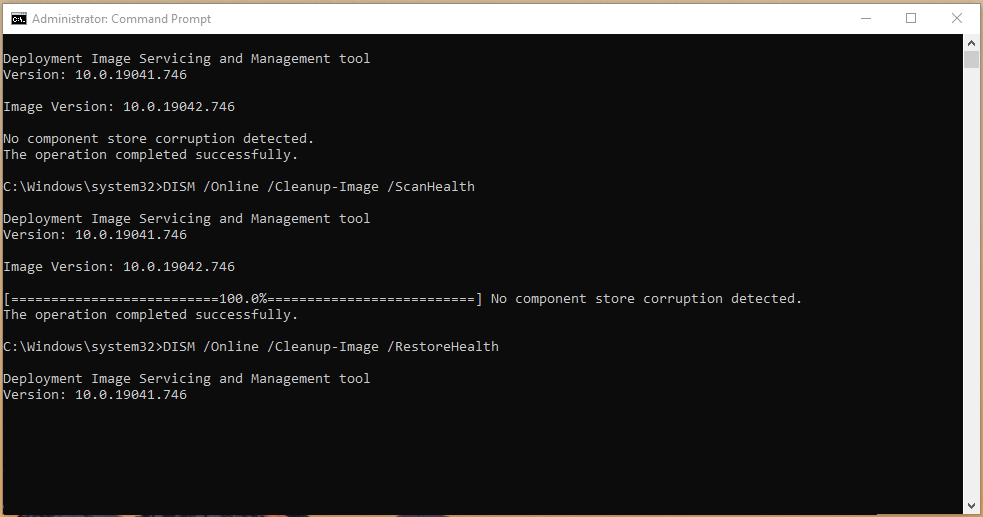
- プロセスが完了したら、Windows 11 マシンを再起動し、これが問題を修正するかどうかを確認します。
4. ソフトウェア配布フォルダーを削除する
複数のユーザーが、ソフトウェア配布フォルダーを削除することでこの問題が修正されると報告しています。これはすべての人に効果があるわけではありませんが、フォルダーが Windows アップデートに関連しているため、試してみる価値があります。これは、このエラーが発生する理由の 1 つです。
いくつかの重要なポイントを覚えておく必要があります。ソフトウェア配布フォルダーを削除すると、すべての Windows アップデート履歴が削除されます。さらに、次回の更新には通常よりも数分多くかかるでしょう。
- Windows 11 マシンでコマンドプロンプトを開き、管理者として実行します。
- net stop wuauserv と入力して Enter を押します。
- 次に、net stop bits と入力して Enter を押します。
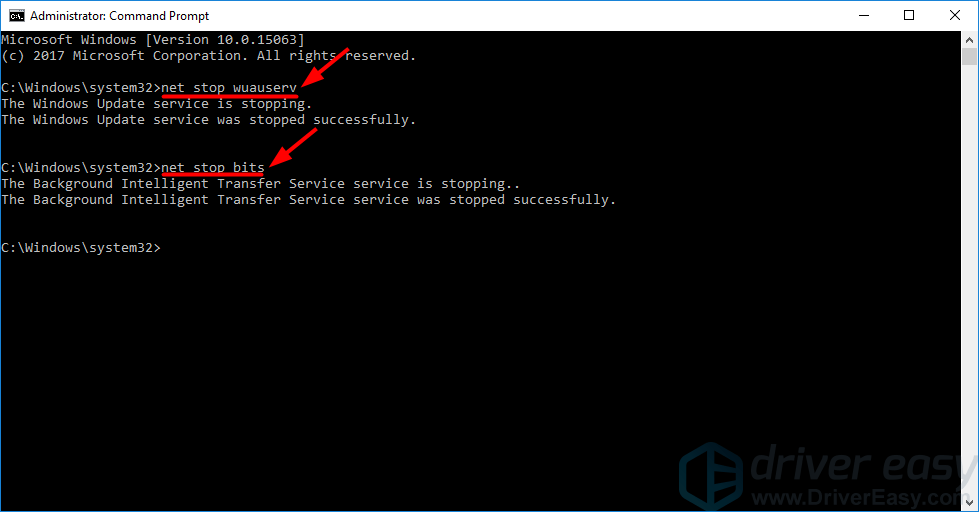
- 次に、Windows ファイルエクスプローラー を開き、アドレスバーに C:\Windows\SoftwareDistribution を貼り付けます。
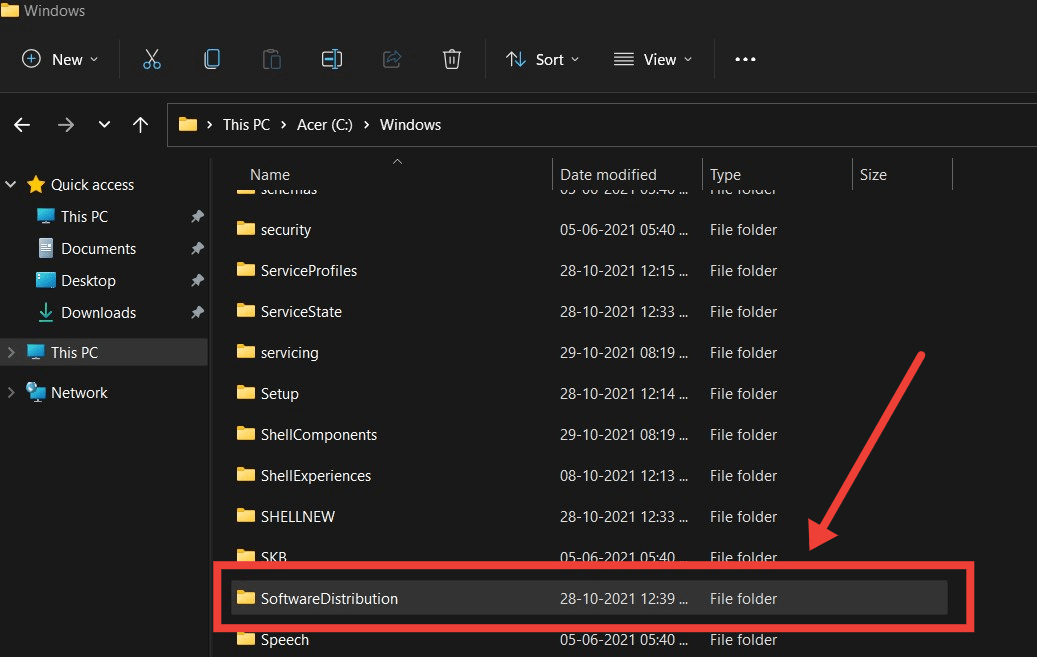
- ソフトウェア配布 フォルダーを開き、すべてのファイルを選択します。
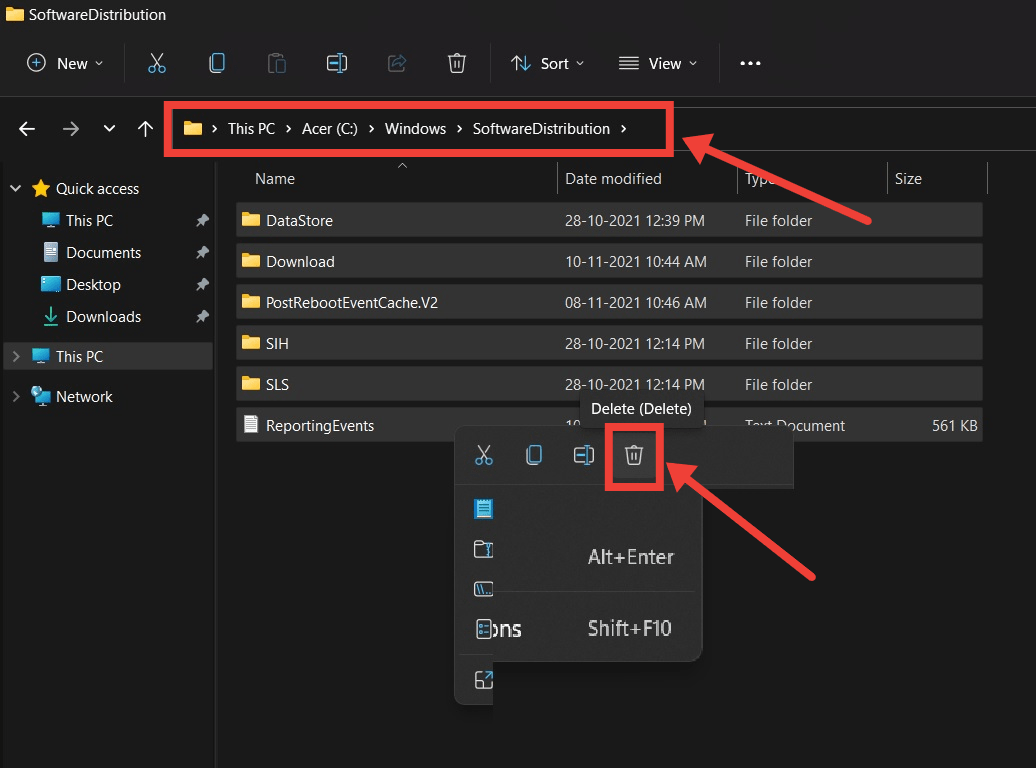
- 最後に、キーボードの Delete ボタンを押してすべてを削除します。
- システムを再起動し、これが問題を修正するかどうかを確認します。
5. 暗号サービスをオンにする
Windows アップデートには暗号サービス (「暗号通貨」とは全く関係ありません) があり、これが何らかの理由で機能していないか、オフになっている場合、複数の問題が発生します。そのうちの 1 つが 0x8000fff エラーです。
- タスクバーの スタート メニューを開き、サービス を検索します。
- 暗号サービス を探します。
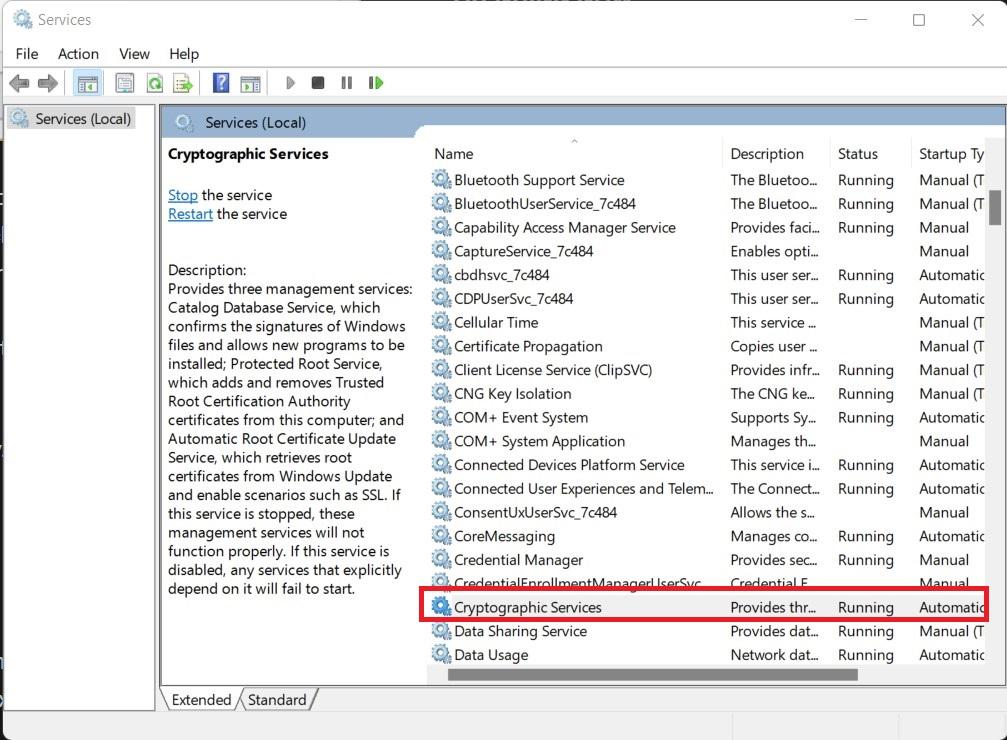
- ここで、サービスが 自動に設定されていることを確認します。
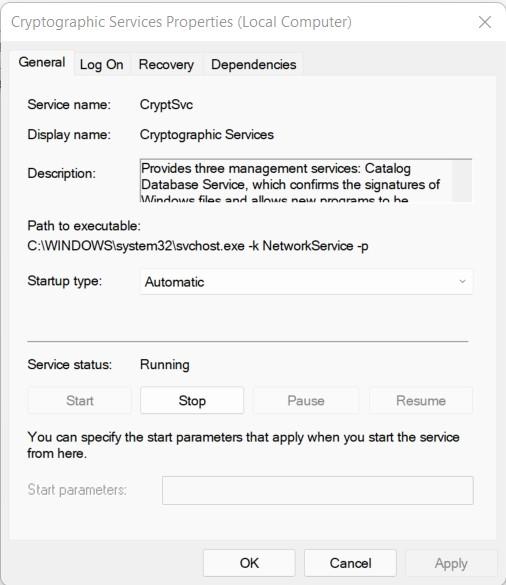
- もし何らかの理由でオフになっている場合は、開始 を選択します。
Windows 11 エラーコード 0x8000FFFF の修正方法について何か考えがあれば、下のコメントボックスに自由に書き込んでください。また、動画チュートリアルのために私たちの DigitBin YouTube チャンネルを購読してください。よろしく!
新しい投稿を受信箱で受け取る
スパムはありません。いつでも購読を解除できます。