トラブルシューティング · 1 min read · Sep 28, 2025
Windows 11のグリーンスクリーンエラーを修正する方法
Windows 11でグリーンスクリーンエラーを経験したことがありますか?PCを使用していると、突然、緑の背景にいくつかのエラーメッセージとコードが表示される画面がポップアップします。その後、コンピュータはクラッシュして再起動します。このガイドでは、Windows 11のグリーンスクリーンエラー、なぜそれが発生するのか、そしてそれを修正する方法を説明します。
グリーンスクリーンエラーは、Windows 11のインサイダービルドを実行していることを示しています。このバージョンのWindowsには、安定したチャネルでまだリリースされていない機能が含まれています。不安定なWindowsビルドを使用していると、システムに関連するバグや他の互換性のないアプリが原因でグリーンスクリーンエラーが発生します。
Windows 11のグリーンスクリーンエラーの原因
バグのあるWindows 11インサイダービルドの他に、破損したシステムファイルがGSODの問題を引き起こす可能性があります。Windowsプロセスが突然終了すると、グリーンスクリーンエラーが発生することがあります。
アプリと不安定なWindows 11バージョンとの間に互換性の問題がある場合、それがPCをクラッシュさせ、グリーンスクリーンと対応するエラーコードを表示することがあります。
更新されていない問題のあるドライバーがWindows OSと競合する可能性があります。それがグリーンスクリーンエラーにつながり、最終的にクラッシュを引き起こすことがあります。
Windowsのグリーンスクリーンエラーを修正するためのヒント
興味深いことに、ブルースクリーンエラーとグリーンスクリーンエラーは同じエラーコードを共有しています。彼らの唯一の違いは、Windows OSのバージョンです。
安定したWindowsチャネルのユーザーはBSODに遭遇し、インサイダービルドのユーザーはGSODに直面します。この問題は、ガイドに記載されているいくつかのトラブルシューティングのヒントに従うことで軽減できます。
1. コンピュータを再起動する
グリーンスクリーンエラーは通常、PCを自動的に再起動させます。いずれにせよ、コンピュータが再起動しない場合は、CPU/ラップトップの電源スイッチを使用して手動で電源を入れることができます。
2. PCから外部ハードウェアを切断する
グリーンスクリーンエラーが発生した場合は、PCに接続されている外部ハードウェアを取り外してください。デバイスドライバーが正しくインストールされていない場合、システムがクラッシュする可能性があります。まず、外部ハードウェアを切断し、1つずつ再接続します。
各デバイスを再接続した後、グリーンスクリーンエラーが発生するかどうかを確認してください。特定の外部デバイスを接続した後にGSODが発生する場合は、すぐに取り外してください。また、PCを再起動し、システムバージョンを新しいビルドに更新してください。
3. 最新のWindows 11アップデートをインストールする
グリーンスクリーンエラーのほとんどのケースでは、原因は通常、1つまたは複数のバグを含むWindowsインサイダービルドです。Microsoftがリリースした新しいWindowsアップデートに注意して、前のビルドの問題を修正できます。
- Windows + Iを押して設定に移動します。
- Windows Updateをクリックします。
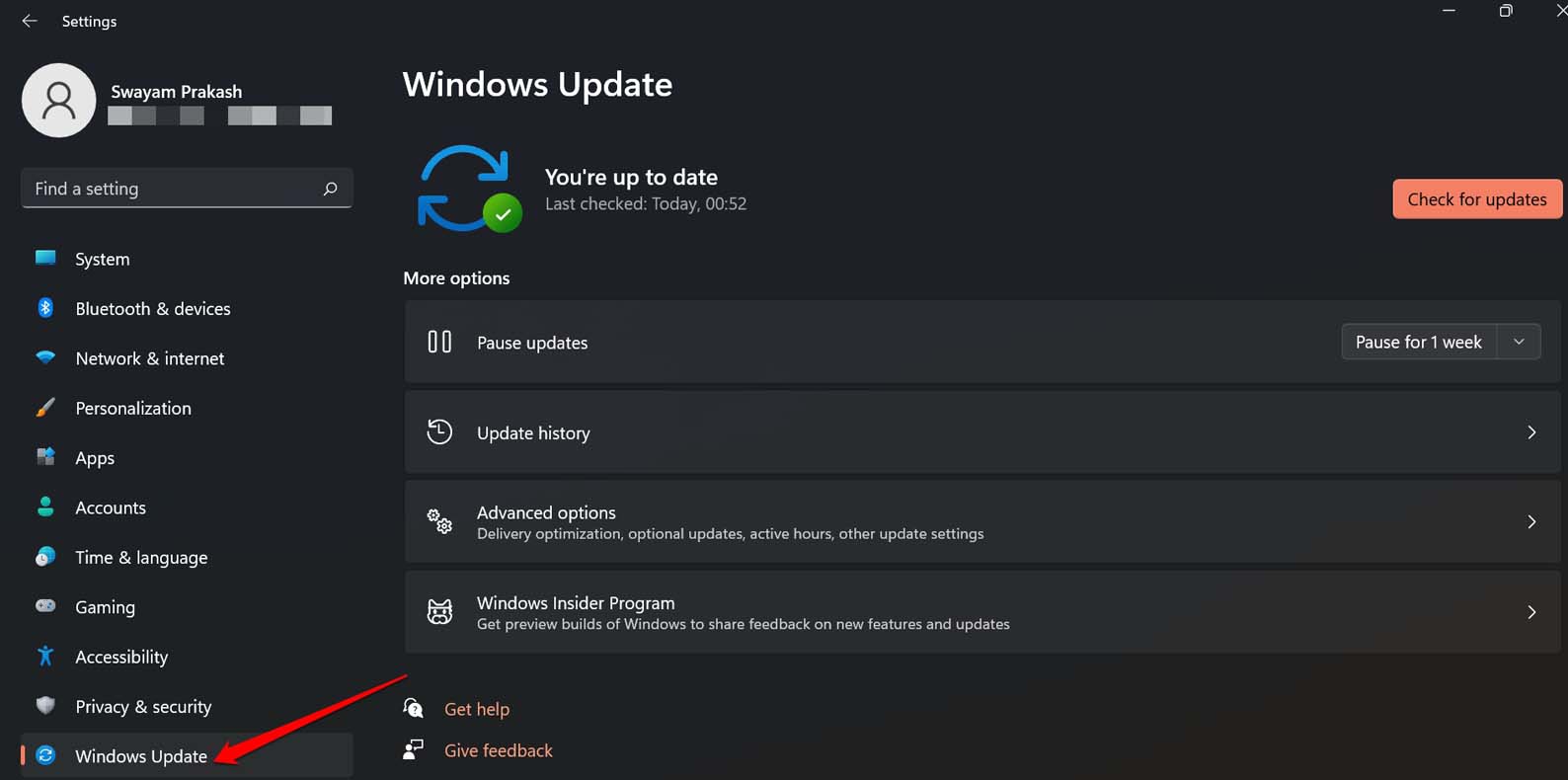
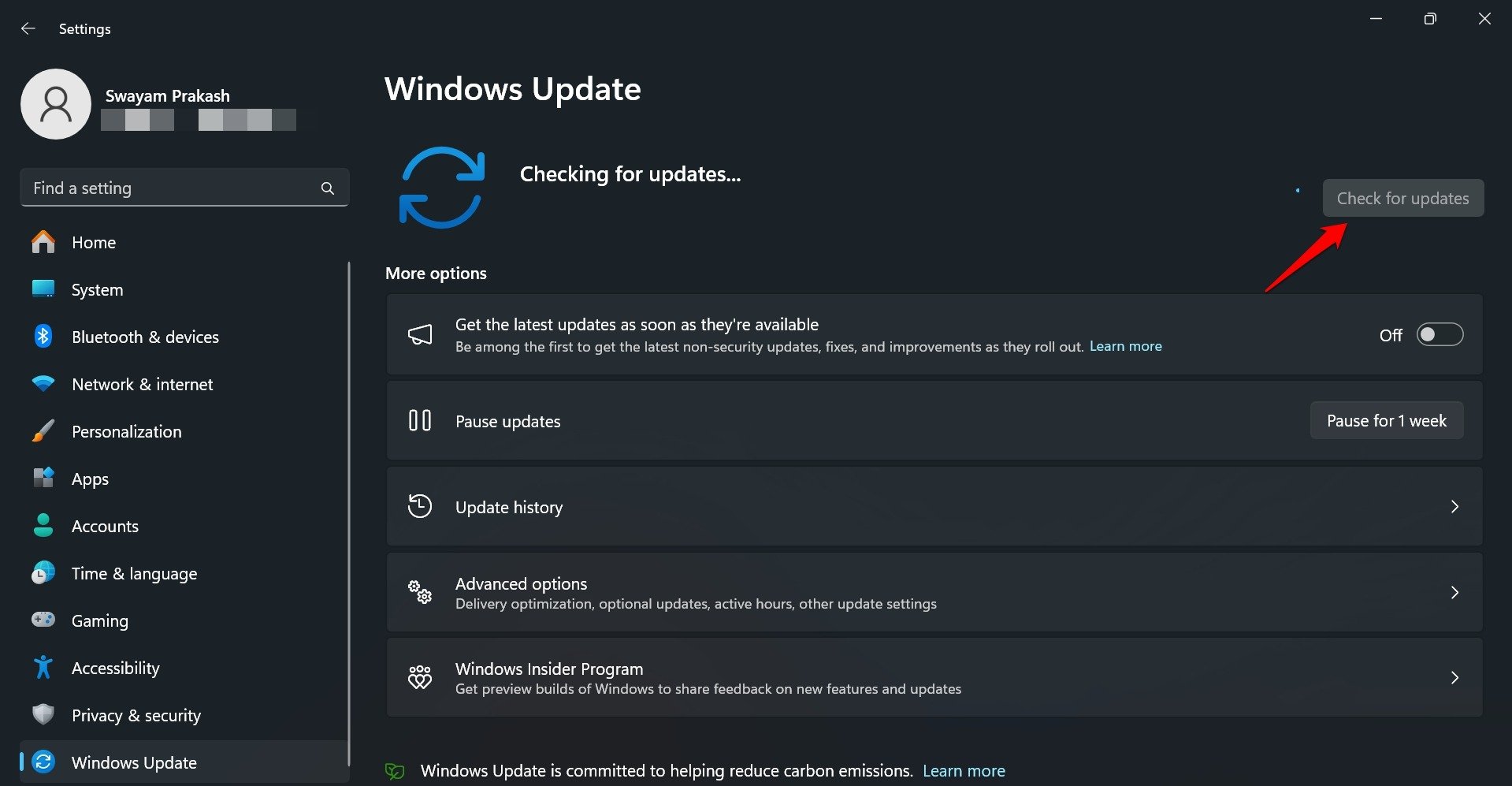
- 更新を確認を押して新しいWindowsビルドを検索します。
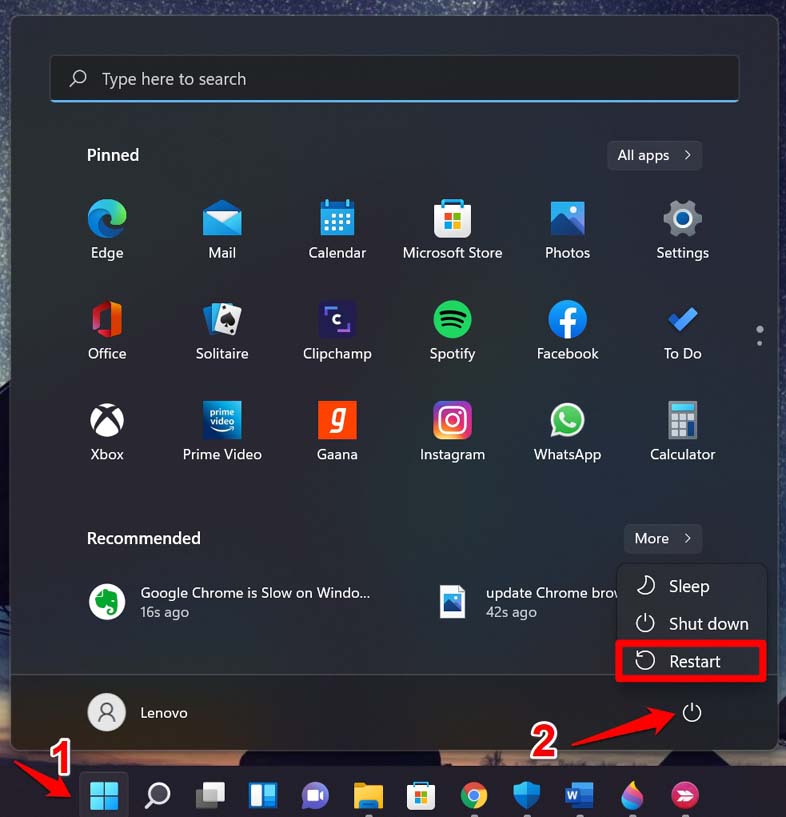
- PCを再起動してダウンロードした更新をインストールします。
4. 現在のソフトウェアバージョンをアンインストールする
現在インストールされているWindows 11のビルドがPCで頻繁にグリーンスクリーンエラーを引き起こしていると思われる場合は、それをアンインストールしてください。これにより、コンピュータは以前のWindows 11ソフトウェアビルドに戻り、おそらく正常に動作しており、GSODを引き起こさなかったものになります。
Windows + Iを押して設定にアクセスします。
Windows Updateをクリックします。
更新履歴にアクセスします。
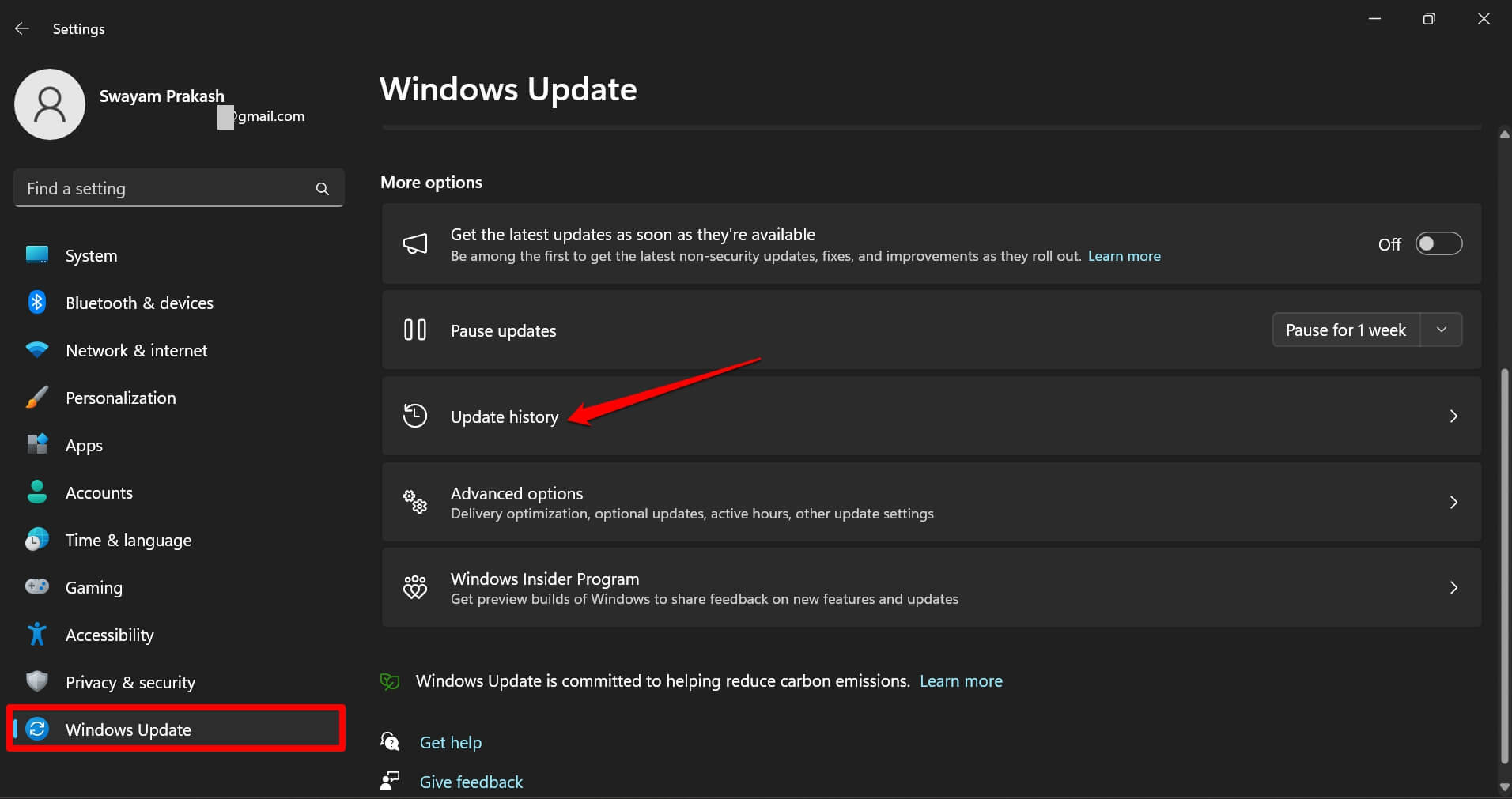
更新のアンインストールに移動します。
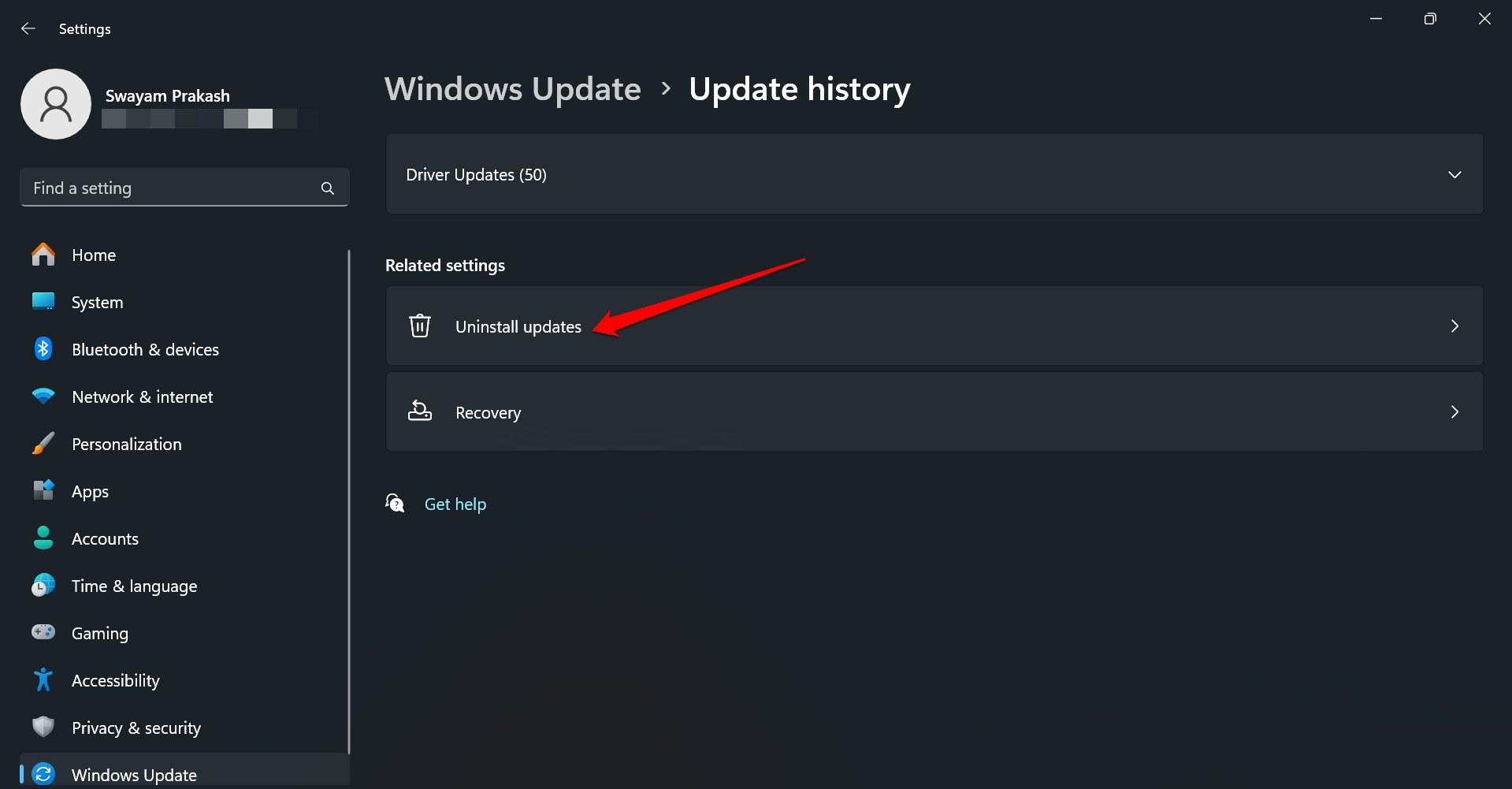
最近インストールされたソフトウェア更新を確認し、GSODの原因と思われるソフトウェアバージョンを削除するためにアンインストールを押します。
確認プロンプトで再度アンインストールを押して続行します。
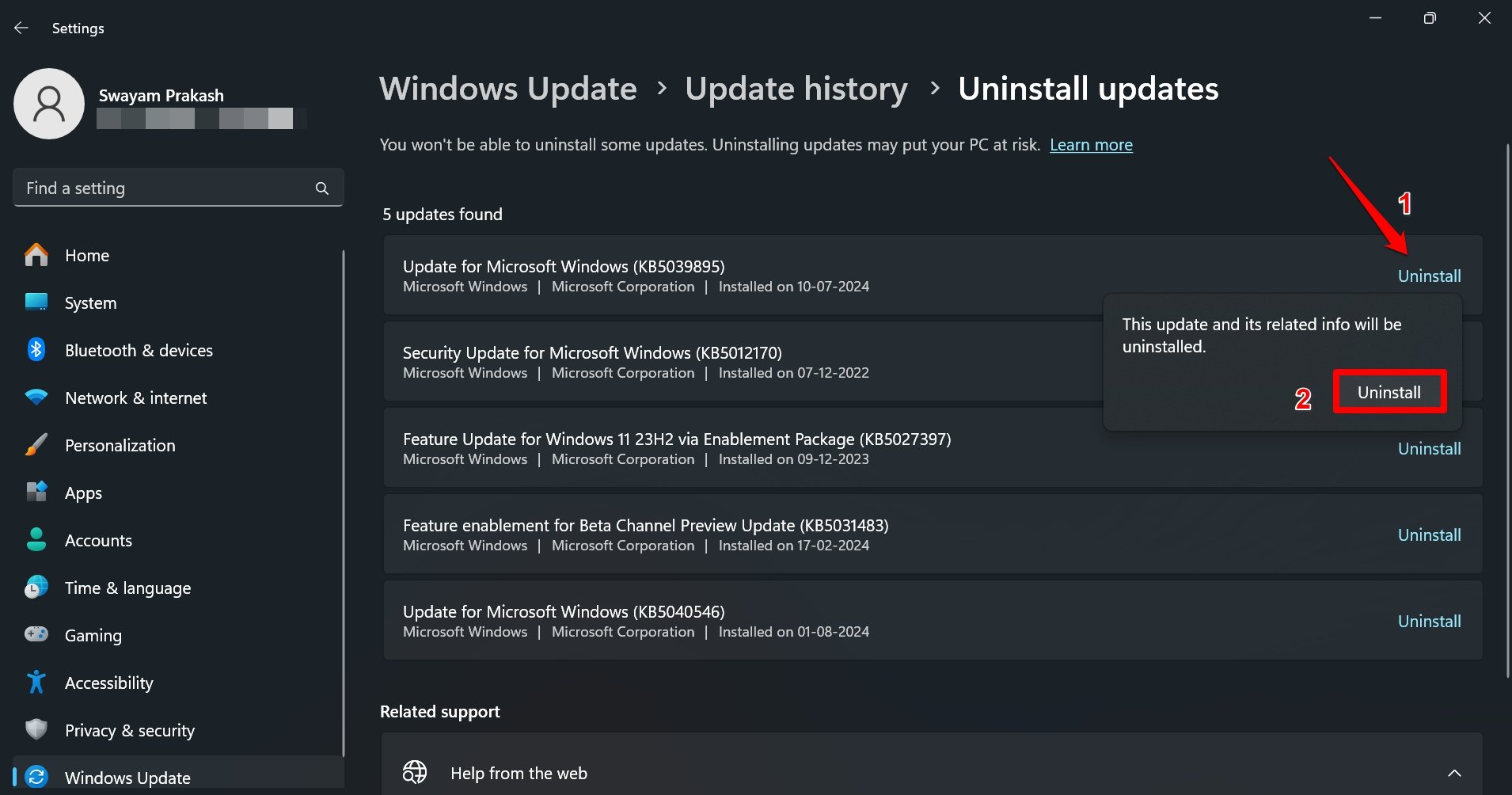
5. インサイダービルドの更新を受け取らないようにする
今までに、Windowsインサイダービルドがグリーンスクリーンエラーの主な原因であることを理解したに違いありません。今後のインサイダーチャンネルの更新を受け取らないように選択し、安定した更新に切り替えることができます。ただし、それは簡単ではありません。
インサイダーメンバーとしての地位を下げても、MicrosoftはPCにインサイダービルドの更新を送り続けます。安定したチャネル(インサイダーから切り替えた)に対してメジャーバージョンの更新がリリースされるまで、Windows 11インサイダービルドをインストールする以外に選択肢はありません。
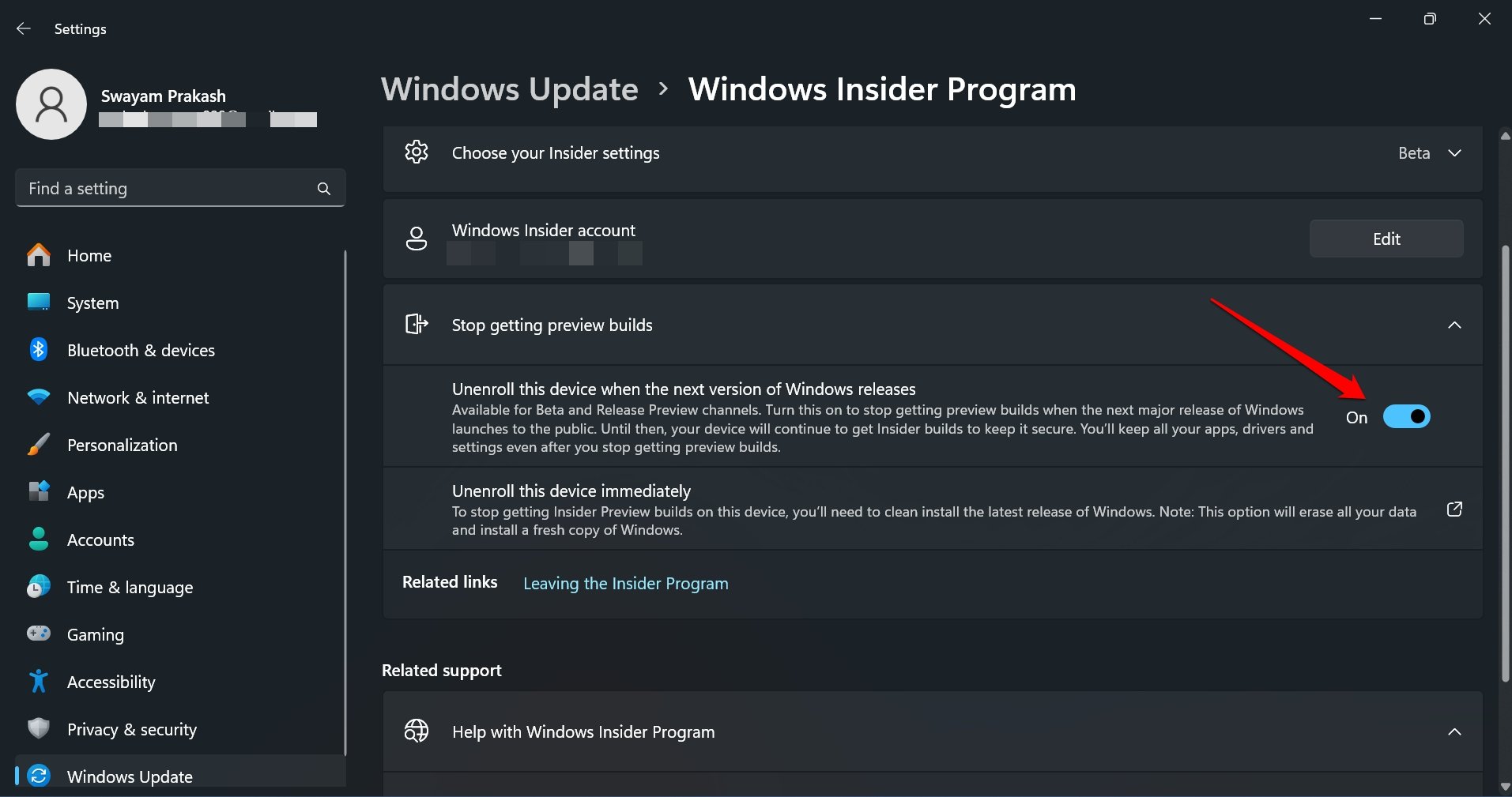
インサイダービルドの受信を停止するには、
Windows + Iホットキーを押してPC設定を開きます。
Windows Updateをクリックします。
Windows Insider Programにアクセスします。
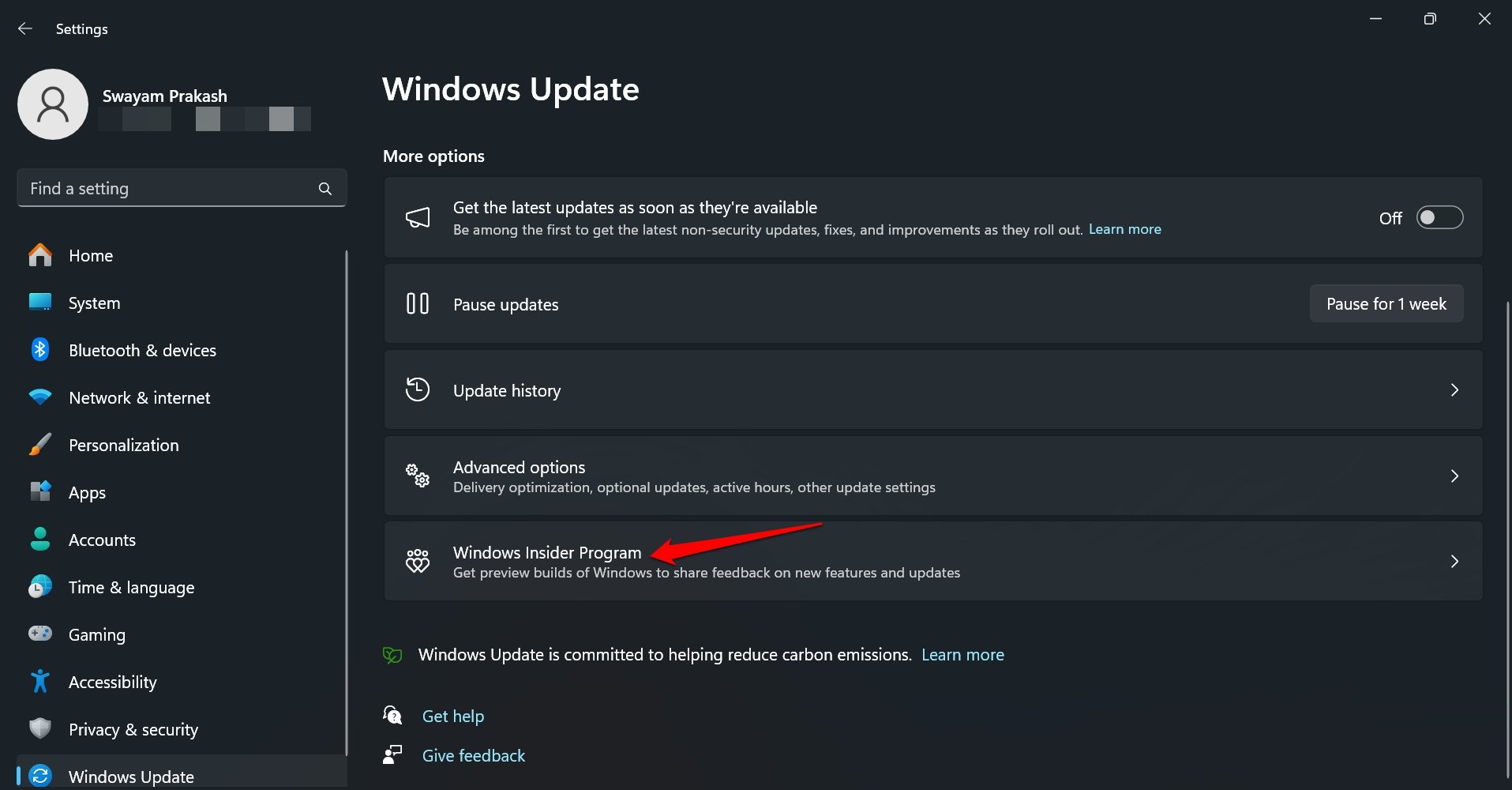
プレビュー版の取得を停止のタブを展開します。
「次のWindowsのバージョンがリリースされたときにこのデバイスの登録を解除する」の横のトグルを押します。
6. PCドライバーを更新する
Windows 11のデバイスマネージャーにアクセスし、特定のデバイスドライバーが更新が必要かどうかを確認します。
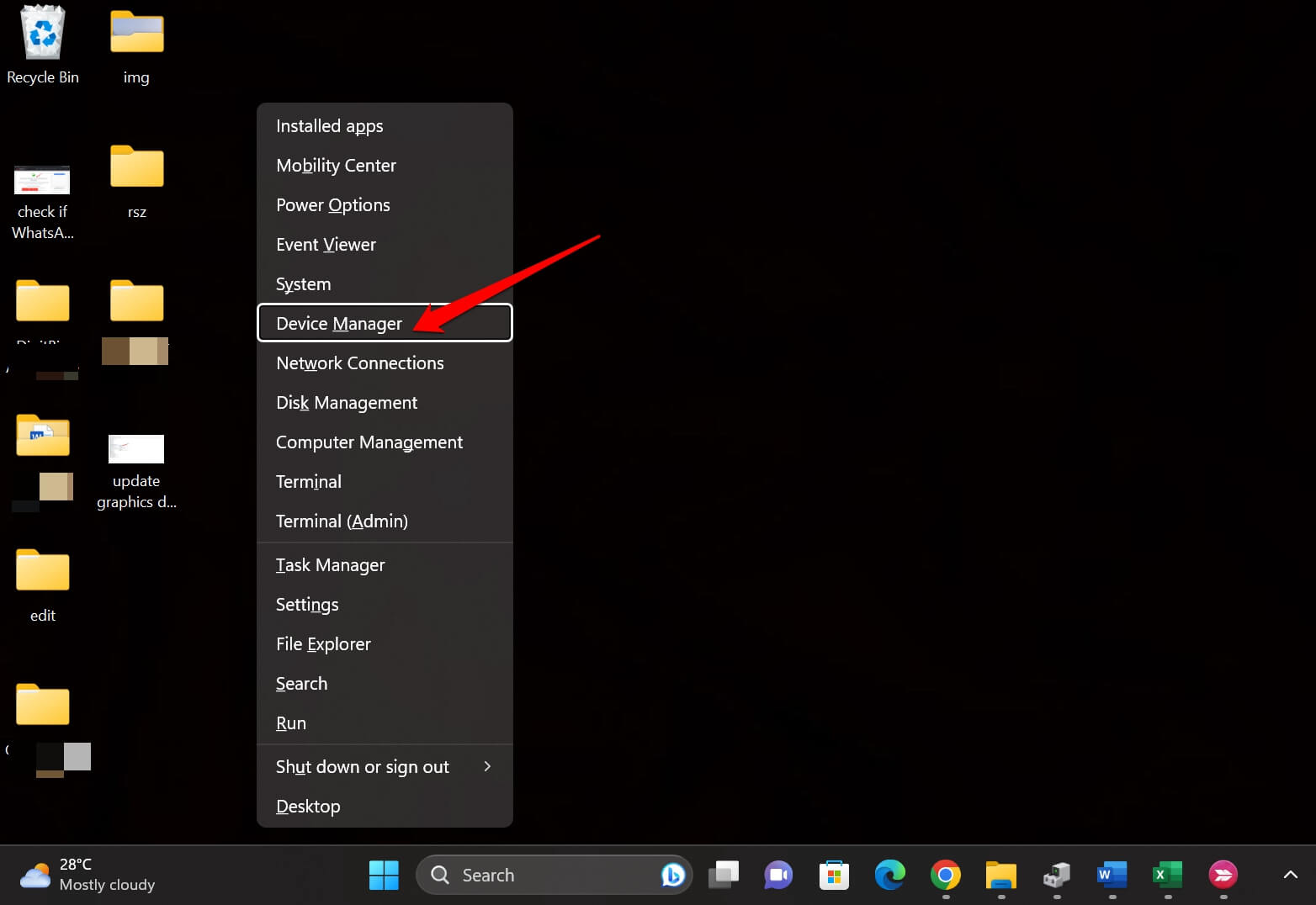
- Windows + Xを押してパワーユーザーメニューを表示します。
- デバイスマネージャーを選択します。
- 主要なデバイスドライバーまでスクロールし、サブメニューを展開するために矢印をクリックします。
- 対応するデバイスを右クリックし、ドライバーの更新を選択します。
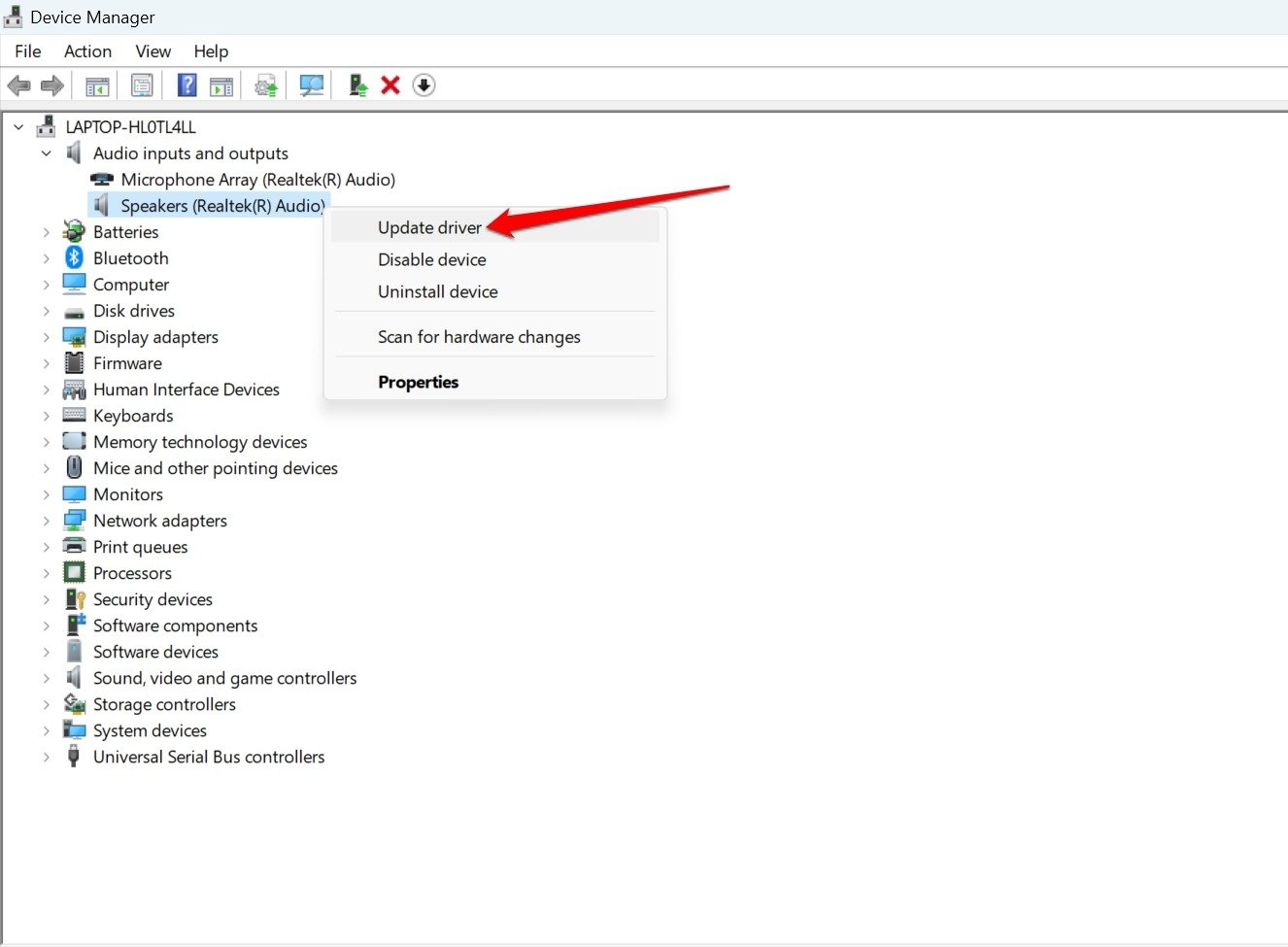
- ドライバーを自動的に検索するか、サードパーティのベンダーからダウンロードして手動でインストールすることができます。
デバイスが最新のドライバーを使用している場合、再インストールする必要はありません。Windowsアップデートをインストールする際、システムは重要なデバイスドライバーもインストールします。
問題のあるデバイスドライバーが更新されれば、Windows 11を使用している間にグリーンスクリーンエラーに遭遇することはないはずです。
7. 最近インストールしたアプリを削除する
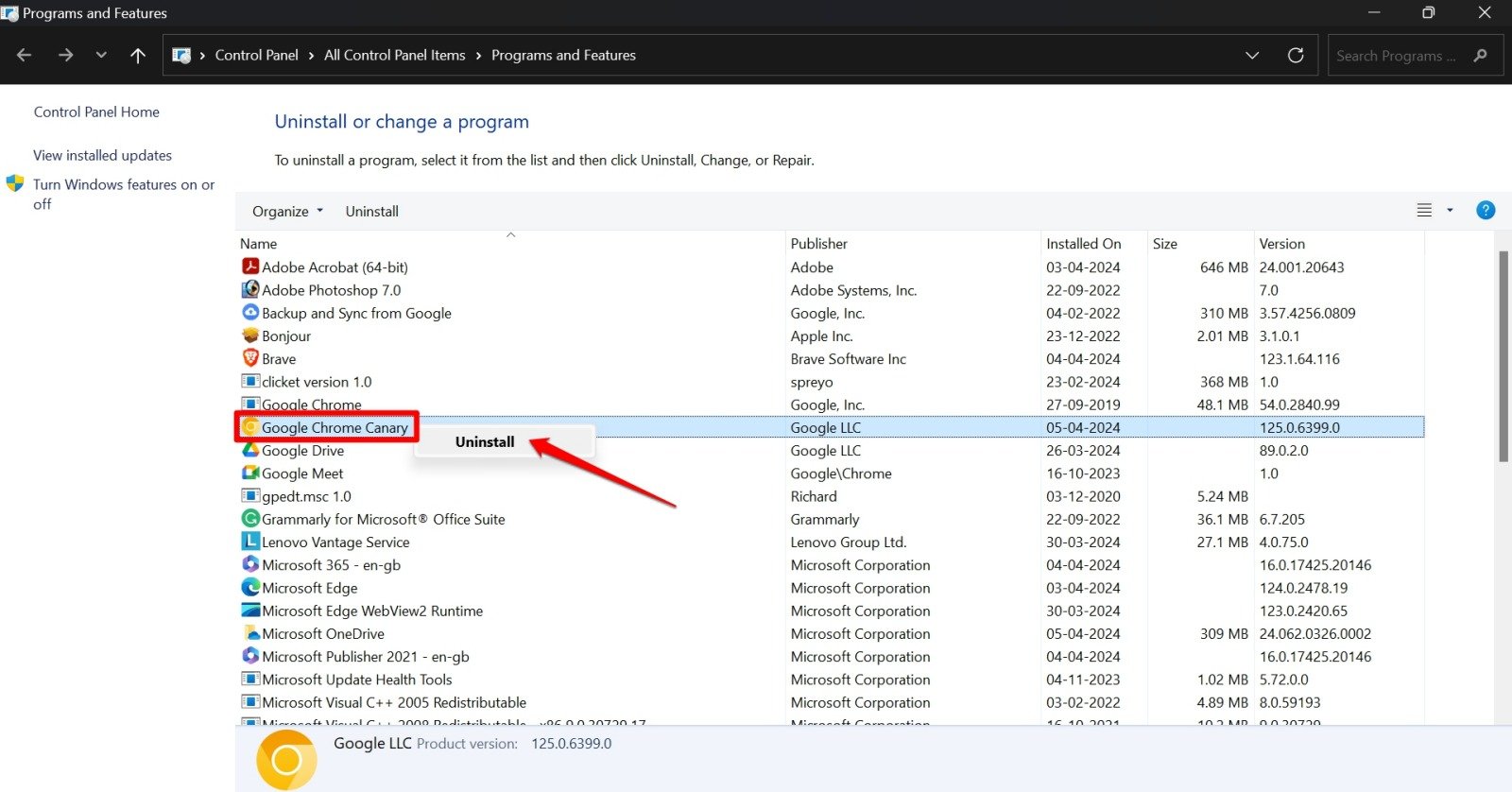
最近インストールしたアプリがPC上のWindowsインサイダービルドと競合する可能性があります。それを修正するために、コントロールパネルからアプリを完全にアンインストールします。そうすることで、グリーンスクリーンエラーがランダムに発生するのを防げるかどうかを観察してください。
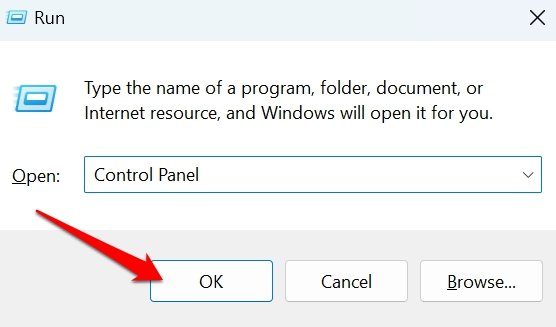
- Windows + Rを押して実行ボックスを起動します。
- Control Panelと入力し、OKをクリックします。
- コントロールパネルのホームページで、プログラムと機能に移動します。
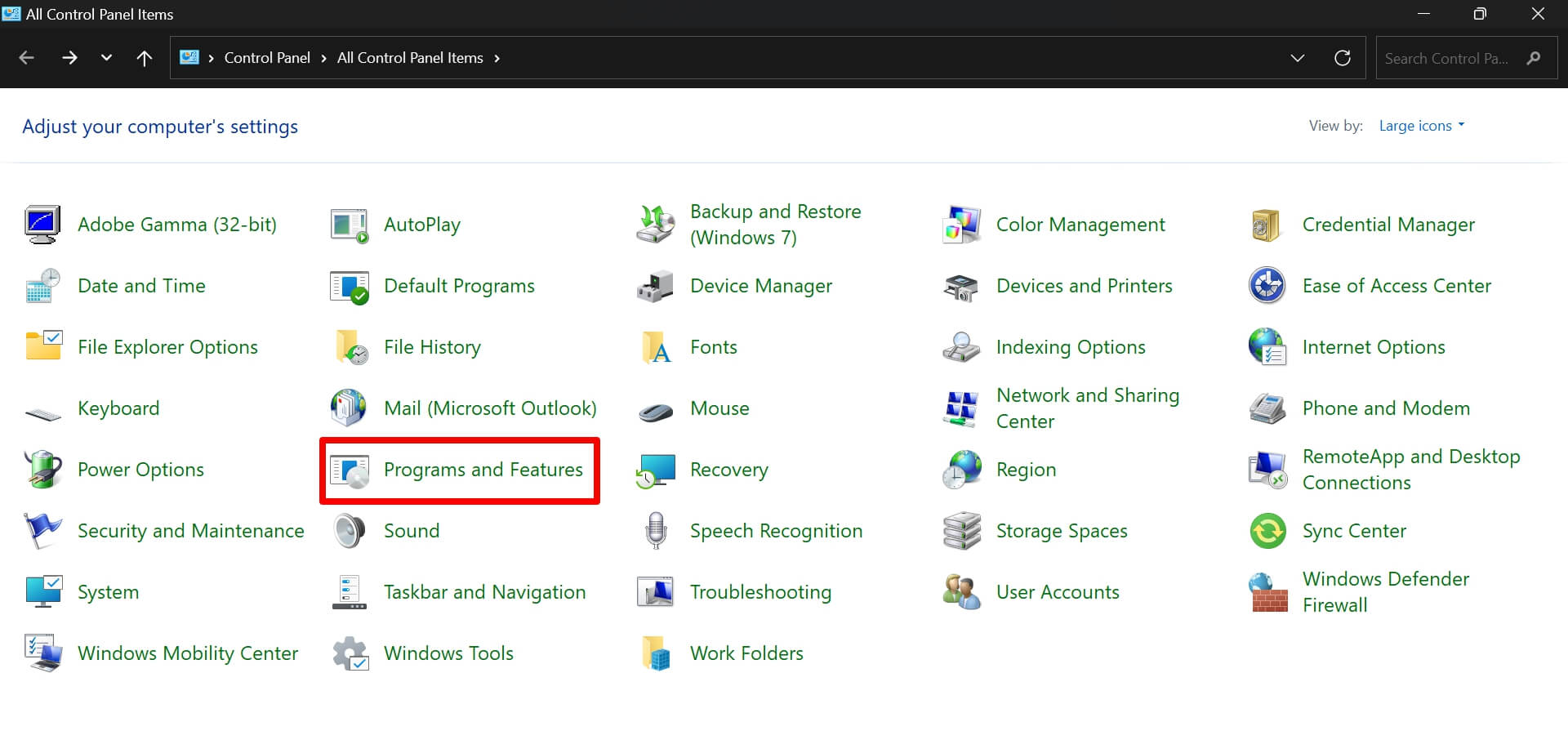
- 最近インストールしたアプリを右クリックし、アンインストールを選択します。
8. SFCスキャンを実行して破損したシステムファイルを修正する
コマンドプロンプトを通じてSFCコマンドを実行することで、PCから破損したシステムファイルを削除します。破損したシステムファイルを置き換えることでGSODの問題が解決されるはずです。
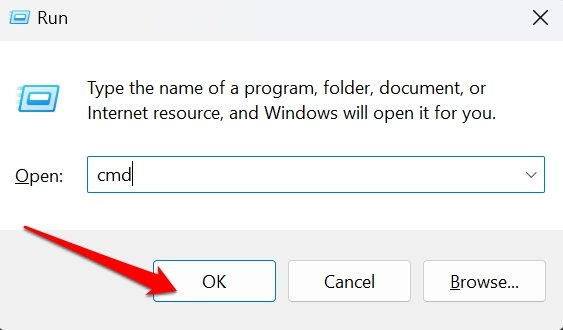
- Windows + Rホットキーを押して実行ボックスを起動します。
- cmdと入力し、Enterを押します。
- コマンドプロンプトで、次のコマンドを入力します
sfc/scannow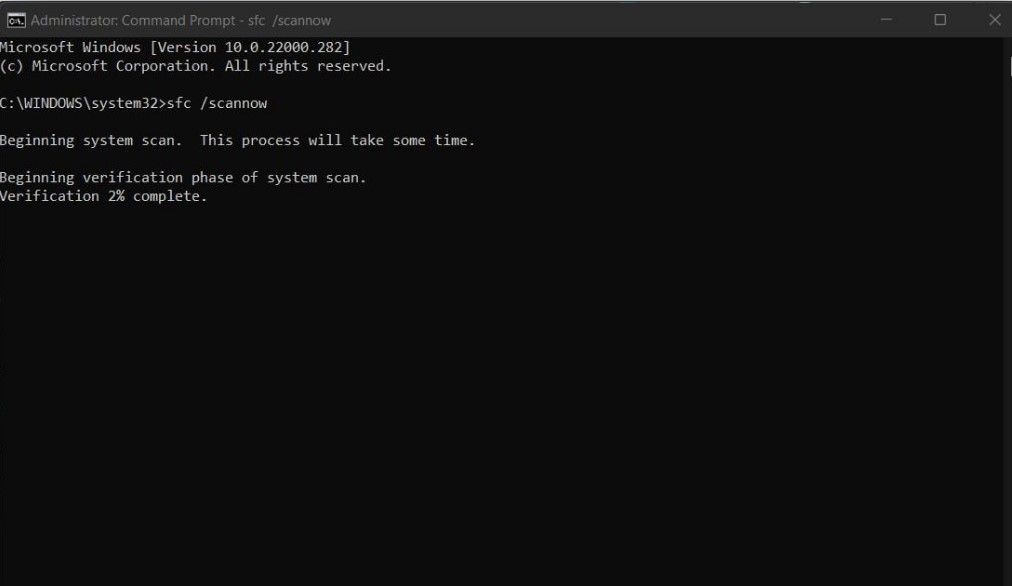
- Enterキーを押します。
- 同じ順序で次のコマンドを実行してDISMスキャンを実行することもできます。
DISM.exe /Online /Cleanup-image /CheckHealth DISM.exe /Online /Cleanup-image /ScanHealth DISM.exe /Online /Cleanup-image /RestoreHealth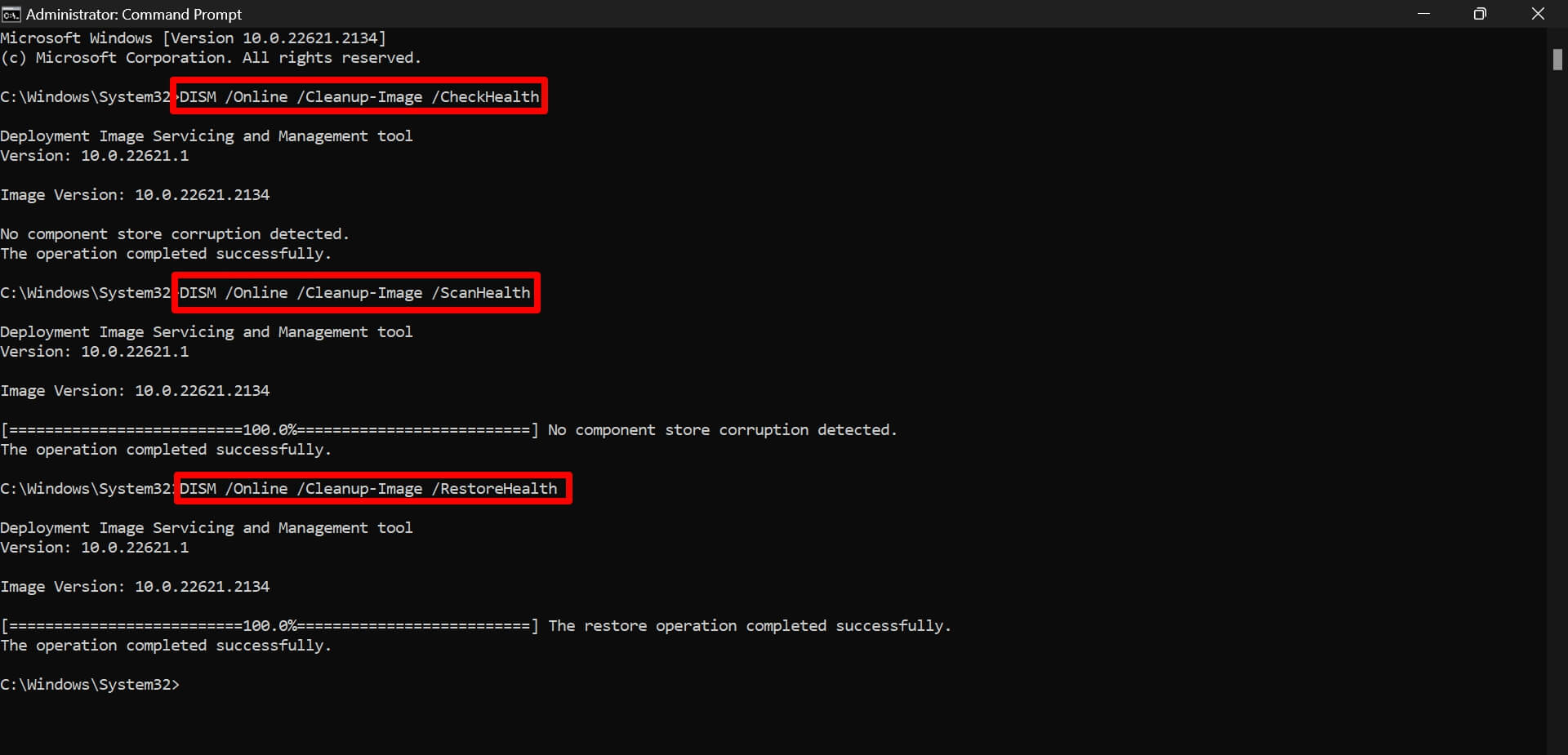
9. マルウェアをチェックする
しばしば、Windowsシステム上のマルウェアが、すでにバグのあるWindowsインサイダービルドの触媒として機能し、システムクラッシュ、GSOD、その他のエラーを引き起こすことがあります。マルウェアスキャンを実行して、PC上の可能性のあるマルウェア活動をチェックしてください。
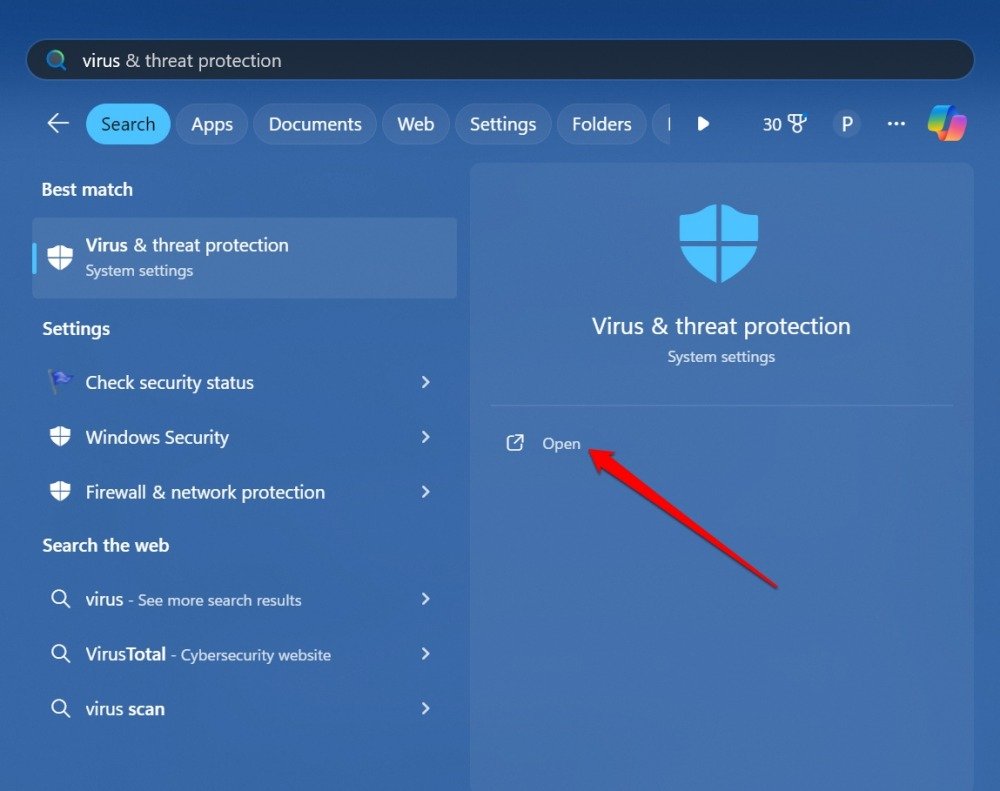
- Windows + Sを押して検索を起動します。
- ウイルスと脅威の保護と入力し、開くをクリックします。
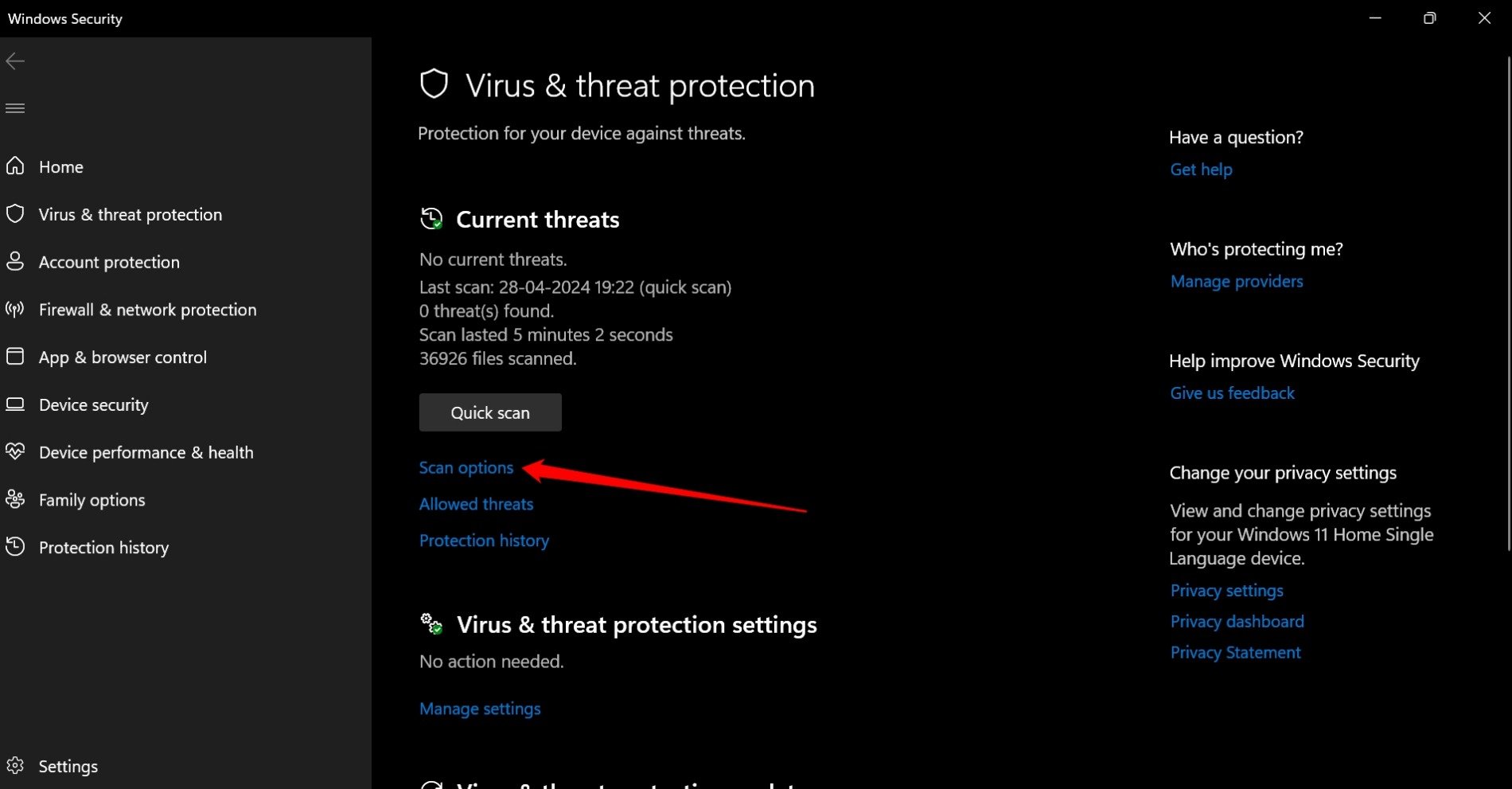
- スキャンオプションをクリックします。
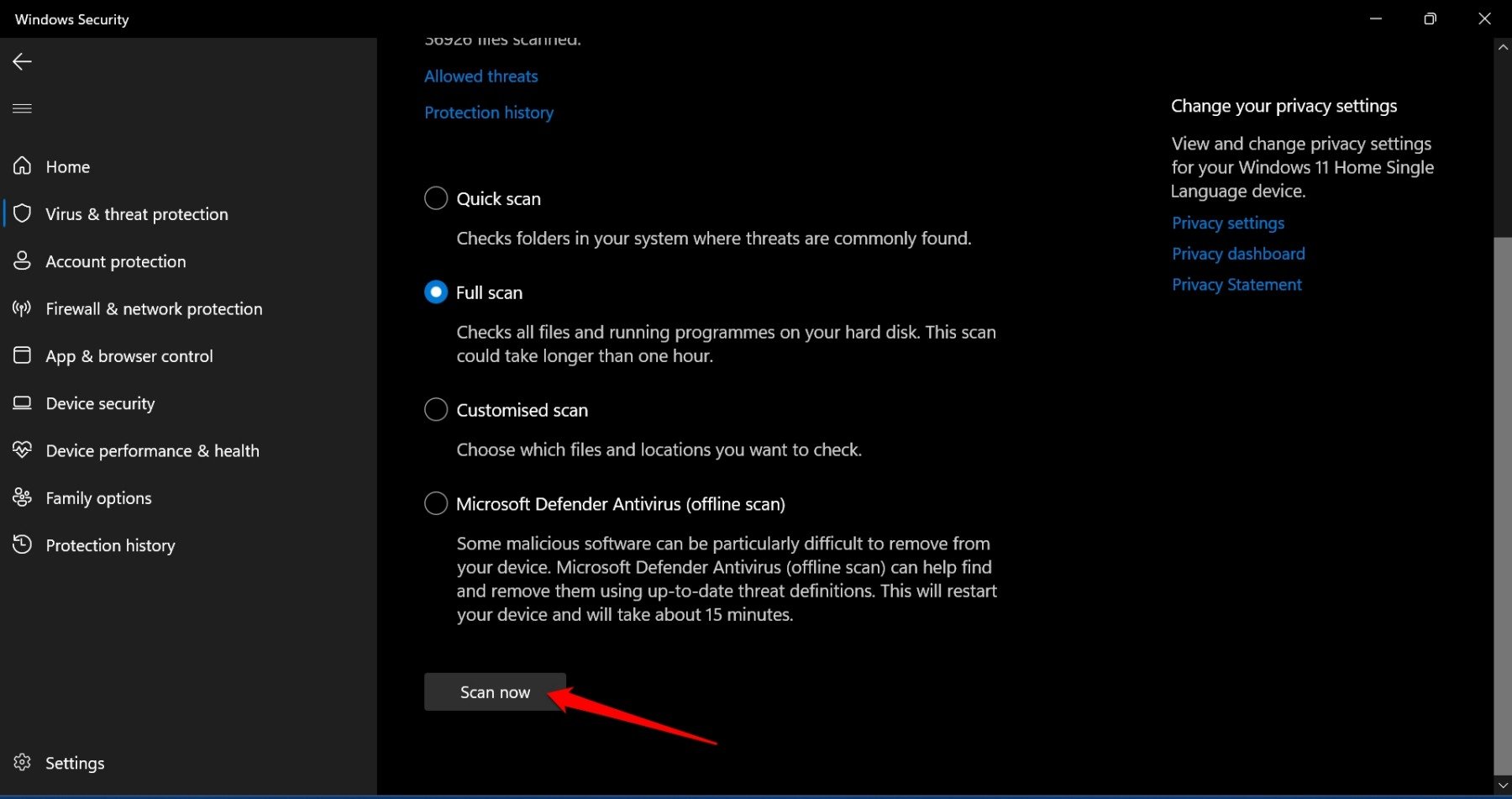
- フルスキャンを選択し、今すぐスキャンを押します。
マルウェアが見つかった場合は、Windows Defenderプログラムの指示に従ってPCから削除してください。
10. Windows PCをリセットする
他の修正がGSODの発生を繰り返し止められない場合は、Windows 11を完全にリセットしてください。工場出荷時のリセットを行う前に、コンピュータのデータと個人ファイルをクラウドまたは外部ストレージデバイスにバックアップしてください。
Windows PCをリセットするには、
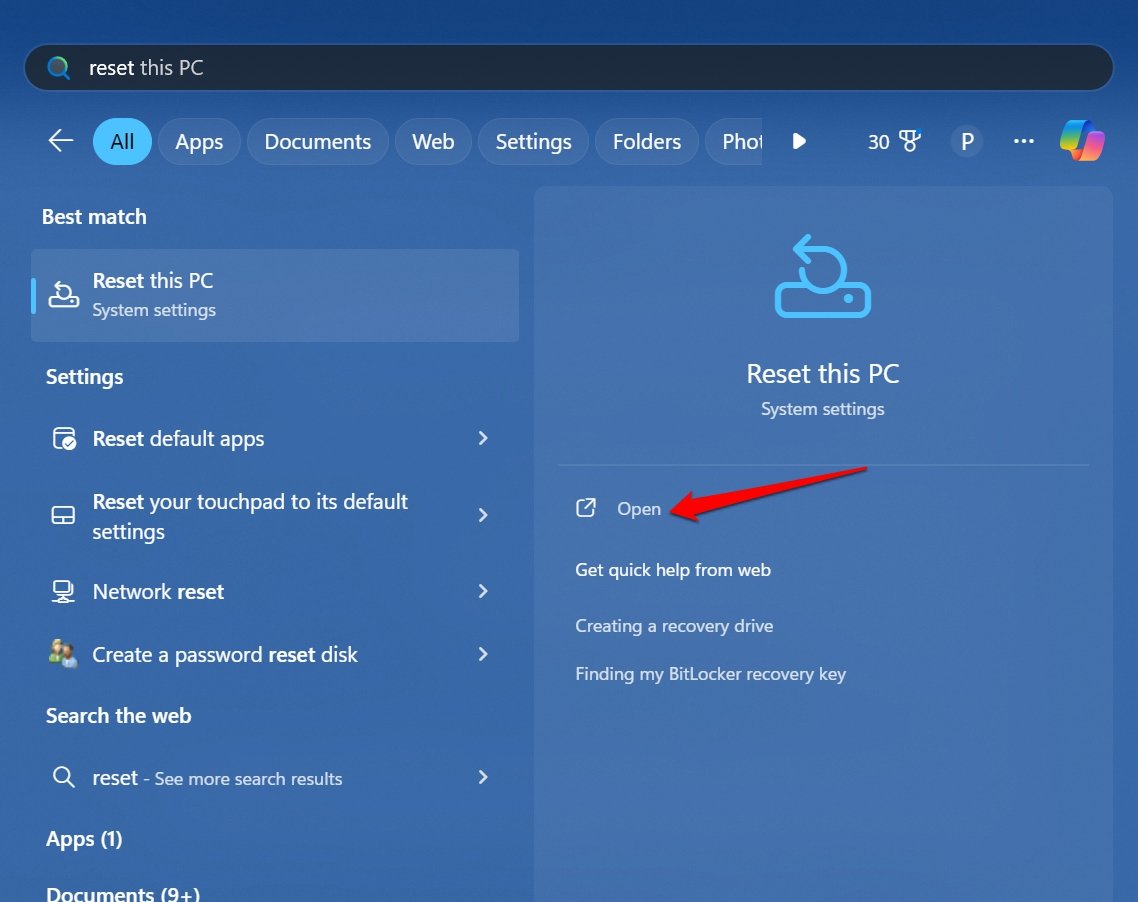
- Windowsキーを押して検索パネルを起動します。
- このPCをリセットと入力し、検索結果が表示されたら開くをクリックします。
- 回復オプションに移動し、PCをリセットをクリックします。
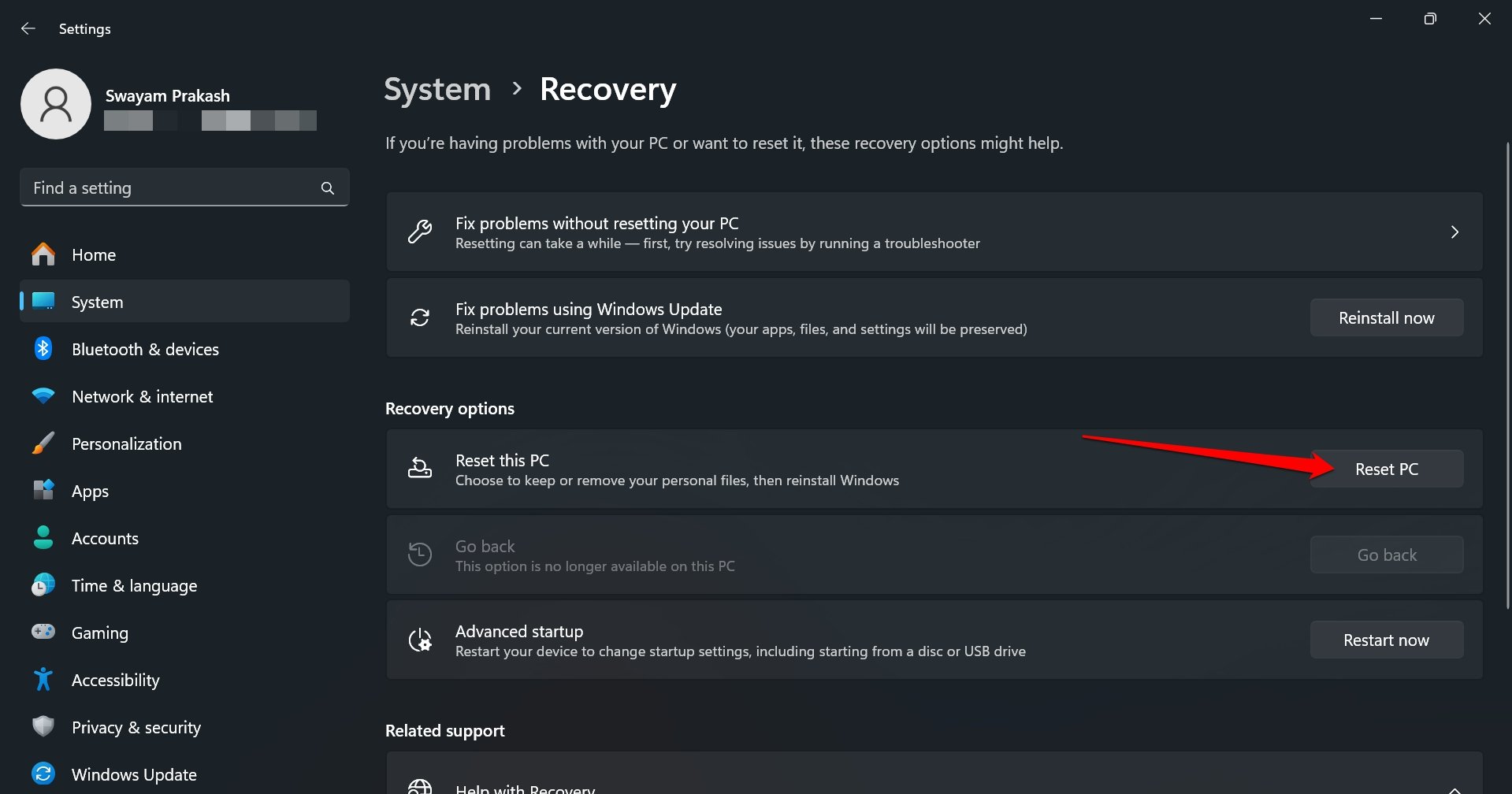
- 画面の指示に従ってリセットを進めます。
11. Windows 11のクリーンインストールを実行する
Windowsインサイダープログラムからの登録解除は、メジャーな安定ビルドが一般公開されるまでインサイダービルドを提供し続けます。クリーンインストールを通じてWindows 11を再インストールしない限り、インサイダープログラムからすぐに降りることはできません。
PCにWindows 11をクリーンインストールした後、安定したWindowsビルドで新たにスタートできます。ただし、これによりPC上のすべてのデータが消去されることに注意してください。データを安全なプラットフォームにバックアップし、ここに記載されている手順に従ってWindows 11のクリーンインストールを実行してください。
結論
定期的にWindowsアップデートをインストールし、ドライバーをアップグレードするか、クリーンインストールを通じて安定したWindowsビルドに切り替えることは、システムクラッシュやグリーンスクリーンエラーを回避する確実な方法です。どのトラブルシューティング方法が効果的だったか、コメントで教えてください。
Windows 11のグリーンスクリーンエラーを修正する方法についてのご意見があれば、下のコメントボックスにお気軽にお寄せください。また、動画チュートリアルのために私たちのDigitBin YouTubeチャンネルを購読してください。よろしく!
新しい投稿を受信箱で受け取る
スパムはありません。いつでも購読を解除できます。