トラブルシューティング · 1 min read · Nov 02, 2025
Windows 11がWiFiから切断され続ける問題の解決方法
あなたのWindows 11 PCでWiFiが切断され続ける問題に直面していますか?この問題を解決するためのトラブルシューティングのヒントをいくつか考えました。インターネットは現代の基本的な必需品です。誰もが高速で安定した接続を好み、一般的にほとんどのWiFiがそれを提供します。
最新のWindows 11のアップデートには、いくつかのバグが含まれている可能性があります。最近、Windowsからのソフトウェアアップデートが頻繁に行われており、Windows 11で発生する特定のバグを修正しています。バグ以外にも、WiFiが意図した通りに機能しない原因となる他の技術的な理由があるかもしれません。Windows 11でWiFiが切断され続ける一般的な理由をいくつか挙げました。
Windows 11がWiFiから切断され続ける理由
- 問題は、システムソフトウェアのバグによって発生する可能性があります。
- WiFiを提供するISPがメンテナンスのためにダウンしている可能性があります。
- コンピュータでフライトモードが有効になっている可能性があります。
- WiFiネットワークを作成するために使用しているルーターに技術的な問題がある可能性があります。
- ネットワークアダプタのドライバが古くなっており、WiFiに問題を引き起こしている可能性があります。
トラブルシューティングプロセスを始めましょう。
1. ISPに確認する
まず、ISPに連絡して、メンテナンス作業のためにその場所のネットワークがダウンしているかどうかを尋ねる必要があります。メンテナンスについて確認された場合は、ネットワークが復旧するまで待つ必要があります。
ISP側に問題がない場合は、あなたの場所のルーター接続に問題があるかもしれません。接続をリセットすることができます。そうでない場合、ケーブルや他の接続をリセットする方法がわからない場合は、再度ISPサポートチームに助けを求めることができます。
2. Windows OSを更新する
Windows OSのバグ修正は、技術的な問題に対処するための常に優先される方法です。時々PCがWiFiから切断される場合は、Windows OSビルドを最新のものに更新してみてください。
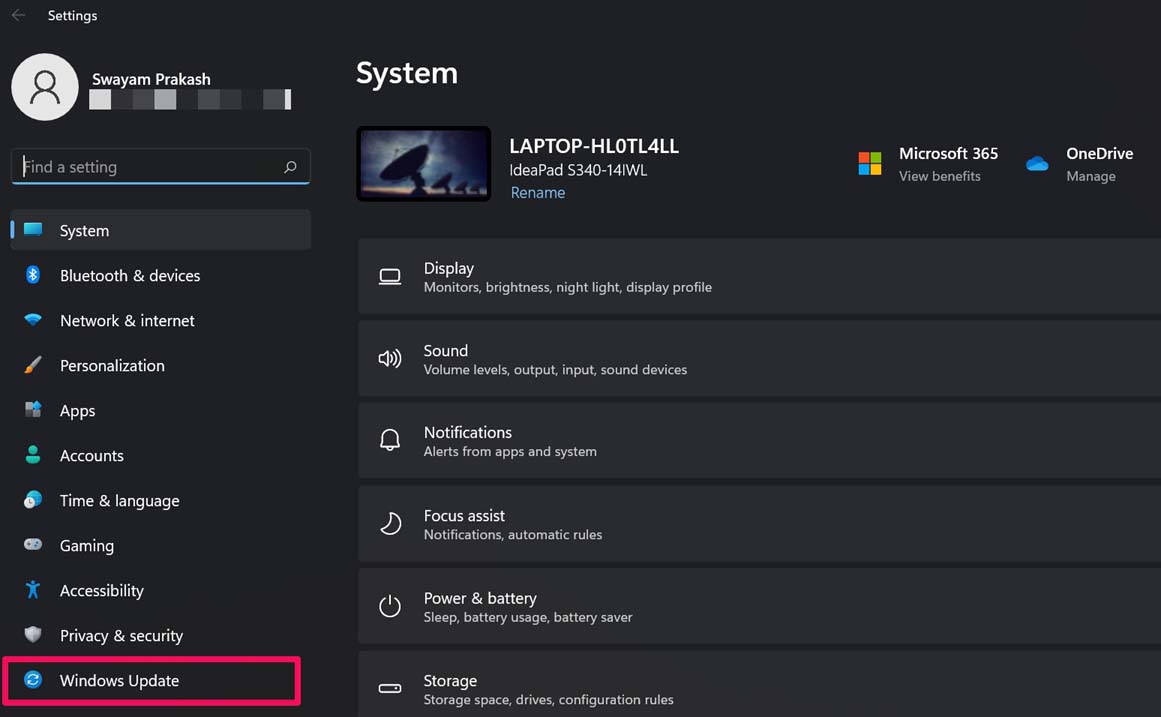
- Windows + Iキーを押して設定ページを開きます。
- Windows Updateをクリックします。
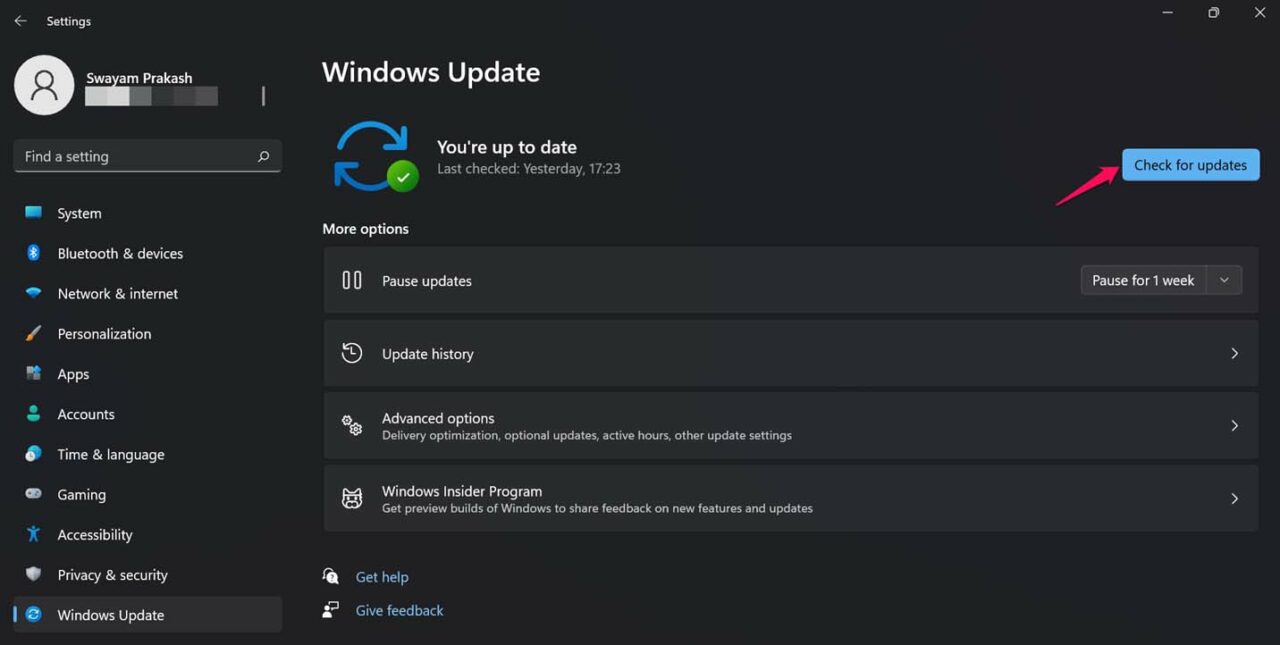
- 次に、更新プログラムの確認をクリックします。
- アップデートが利用可能な場合は、今すぐダウンロードをクリックします。
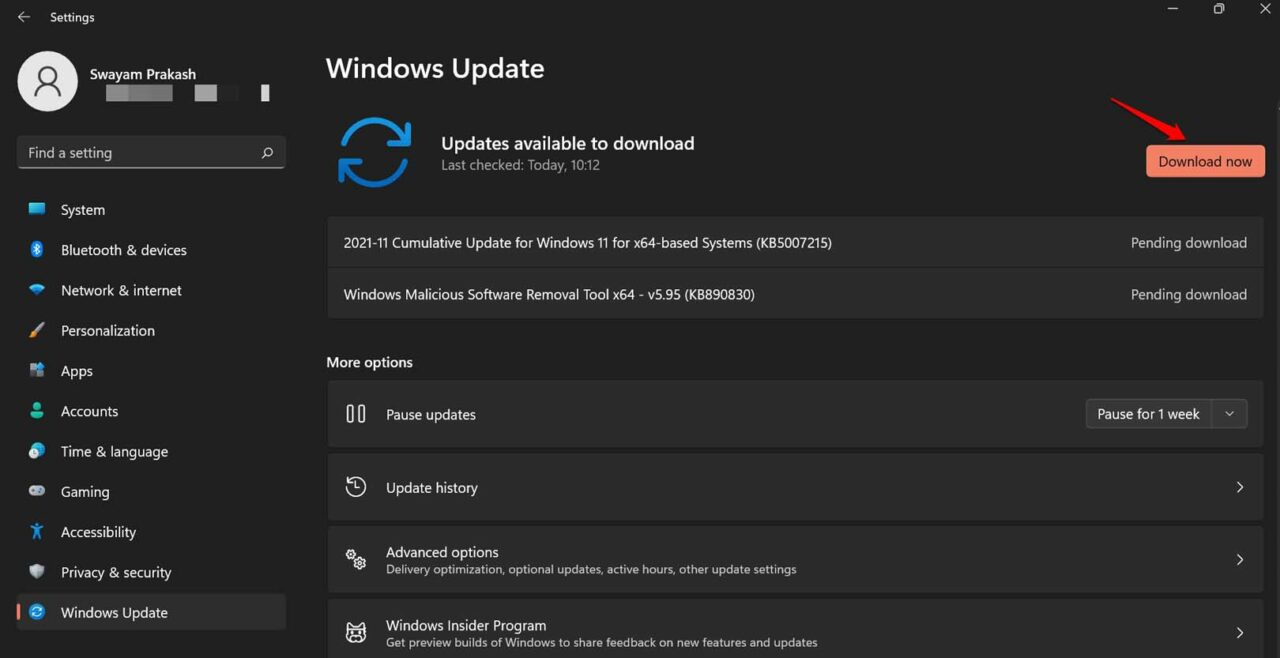
新しいバージョンのWindows 11ビルドにアップグレードした後、コンピュータがすべてのWiFiネットワークに接続でき、スムーズに動作するか確認してください。
3. コンピュータがフライトモードになっているか確認する
現代のコンピュータのキーボードにはフライトモードキーが付いています。キーボードでタイプしているときに、フライトモードキーを誤って押してしまうことがあります。したがって、誤ってフライトモードキーをクリックしていないことを確認してください。
飛行機のシンボルが付いたキーをタップして、すぐにフライトモードを無効にできます。そうでない場合は、
- 飛行機のアイコンを表示しているタスクバーのセクションをクリックします。
- メニューからフライトモードオプションをクリックして解除します。
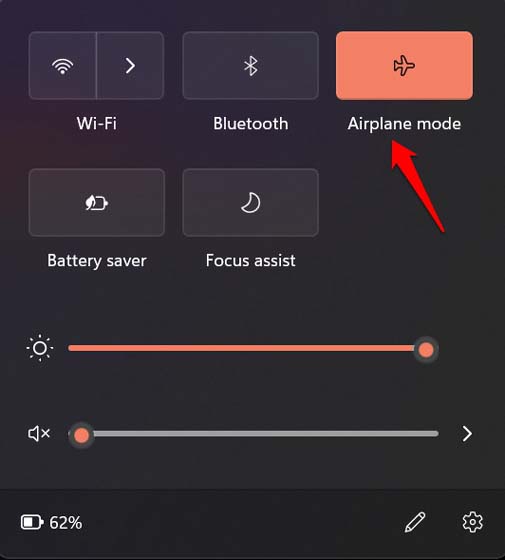
- 次に、希望のWiFiネットワークに接続して、Windows 11のWiFi切断問題を修正してみてください。
4. ネットワークプロファイルをプライベートに切り替える
ネットワークプロファイルを変更して、何か違いがあるか確認してみてください。
- WiFi/インターネットアイコンがあるデスクトップタスクバーをクリックします。
- 次に、WiFiをクリックして保存されたネットワークのリストを表示します。
- 接続しようとしているネットワークを右クリックします。
- プロパティを選択します。
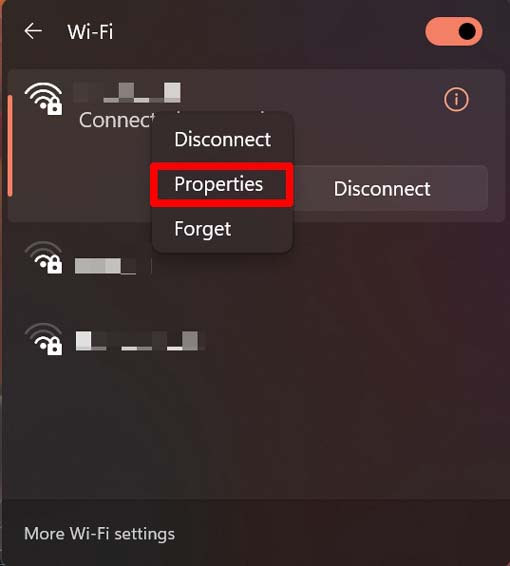
- ネットワークプロファイルタイプの下で、プライベートをクリックします。
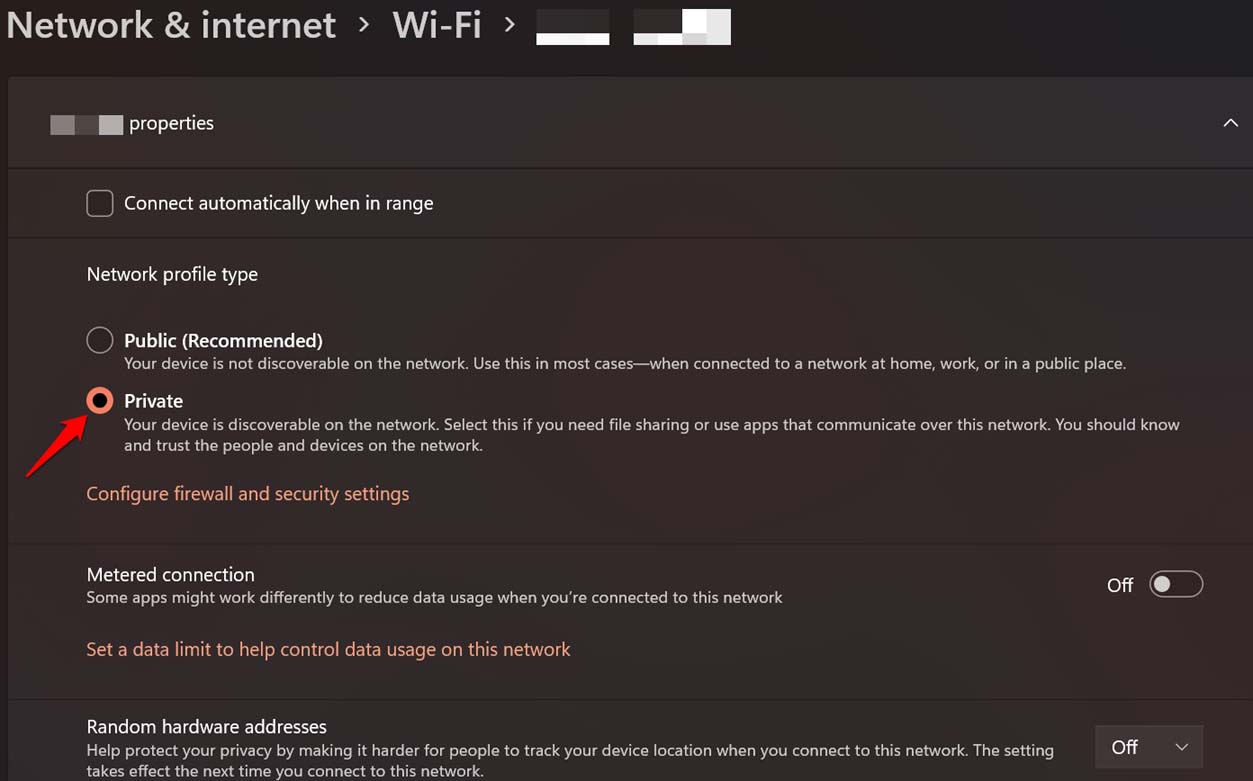
- これで、そのWiFiネットワークに接続して使用できるか確認してください。
5. ネットワークアダプタドライバを手動で更新する
ドライバは自動的に更新されますが、ネットワークアダプタドライバが手動で更新が必要かどうかを確認することが重要です。
- Windows + Xキーの組み合わせを押します。
- メニューからデバイスマネージャーオプションを選択します。
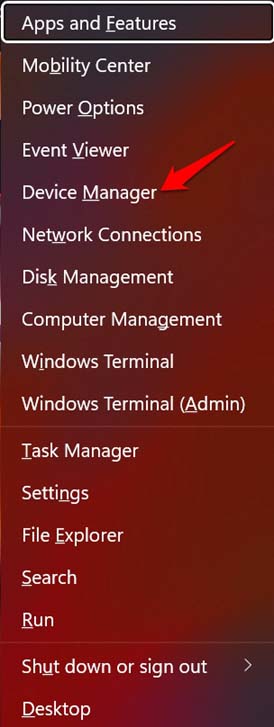
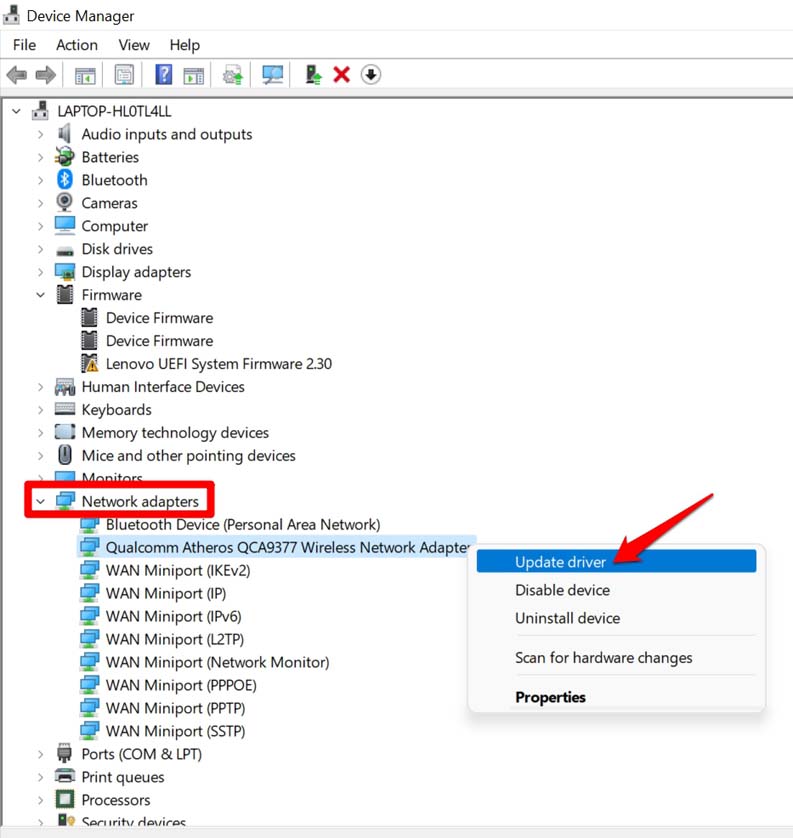
- ネットワークアダプタに移動します。
- デバイスのネットワークアダプタを右クリックします。
- ドライバの更新を選択します。
- 次に表示されるダイアログボックスから、ドライバを自動的に検索を選択します。
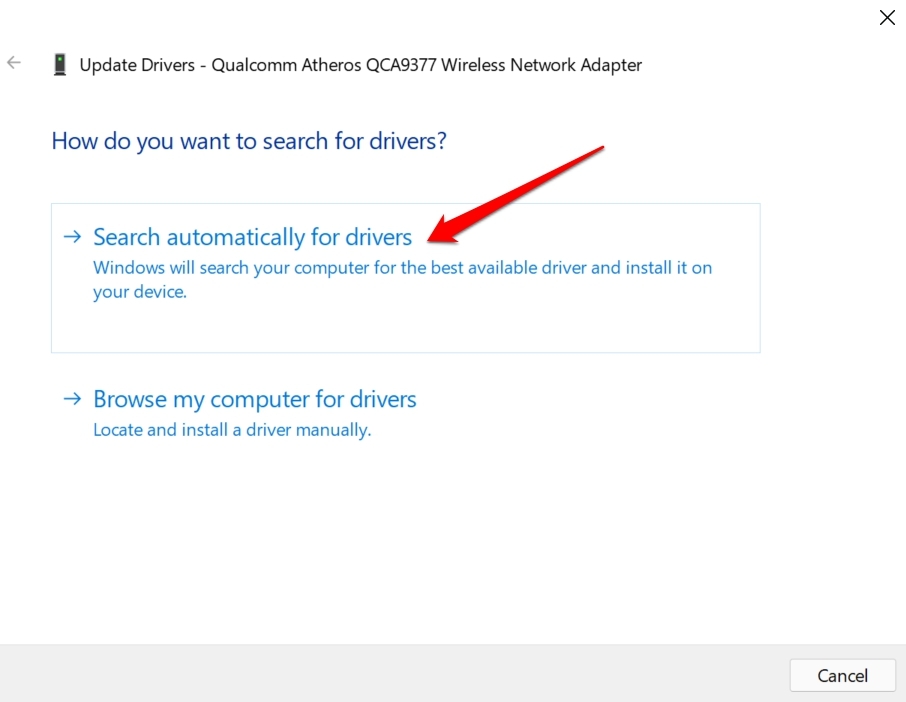
システムはウェブ上で利用可能な更新を検索し、インストールします。
6. ネットワークアダプタのプロパティを変更する
ネットワークアダプタのプロパティを調整して、Windows 11 PCのWiFi切断問題を修正するのに役立つか確認できます。
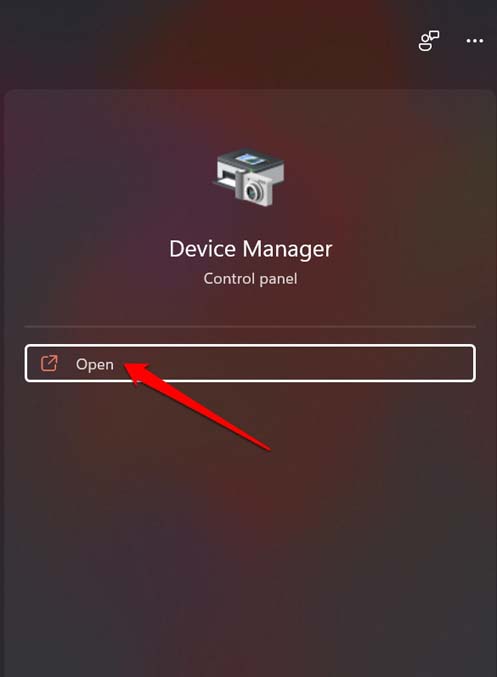
- Windowsの検索フィールドにデバイスマネージャーと入力します。
- 関連する検索結果が表示されたら、開くをクリックします。
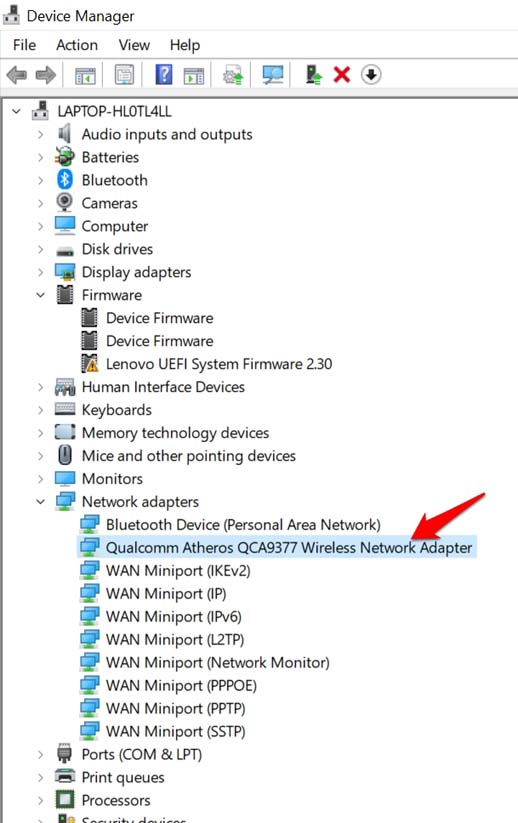
- ネットワークアダプタに移動し、クリックして展開します。
- コンピュータにある関連するネットワークアダプタをダブルクリックします。
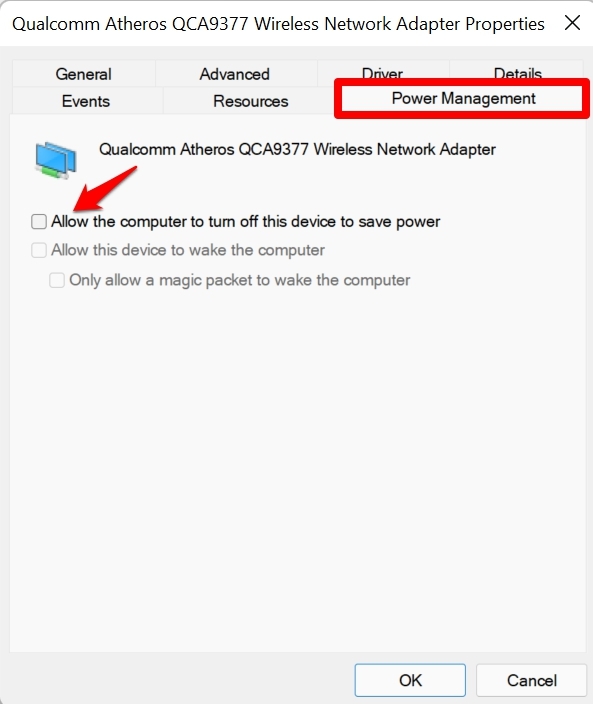
- ネットワークアダプタのプロパティダイアログボックスが開きます。
- 電源管理タブをクリックします。
- このデバイスの電源を切って省エネするオプションのチェックを外します。
7. プロファイル内の古いネットワークを削除する
通常、WiFiネットワークを使用すると、そのネットワークはコンピュータのWiFiアクションセンターに保存されます。もはや使用しない接続をいくつか削除することは良いことです。忘れるオプションを使用する必要があります。
- Windows + Aをクリックすると、アクションセンターが開きます。
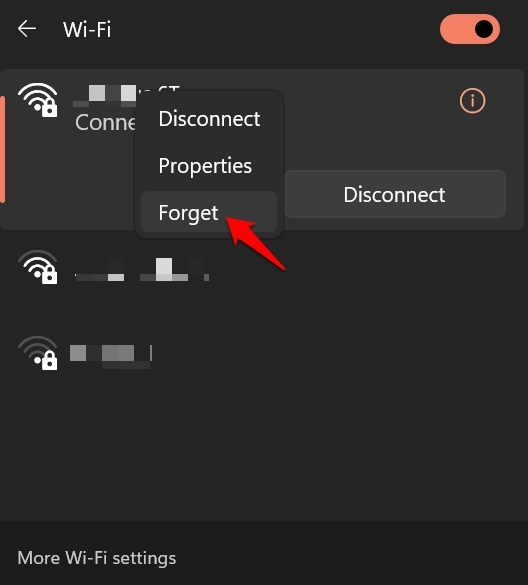
- 次に、WiFiをクリックします。ネットワークのリストが表示されます。
- ネットワークを右クリックし、忘れるをクリックします。
- 必要のない他の古いネットワークについても、上記の手順を繰り返すことができます。
8. Windowsトラブルシューティングツールを使用する
Windows OSには、さまざまなシステムアプリやサービスを修正するのに役立つ組み込みのトラブルシューティングツールがあります。ネットワークの問題を修正するためにも使用できます。
- Windowsの設定を開きます。
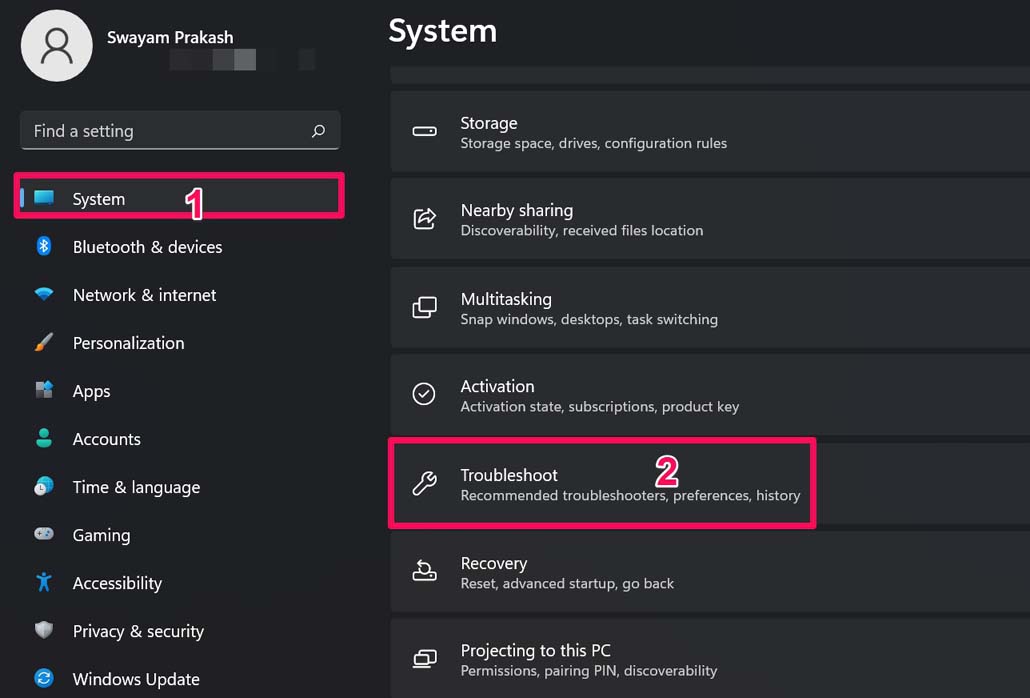
- システムをクリックします。
- 次に、トラブルシューティングをクリックします。
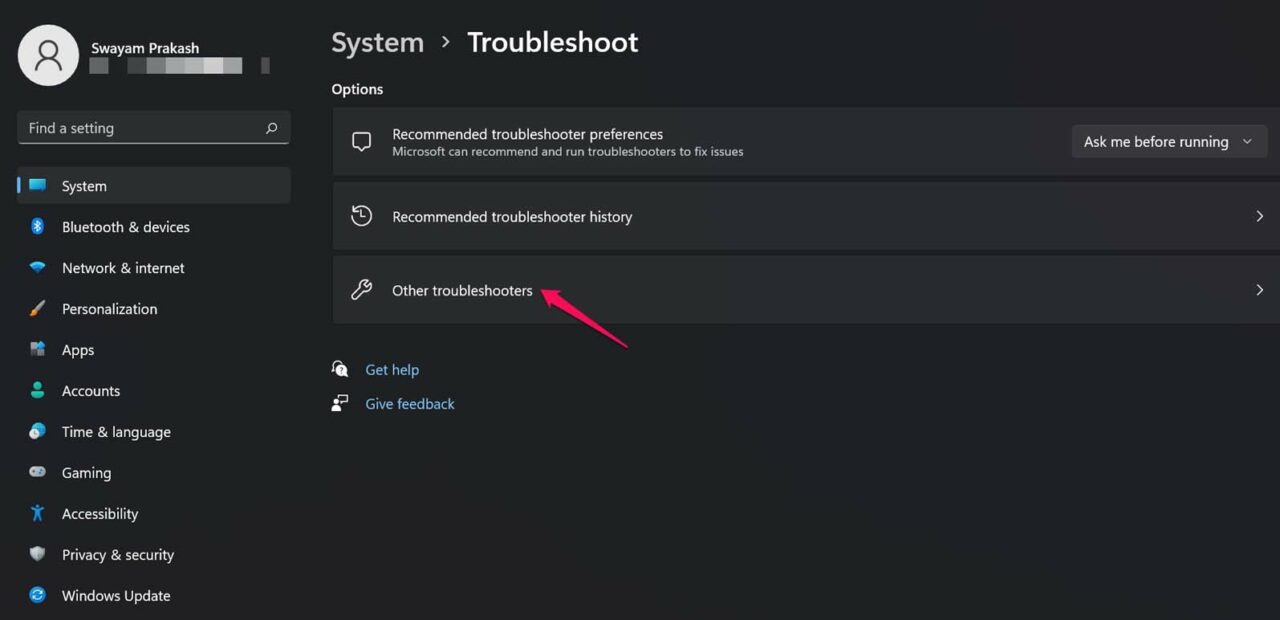
- その下でその他のトラブルシューティングをクリックします。
- 次に、インターネット接続タブが表示されます。その隣の実行オプションをクリックします。
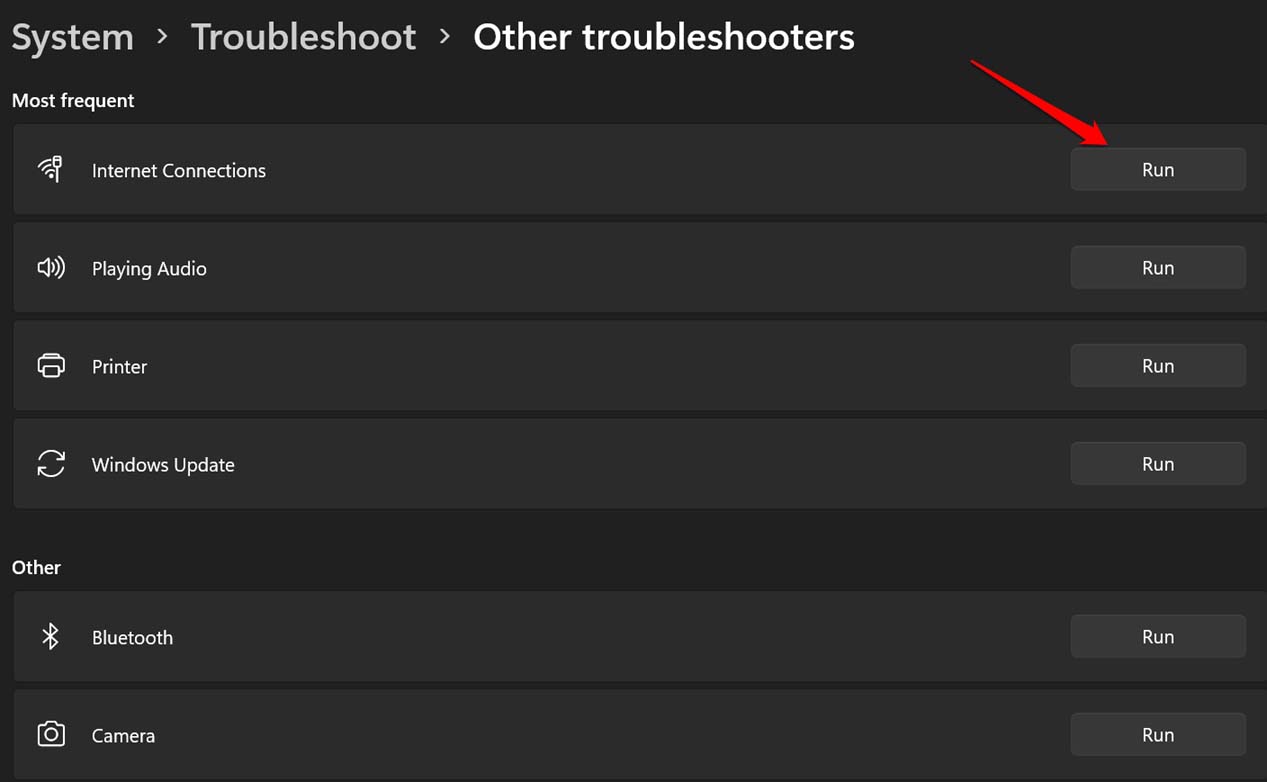
ツールは問題を探し、修正します。少し時間を与えてください。完了したら、PCを再起動し、WiFiネットワークに接続してみてください。
9. デバイスのDNSを変更する
WiFiネットワーク接続を改善するために、コンピュータのDNSを手動で調整してみることができます。
- Windows + Iを押してWindows設定を開きます。
- 左側のパネルでネットワークとインターネットをクリックします。
- 次に、高度なネットワーク設定をクリックします。
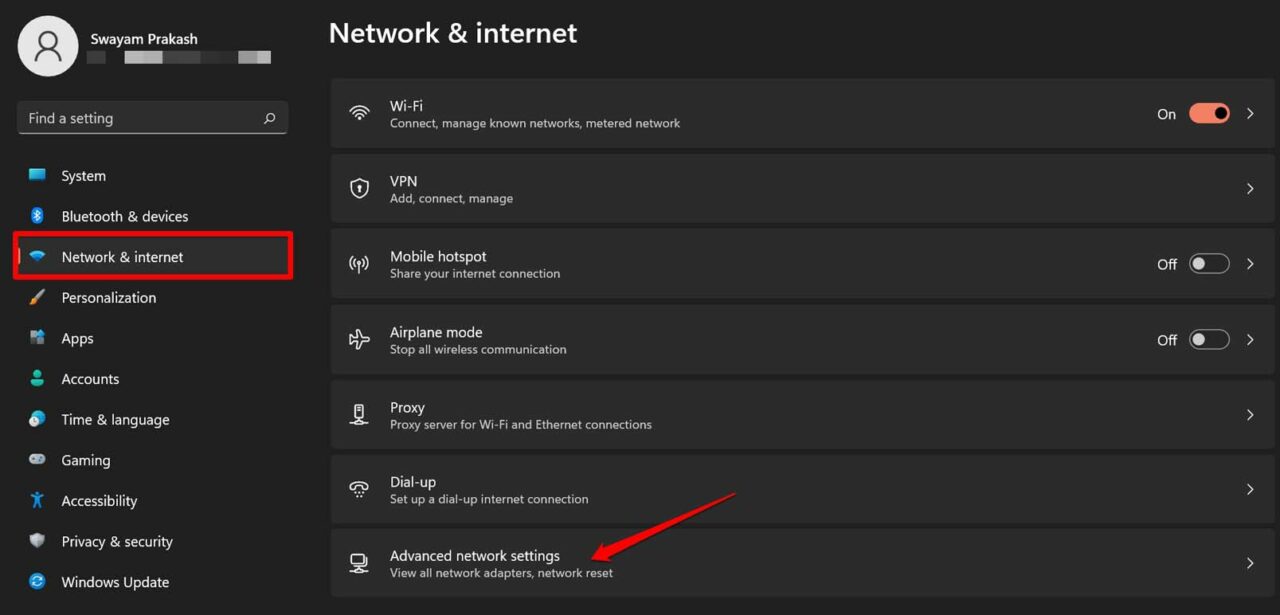
- その他のネットワークアダプタオプションをクリックします。
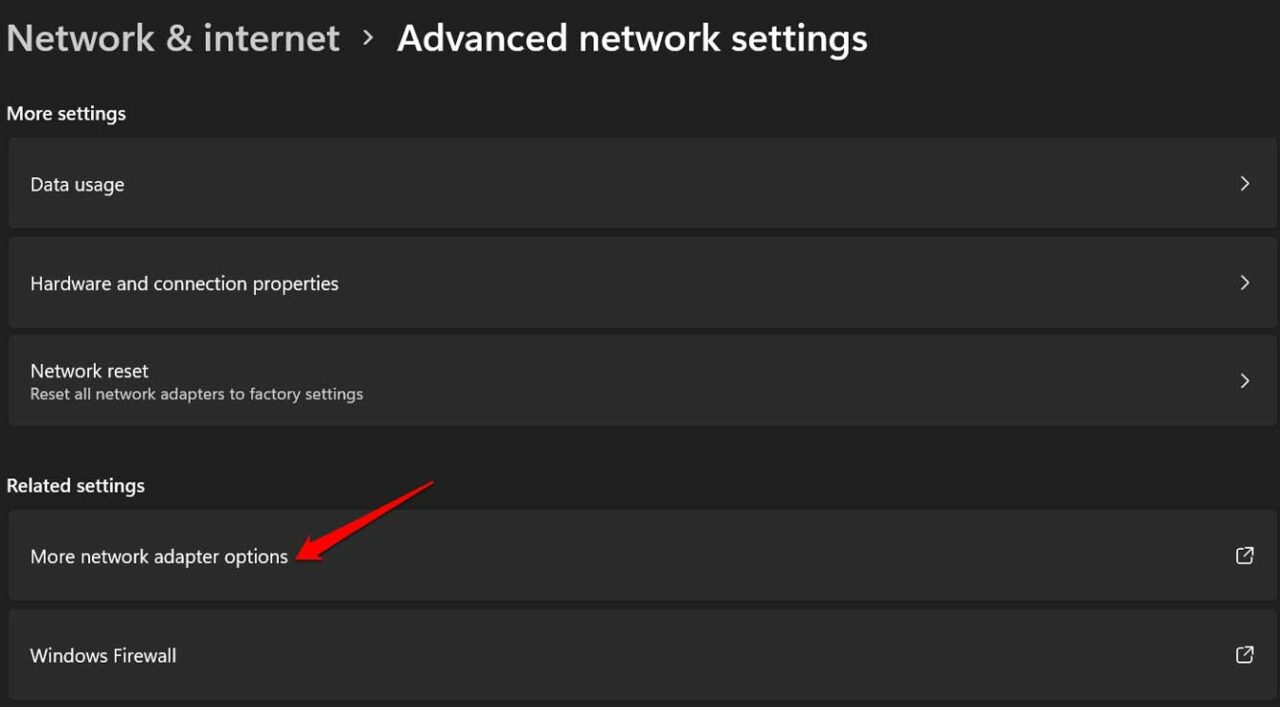
- DNSを変更したいWiFiネットワークを右クリックします。
- プロパティを選択します。
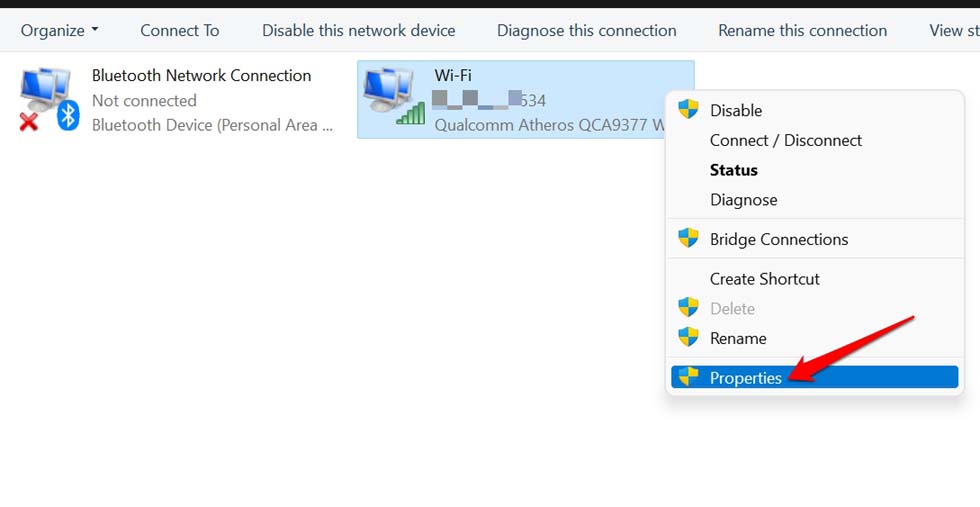
- 次に、インターネットプロトコルバージョン4をダブルクリックします。
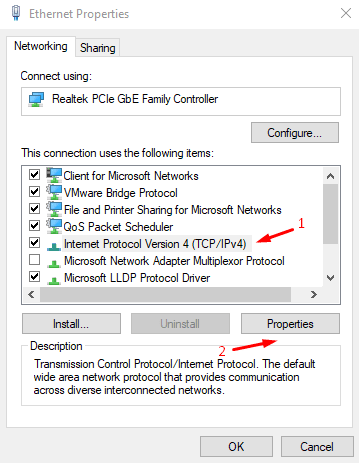
- 一般タブの下で、次のDNSサーバーアドレスを使用するをクリックします。
- 優先DNSサーバーに8.8.8.8を入力します。
- 次に、代替DNSサーバーに8.8.4.4を入力します。
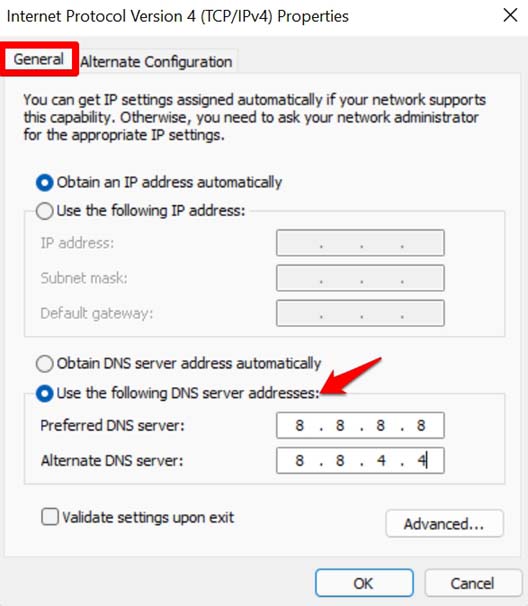
- 最後に、OKをクリックして確認します。
これらが、Windows 11でWiFiが切断される問題を修正するために従うべきトラブルシューティング方法です。
Windows 11がWiFiから切断され続ける問題の解決方法についての考えがあれば、下のコメントボックスに自由に書き込んでください。また、動画チュートリアルのために私たちのDigitBin YouTubeチャンネルを購読してください。よろしく!
新しい投稿を受信箱で受け取る
スパムはありません。いつでも購読を解除できます。