「Windows 11」 · 1 min read · Jan 14, 2026
Windows 11のソフトウェア更新後のラグを修正する方法は?
あなたのWindows 11 PCは、ソフトウェア更新後にラグが発生していますか?新しいWindows OSのビルドをインストールしましたが、再起動後、デバイスのパフォーマンスが以前のように効率的ではありません。心配しないでください。このガイドでは、Windows 11のラグの問題を修正するためのさまざまなトラブルシューティングのヒントを説明します。
PCが主な作業用ワークステーションである場合、遅くなることは作業に悪影響を及ぼします。起動時に必要のないアプリがいくつか起動していると、Windows OSが遅くなる原因となることがあります。また、インターネット上のあらゆる種類のアプリやサービスをインストールする習慣がある場合、バグのあるアプリがWindows 11のパフォーマンスを低下させる可能性があります。
ソフトウェア更新後のWindows 11のラグの問題は、インストールしたばかりの不良なWindows OSビルドが原因で発生することがあります。ユーザーは、インストールしたWindows OSビルドにバグがあるとよく不満を言います。リソースを多く消費するアプリを実行していると、PCが熱くなることがよくあります。これが時々、Windowsを遅くする原因となります。
Windows 11のソフトウェア更新後のラグを修正するためのベストヒント
ソフトウェア更新をインストールした後にWindows 11がラグを引き起こす可能性のある理由がわかりました。次に、問題を簡単に解決するための効果的な修正方法を見ていきましょう。
1. 新しいWindows更新をインストールする
主に、Windows 11のラグの原因は、現在インストールされているWindows OSです。バグのあるOSであり、他のWindowsユーザーからも問題が確認されている場合、Microsoftはバグを修正するためのホットフィックスをリリースする可能性が高いです。そのような新しいソフトウェア更新を探す必要があります。
- Windows + Iを押します。これでWindows 11の設定に移動します。
- 左側のパネルで、Windows Updateをクリックします。
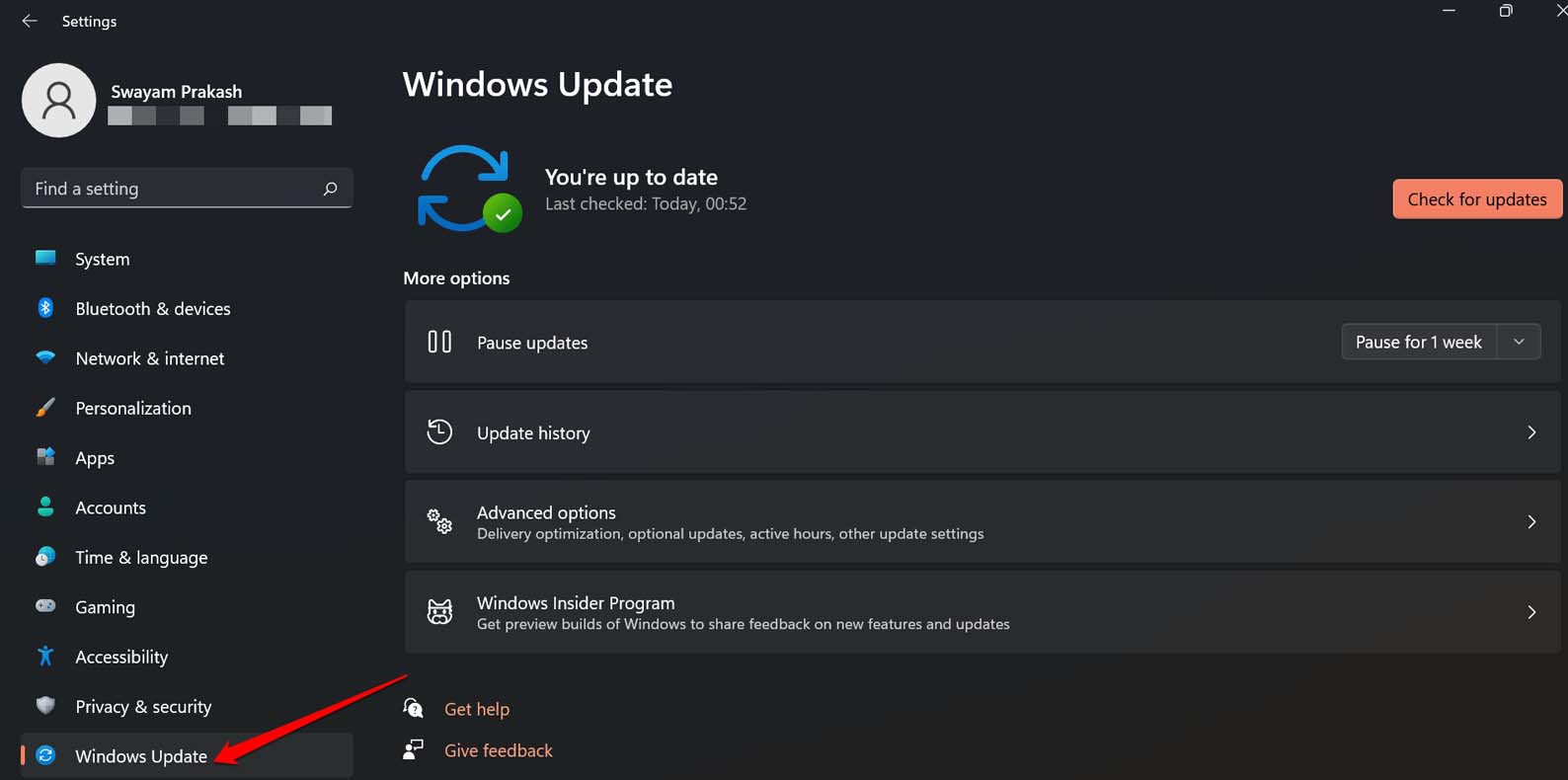
- 次に、更新を確認をクリックします。
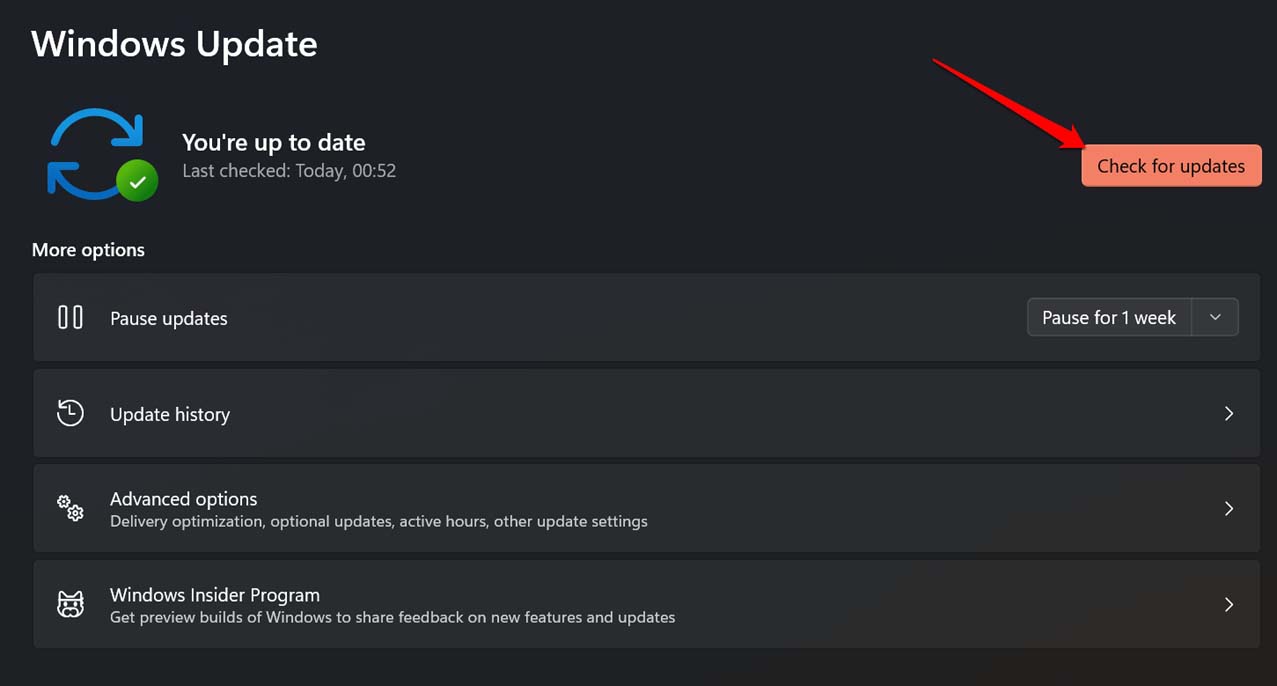
- PCが利用可能な更新を検索し、通知します。
- 新しいWindows OSのビルドが利用可能な場合は、今すぐダウンロードをクリックします。
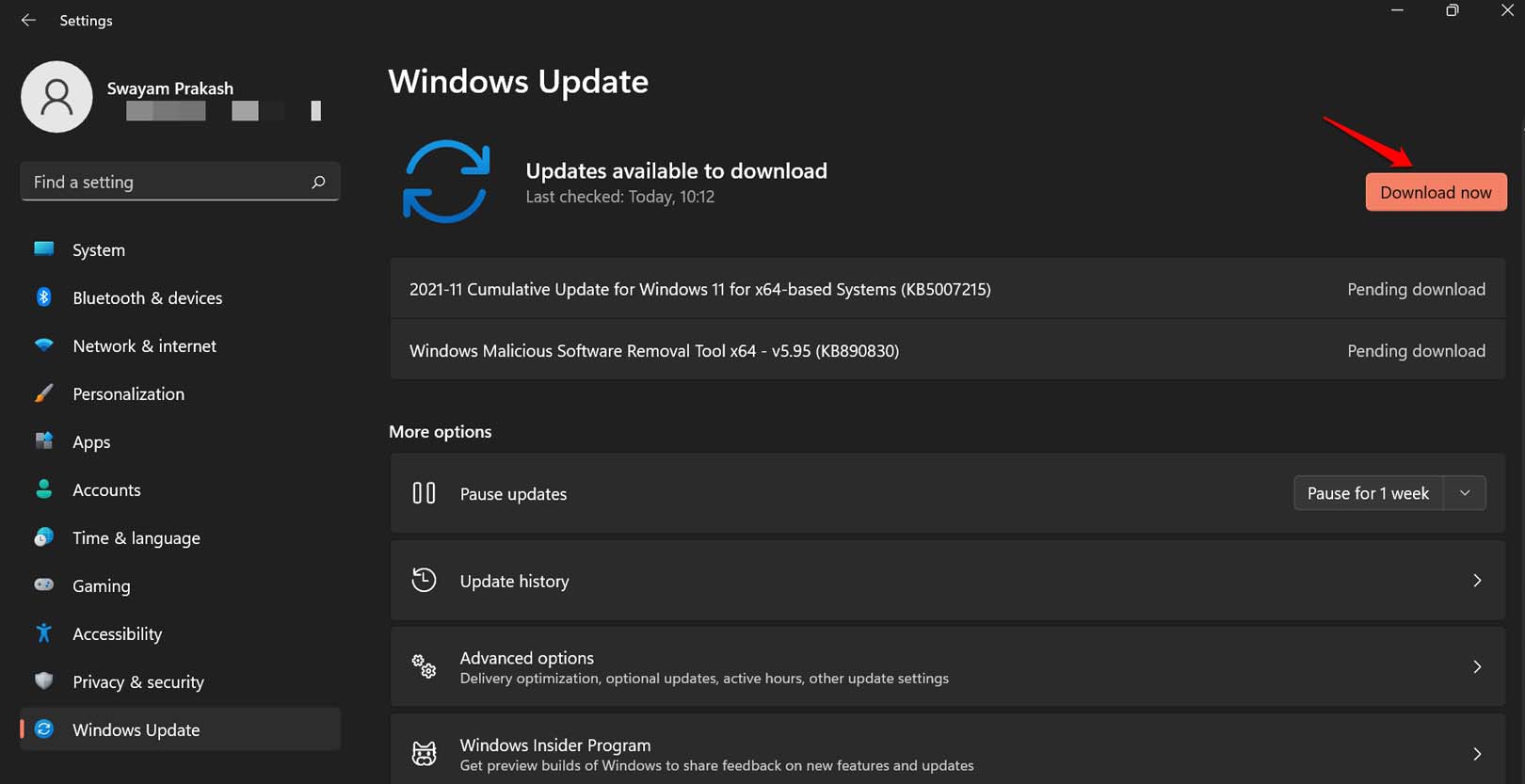
- 更新はダウンロードされ、PCがインターネットに接続されているときにインストールされます。
- ダウンロードが完了すると、新しいソフトウェアビルドをインストールするためにコンピュータを再起動するように通知されます。
新しい更新をインストールした後、Windows OSがまだラグを引き起こしているか、スムーズに動作しているかを観察してください。
2. コンピュータの温度を確認する
コンピュータが非常に熱くなっている場合は、リソースを多く消費するタスクをすべて終了させてください。タスクマネージャーからこれを行うことができます。
- Ctrl + Alt + Deleteを押してタスクマネージャーを呼び出します。
- プロセスタブの下で、リソースを多く消費していると思われるアプリに移動します。
- プロセス/アプリをクリックしてハイライトします。
- タスクの終了をクリックして閉じます。
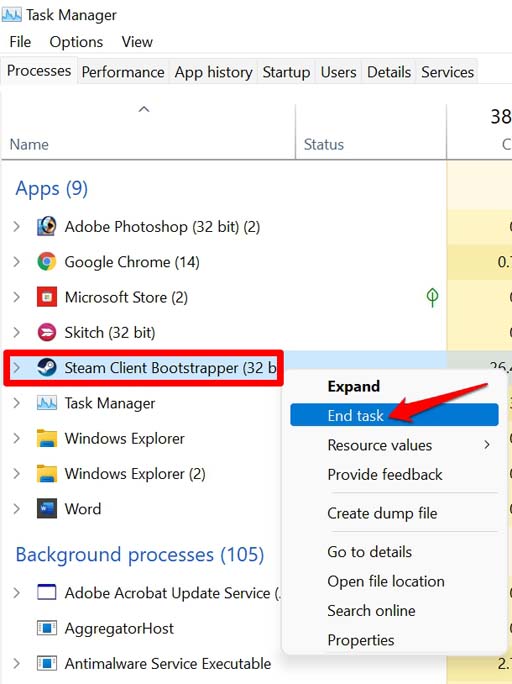
また、可能であれば、アプリを閉じた後、PCをしばらくシャットダウンしてください。冷却させてください。通常、加熱の問題は、実行しているアプリやCPUの能力に応じて、5年以上前のPC/ノートパソコンで観察されます。
バッテリーが低下している場合でも、CPU集中的なタスクを実行しているとPCが遅くなります。5つのアプリを開くのではなく、1つのアプリを使用するようにしてください。これにより、CPUに不必要な負荷がかかり(十分に強力でない場合)、Windows OSのラグの問題が引き起こされます。
3. 前のWindows OSビルドにダウングレードする
現在のバージョンにラグの問題を引き起こすバグが満載であることがわかっている場合は、以前のWindows OSビルドに戻すことを試みることができます。ダウングレードオプションは、すべてのWindowsユーザーに利用できるわけではありません。手順を説明します。
- Windows + Iを押してシステム設定に移動します。
- 左側のパネルで、システムをクリックします。
- 次に、回復オプションまでスクロールし、クリックします。
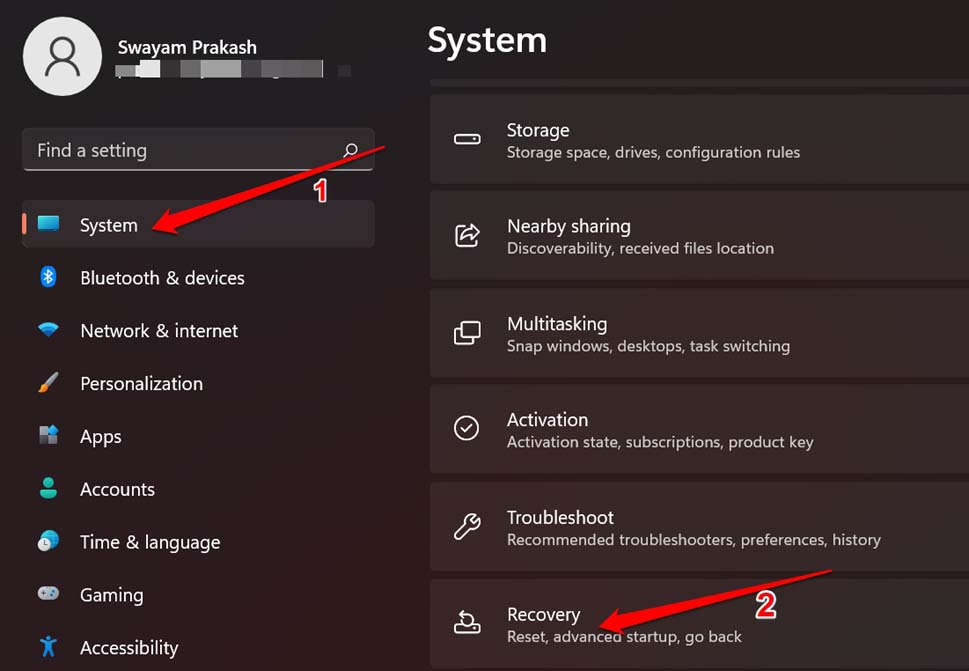
- その下に、戻るオプションがあります。クリックします。
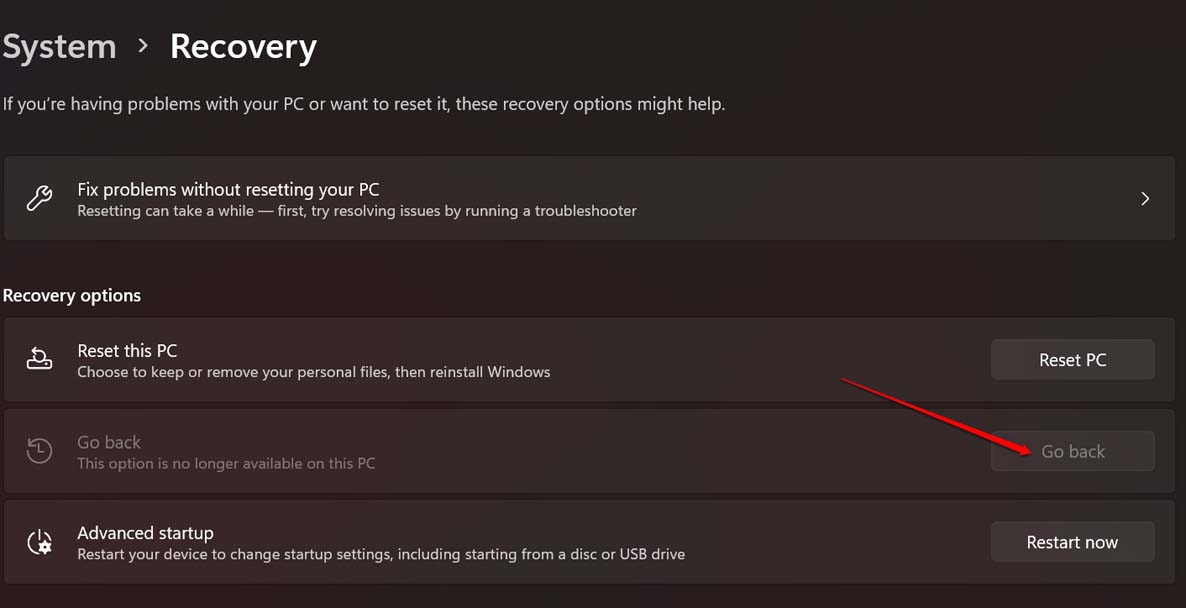
戻るオプションがグレー表示されている場合、これはあなたのPCでは以前のバージョンのWindows OSにダウングレードできないことを意味します。「この機能はこのPCでは利用できません」というメッセージが表示されます。
4. PCにマルウェアが存在するかスキャンする
マルウェアとWindows OSは、コンピュータに望ましくない悪い組み合わせです。したがって、Windows 11のラグの問題を修正するルーチンの一環として、マルウェアの存在を確認してください。
- Windowsキーを押して検索コンソールを表示します。
- 次に、Windowsセキュリティを入力して検索します。
- 正しい検索結果が表示されたら、開くをクリックします。
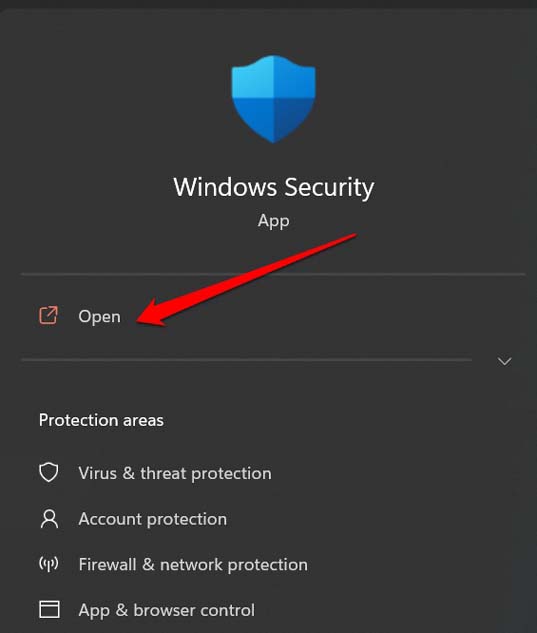
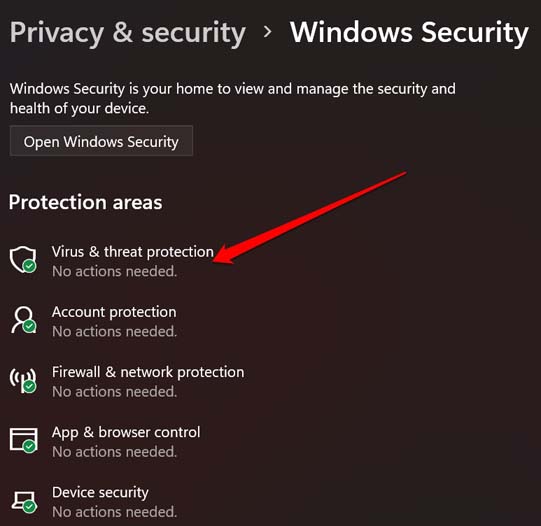
- 左側で、ウイルスと脅威の保護をクリックします。
- 次に、クイックスキャンをクリックします。
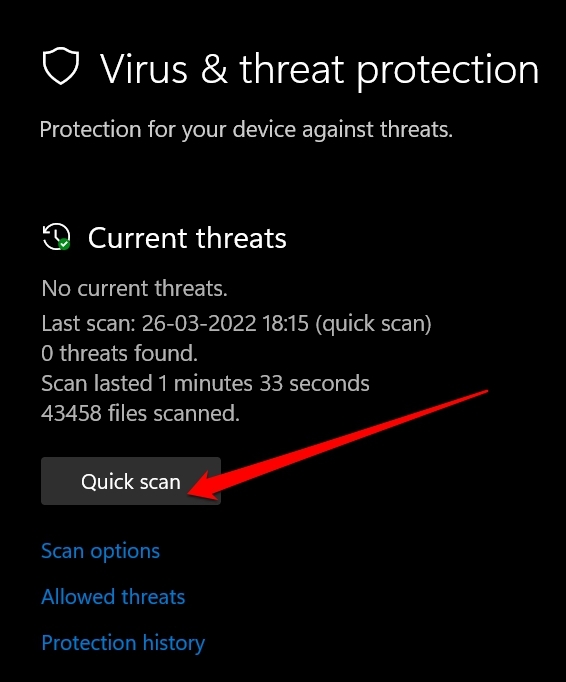
コンピュータがマルウェアをスキャンし、通知します。その後、疑わしい感染ファイルを隔離または削除できます。
5. PCのシステム診断を実行する
コンピュータのハードウェアコンポーネントに何らかの問題がある可能性があります。これがWindows 11のラグの問題を引き起こしています。それについて詳しく知るには、PCのためのそれぞれのシステム診断ツールを使用する必要があります。
このツールとその使用手順は、すべてのコンピュータで同じではありません。ブランドによって異なります。この場合、Lenovoノートパソコンでハードウェアの問題を確認する方法を示します。
- Windows + Sを押して検索コンソールを表示します。
- Lenovo Vantageと入力して開くをクリックします。
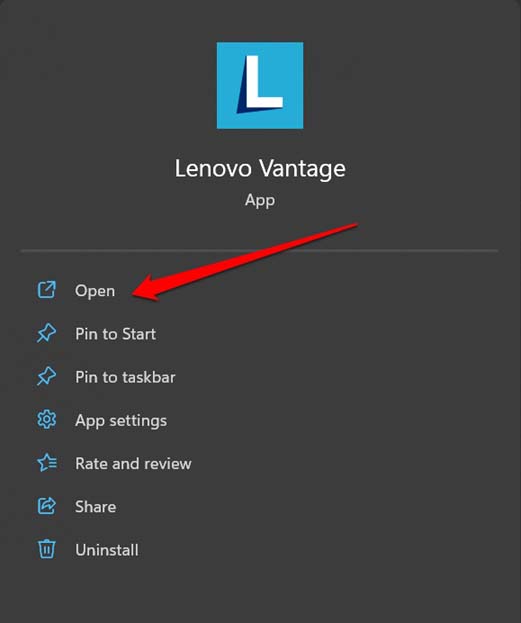
- 右上隅で、デバイスタブをクリックします。
- その下で、ソフトウェアの状態までスクロールし、ハードウェアスキャンをクリックします。
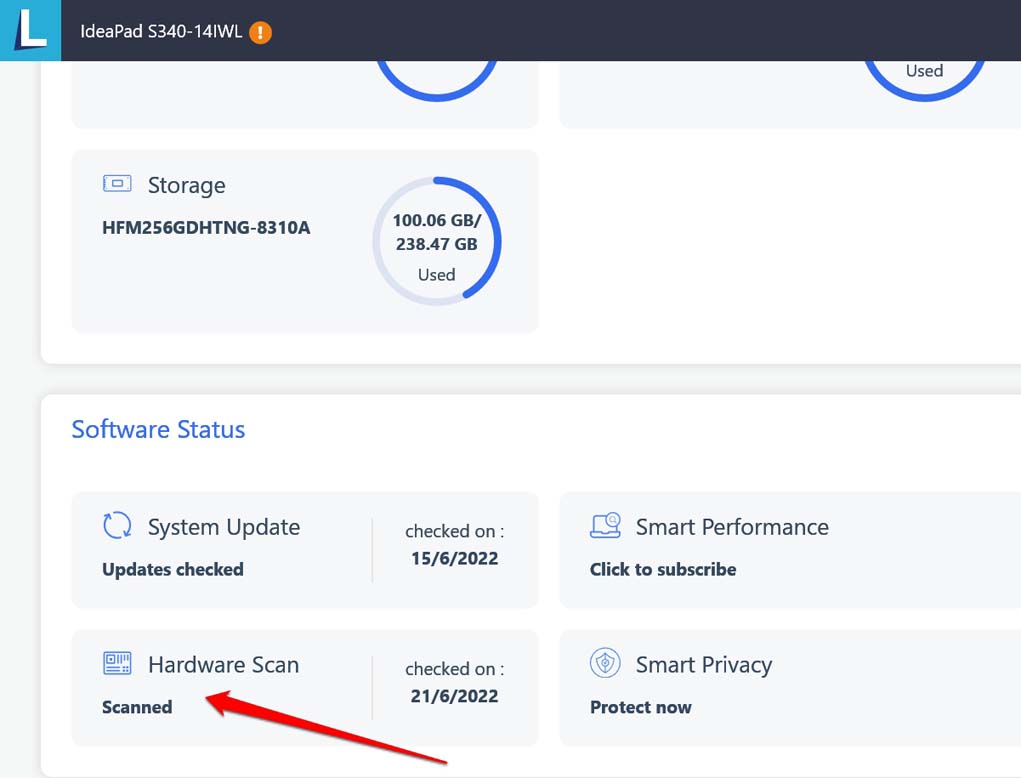
ハードウェアスキャンの出力にハードウェアコンポーネントに関する問題が表示された場合は、公式サービスセンターに連絡して修理を依頼してください。
6. 必要のないスタートアップアプリを無効にする
必要のないアプリをWindowsのスタートアップで無効にする方法は次のとおりです。
- Windows設定を開きます。
- アプリをクリックします。
- 次に、下にスクロールしてスタートアップをクリックします。スタートアップ中に実行されるアプリのリストが表示される次の画面にリダイレクトされます。
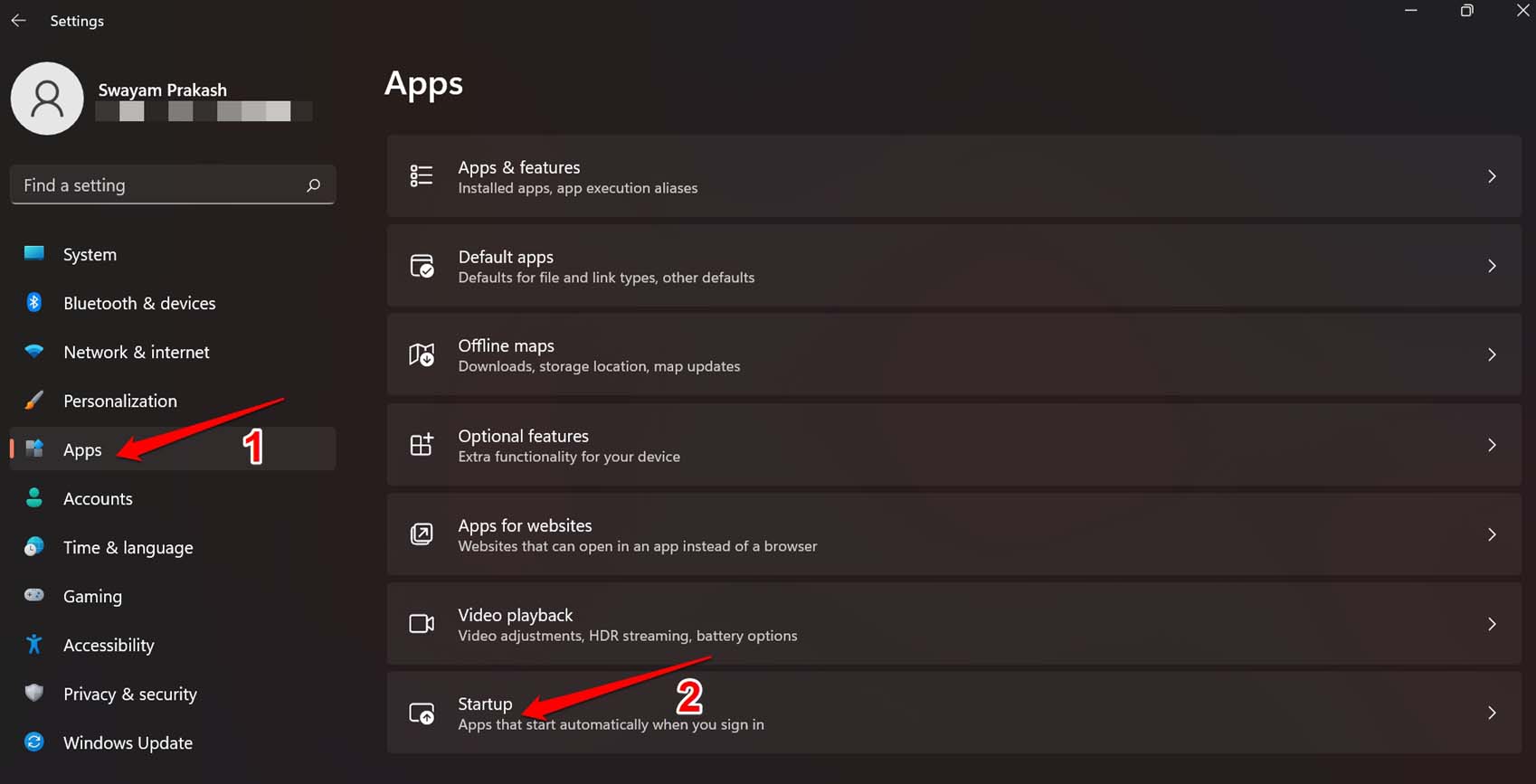
- お好みに応じて、スタートアップ中にアプリをオフにするためにトグルをクリックします。
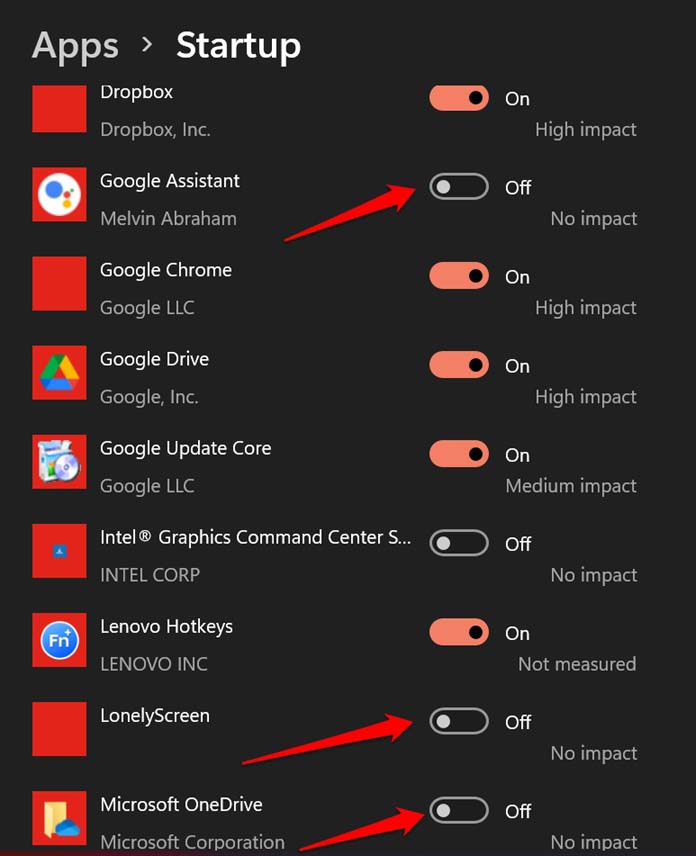
その後、PCを再起動して、Windows 11のラグの問題が修正されたかどうかを確認してください。
7. コンピュータストレージから一時ファイルを削除する
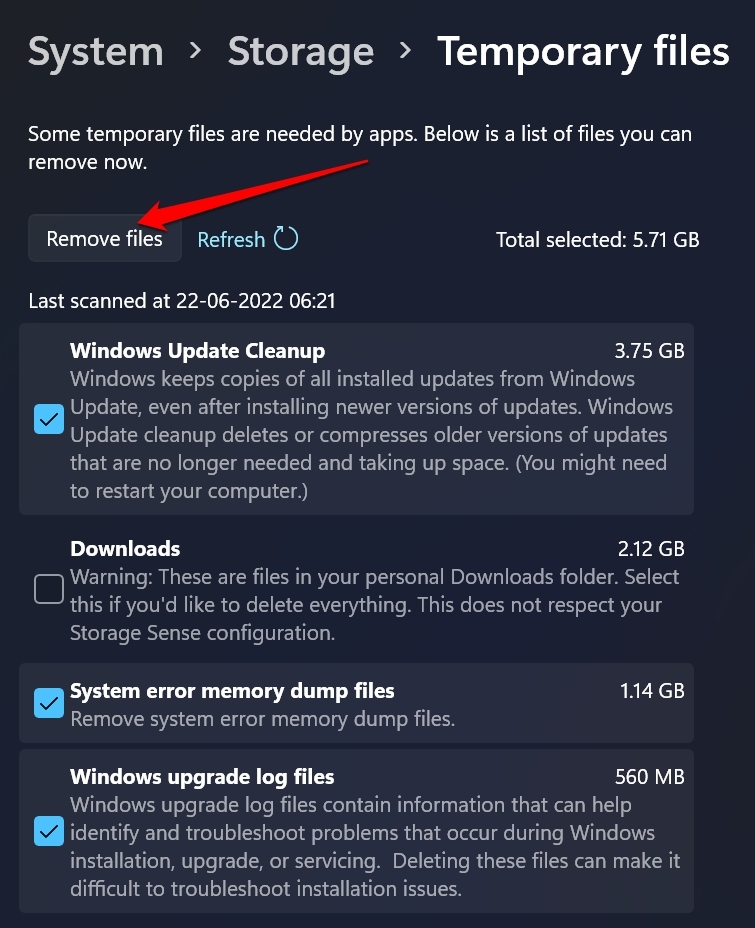
一時ファイルが多すぎると、コンピュータが遅くなることがあります。したがって、Windowsストレージ設定からそれらを削除できます。
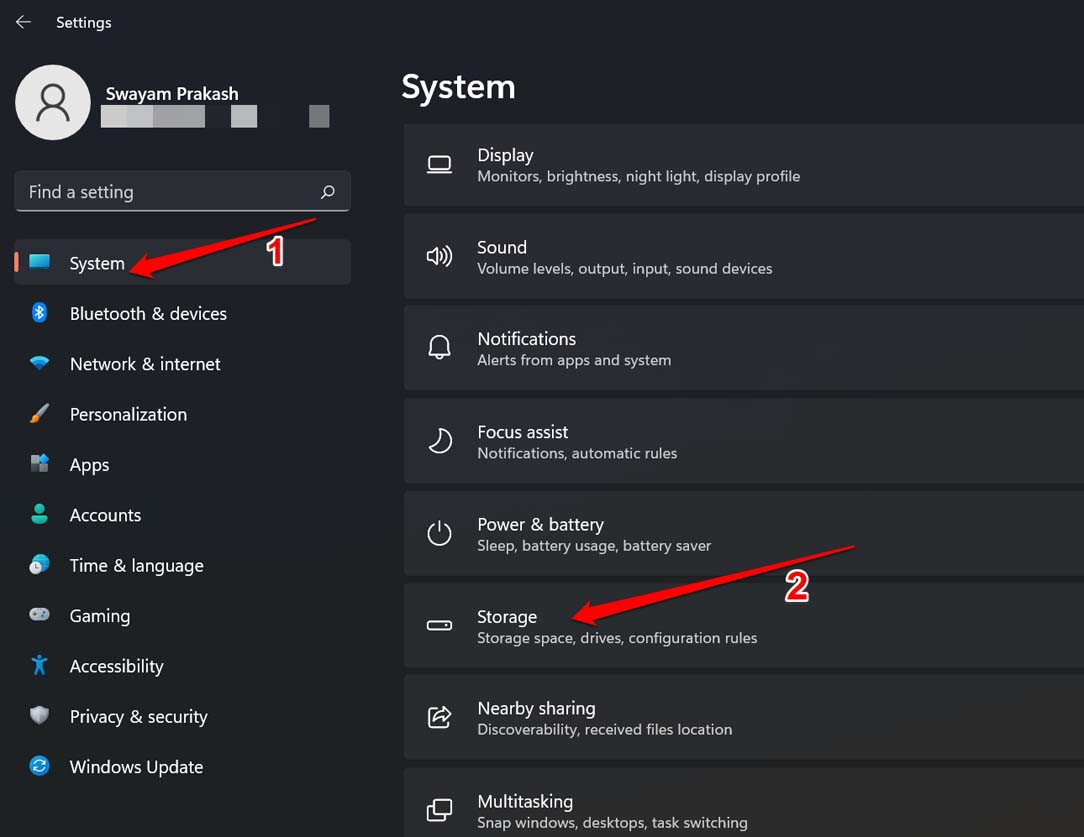
- Windows + Iを押してWindows設定に移動します。
- 左側のパネルでシステムタブをクリックします。
- 次に、ストレージをクリックします。
- 一時ファイルをクリックします。
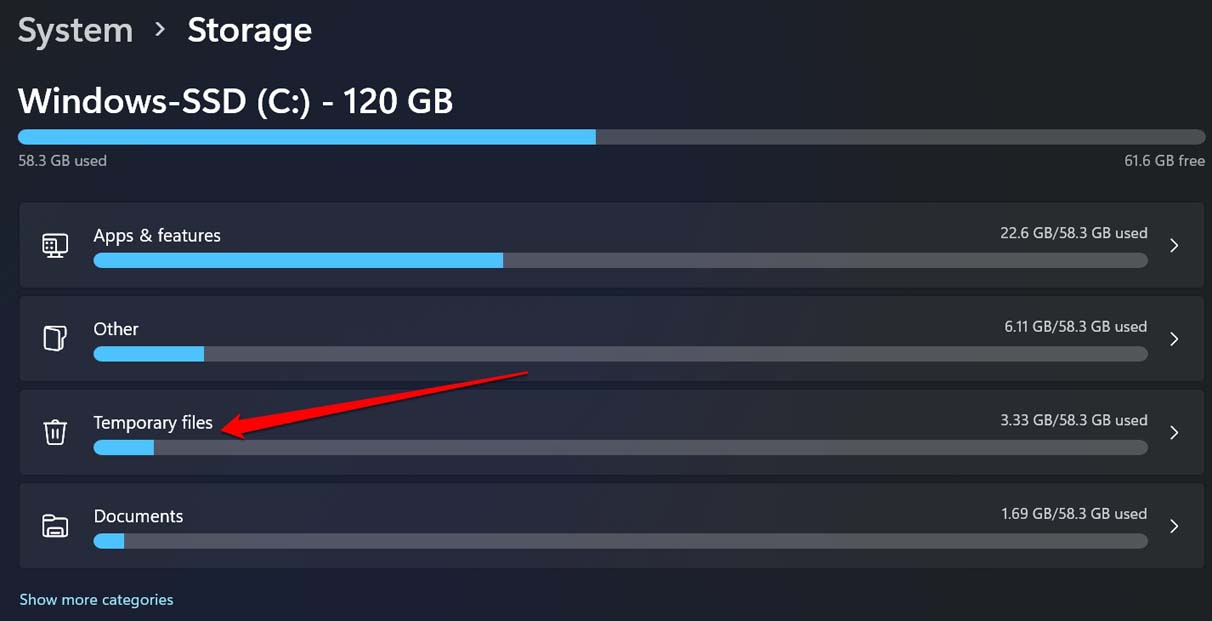
- メモリをクリアするには、ファイルを削除をクリックします。
8. 使用していないアプリをアンインストールする
定期的に使用するアプリのみをPCに保持してください。残りのアプリは、コントロールパネルからアンインストールできます。
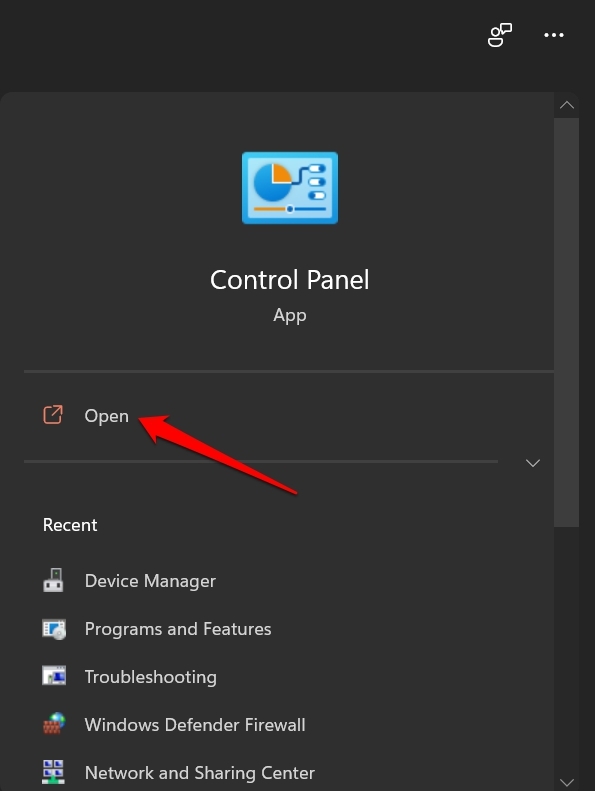
- Windows検索を使用してコントロールパネルを開きます。
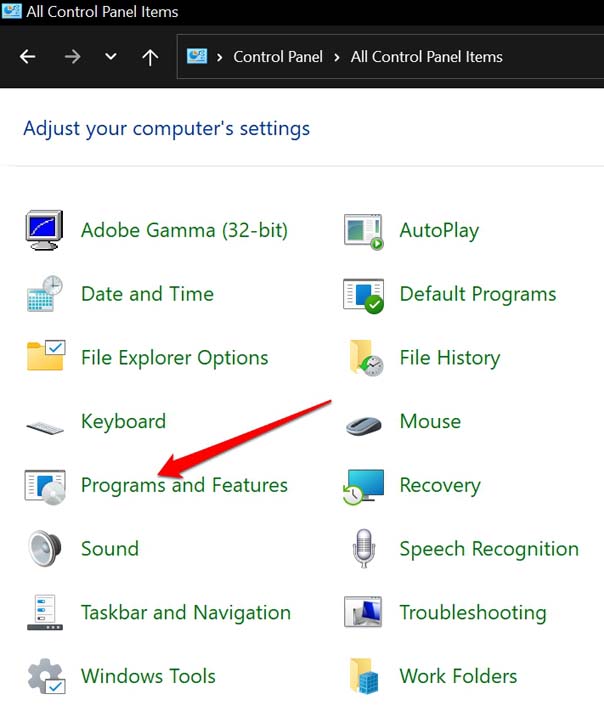
- 次に、プログラムと機能をクリックします。
- インストールされたアプリのリストから、削除したいアプリを右クリックし、アンインストールを選択します。
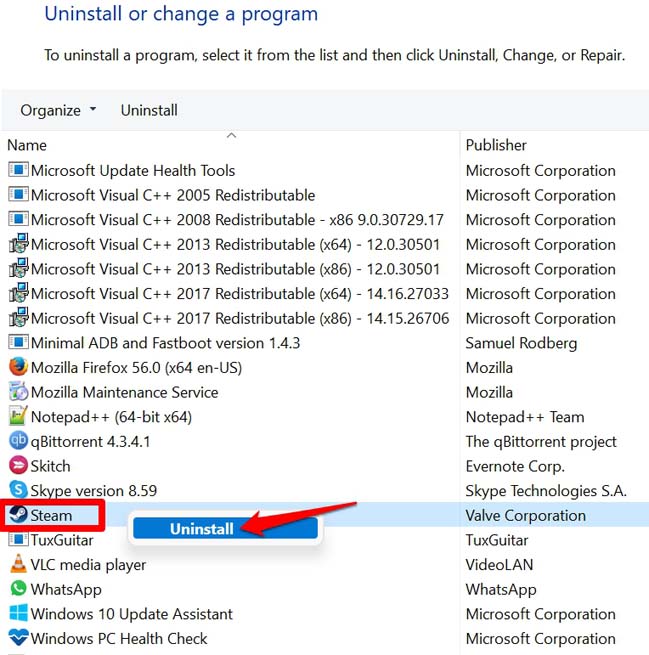
- 求められた場合は、アプリの削除を確認します。
結論
今日、個人および業務用に、主にWindows OSが世界中で使用されています。作業、ビジネス、または学業の妨げを避けるために、ソフトウェア更新後のWindows 11のラグの問題を修正することが重要です。上記の修正を実行すれば、問題はすぐに解決されると確信しています。
Windows 11のソフトウェア更新後のラグを修正する方法についての考えがあれば、下のコメントボックスに自由に書き込んでください。また、私たちのDigitBin YouTubeチャンネルに登録して、ビデオチュートリアルをご覧ください。乾杯!
新しい投稿を受信箱で受け取る
スパムはありません。いつでも購読を解除できます。