「Windows 11」 · 1 min read · Dec 14, 2025
Windows 11のセキュリティが開かない、または動作しない場合の修正方法

Windows 11をインストールすると、Windowsセキュリティがデフォルトのウイルス対策およびセキュリティソリューションになります。これは、利用可能な最も効果的なウイルス対策ソリューションの1つであり、すべてのWindowsデバイスにプリインストールされています。しかし、更新後やランダムに、Windowsセキュリティが開かないという問題は、多くの人が直面する一般的な懸念です。
時には、Windowsセキュリティを起動しようとすると奇妙なエラーが表示されることがあります。たとえば、Windowsセキュリティを開くために新しいアプリをダウンロードするように提案されることがあります。その後、Windowsセキュリティは短時間開いた後にクラッシュします。
以下のトラブルシューティング方法に従って、Windows 11でセキュリティセンターが開かないまたは動作しない問題を修正してください
修正 1: コンピュータを再起動する
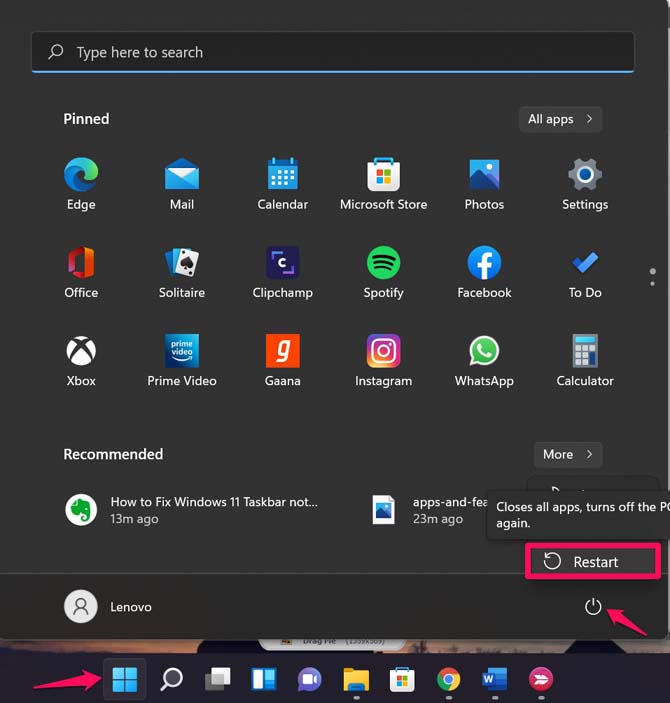
まず、PCを再起動して、Windowsセキュリティが開くかどうかを確認します。PCを再起動することで、小さなバグや問題をすぐに解消できます。
修正 2: アプリを修復する
Windowsセキュリティアプリを修復する手順は以下の通りです:
- スタートボタンをクリックし、設定を開くか、Windowsキー + Iを押して設定アプリを直接開きます。
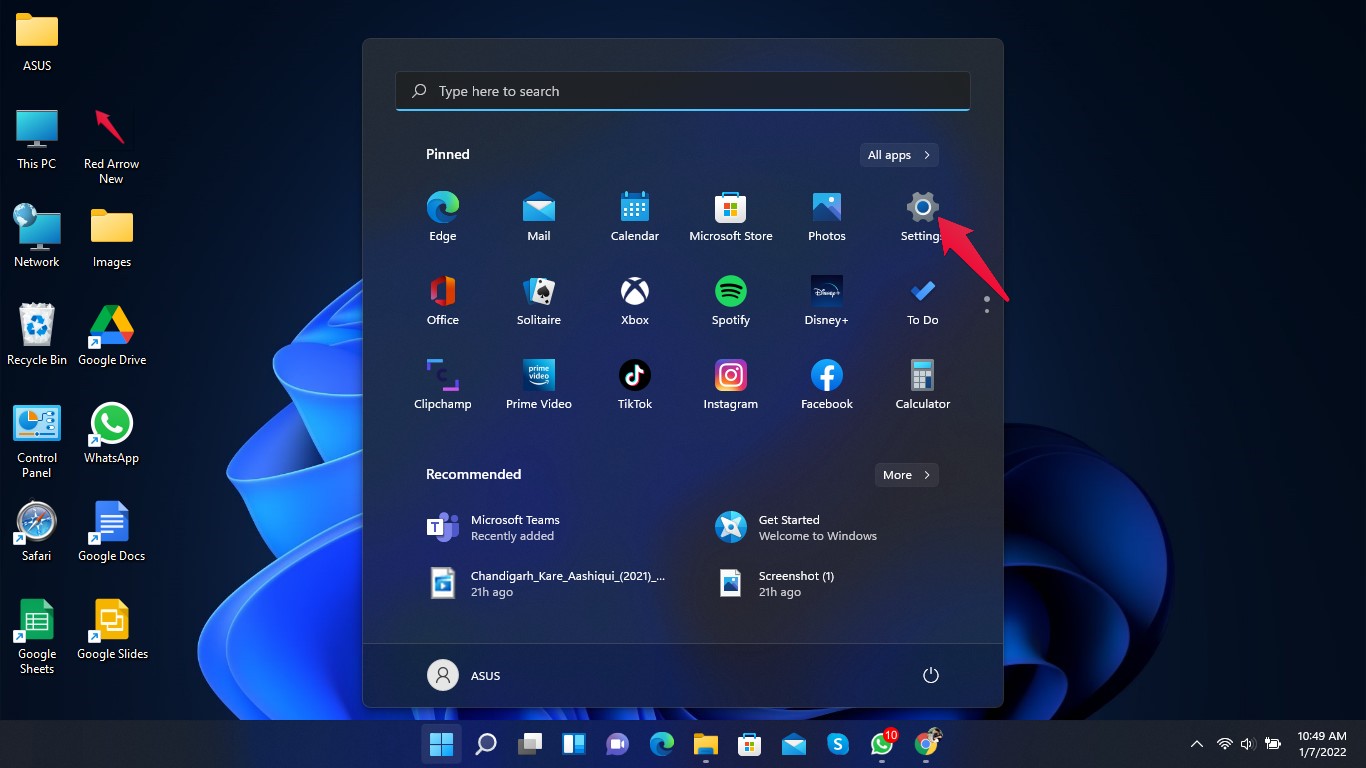
- アプリをクリックし、次に「アプリと機能」をクリックします。
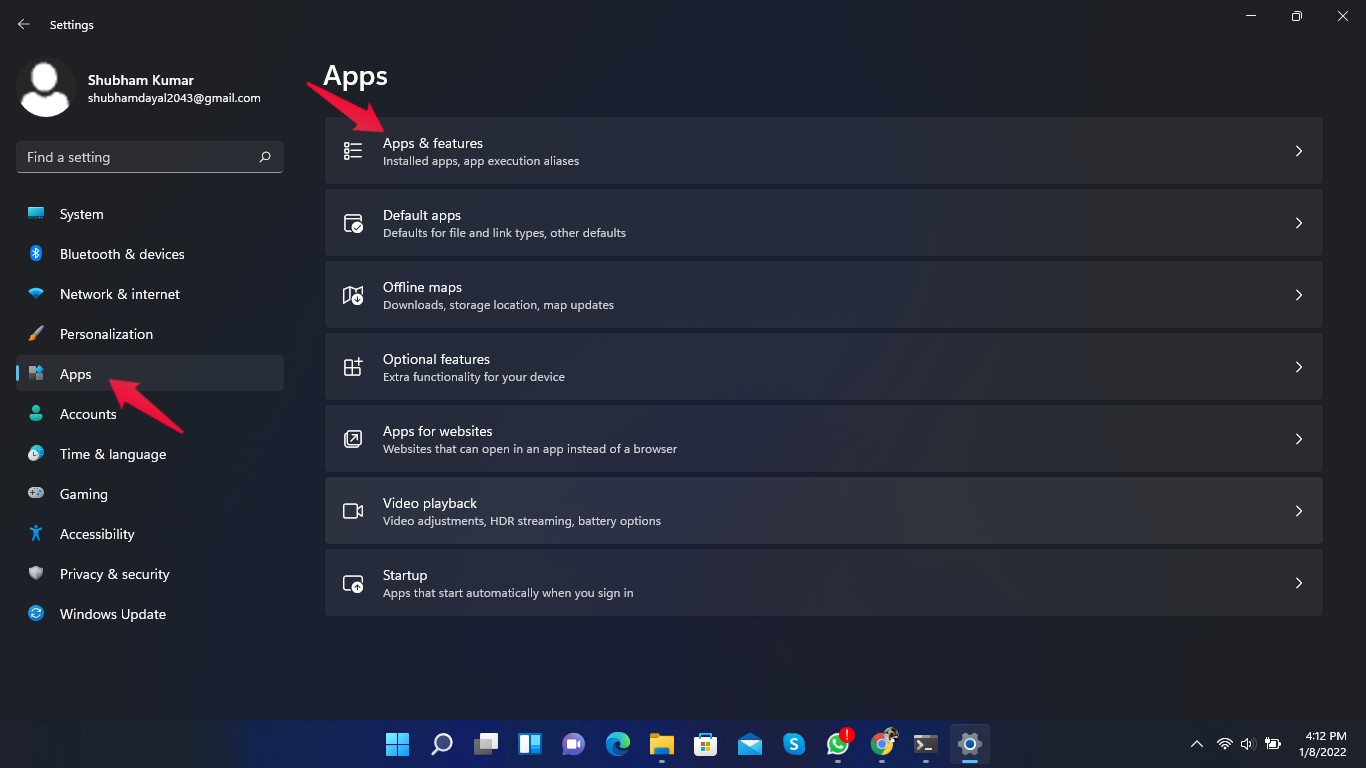
- 検索バーに「Windowsセキュリティ」を検索します。
- Windowsセキュリティの横にある3つのドットをクリックします。
- 「詳細オプション」をクリックします。
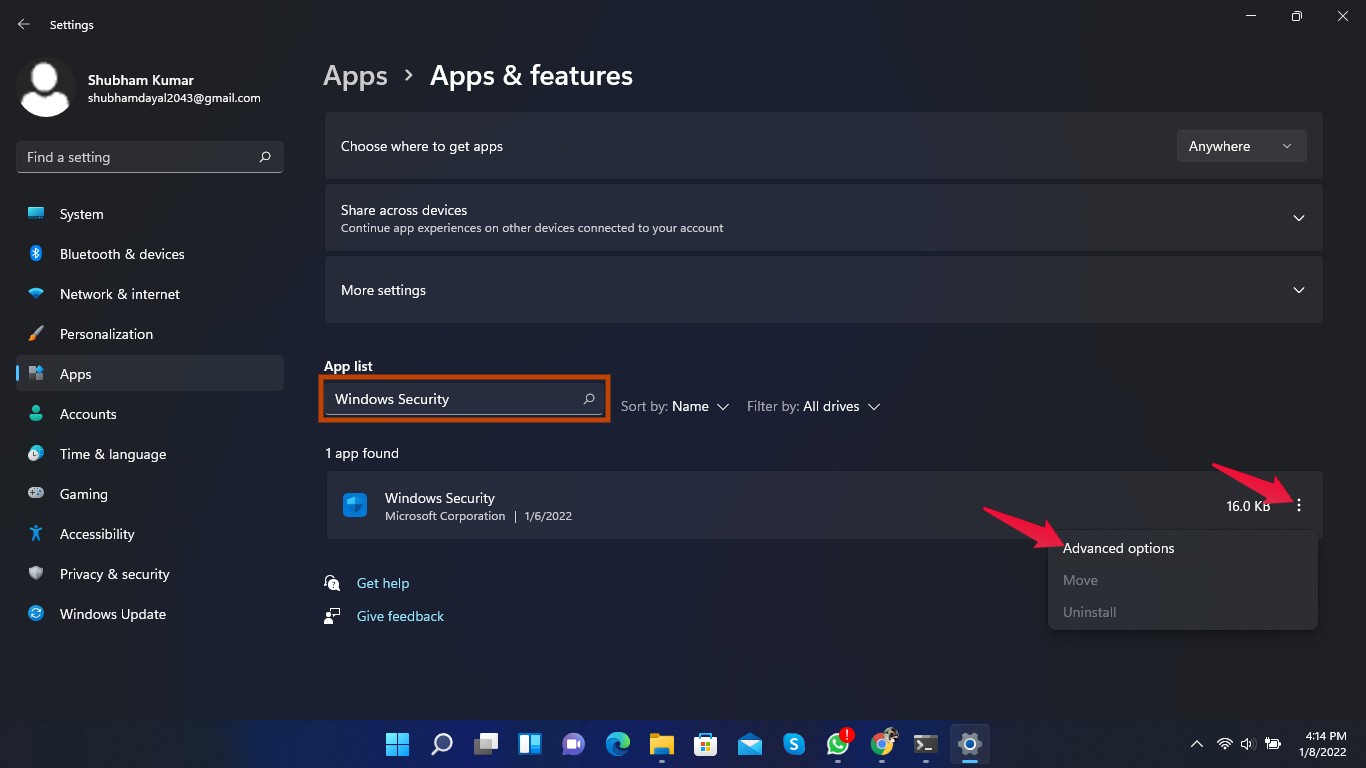
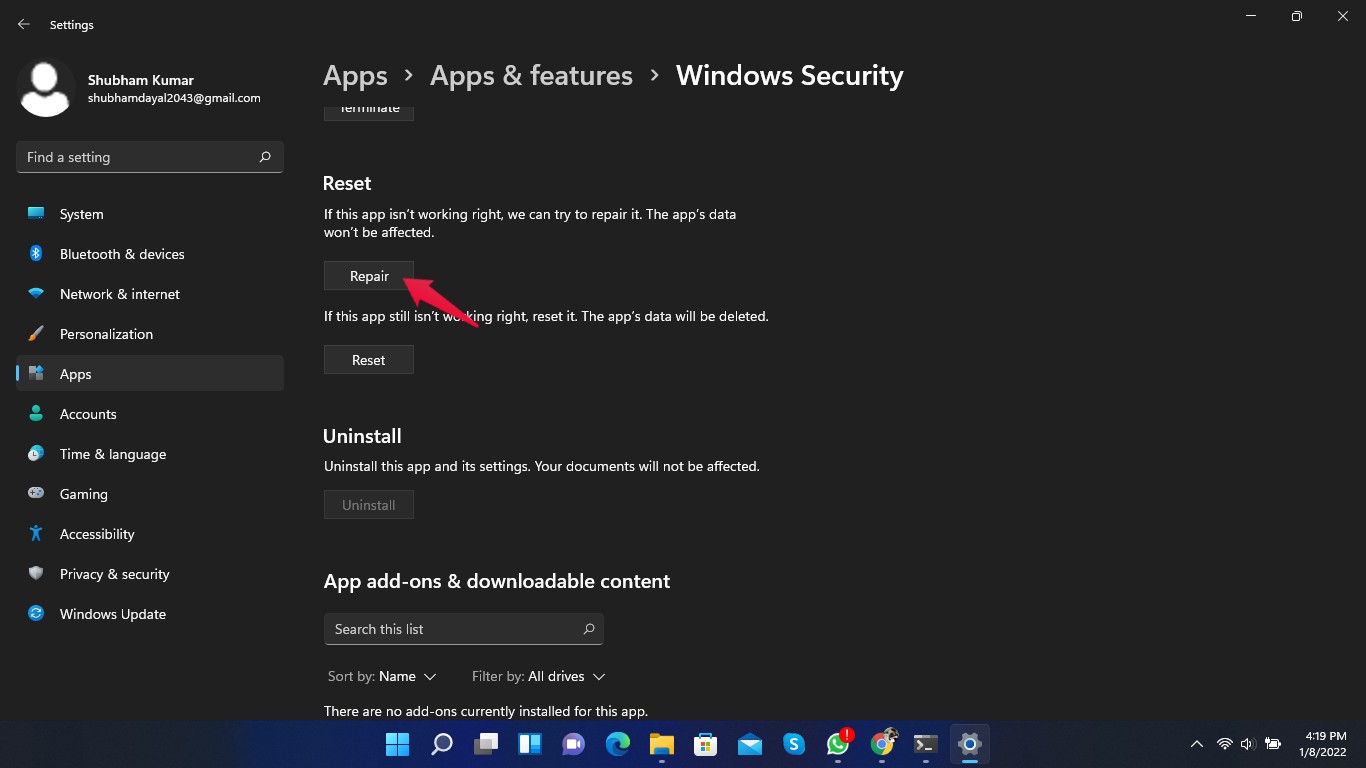
- 下にスクロールして「修復」をクリックします。
修正 3: アプリをリセットする
Windowsセキュリティアプリをリセットする手順は以下の通りです:
- スタートボタンをクリックし、設定を開くか、Windowsキー + Iを押して設定アプリを直接開きます。
- アプリをクリックし、次に「アプリと機能」をクリックします。
- 検索バーに「Windowsセキュリティ」を検索します。
- Windowsセキュリティの横にある3つのドットをクリックします。
- 「詳細オプション」をクリックします。
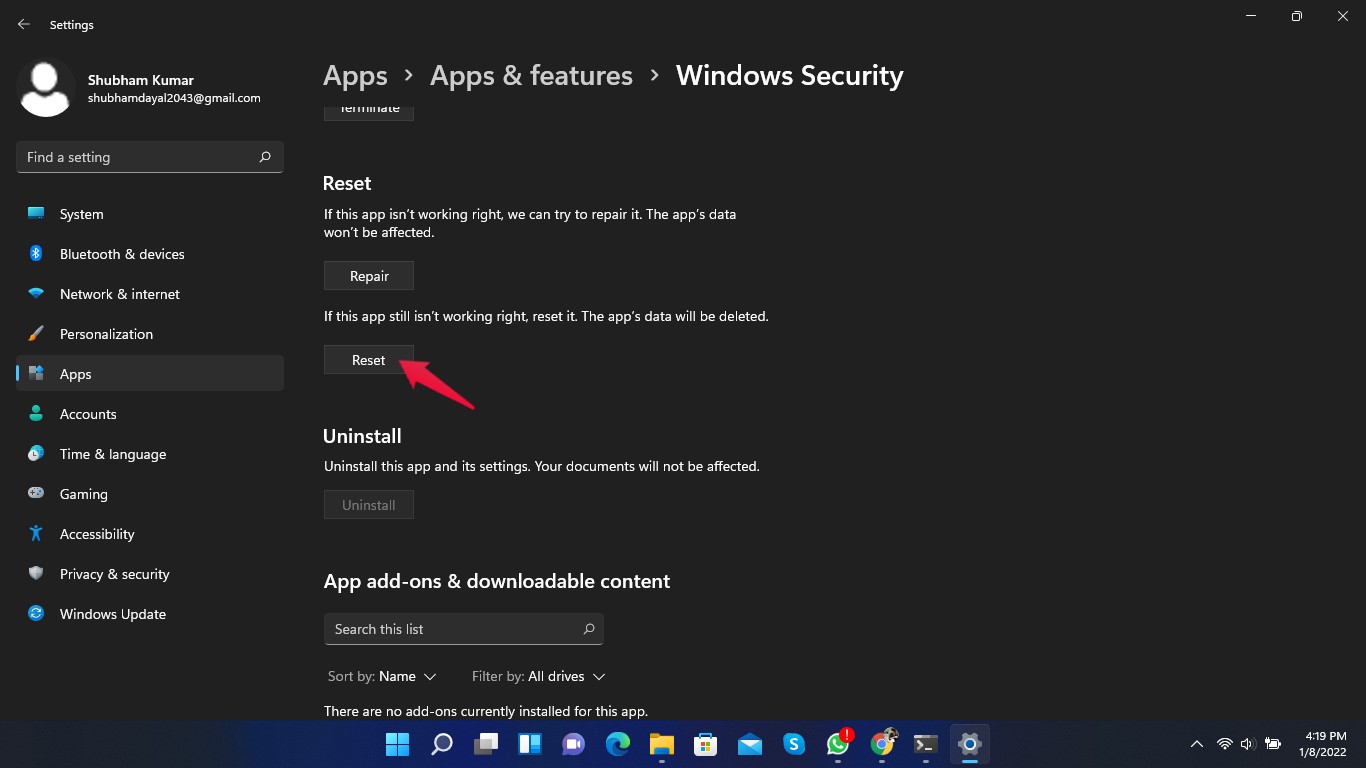
- 下にスクロールして「リセット」をクリックします。
修正 4: SFCを実行する
時には、破損したり悪意のあるファイルがWindowsセキュリティを開くことを妨げることがあります。SFCを実行して、Windows 11 PCに破損したファイルが存在するかどうかを確認します。SFCスキャンを実行する手順は以下の通りです:
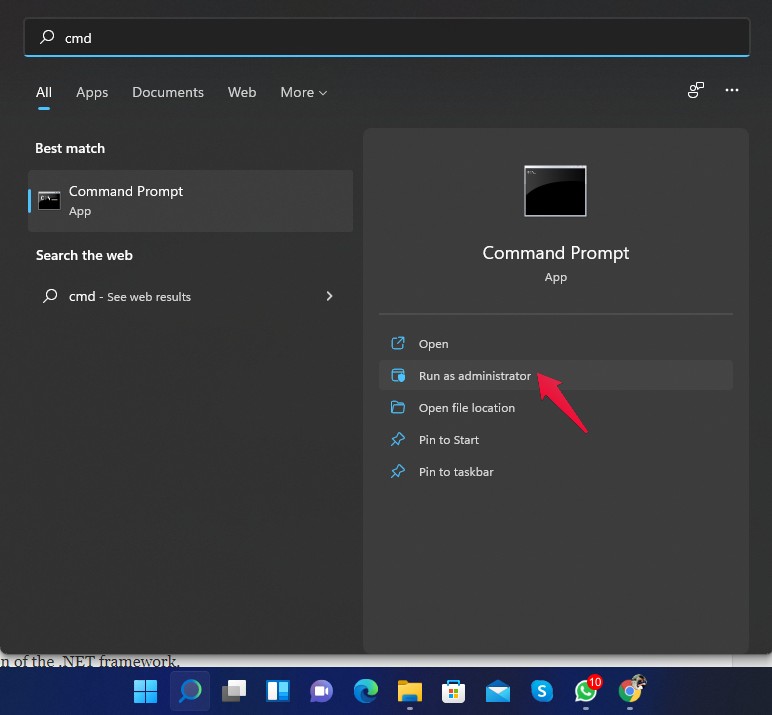
- スタートメニューで「cmd」を検索します。
- 「管理者として実行」をクリックします。
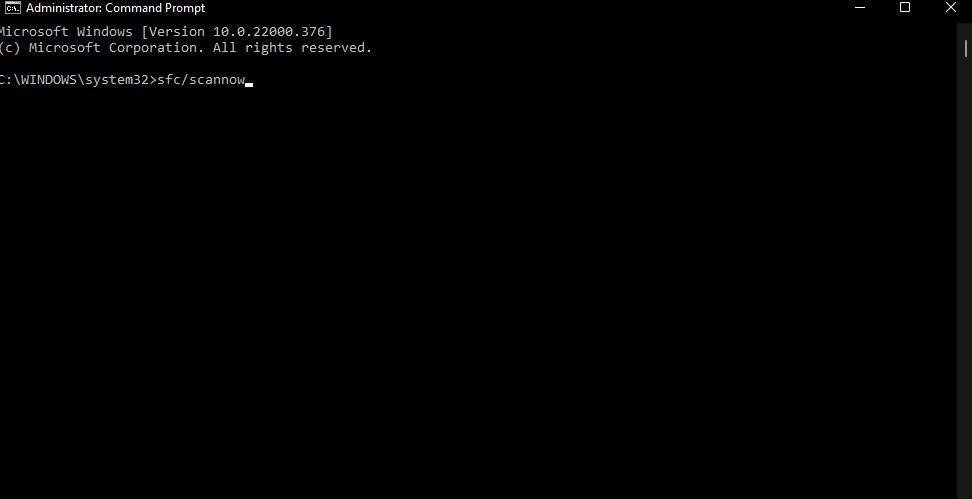
- コマンドプロンプトで、sfc/scannowと入力し、Enterを押します。
- スキャナーが自動的に実行され、破損したファイルを探します。
- 方法が完了したら、コマンドプロンプトを閉じてコンピュータを再起動します。
- Windowsセキュリティは問題なく開くはずです。
修正 5: DISMを実行する
DISM(Deployment Image Servicing and Management)は、Windows PE、Windows RE、およびWindowsセットアップ用のWindowsイメージをサービスおよび修復するために使用されるコマンドラインツールです。PCでDISMを実行する手順は以下の通りです:
- スタートメニューで「cmd」を検索します。
- 「管理者として実行」をクリックします。
- 以下のコマンドを1つずつ入力し、Enterを押します。
DISM /online /Cleanup-Image /ScanHealth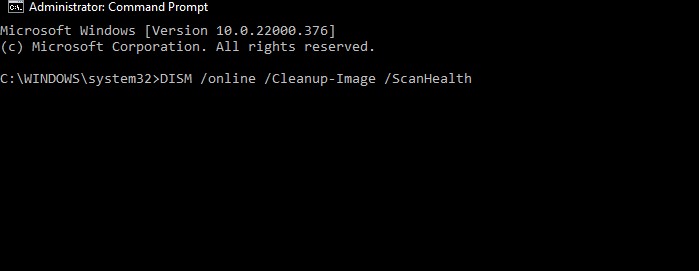
DISM /Online /Cleanup-Image /RestoreHealth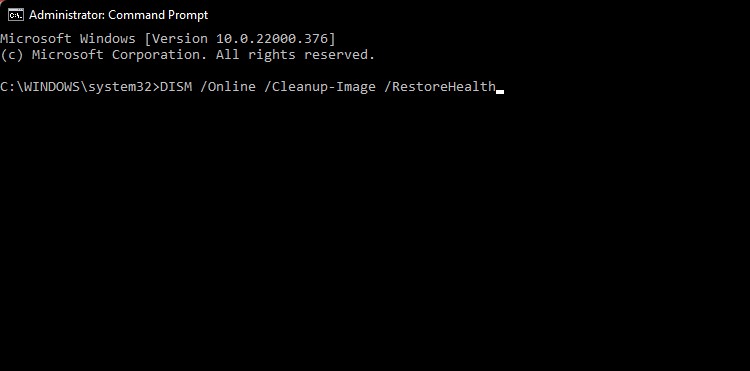
- スキャナーが自動的に実行され、破損したファイルを探します。
- 方法が完了したら、コマンドプロンプトを閉じてコンピュータを再起動します。
- Windowsセキュリティは問題なく開くはずです。
修正 6: PowerShellコマンドを使用して再インストールする
Windows PowerShellを使用すると、簡略化された構成を通じてタスクを自動化できます。Windowsエコシステム内の任意のタスクを自動化できます。PowerShellコマンドを使用してWindowsセキュリティを再インストールする方法は以下の通りです:
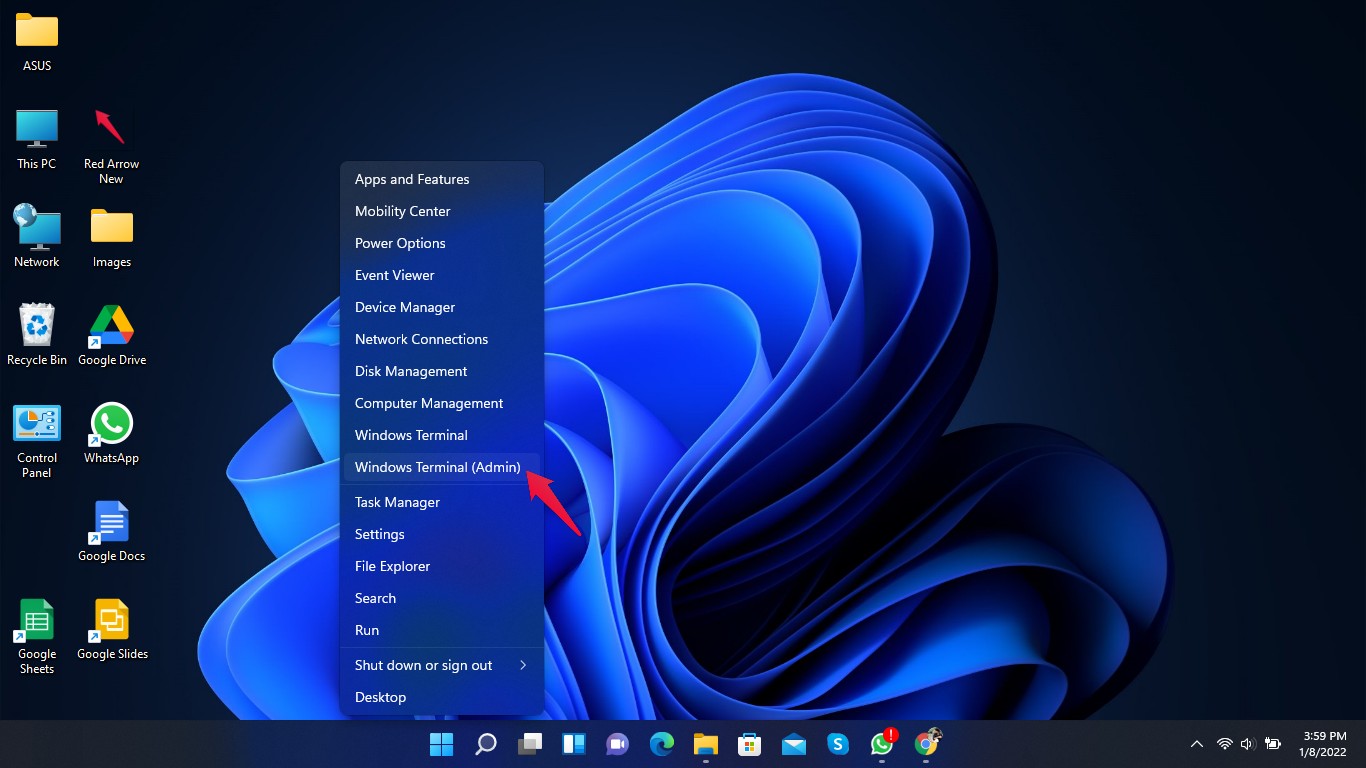
- スタートボタンを右クリックし、Windowsターミナル(管理者)オプションに移動してPowerShellインターフェースを開きます。
- 以下のコマンドを入力し、各コマンドの後にEnterを押します。
Set-ExecutionPolicy Unrestricted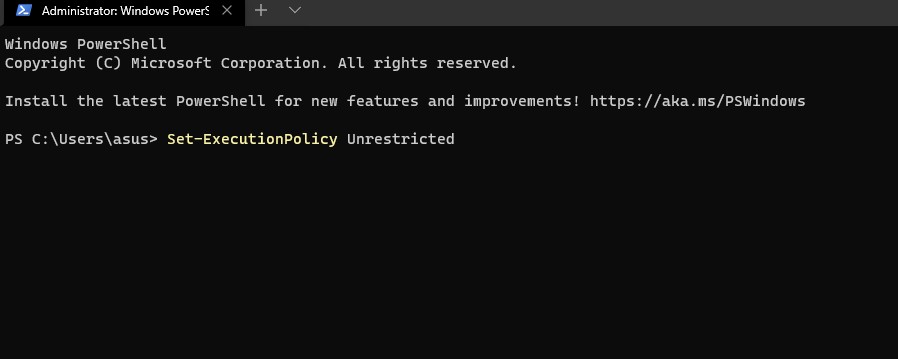
Get-AppXPackage -AllUsers | Foreach {Add-AppxPackage -DisableDevelopmentMode -Register "$($_.InstallLocation)\AppXManifest.xml"}
修正 7: サードパーティのウイルス対策ソフトウェアを無効にする
Windows 11 PCにインストールされているサードパーティのウイルス対策ソフトウェアが、Windowsセキュリティが開かない原因である可能性もあります。ウイルス対策を無効にして、同じことを確認してください。ウイルス対策を無効にしても効果がなかった場合は、ウイルス対策ソフトウェアを一時的にアンインストールしてください。
修正 8: PCをリセットする
上記の手順がどれも効果がなかった場合は、PCをリセットする必要があります。PCをリセットする方法は以下の通りです:
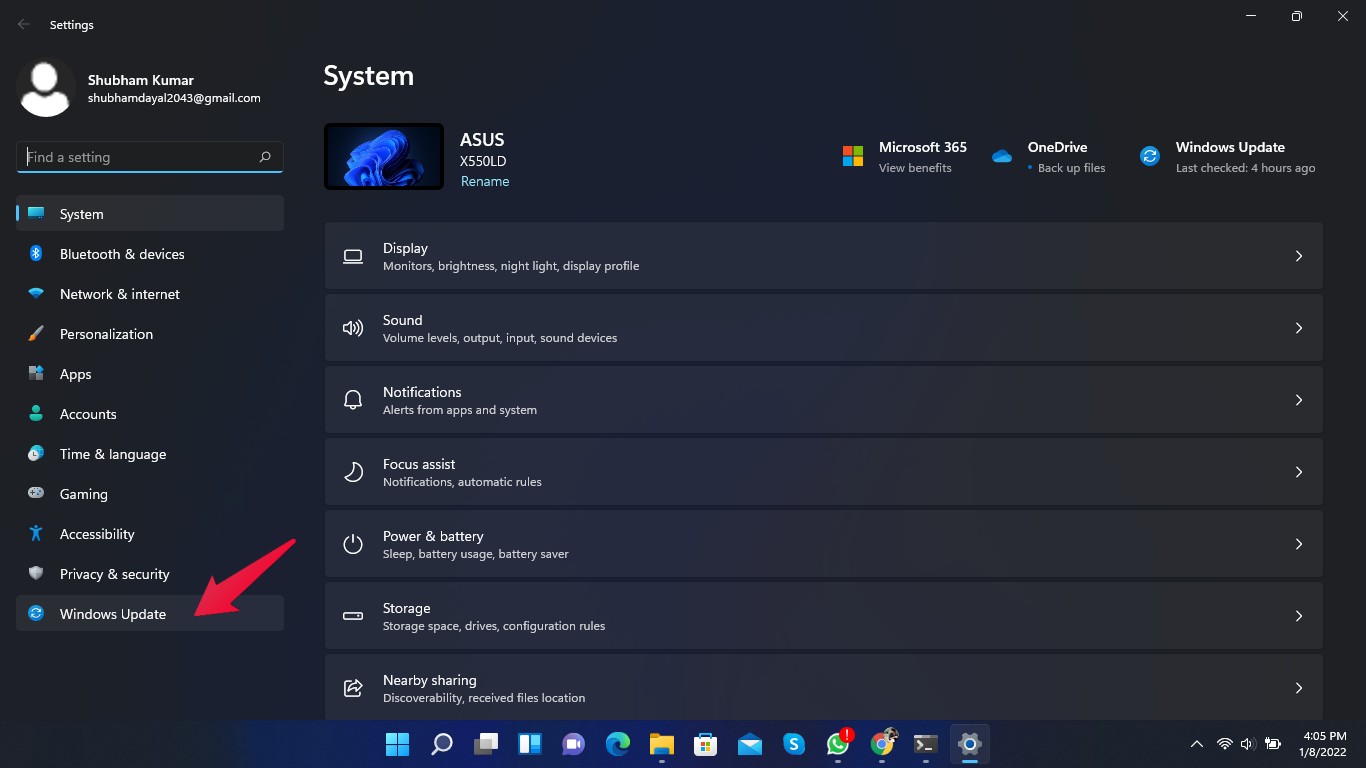
- 設定をクリックします。
- Windows Updateをクリックします。
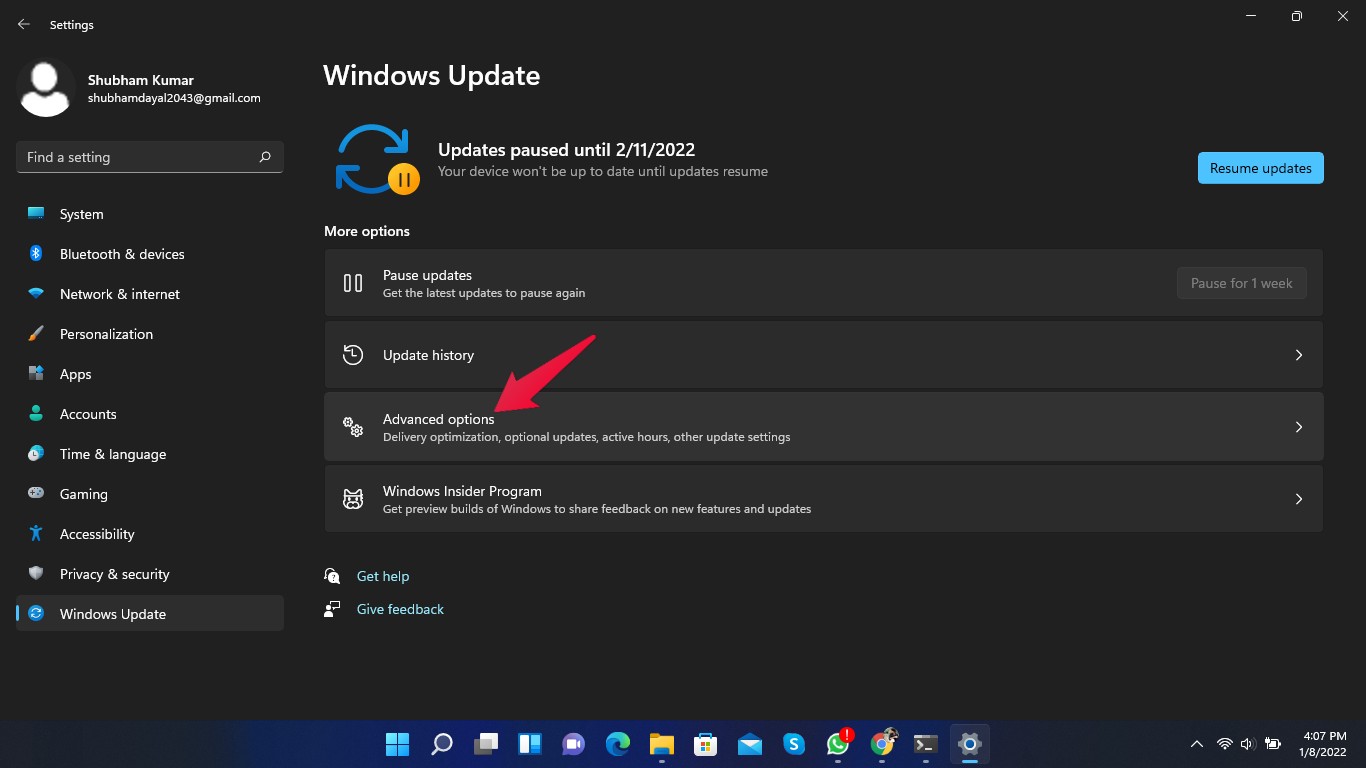
- 「詳細」をクリックします。
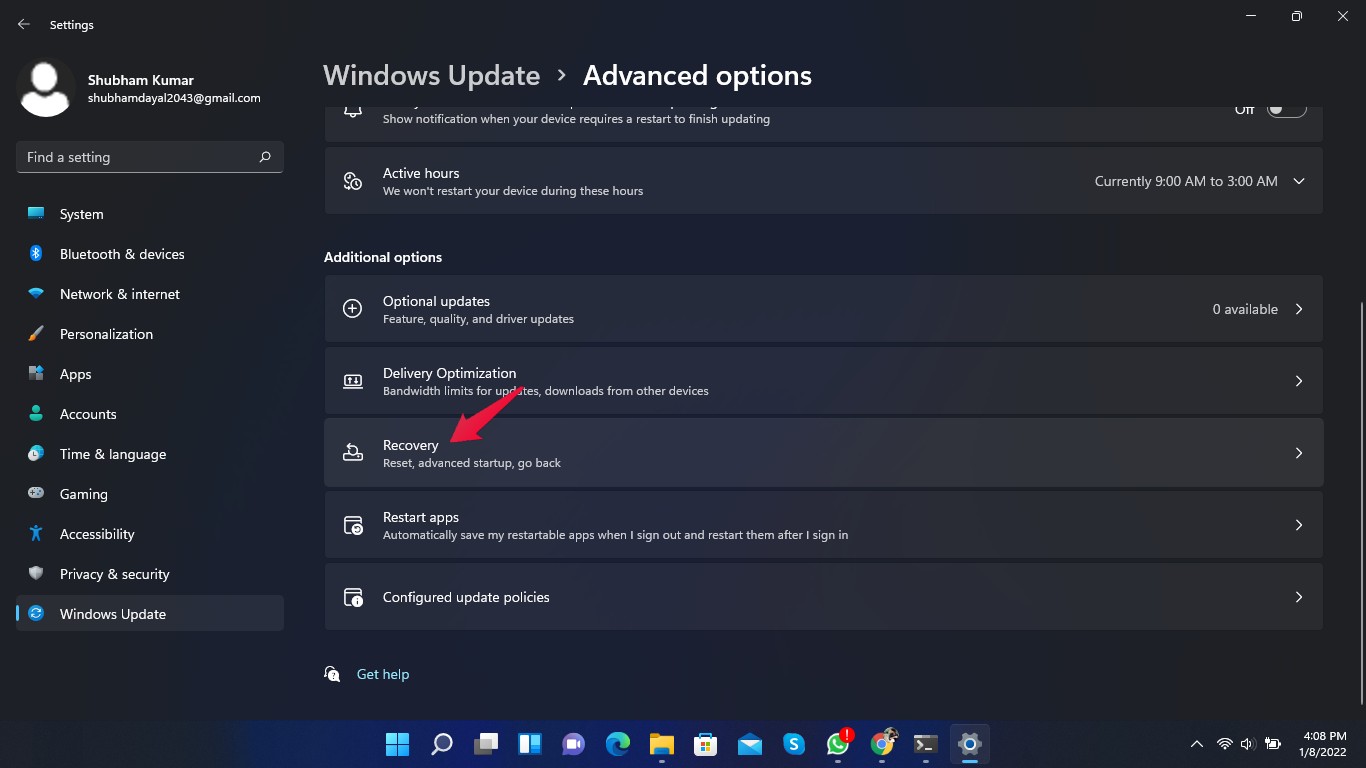
- 下にスクロールして「回復」をクリックします。
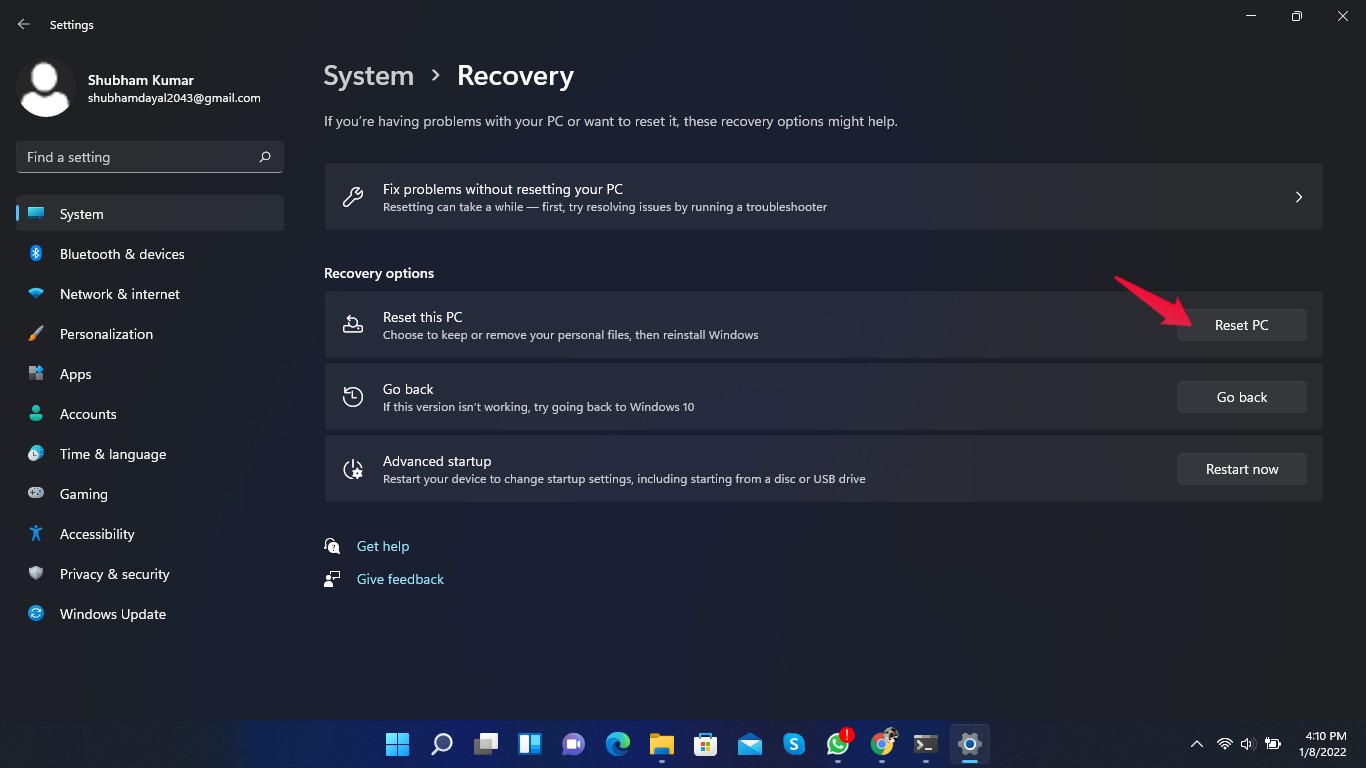
- その後、「このPCをリセット」をクリックし、画面の指示に従います。
終わりの言葉
これが、Windows 11のセキュリティセンターが開かない問題を修正する方法です。上記のトラブルシューティング方法を使用して、Windows 11のセキュリティセンターが開かない問題を修正してください。それでも問題がある場合は、コメントセクションでお知らせください。
Windows 11のセキュリティが開かない、または動作しない場合の修正方法についての考えがあれば、下のコメントボックスに自由に書き込んでください。また、動画チュートリアルのために私たちのDigitBin YouTubeチャンネルを購読してください。よろしく!
新しい投稿を受信箱で受け取る
スパムはありません。いつでも購読を解除できます。