トラブルシューティング · 1 min read · Dec 20, 2025
Windows 11のシャットダウンボックスが頻繁に表示されるのを修正する方法

Windows 11でシャットダウンボックスがランダムに表示され続けていますか?仕事に集中しているときに非常に気が散ることがあることは理解しています。このガイドでは、問題を簡単に修正するために使用できるいくつかのトラブルシューティングのヒントをまとめました。
シャットダウンボックスは、PCに1つ以上の破損したシステムファイルが存在する場合、Windows 11で頻繁に表示され続けます。また、通常の原因は、PCにインストールされている現在のWindows 11のバージョンにバグがあることです。新しくインストールされたサードパーティのアプリも、これらのシステムの乱れを引き起こすことがあります。
Windows 11のシャットダウンボックスがランダムに表示されるのを修正するための最良の方法
Windows 11のシャットダウンボックスが時折表示されるのを止めるためのトラブルシューティングのヒントを始めましょう。
1. PCを再起動する
興味深いことに、多くのユーザーがシンプルな再起動でWindows OSのさまざまなランダムなバグが修正されたと報告しています。したがって、シャットダウンボックスがWindows 11で頻繁に表示される問題を修正するための他の詳細なトラブルシューティングのヒントに進む前に、試してみてください。
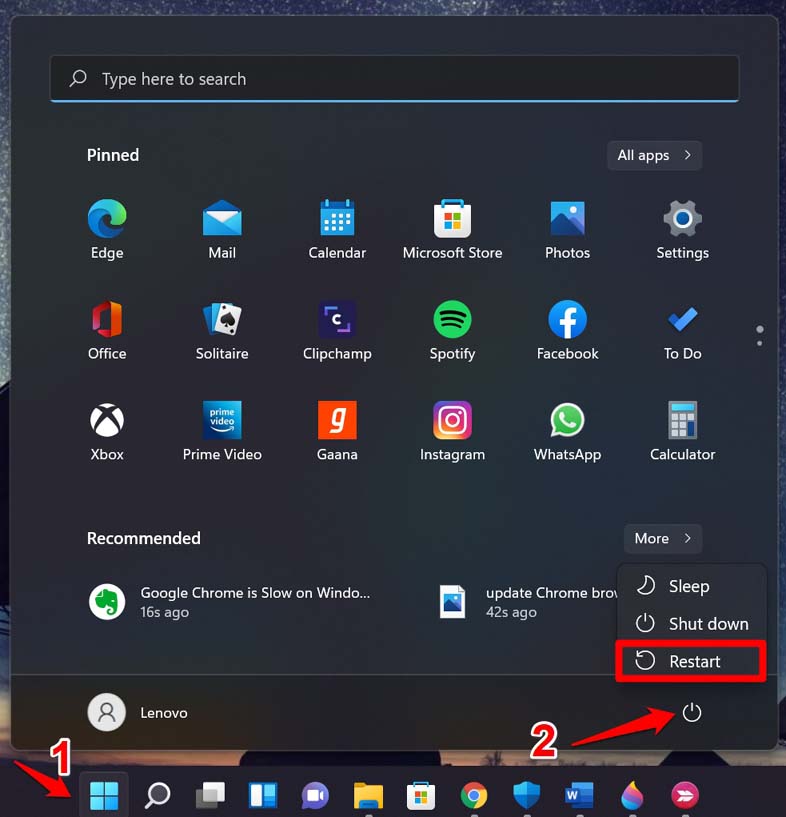
- Windowsキーを押して検索セクションを表示します。
- 右下隅で、電源アイコンをクリックします。
- メニューから再起動をクリックし、コンピュータが自動的に再起動するまで数秒待ちます。
2. Windows OSを更新する
PCにインストールされている現在のWindows 11のバージョンのバグを削除するために、Microsoftによって展開された可能性のある新しいバージョンをインストールします。それを確認するには、以下の手順に従ってください。
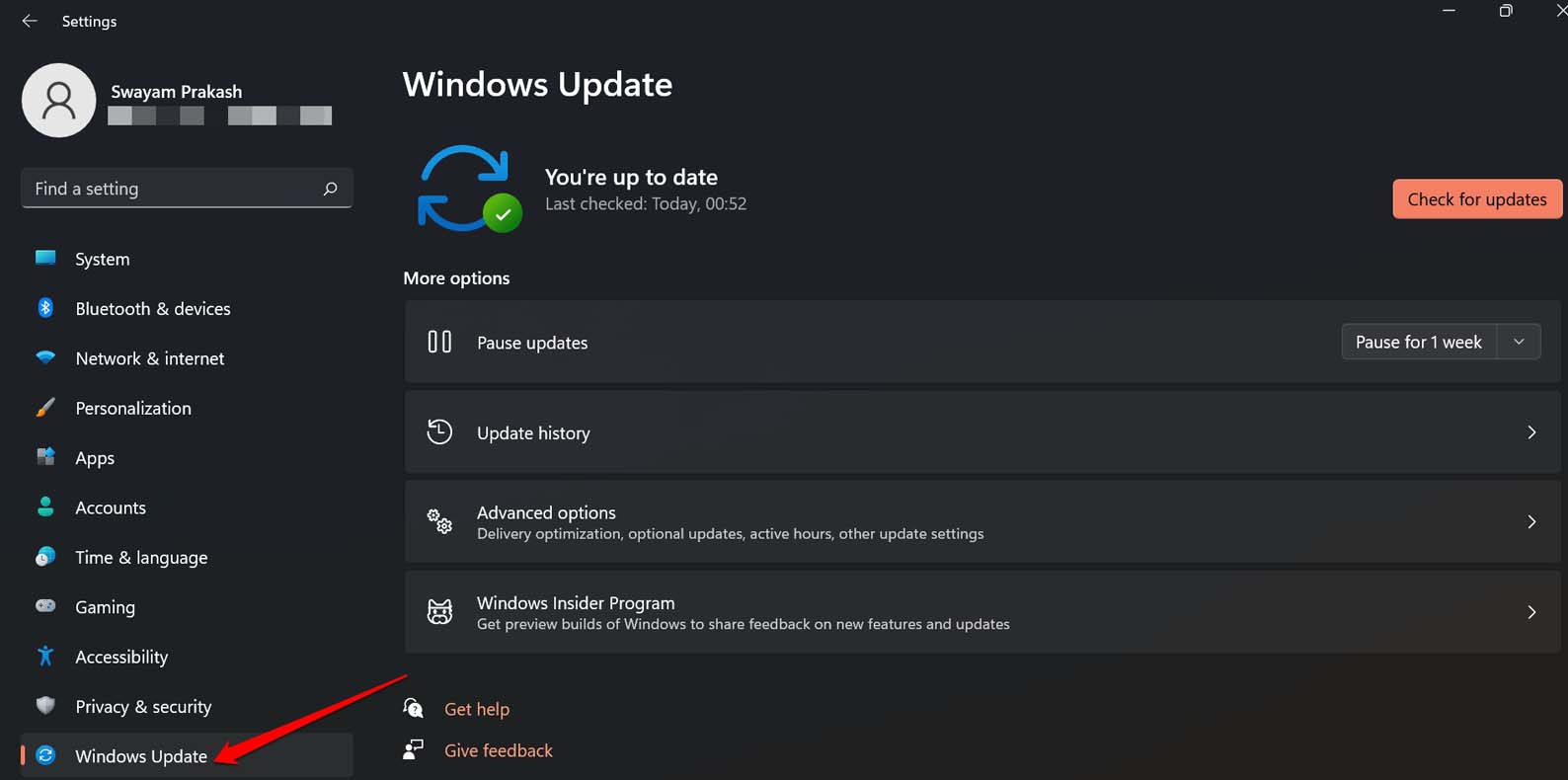
- Windows + Iを押して設定に移動します。
- 左側のWindows Updateタブをクリックします。
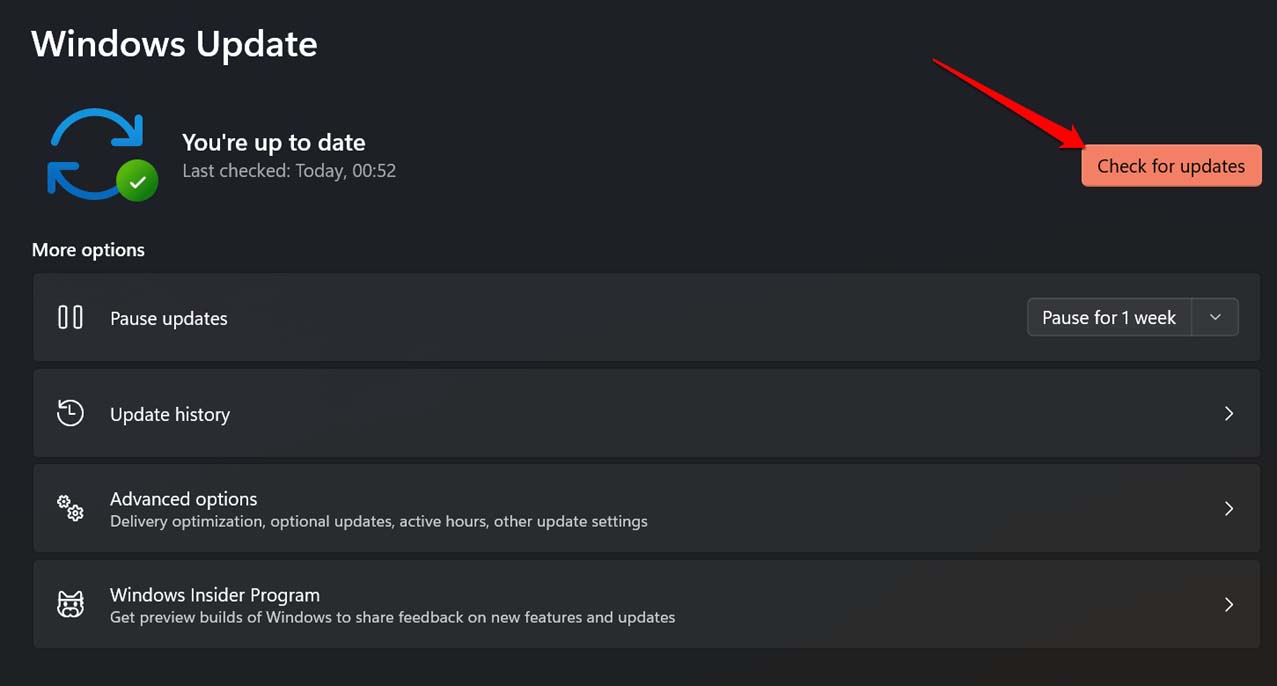
- 画面の上部で更新プログラムの確認をクリックします。
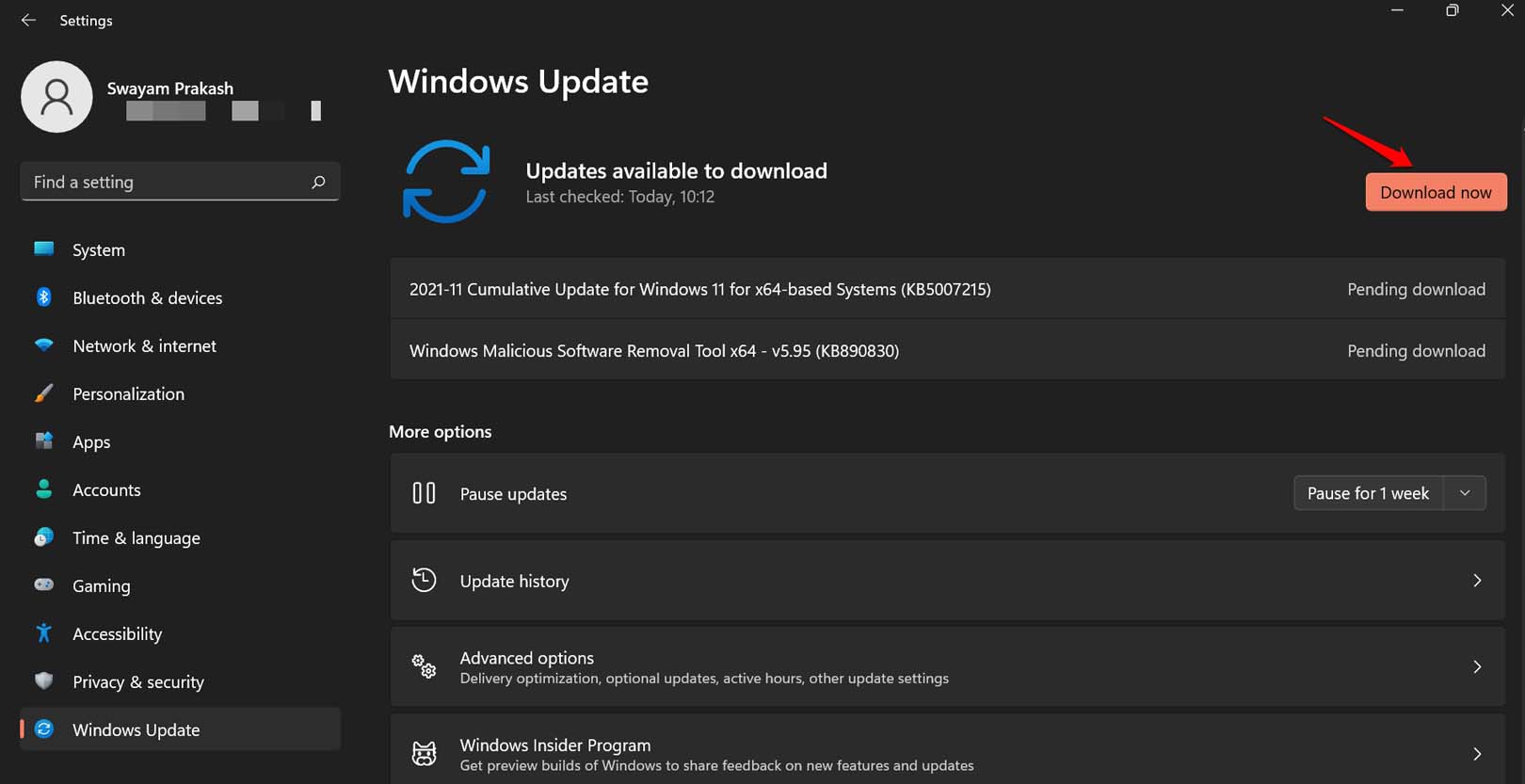
- 検索後に新しいWindows OSのビルドが表示された場合は、今すぐダウンロードをクリックしてダウンロードとインストールを開始します。
3. システムの破損ファイルをスキャンし、DISMツールを使用する
コマンドラインツールのコマンドプロンプトを使用して、破損したシステムファイルを探すためのコマンドを実行できます。
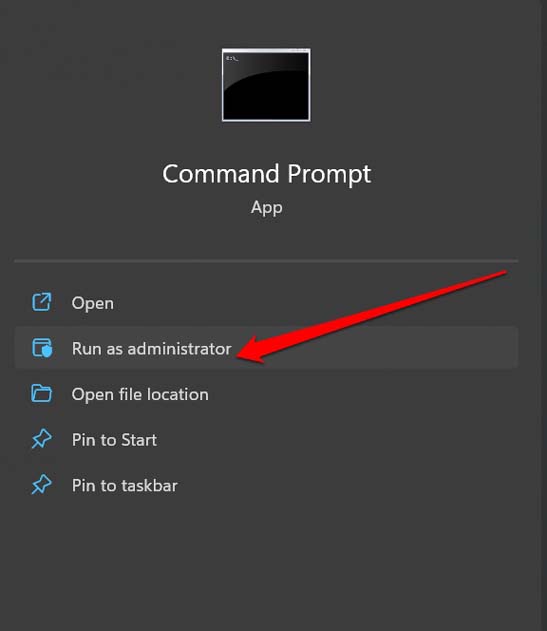
- 管理者権限でコマンドプロンプトを起動します。
- 次のコマンドを入力します
*sfc/scannow*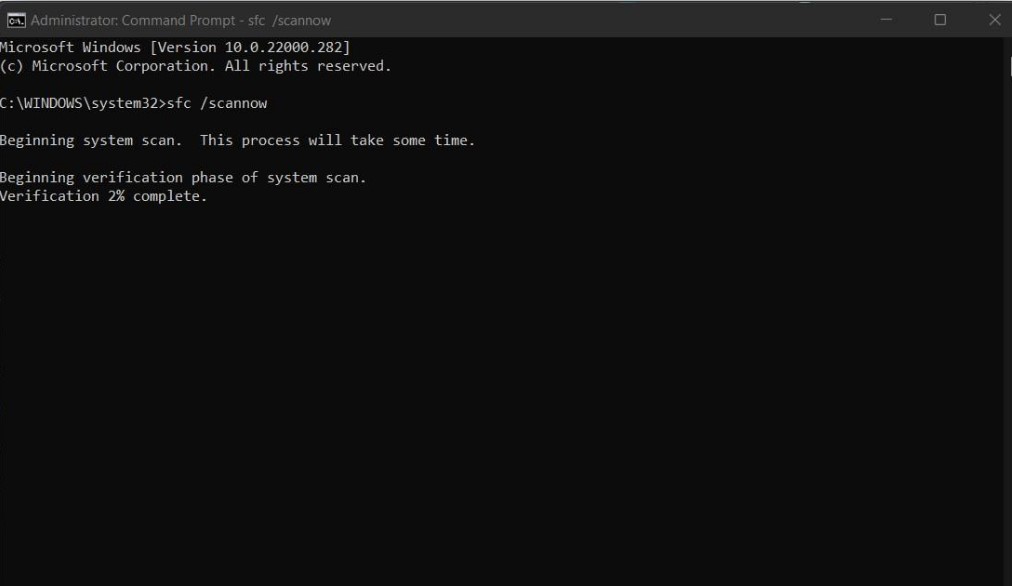
- Enterキーを押し、システムがその後を引き継ぐのを待ちます。ファイルスキャンプロセスを中断しないでください。
- 完了したら、以下のコマンドを実行します:
DISM.exe /Online /Cleanup-image /CheckHealth DISM.exe /Online /Cleanup-image /Restorehealth DISM.exe /Online /Cleanup-image /Restorehealth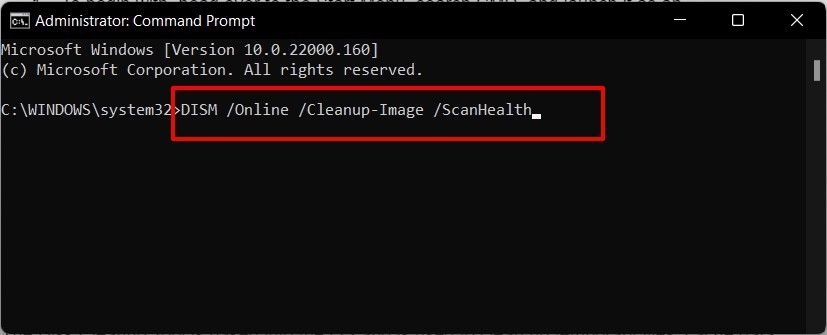
このプロセス全体は、PC上のファイルの量によって時間がかかる場合があります。
4. システムメンテナンストラブルシューティングを実行する
これは、Windows OSのシステムファイル内の可能な問題を探し、それを解決するためのMicrosoft OSのネイティブツールです。
- Windows + Sショートカットを押して検索コンソールを表示します。
- 検索フィールドにシステムメンテナンスと入力します。
- 検索結果に「推奨されるメンテナンスタスクを定期的に実行」というオプションが表示されます。開くをクリックします。
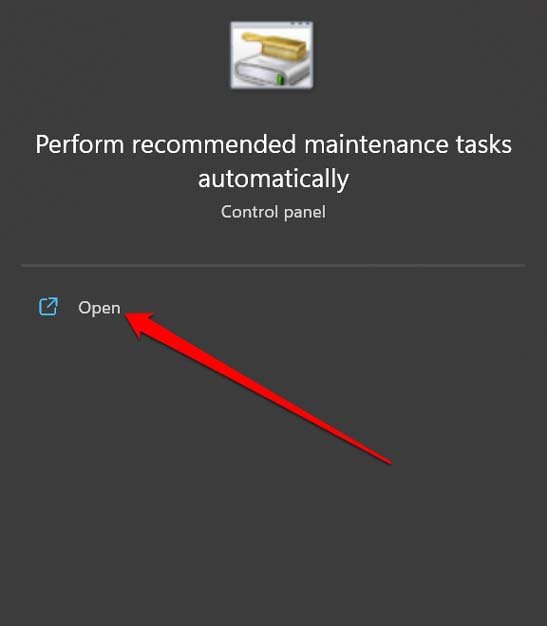
** - 次へをクリックすると、ツールが可能な問題を探し始めます。
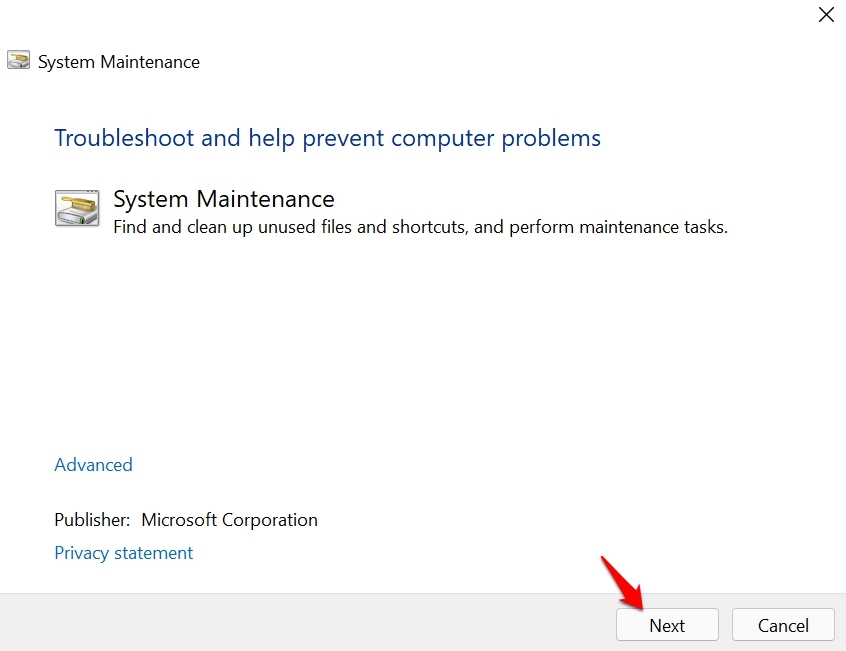
- ツールが発見したエラーを修正するために、画面上の指示に従ってください。
5. マルウェアの脅威を排除する
しばしば、バックグラウンドで発生しているマルウェアの問題が、Windows 11システムにランダムな問題を引き起こすことがあります。その一つが、セッションがアクティブな間にシャットダウンボックスがランダムに繰り返し表示されることです。したがって、PC上のマルウェアを手動で検索し、できるだけ早く削除してください。
- Windows + Sホットキーを押してWindows検索に移動します。
- 検索フィールドにウイルスと脅威の保護と入力します。
- 検索結果に希望のオプションが表示されたら、開くをクリックします。
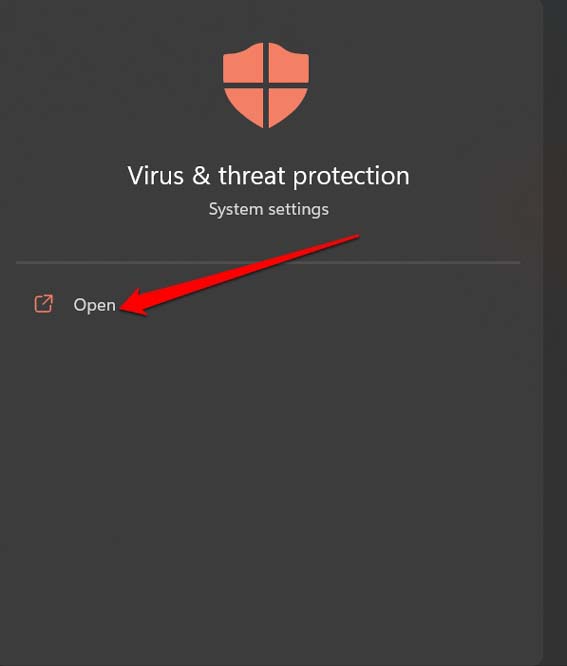
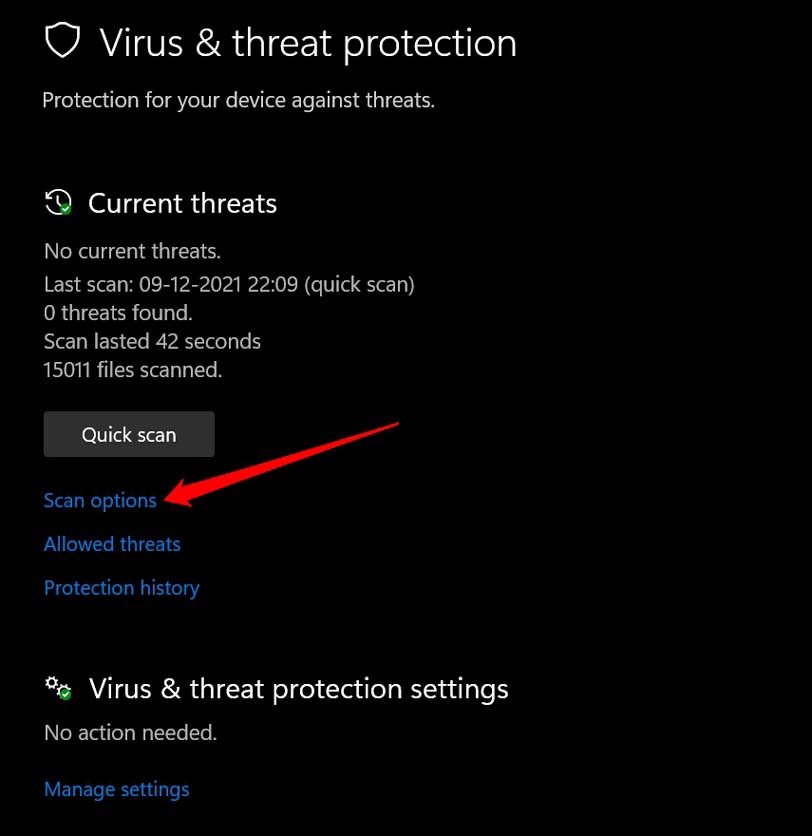
- スキャンオプションをクリックします。
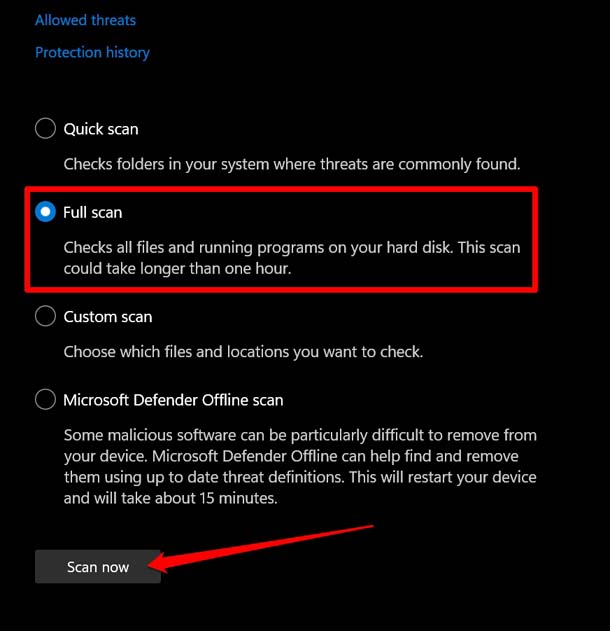
- フルスキャンオプションを選択し、今すぐスキャンをクリックしてマルウェアのスキャンを開始します。
6. システムの復元を実行する
このトラブルシューティング方法は、Windows OSをバグのない以前のタイムラインに戻します。
- Windows + Sを押して検索ボックスを表示します。
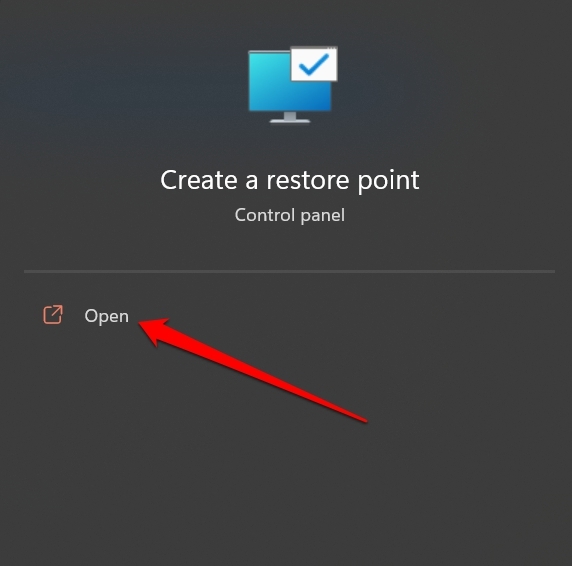
- 復元ポイントを作成と入力します。検索結果が表示されたら開くをクリックします。
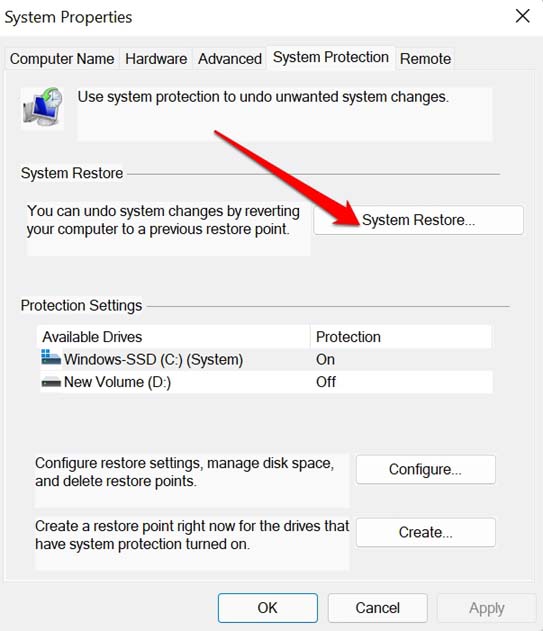
- システムの保護タブをクリックします。
- その下でシステムの復元をクリックします。
- 次へをクリックします。
- 次に復元ポイントを選択します。(Windows OSに問題がなかったタイムライン)
- 次へをクリックして、Windows OSをそのタイムラインに戻します。
- 最後に、完了をクリックしてシステム復元プロセスを完了します。
7. PCをクリーンブートする
クリーンブートとは、起動時に必要なWindowsサービスとアプリのみが実行され、他のサードパーティのアプリは実行されないことを意味します。これにより、技術的な問題を引き起こしているサードパーティのアプリがあるかどうかを知ることができます[この場合、シャットダウンボックスが表示される]。それに応じて、アプリを削除して問題を修正できます。
Windows 11 PCでクリーンブートを実行する手順は次のとおりです。
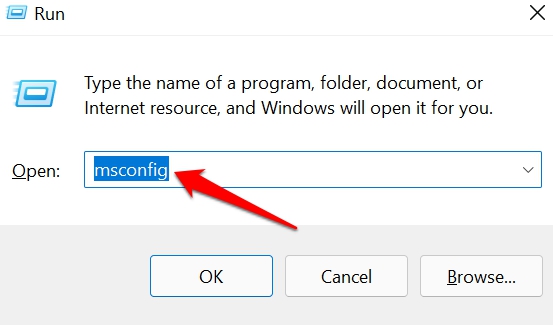
- Windowsキー + Rを押して実行ボックスを開きます。
- 実行ボックスにmsconfigと入力し、Enterを押します。
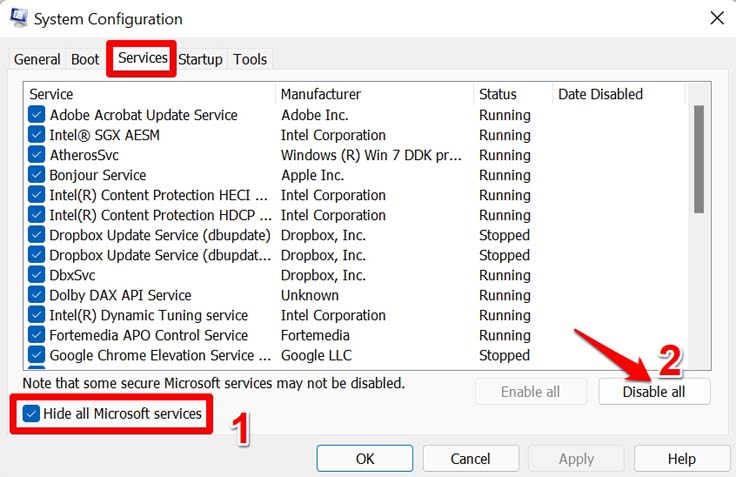
- システム構成ウィンドウで、サービスタブをクリックします。
- ウィンドウの下部にあるすべてのMicrosoftサービスを隠すのチェックボックスをオンにします。
- 次に、すべて無効にするボタンをクリックして、すべての非Microsoftサービスを無効にします。
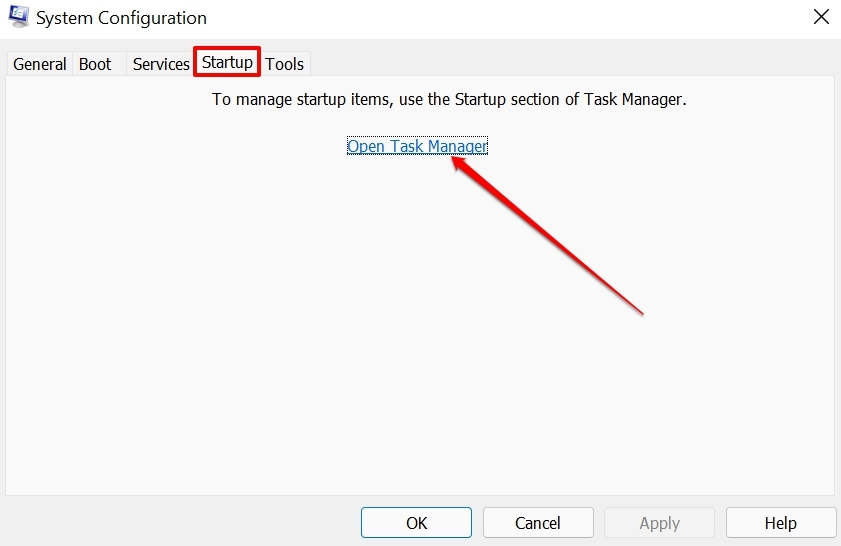
- スタートアップタブをクリックします。
- タスクマネージャーを開くリンクをクリックします。
- タスクマネージャーウィンドウで、各スタートアップ項目を選択し、無効にするボタンをクリックします。
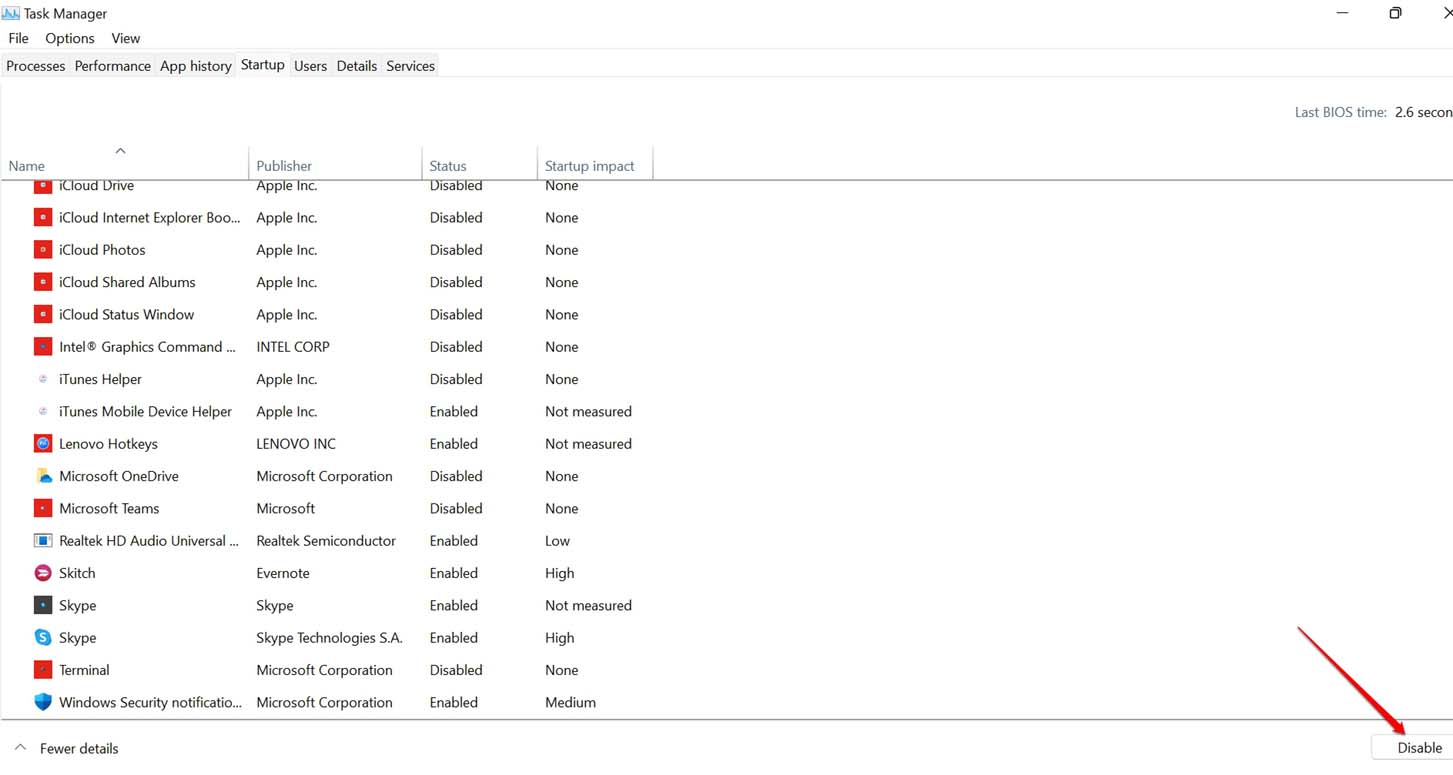
- タスクマネージャーウィンドウを閉じます。
- システム構成ウィンドウでOKボタンをクリックし、PCを再起動します。
結論
これで、「Windows 11でシャットダウンボックスが頻繁に表示されるのを修正する方法」に関するトラブルシューティングガイドが終了します。これらの修正の1つ以上が、PCで作業する際にシャットダウンボックスが表示されるのを止めるのに役立つと確信しています。この問題を解決するためにどのヒントやトリックが最も効果的だったか、コメントで教えてください。
Windows 11のシャットダウンボックスが頻繁に表示されるのを修正する方法についての考えがあれば、下のコメントボックスに自由に書き込んでください。また、動画チュートリアルのために私たちのDigitBin YouTubeチャンネルに登録してください。よろしく!
新しい投稿を受信箱で受け取る
スパムはありません。いつでも購読を解除できます。