トラブルシューティング · 1 min read · Oct 16, 2025
Windows 11の起動時間が遅いのを修正する方法
もしあなたのWindows 11コンピュータが起動時間が遅いと感じているなら、このガイドがその問題を解決するのに役立ちます。真剣なユーザーにとって、PCができるだけ早く起動することは常に望ましいです。そうすれば、ユーザーは使用する別々のアプリで自分の仕事を進めることができます。
バグのあるシステムビルドや、Windows 11の起動中に実行される不要なサードパーティアプリが原因で、起動時間が遅くなることがあります。また、破損したシステムファイルが存在することも、起動の遅延の原因となることがあります。Windows 11の起動時間が遅い問題を解決するための実用的なトラブルシューティングのヒントをいくつか示します。
さらに、古いモデルのコンピュータにはSSDが搭載されていない場合があります。これらはまだHDDを使用しています。SSDを搭載したコンピュータは、HDDを搭載したものよりもかなり速いです。
Windowsを更新する
Windows 11をバグから解放するために、コンピュータのシステムビルドを最新のものに更新することもできます。これは、Windows OSを速く効率的に保つための素晴らしい方法です。
- Windows + Iを押して設定を開きます。
- 次に、Windows Updateをクリックします。
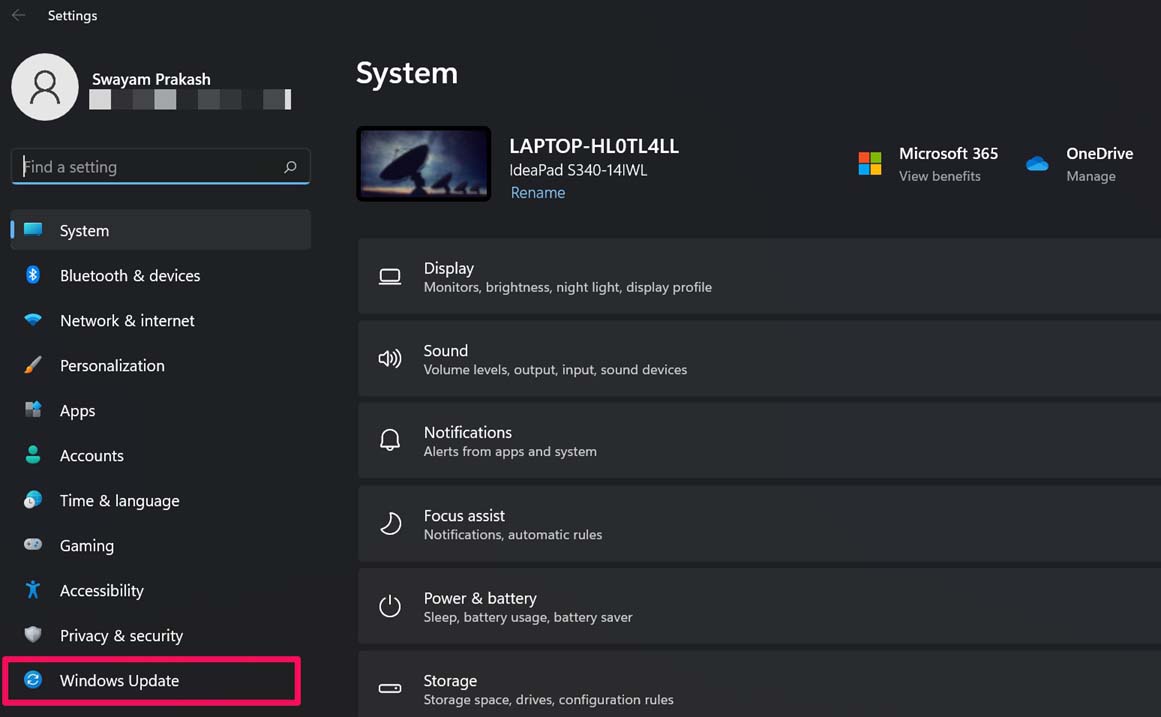
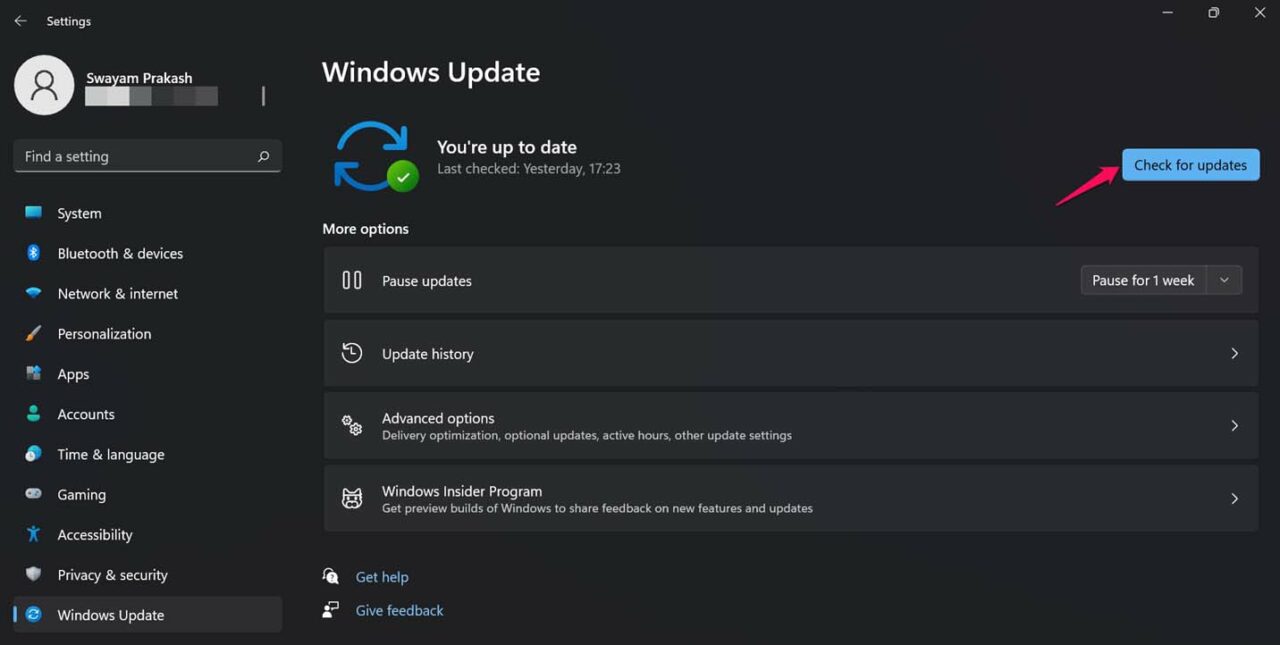
- 次に、更新プログラムの確認をクリックします。
- 更新が利用可能な場合は、今すぐダウンロードをクリックして更新のインストールを開始します。
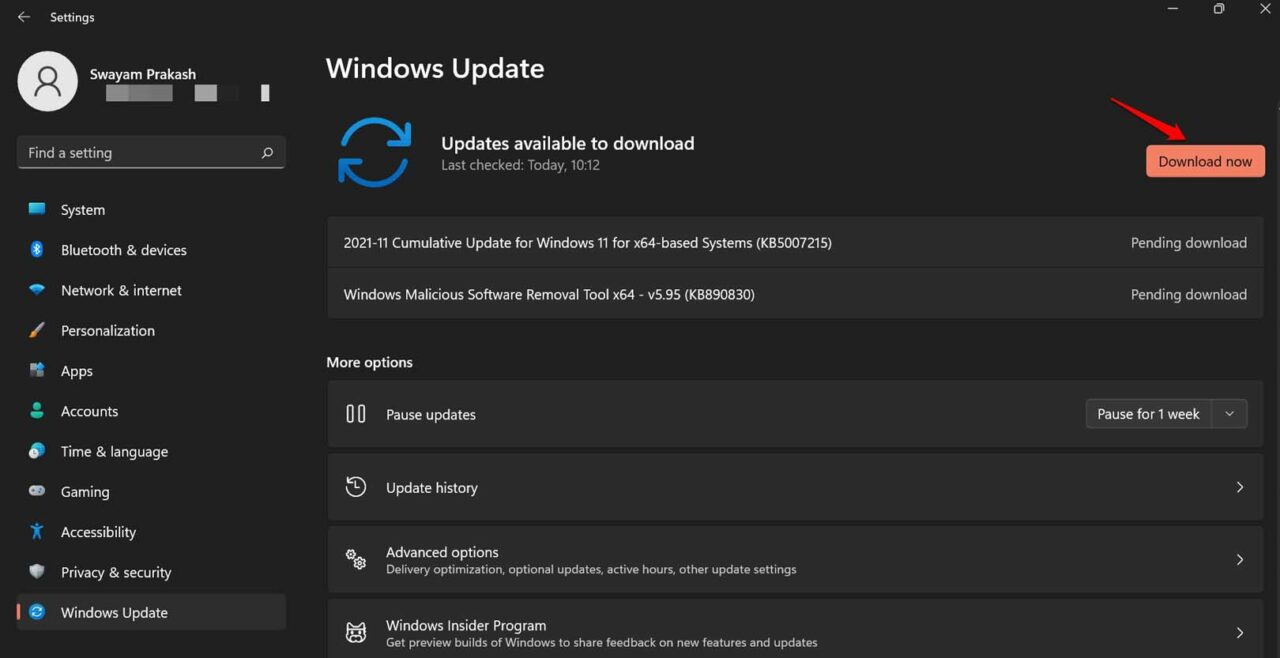
更新後、コンピュータが再起動したときに起動がどれほど速くなったか、または遅くなったかを確認してください。
Windows 11の起動時にアプリを無効にする
タスクマネージャーを使用して、起動時に実行したいアプリを選択できます。残りのアプリは無効にできます。
- Ctrl + Alt + Deleteキーを押してタスクマネージャーを開きます。
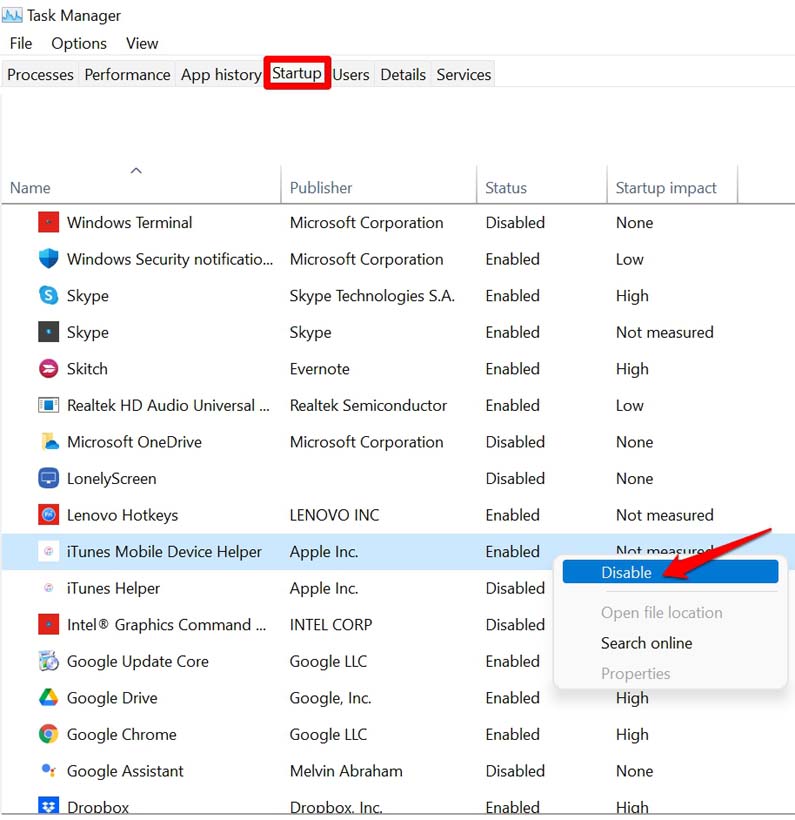
- スタートアップタブを強調表示します。
- そのリストには、通常Windows OSの起動中に実行されるすべてのアプリが表示されます。
- コンピュータの起動中に無効にしたいアプリを右クリックし、無効にするを選択します。
破損したシステムファイルをスキャンする
コンピュータに破損したファイルがあると、マシンが遅くなることがあります。Windowsユーティリティを使用して、破損したファイルをスキャンして修正できます。
- コマンドプロンプトを開きます。
- sfc /scannowというコマンドを入力してEnterを押します。
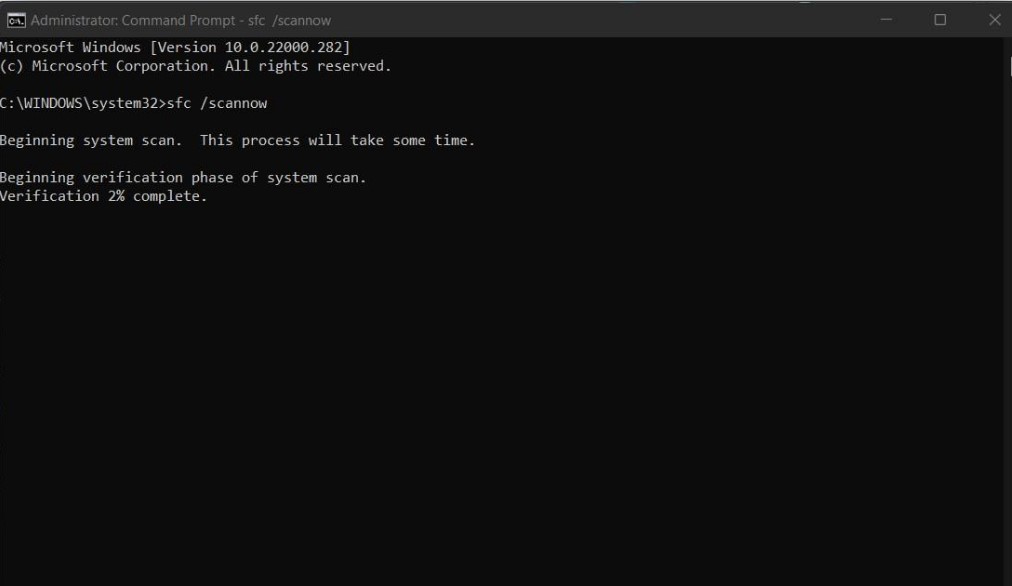
- システムはそのような破損したファイルを検索し、一つずつ修正します。時間がかかるので、プロセスがアクティブな間は忍耐を持ってください。
高速スタートアップを有効にする
Windows OSの電源オプションタブには、高速スタートアップを有効にするオプションがあります。これが有効になっているか確認する必要があります。通常、このオプションはデフォルトで有効になっています。
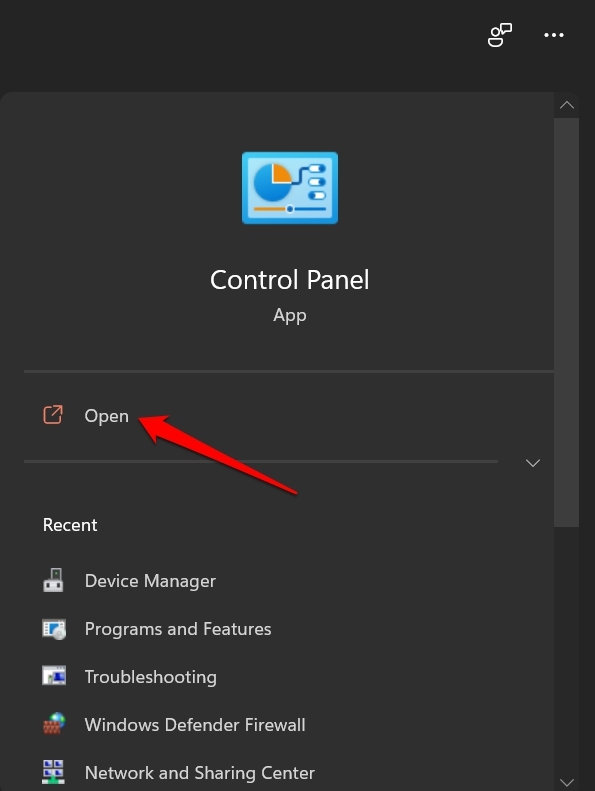
- コントロールパネルを開きます。
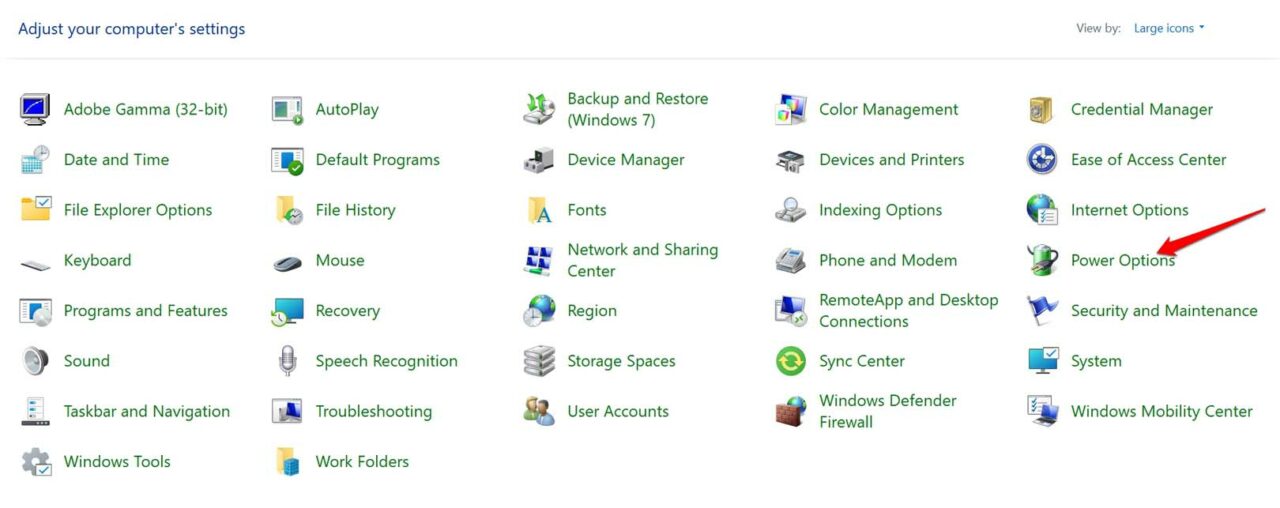
- 次に、電源オプションをクリックします。
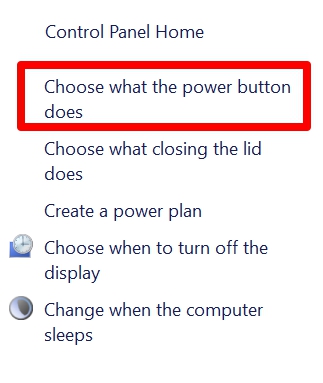
- 左側のパネルで、電源ボタンの動作を選択するをクリックします。
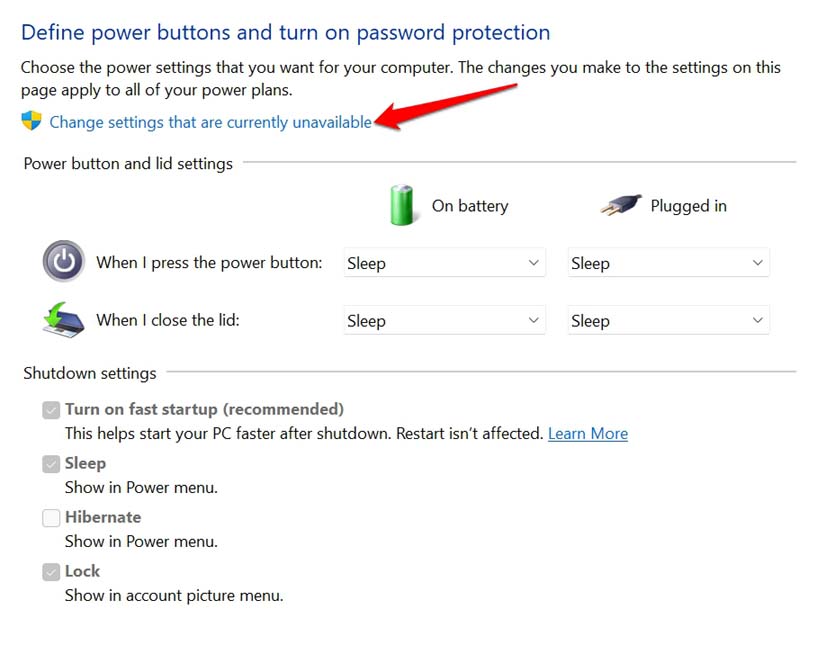
- 次の画面で、現在利用できない設定を変更をクリックします。
- 高速スタートアップを有効にするのボックスをクリックします。
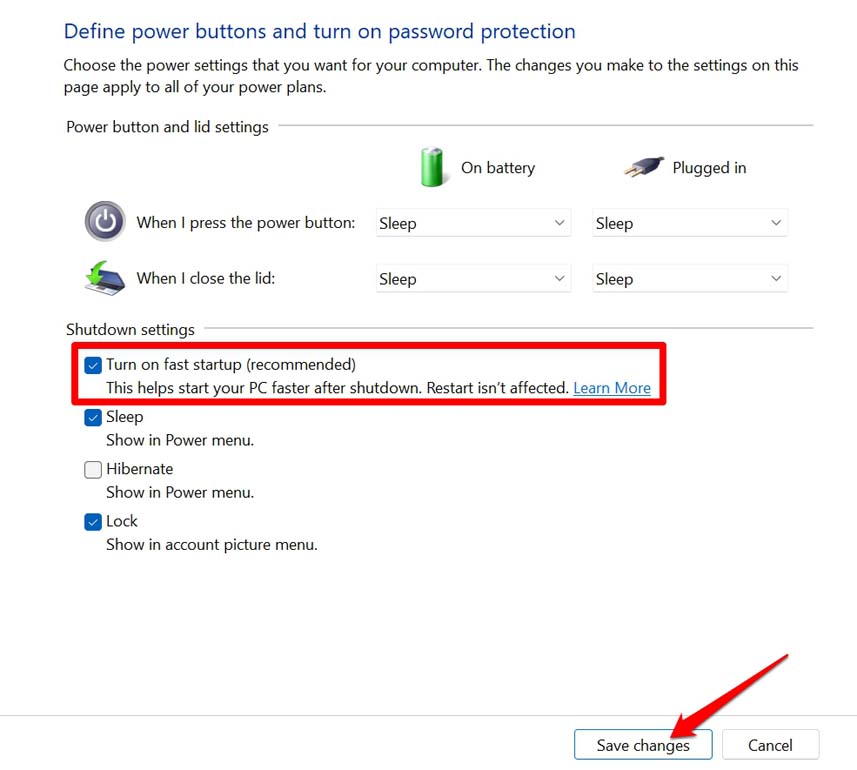
- 変更を確認するために、変更を保存をクリックします。
これで、Windows 11の起動時間が遅い問題は確実に解決されるでしょう。
HDDの代わりにSSDを使用する
コンピュータがSSDをサポートしている場合は、HDDをSSDに交換することができます。SSDはソリッドステートドライブを意味します。使用しているPCのブランドの技術専門家に相談し、SSDをコンピュータにインストールできるかどうかのアイデアを得ることができます。
私はHDDとSSDの両方を搭載したコンピュータを使用したことがあり、SSDベースのPCを持つことでユーザー体験が向上することを確認しています。したがって、SSDを持つことを選択すべきです。
Windows 11のクリーンブートを実行する
クリーンブートとは、Windows 11の起動中に重要なサービスのみが開始されることを意味します。サードパーティのアプリやサービスは起動中に開始されません。
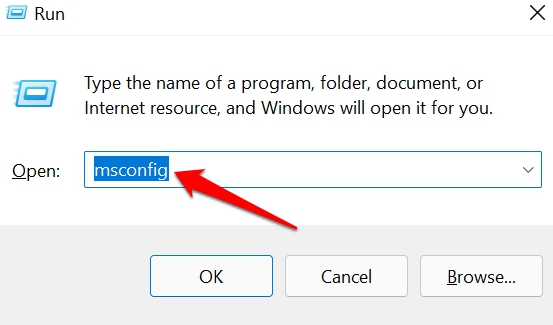
- Windows + Rを押して実行ダイアログボックスを呼び出します。
- msconfigと入力してEnterを押します。
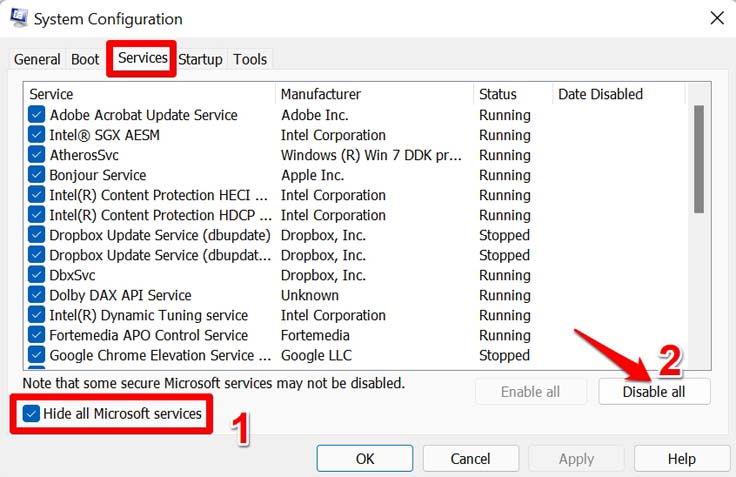
- システム構成ダイアログボックスが開きます。
- サービスタブをクリックします。
- 左下隅で、すべてのMicrosoftサービスを隠すのチェックボックスをクリックします。
- 次に、すべて無効にするオプションをクリックします。
- 次に、Ctrl + Alt + Deleteを押してタスクマネージャーを開きます。
- スタートアップをクリックします。
- 起動中に開きたくないアプリを右クリックし、無効にするを選択します。 [ はい、これらは以前に行ったのと同じ手順ですが、別のトラブルシューティングとして ]
これらは、Windows 11の起動時間が遅い問題を解決するためのさまざまなトラブルシューティングのヒントです。試してみてください。問題が解決することを確信しています。
Windows 11の起動時間を修正する方法についての考えがあれば、下のコメントボックスに気軽に書き込んでください。また、動画チュートリアルのために私たちのDigitBin YouTubeチャンネルを購読してください。よろしく!
新しい投稿を受信箱で受け取る
スパムはありません。いつでも購読を解除できます。