「Windows 11」 · 1 min read · Oct 10, 2025
Windows 11のスナップレイアウトが機能しない問題を修正する方法
このガイドでは、Windows 11のスナップレイアウトが機能しない問題を修正するための5つの異なる方法を紹介します。最新のWindows OSのバージョンでは、Microsoftはかなりの数のUIの調整を行っています。タスクバーからスタートメニュー、さらには設定ページに至るまで、多くの改訂が行われ、多くの人々の注目を集めています。
しかし、スナップレイアウト機能の導入により、複数のウィンドウモードを扱う方法が合理化されました。Windows 10までは、アプリウィンドウを画面の特定のセクションに送るためにWindows+方向キーを使用する必要がありました。しかし、Windowsの第11版では、この機能に便利なユーザーインターフェースが割り当てられています。
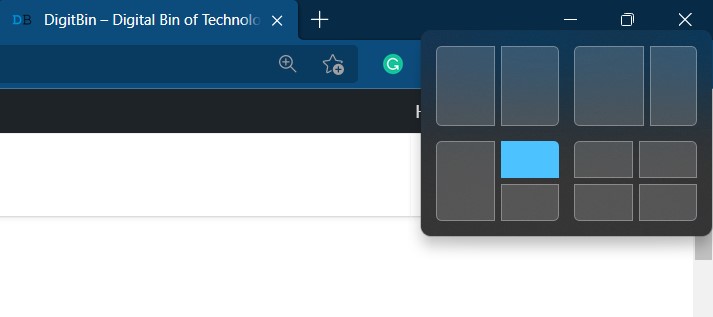
Windowsは、復元ボタンの上にマウスカーソルをホバーさせると、すべてのサポートされているレイアウトスタイルを表示します。希望するものをクリックするだけで、アプリにそのレイアウトが割り当てられます。しかし、これが一部のユーザーにとっては言うは易し行うは難しとなっています。多くのユーザーが、この機能が期待通りに機能していないと懸念を表明しています。
さらに、他のユーザーは、4つのレイアウトのうち1つしか表示されていないとも言っています。これらの問題に悩まされている場合、このチュートリアルがあなたを助けるためにここにあります。このガイドでは、Windows 11のスナップレイアウトが機能しない問題を修正するためのさまざまな方法を示します。続けてください。
修正1: アプリの互換性を確認する
まず最初に、アプリがマルチウィンドウ機能をサポートしているかどうかを確認する必要があります。ほとんどのアプリはサポートしていますが、一部はまだ対応していません。したがって、後者のカテゴリに該当するアプリを使用している場合、この機能を強制的に採用させることはできません。せいぜい、設定を調整して成功するかどうかを確認することができます。
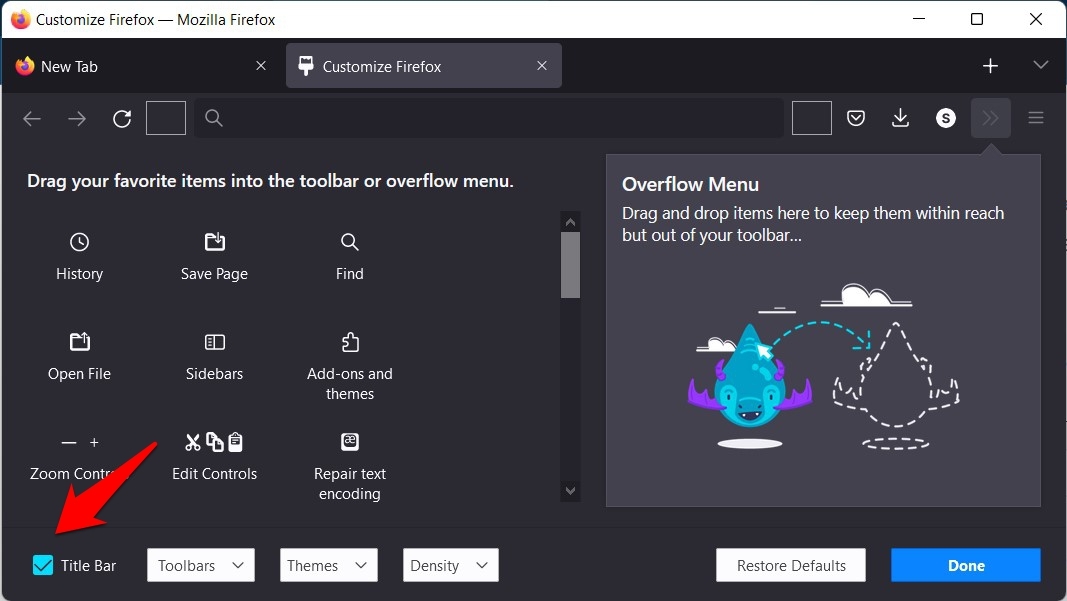
たとえば、かなりの数のユーザーが最初にFirefoxでスナップレイアウトを有効にする際に問題を抱えていました。これを修正するために、彼らはブラウザのツールバーをカスタマイズし、タイトルバーを有効にする必要がありました。そうすることで、Firefoxはこの機能で正常に動作しました。これらの調整を試して、Windows 11のスナップレイアウトが機能しない問題を修正できるか確認してください。
修正2: キーボードショートカットを使用する
次に、キーボードショートカットキーを使用してこの機能を実装することもできます。そうするには、Windowsキーと、アプリを送信したい場所に対応する4つの矢印キーのいずれかを使用します。
アプリがこれらのショートカットに反応する場合、根本的な問題は小さなUIの不具合に起因している可能性があります。その場合は、PCを再起動すれば、Windows 11のスナップレイアウトが機能しない問題が修正されるはずです。
修正3: スナップレイアウトを再有効化する
次のアクションは、スナップレイアウト機能を無効にしてから再度有効にすることです。これにより、機能が新たに動作するインスタンスが与えられ、問題が解決される可能性があります。
- まず、Windows+Iショートカットキーで設定メニューを開きます。
- 次に、左のメニューバーからシステムを選択し、マルチタスクに移動します。
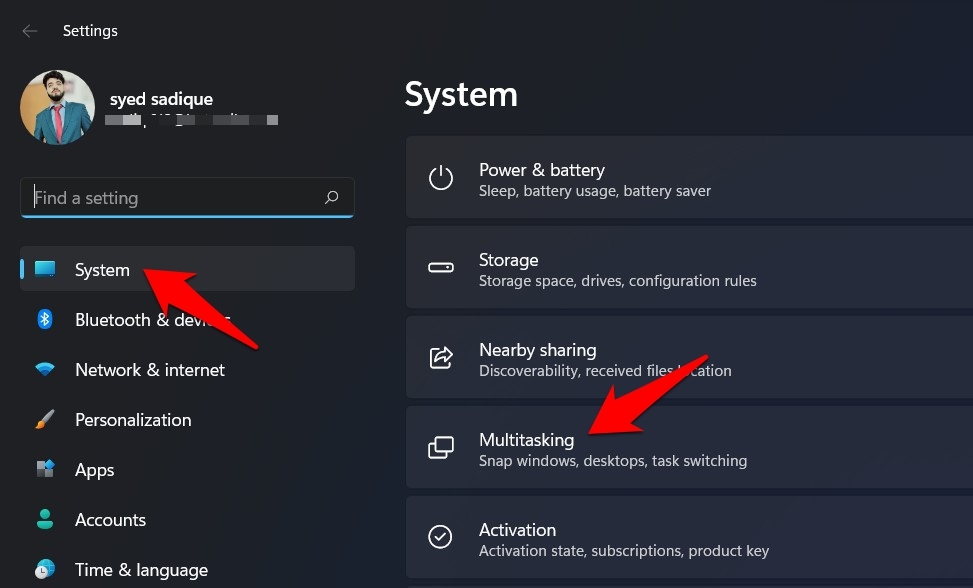
- 次に、ウィンドウをスナップの隣にあるトグルをオフにし、再度オンにします。
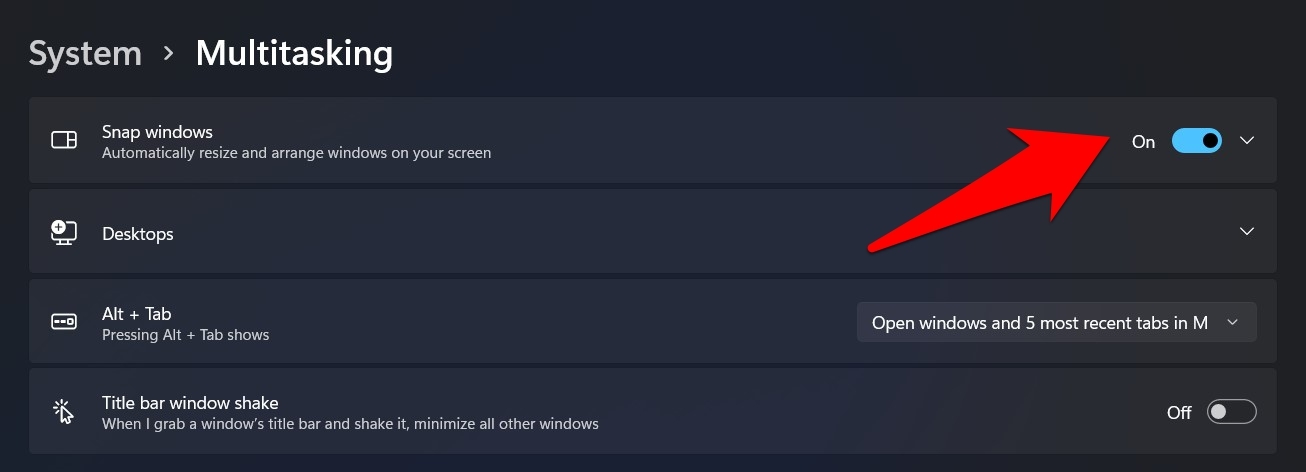
- 完了したら、Windows 11のスナップレイアウトが機能しない問題が修正されたかどうかを確認してください。
修正4: スナップレイアウトの設定を調整する
スナップレイアウト機能には、いくつかのカスタマイズオプションがあります。アプリに対して完璧なレイアウトは存在しないため、各設定を有効/無効にして、アプリが最も反応する設定を確認する必要があります。そして、そのカスタマイズオプションを維持します。
設定 > システム > マルチタスクを介してスナップレイアウトページに移動します。次に、そのメニューを展開すると、すべてデフォルトで有効になっている以下のオプションが表示されます:
- ウィンドウをスナップすると、隣にスナップできるものを表示する
- ウィンドウの最大化ボタンにホバーするとスナップレイアウトを表示する
- タスクバーのボタンにホバーすると、アプリが参加しているスナップレイアウトを表示する
- ウィンドウをドラッグすると、画面の端までドラッグせずにスナップできるようにする
- ウィンドウをスナップすると、自動的に利用可能なスペースにサイズを合わせる
- スナップされたウィンドウのサイズを変更すると、隣接するスナップされたウィンドウも同時にサイズを変更する
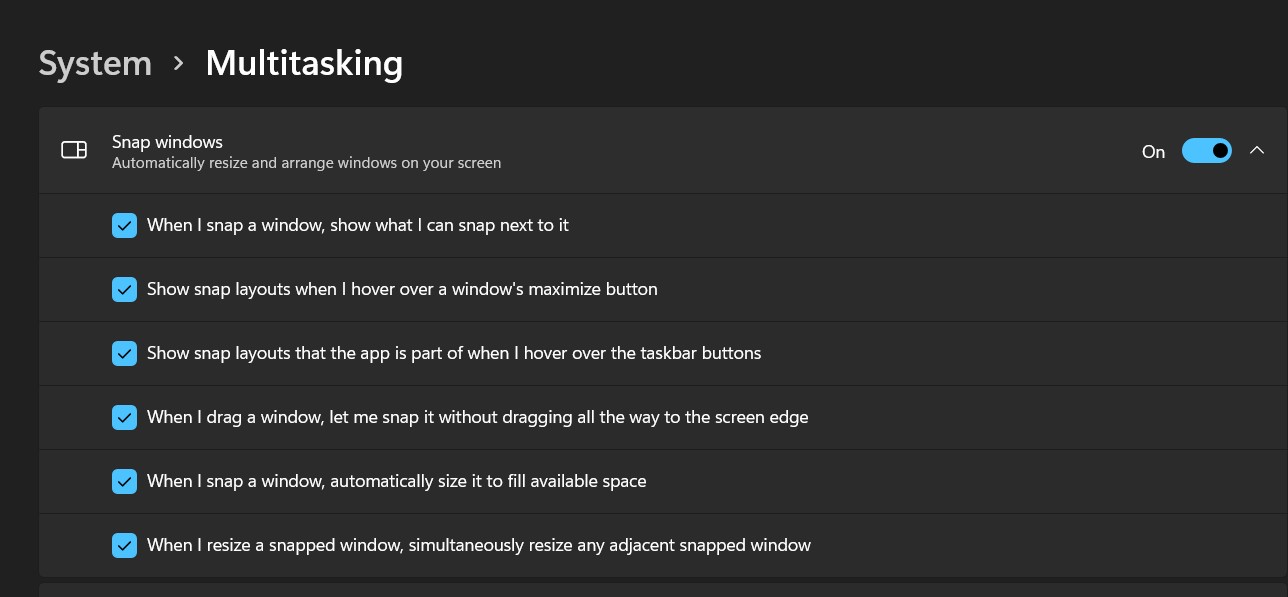
これらのオプションを1つずつ無効にして、どれがWindows 11のスナップレイアウトが機能しない問題を修正できるかを確認してください。私の場合、4番目と6番目のオプションを無効にすることで解決しました。
修正5: レジストリエディタを介して有効にする
前述の方法がすべてうまくいかなかった場合、最後の手段として、レジストリエディタを介してスナップレイアウトのフライアウトフラグを有効にする必要があります。以下の手順で行うことができます:
- まず、Windows+Rショートカットキーで実行ダイアログボックスを起動します。
- 次に、以下のコマンドを入力し、Enterを押してレジストリエディタを起動します
regedit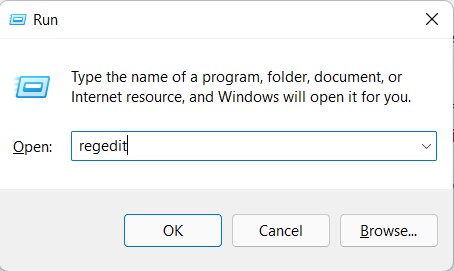
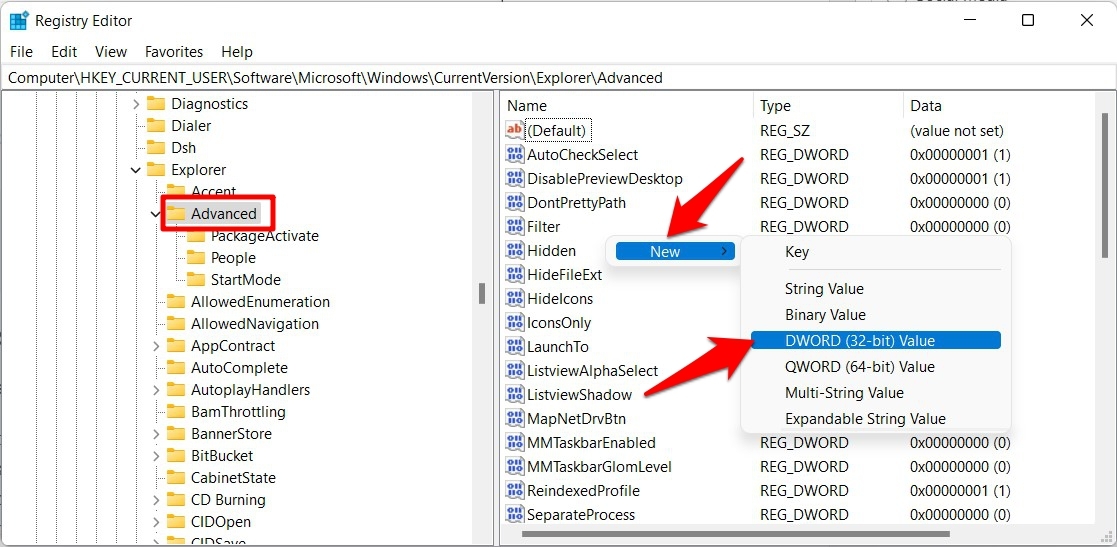
- 次に、レジストリエディタのアドレスバーに以下の場所をコピー&ペーストします:
Computer\HKEY_CURRENT_USER\Software\Microsoft\Windows\CurrentVersion\Explorer\Advanced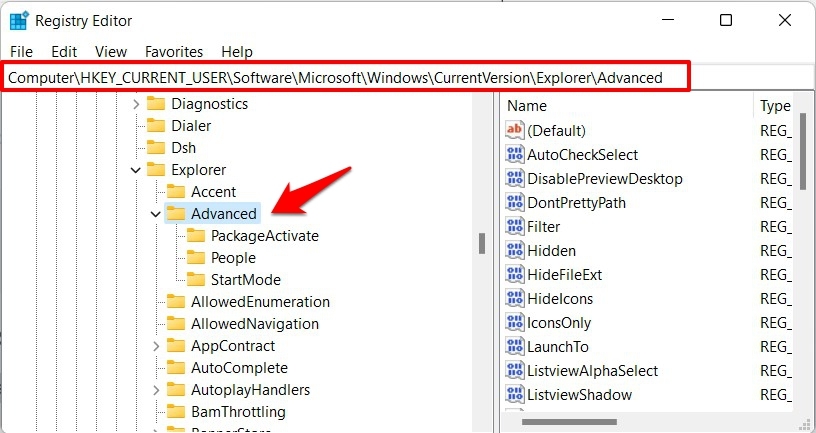
- 高度なフォルダに到達したら、画面の右側の空いている場所を右クリックします。
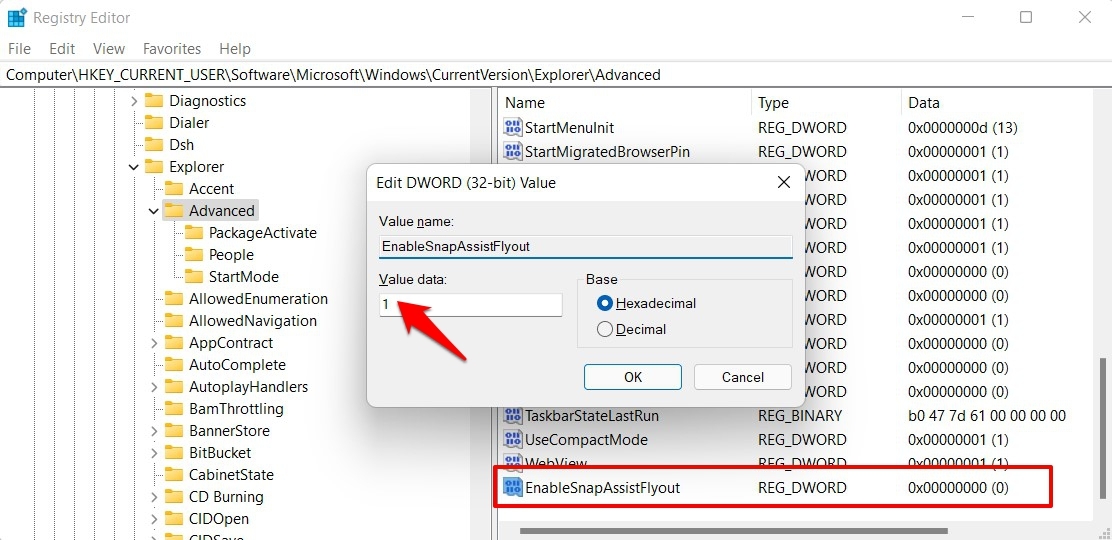
- 次に、新規 > DWORD (32ビット) 値を選択し、このファイルにEnableSnapAssistFlyoutという名前を付けます。
- 次に、ダブルクリックして開き、値データフィールドに1を割り当てます。
- 完了したら、PCを再起動し、問題が修正されているはずです。
結論
ここに示されているのは、この問題を修正するための5つの考えられる回避策です。各方法を試して、どれが最も良い結果を出すかを確認してください。
これで、Windows 11のスナップレイアウトが機能しない問題を修正する方法に関するガイドを締めくくります。同じ目的のために5つの異なる方法を共有しました。どの方法があなたにとって効果的だったか、コメントセクションで教えてください。
Windows 11のスナップレイアウトが機能しない問題を修正する方法についてのご意見があれば、下のコメントボックスにお気軽にお寄せください。また、動画チュートリアルのために私たちのDigitBin YouTubeチャンネルを購読してください。乾杯!
新しい投稿を受信箱で受け取る
スパムはありません。いつでも購読を解除できます。