「Windows 11」 · 1 min read · Sep 16, 2025
Windows 11 タスクバーが機能しない問題の修正方法
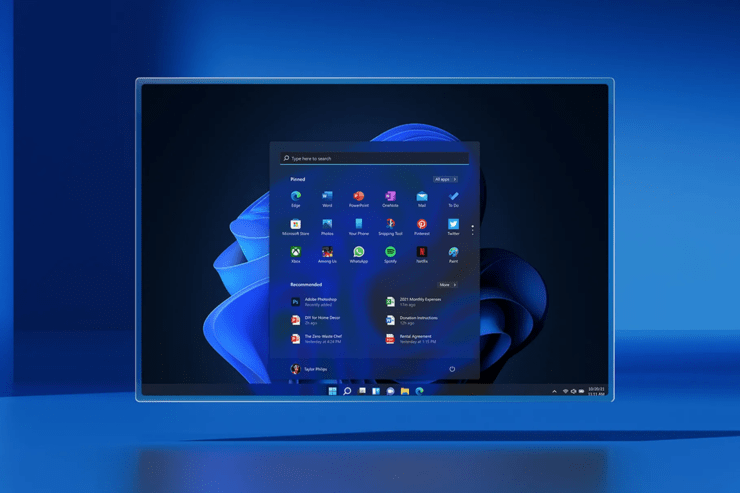
最近、PCをWindows 11にアップグレードした際に、Windows 11のタスクバーが正しく機能しないことに気づきましたか?あなたは一人ではありません。私も最近、PCにWindows 11のアップデートをインストールしましたが、タスクバーが時々応答しなくなることを経験しました。特に検索アイコンをクリックしたときに発生することが多いです。そこで、このガイドでは、Windows 11の応答しないタスクバーを修正するために効果的なトラブルシューティング方法をいくつか紹介します。
Windows 11はWindows 10よりも混雑が少ないですが、比較的新しいため、ランダムなバグが発生することがあります。システムファイルに問題があり、グリッチを引き起こしている可能性があります。また、まだインストールしていないWindows 11の保留中のアップデートがあるかもしれません。したがって、現在のWindows 11のバージョンには、タスクバーを応答しなくさせるバグが含まれている可能性があります。
次に、Windows 11にアップグレードした後にアプリやプラグインをインストールした場合、インターネット上の信頼できないソースからアプリをダウンロードした場合、マルウェアが持ち込まれた可能性があります。
修正 1. コンピュータを再起動する
PCを再起動することで、偶発的なソフトウェアの問題が修正されることがよくあります。私もコンピュータを再起動してみましたが、タスクバーのグリッチが修正されることを観察しました。
- Windowsキーを押します。
- 次に、電源ボタンアイコンをクリックします。
- メニューから、スクリーンショットに示されているように、再起動をクリックします。
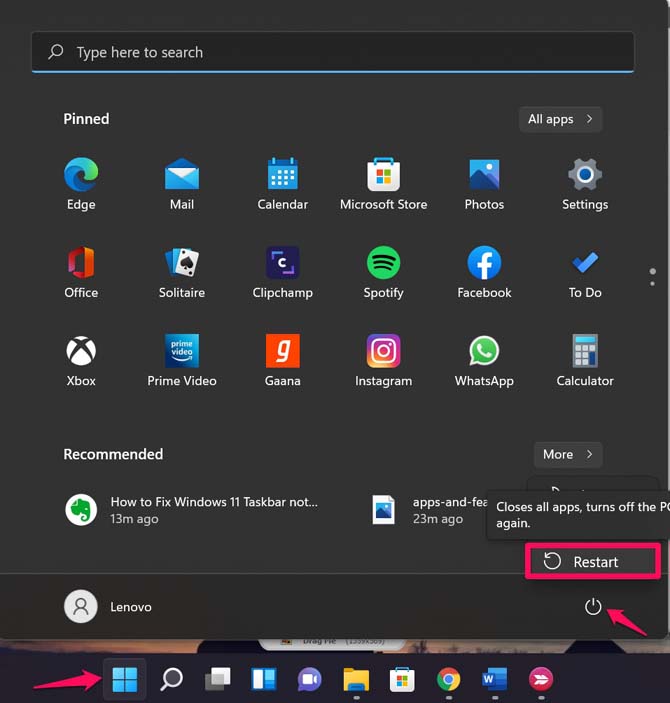
- PCが再起動するのを待ち、Windows 11のタスクバーを使用してみてください。スムーズに動作し、応答する場合は、問題が解決されたことになります。そうでない場合は、私が述べた他のトラブルシューティング方法を試してください。
修正 2. Windowsエクスプローラーを再起動する
Windowsエクスプローラーはタスクバーサービスを含んでいます。したがって、エクスプローラーを再起動すると、技術的にはタスクバーのアクティブサービスが終了し、タスクバーを再起動することで応答しない問題が修正されるはずです。
- Ctrl + Alt + Deleteを押してタスクマネージャーを呼び出します。
- タスクマネージャーをクリックします。
- プロセスの下で、Windowsエクスプローラーに移動します。
- 右クリックして再起動を選択します。
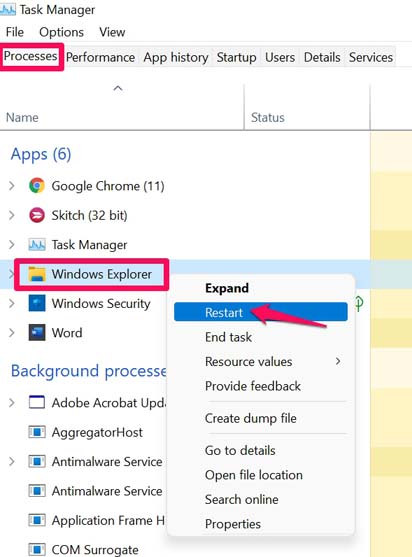
- 理想的には、コンピュータも再起動するべきです。
- PCが再起動した後、タスクバーが機能しているかどうかを確認します。
修正 3. Windows OSのアップデートをインストールする
最新のアップデートをインストールし忘れた可能性があり、それがWindows 11のバグ修正をもたらしたかもしれません。したがって、Microsoftが提供する新しいアップデートをインストールして、システムが最新であることを確認してください。
- Windows + Iのキーの組み合わせを押します。
- 次に、Windows Updateをクリックします。
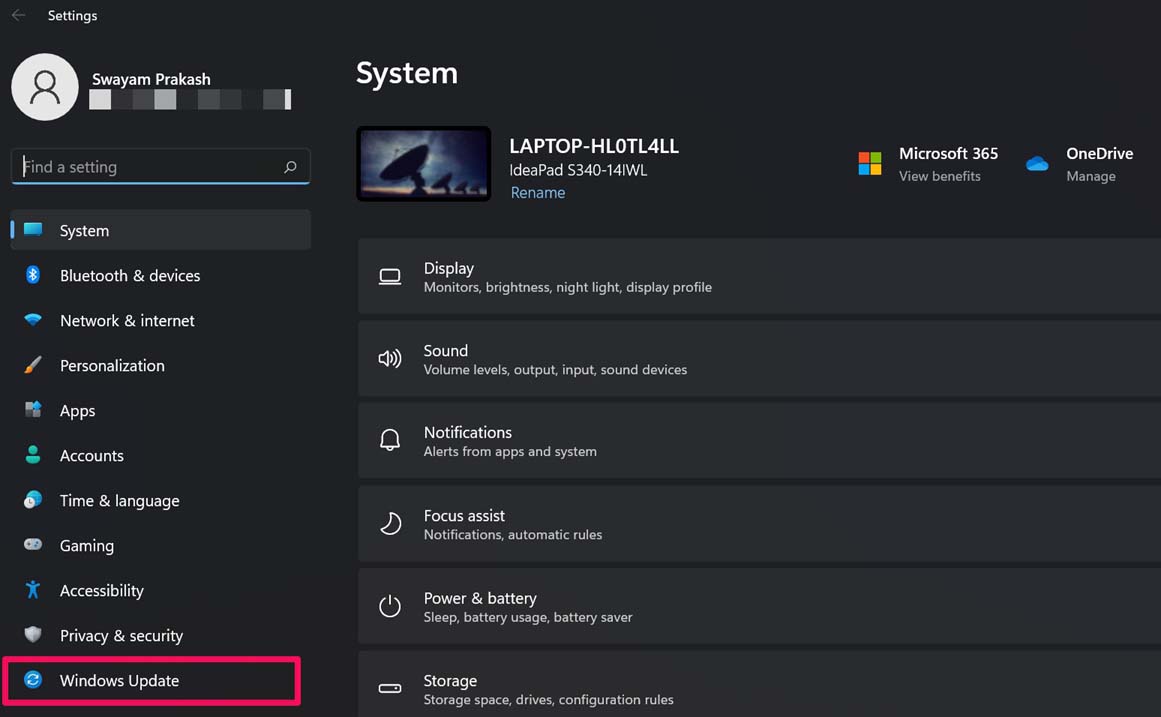
- 画面の右上にある更新プログラムの確認をクリックします。
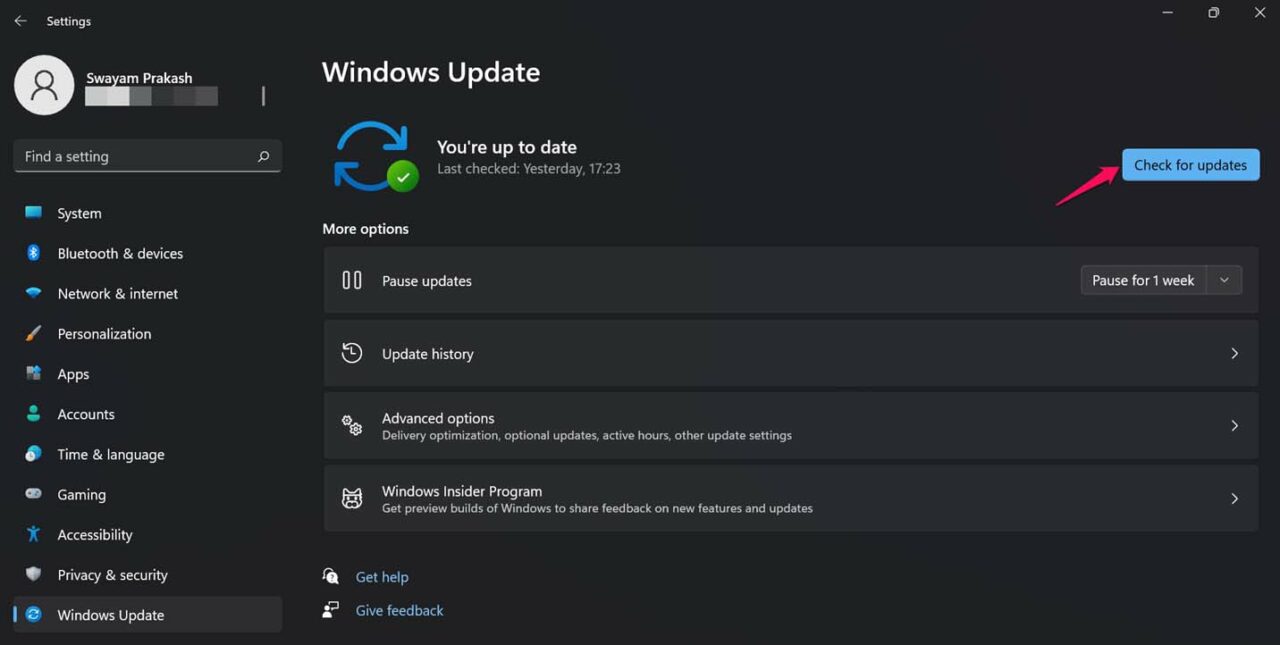
- 通常、更新プログラムが利用可能な場合、WiFiが利用可能であればWindowsが自動的にダウンロードし、その旨通知されます。
- そうでない場合は、上記の手順を使用して手動で確認できます。 [ Windows 11用 ]
修正 4. システムファイルを閉じる
閉じるとは、通常バックグラウンドで実行されているシステムファイルのタスクを終了することを意味します。タスクマネージャーでアクセスできる4つのファイルがあります。
- ShellExperienceHost.exe
- SearchIndexer.exe
- SearchHost.exe
- RuntimeBroker.exe
- Ctrl+Alt+Delのキーの組み合わせを押してタスクマネージャーを開きます。
- 詳細タブをクリックします。
- 上記のファイルを探します。
- 右クリックしてタスクの終了を選択します。
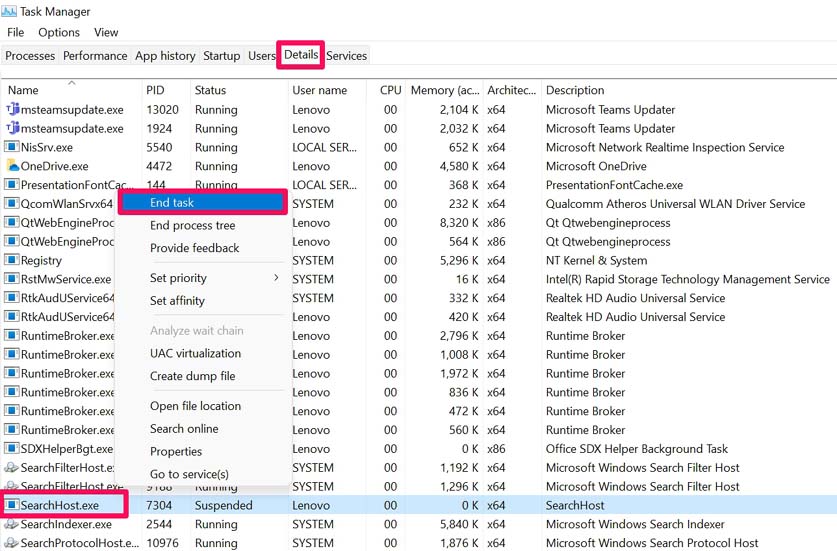
- コンピュータも再起動し、タスクバーを使用してみてください。問題は解決されるはずです。
修正 5. 壊れたシステムファイルを修正する
Windows 10からWindows 11にアップグレードする際に、一部のシステムファイルが壊れてしまった可能性があります。これにより、Windows 11のタスクバーが正しく機能しなくなることがあります。この問題に直面するユーザーは必ずしも多くありませんが、修正方法を知っておくことは良いことです。
- Windowsキーを押して検索コンソールを表示します。
- Cmdと入力し、Enterを押してコマンドプロンプトを開きます。
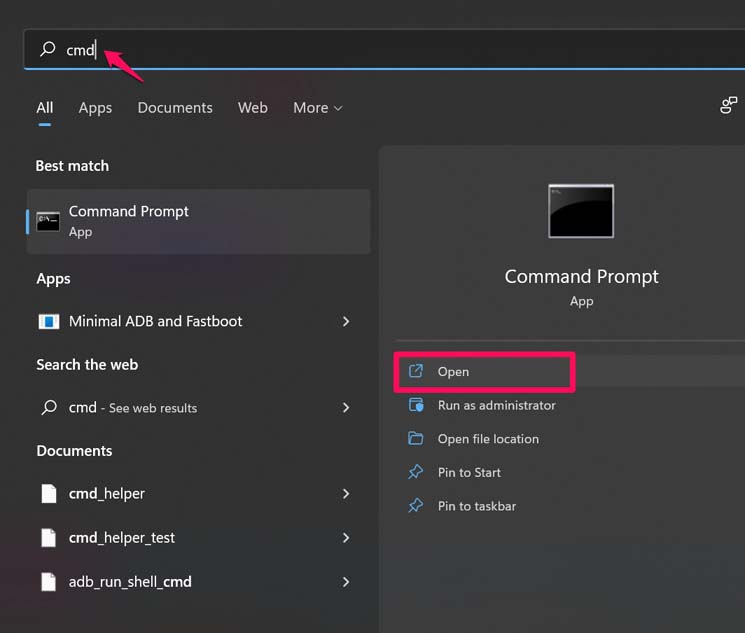
- 次のコマンドを1つずつ入力します。
Dism/Online/Cleanup-Image/ScanHealthDism/Online/Cleanup-Image/RestoreHealthSfc/scannow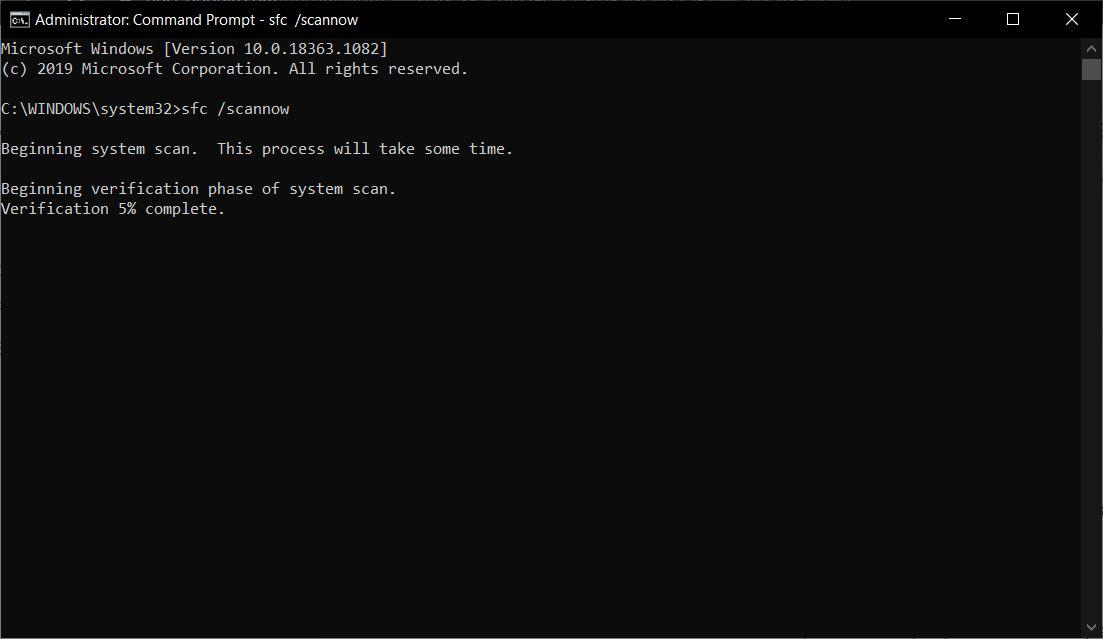
- 各コマンドを実行するためにEnterを押すことを忘れないでください。
これらのコマンド名からわかるように、Windows OSは壊れたファイルを検索して修正します。クリーンアッププロセスには時間がかかる場合がありますので、プロセスがアクティブな間は何も押したりキャンセルしたりしないでください。
修正 6. コンピュータでマルウェアをスキャンする
不正なウェブサイトに頻繁にアクセスしたり、認可された発行元に属さない特定のアプリ/プラグインをインストールした場合、コンピュータにマルウェアが存在する可能性があります。
Windows OSは潜在的な脅威を警告しますが、手動でマルウェアのスキャンを実行することもできます。PCにマルウェアが存在する場合、特定のアプリやサービスが遅くなったり、時々応答しなくなることがあります。
- Windows + Iを押してWindows設定に移動します。
- 左側のパネルでプライバシーとセキュリティをクリックします。
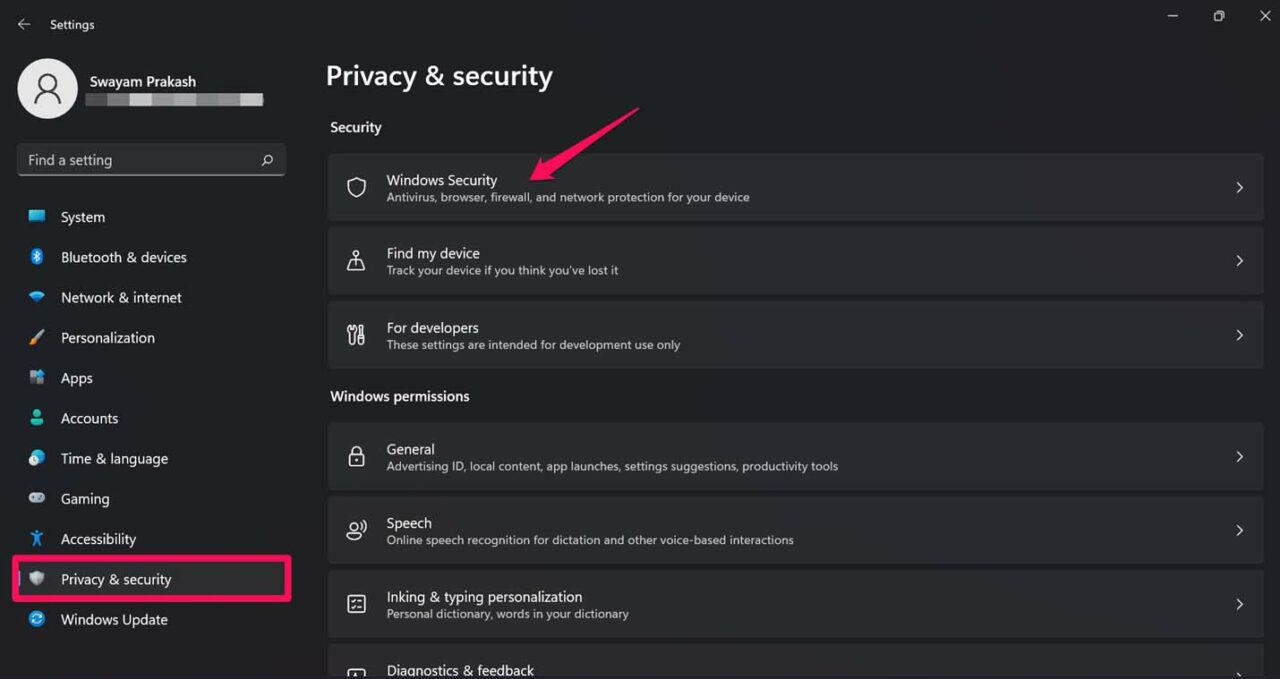
- 次に、上部でウイルスと脅威の保護をクリックします。 [ マルウェアに関する問題がない場合、状態は「アクションは必要ありません」と緑のチェックマークが表示されます ]
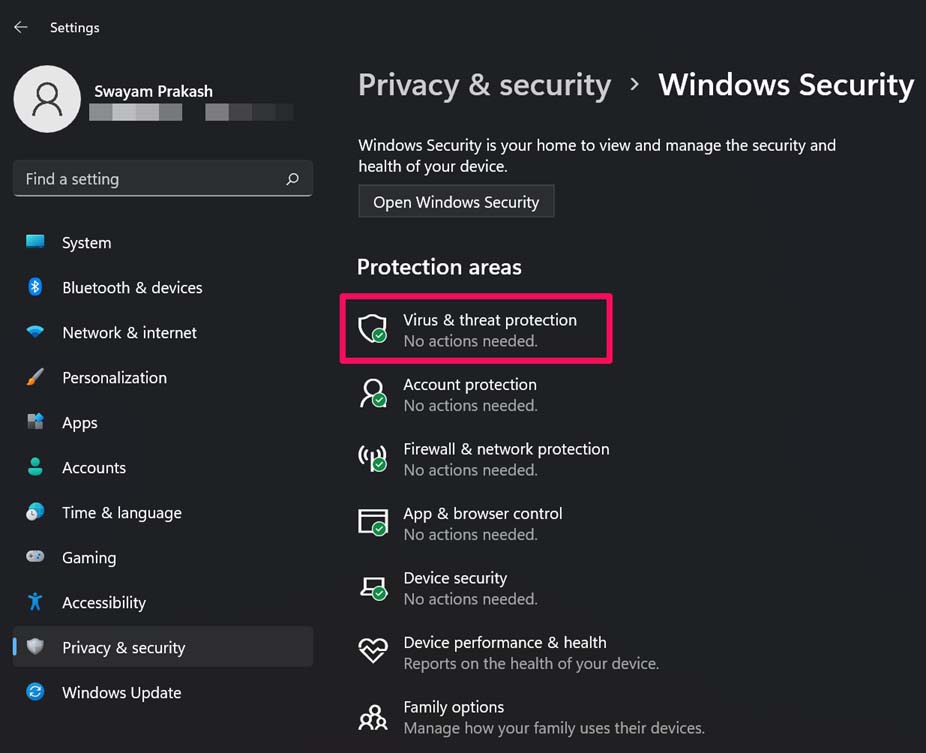
- 新しいウィンドウが開き、クイックスキャンのオプションが表示されます。それをクリックします。
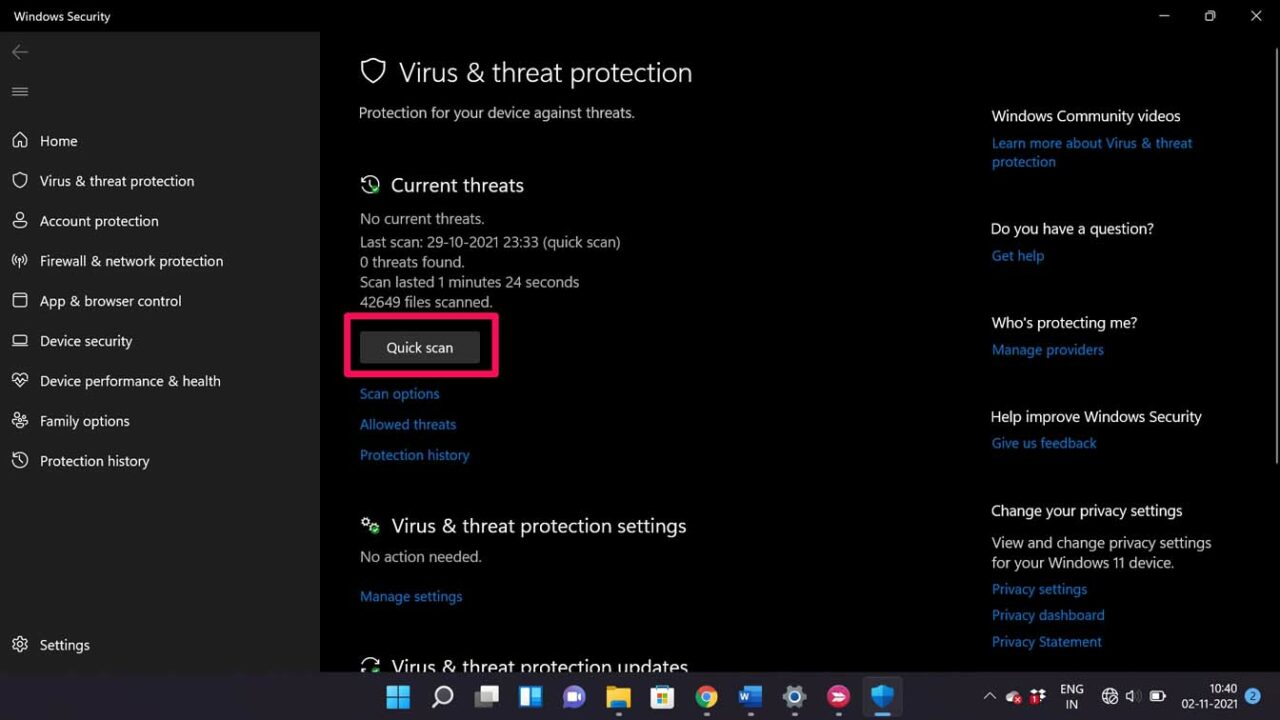
- システムがマルウェアをスキャンし、アクションを取るよう通知します。
- アクションを取るとは、感染したファイルを隔離してPCから完全に削除することを意味します。
PCがマルウェアから解放されると、Windows 11のタスクバーは問題なく機能するはずです。
修正 7. UWPを再インストールする
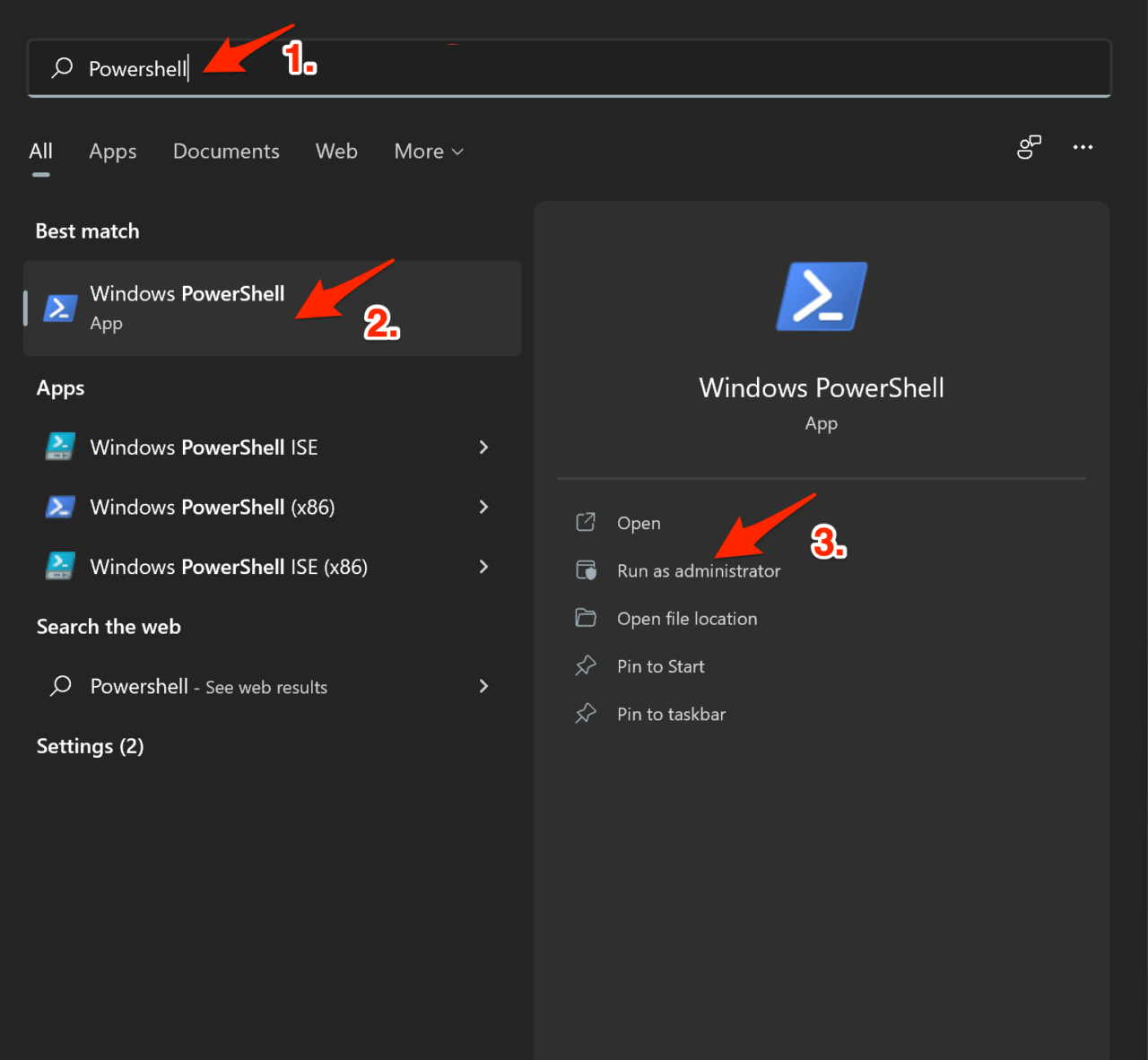
基本的なユニバーサルWindowsプログラムを再インストールすることで、Windows 11のタスクバーが表示されない問題を修正できます。管理者としてWindows PowerShellでコマンドを実行する必要があります。
Windowsキー + Sを押して検索バーを開き、Windows PowerShellと入力します。管理者としてソフトウェアを開きます。
このコマンドを入力し、Enterを押して実行します:
Get-AppxPackage -AllUsers | Foreach {Add-AppxPackage -DisableDevelopmentMode -Register “$ ($ _. InstallLocation) \ AppXManifest.xml”}
コマンドが正常に実行されるまで数分待ちます。
これらは、PCでWindows 11のタスクバーが機能しない問題を修正するために実装できるいくつかのテクニックです。
Windows 11 タスクバーが機能しない問題の修正方法についてのご意見があれば、下のコメントボックスにお気軽にお寄せください。また、動画チュートリアルのために私たちのDigitBin YouTubeチャンネルを購読してください。よろしくお願いします!
新しい投稿を受信箱で受け取る
スパムはありません。いつでも購読を解除できます。