Windowsエラー · 1 min read · Oct 08, 2025
Windows 11の更新エラー0x80248014を修正する方法
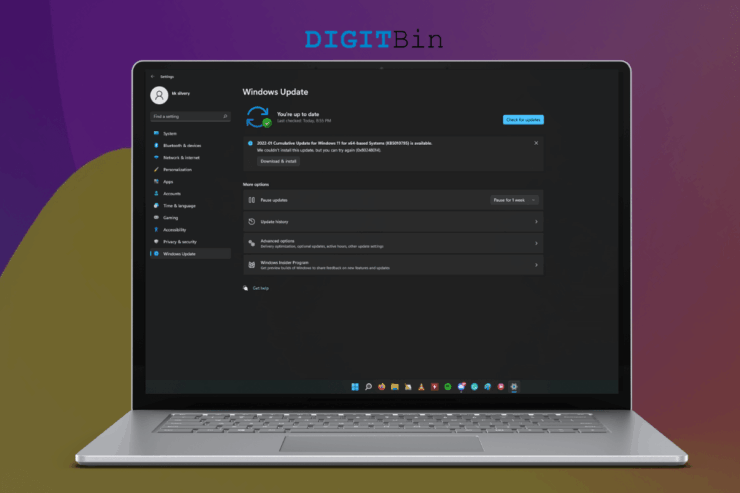
0x80248014はWindows Updateのエラーコードであり、複数のWindows 11マシンで表示されています。私はIntel Core i3のノートパソコンとAMD Ryzen 5のデスクトップを持っており、両方のマシンで0x80248014が表示されました。MicrosoftはWindowsソフトウェアに非常に長い間取り組んでおり、システムを壊すことなくパッケージを更新することに成功しました。この問題を調査し、0x80248014エラーコードでMicrosoftが私たちに何を伝えたいのかを見つける必要があります。
Windows Updateエラー0x80248014の原因は何ですか?
Windows Updateは、パッケージやコンポーネントを更新する際に複雑な手続きです。しかし、オペレーティングシステムはプロセスをキャンセルしましたので、これについて学ぶ必要があります。そうすれば、問題をより早く解決できます。0x80248014エラーがほぼすべてのIntelおよびAMDマシンで表示される理由をいくつか挙げます。
「Windows Update」を設定アプリで開きました。
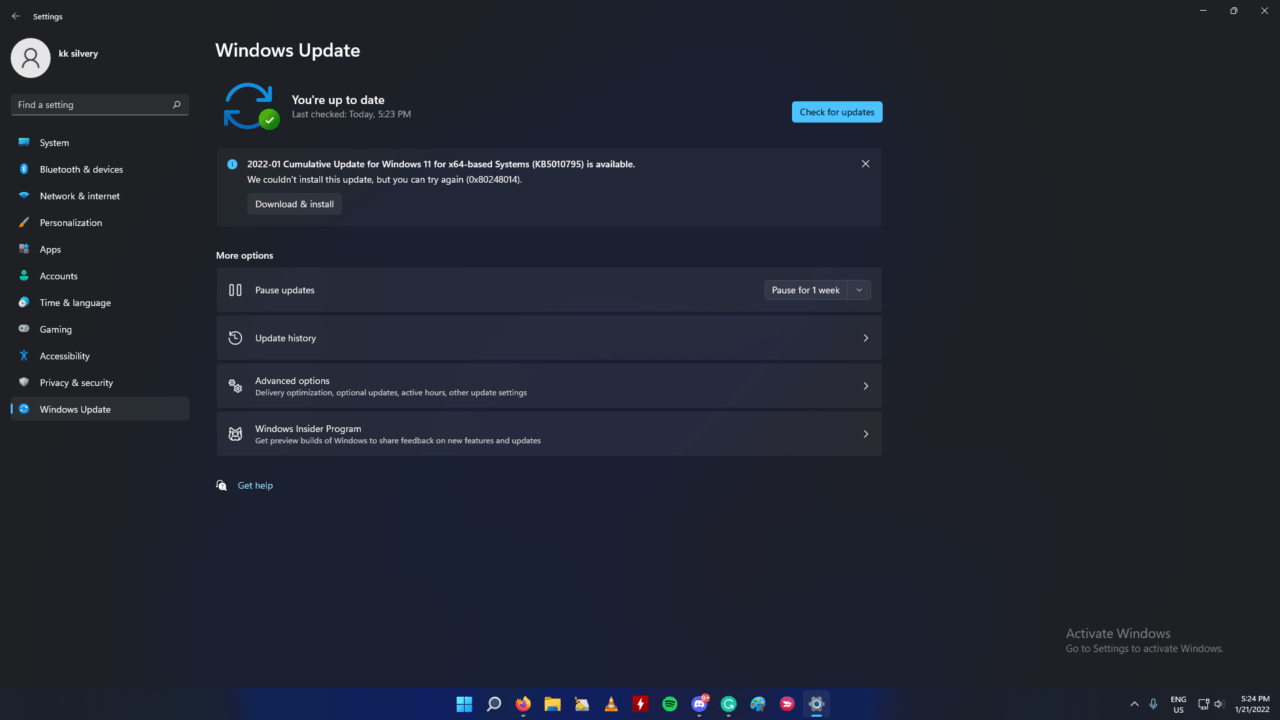
累積更新が正常にダウンロードされました。
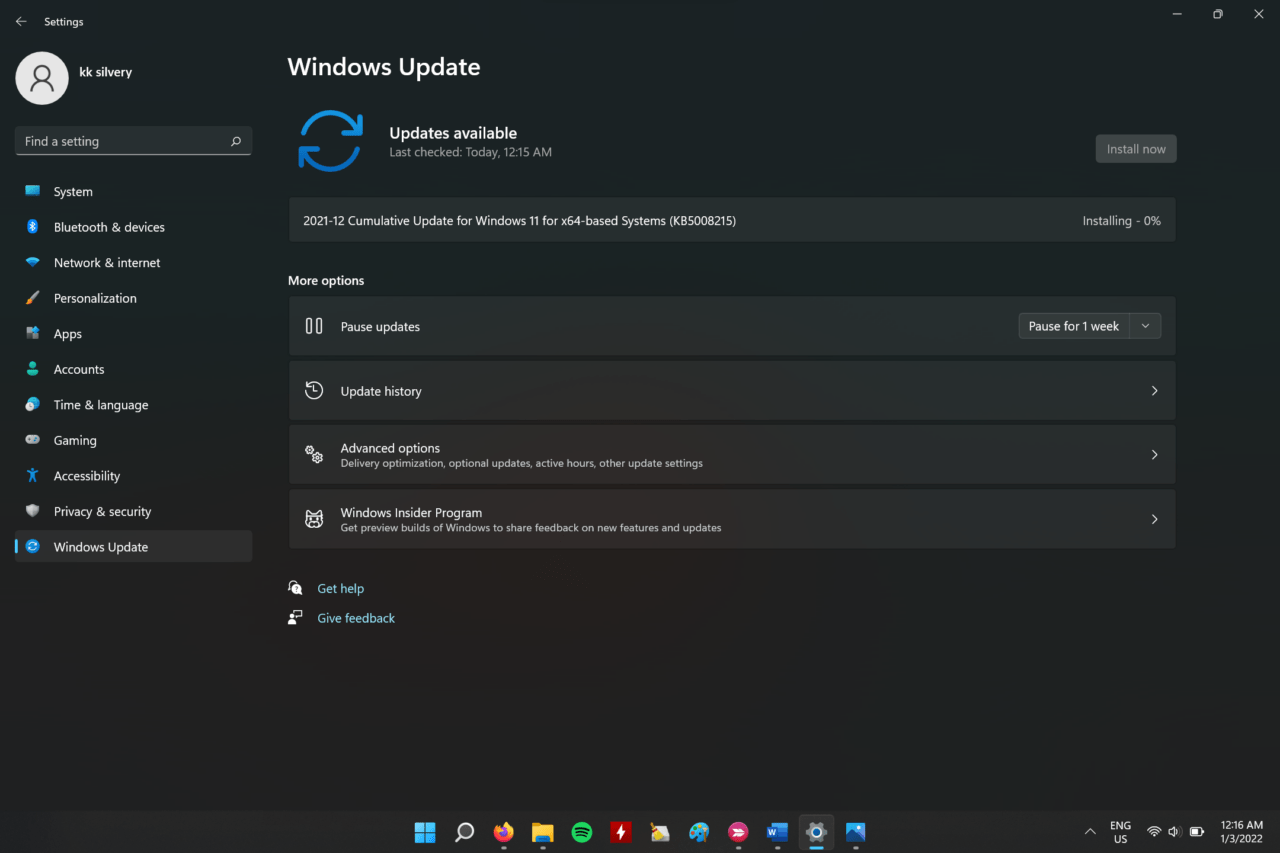
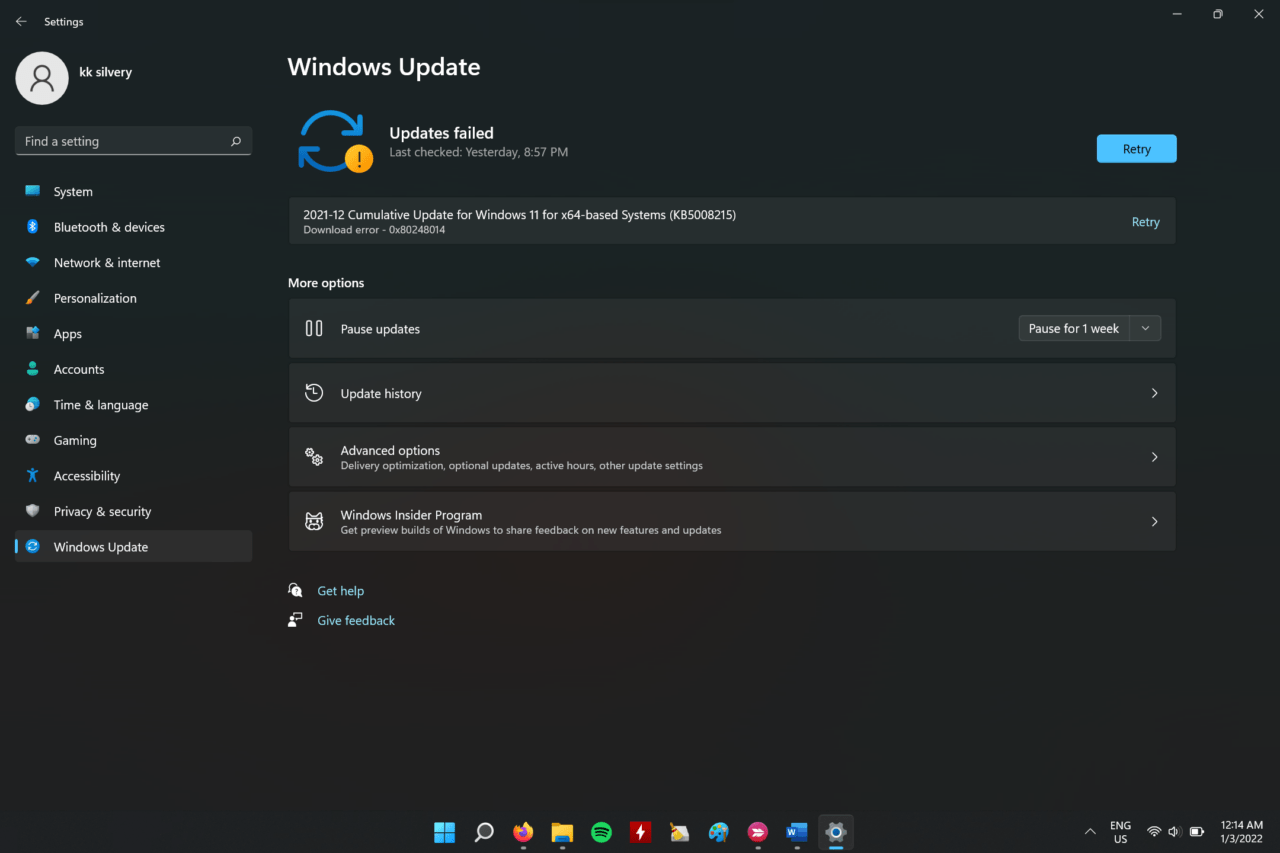
しかし、正常にインストールできませんでした。
Windowsソフトウェアのバグ: Windows 11は2021年10月にリリースされ、Microsoftは本社の開発者と協力してソフトウェアを安定させるために取り組んでいます。リリースからそれほど時間が経っていないため、オペレーティングシステムにはバグや不具合があることを期待すべきです。もちろん、メーカーやブランドが安定したドライバーをリリースするには時間がかかります。
Windows Updateエラー: Windows Updateがバックグラウンドでいくつかのエラーに直面しているのではないかと疑っています。問題を調査し、内蔵ツールを使用して原因を特定します。
破損した更新コンポーネント: Windowsには破損した更新コンポーネントがあることは珍しくなく、これがWindowsがプロセスをキャンセルする主な理由である可能性があります。問題を修正し、別のアプローチで解決します。
一時ファイル: コンピュータのオペレーティングシステムは、ローカルストレージに一時ファイルを作成し、ファイルをより早く開いて迅速に読み込むことができます。一時ファイルは時間とともに蓄積され、新しいパッケージに干渉する傾向があります。Microsoftの内蔵ツールを使用してそれらを取り除く方法をお見せします。
ディスクスペース不足: 数百万のユーザーが240GBまたは120GBのSSDドライブにWindowsをインストールしており、これは現在の予算ノートパソコンで利用可能なものです。私のCore i3ノートパソコンは240GBのNVMe SSDで出荷されましたが、Cドライブに50GBの空きスペースを維持しています。MicrosoftはWindows OS用の大きな更新パッケージをリリースし、内部ドライブにはファイルを保存するための最小限の空きスペースが必要です。
マルウェアまたはウイルス: 私のPCは過去に何度もマルウェアに感染しており、新しい更新のインストールを妨げています。Microsoftはセキュリティ更新、Windows Defenderの定義、およびその他の重要なコンポーネントをサービスを通じてリリースします。マルウェアは自分自身を保護し、徐々にマシンを破壊し始めます。ストレージドライブから残っているマルウェアやウイルスを削除すれば、オペレーティングシステムを健康に保つことができます。
修正1. Windows PCを再起動する
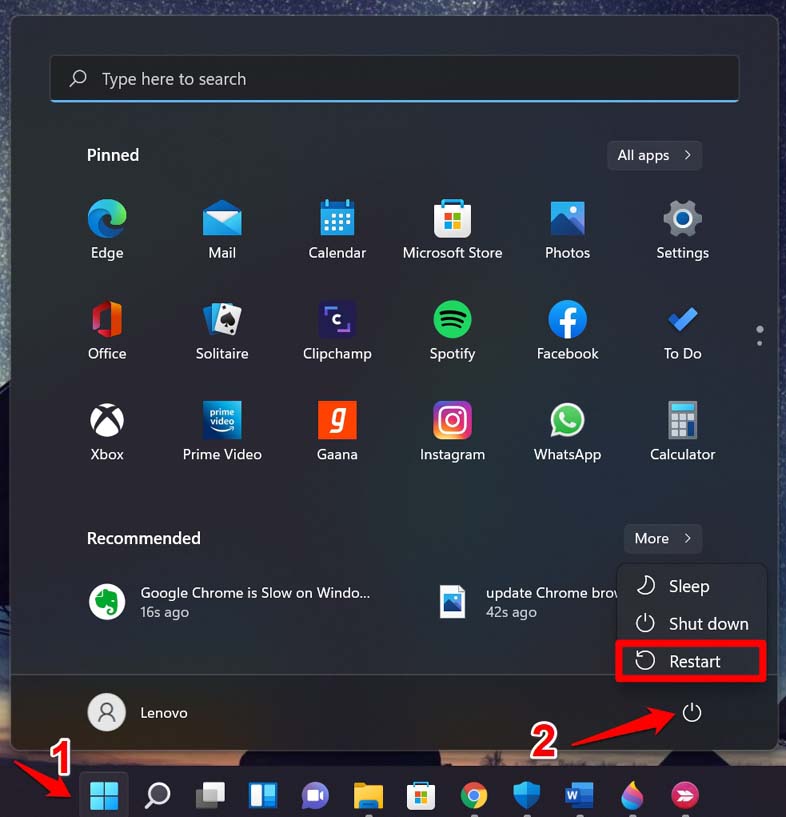
数百万の人々がWindowsノートパソコン/デスクトップをスリープモードにし、立ち去ります。あなたのPCはスタンバイモードにあり、バッテリーとハードウェアリソースを節約しています。しかし、ソフトウェアについては同じことは言えません。ソフトウェアはファイル、プログラム、バックグラウンドサービスを実行しています。Windows 10/11マシンを時々再起動し、最適なパフォーマンスのために週に一度シャットダウンすることをお勧めします。
Windowsマシンをスリープモードにすることでハードウェアコンポーネントの寿命が向上することをお知らせしたいと思います。ハードウェアコンポーネントは、マシンをオンにするたびにドライバー、プログラム、ファイルなどを読み込む必要があります。スリープモードでは何も読み込まず、前回の状態から再開します。
修正2. 不要な一時ファイルを削除する
Windows 10には一時ファイルを削除するための内蔵ツールがあり、Microsoftは最新のWindows 11でもこの機能を継続しました。オペレーティングシステムがインストールされているパーティションから不要な一時ファイルを削除する方法を私に従ってください。
- 検索バーから「設定」を開きます。
- 「ストレージ」をクリックし、「システム」セクションにあります。
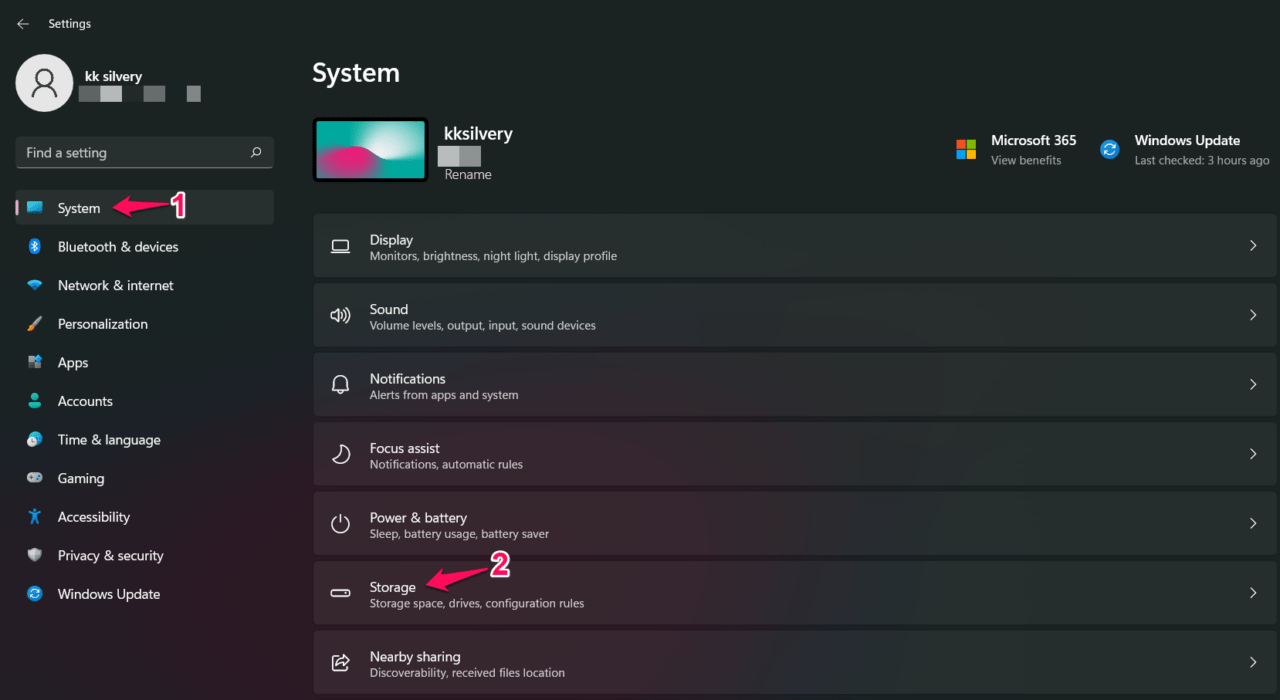
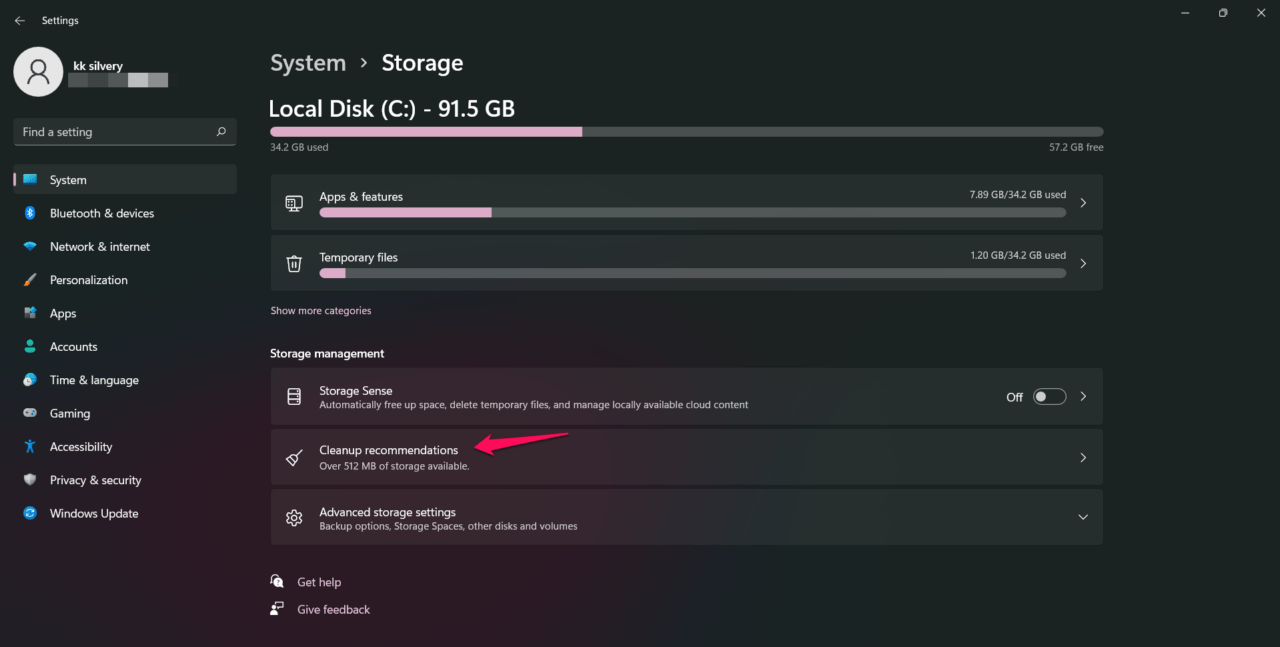
- 「クリーンアップの推奨」オプションをクリックします。
- 「詳細オプションを表示」オプションをクリックします。
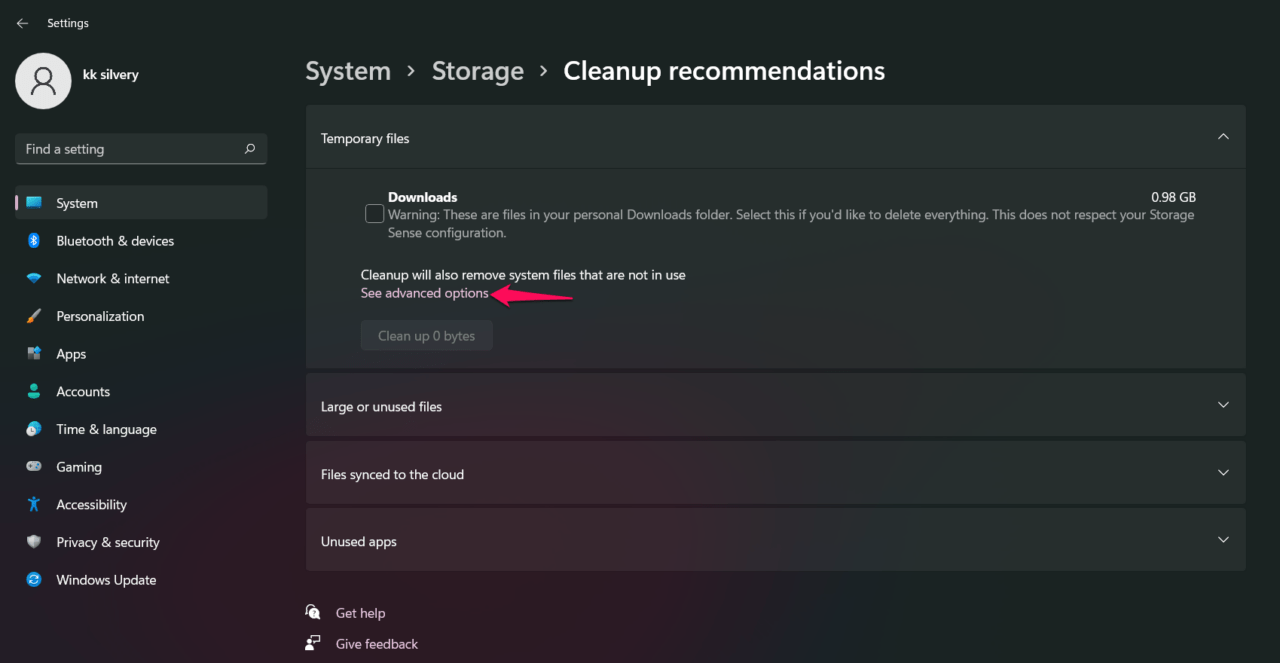
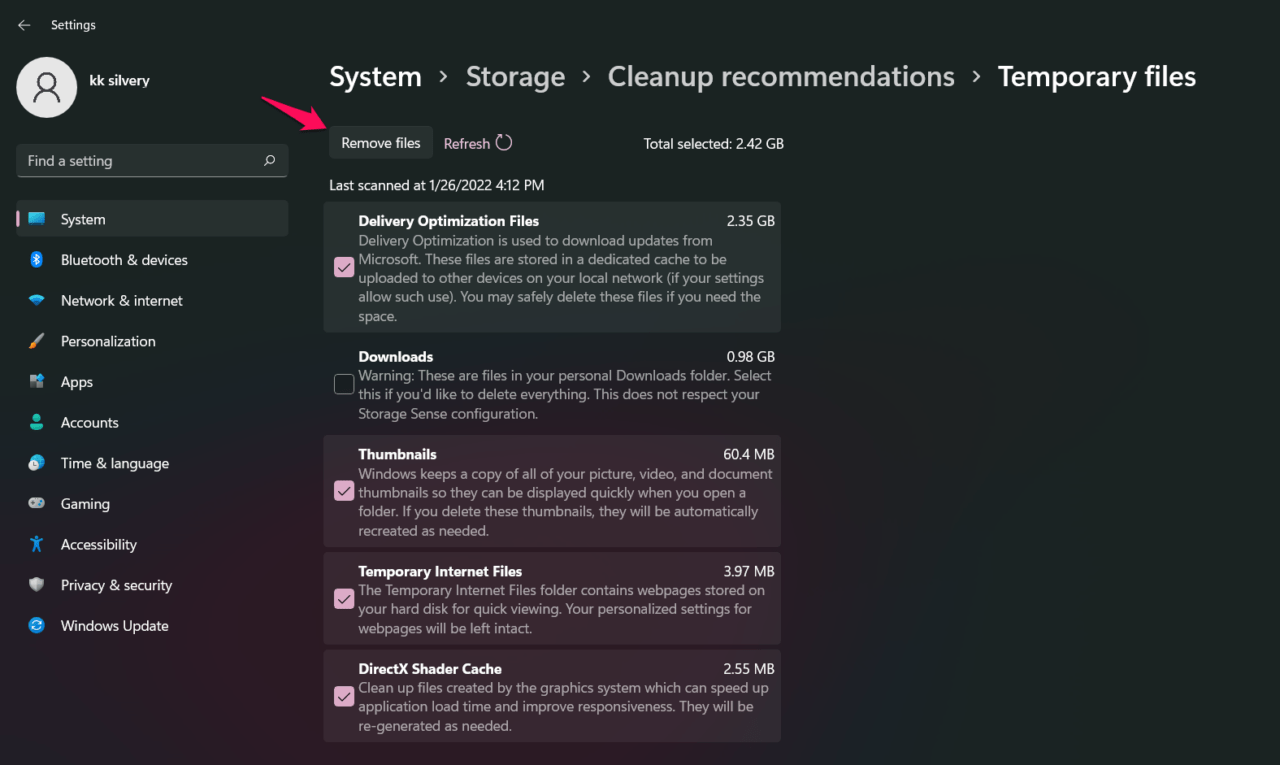
私は「ダウンロード」を除くストレージ機能のすべてのオプションを選択しました。
- 「ファイルを削除」ボタンをクリックします。
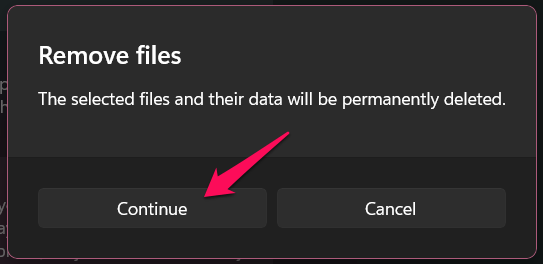
- アクションを確認し、Windowsが一時ファイルを削除できるようにするために「続行」をクリックします。
- PCの一時ファイルがクリーンアップされました。
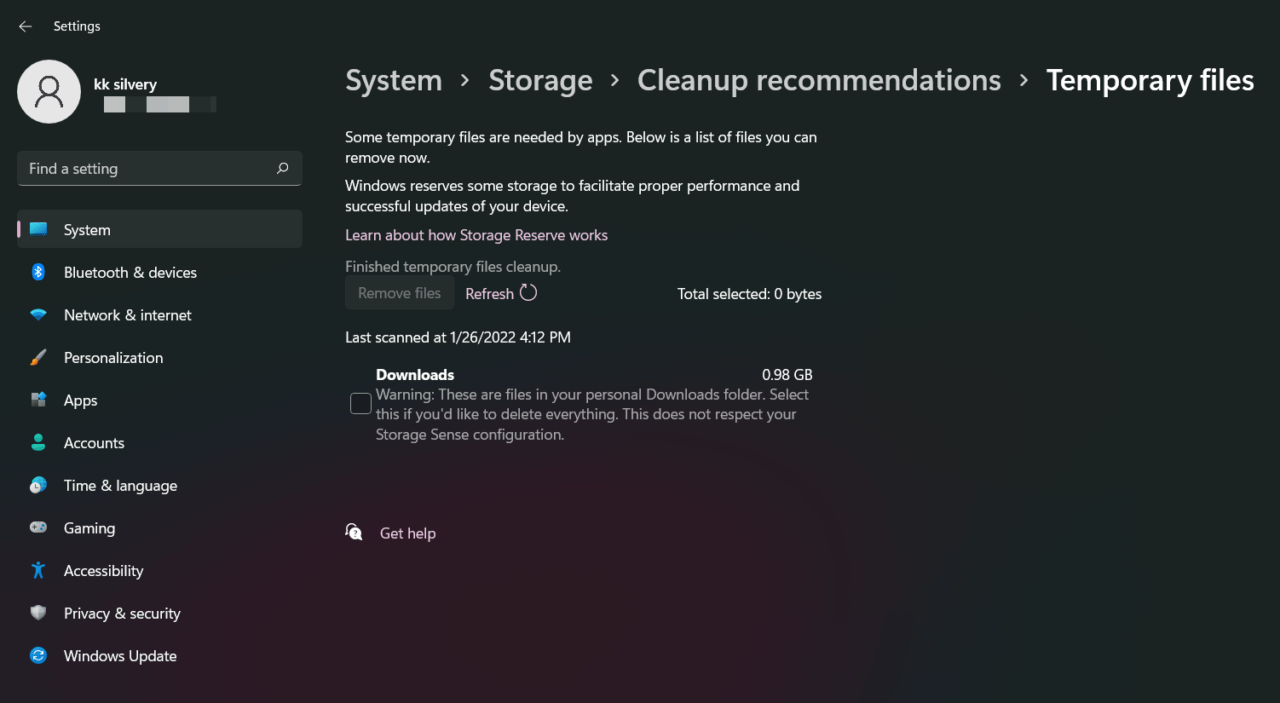
Windowsにシステムから一時ファイルを削除させてください。手動でファイルを削除する方法もありますが、ここからプロセスを自動化できます。
修正3. ウイルス対策システムをオフにする
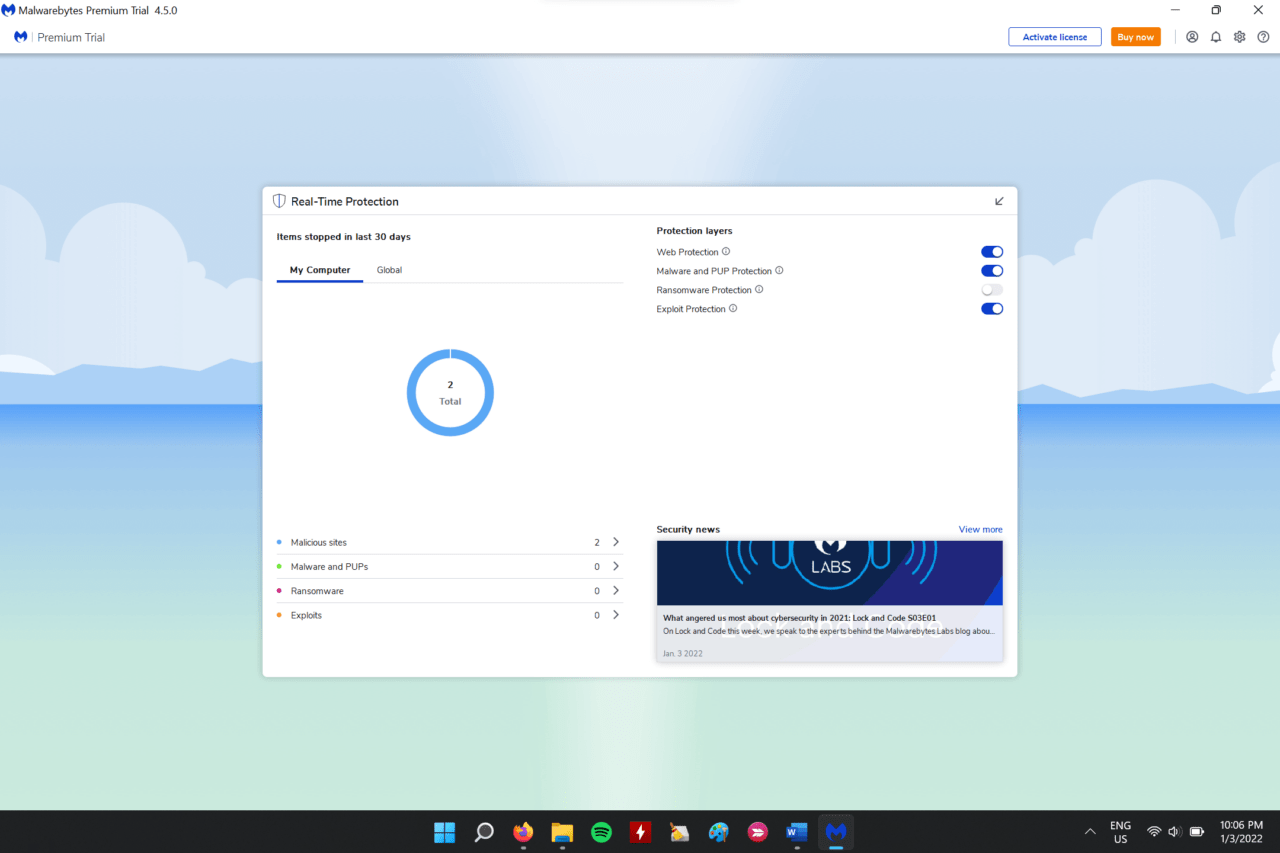
ウイルス対策システムをオフにすることは私が反対する提案ですが、別のアプローチで行うことができます。「偽陽性」について聞いたことがあるかもしれませんが、Windowsセキュリティはサードパーティのセキュリティソリューションと統合されています。
PCのウイルス対策システムをオフにし、Windows Updateにプロセスを引き継がせる必要があります。ブラウザなどのバックグラウンドプログラムを閉じ、更新が完全にインストールされるのを待つことをお勧めします。進む前に、ウイルス対策が記録したレポートを確認すると、マシンが過去30日間に脅威に直面したかどうかのアイデアが得られます。
修正4. Windows Updateのトラブルシューティング
Microsoftは以前のバージョンで高度なトラブルシューティングツールを導入し、最新のWindows 11でもこの機能を継続しました。内蔵のトラブルシューティングツールを使用してWindows Updateの問題をスキャンさせることができ、軽微な問題を自動的に解決します。
- 検索バーから「設定」を開きます。
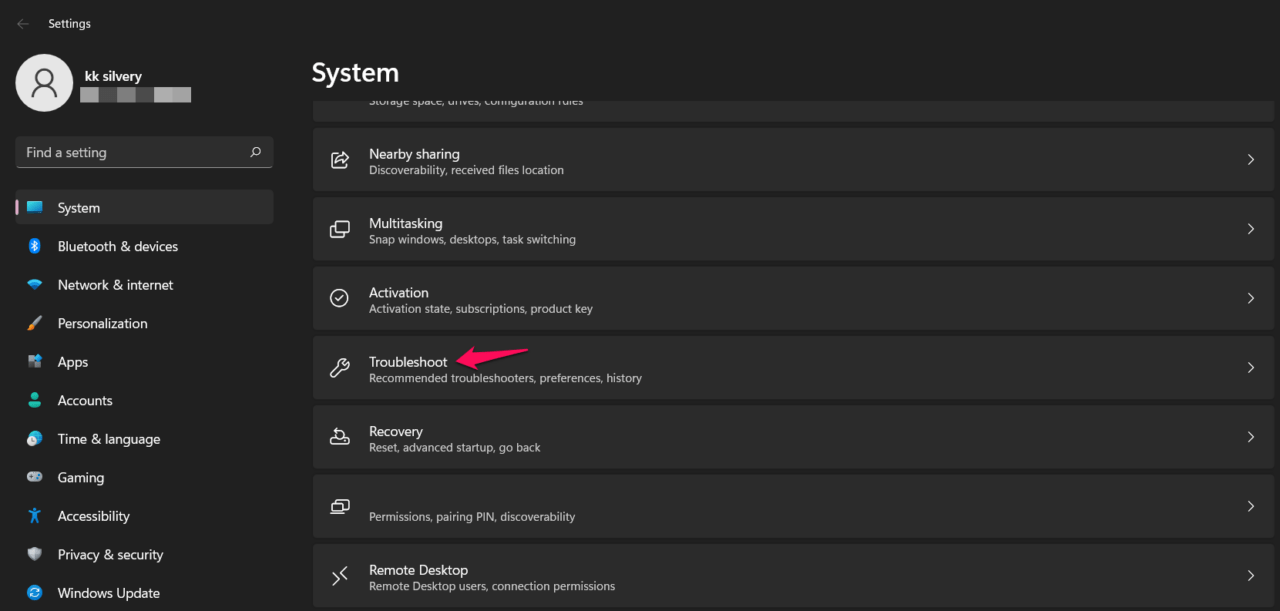
- 「トラブルシューティング」をクリックします。
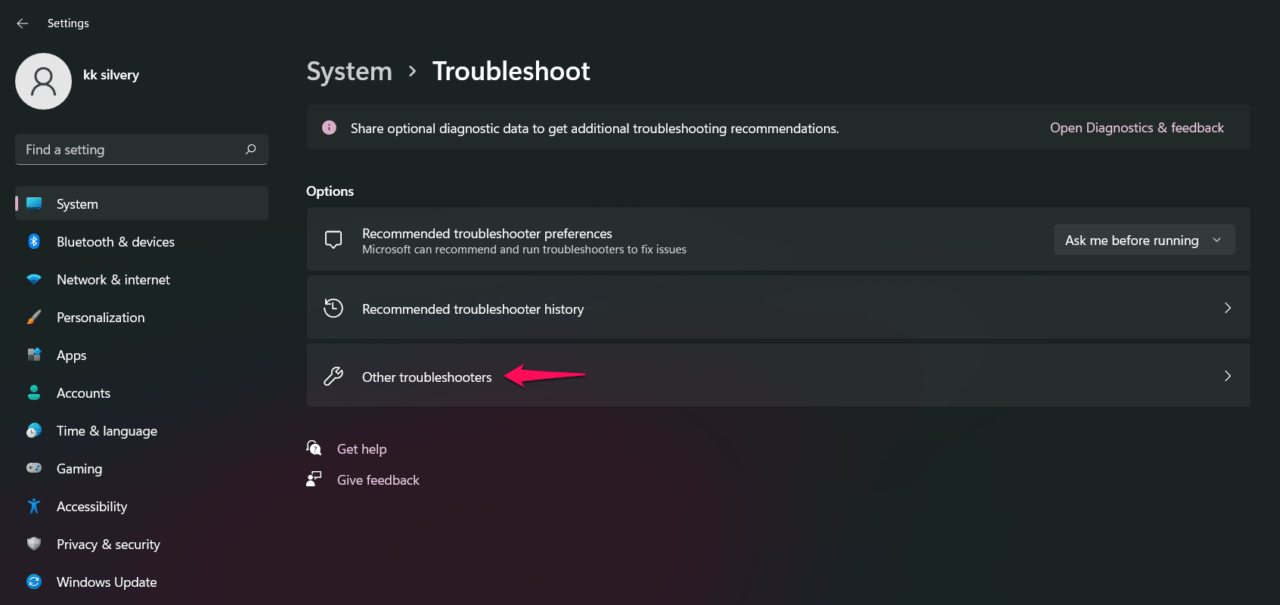
- オプションから「その他のトラブルシューティング」を選択します。
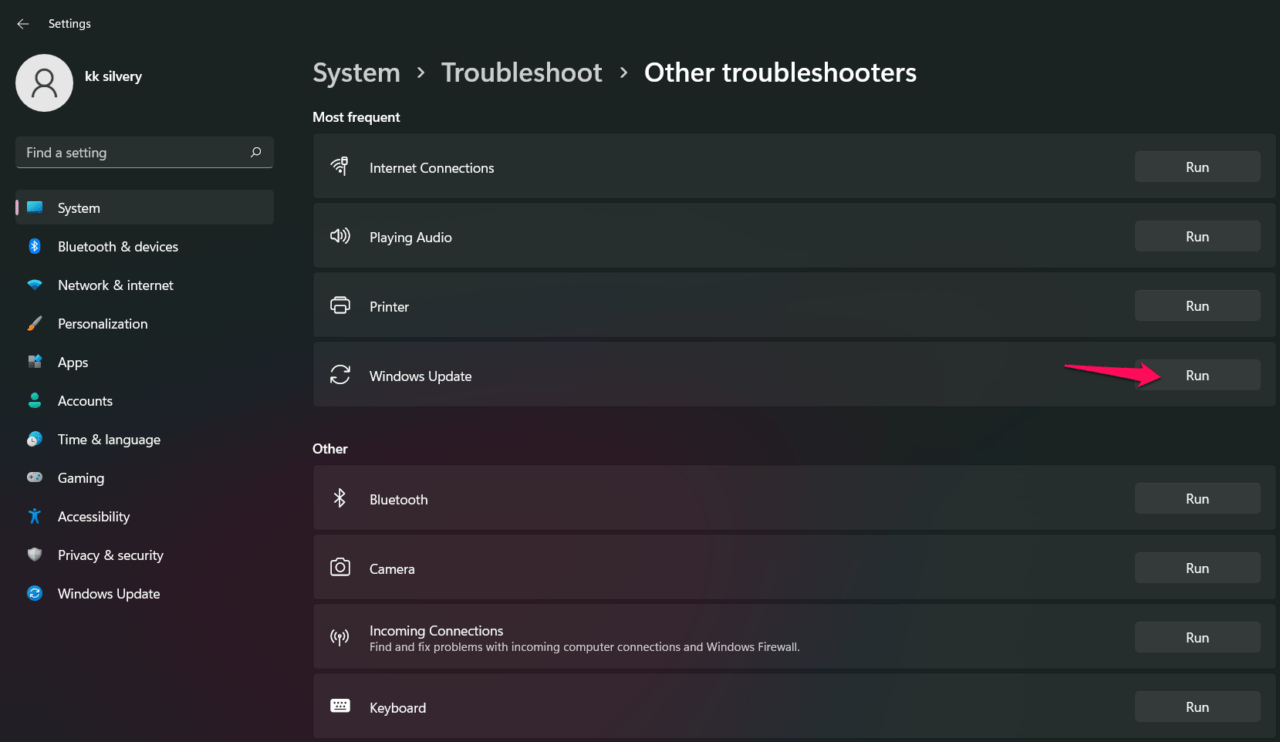
- 「Windows Update」オプションの横にある「実行」をクリックします。
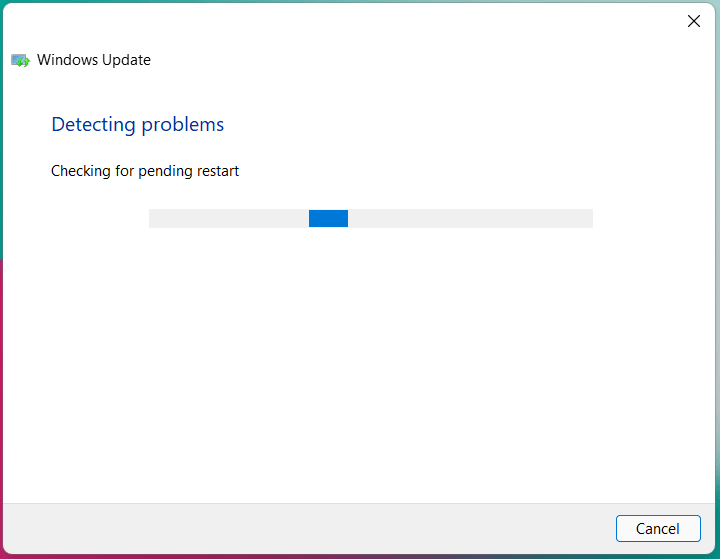
- 新しいウィンドウが画面に表示され、トラブルシューティングツールがコンポーネントをスキャンします。
- トラブルシューティングツールが問題を検出し、自動修復プロセスを開始しました。
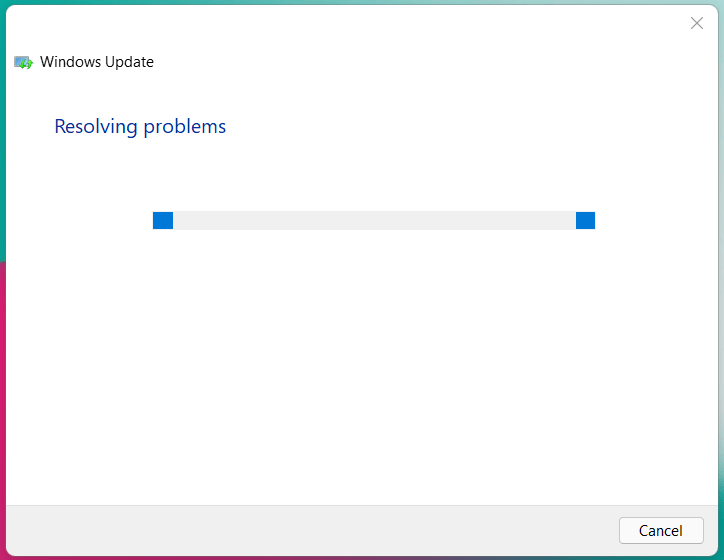
注: これは驚くべき結果です。なぜなら、数日前にWindows 11ソフトウェアを再インストールしたからです。
- トラブルシューティングツールが新しい問題を検出するのに時間がかかっています。
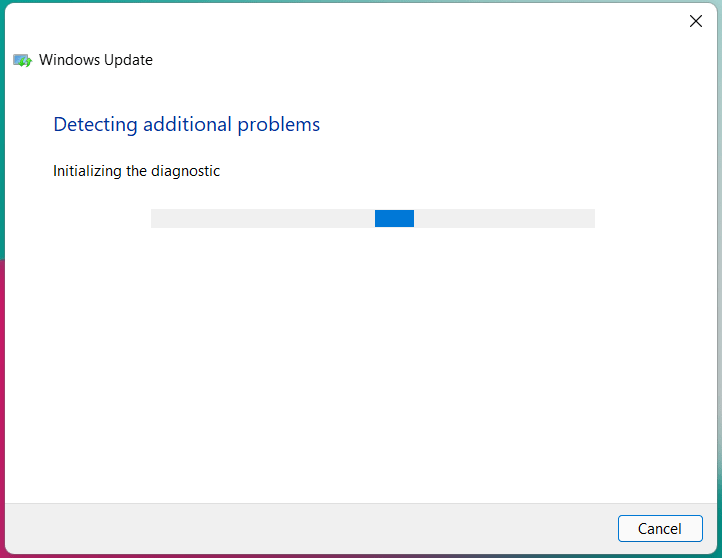
- トラブルシューティングツールが問題を解決しました。
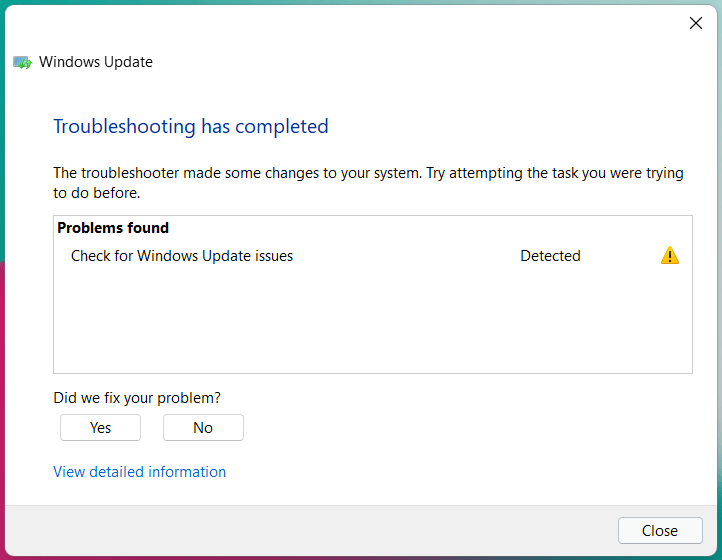
- 解決を確認するために「はい」をクリックしてフィードバックを提供できます。
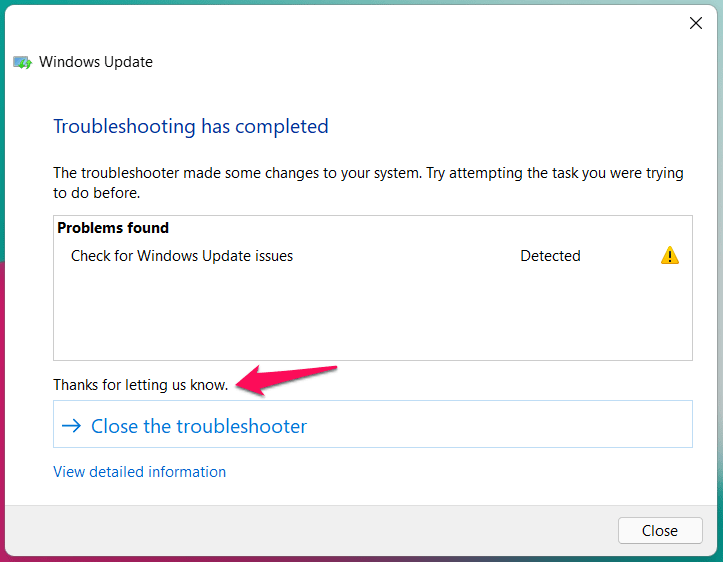
Windowsマシンを再起動し、良い形でセッションを終了します。設定のWindows Updateに移動し、再度更新を検索するか、画面に表示されている場合は「ダウンロードとインストール」をクリックしてください。
修正5. Windows Updateサービスを手動で開始する
アカウント管理者はWindows Updateサービスを手動で開始できます。ユーザーは管理者権限を持っている必要があり、サービスは管理者アクセスなしでは起動しません。更新サービスを開始する前に、ユーザーはWindowsマシンを再起動することをお勧めします。
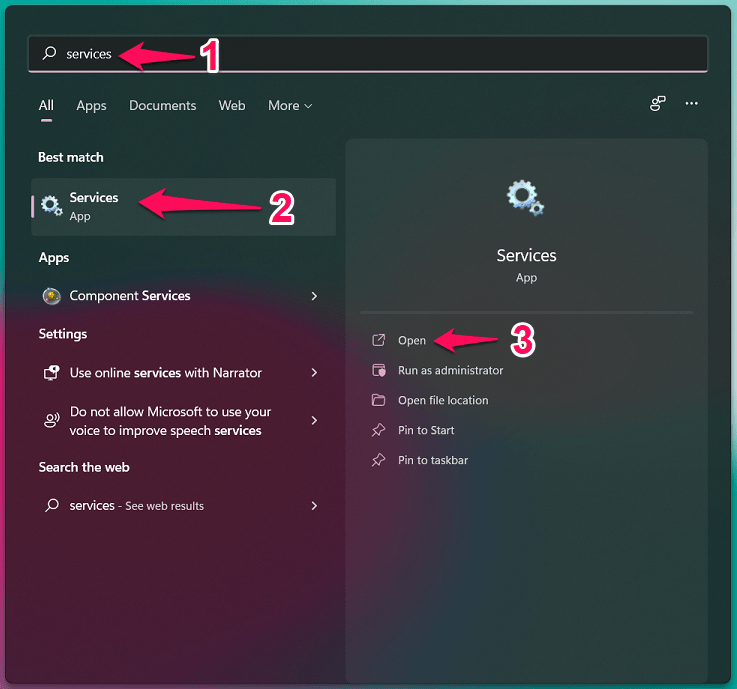
- スタートキーを押し、検索バーから「サービス」を開きます。
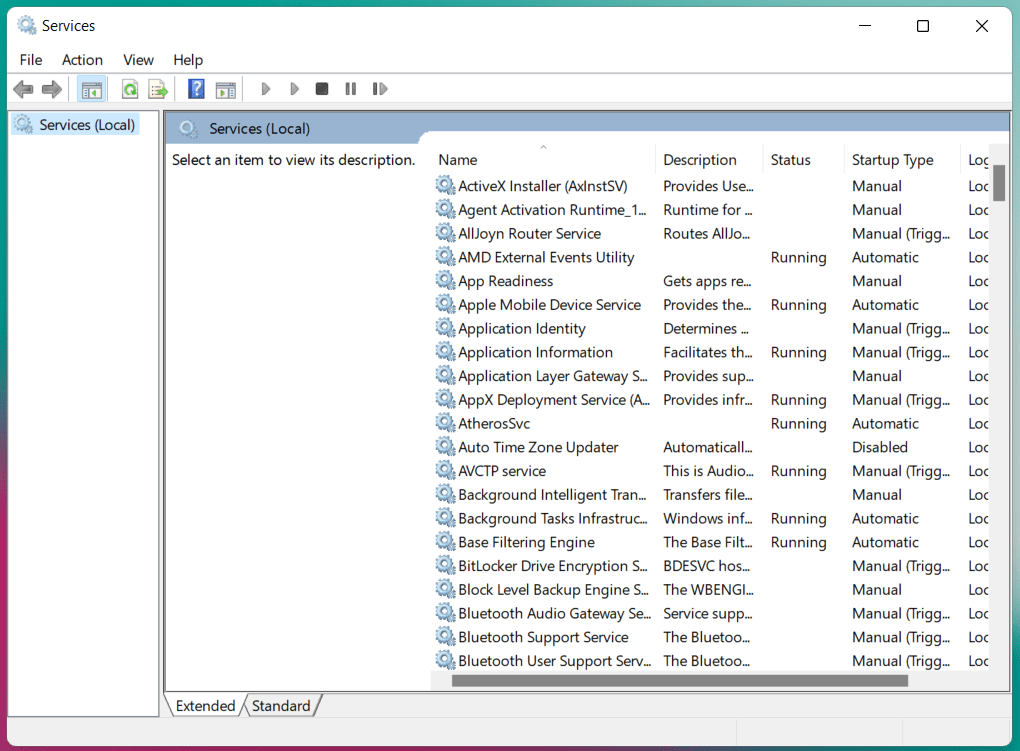
- 下にスクロールしてリストから「Windows Update」を見つけます。サービスはアルファベット順に並んでいるので、見つけるのは難しくないはずです。
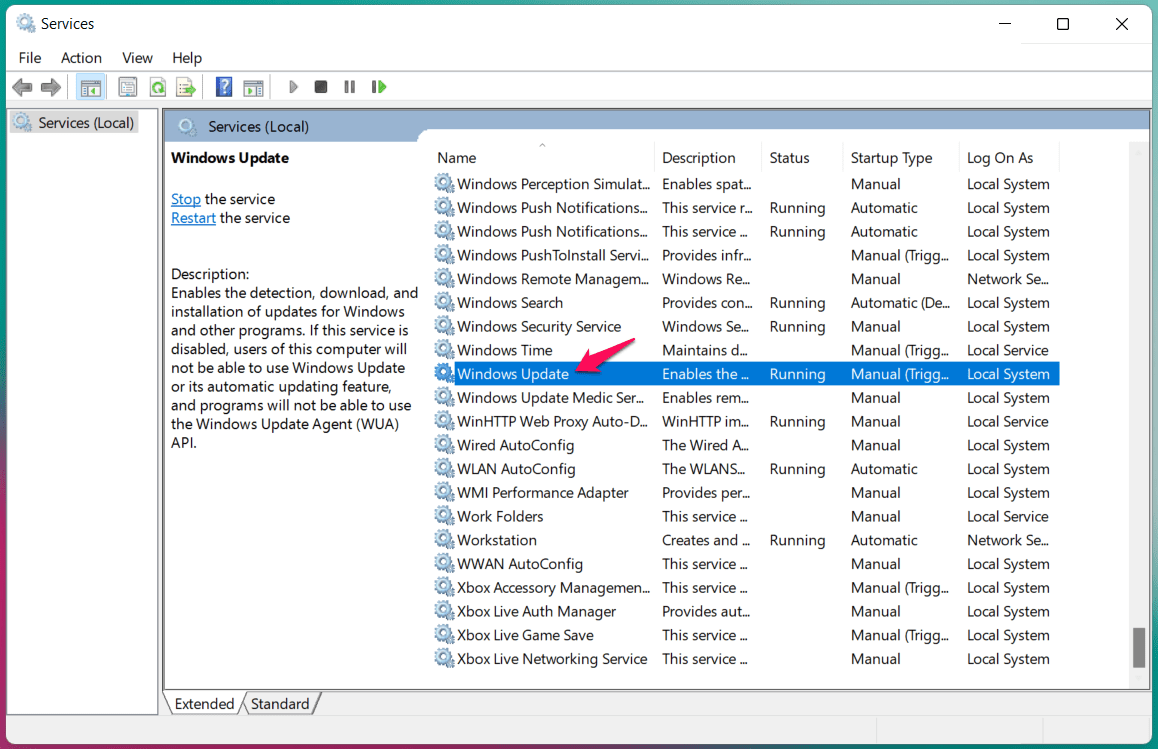
- 「Windows Update」を選択し、マウスの右クリックで「プロパティ」を選択します。
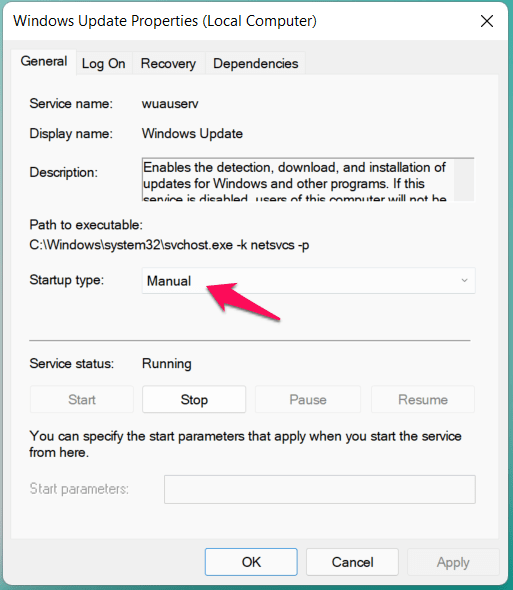
- スタートアップの種類から「手動」を選択します。
- 「開始」ボタンをクリックします。
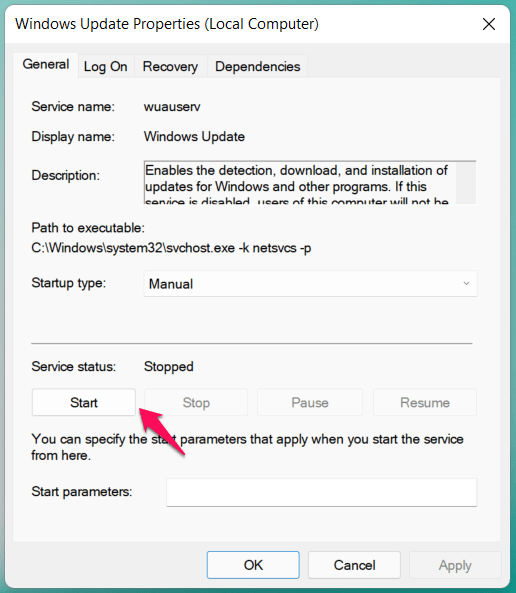
- 「Windows Update」がシステムで実行されています。
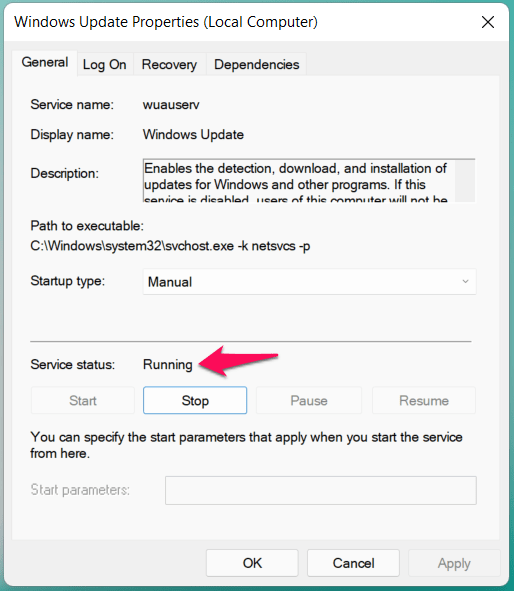
オペレーティングシステムを辛抱強く待ち、更新を検索させてください。Windowsはコンポーネントを通過し、更新プロセスを開始しますので、数分間マシンをシャットダウンしないでください。
修正6. Windowsセーフモードでのフルシステムスキャン
マルウェアやウイルス攻撃を無視してはいけません。数百万のWindows PCがさまざまなタイプのマルウェアの影響を受けており、時間とともにシステムを壊しています。マルウェアにマシンを支配させ、内部ソフトウェアコンポーネントを破壊させてはいけません。
- 検索バーから「設定」を開きます。
- 「システム」メニューの下にある「回復」を選択します。
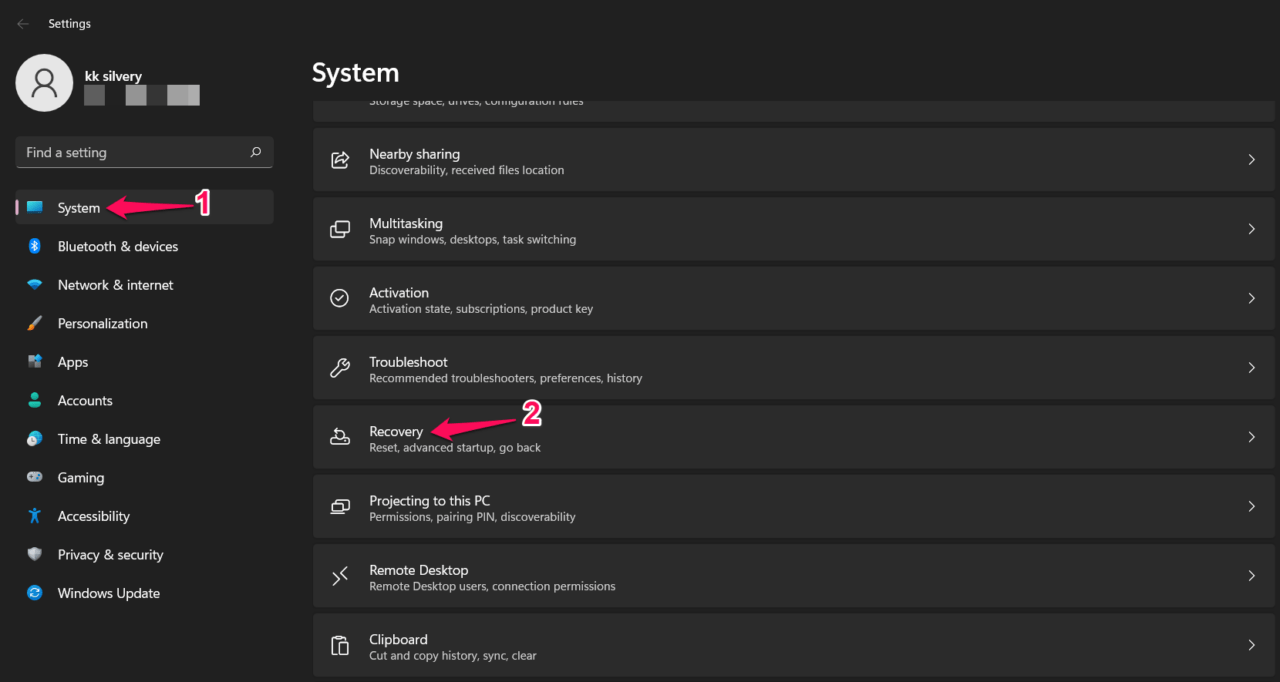
- 「今すぐ再起動」オプションをクリックします。
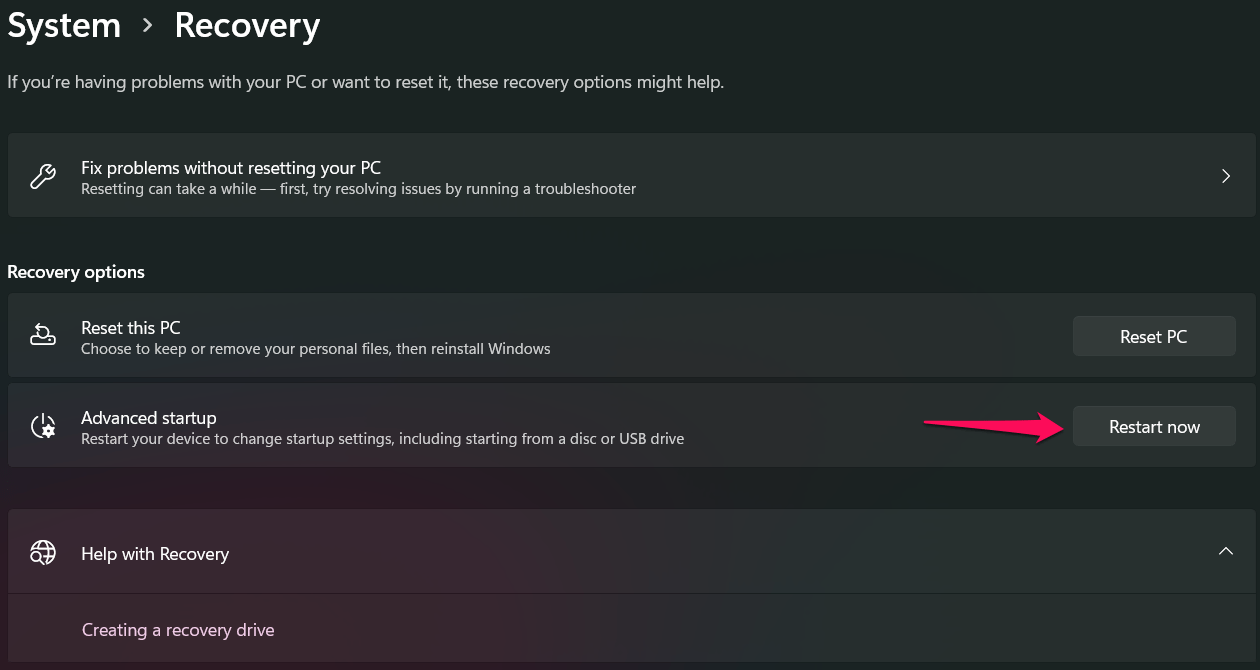
- アクションを確認するために「今すぐ再起動」をクリックします。
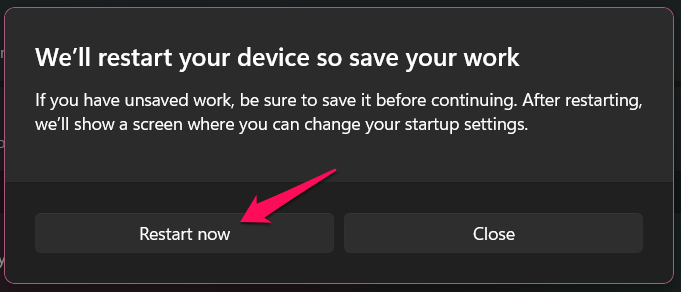
注: Windowsは再起動し、回復モードが数秒後に表示されるので、システムを強制終了しないでください。
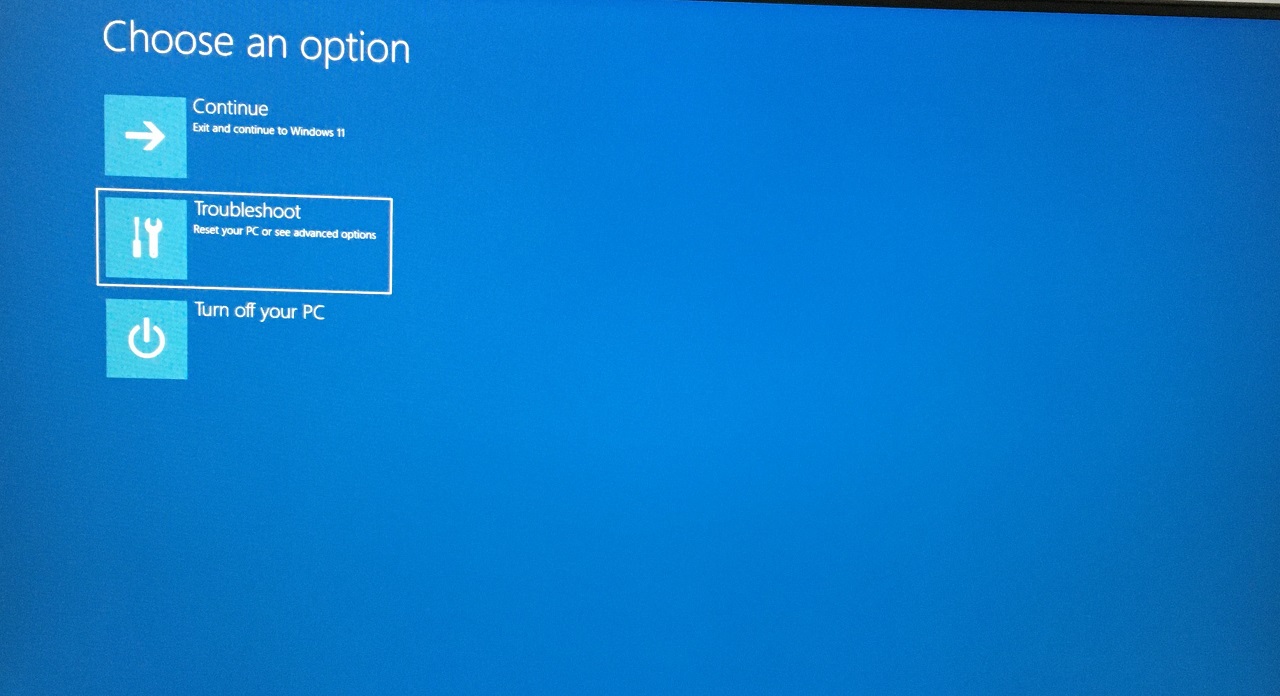
- 「トラブルシューティング」オプションを選択します。
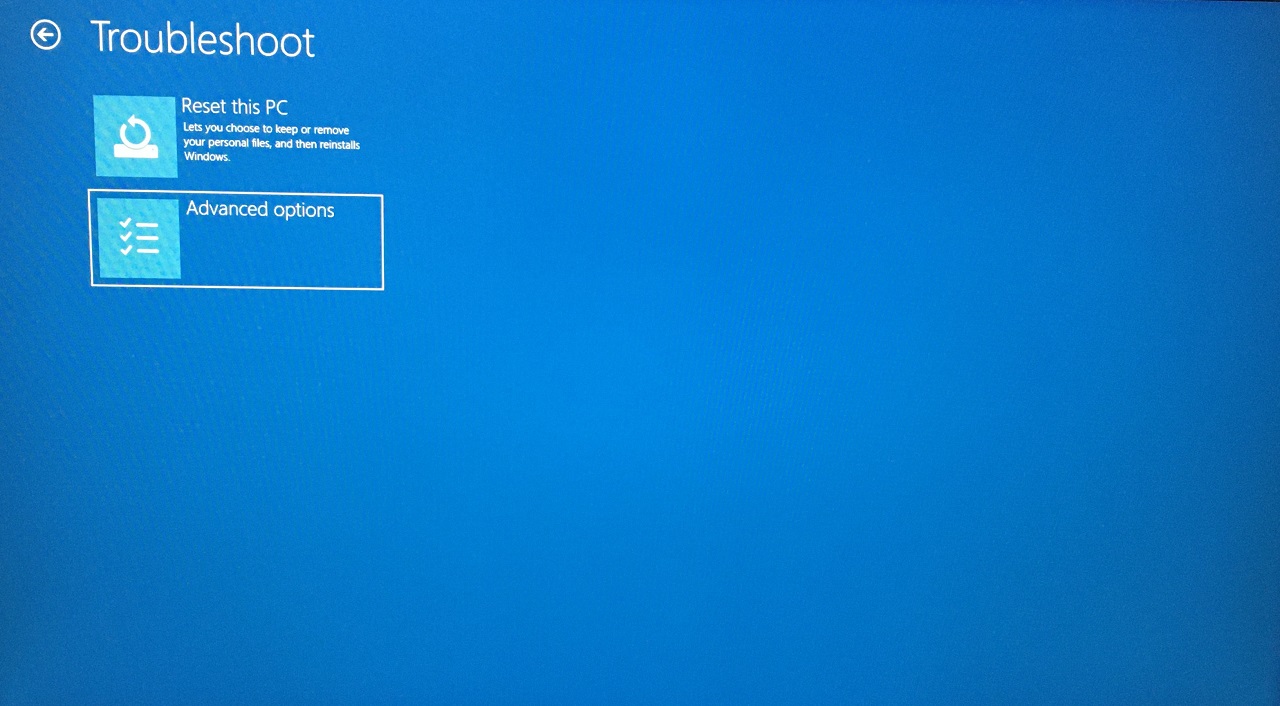
- さらに表示するために「詳細オプション」を選択します。
- 「スタートアップ設定」オプションをクリックします。
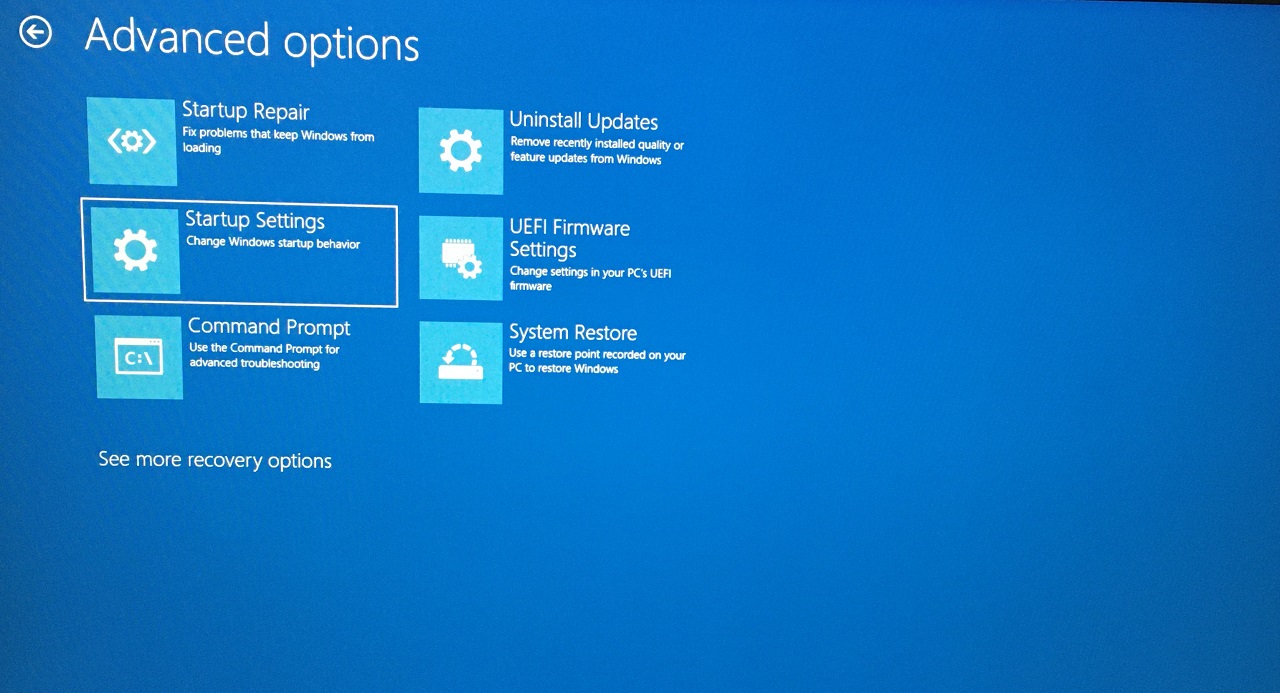
- 「再起動」オプションをクリックします。
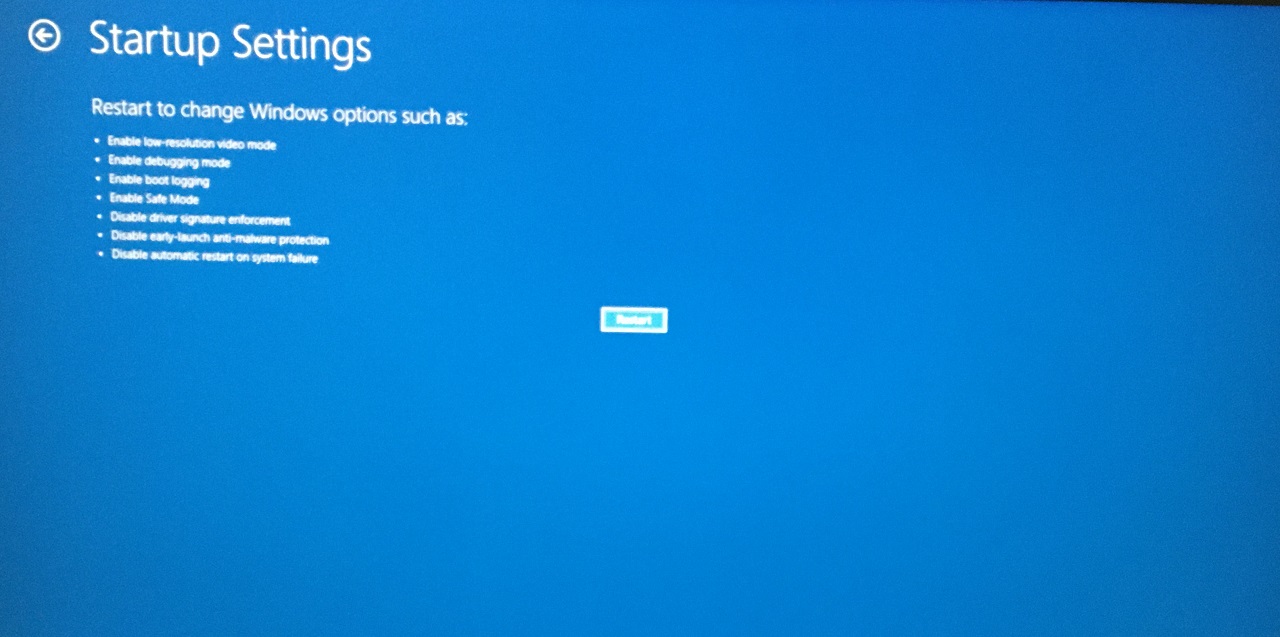
- キーボードの4キーを押します。
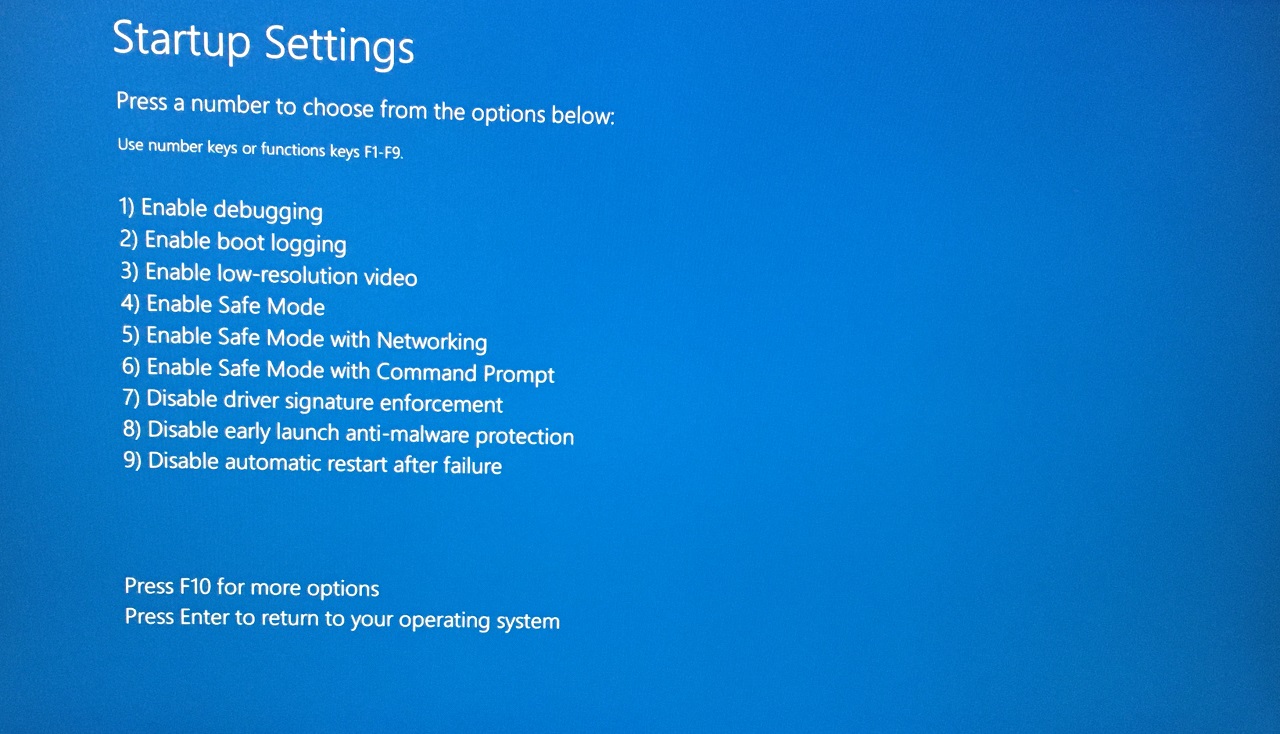
「ネットワーク接続を有効にしたセーフモード」オプションなど、他のオプションは選択しないでください。
- ウイルス対策システムを起動し、フルシステムスキャンを実行します。
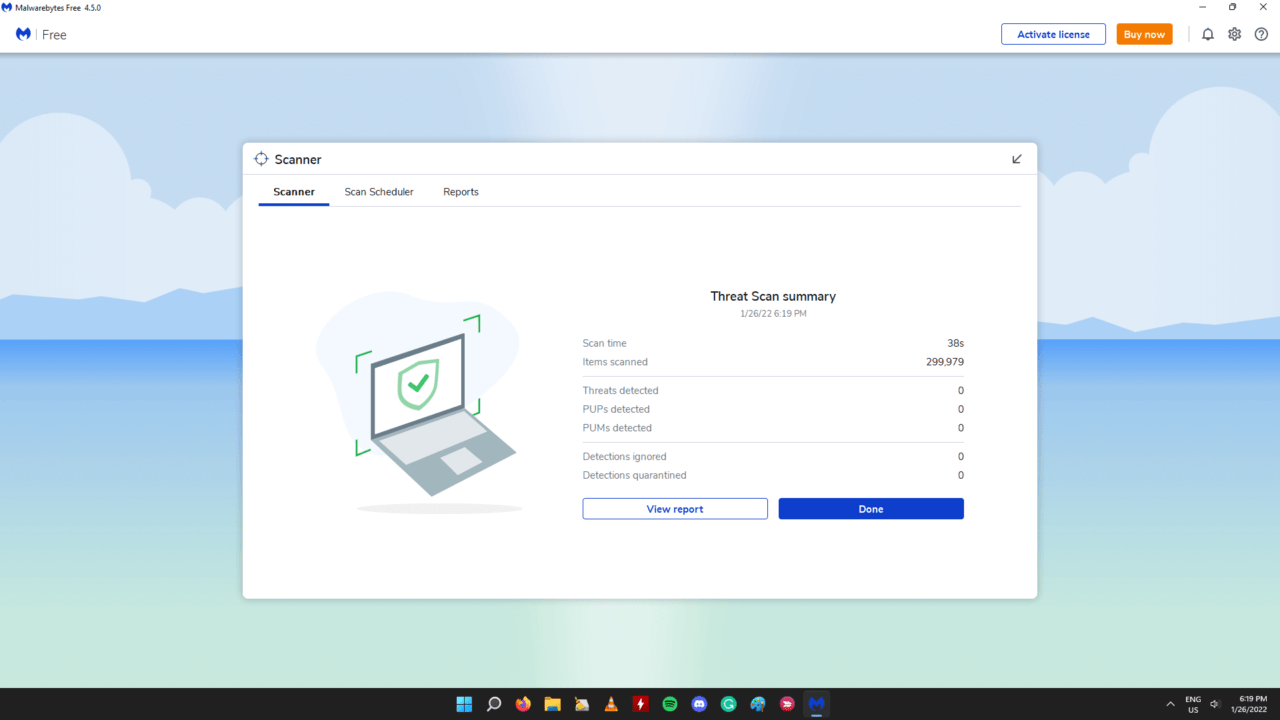
スキャン結果によると、私のWindows PCはマルウェアに感染していません。海賊版のWindowsやプログラムがあなたのマシンにアクセスし、管理者権限を取得しているため、脅威として表示されません。海賊版のプログラムを削除し、システムに新しいWindowsソフトウェアをインストールしてください。
[修正済み] Windows 11のエラーコード0x80248014
上記の解決策を適用し、Windows 11/10マシンでエラーコード0x80248014を解決することができます。
- 設定アプリのWindows Updateに移動します。
- 更新を検索した後、「ダウンロードとインストール」をクリックします。
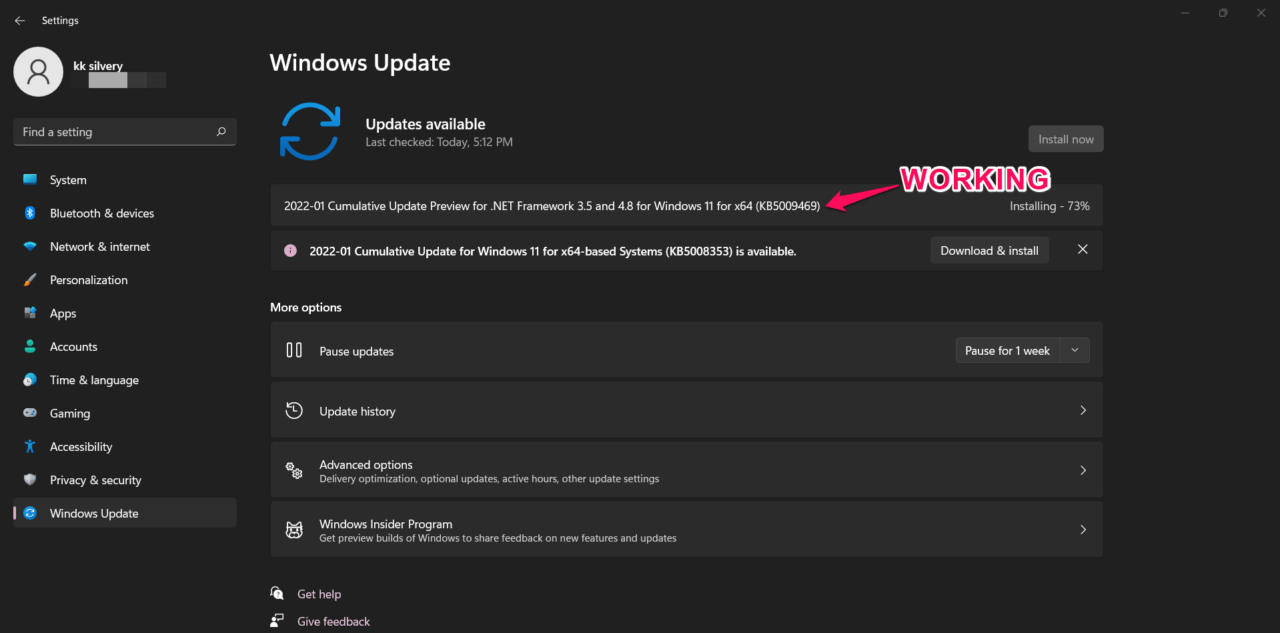
- 累積更新のダウンロードが開始されました。
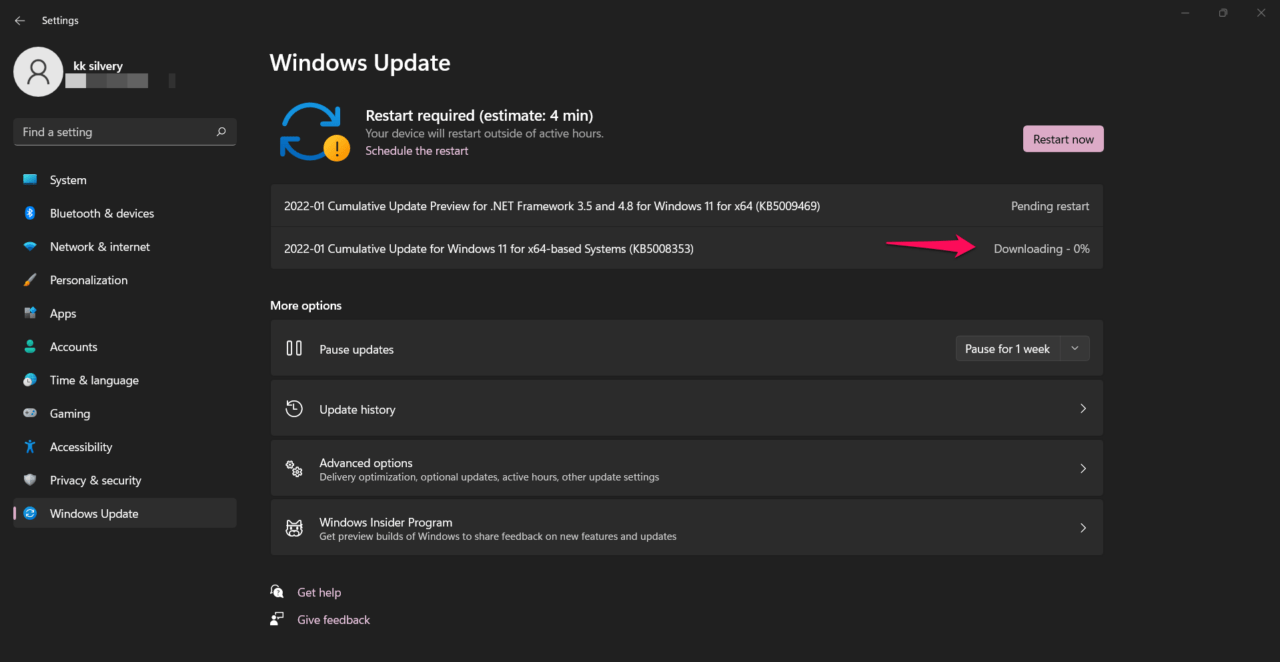
- ダウンロードは中断されることなく続きました。
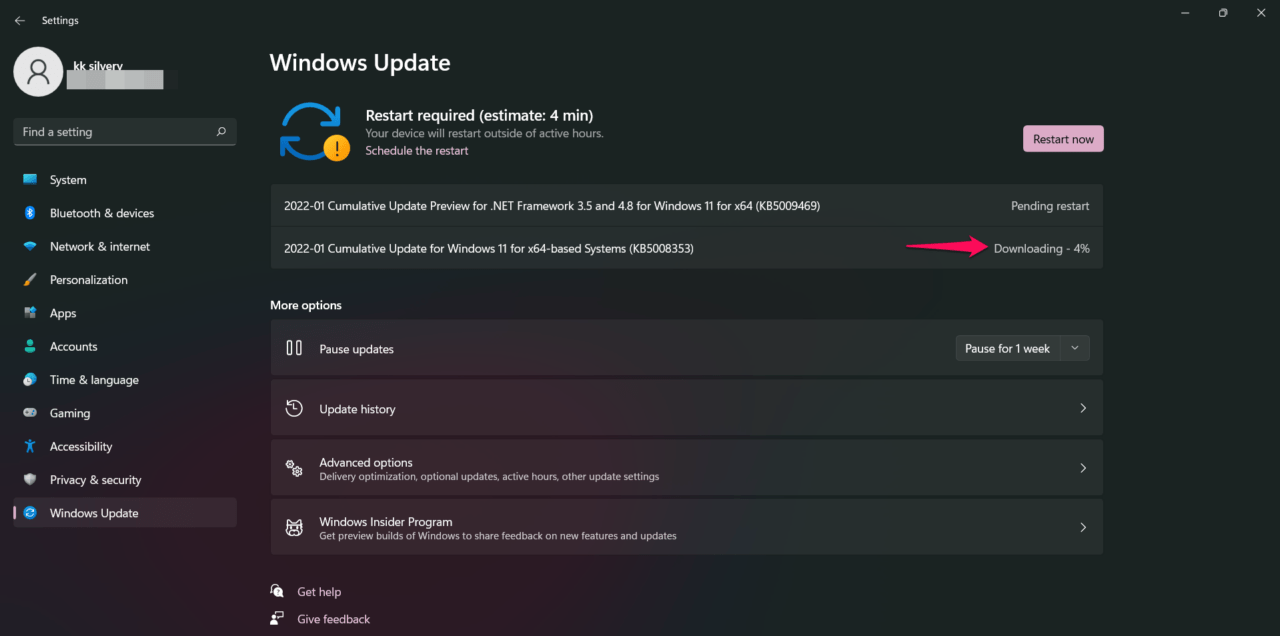
注: ネットワークの状態を確認し、メーター付きネットワークに接続されていないことを確認してください。
- ダウンロードが数分で完了しました。
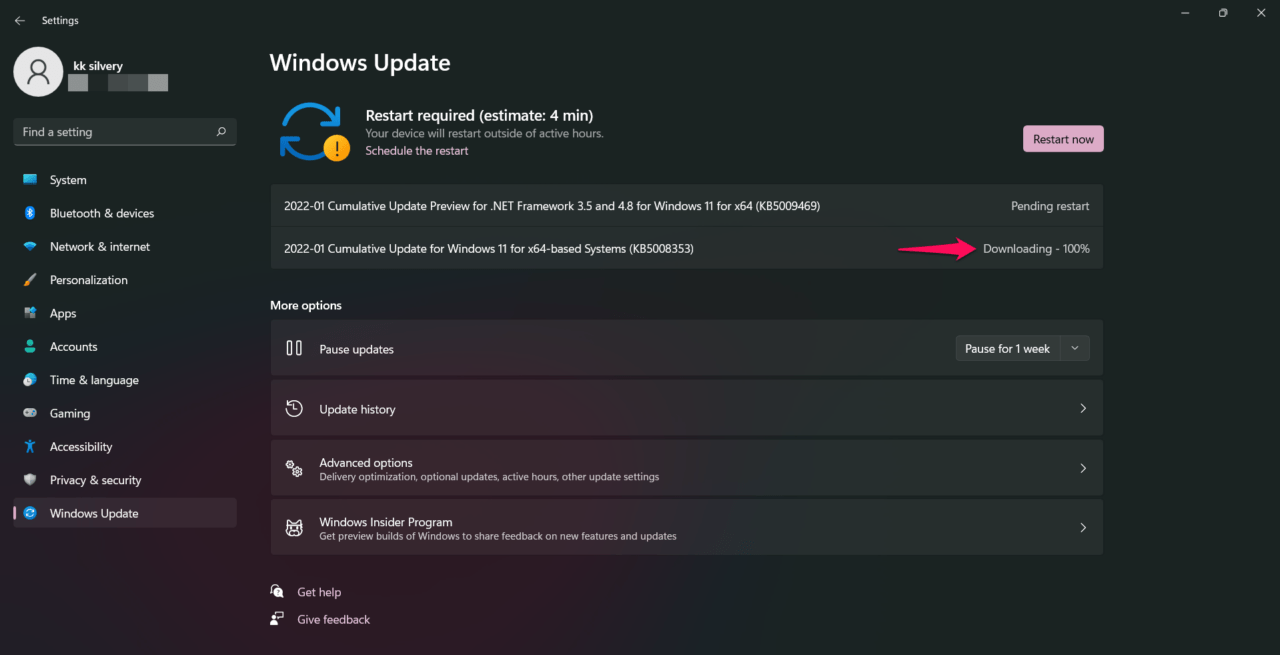
- インストールプロセスが始まり、1%から100%まで進行しました。インストールプロセス全体には10分以上かかるので、辛抱強く待ってください。
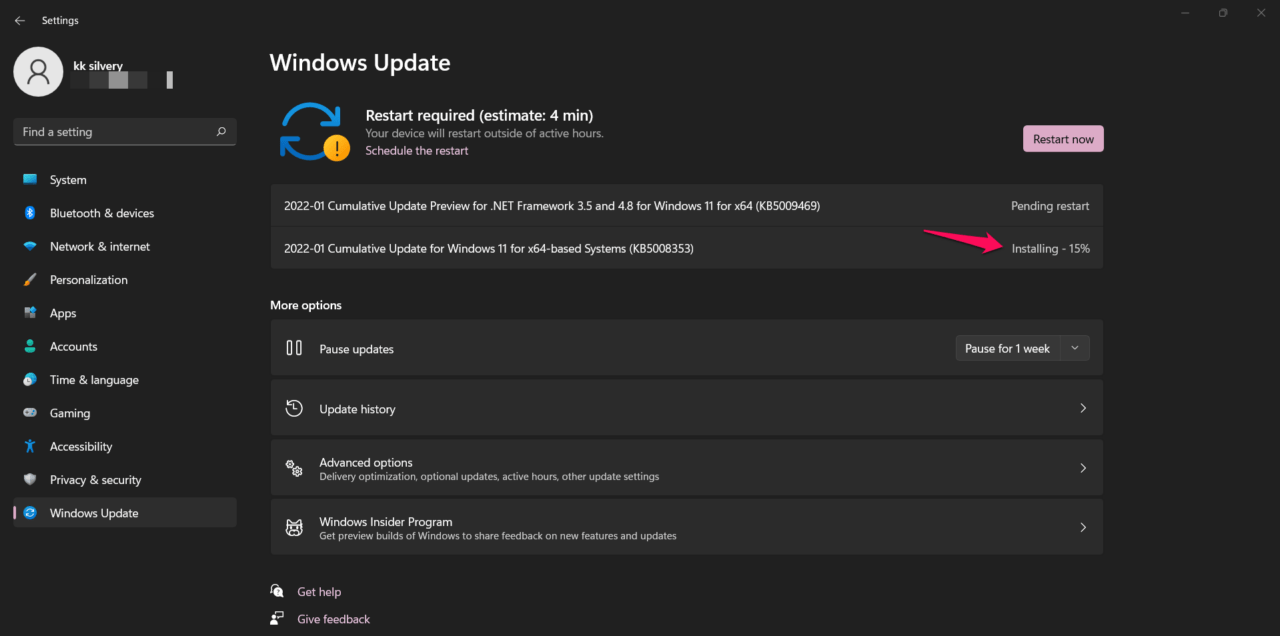
- 「今すぐ再起動」ボタンをクリックします。
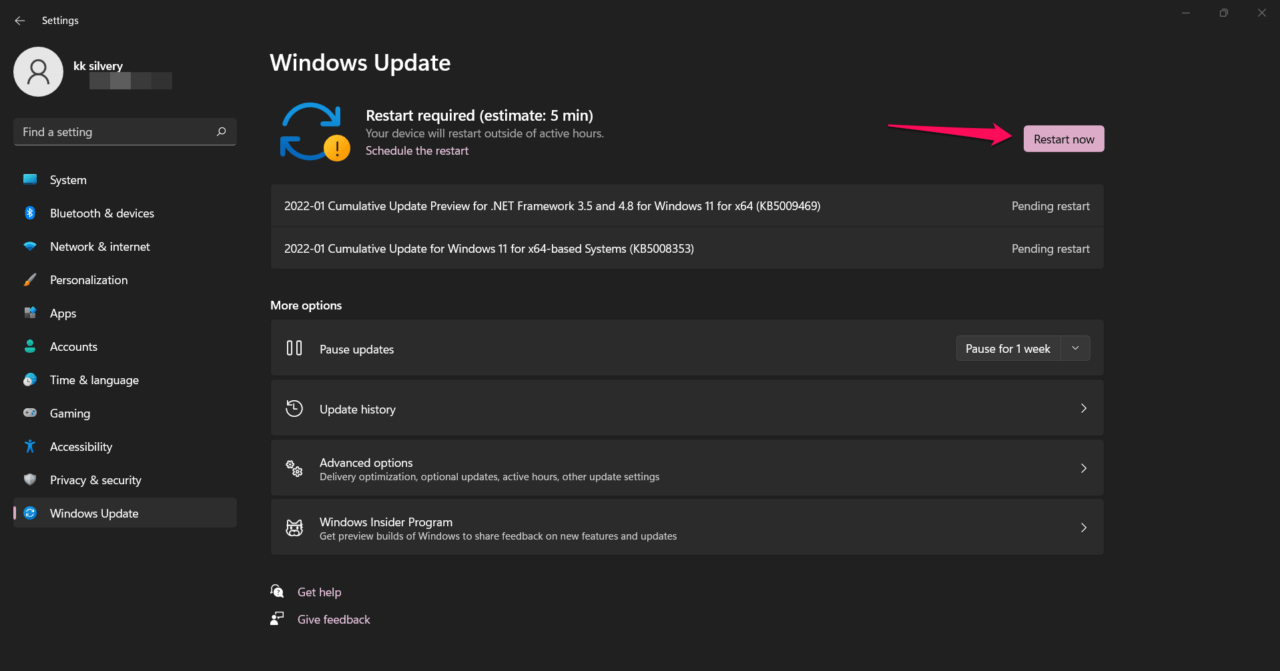
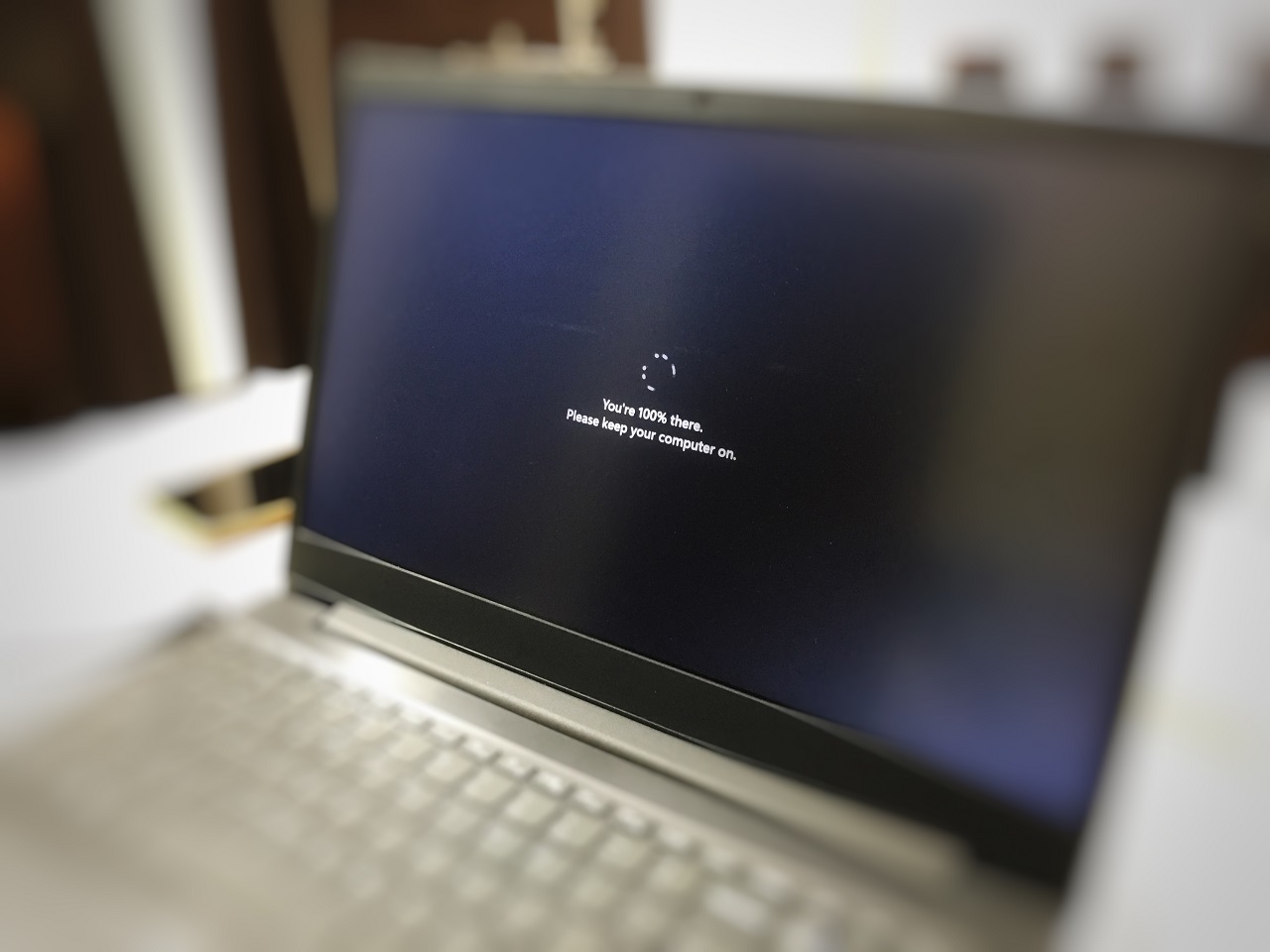
- インストールプロセスが完了するまで4〜5分待ちました。
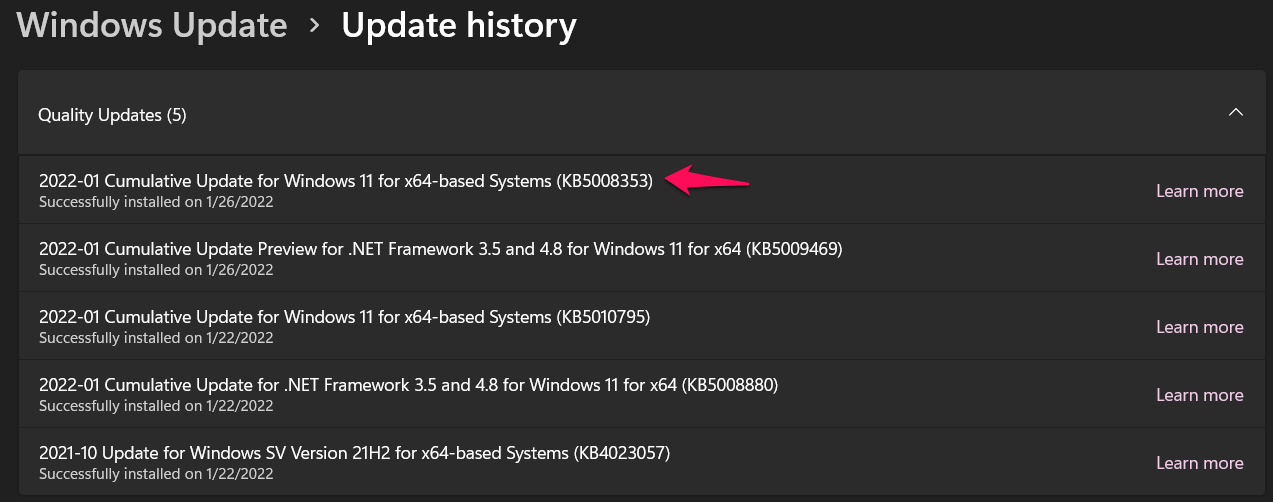
- 更新履歴を確認したところ、累積更新が正常にインストールされていました。
Windows 11/10マシンでエラーコード0x80248014を解決できます。
結論
ブート可能なWindows 11/10 USBフラッシュドライブを作成し、オペレーティングシステムを最初から再インストールします。コマンドプロンプトまたはPowerShellからプロダクトキーを見つける必要があり、専用のチュートリアルがたくさんあります。どの解決策がWindows 11/10マシンの0x80248014エラーコードを解決するのに役立ったか教えてください。
Windows 11の更新エラー0x80248014を修正する方法についてのご意見がありましたら、下のコメントボックスにお気軽にお寄せください。また、動画チュートリアルのために私たちのDigitBin YouTubeチャンネルを購読してください。よろしく!
新しい投稿を受信箱で受け取る
スパムはありません。いつでも購読を解除できます。