「Windows 11」 · 1 min read · Nov 22, 2025
Windows 11の更新が100%画面で停止する問題を修正する方法
Windows 11の更新中に100%画面で停止してしまいますか?もしそうなら、このガイドを読んでください。ここでは、Windows 11の更新が100%画面で停止する問題を修正するための基本的な解決策をいくつか紹介しています。
Windows 11は、マイクロソフトのオペレーティングソフトウェアファミリーの新しい名前です。公式にすべての人に公開されていますが、まだ多くの欠陥が修正される必要があります。しかし最近、多くのユーザーがWindows 11の最新パッチに更新中に100%画面で停止してしまうと報告しています。
このガイドでは、皆さんがこの問題を解決できるようにお手伝いしようとしています。したがって、100%の更新画面で停止している場合は、以下に示す修正を注意深く実行してください。それでは、始めましょう:
Windows 11の更新が100%画面で停止する問題を修正するための最良の方法
もちろん、Windows 11の更新が100%画面で停止しても解決できます。しかし、どうやって?心配しないでください!私たちが教えます。それでは、修正方法を始めましょう:
修正1:インターネット接続を確認する
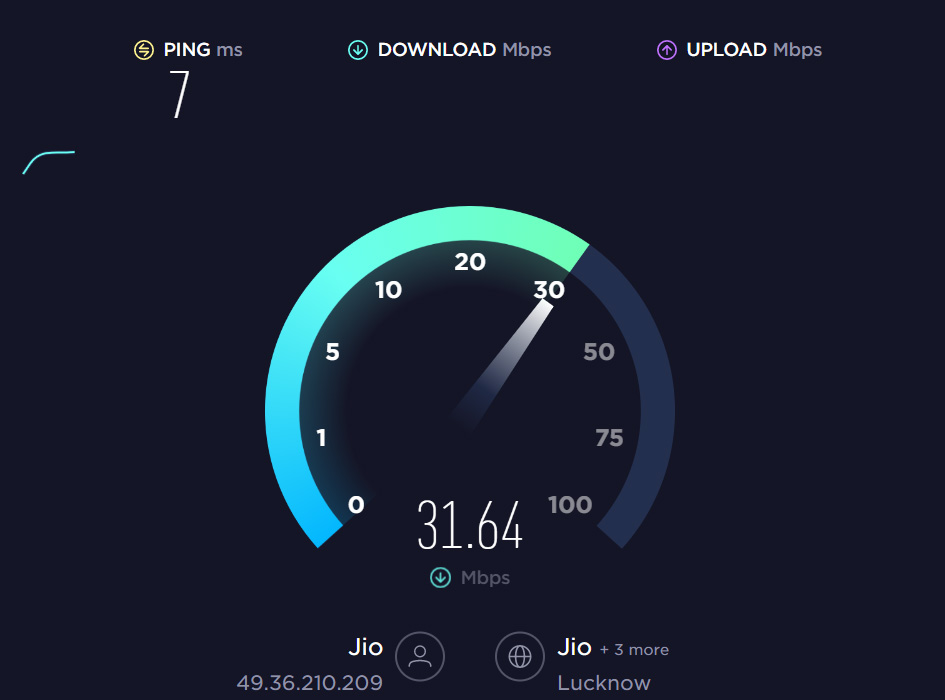
この問題の背後にある可能性のある最初の理由は、インターネット接続です。したがって、OSを更新している間、インターネットがシームレスに動作していることを確認する必要があります。インターネット接続速度を確認するには、Ooklaのスピードテストウェブサイトを使用して速度をテストできます。インターネットが再び正常に動作し始めると、この問題は自動的に解決されることがわかります。
修正2:更新ファイルを削除する
すでに更新されたファイルの一部に問題があるか、破損している可能性があるため、あなたにこの問題が発生しているのかもしれません。したがって、それらを永久に削除し、PCに再度更新をインストールすることをお勧めします。しかし、どうやって?以下を確認してください:
- 最初に、Win+Iキーを押してWindows設定を開きます。
- 次に、Windows Updateセクションに移動します。
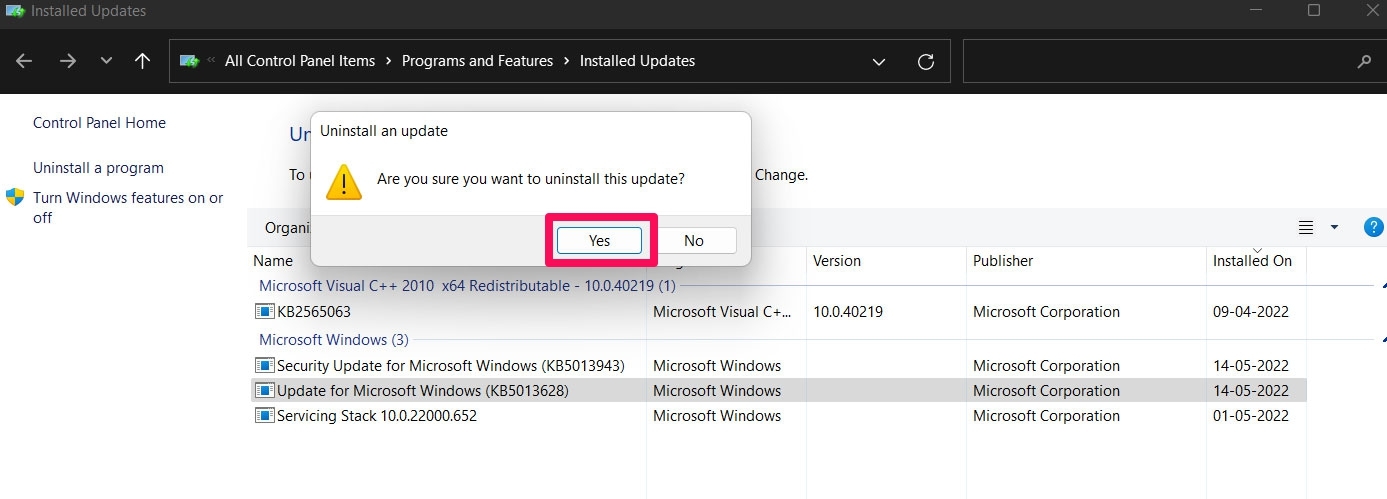
- その後、更新履歴 > 更新プログラムのアンインストールをタップします。
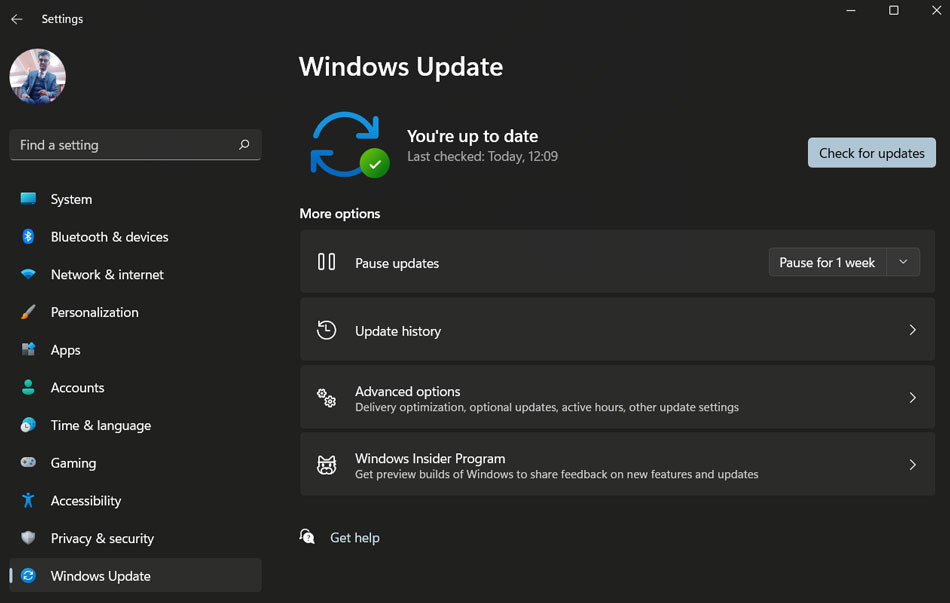
- 更新プログラムをアンインストールするには、それを選択してダブルクリックします。
- 次に、はいボタンを押してアンインストールします。
- その後、再度更新を検索し、PCに更新をインストールします。
修正3:一時ファイルを削除する
一時ファイルを削除することは、この種の問題を解決するための別のオプションかもしれません。したがって、以下の手順を使用して一時ファイルを削除することをお勧めします:
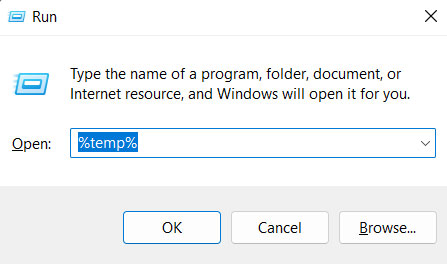
- 最初に、実行ボックスを開きます。
- 次に、%Temp%と入力し、Enterキーを押します。
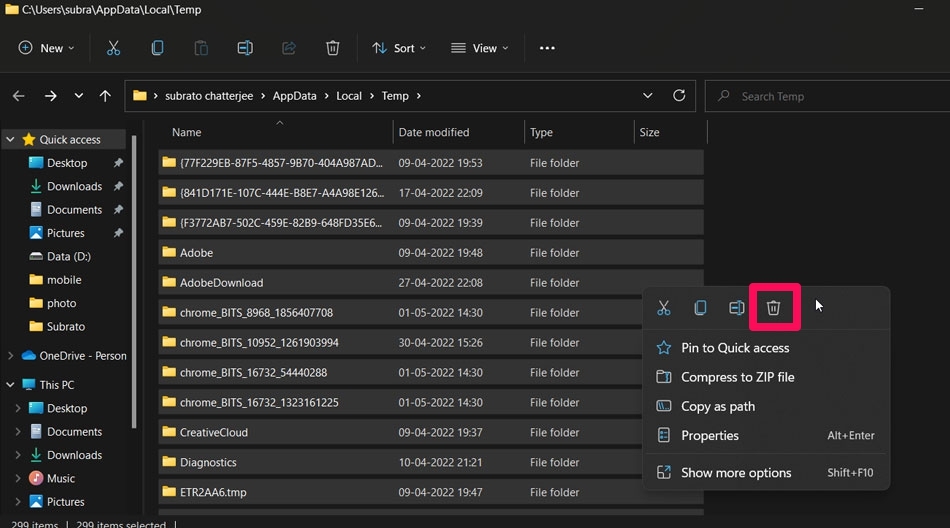
- 現在、一時フォルダー内のすべてのファイルを削除します。
- その後、デバイスを再起動し、Windows 11の更新が100%画面で停止する問題が解決されたかどうかを確認します。
修正4:コマンドプロンプトを使用する(SFCスキャン/DISM)
上記のすべての方法を試してもまだこのエラーが発生している場合は、この方法を試すことを強くお勧めします。多くの場合、コマンドプロンプトを使用してSFCスキャンまたはDISMを実行することで、この種のエラーが修正されました。ただし、使い方がわからない場合は、以下の手順が役立ちます:
SFCスキャンの場合:
- 最初に、管理者権限でコマンドプロンプトを起動します。
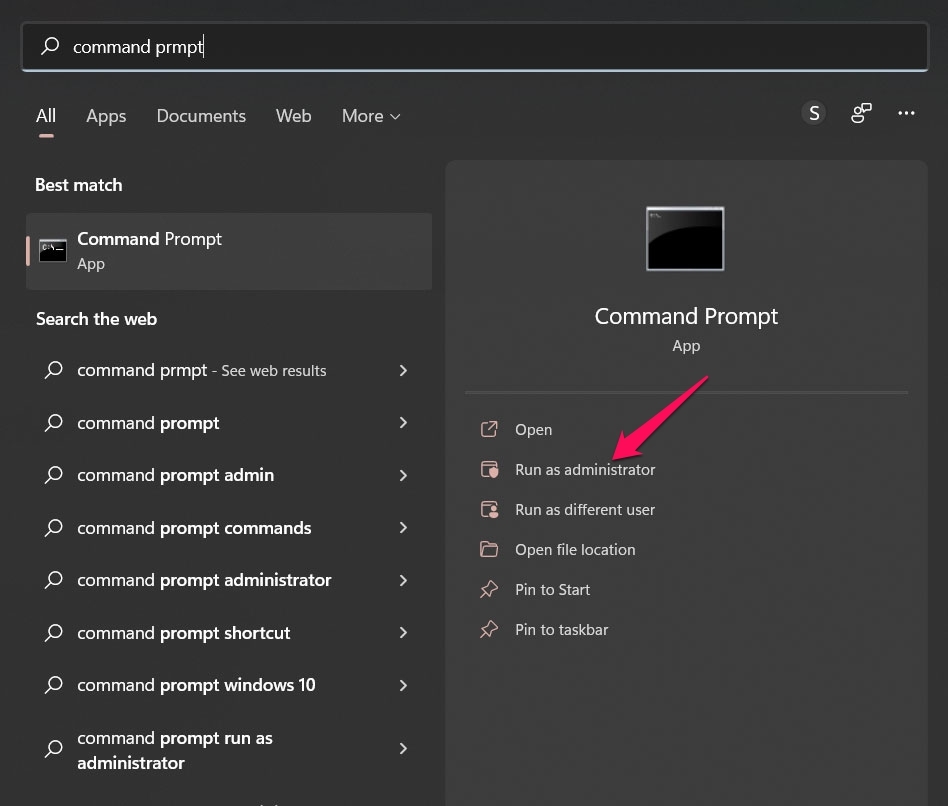
- 次に、このコマンドを実行します:
sfc /scannowDISMの場合:
- 最初に、管理者権限でコマンドプロンプトを開きます。
- 次に、これらのコマンドを順番に実行します:
DISM.exe /Online /Cleanup-image /Restorehealth

DISM.exe /Online /Cleanup-Image /RestoreHealth /Source:C:\RepairSource\Windows /LimitAccess
修正5:手動で更新をインストールする
この記事で前述の他の修正を試しても、Windows 11の更新が100%画面で停止する問題が解決しない場合は、手動でWindows更新をインストールしてみてください。
ただし、そのためには、まず修正2を使用して、PCにすでにインストールされている更新をアンインストールします。その後、マイクロソフトの公式ウェブサイトに移動し、利用可能な最新のパッチをダウンロードします。そして、通常通りPCにインストールします。
修正6:デバイスの電源を切る
まだ解決しないですか?心配しないでください!はい、PCにキャッシュファイルがあるため、最新の更新をインターネットからダウンロードしてインストールできない可能性があります。したがって、これを修正するために、デバイスの電源を切ることを試みるべきです。Windowsデバイスの電源を切ることで、Windows 11の更新が100%画面で停止する原因となるキャッシュファイルを削除できます。
修正7:サポートチームに連絡する
以前の方法を実行してもまだ同じエラーが発生する場合は、残念ながらその問題に直面しています。しかし、心配しないでください!問題を解決するための別のオプションがあります。はい、マイクロソフトの公式チームに連絡して、このエラーについて尋ねることができます。ただし、状況に応じて、彼らはこの問題を解決するための他の修正を提案してくれるでしょう。
Windows 11の更新が100%画面で停止する問題を修正する方法についてのご意見があれば、下のコメントボックスにお気軽にお寄せください。また、動画チュートリアルのために私たちのDigitBin YouTubeチャンネルを購読してください。よろしく!
新しい投稿を受信箱で受け取る
スパムはありません。いつでも購読を解除できます。