「Windows 11」 · 1 min read · Nov 18, 2025
Windows 11の動画が再生されない問題を修正する方法は?

Windows 10は徐々に過去のものとなりつつあり、より多くのユーザーがWindows 11オペレーティングシステムに切り替えています。これは対象となるPCに対する無料のアップグレードであるため、ユーザーはWindows 11がもたらす新しいクールな機能やデザインの変更を楽しむ機会を無駄にしていません。しかし、Windows 11はまだ初期段階にあるため、少なくとも現時点ではいくつかの問題が伴います。
ユーザーに頻繁に発生するいくつかの小さな問題があります。その一つが、Windows 11の動画が再生されない問題です。この問題により、YouTubeや他のストリーミングプラットフォームからの動画が再生できないという報告があります。これは大きな問題であり、ノートパソコンを購入する主な理由の一つはお気に入りのメディアコンテンツを消費するためです。
幸いなことに、Windows 11の動画が再生されない問題を修正するためのガイドがあります。それでは、さっそく記事に入っていきましょう。
Windows 11での動画再生問題の原因は?
この問題は、Windows 11システムに影響を与える他の問題と同様に、さまざまな理由で引き起こされる可能性があります。Windows 11のノートパソコンやデスクトップで動画再生問題が発生している理由を見てみましょう。
- マルウェアの存在
- ビデオグラフィックスドライバーが古い
- ビデオプレーヤーのアップグレードが必要
- 壊れた動画ファイルを再生している
- 誤って設定されたブラウザまたはシステム設定
- サポートされていないファイルタイプを実行している
動画がWindows 11システムで再生されない理由についてのアイデアが得られたので、この問題を修正するために適用できる解決策を見てみましょう。
1. Windowsの更新を確認する
おそらく、PCで動画再生問題が発生している場合に最初に行うべきことは、新しいWindowsの更新があるかどうかを確認することです。開発者は常に新しい更新をプッシュしており、それは時には新機能をもたらすだけでなく、いくつかの問題のバグ修正も行います。
新しい更新が利用可能な場合、それは現在直面している動画再生問題を修正する可能性があります。したがって、更新を頻繁に確認し、システムを最新の状態に保つことをお勧めします。Windowsの更新を確認する方法は以下の通りです。
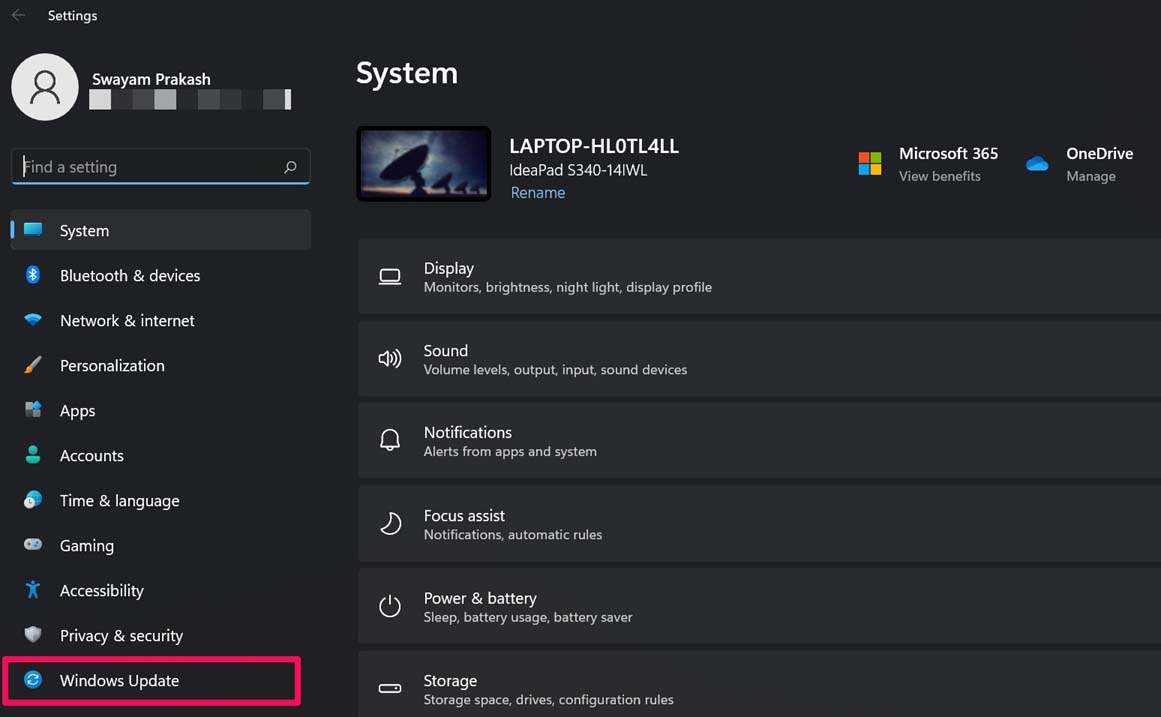
- Windows + Iを押してシステム設定ページを開きます。
- 左側のパネルでWindows Updateをクリックします。
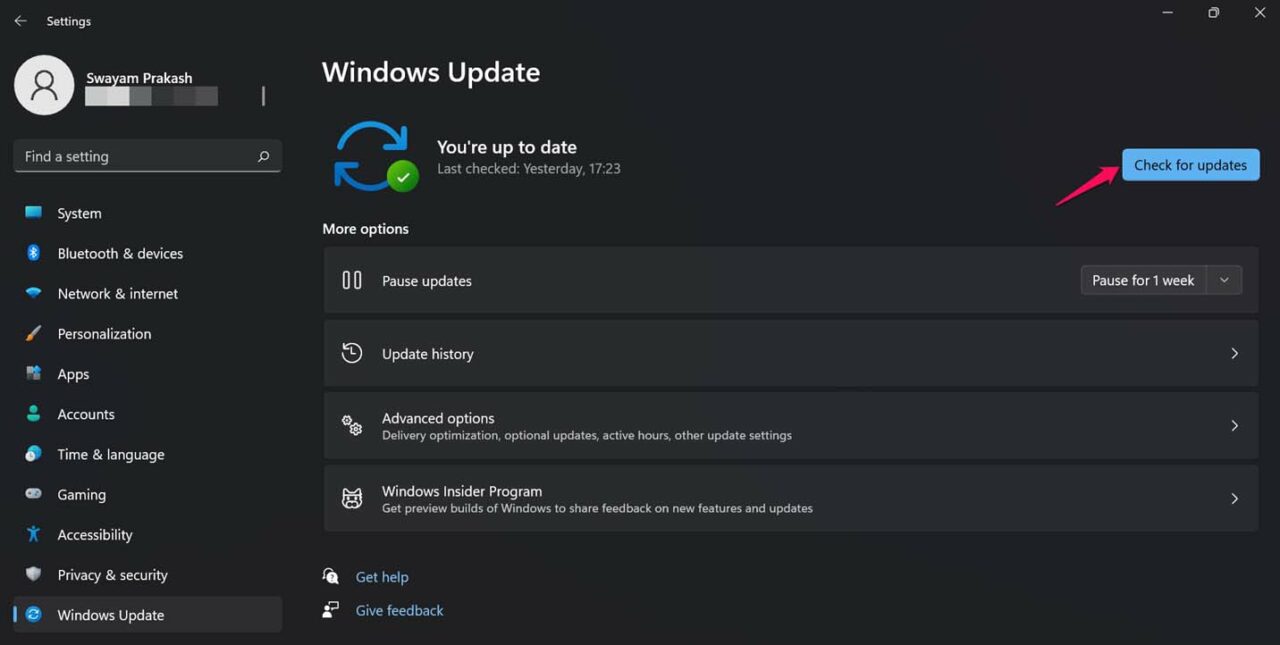
- 次に、更新の確認をクリックします。 [ コンピュータがインターネットに接続されていることを確認してください ]
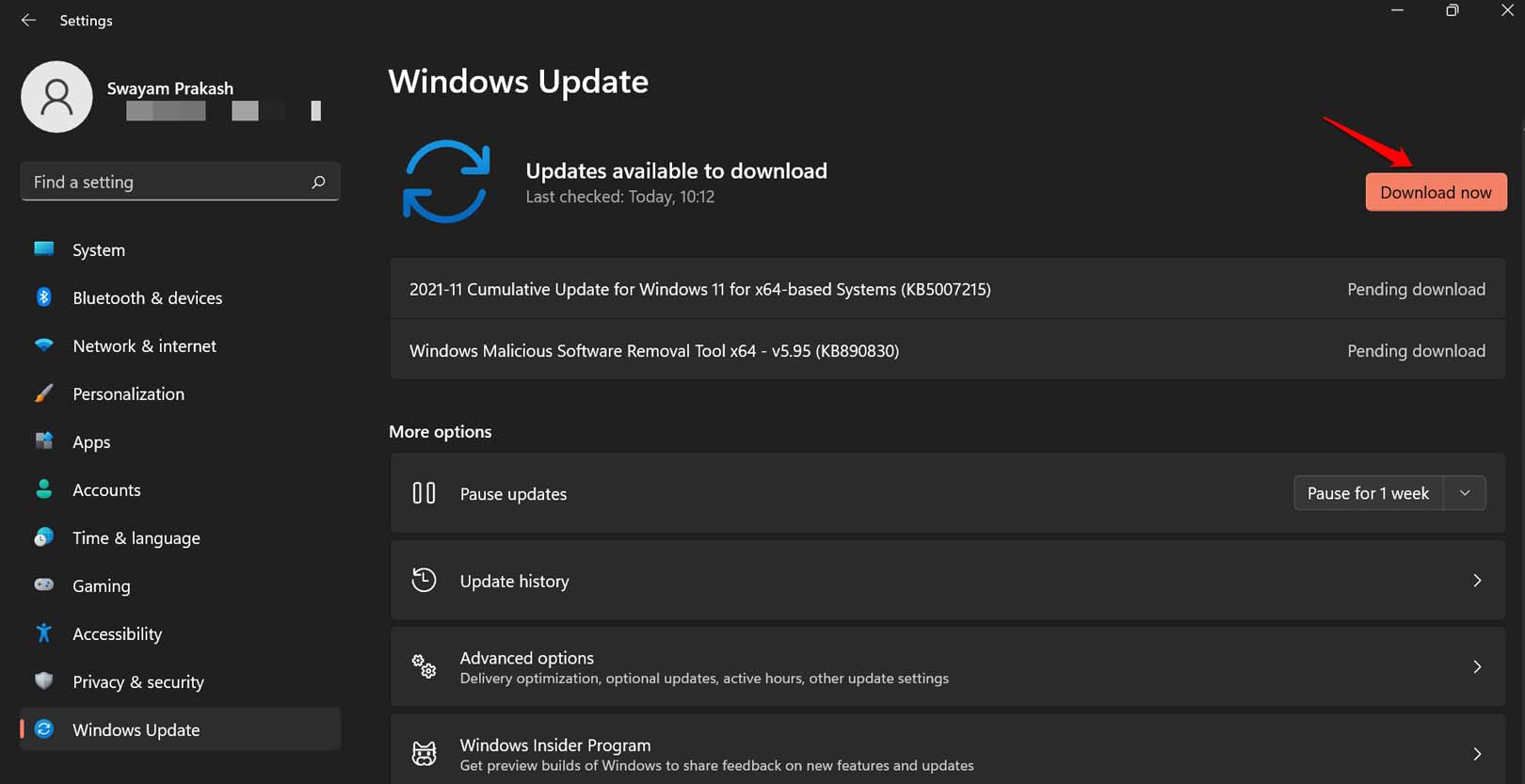
- 更新が利用可能な場合、ダウンロードの準備が整います。
- Windows 11 OSの最新ビルドを取得するには、今すぐダウンロードをクリックします。
2. ディスプレイドライバーを更新する
Windows OSを最新の状態に保つことに加えて、システムにインストールされているドライバーの最新バージョンも保持する必要があります。この場合、ディスプレイまたはグラフィックスドライバーの最新の更新をインストールする必要があります。
Windowsは自動的にインストールされているドライバーを探して更新しますが、時には手動で確認する方が良い場合もあります。デバイスのディスプレイドライバーを更新するために従うことができる手順は以下の通りです。
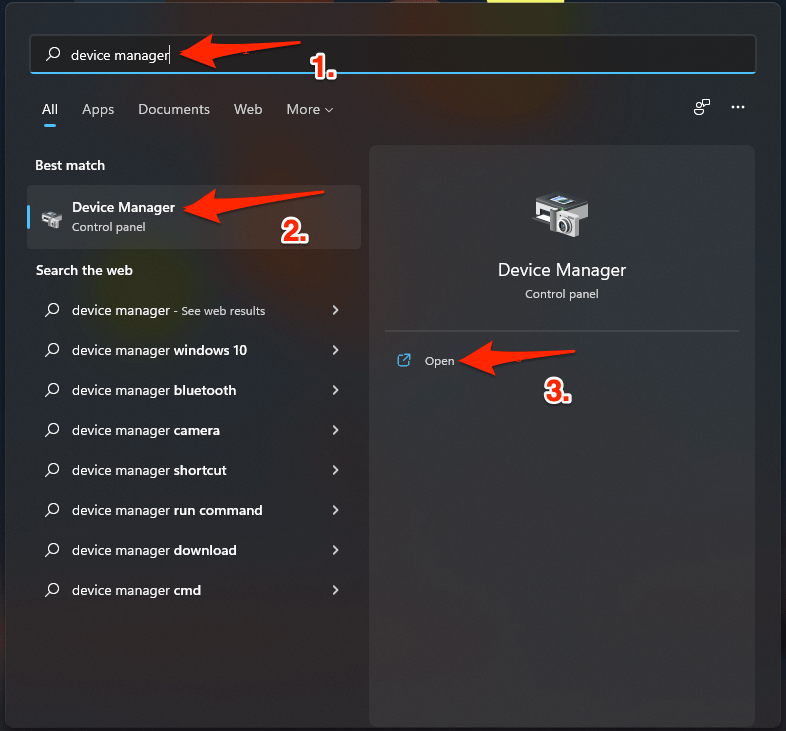
- タスクバーのスタートボタンを右クリックし、デバイスマネージャーを選択します。あるいは、スタートボタンを押してデバイスマネージャーを検索し、開きます。
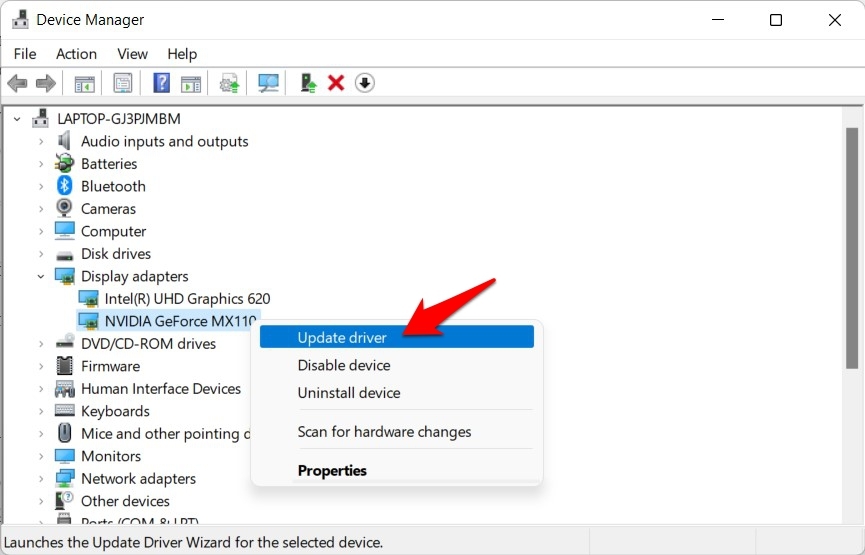
- 新しいデバイスマネージャーウィンドウで、ディスプレイアダプターセクションを展開します。
- グラフィックスカードを右クリックし、ドライバーの更新オプションを選択します。
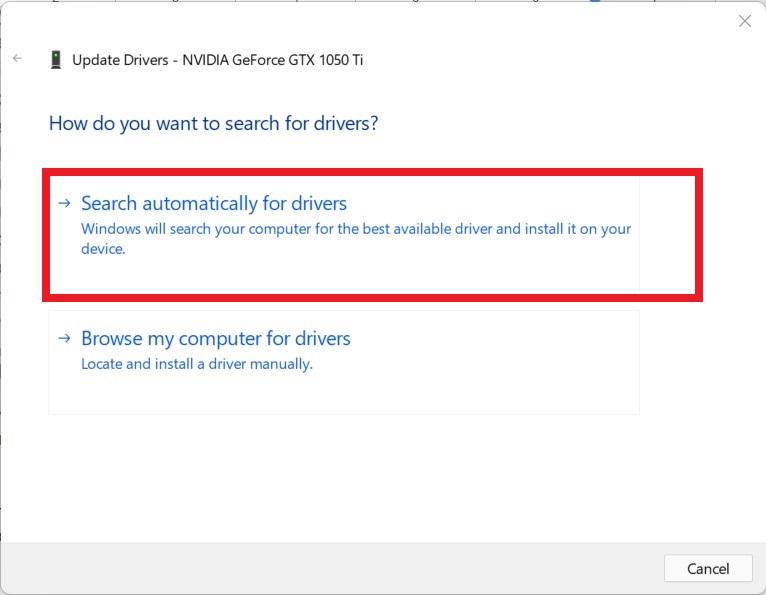
- 新しいウィンドウが開いたら、ドライバーを自動的に検索オプションを選択します。
- 更新が完了したら、システムを再起動し、この問題が修正されたかどうかを確認します。
3. 動画フォーマットを確認する
再生しようとしている動画が、使用しているプレーヤーでサポートされていない可能性があります。動画プレーヤーが動画フォーマットをサポートしていない場合、動画フォーマットを変更するか、別の動画プレーヤーを使用することができます。
Windows 11で使用できる最高の動画プレーヤーのリストをチェックしてみてください。動画フォーマットを変更することも非常に簡単です。オンライン動画変換ツールを利用するか、その目的のために専用の動画変換アプリをダウンロードすることができます。
4. オーディオ再生設定を調整する
動画ストリーミングの問題は、オーディオビットレートの不一致によっても引き起こされる可能性があります。これは稀なケースですが、問題が発生する場合は、そのような些細な理由によって発生します。オーディオ再生設定を調整して、この問題が修正されるかどうかを確認することをお勧めします。以下の手順に従ってください。
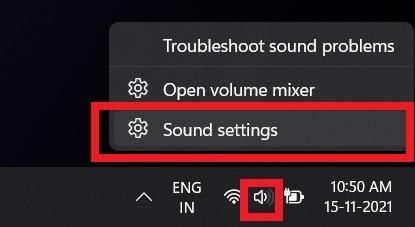
- タスクバーの右下にある音アイコンを右クリックします。
- リストからサウンド設定オプションを選択します。
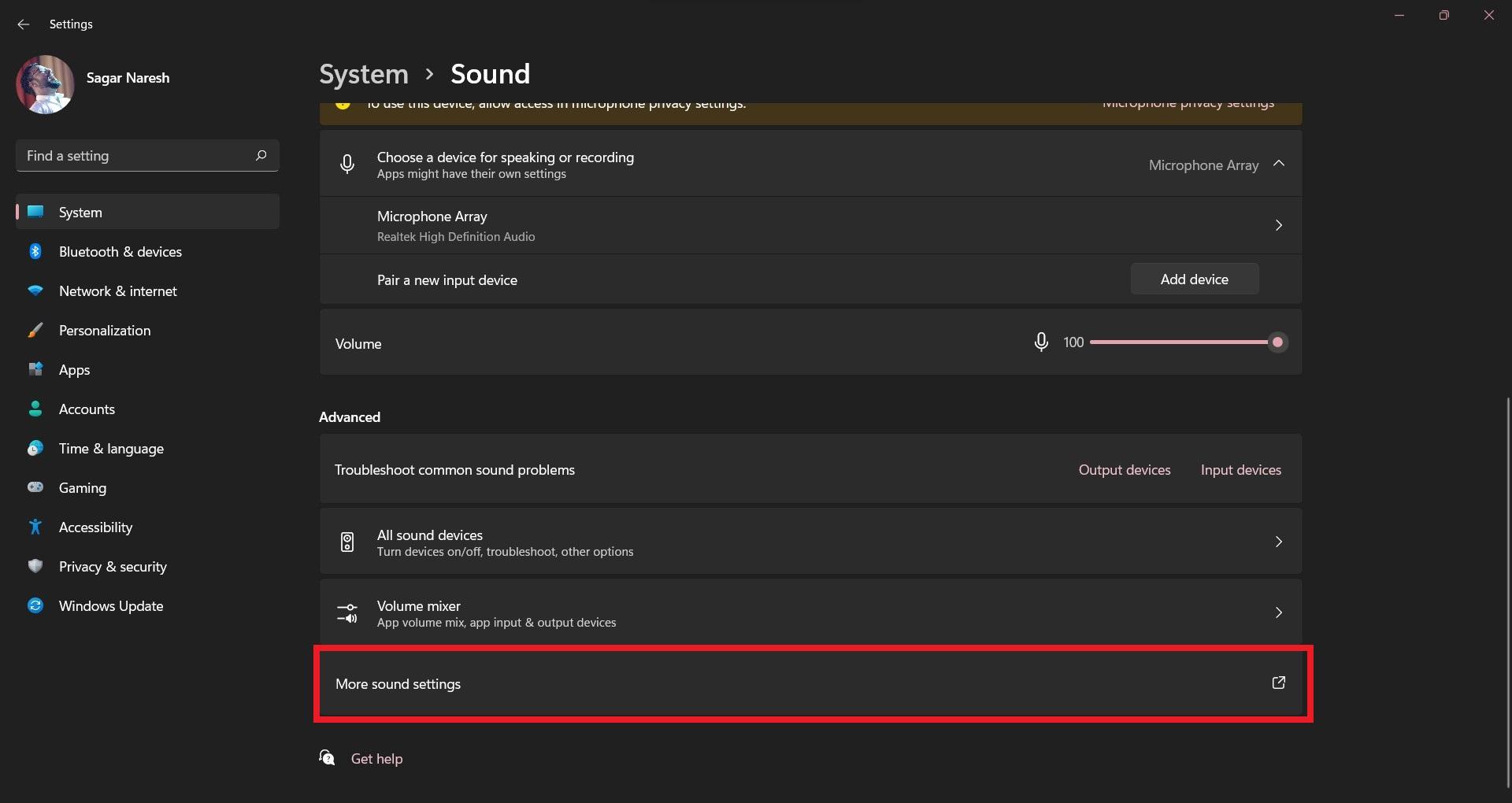
- 下にスクロールして、その他のサウンド設定オプションを選択します。
- 高度なタブをタップし、16ビット、44100 Hz(CD品質)オプションを選択します。
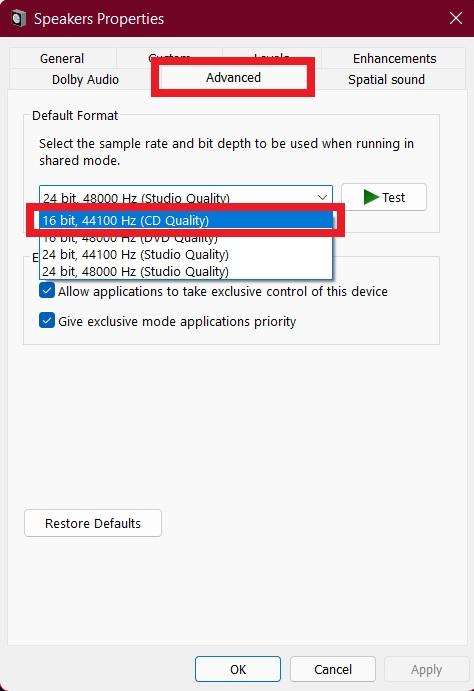
- 最後に、適用とOKボタンを押します。
- 完了したら、問題があった動画を再生して、この問題が修正されたかどうかを確認します。
5. 動画再生設定をトラブルシューティングする
Windows 11 PCでの再生問題を修正するために調整できる動画再生設定がいくつかあります。以下の手順でそれを行います。
- タスクバーの下部にあるWindowsアイコンを右クリックし、設定を選択します。
- 左側のペインからシステム > トラブルシューティングを選択します。
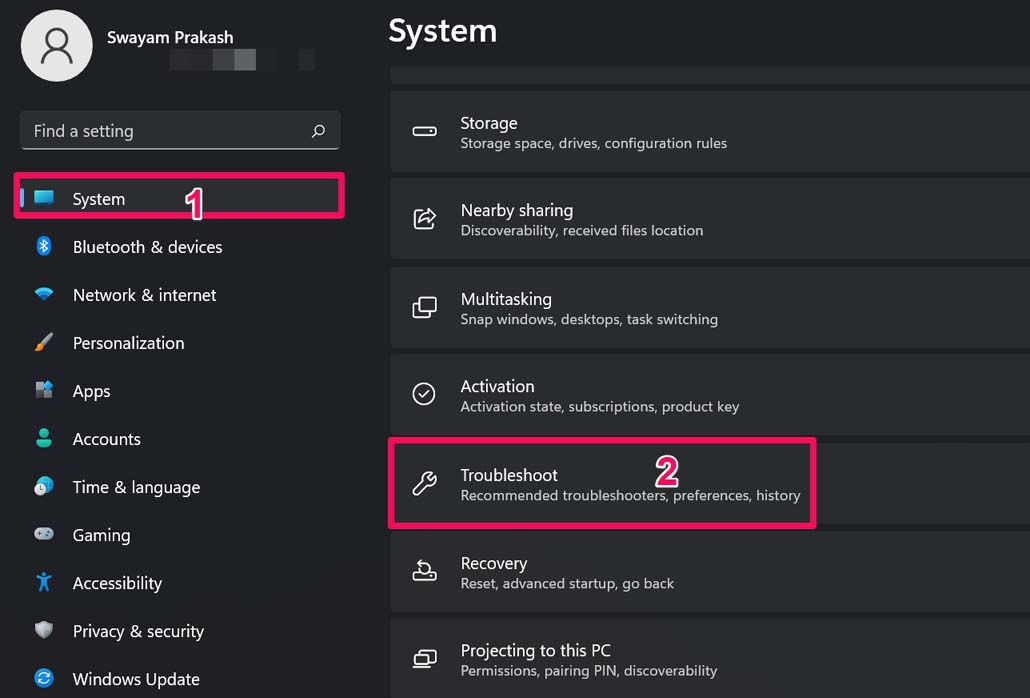
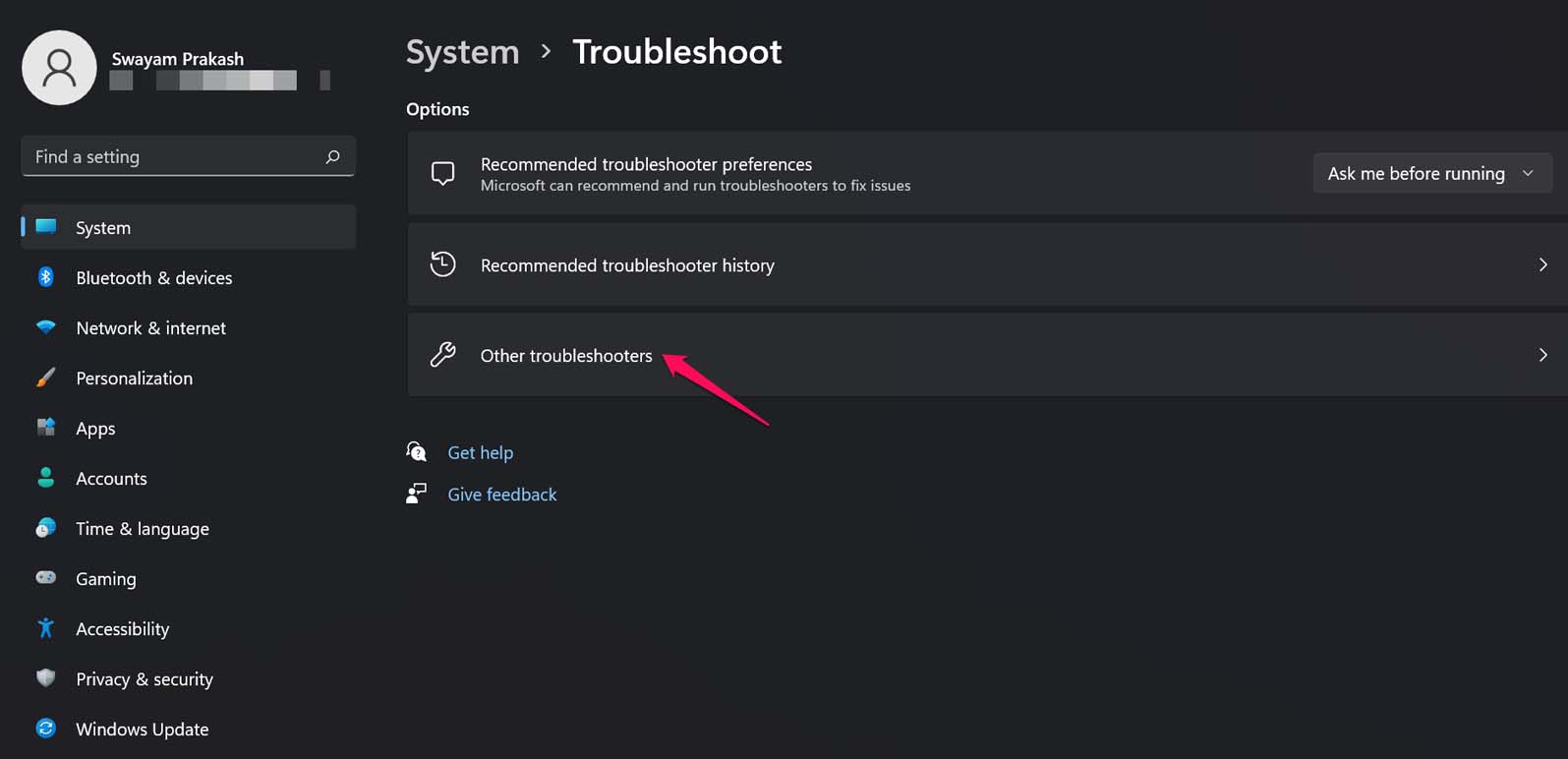
- 次に、その他のトラブルシューティングオプションをクリックします。
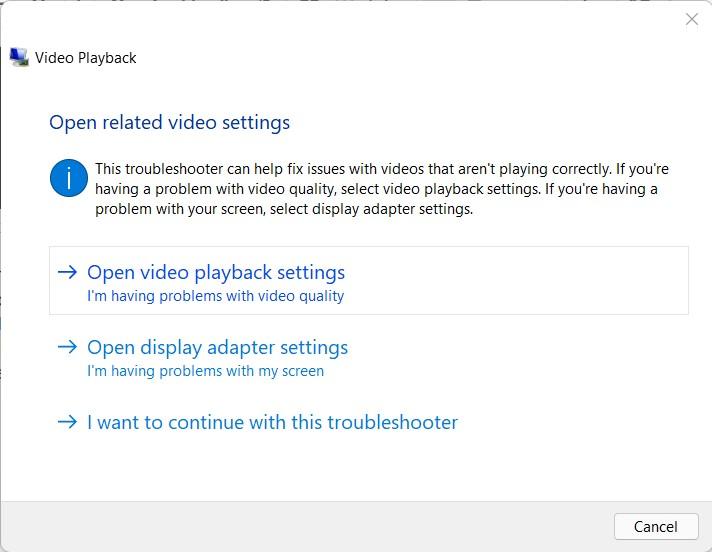
- 表示されるオプションのリストから、動画再生の隣にある実行ボタンをクリックします。
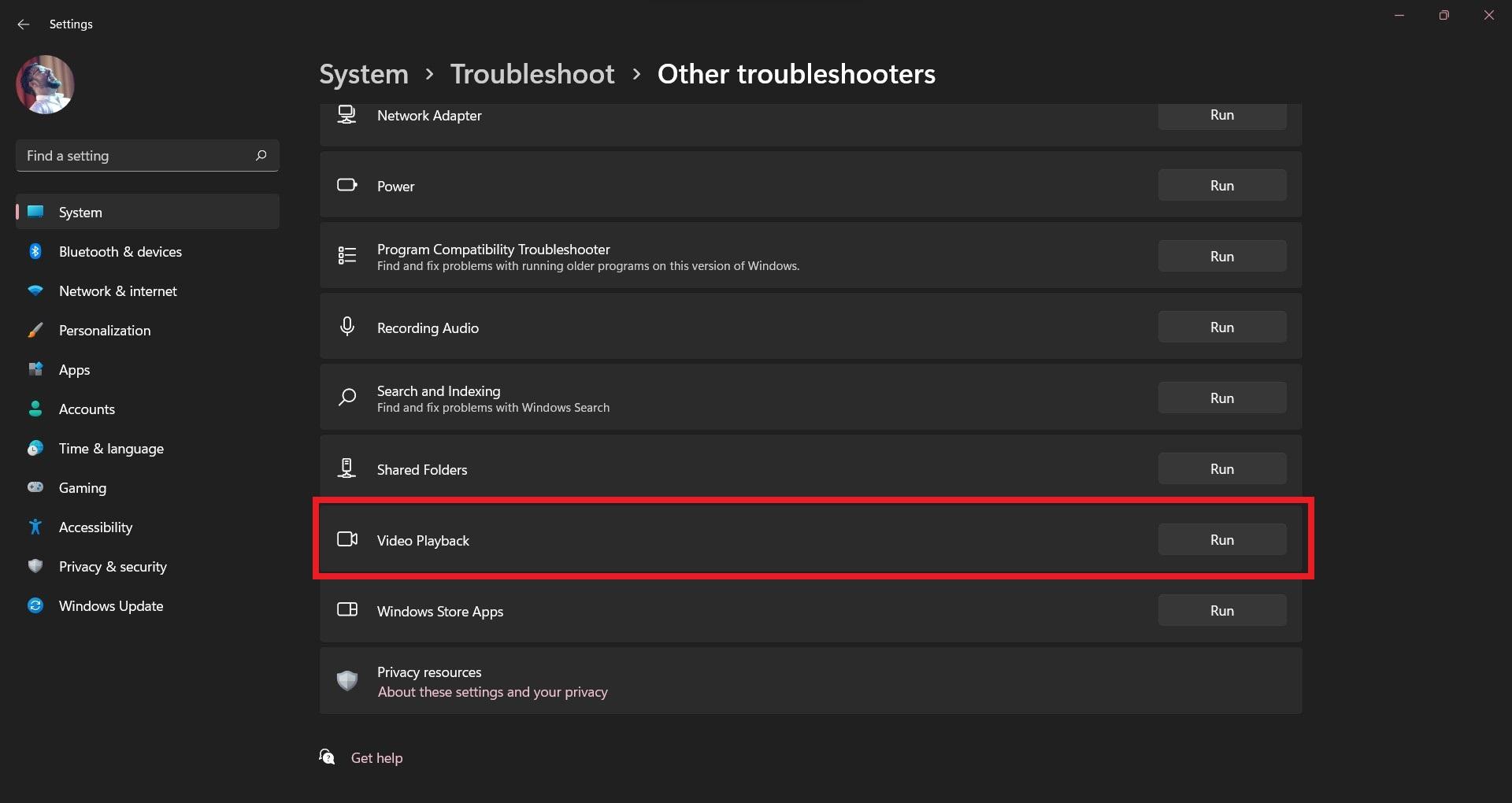
- 次に、動画再生設定を開くをクリックします。
- 低解像度で動画を再生してネットワーク帯域幅を節約オプションのトグルをオフにします。
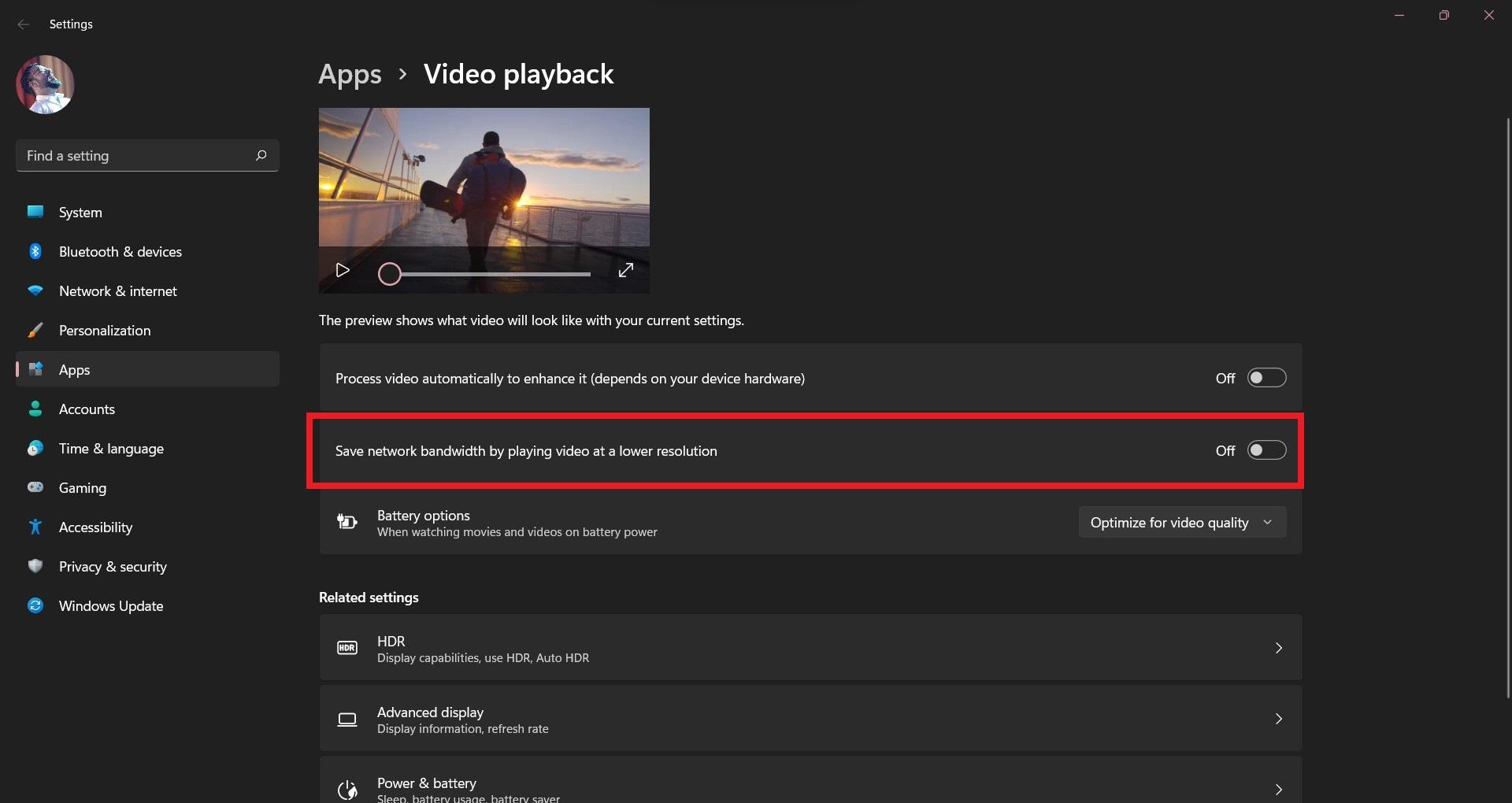
- バッテリーオプションの下で、動画品質を最適化オプションを選択します。
- すべてを閉じて、動画再生問題がまだ存在するか、修正されたかを確認します。
Windows 11の動画が再生されない問題を修正する方法についての考えがあれば、下のコメントボックスにお気軽にお寄せください。また、動画チュートリアルのために私たちのDigitBin YouTubeチャンネルを購読してください。よろしく!
新しい投稿を受信箱で受け取る
スパムはありません。いつでも購読を解除できます。