トラブルシューティング · 1 min read · Oct 04, 2025
Windows 11の音量が100%で固定される問題を解決する方法
このガイドでは、Windowsの音量が100%で固定される問題を解決するためのトラブルシューティングのヒントをいくつかまとめました。ほとんどのユーザーは、50%などの低いレベルで音声出力を聞くことを好みます。これは聴覚に良いですが、Windows PCの音量出力は時々100%で固定されてしまいます。システムトレイの音量設定で音量スライダーを調整しようとすると、変更されません。
通常、Windowsの音量が100%で固定されるのは、Windows OSのバグが原因です。もう一つの主な理由は、Windows PCのオーディオドライバーが故障していることです。PCにマルウェアが存在することも、こうしたランダムな不具合を引き起こす可能性があります。信頼できないソースから疑わしいアプリをインストールすると、Windowsの音量が100%で固定され、減少しなくなることがあります。
Windowsの音量が100%で固定される問題を解決するためのベストヒント
これらの修正を通じて、Windowsの音量設定を再び機能させる方法をお伝えします。
1. Windowsのオーディオドライバーを更新する
Windows OSのオーディオドライバーの技術的な問題を解決するために、手動で更新できます。
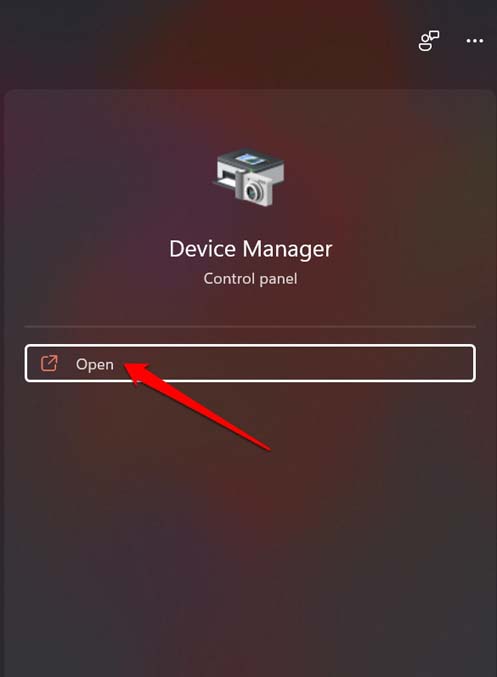
- デバイスマネージャーを起動します。
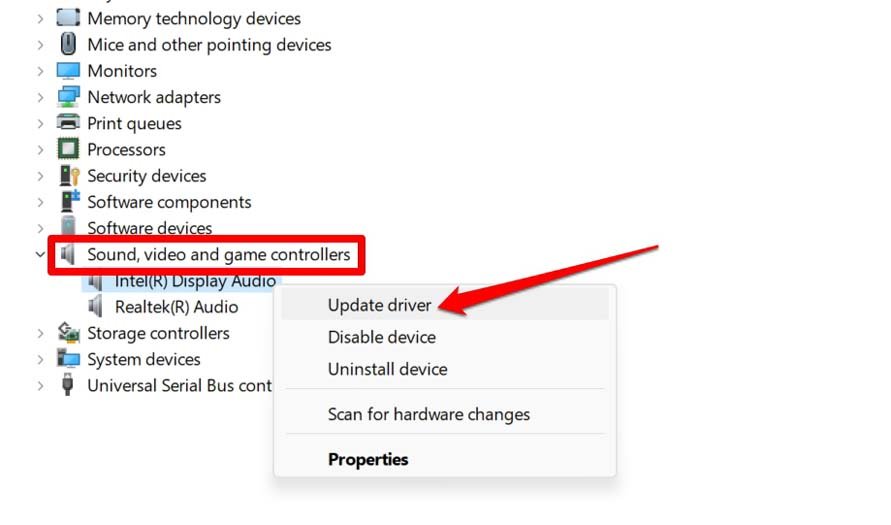
- サウンド、ビデオ、およびゲームコントローラーまでスクロールし、クリックして展開します。
- 適切なサウンドドライバーを右クリックし、ドライバーの更新を選択します。
- ドライバーを自動的に検索するオプションを選択します。
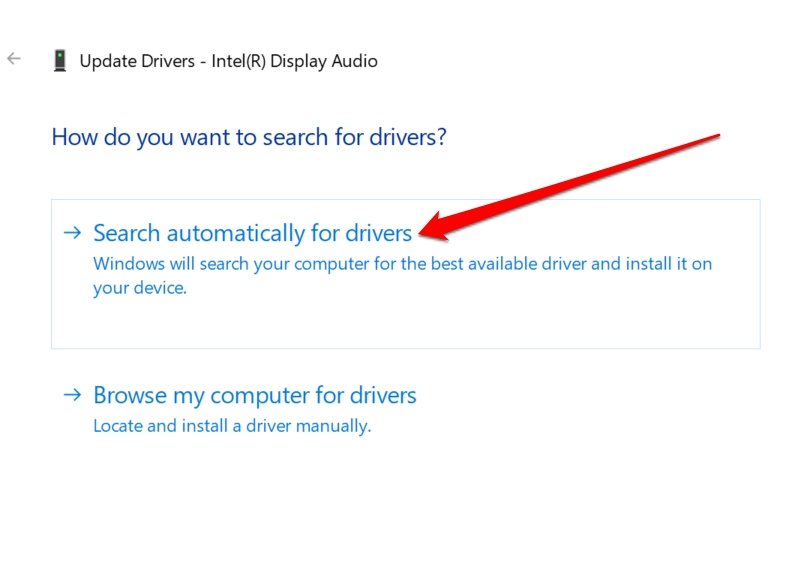
- 画面の指示に従ってドライバーのインストールを完了します。
デバイスは適切な最新のドライバーを検索し、インストールします。PCがインターネットに接続されていることを確認してください。
2. 新しいWindowsアップデートをインストールする
Windows OSのバグを修正するには、システムビルドを新しいバージョンにアップグレードする必要があります。ソフトウェアアップデートを検索するには、
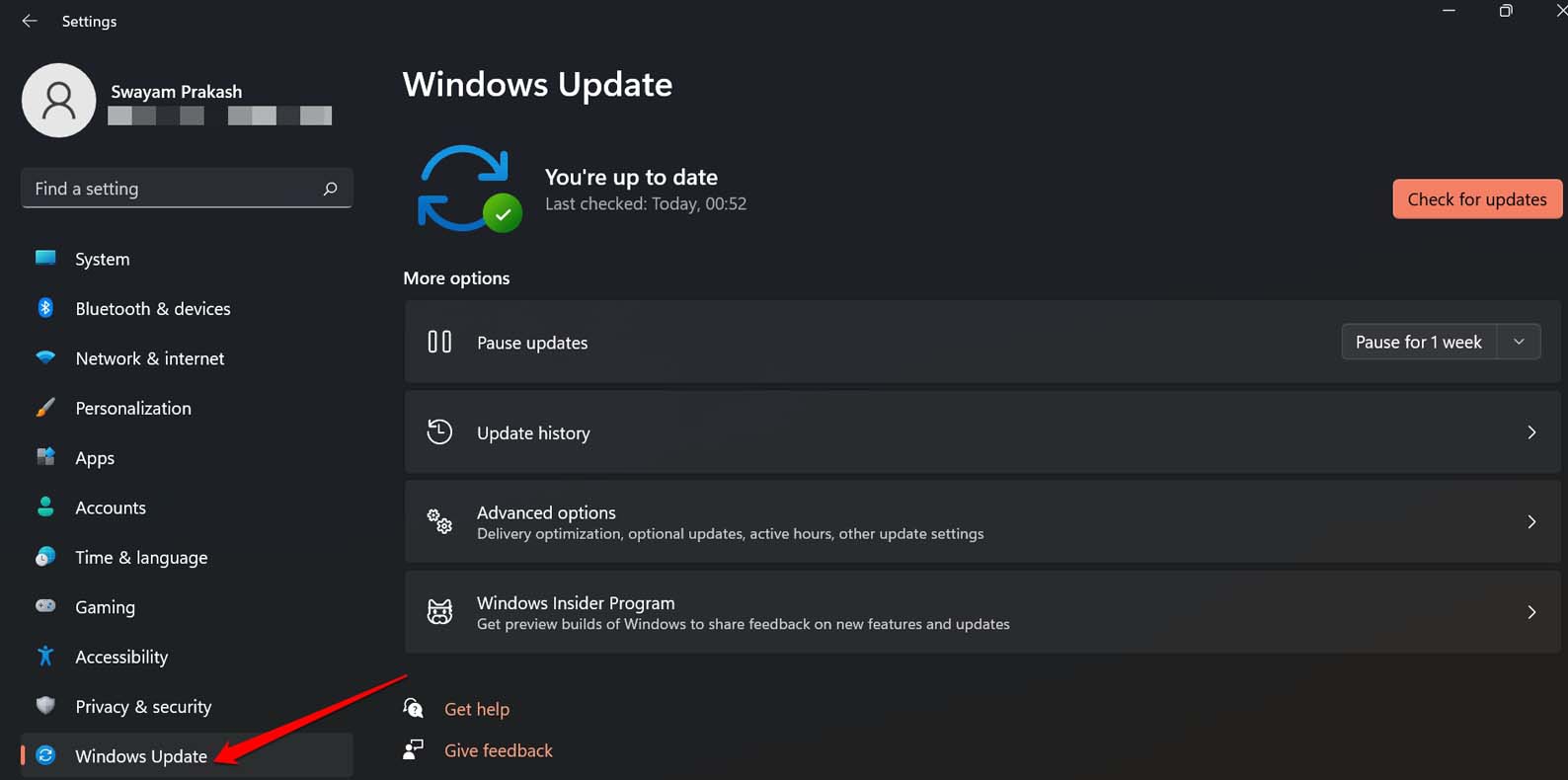
- Windows + Iを押して設定に移動します。
- Windows Updateをクリックします。
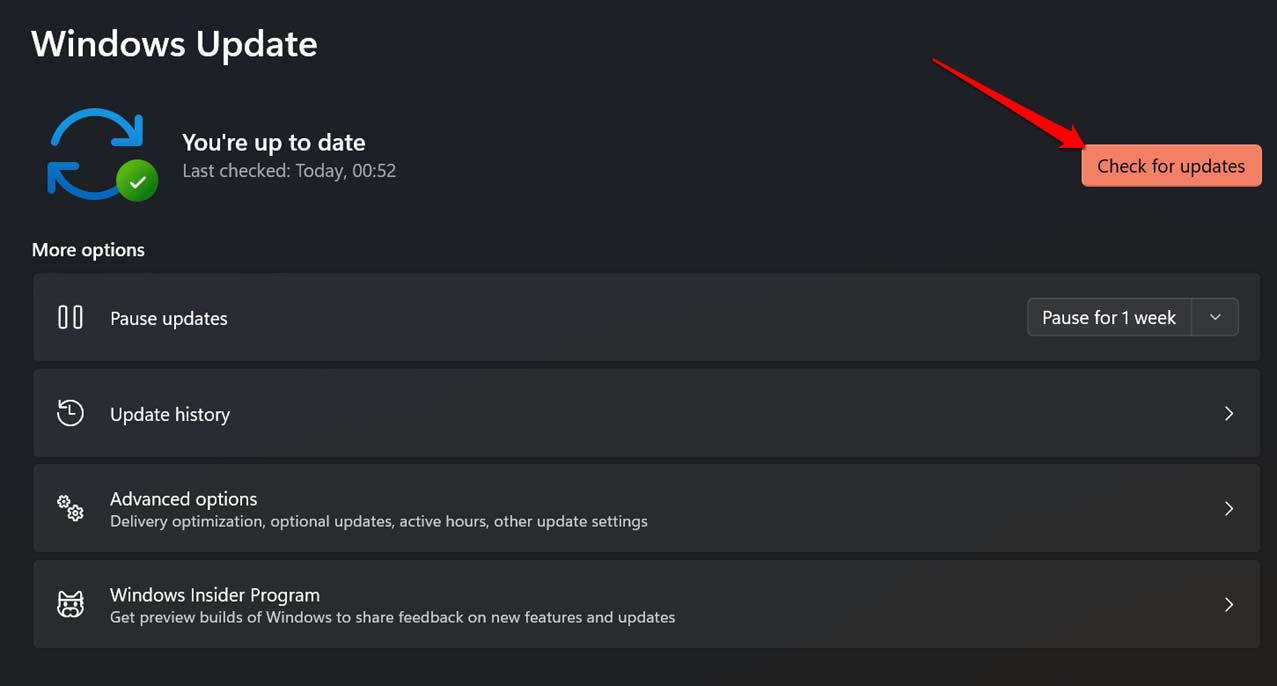
- 次に、更新プログラムの確認をクリックします。
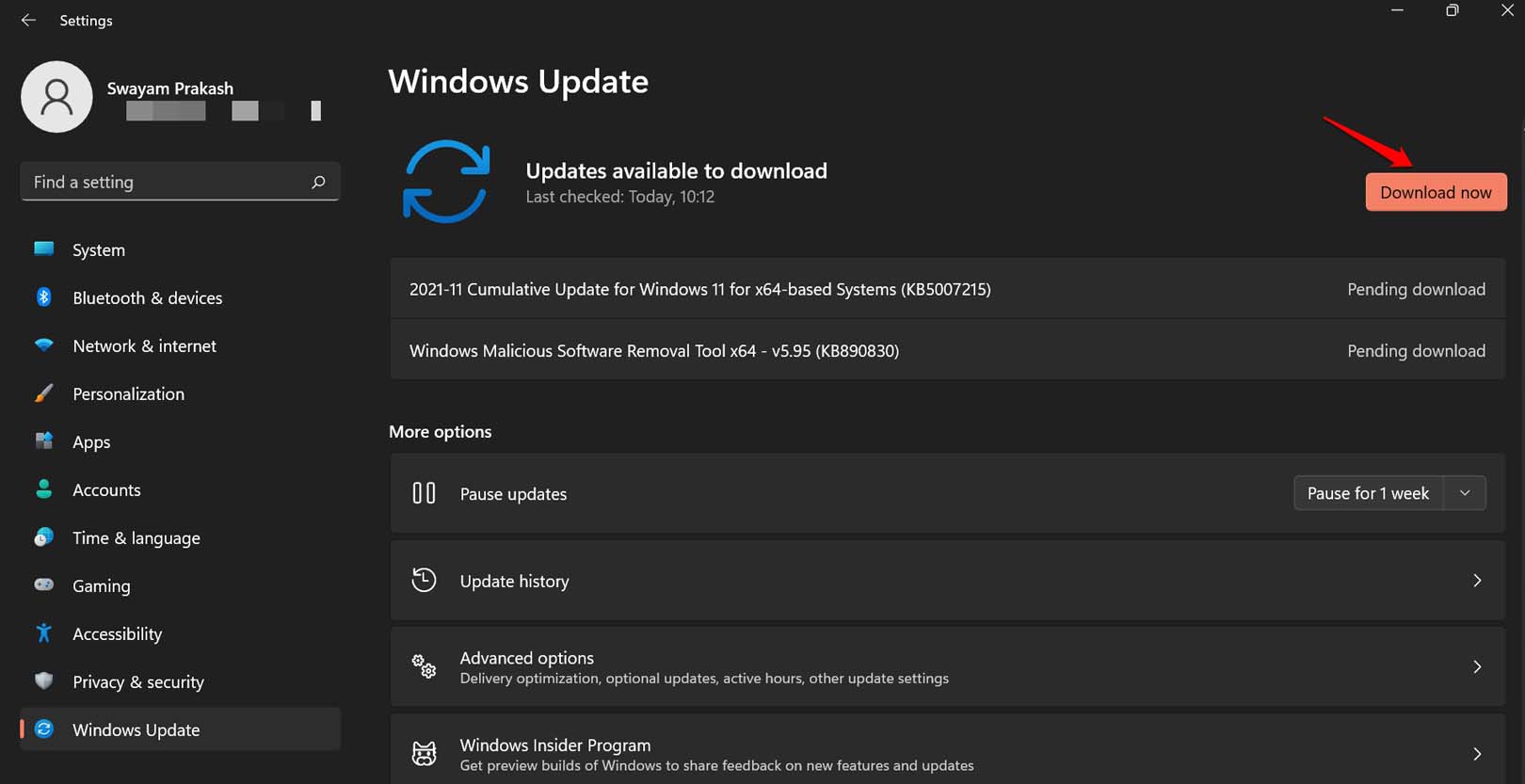
- デバイスがソフトウェアアップデートを検索し、新しいアップデートが利用可能な場合は、今すぐダウンロードをクリックします。
アップデートがインストールされたら、PCを再起動し、システム音量を確認します。もしシステムバグが原因でWindowsの音量が100%で固定されていた場合、それは修正されているはずです。
3. コンピュータを再起動する
ランダムなバグであれば、コンピュータを再起動することで問題が解決するかもしれません。
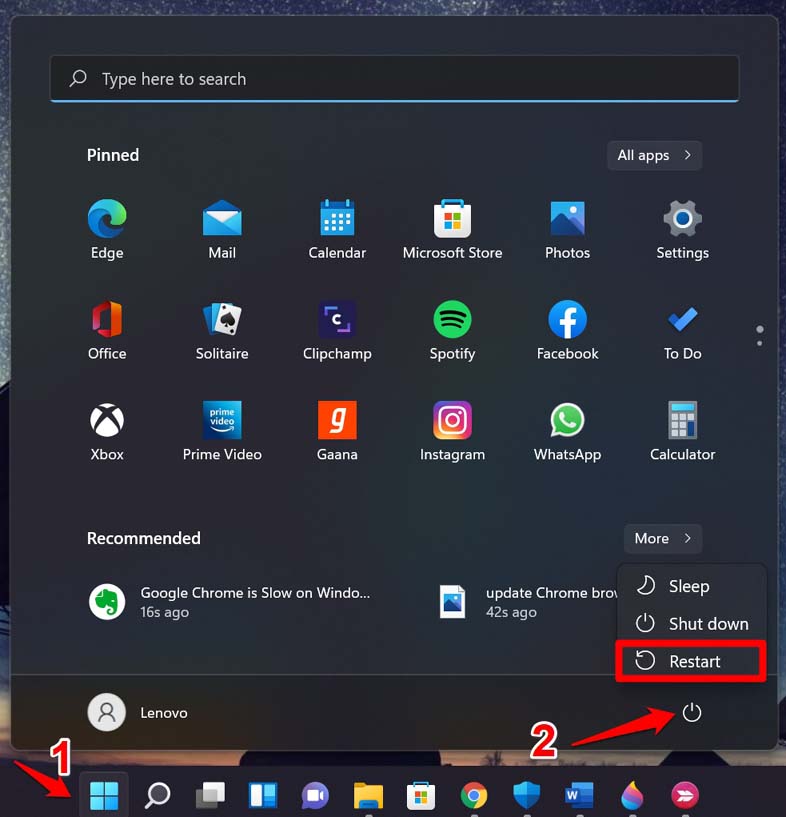
- Windowsキーを押します。
- 検索コンソールから、電源アイコンをクリックします。
- メニューから再起動を選択します。
PCが再起動したら、Windows OSの音量を変更してみてください。もしWindowsの音量がまだ100%で固定されている場合は、次のトラブルシューティングのヒントを試してください。
4. Windowsオーディオトラブルシューティングを実行する
PCのオーディオ設定の問題を修正するために、Windowsのネイティブトラブルシューティングを実行できます。以下の手順に従ってください。
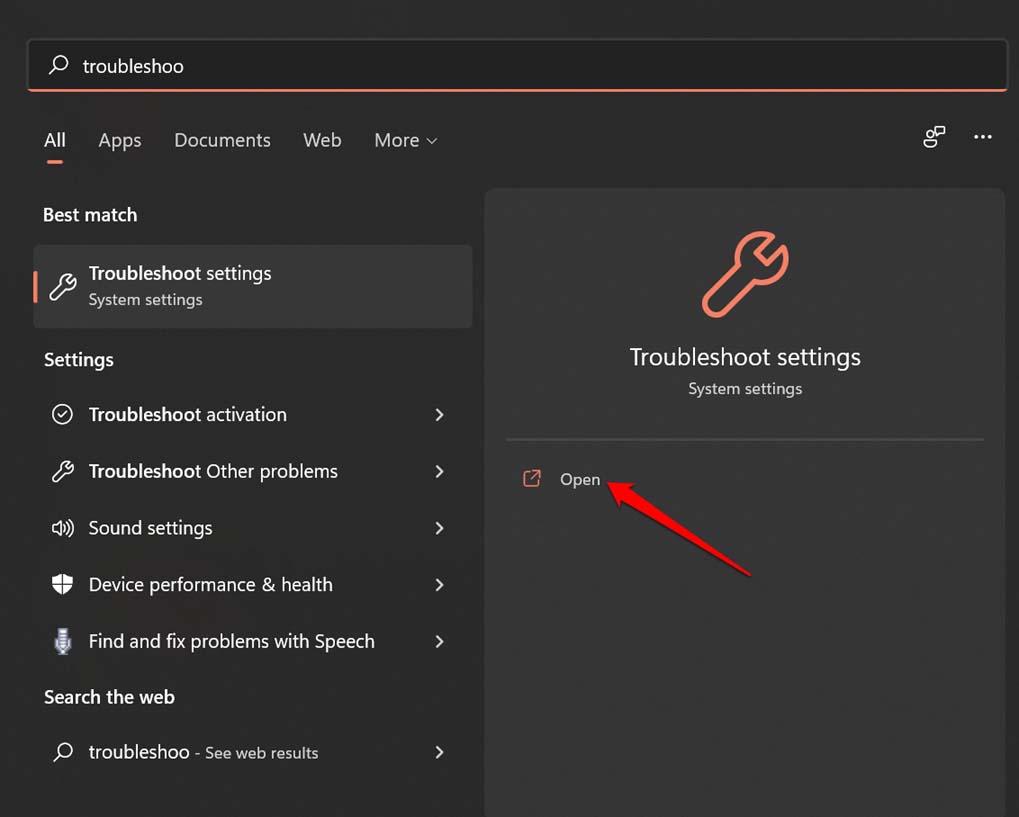
- Windowsキーを押して検索コンソールを表示します。
- トラブルシューティング設定と入力し、検索結果が表示されたら開くをクリックします。
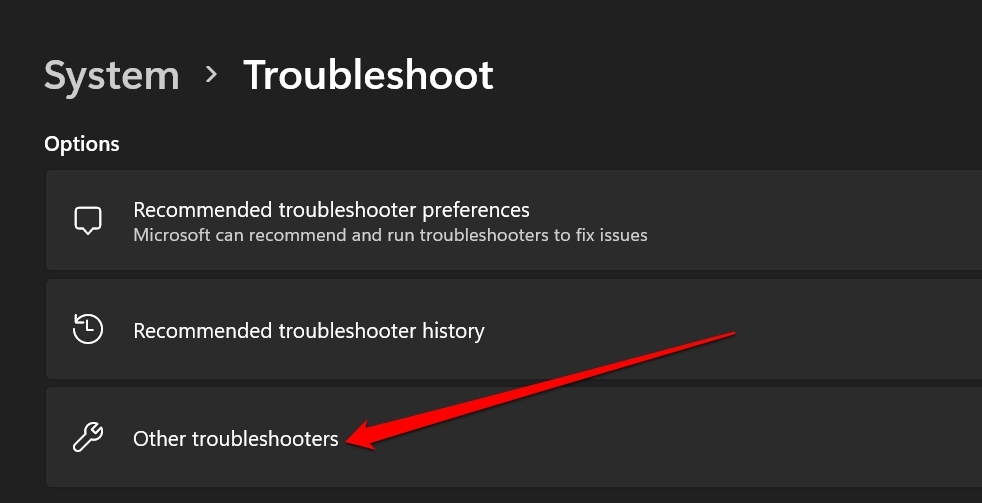
- 次に、その他のトラブルシューティングをクリックします。
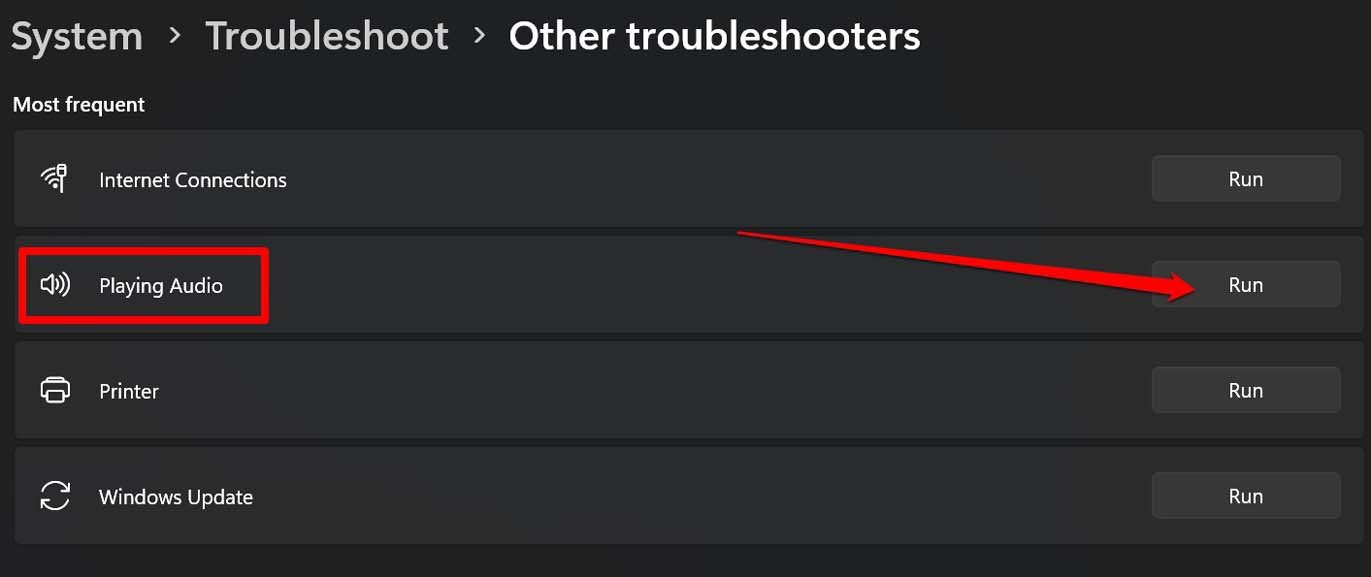
- オーディオの再生に移動し、実行をクリックします。
- トラブルシューティングが潜在的な問題を探すのを待ちます。
- 問題が見つかった場合は、この修正を適用をクリックします。
5. PCをセーフモードで起動する
コンピュータをセーフモードで起動すると、すべての問題のあるプログラムが停止し、Windowsの必要なサービスのみが実行されます。これは、特定のバグやグリッチがWindowsのいくつかの機能を誤動作させているかどうかを確認するための素晴らしい方法です。Windowsでセーフモードを開始する方法は次のとおりです。
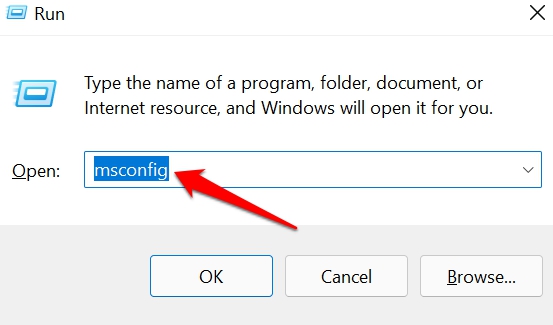
- Windows + Rを押して実行ダイアログボックスを表示します。
- 実行ボックスにmsconfigと入力し、Enterを押します。
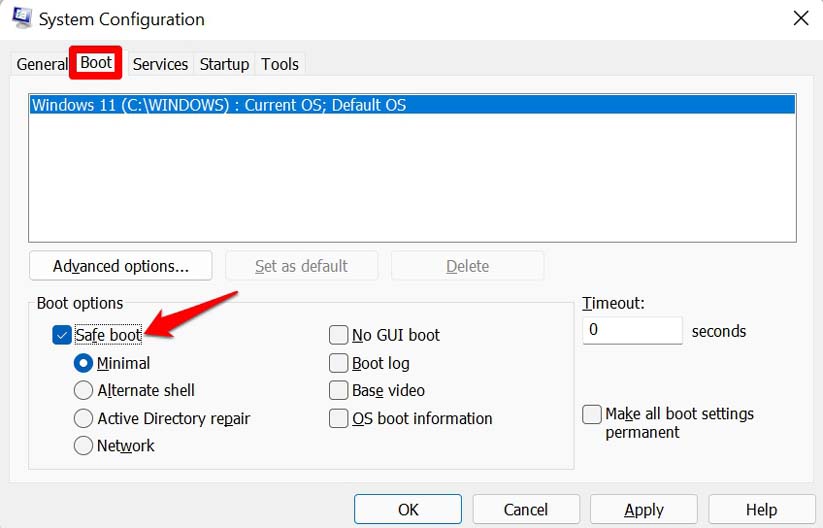
- システム構成ダイアログボックスが開いたら、ブートタブをクリックします。
- ブートオプションセクションに移動し、セーフブートを選択します。
- 適用をクリックします。
コマンドプロンプトを使用してセーフブートを開始する別の方法もあります。
- Windowsでコマンドプロンプトを開きます。
- コマンドを入力します
bcdedit / set {current} safeboot minimal - PCを再起動します。
- その後、音量を調整し、必要に応じて下げます。
6. マルウェアをスキャンする
しばしば、マルウェアは感染したファイルや悪意のあるアプリのインストールを通じてWindows PCに侵入します。Windowsは通常、ユーザーにマルウェアを通知しますが、手動でマルウェアをチェックする方が良いです。
- Windowsキーを押します。
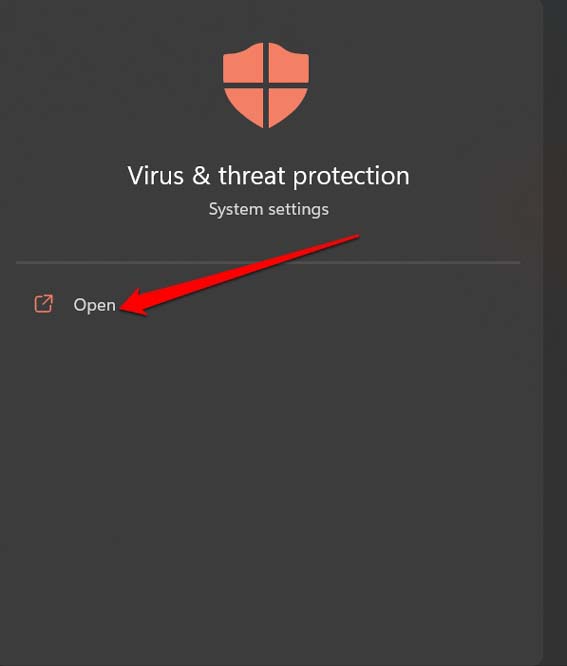
- 検索コンソールにウイルスと脅威の保護と入力し、検索結果が表示されたら開くをクリックします。
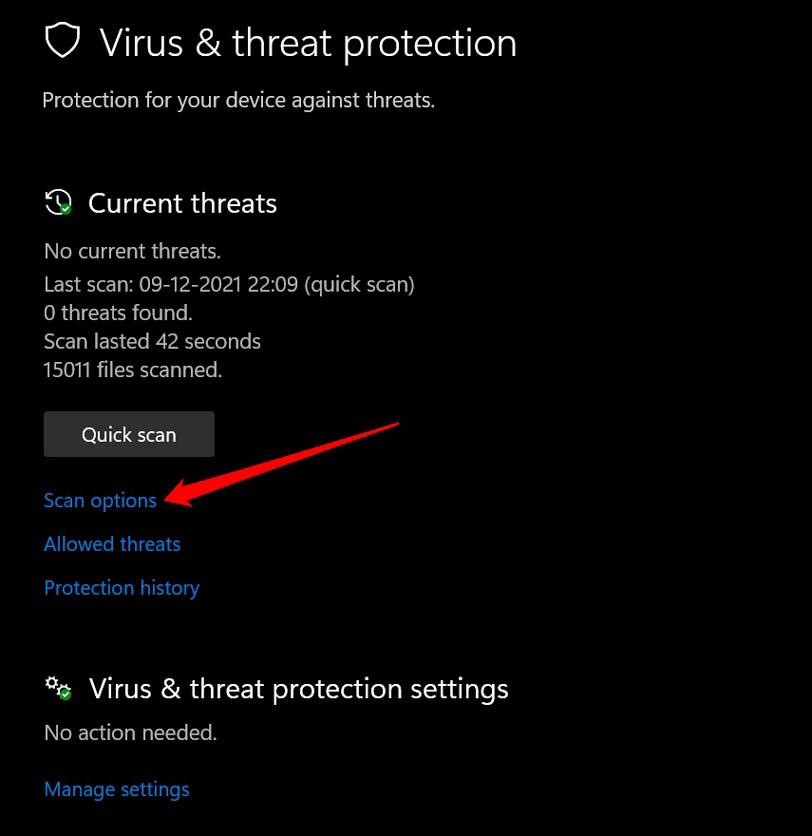
- 次に、スキャンオプションをクリックします。
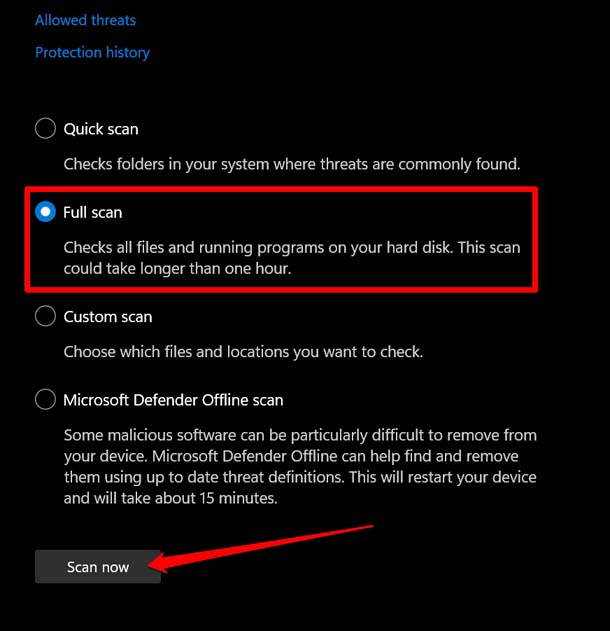
- フルスキャンを選択し、今すぐスキャンをクリックします。
マルウェアのスキャンが完了するまで待ちます。マルウェアや疑わしいファイルやフォルダーが見つかった場合は、それを削除します。コンピュータを再起動し、Windowsの音量を調整できるかどうかを確認します。
結論
音量を100%で聞くことは、実用的でも健康的でもありません。ユーザーはPCの音量を下げるか、自分の興味に応じて調整できる必要があります。したがって、Windowsの音量が100%で固定される問題に直面している場合は、このガイドに従って問題を解決してください。
Windows 11の音量が100%で固定される問題を解決する方法についてのご意見があれば、下のコメントボックスにお気軽にお寄せください。また、私たちのDigitBin YouTubeチャンネルに登録して、ビデオチュートリアルをご覧ください。よろしく!
新しい投稿を受信箱で受け取る
スパムはありません。いつでも購読を解除できます。