トラブルシューティング · 1 min read · Sep 27, 2025
Windowsの起動修復回復エラーを修正する方法は?
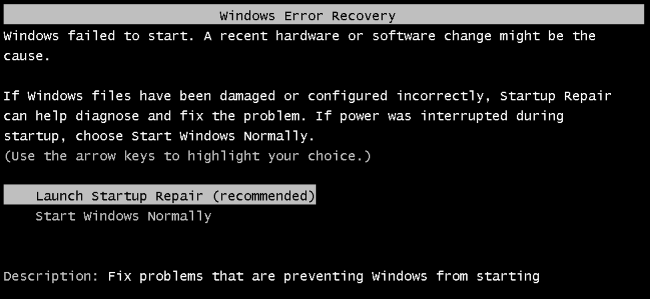
ここでは、Windows回復エラーの問題を修正するための完全なチュートリアルを提供します:Windowsが起動に失敗しました。最近のハードウェアまたはソフトウェアの変更が、Windowsアップデートをインストールした後に問題を引き起こした可能性があります。* エラーメッセージとともに、コンピュータは2つのオプションを提供します。
- 起動修復を開始する(推奨)
- Windowsを通常通り起動する
あなたがこの投稿を読んでいるのは、「Windowsを通常通り起動する」オプションを試みたが、ブートループ以外に成功しなかったからだと思います。また、「起動修復を開始する」をクリックしても有用な出力が得られなかったでしょう。したがって、この投稿では、Windows OSの起動エラーを修正するための完全なプロセスを提供します。
Windows起動回復エラーを修正するための解決策
解決策1. 高度な起動オプションを試す
⇒ Windows 8 & 10の場合
- WinREにブートします(システムがブートプロセスに3回失敗するのを許可してWinREに入ります)
- オプションを選択する画面から、トラブルシューティングを選択します。
- 次に、高度なオプション > 自動修復を選択します。
自動修復は、Windowsの読み込みを妨げる問題を修正しようとします。
⇒ Windows 7の場合
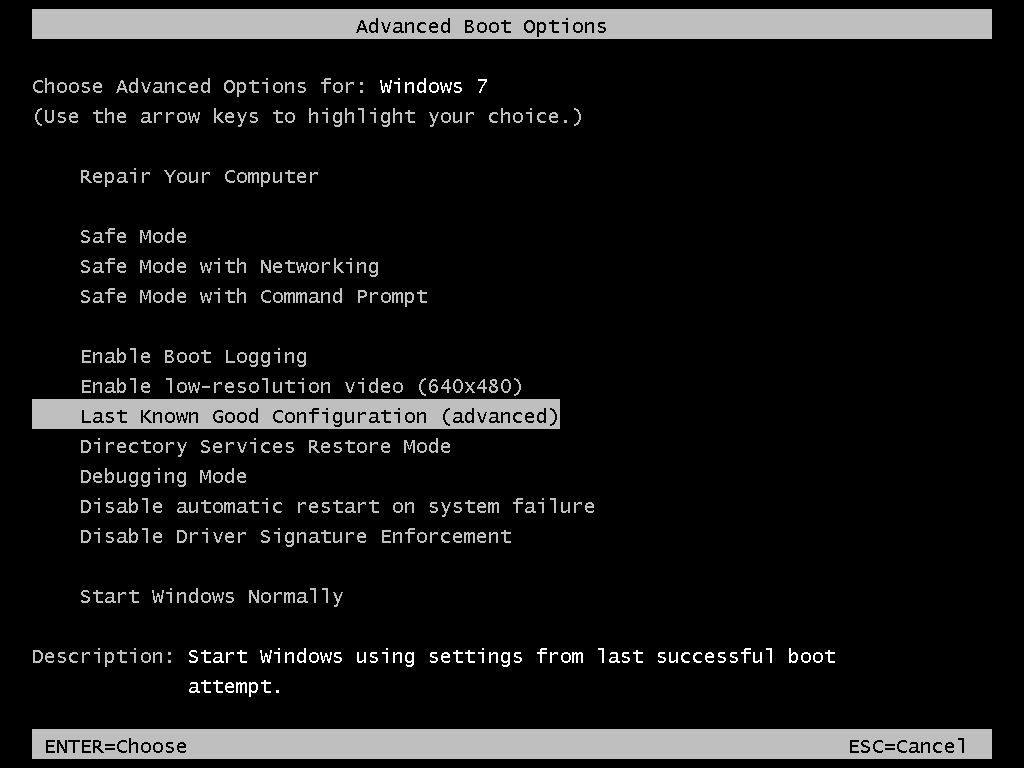
高度なブートオプション Windows 7
- コンピュータを再起動し、Windowsロゴが表示される前にF8キーを押し続けます。
- 高度なブートオプション画面で、最後の正常な構成(高度な設定)を選択し、Enterキーを押します。
解決策2. システムを回復するための起動修復
ステップ1.
「起動修復を開始する」をクリックします。Windows 7の場合、次の2つのオプションが表示される場合があります。
- リムーバブルメディアからキーを読み込む(BitLocker回復キー)
- 手動でキーを入力する
ステップ2.
「手動でキーを入力する」をクリックします。次に、キャンセルオプションをクリックします。
ステップ3.
起動修復がシステムの問題をチェックしています。というメッセージが表示されます。
読み込みが完了するまで待ちます。
ステップ4.
このコンピュータを自動的に修復できません。というメッセージが表示されるボックスが表示されます。
下部の「システム回復とサポートのための高度なオプションを表示」オプションをクリックします。
ステップ5.
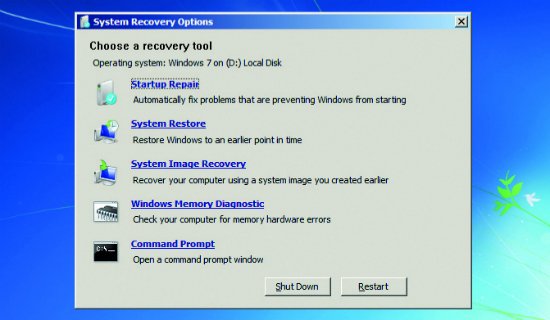
システム回復オプション(回復ディスクでも使用可能)
画面の指示に従って、「システム回復オプション」が表示されます。
複数のオプションが表示されるので、PCを起動するために好ましいものを選択します。
解決策3. システム修復ディスクまたは回復ドライブを使用する
ステップ1.
システム修復ディスクまたは回復ドライブ(CD/DVDまたはUSBドライブ)をPCに挿入します。
ステップ2.
コンピュータを再起動し、ブートプロセスの開始時に特定のキーを押してBIOSに入ります。このキーは、ブートプロセス中に画面に表示されることが一般的です。たとえば、Windows 7の場合、F2を押してBIOSに入る必要があります。
UEFIファームウェアを搭載したPC(8および10の新しいPC)では、PCが正常にブートできない場合、UEFIブートメニューが自動的に表示されます。
ステップ3.
BIOSまたはUEFIファームウェアメニューに入ったら、「ブート」オプションを探します。
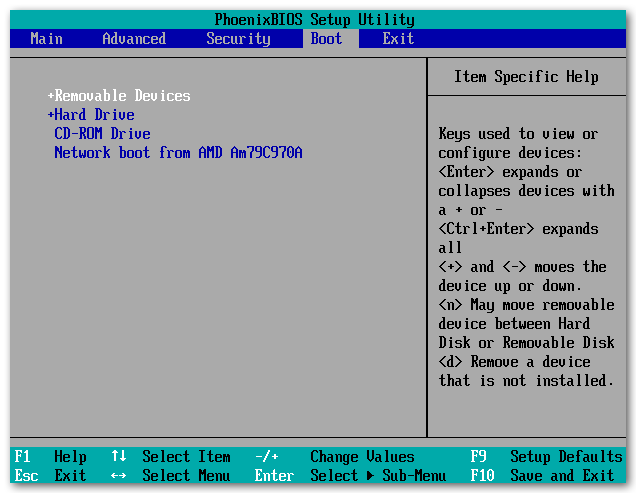
BIOSブート優先順位
ステップ4.
ここで、挿入されたドライブ(DVDまたはハードドライブ)のオプションを選択します。
設定を保存するには、保存と終了画面を見つけます。「変更を保存して再起動」を選択してコンピュータを再起動します。
ステップ5.
ここで、通常のブートメニューからアクセスできる同じツールが表示されます。「起動修復」を選択して起動修復操作を実行します。問題を修正するために。
Windows 8または10の場合、インストーラー画面で「今すぐインストール」ではなく「コンピュータを修復する」オプションをクリックします。次に、トラブルシューティング > 起動修復を選択して起動修復を実行します。
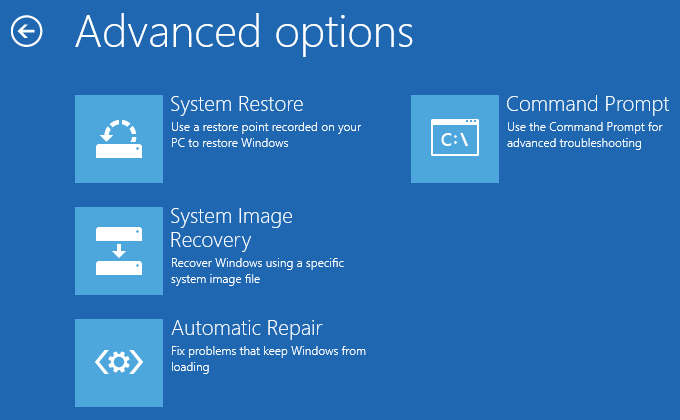
Windowsの高度な設定
システム回復データディスク/ドライブを取得する方法は?
Windowsメディアディスクまたは回復ディスク/ドライブをお持ちの場合は、それを使用してデバイスコンピュータを修復します。
動作しているPCから回復ディスクを作成して、ブートの問題を修正することもできます。 Windowsメディア修復ディスクをお持ちでない場合は、MicrosoftからWindows 7、8、または10のISOをダウンロードし、ディスクに焼くかUSBドライブにコピーできます。
コンピュータを修復するためのシステム回復データを作成するための完全な手順を示しました。
Windowsメディアディスクを取得する
⇒ Windows 10メディア作成ツールまたはWindows 8.1メディア作成ツールのいずれかをダウンロードすることから始めます。
画面の指示に従って、DVDに焼くか空のドライブに保存します。(PCの構成に一致することを確認してください)
⇒ 次に、Windows 7ダウンロードページに移動し、製品キーを入力して「確認」をクリックしてダウンロードプロセスを開始します。
DVDまたはUSBドライブに焼きます。
これをPCに挿入して、上記の手順に従って修復できます。「コンピュータを修復する」オプションをクリックし、「今すぐインストール」ではないことを確認してください。
Windows 7でシステム回復ディスクを作成する
動作しているWindows 7がある場合、それを使用してシステム回復ディスクを作成できます。
- スタートメニューの検索ボックスにシステム 修復ディスクと入力します。
- 正しいドライブを選択し、ディスクを作成をクリックします。
- それをCDに焼くか、空のドライブに保存します。
Windows 8 & 10でシステム回復ディスクを作成する
動作しているWindows 8または10のPCがある場合、システム回復を作成できます。
- 回復ドライブ作成ツールを開くには、スタートを押し、「回復ドライブ」と検索ボックスに入力し、「回復ドライブの作成」結果を選択します。
- 画面の好みのオプションを選択し、回復ドライブを作成します。
注 & 結論: 同じビットバージョンとWindows OSのWindowsから回復バックアップを取得することを確認してください。
この投稿が役に立ったことを願っています。支援やサポートが必要な場合は、下にコメントしてください。また、貴重な提案で私たちの投稿を改善する手助けをしてください。乾杯!
Windowsの起動修復回復エラーを修正する方法についての考えがあれば、下のコメントボックスに自由に書き込んでください。また、私たちのDigitBin YouTubeチャンネルに登録して、ビデオチュートリアルをご覧ください。乾杯!
新しい投稿を受信箱で受け取る
スパムはありません。いつでも購読を解除できます。