トラブルシューティング · 1 min read · Oct 10, 2025
Windowsインストーラーパッケージエラーの修正方法
PCでプログラムをインストールまたはアンインストールしようとしたときに、Windowsインストーラーパッケージエラーに直面していますか?心配しないでください。このガイドを最後まで読んで、問題をすぐに修正するための簡単なトラブルシューティングのヒントを知りましょう。多くの場合、システムにアプリをインストールする権限がありません。また、アプリの間違ったまたは互換性のないインストールパッケージをダウンロードした場合、Windowsインストーラーパッケージエラーが発生することがあります。
PCにインストールされているWindows OSのバージョンにバグがある可能性があります。特定のアプリケーションのインストーラーが破損している可能性があります。これは、開発者側の技術的な問題により、アプリケーションのセットアップフォルダパッケージ全体が破損した場合に発生します。ソフトウェアパッケージをダウンロード中にプロセスが中断されると、インストーラーを含むソフトウェアパッケージのさまざまな要素が破損する可能性があります。
Windowsインストーラーパッケージエラーを修正するための最良のトラブルシューティングのヒント
任意のアプリのWindowsインストーラーパッケージエラーに対処するのは非常に簡単です。以下に共有した修正を確認してください。
1. コンピュータを再起動する
トラブルシューティングを開始するには、コンピュータを再起動します。これにより、問題が1分以内に解決することがよくあります。
- Windowsキーを押して検索ボックスを表示します。
- 電源アイコンをクリックしてメニューを展開し、再起動オプションをクリックします。
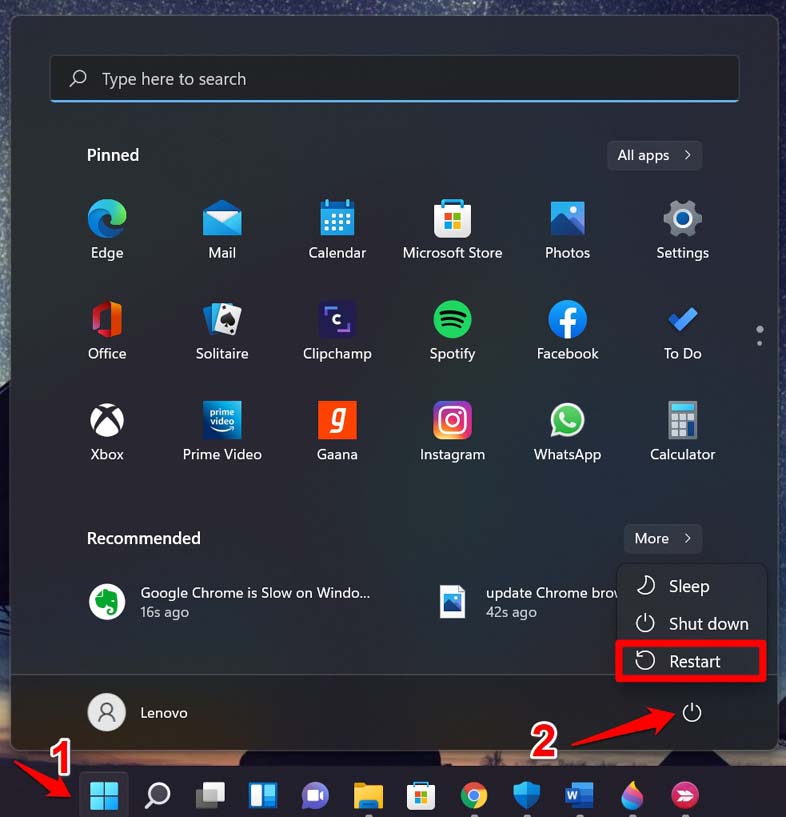
- PCが再起動したら、アプリのインストールを試みてください。
2. PCのWindows OSを更新する
バグやグリッチに対処するために、PCに利用可能な新しいソフトウェアアップデートがないか確認してください。
- Windows + Iを押してWindows設定に移動します。
- 次に、左側のパネルでWindows Updateをクリックします。
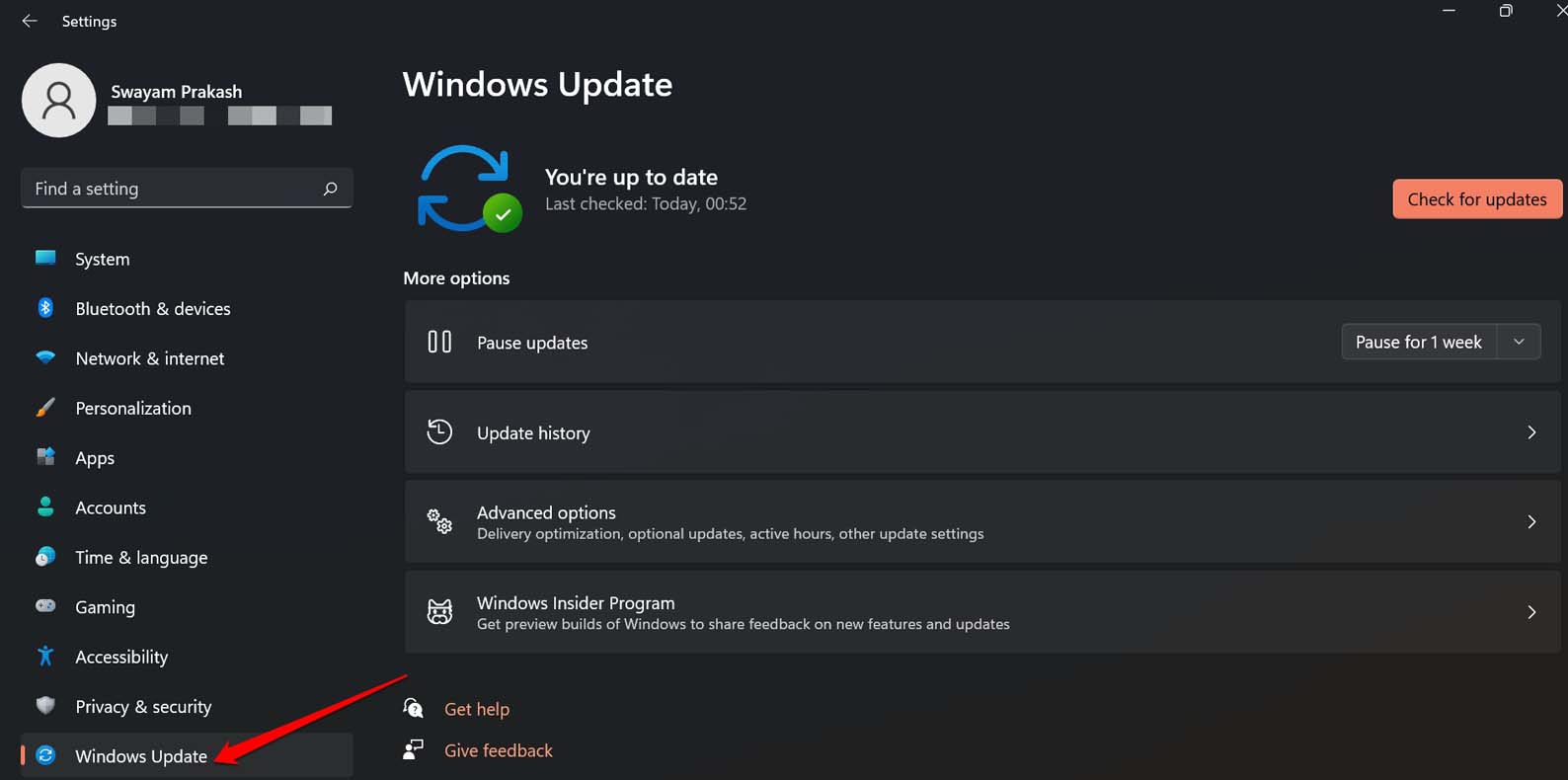
- 次に、更新プログラムの確認をクリックします。
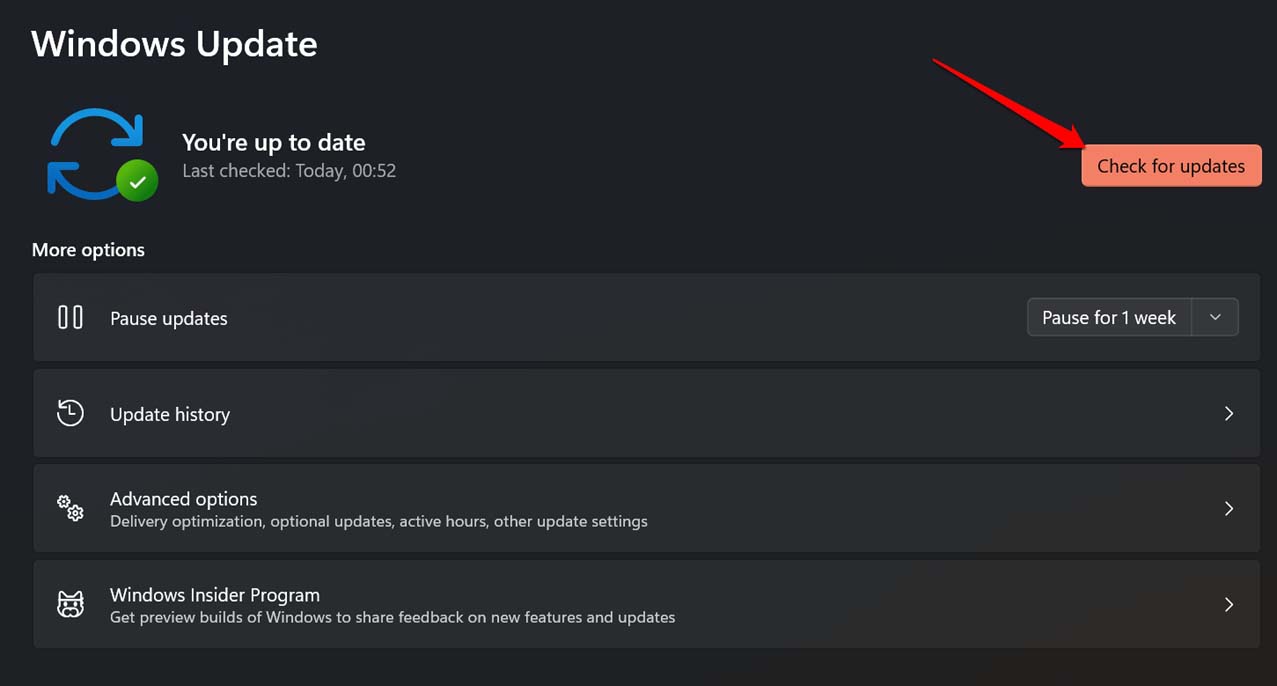
- 現在、PCは利用可能な更新を検索します。
- 今すぐダウンロードオプションが表示されるので、クリックして更新のインストールを開始します。
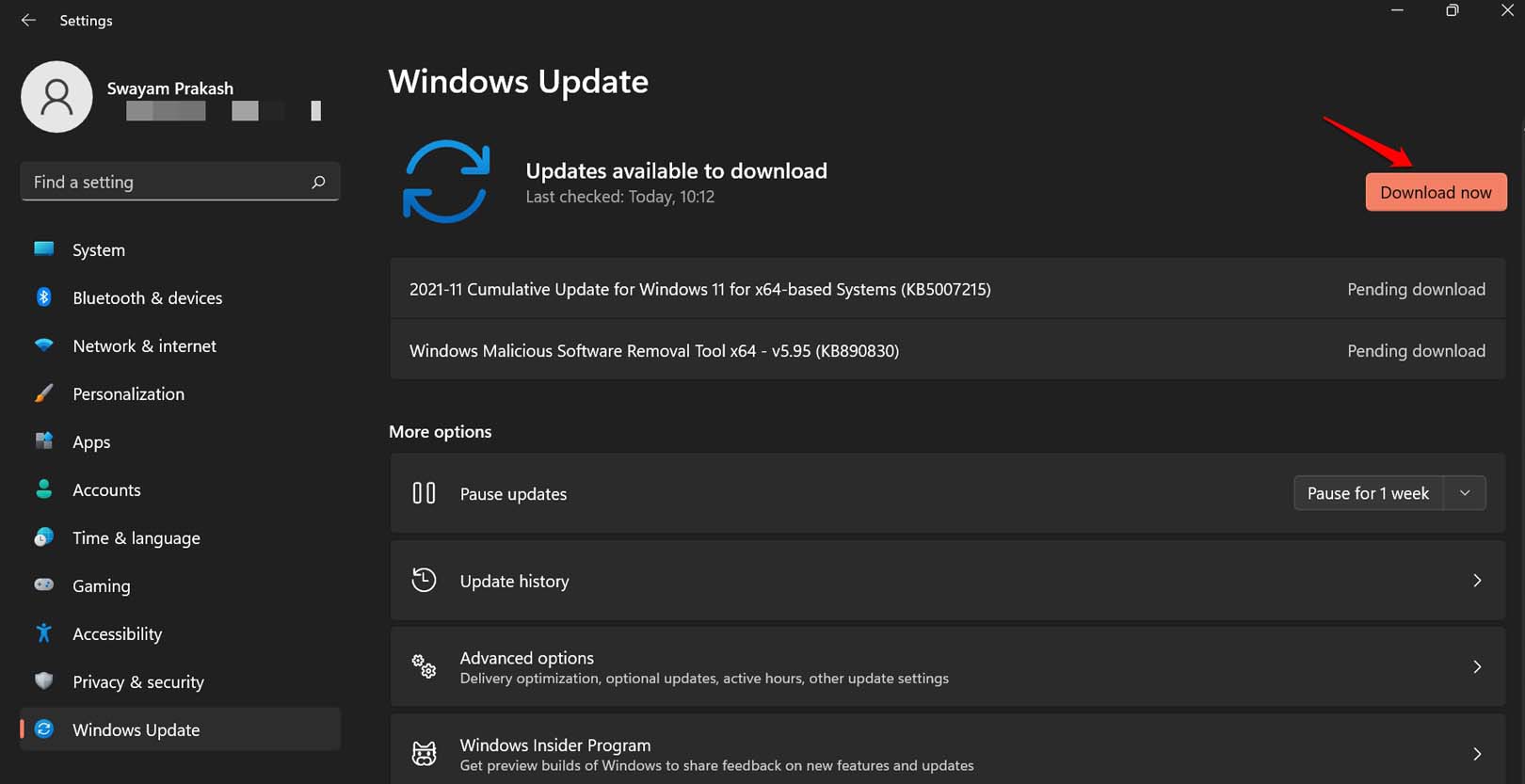
- 更新が正常にインストールされたら、PCを再起動し、アプリのインストールを続行します。
もしバグがWindowsインストーラーパッケージエラーを引き起こしていた場合、今は修正されているはずです。
3. コマンドプロンプトを使用してインストーラーを再登録する
現在のソフトウェアパッケージの破損を元に戻すために、Windowsインストーラーを再登録する手順は以下の通りです。
- Windowsキーを使用してコマンドプロンプトを検索し、管理者として実行をクリックします。
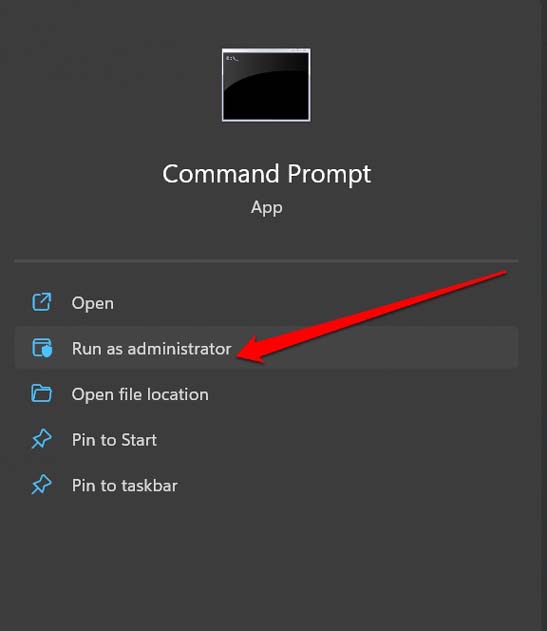
- ポップアップダイアログボックスが表示されたら、はいをクリックしてアクションを確認します。
- 以下のコマンドを同じ順序で入力します。
msiexec.exe /unregister Msiexec.exe /regserver - Enterを押します。
上記の手順が完了したら、アプリを再インストールしてみてください。問題なくインストールされるはずです。
4. Windowsインストーラーサービスを再開する
Windowsインストーラーサービスが停止している可能性があります。Windowsサービスにアクセスして手動で再開できます。以下の手順を参照してください。
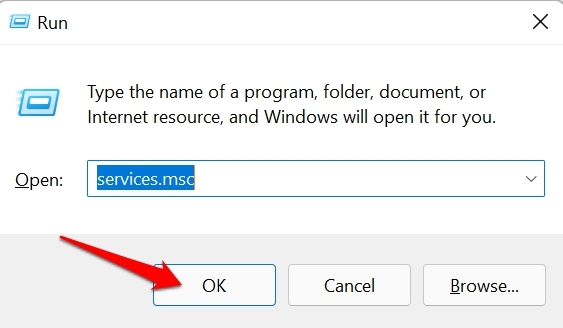
- Windows + Rを押して実行ポップアップボックスを表示します。
- services.mscと入力し、Enterを押します。PCでアクティブなWindowsサービスの完全なリストにリダイレクトされます。
- Windows Installerオプションに移動し、右クリックしてメニューを表示します。
- メニューから開始オプションを選択します。
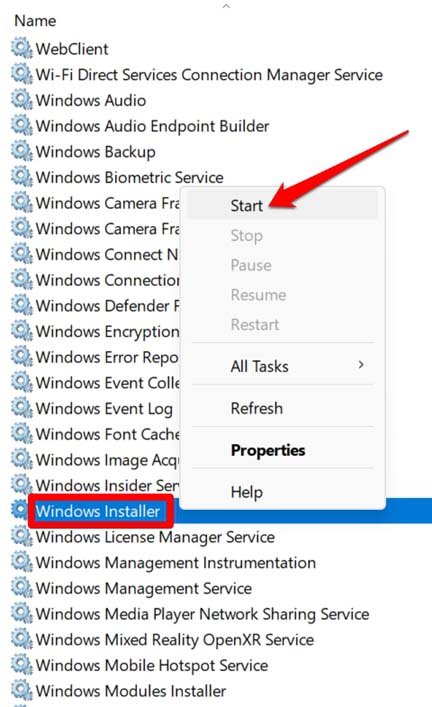
また、サービスがすでに実行中の場合、一時的に停止して再起動することもできます。
Windows + Rを押して実行ダイアログボックスを表示します。
services.mscと入力し、Enterを押します。PCに存在するWindowsサービスのリストに移動します。
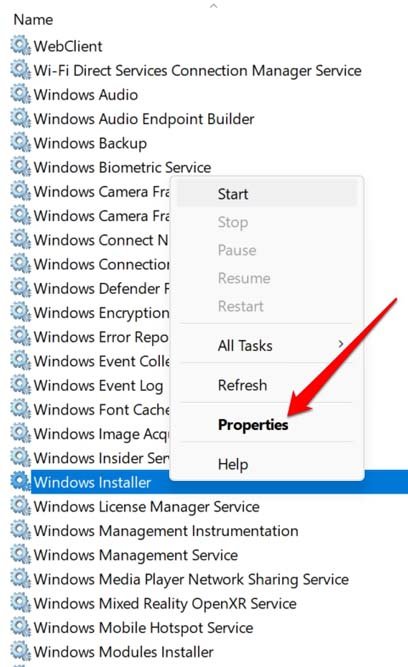
Windows Installerサービスに移動し、右クリックして強調表示します。
メニューからプロパティオプションを選択します。
一般タブの下で、停止をクリックします。
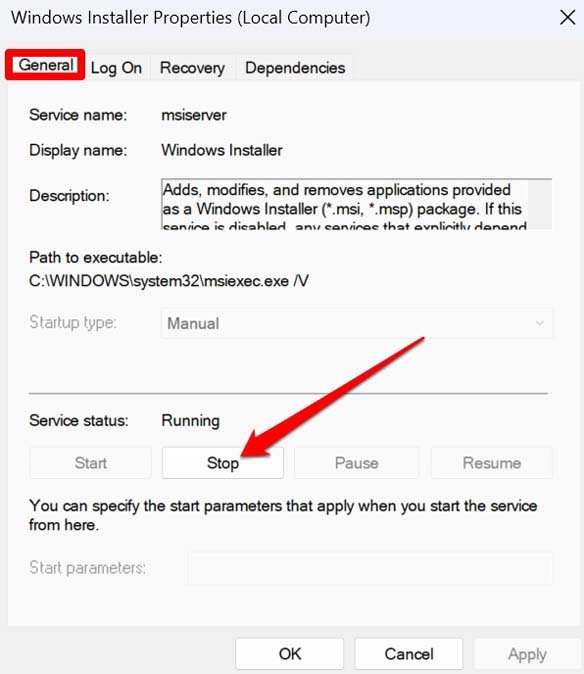
開始オプションが有効になるまで数秒待ちます。有効になったらクリックし、OKをクリックしてプロセスを完了します。
5. ソフトウェアセットアップパッケージを再度ダウンロードする
以前にダウンロードしたソフトウェアパッケージが正しくないと確信している場合は、再ダウンロードしてください。ソフトウェアセットアップパッケージのダウンロードプロセスがどこかで遅くなったり中断したりしないことを確認してください。その前に、PCから既存のソフトウェアパッケージ(破損したもの)をアンインストールまたは削除してください。
また、アプリのインストールにウェブ接続が必要な場合、悪いネットワークのためにインストールプロセスが中断されないことを確認してください。
6. アプリのインストールを管理者として実行する
学校や職場にいる場合、管理者ではなく、任意のアプリを自由にインストールすることはできません。関係者に連絡して、システムにアプリをインストールするよう依頼する必要があります。そうでなければ、共有の個人PCで、管理者権限でアプリをインストールする方法は以下の通りです。
- ファイルエクスプローラーを開いて、ソフトウェアパッケージが存在するフォルダーに移動します。
- 拡張子が.exeのアプリケーションファイルに移動します。
- このセットアップファイルを右クリックし、管理者として実行を選択します。
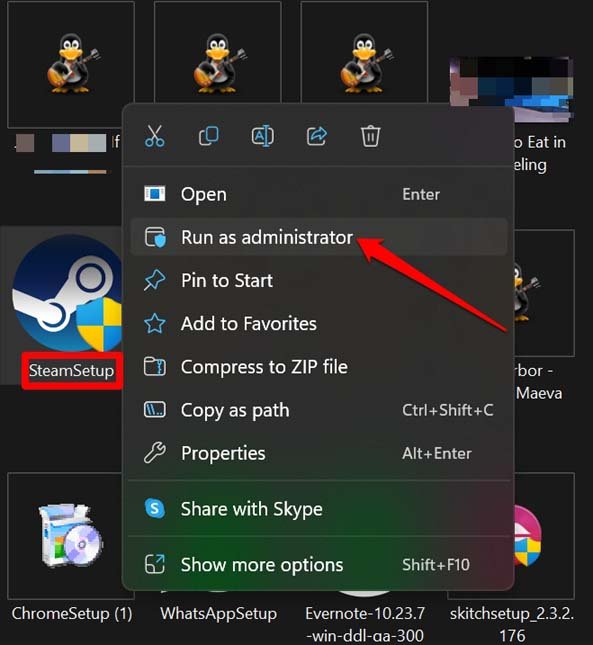
- システムに変更を加えることを確認するプロンプトが表示されたら、受け入れます。
7. プログラムのインストールとアンインストールのトラブルシューティングツールを展開する
Windowsは、Windows OS内に多くのトラブルシューティングツールを提供しており、その1つがプログラムのインストールとアンインストールのトラブルシューティングツールです。このツールは、アプリのインストールまたはアンインストール中に問題が発生している場合に便利です。
- Microsoft Storeからトラブルシューティングツールを取得できます。
- 画面の指示に従ってこのツールをダウンロードしてインストールします。
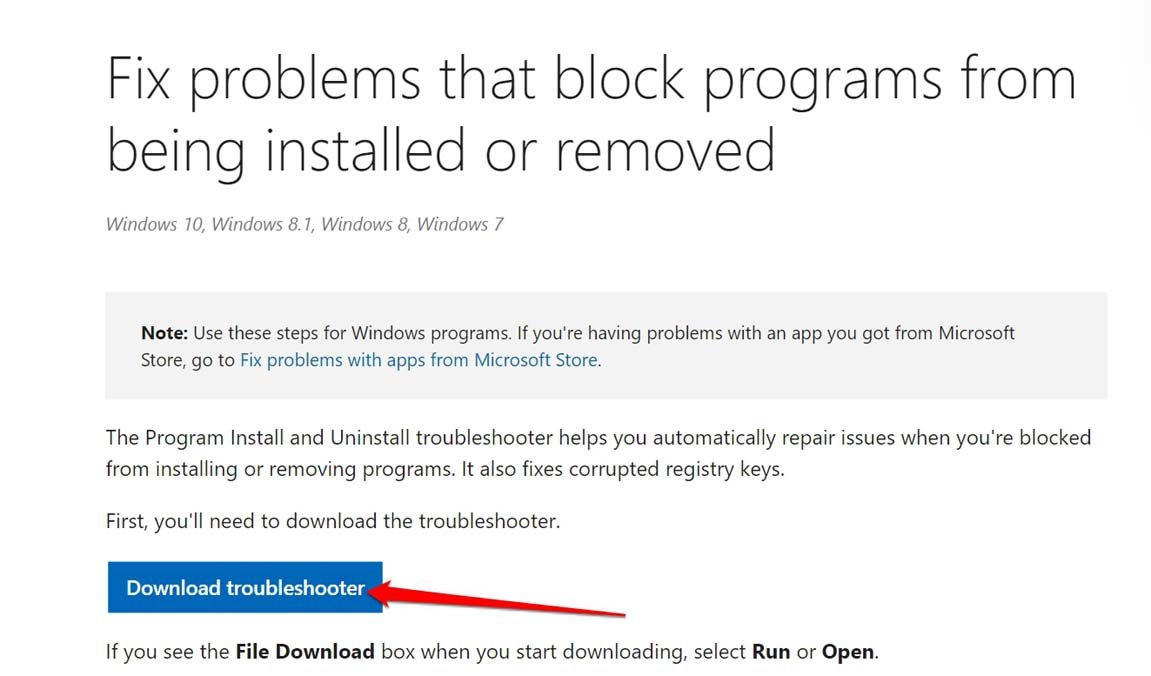
- トラブルシューティングツールを起動し、プログラムのインストールまたはアンインストールの問題を修正するかどうかを選択します。
- 次に、インストールまたはアンインストール中に問題が発生しているアプリを選択します。
今、ツールの指示に従い、問題を修正するために重要だと思われる修正を適用してください。
結論
作業のためにアプリを緊急にインストールしようとして、Windowsインストールパッケージエラーに直面することがあります。これにより、作業が一時停止する可能性があります。作業を逃さず、PCでアプリをすぐに稼働させるために、トラブルシューティングのヒントに従ってインストーラーをすぐに修正してください。
Windowsインストーラーパッケージエラーの修正方法についてのご意見があれば、下のコメントボックスにお気軽にお寄せください。また、私たちのDigitBin YouTubeチャンネルに登録して、ビデオチュートリアルをご覧ください。乾杯!
新しい投稿を受信箱で受け取る
スパムはありません。いつでも購読を解除できます。