トラブルシューティング · 1 min read · Dec 04, 2025
Windows インストーラーサービスにアクセスできないエラーを修正する方法

コンピュータで「Windows インストーラーサービスにアクセスできない」というエラーが発生していますか?この問題を簡単に解決するためのいくつかのトラブルシューティングのヒントを説明しました。このメッセージは、Windows OS にプログラムをインストールしようとしたときに表示されますが、PC にアプリを設定するためのインストーラー ファイルが起動しない場合に表示されます。
インストールを開始しようとしているユーザーに管理者権限がない場合、インストールは進行しません。また、Windows インストーラーサービスが停止しているかどうかを確認することも重要です。これは、コンピュータ上に破損したシステムファイルが存在することが原因である可能性があります。
Windows インストーラーが登録解除されている可能性があります。これも破損したシステムファイルに起因する可能性があります。すでに別のバージョンの同じプログラムを使用していますか?それは競合を引き起こし、既存のバージョンのアプリをアンインストールしない限り、インストールは機能しません。

Windows インストーラーサービスにアクセスできないエラーを修正するためのヒント
ここでは、Windows 11 で「Windows インストーラーサービスにアクセスできない」エラーに対処するために試すことができるすべての修正方法を示します。
1. アプリの既存バージョンをアンインストールする
アプリの既存バージョンをアンインストールする手順は次のとおりです。アンインストールした後にのみ、再インストールできます。
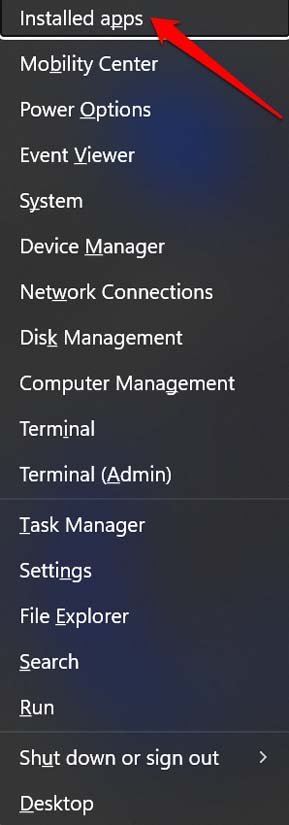
- Windows + X を押してクイックアクセスメニューを起動します。インストール済みアプリを選択します。
- インストールされたアプリのリスト内で該当するプログラムにアクセスします。
- アプリ名の横にある三点アイコンをクリックし、アンインストールを選択します。
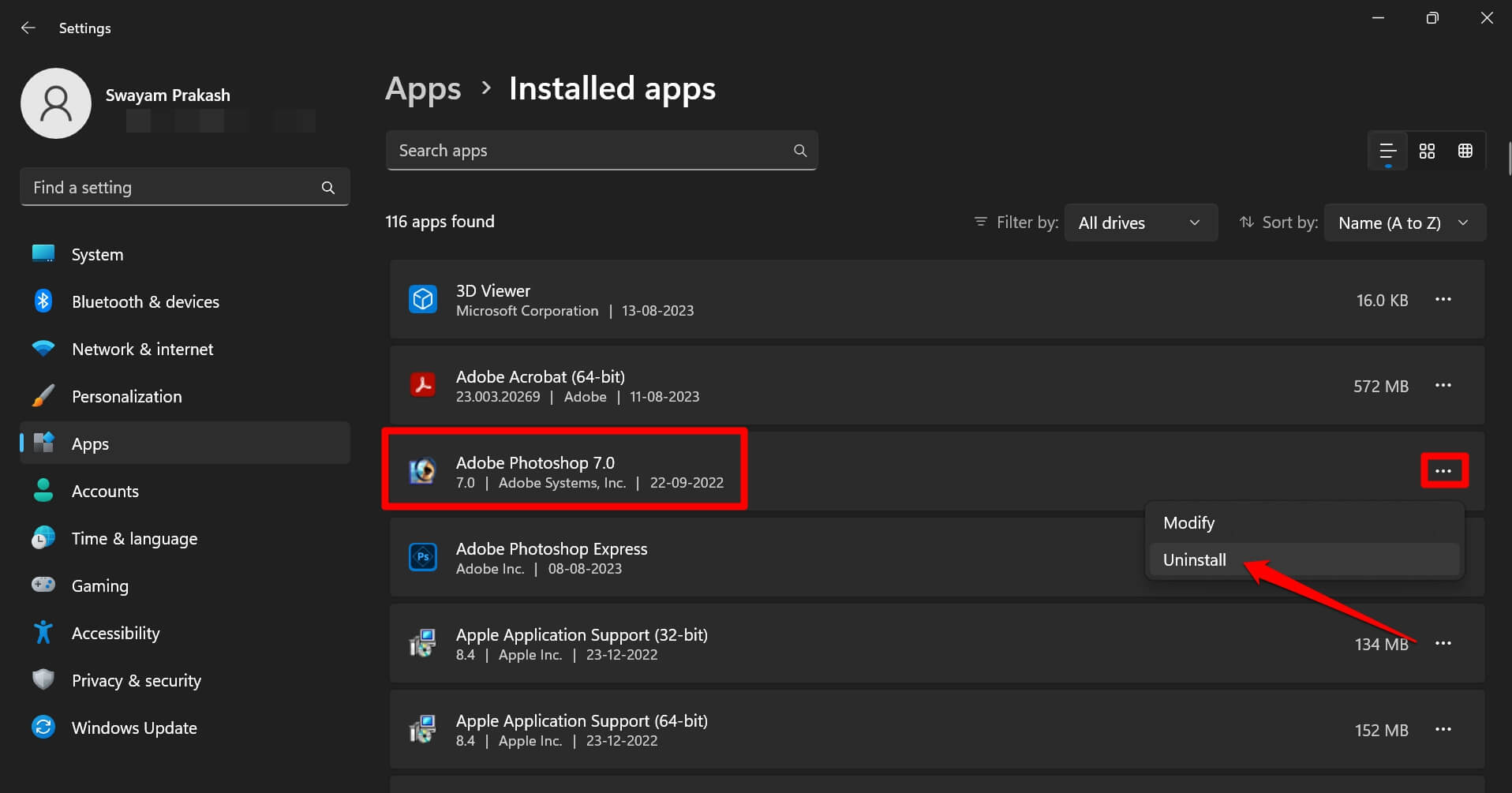
- ポップアップが表示されたら、アンインストールをクリックして確認します。
- コンピュータを再起動し、同じプログラムのインストーラー ファイルを実行します。
2. Windows インストーラーサービスを再起動する
Windows インストーラーサービスが実行中かどうかを確認します。停止している場合は、再起動します。以下の手順に従ってください。
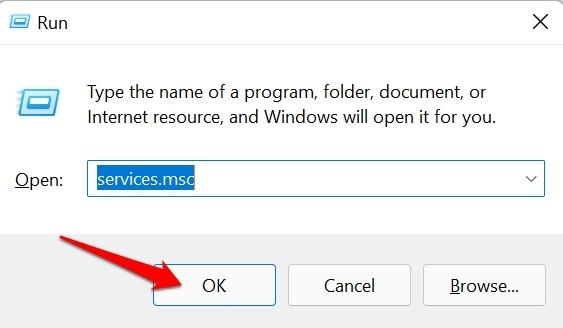
- Windows + R を押して実行ボックスを起動します。
- services.msc と入力して Enter を押します。
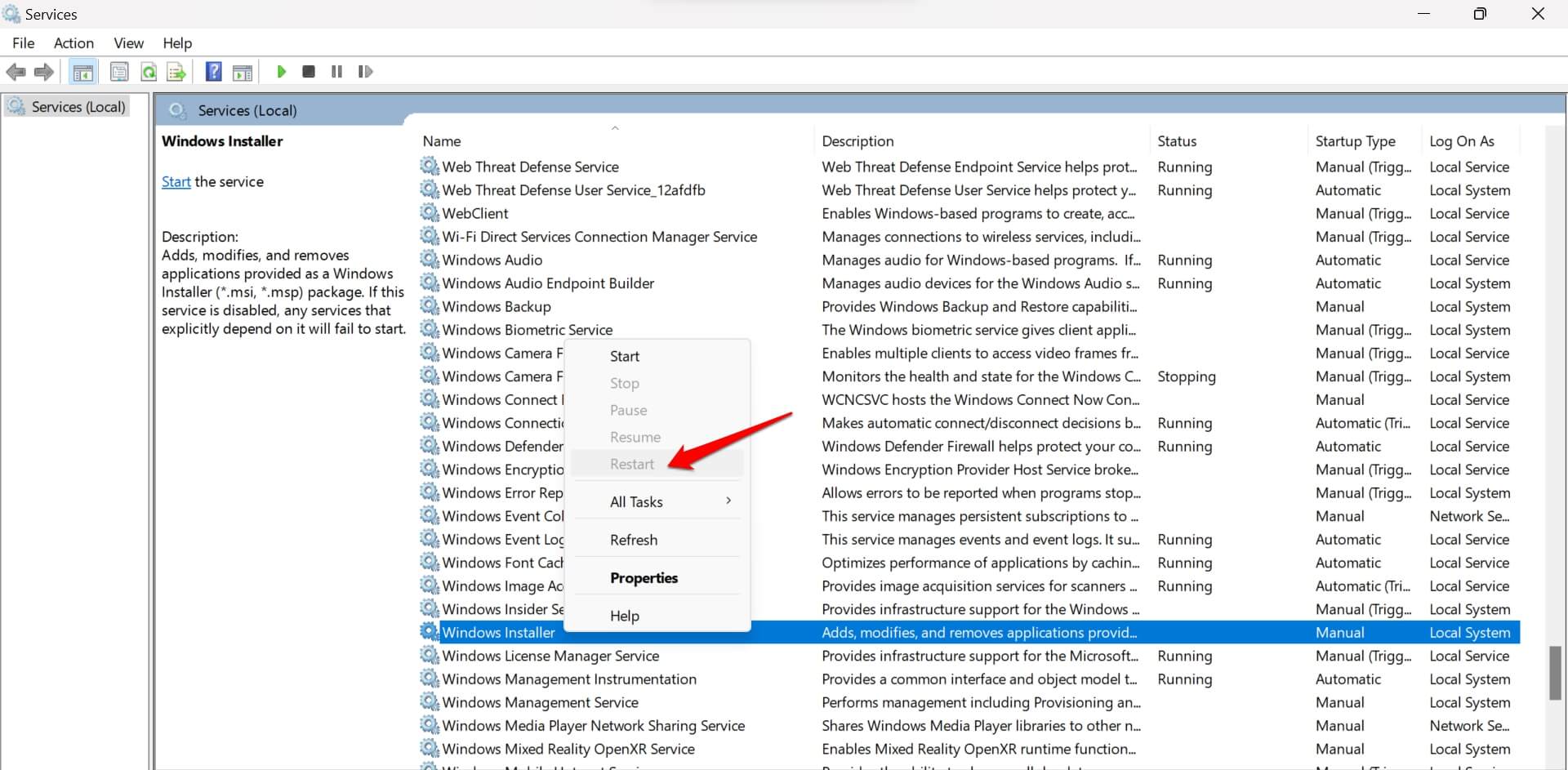
- Windows インストーラーまでスクロールし、右クリックして再起動を選択します。
3. 管理者権限でインストーラーを再起動する
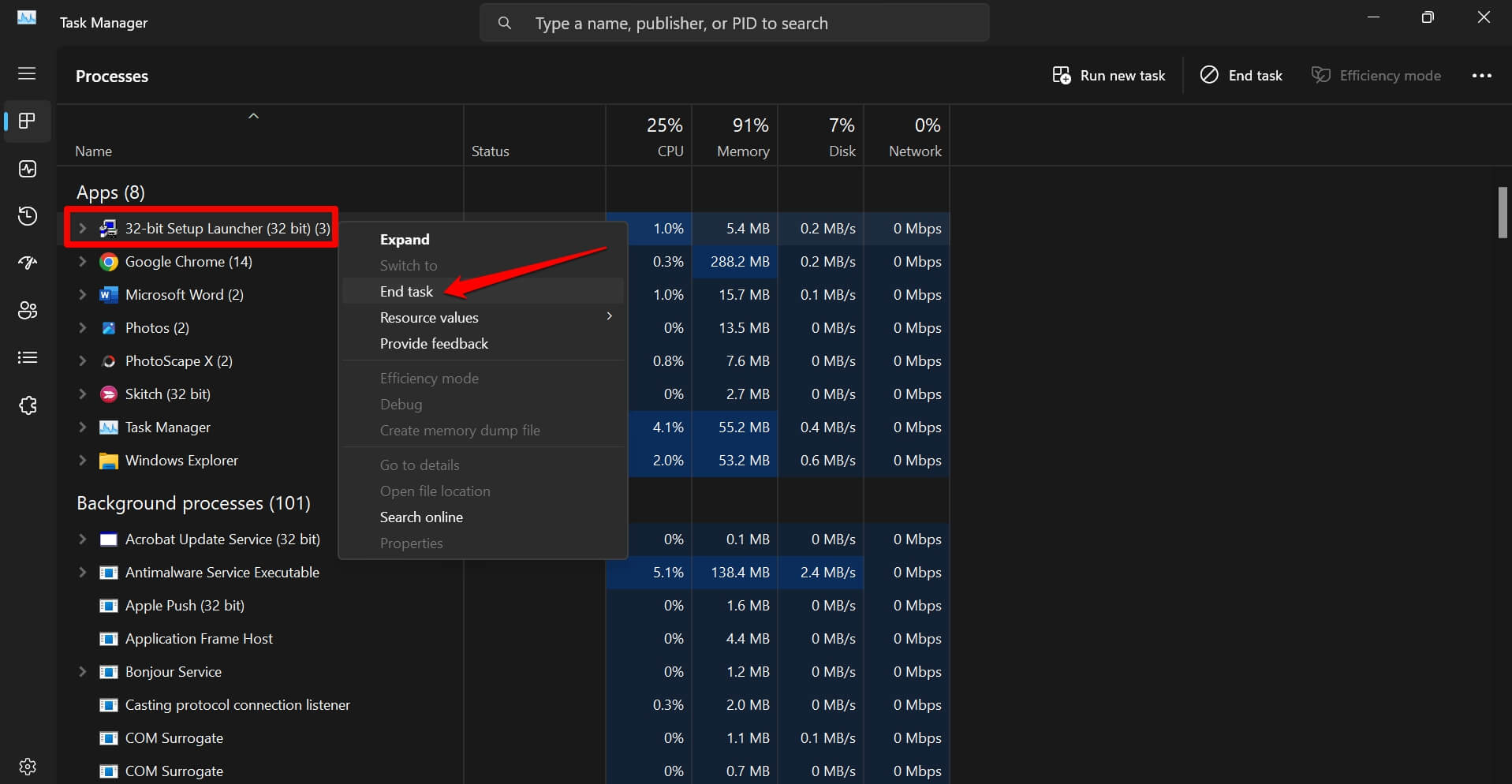
インストールされたプログラムを管理者権限で実行できるかどうかを確認する必要があります。まず、タスク マネージャーからインストーラーを閉じる必要があります。
- Ctrl + Shift + Esc を押してタスク マネージャーを起動します。
- アプリセクションの下にあるインストーラー プログラムまでスクロールし、右クリックしてタスクの終了を選択します。
- Windows + E ホットキーをクリックしてファイル エクスプローラーを起動します。
- インストールしようとしているアプリのインストーラー ファイルをダウンロード/保存したフォルダーまでスクロールします。
- インストーラー ファイルを右クリックし、管理者として実行を選択します。
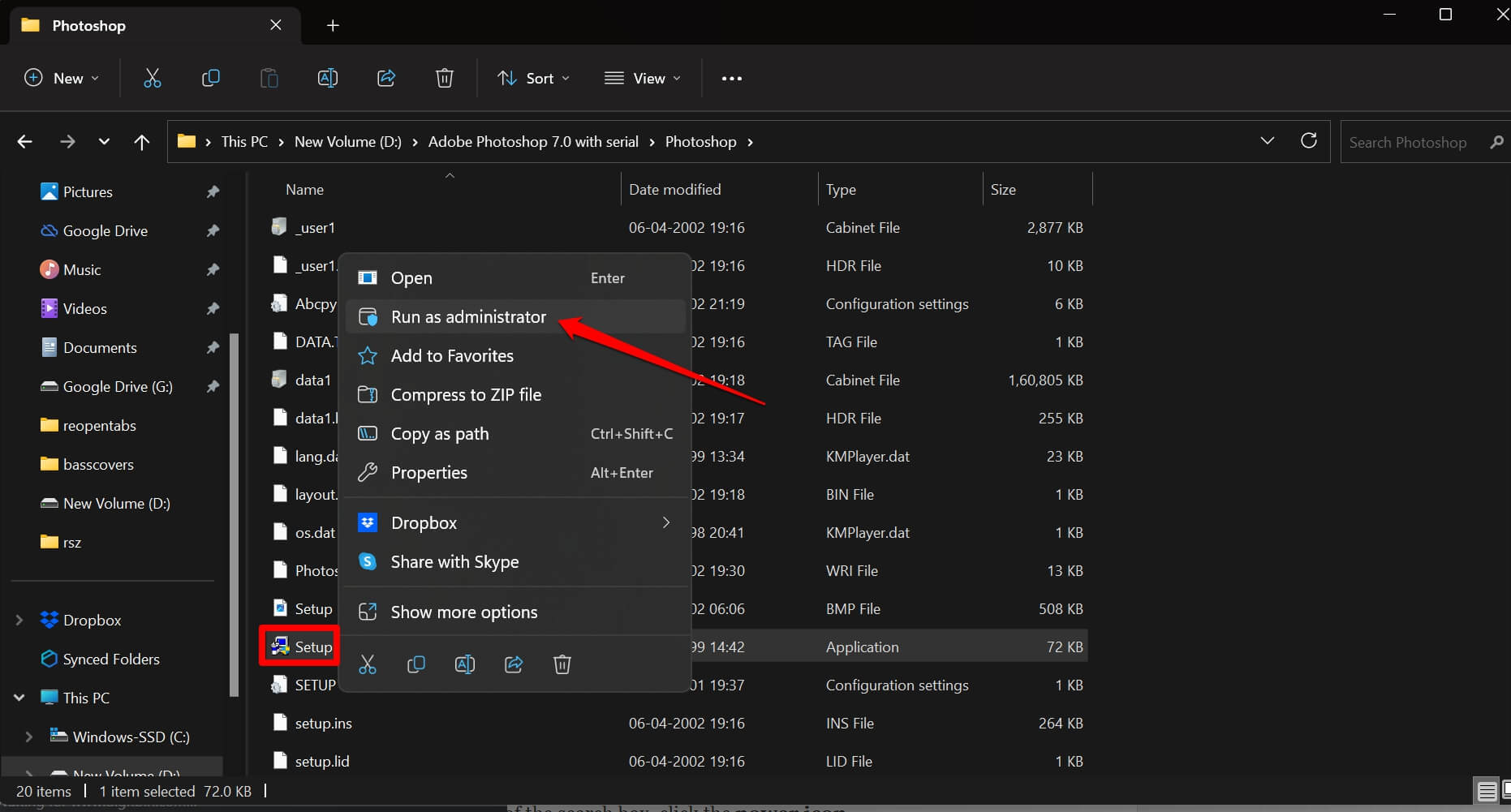
- プロンプトが表示されたら、はいをクリックします。
4. コンピュータを再起動する
「Windows インストーラーサービスにアクセスできない」エラーを修正している間、PC を再起動してみてください。非常に簡単な修正ですが、エラーの原因となる可能性のある Windows OS のランダムなバグを解決できます。
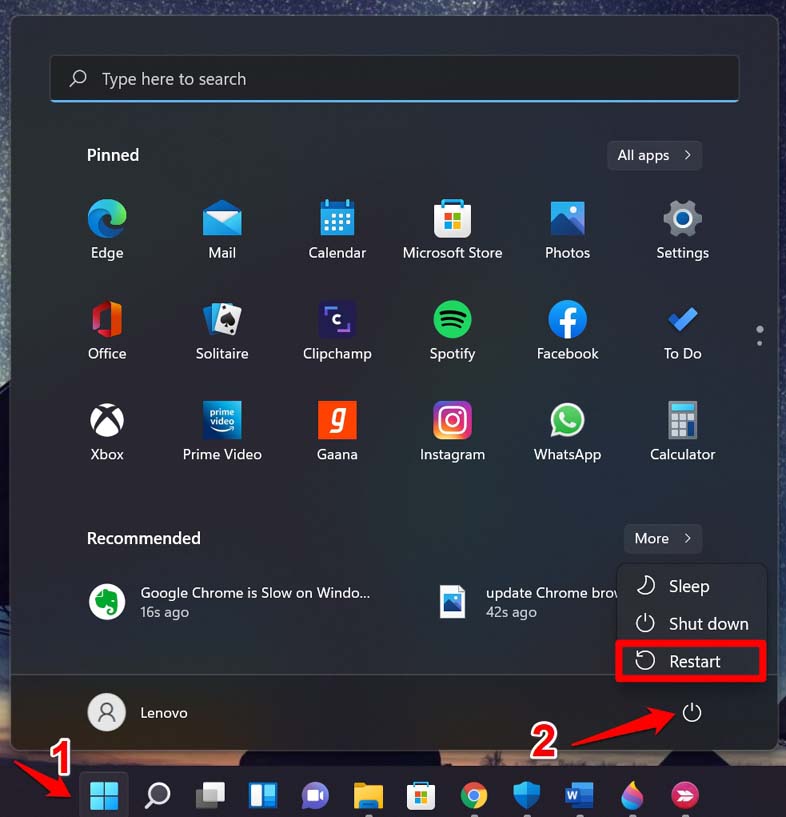
- Windows キーを押してクイック検索コンソールを表示します。
- 検索ボックスの右下隅にある電源アイコンをクリックします。
- 次に、表示されるメニューから再起動をクリックします。
- PC が再起動したら、インストーラー ファイルにアクセスしてアプリをインストールしてみてください。
5. Windows インストーラーを再登録する
Windows インストーラーサービスを再登録するには、コマンド プロンプトを使用する必要があります。
- Windows 検索 (Windows + S) を使用してコマンド プロンプトを開きます。
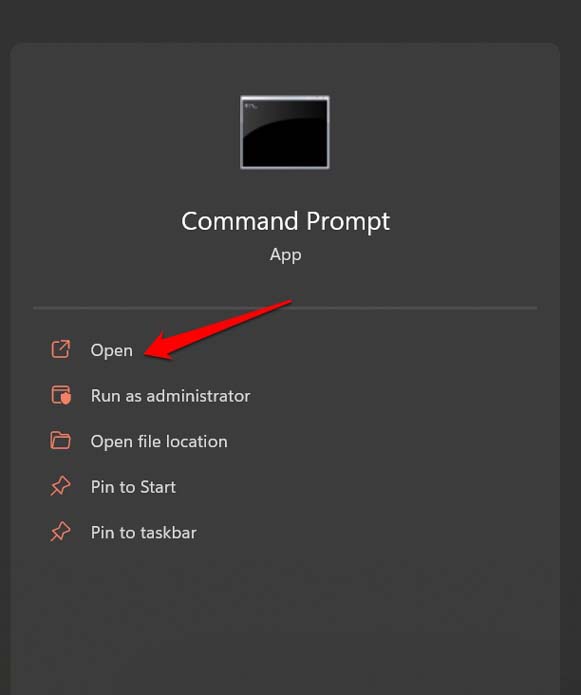
- コンピュータへの変更を行うかどうかを尋ねるプロンプトが表示されたら、はいをクリックします。
- 次のコマンドを1つずつ入力して実行します。
%windir%\system32\msiexec.exe /unregister %windir%\system32\msiexec.exe /regserver %windir%\syswow64\msiexec.exe /unregister %windir%\syswow64\msiexec.exe /regserver - この修正を実行した後、コマンド プロンプトを閉じます。
注意: これらのコマンドを実行すると、実行後のメッセージは表示されません。
7. SFC および DISM スキャンを実行する
次に実行できる修正は、Windows OS 上の破損したシステムファイルをスキャンすることです。そのためには、再度コマンド プロンプトを使用して SFC および DISM スキャンを実行する必要があります。
- 管理者権限でコマンド プロンプトを起動します。
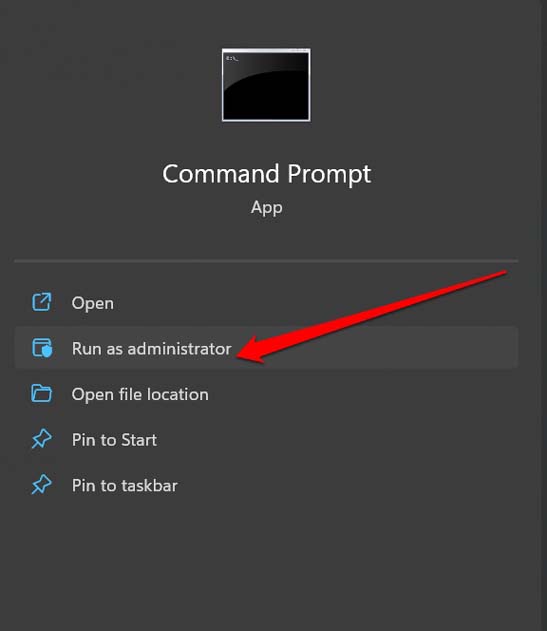
- 破損したシステムファイルのスキャンを開始するために、以下のコマンドを入力します。
sfc /scannow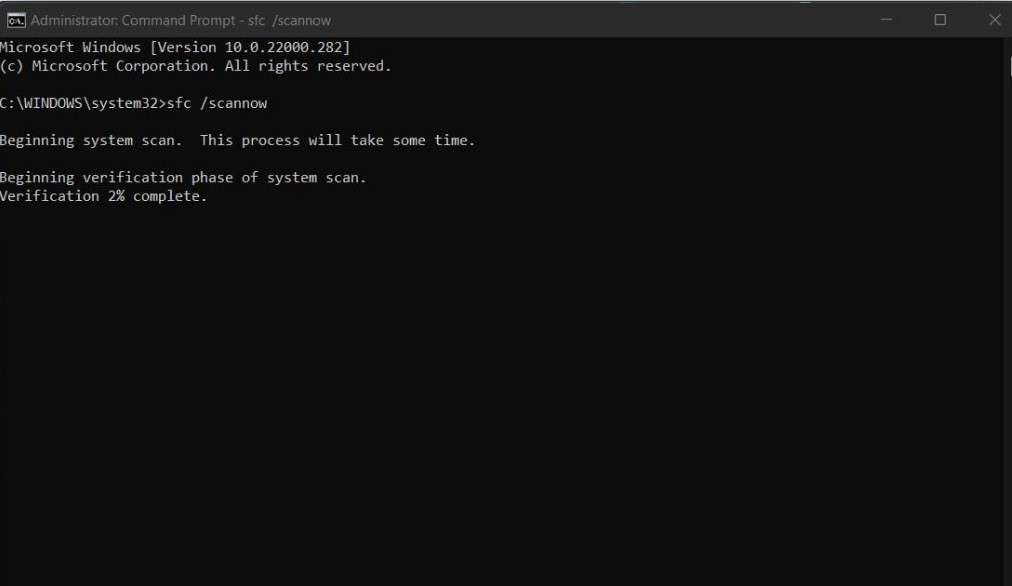
- 次に、DISM スキャンのために、次のコマンドを1つずつ入力します。
DISM /Online /Cleanup-Image /CheckHealth DISM /Online /Cleanup-Image /ScanHealth DISM /Online /Cleanup-Image /RestoreHealth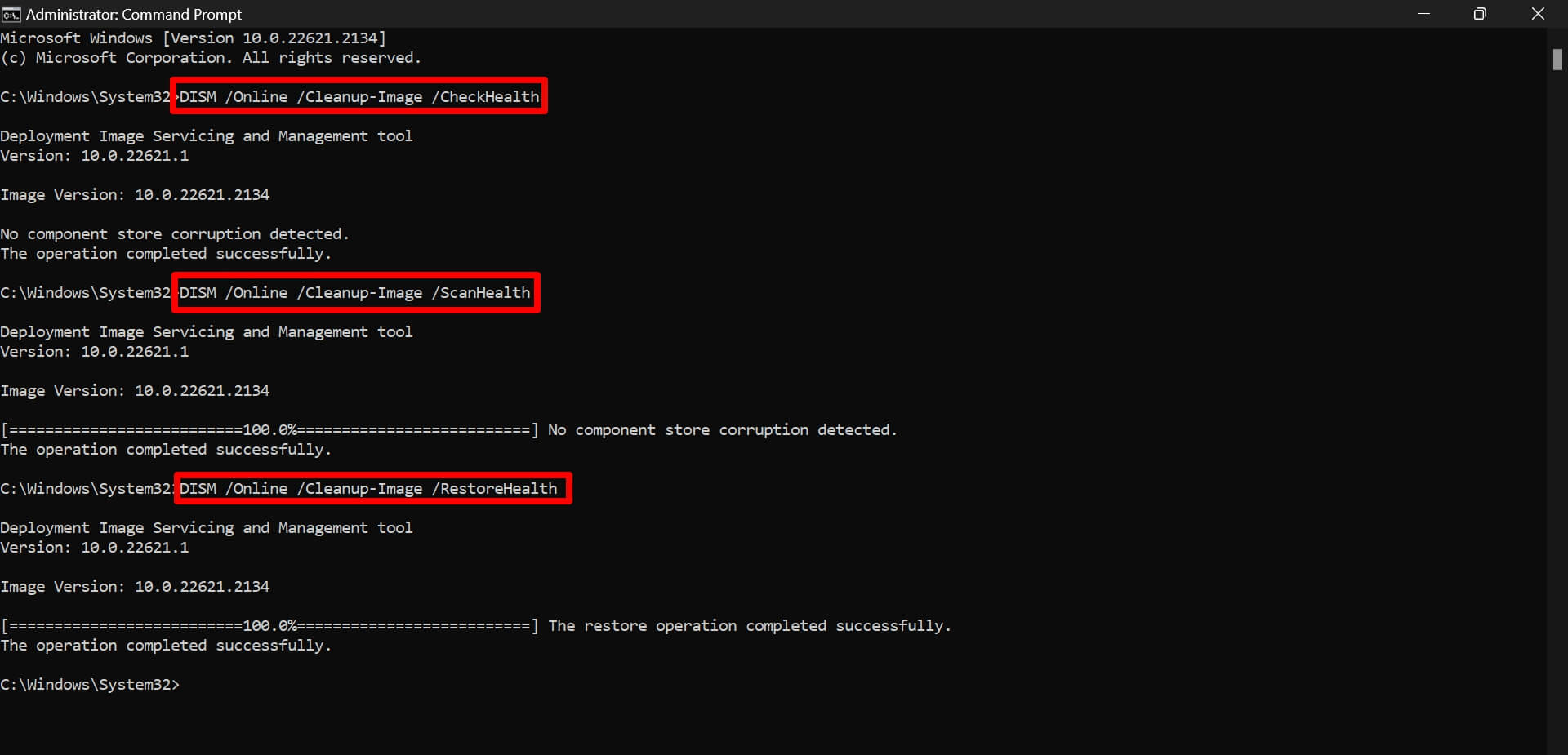
破損したシステムファイルのスキャンプロセスには時間がかかる場合があります。プロセスがアクティブな間は中断したり停止したりしないでください。破損したシステムファイルの問題が修正されたら、PC にアプリケーションをインストールする作業を再開できます。
8. Windows インストーラーサービスをリセットする
Windows インストーラーサービスをリセットすることは少し技術的です。Windows 設定には Windows インストーラーサービスをリセットするためのオプションはありません。レジストリファイルを作成して実行する必要があります。
- Windows 検索を使用してメモ帳アプリを起動します。
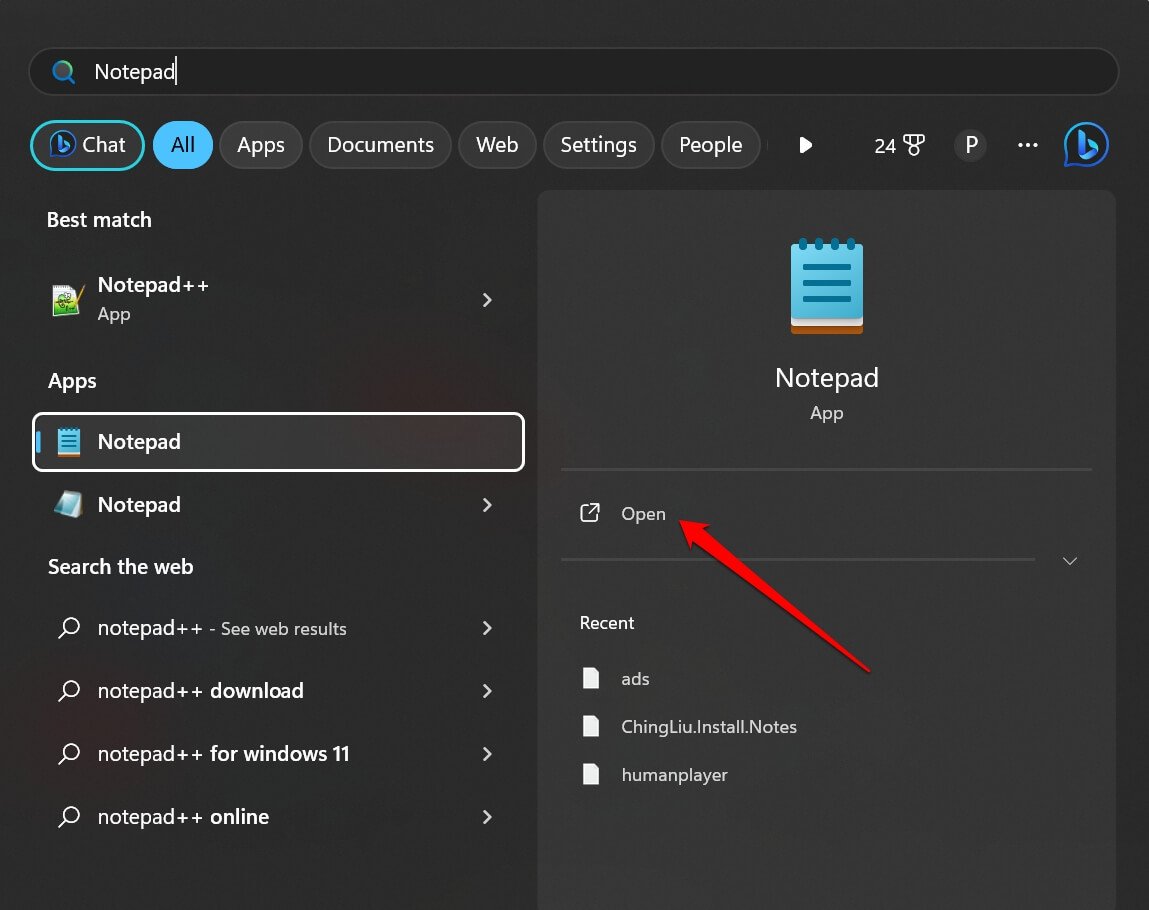
- メモ帳に、以下のコードの断片を貼り付けます。
Windows Registry Editor Version 5.00 [Computer\HKLM\SYSTEM\CurrentControlSet\services\MSIServer] "DisplayName"="@%SystemRoot%system32msimsg.dll,-27" "ImagePath"=hex(2):25,00,73,00,79,00,73,00,74,00,65,00,6d,00,72,00,6f,00,6f,00,74,00,25,00,5c,00,73,00,79,00,73,00,74,00,65,00,6d,00,33,00,32,00,5c,00,6d,00,73,00,69,00,65,00,78,00,65,00,63,00,20,00,2f,00,56,00,00,00 "Description"="@%SystemRoot%system32msimsg.dll,-32" "ObjectName"="LocalSystem" "ErrorControl"=dword:00000001 "Start"=dword:00000003 "Type"=dword:00000010 "DependOnService"=hex(7):72,00,70,00,63,00,73,00,73,00,00,00,00,00 "ServiceSidType"=dword:00000001 "RequiredPrivileges"=hex(7):53,00,65,00,54,00,63,00,62,00,50,00,72,00,69,00,76,00,69,00,6c,00,65,00,67,00,65,00,00,00,53,00,65,00,43,00,72,00,65,00,61,00,74,00,65,00,50,00,61,00,67,00,65,00,66,00,69,00,6c,00,65,00,50,00,72,00,69,00,76,00,69,00,6c,00,65,00,67,00,65,00,00,00,53,00,65,00,4c,00,6f,00,63,00,6b,00,4d,00,65,00,6d,00,6f,00,72,00,79,00,50,00,72,00,69,00,76,00,69,00,6c,00,65,00,67,00,65,00,00,00,53,00,65,00,49,00,6e,00,63,00,72,00,65,00,61,00,73,00,65,00,42,00,61,00,73,00,65,00,50,00,72,00,69,00,6f,00,72,00,69,00,74,00,79,00,50,00,72,00,69,00,76,00,69,00,6c,00,65,00,67,00,65,00,00,00,53,00,65,00,43,00,72,00,65,00,61,00,74,00,65,00,50,00,65,00,72,00,6d,00,61,00,6e,00,65,00,6e,00,74,00,50,00,72,00,69,00,76,00,69,00,6c,00,65,00,67,00,65,00,00,00,53,00,65,00,41,00,75,00,64,00,69,00,74,00,50,00,72,00,69,00,76,00,69,00,6c,00,65,00,67,00,65,00,00,00,53,00,65,00,53,00,65,00,63,00,75,00,72,00,69,00,74,00,79,00,50,00,72,00,69,00,76,00,69,00,6c,00,65,00,67,00,65,00,00,00,53,00,65,00,43,00,68,00,61,00,6e,00,67,00,65,00,4e,00,6f,00,74,00,69,00,66,00,79,00,50,00,72,00,69,00,76,00,69,00,6c,00,65,00,67,00,65,00,00,00,53,00,65,00,50,00,72,00,6f,00,66,00,69,00,6c,00,65,00,53,00,69,00,6e,00,67,00,6c,00,65,00,50,00,72,00,6f,00,63,00,65,00,73,00,73,00,50,00,72,00,69,00,76,00,69,00,6c,00,65,00,67,00,65,00,00,00,53,00,65,00,49,00,6d,00,70,00,65,00,72,00,73,00,6f,00,6e,00,61,00,74,00,65,00,50,00,72,00,69,00,76,00,69,00,6c,00,65,00,67,00,65,00,00,00,53,00,65,00,43,00,72,00,65,00,61,00,74,00,65,00,47,00,6c,00,6f,00,62,00,61,00,6c,00,50,00,72,00,69,00,76,00,69,00,6c,00,65,00,67,00,65,00,00,00,53,00,65,00,41,00,73,00,73,00,69,00,67,00,6e,00,50,00,72,00,69,00,6d,00,61,00,72,00,79,00,54,00,6f,00,6b,00,65,00,6e,00,50,00,72,00,69,00,76,00,69,00,6c,00,65,00,67,00,65,00,00,00,53,00,65,00,52,00,65,00,73,00,74,00,6f,00,72,00,65,00,50,00,72,00,69,00,76,00,69,00,6c,00,65,00,67,00,65,00,00,00,53,00,65,00,49,00,6e,00,63,00,72,00,65,00,61,00,73,00,65,00,51,00,75,00,6f,00,74,00,61,00,50,00,72,00,69,00,76,00,69,00,6c,00,65,00,67,00,65,00,00,00,53,00,65,00,53,00,68,00,75,00,74,00,64,00,6f,00,77,00,6e,00,50,00,72,00,69,00,76,00,69,00,6c,00,65,00,67,00,65,00,00,00,53,00,65,00,54,00,61,00,6b,00,65,00,4f,00,77,00,6e,00,65,00,72,00,73,00,68,00,69,00,70,00,50,00,72,00,69,00,76,00,69,00,6c,00,65,00,67,00,65,00,00,00,53,00,65,00,4c,00,6f,00,61,00,64,00,44,00,72,00,69,00,76,00,65,00,72,00,50,00,72,00,69,00,76,00,69,00,6c,00,65,00,67,00,65,00,00,00,00,00 "FailureActions"=hex:84,03,00,00,00,00,00,00,00,00,00,00,03,00,00,00,14,00,00,00,01,00,00,00,c0,d4,01,00,01,00,00,00,e0,93,04,00,00,00,00,00,00,00,00,00 [HKEY_LOCAL_MACHINESYSTEMCurrentControlSetServicesmsiserverEnum] "0"="RootLEGACY_MSISERVER000" "Count"=dword:00000001 "NextInstance"=dword:00000001 - Ctrl + Shift + S を押します。
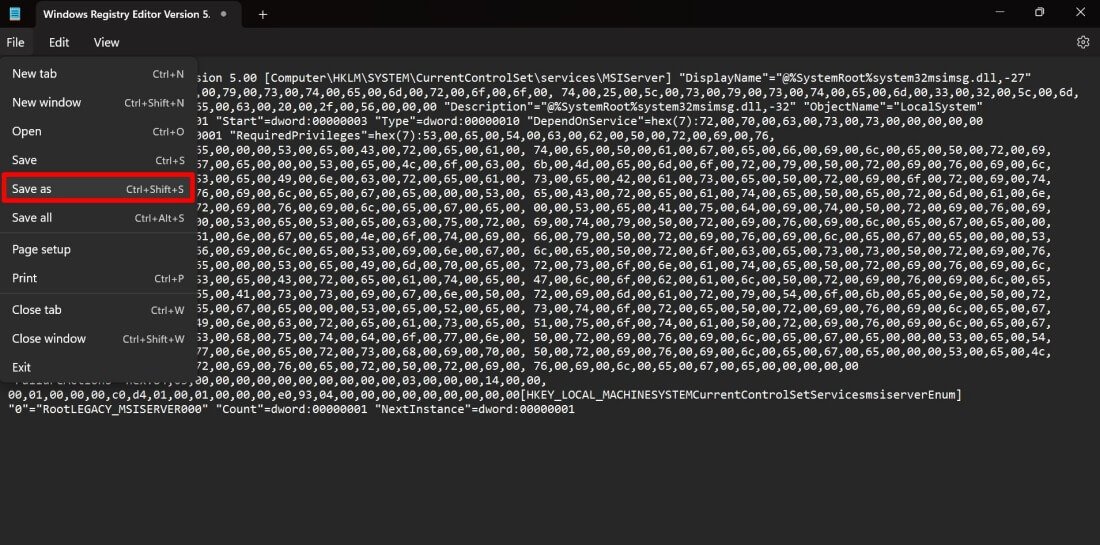
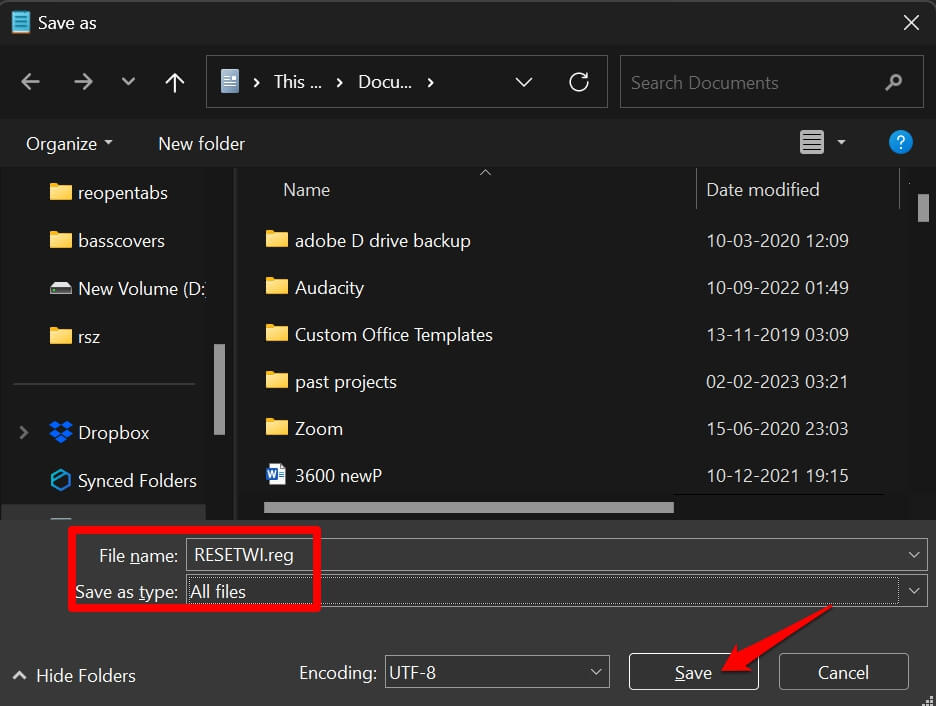
- 名前を付けて保存ウィンドウで、ファイル名をRESETWI.regに設定します。
- ファイルの種類をすべてのファイルに設定します。
- 保存をクリックします。
- メモ帳ファイルが保存されているフォルダーに移動し、ダブルクリックして起動します。
- プロンプトが表示されたら、はいをクリックし、レジストリに新しいコンポーネントが統合されたというプロンプトが表示されたらOKをクリックします。
注意: レジストリを変更すると、PC のいくつかの機能が機能しなくなったり、奇妙な動作をする可能性があります。このトラブルシューティング方法を進める際は自己責任で行ってください。
エラーなしでアプリケーションをインストールする
これらのヒントとコツが役に立ち、「Windows インストーラーサービスにアクセスできない」エラーを Windows 11 で修正できたことを願っています。これで、コンピュータにプログラムをインストールし、インストーラー ファイルを実行する際に、エラーメッセージが表示されることはないはずです。
「Windows インストーラーサービスにアクセスできないエラーを修正する方法」についてのご意見があれば、下のコメントボックスにお気軽にお寄せください。また、動画チュートリアルのために私たちの DigitBin YouTube チャンネルを購読してください。よろしく!
新しい投稿を受信箱で受け取る
スパムはありません。いつでも購読を解除できます。