トラブルシューティング · 1 min read · Dec 27, 2025
Windows 11で「Windows Media Playerが動作を停止しました」エラーを修正する方法
このガイドでは、Windows 11マシン上のWindows Media Playerを修正するためのさまざまな便利なトラブルシューティング方法を説明します。Windowsの人気のネイティブメディアプレーヤーでオーディオまたはビデオファイルを再生しているときに、「Windows Media Playerが動作を停止しました」というエラーが表示されることがあります。
長年のWindowsユーザーにとって、Windows Media PlayerはWindowsエコシステムの重要なアプリの1つです。さまざまなオーディオおよびビデオファイルをサポートしています。MS Windowsのさまざまな世代を通じて、Windows Media Playerは美的および機能的に大きな変革を遂げてきました。
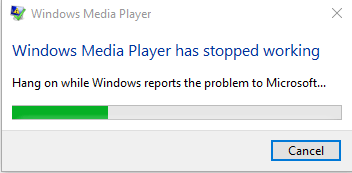
Windows Media Playerが動作を停止した理由
ここでは、Windows Media Playerが応答しなくなった理由のいくつかを示します。
- PCにインストールされているWindows Media Playerの現在のバージョンにバグがある。
- コンピュータで実行されている現在のシステムバージョンに技術的な問題がある。
- Windows Media Playerで再生しているファイルが破損している。
- 再生しようとしているファイルがサポートされていない形式である。
- PC上の1つまたは複数のシステムファイルが破損し、Windows Media Playerが機能しなくなっている。
Windows 11でWindows Media Playerが動作しない問題を修正するためのヒント
これらのトラブルシューティングのヒントを実施して、Windows 11のWindows Media Playerを修正してください。
1. Windows Media Playerを強制終了して再起動する
タスクマネージャーからMedia Playerを強制終了することでトラブルシューティングを開始します。その後、再起動します。この簡単なトリックでアプリケーションのランダムな不具合を修正できることがよくあります。
- Ctrl + Shift + Escを押してタスクマネージャーを起動します。
- Media Playerに移動し、右クリックします。
- タスクの終了を選択します。

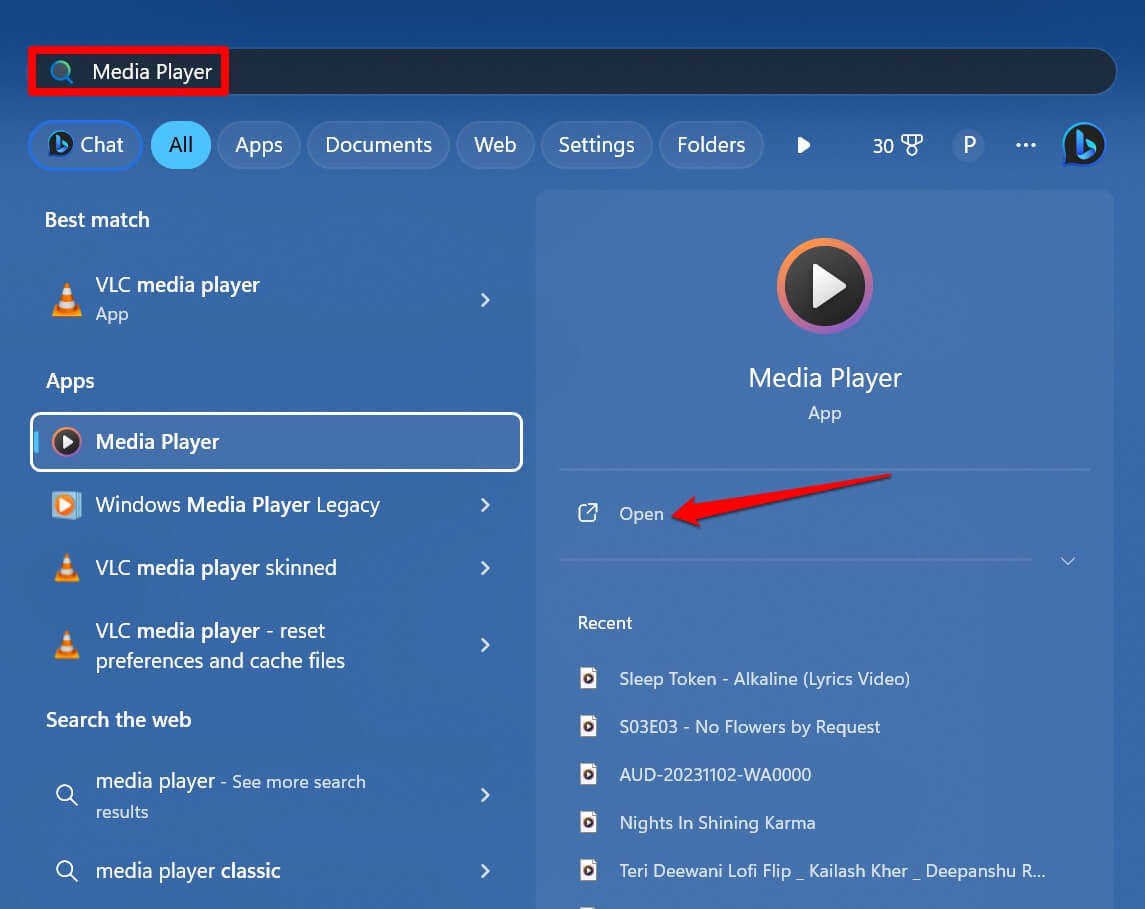
- Windowsキーを押して検索パネルを起動します。
- Media Playerと入力し、開くをクリックします。
2. Windows Media Playerを無効にして再度有効にする
Windows 11でMedia Playerを無効にして再度有効にすることができます。これにより、アプリケーションのバグが修正されることがよくあります。
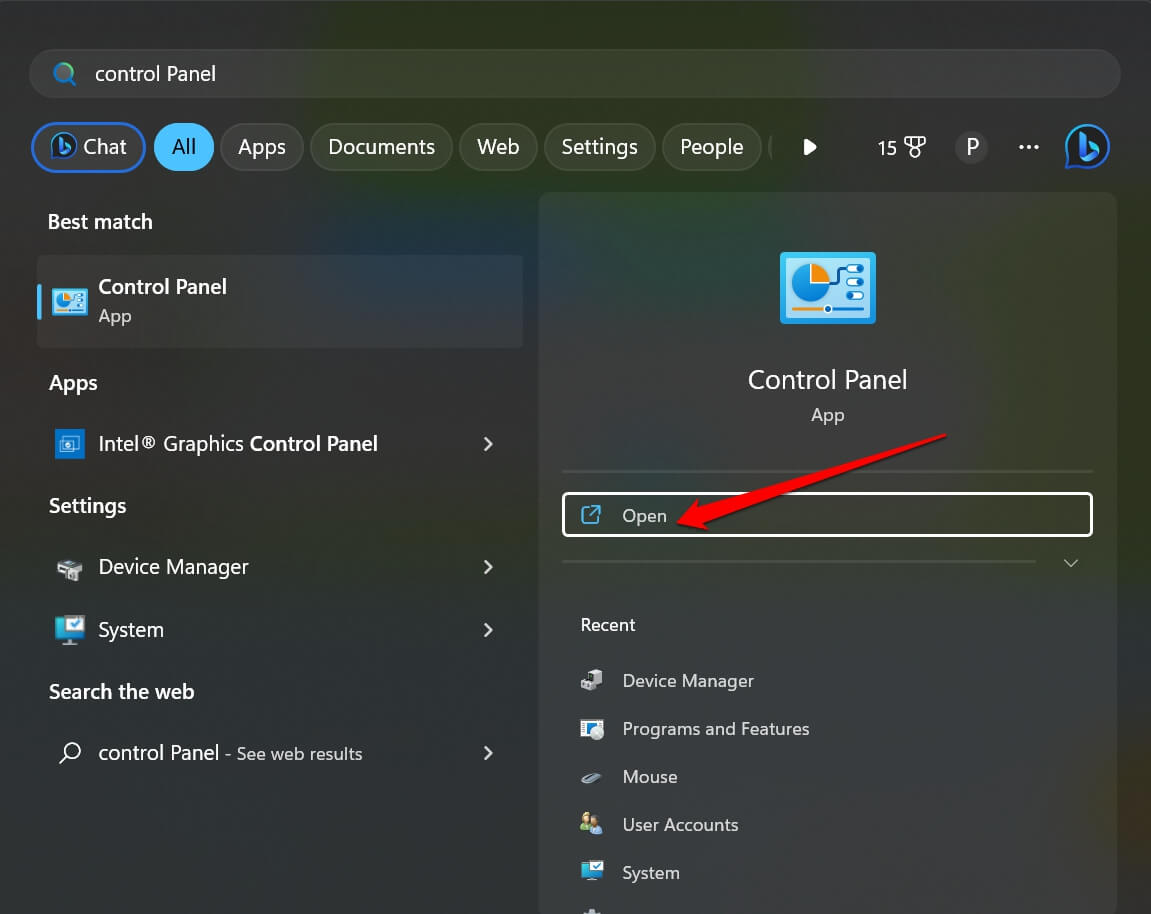
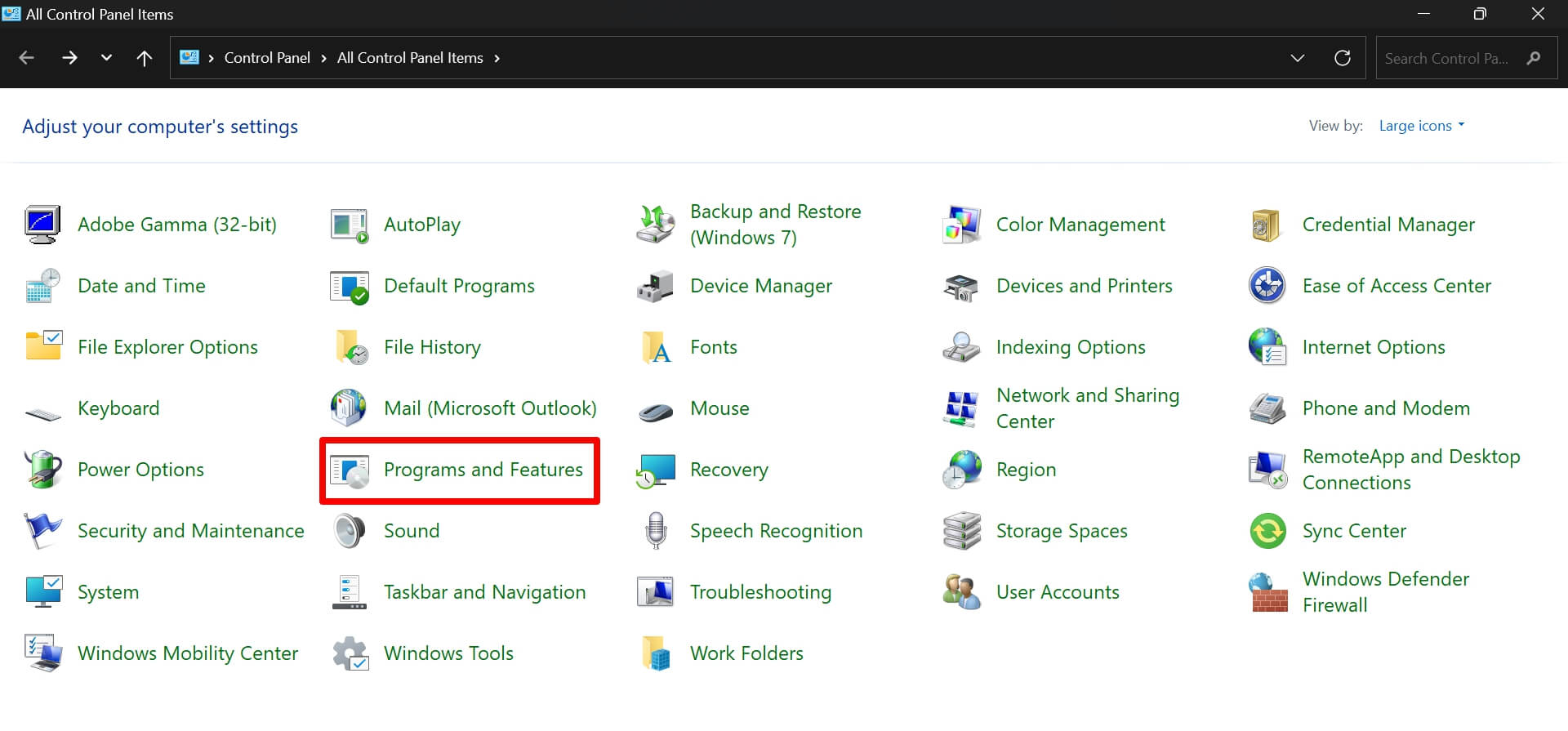
- Windows検索を使用してコントロールパネルを起動します。
- プログラムと機能に移動します。
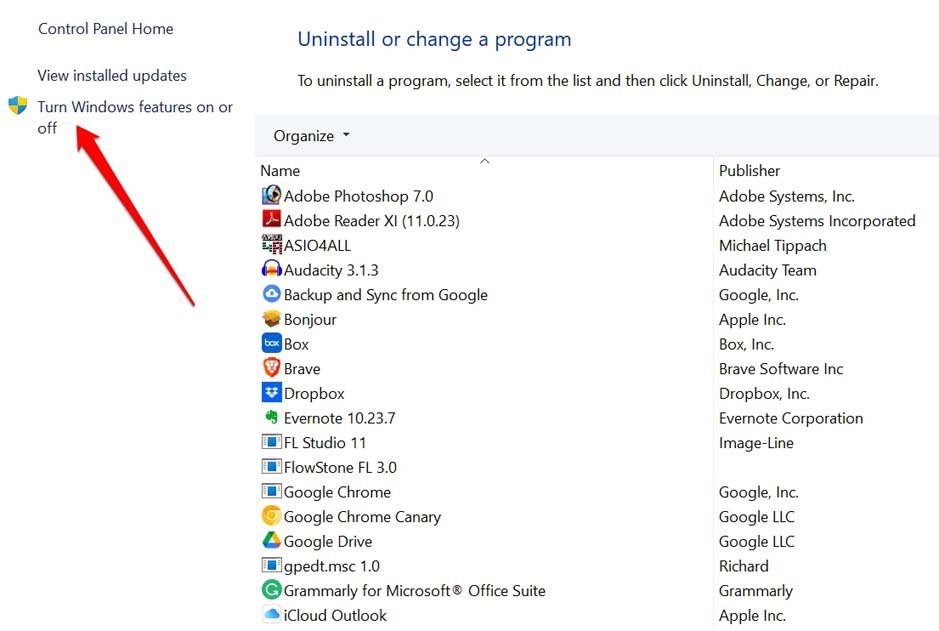
- 左上隅で、Windowsの機能をオンまたはオフにするオプションをクリックします。
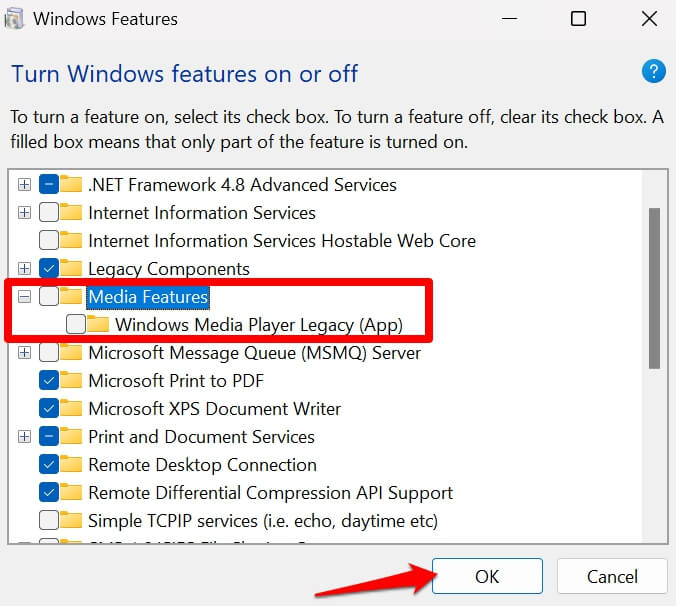
- ダイアログボックスで、メディア機能とWindows Media Playerレガシーのチェックを外します。
- PCを再起動し、手順1から3を実行します。
- メディア機能とWindows Media Playerレガシーの隣にあるボックスにチェックを入れます。
Media Playerを起動し、オーディオまたはビデオファイルの再生を開始します。
3. Windows Media Playerトラブルシューティングツールを使用する
Windows Media Player専用の内蔵トラブルシューティングツールを使用して、アプリの問題を修正します。
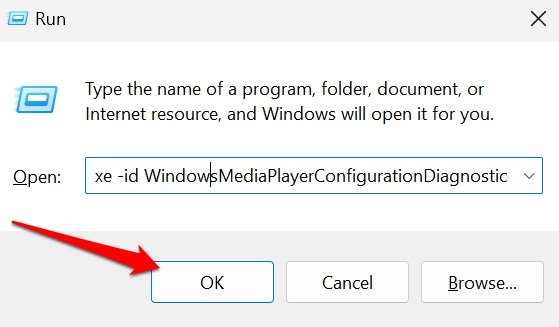
- Windows + Rを押して実行ボックスを起動します。
- msdt.exe -id WindowsMediaPlayerConfigurationDiagnosticと入力します。
- Enterを押します。
- トラブルシューティングダイアログボックスで次へをクリックします。
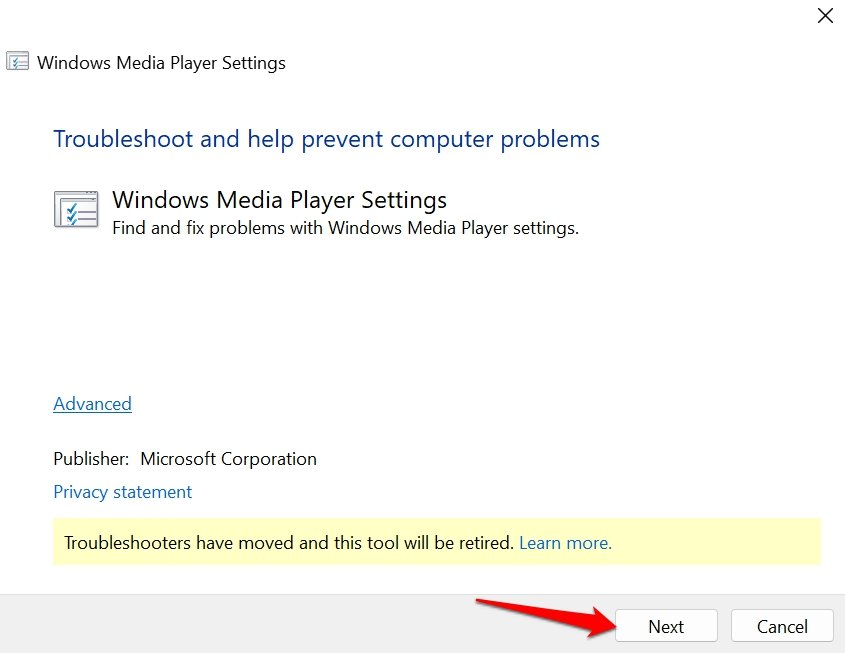
指示に従って続行し、トラブルシューティングプロセスを完了します。トラブルシューティング後、Media Playerを起動し、動作しているか確認します。
4. Windows Media Playerを更新する
Microsoft StoreからWindows Media Playerのバージョンアップデートをインストールできます。これにより、PCが実行しているアプリケーションの現在のビルドのバグが修正されます。
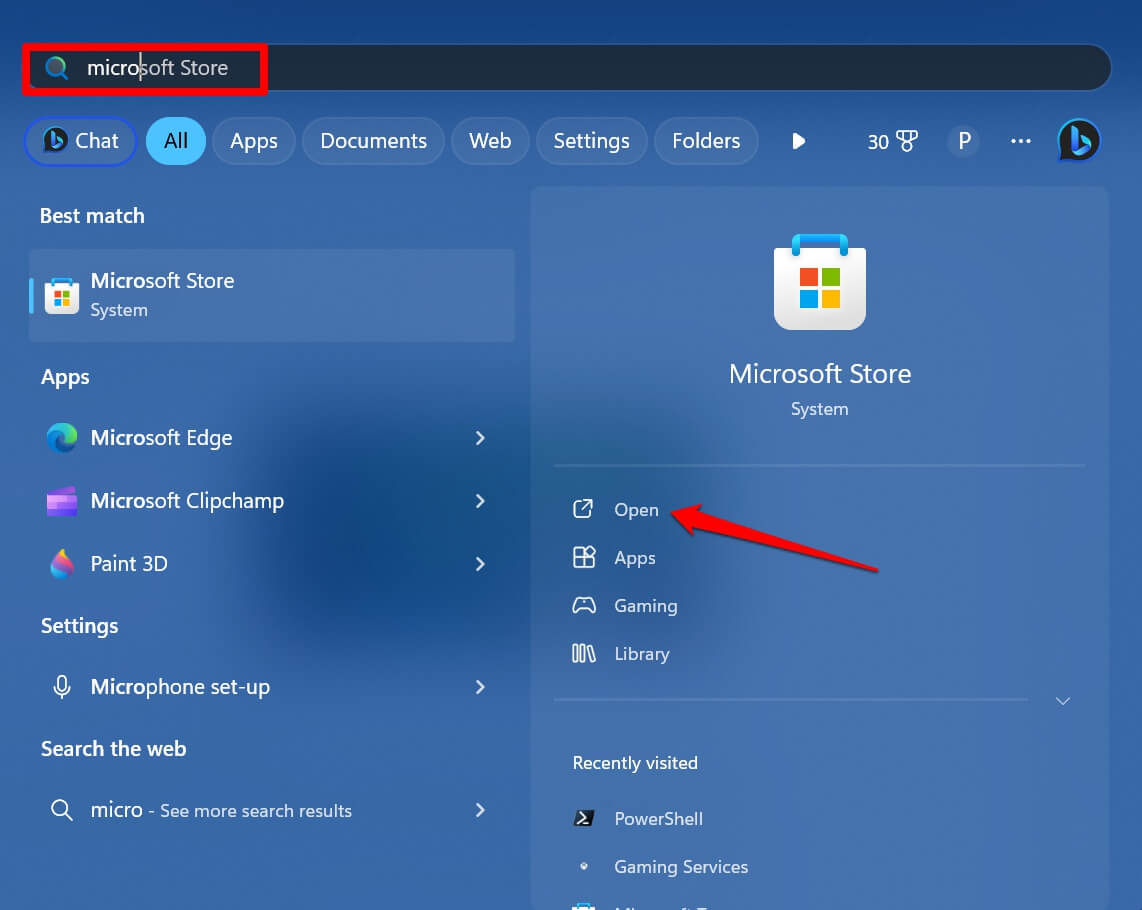
- Windowsキーを押します。
- 検索パネルにMicrosoft Storeと入力します。
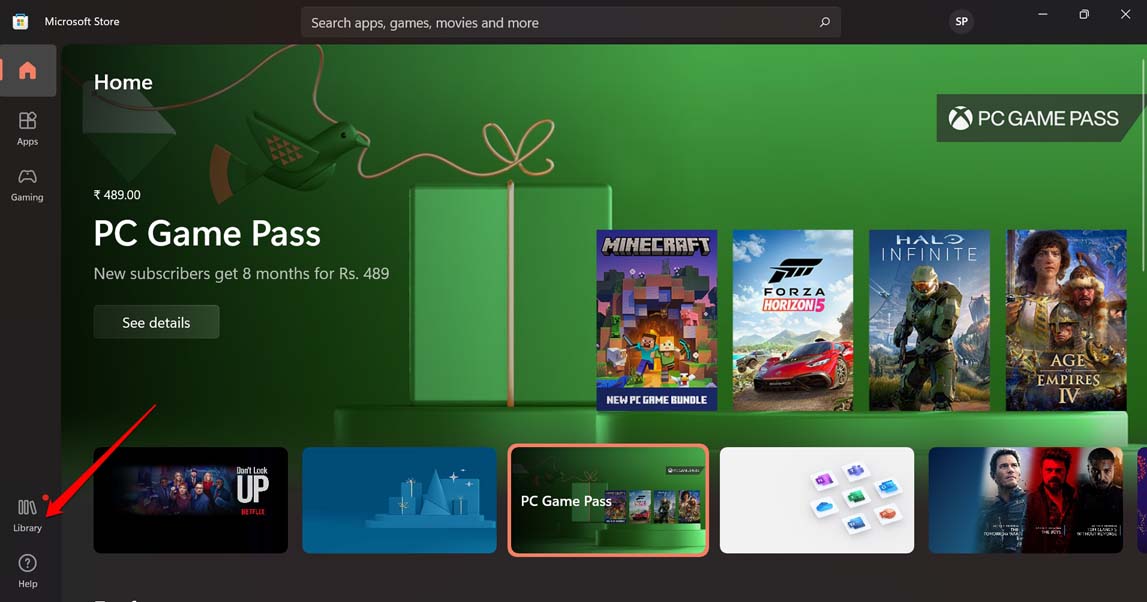
- ライブラリをクリックします。
- 次に、すべての更新を取得をクリックします。
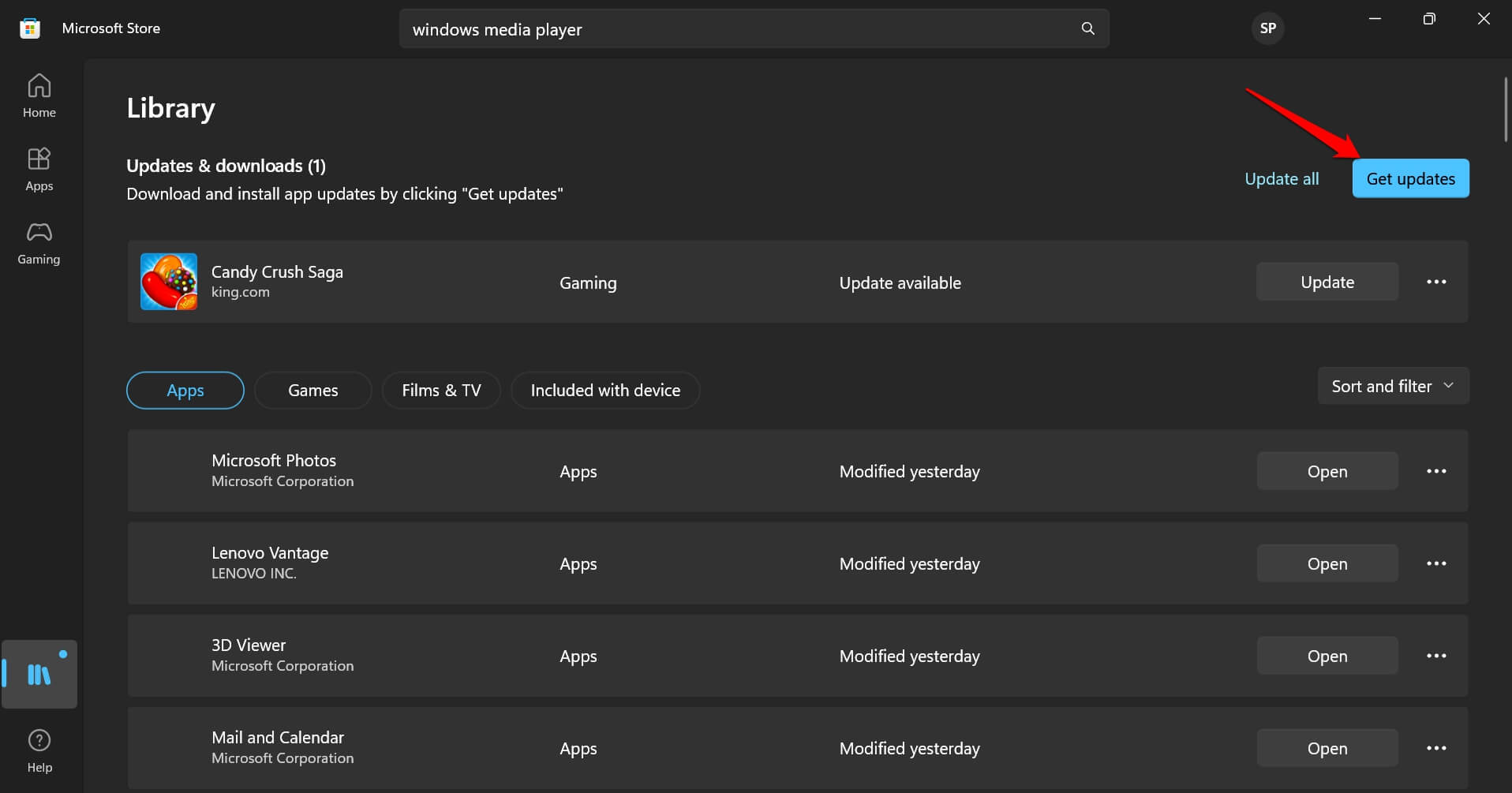
- Media Playerの新しい更新が利用可能な場合、自動的にインストールされます。
- 更新プロセスが完了した後、Windows Media Playerを再起動します。
注意: 更新は、コンピュータがWiFiに接続されているときのみ取得されます。
5. Windows Media Playerを修復する
Windowsアプリの修復は、バグを修正することができます。以下は、Windows 11でMedia Playerアプリを修復する手順です。
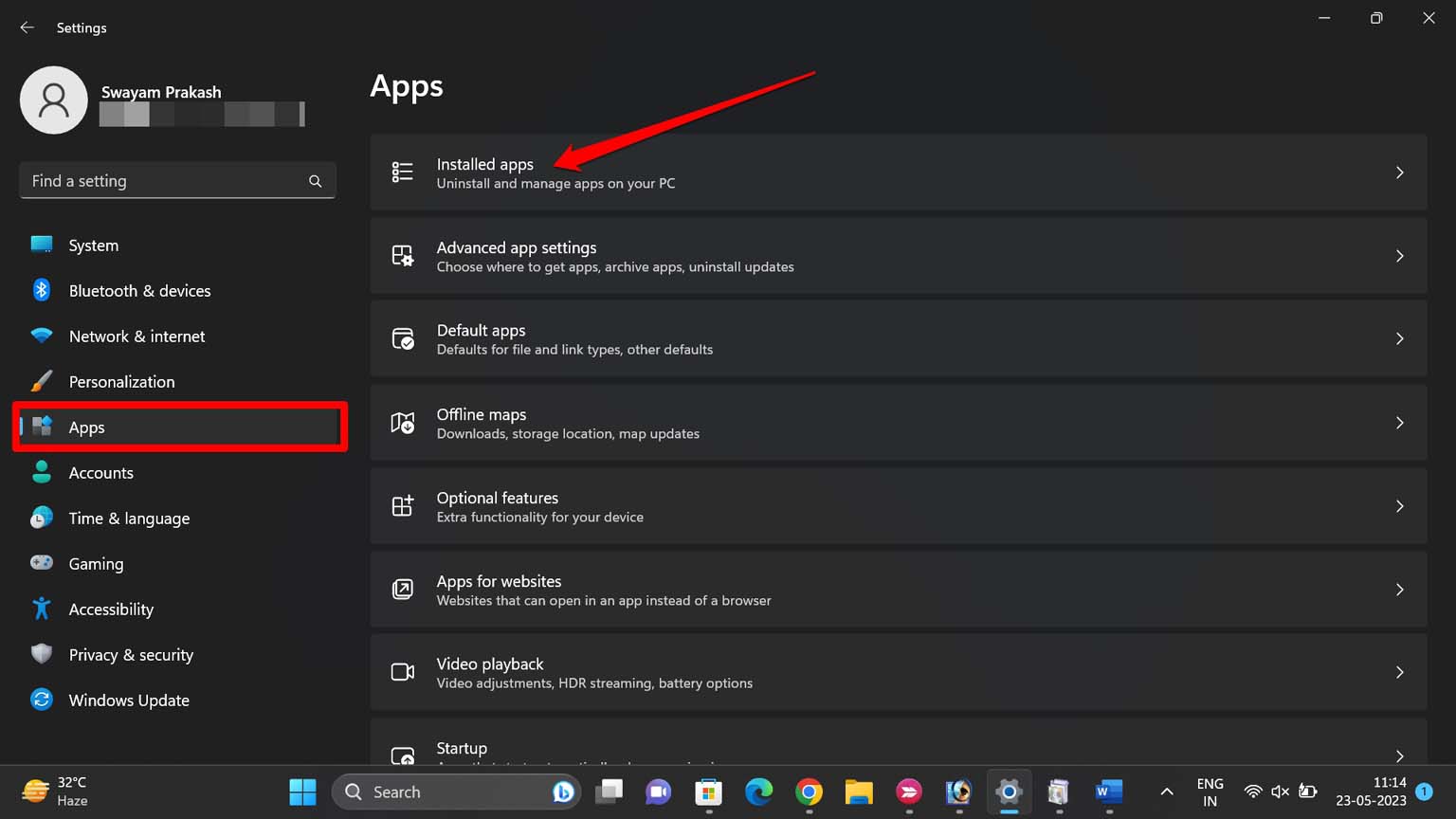
- Windows + Iホットキーを押して設定を起動します。
- 左側でアプリをクリックします。
- インストール済みアプリに移動します。
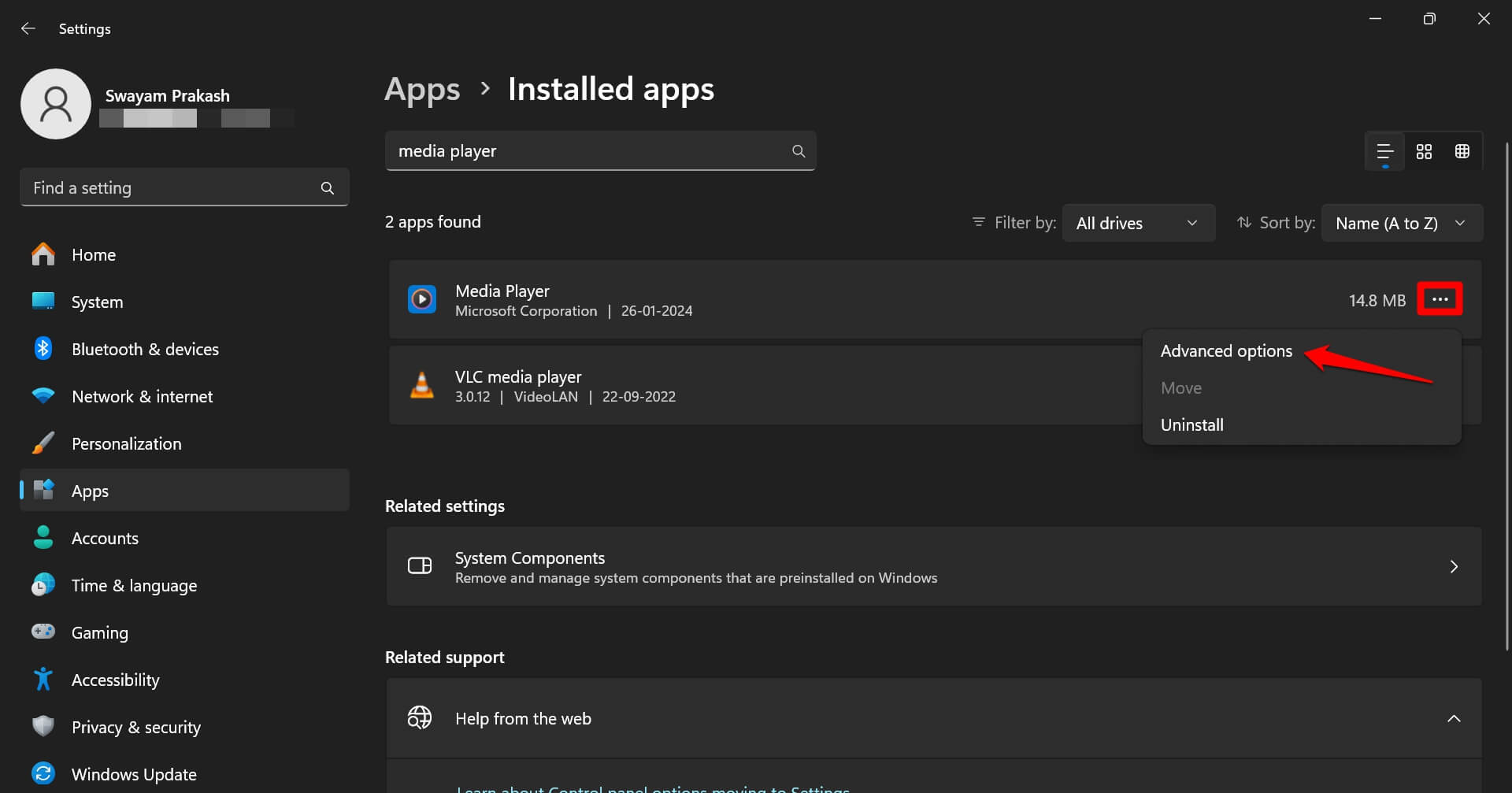
- 検索フィールドにMedia Playerと入力します。
- Media Playerの隣にある3点メニューアイコンをクリックします。
- 詳細オプションを選択します。
- 修復ボタンまでスクロールし、クリックします。
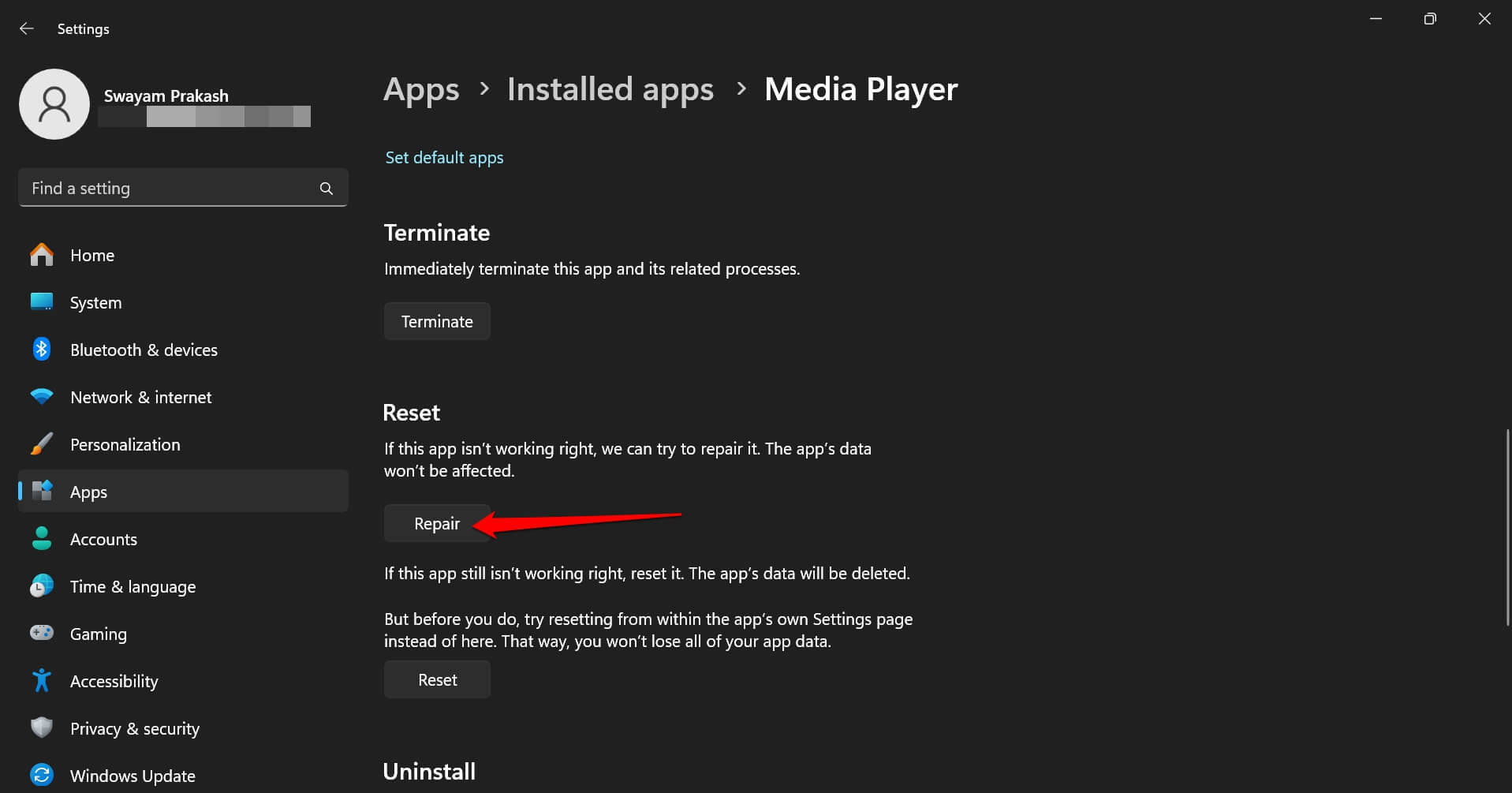
指示に従って修復プロセスを完了します。修復が完了したら、Media Playerを再起動し、オーディオおよびビデオファイルがエラーなしで再生されるか確認します。
ヒント: 上記の手順に従ってアプリをリセットすることもできます。リセットすると、アプリ内の設定がデフォルトのパラメータに変更され、アプリデータが削除されます。
6. オーディオドライバーを更新する
Windows Media Playerがオーディオファイルを再生できない場合は、オーディオドライバーを更新します。以下は、Windows 11でオーディオドライバーを更新する手順です。
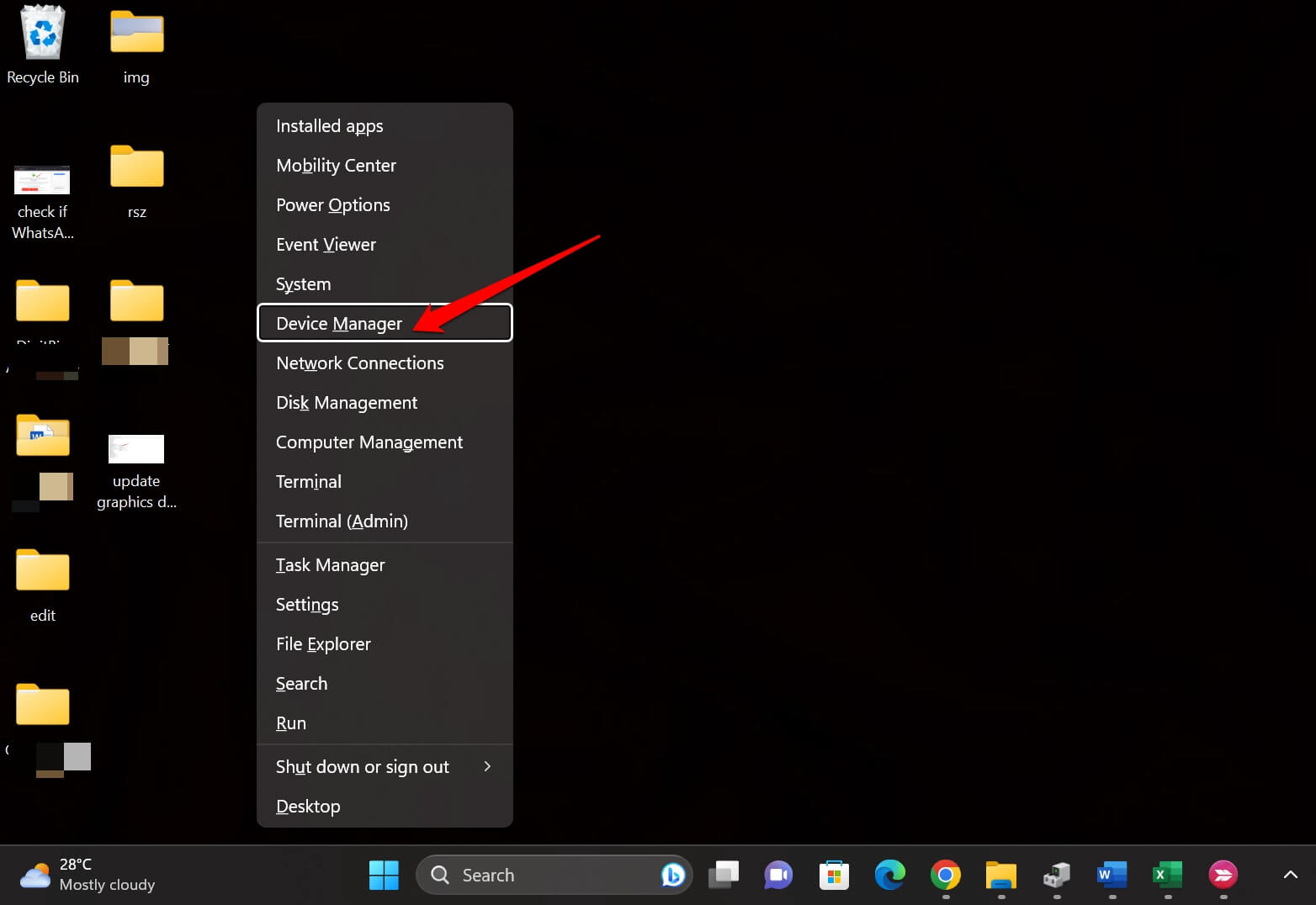
- Windows + Xホットキーを押します。
- メニューからデバイスマネージャーを選択します。
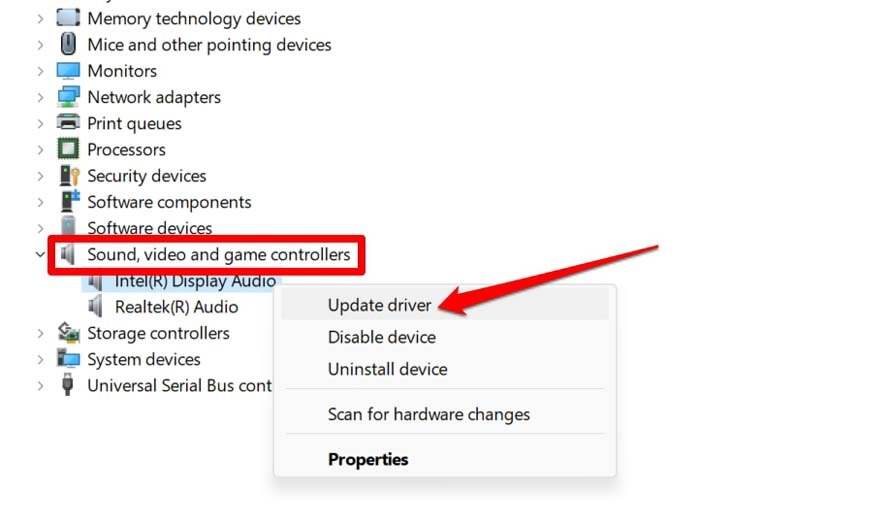
- サウンド、ビデオ、およびゲームコントローラーまでスクロールし、展開します。
- その中で、オーディオドライバーを右クリックし、ドライバーの更新を選択します。
- ドライバーを自動的に検索を選択します。
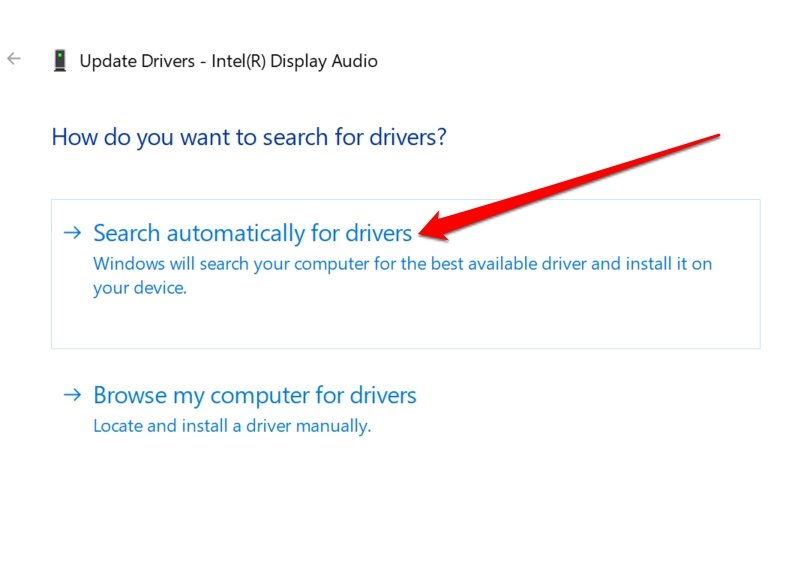
システムは最新のドライバーを検索してインストールを開始します。PCがWiFiに接続されていることを確認してください。
7. グラフィックドライバーを更新する
Windows Media Playerでビデオファイルを再生できない場合は、PCのグラフィックドライバーを更新します。
Windows + Xを押してパワーユーザーメニューを起動します。
デバイスマネージャーを選択します。
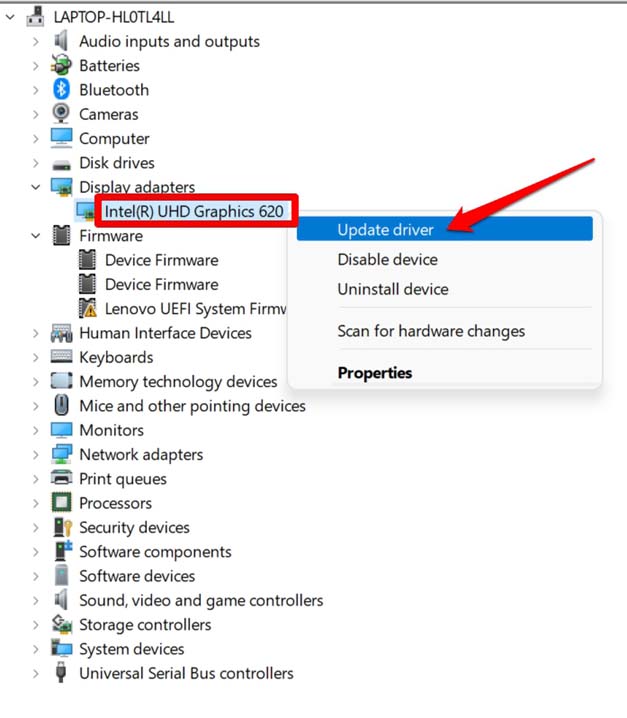
ディスプレイアダプターまでスクロールし、展開します。
グラフィックユニットを右クリックし、ドライバーの更新を選択します。
ドライバーを自動的に検索をクリックします。
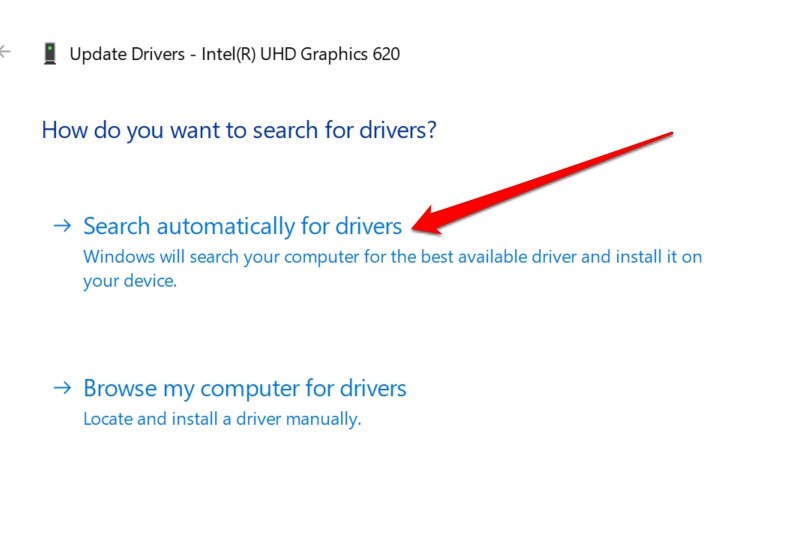
グラフィックドライバーが更新された後、Media Playerを起動します。ビデオを再生し、エラーメッセージなしで再生されるか確認します。
8. Windows Media Playerライブラリを削除する
このトラブルシューティング方法は、Windows Mediaライブラリ内の不要なデータをクリアします。その後、Windows 11でMedia Playerをエラーなしで実行できます。
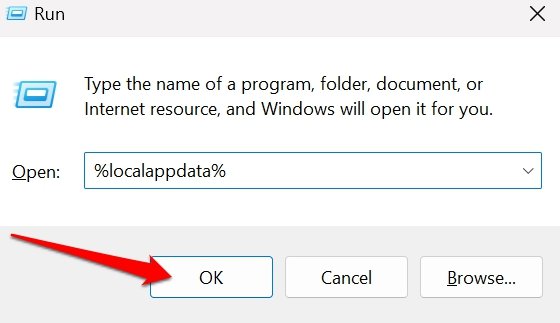
- Windows + Rを押して実行ボックスにアクセスします。
- %localappdata%と入力し、Enterを押します。
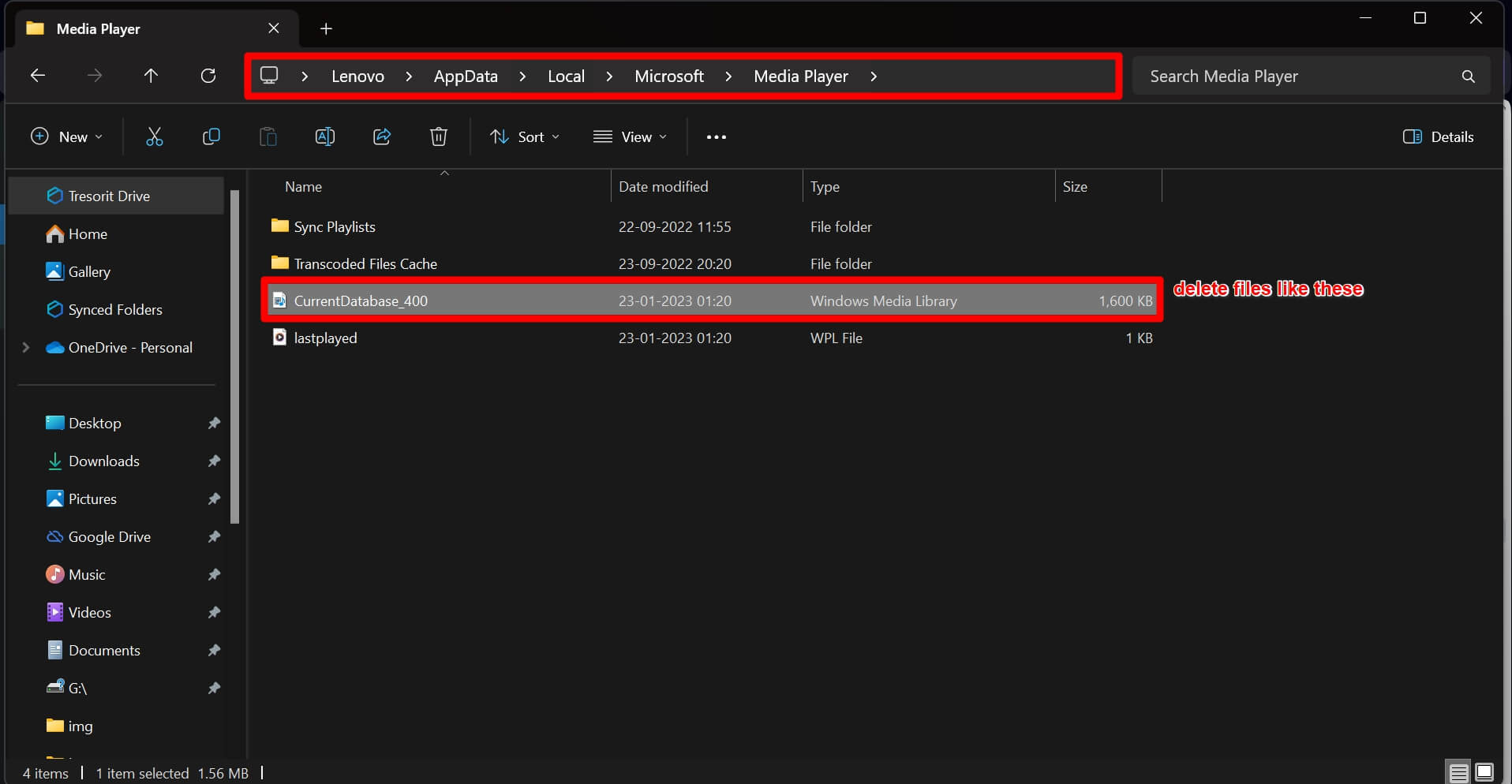
- Microsoft > Media Playerフォルダーに移動します。
- Windows Media Libraryとしてタイプが指定されたファイルを選択します。
- 次に、Shift + Deleteを押して選択したファイルを削除します。
- その後、Media Playerを起動します。
Windows Media Playerは問題なく動作するはずです。
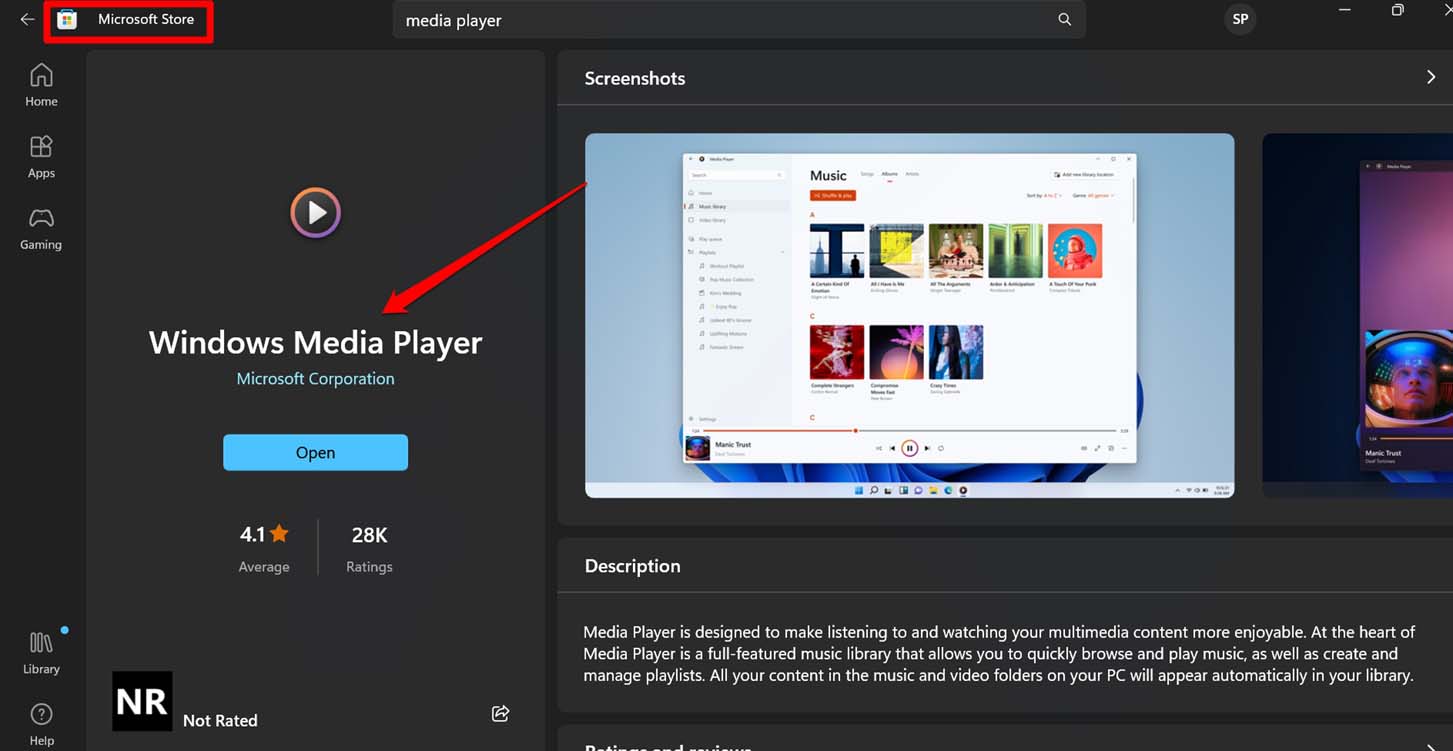
9. Media Playerをアンインストールして再インストールする
他のヒントやトリックで「Windows Media Playerが動作を停止しました」エラーが修正されない場合は、アプリを一時的にアンインストールできます。その後、Microsoft Storeから再インストールします。
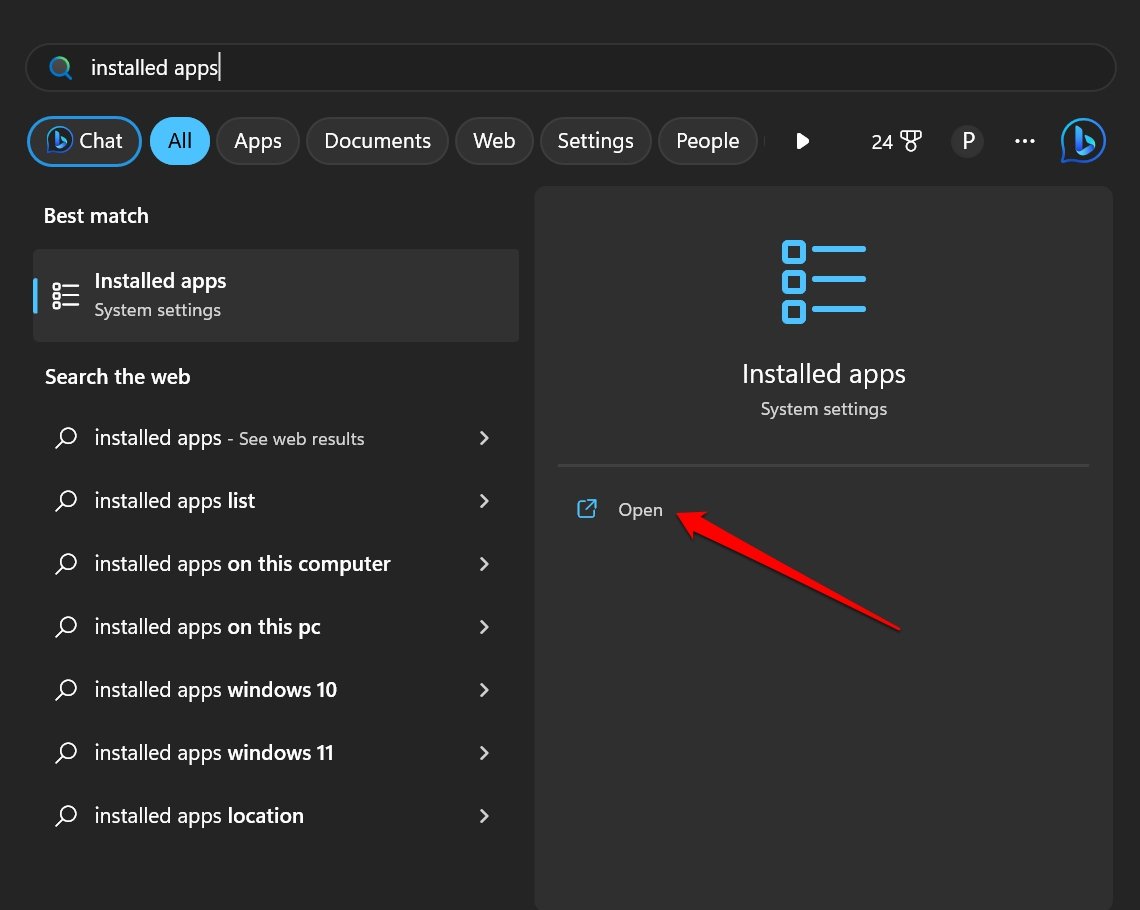
Windows + Sホットキーを押して検索を表示します。
インストール済みアプリと入力し、開くをクリックします。
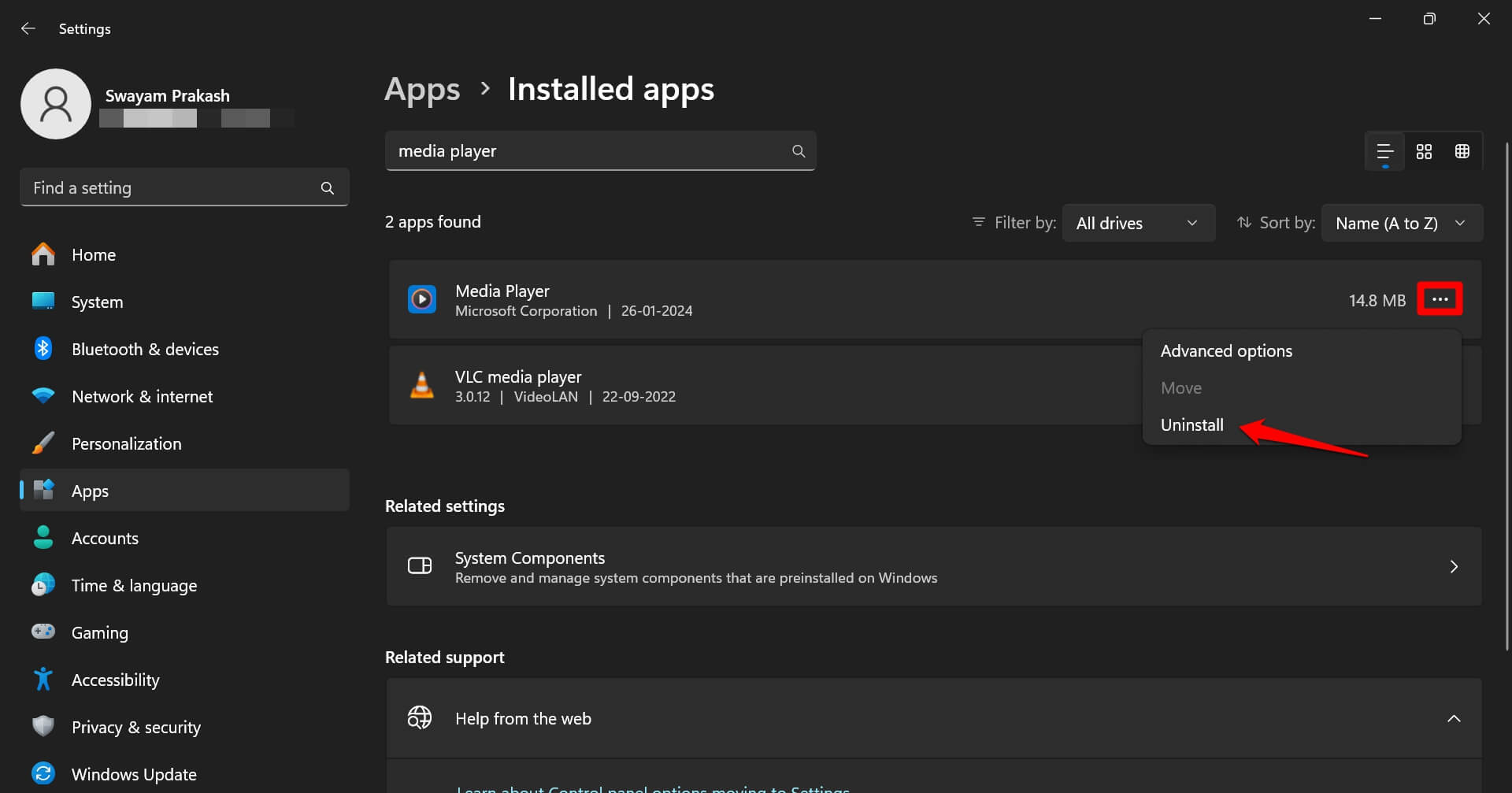
インストール済みアプリの検索フィールドにMedia Playerと入力します。
Media Playerの隣にあるメニューアイコンをクリックし、アンインストールを選択します。
Microsoft Storeアプリを起動します。
Windows Media Playerを検索します。
取得をクリックしてアプリをPCに再インストールします。
10. 最新のWindowsアップデートをインストールする
PCのシステムバージョンに存在するバグを修正するために、最新のWindowsバージョンにアップグレードします。
- Windows + Iを押して設定に移動します。
- Windows Updateをクリックします。
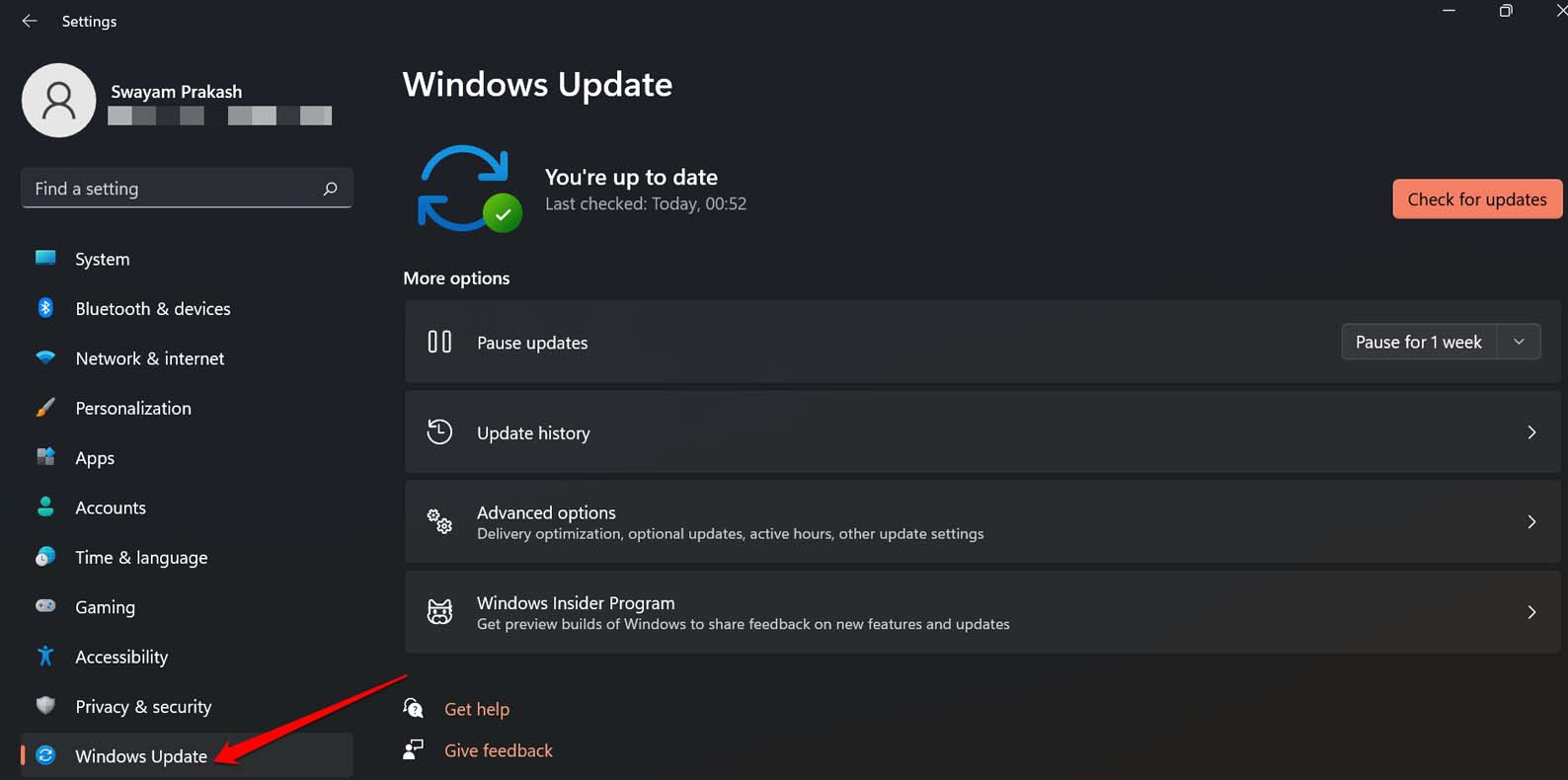
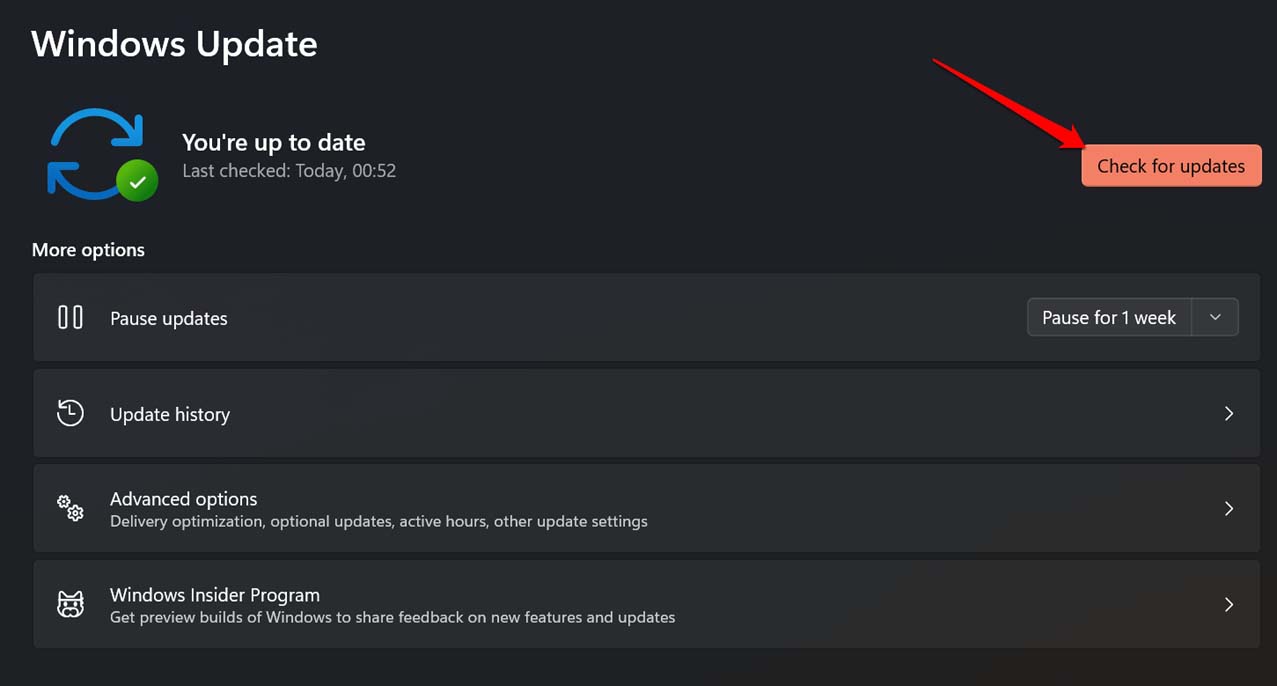
- 次に、更新プログラムの確認をクリックします。
- 新しいソフトウェア更新が利用可能な場合は、すべてダウンロードしてインストールをクリックします。
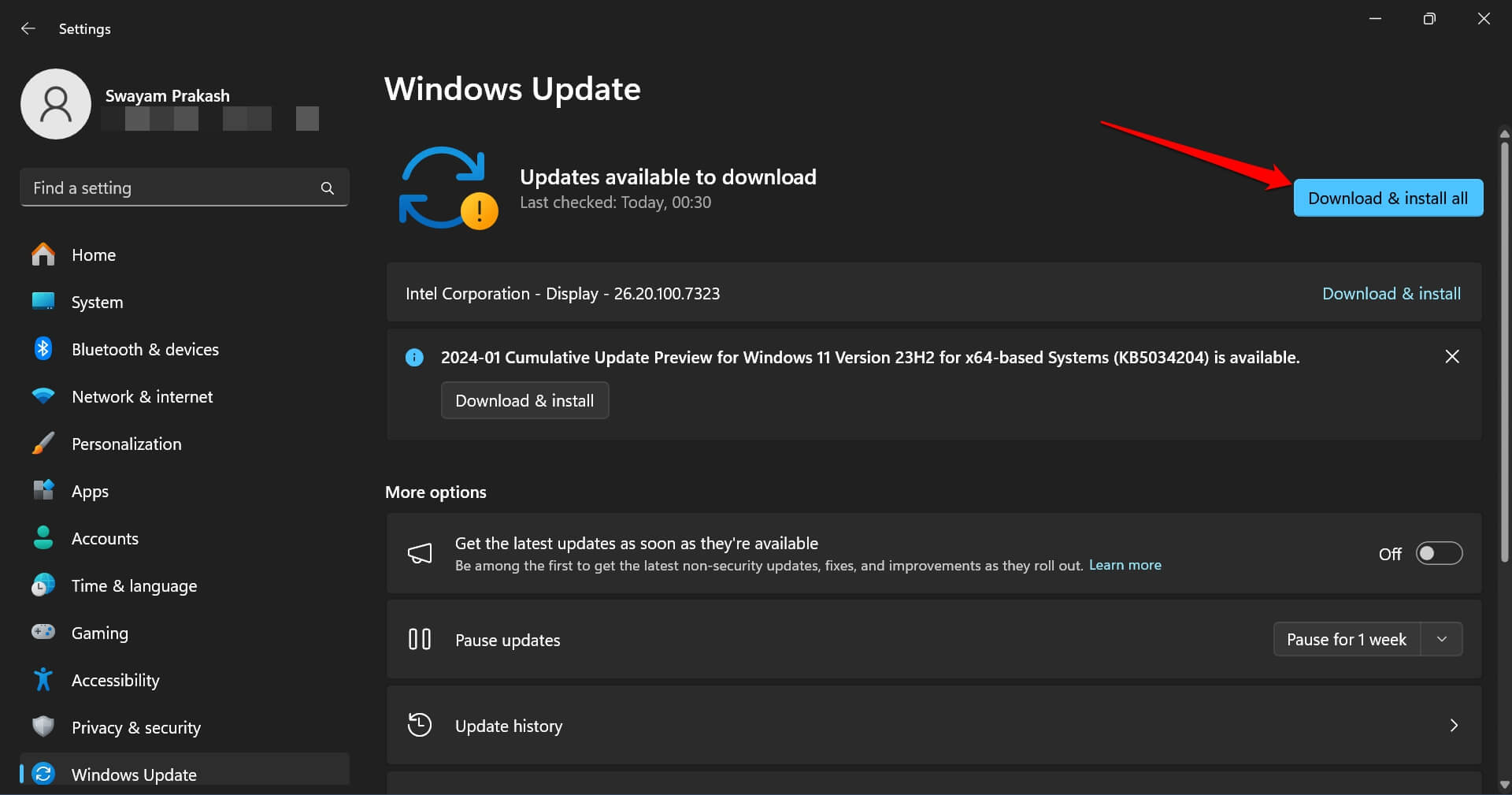
システム更新のインストール後、コンピュータは再起動します。その後、Windows Media Playerを起動し、動作しているか確認します。
11. 別のメディアプレーヤーを使用する
上記のすべてのトラブルシューティングのヒントを使用した後でも、Windows Media Playerがまだ動作しない場合は、別のメディアプレーヤーを使用してください。無料で使用できるVLC Media Playerが推奨されています。また、さまざまなオーディオおよびビデオ形式をサポートする著名なメディアプレーヤーであるKM Playerの使用も検討できます。
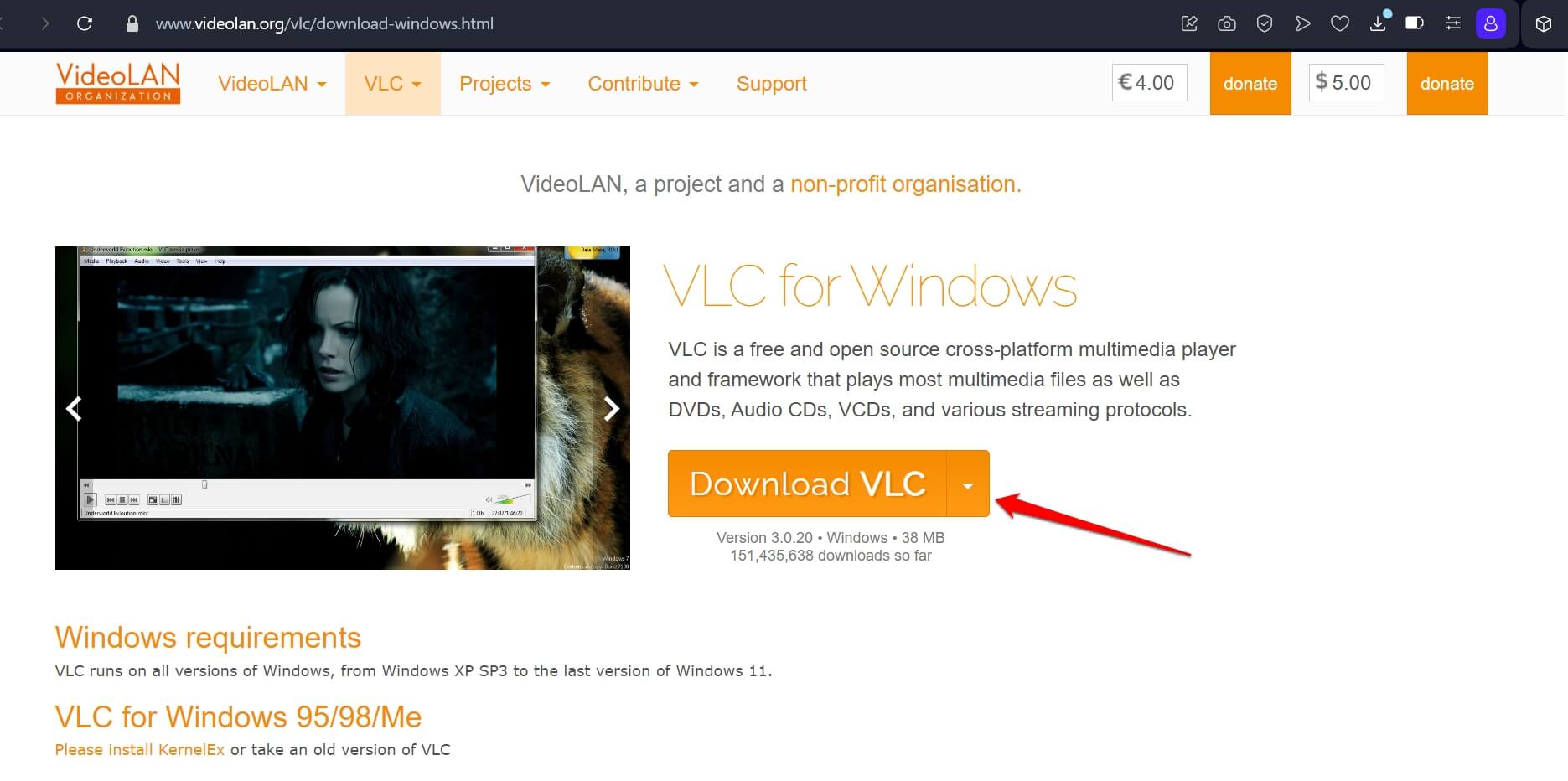
Windows用VLC Media Playerをダウンロード
結論
アプリを修復または更新し、Windows Mediaライブラリをクリアすることで、「Windows Media Playerが動作を停止しました」エラーが解決される可能性が高いです。そうでない場合は、Windows 11用のさまざまな他のメディアプレーヤーを試してみてください。DigitBinを訪れて、さらに便利なトラブルシューティングガイドを確認してください。
「Windows 11で「Windows Media Playerが動作を停止しました」エラーを修正する方法」についてのご意見があれば、下のコメントボックスにお気軽にお寄せください。また、動画チュートリアルのためにDigitBinのYouTubeチャンネルを購読してください。よろしく!
新しい投稿を受信箱で受け取る
スパムはありません。いつでも購読を解除できます。