メディアプレーヤー · 1 min read · Sep 20, 2025
Windows 11で動作しないWindows Media Playerを修正する方法は?
Windows 11でメディアプレーヤーが動作しないですか?このガイドでは、メディアプレーヤーの問題を解決するためのいくつかのヒントとコツをまとめました。これは、長年にわたってリリースされたすべてのバージョンのWindowsに伴ってきた、最も古く、最も人気のあるネイティブメディアプレーヤーの1つです。Windowsメディアプレーヤーはインターフェースの大幅なアップグレードを受けていますが、時にはバグがそれを上回ることがあります。
システムビルド、メディアプレーヤーの技術的な問題、またはサポートされていないファイルを実行しようとする試みが原因で、Windows 11でメディアプレーヤーが動作しないことがよくあります。さまざまなサードパーティのメディアプレーヤーアプリが利用可能ですが、シンプルで無駄のないUIで知られるストックメディアプレーヤーを使用する方が良いでしょう。
Windows 11でメディアプレーヤーが動作しない問題を修正するためのヒント
これらのトラブルシューティングのヒントに従って、Windows Media Playerでお気に入りの曲を問題なく再生できるようにしましょう。
1. 新しいWindows 11アップデートをインストールする
設定に保留中のWindows OSアップデートがある場合は、すぐにインストールしてください。それは、あなたが気づかなかったシステムビルド内のバグかもしれません。
- Windows + Iを押してWindows設定に移動します。
- 左側のパネルでWindows Updateオプションをクリックします。
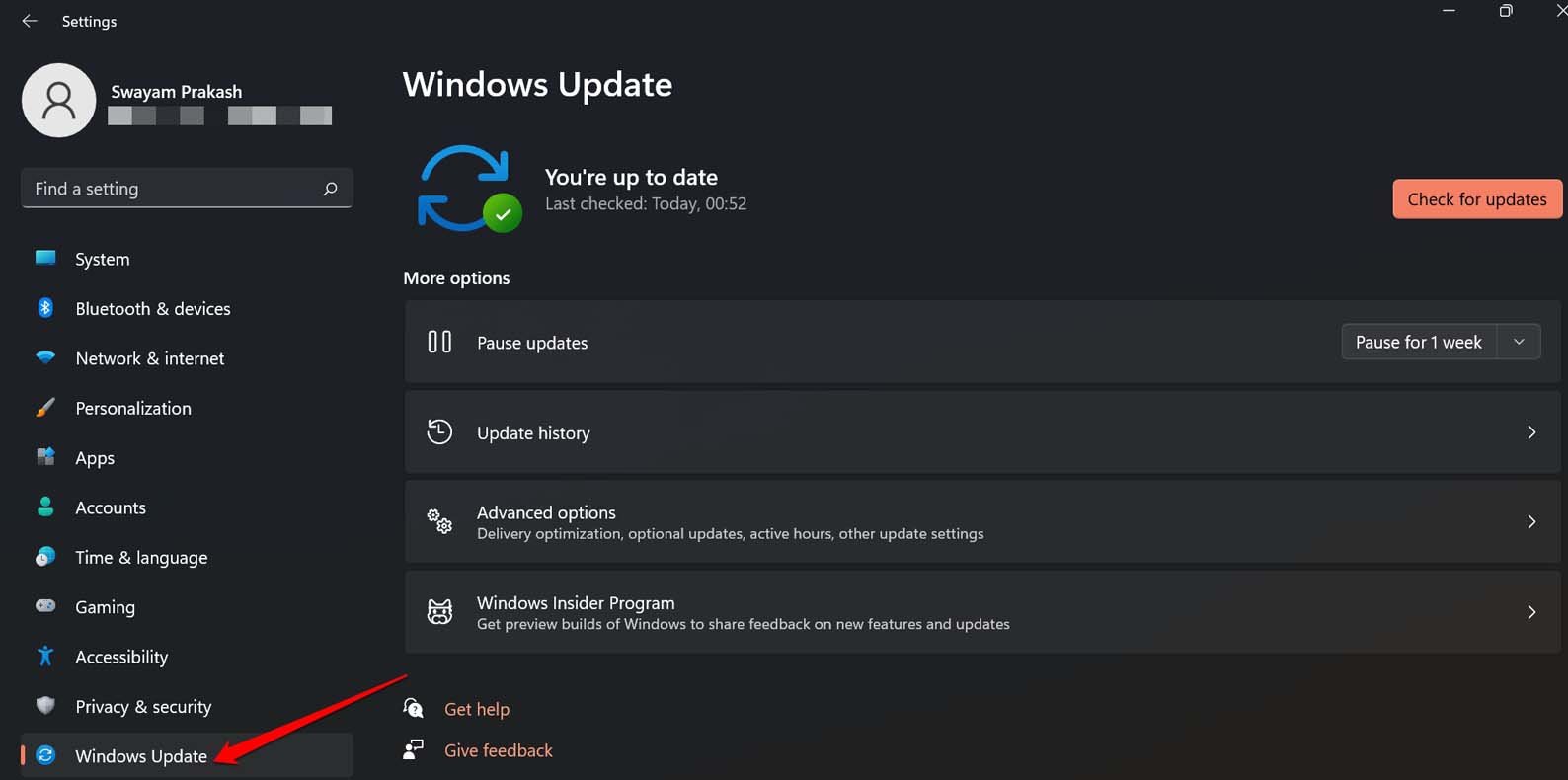
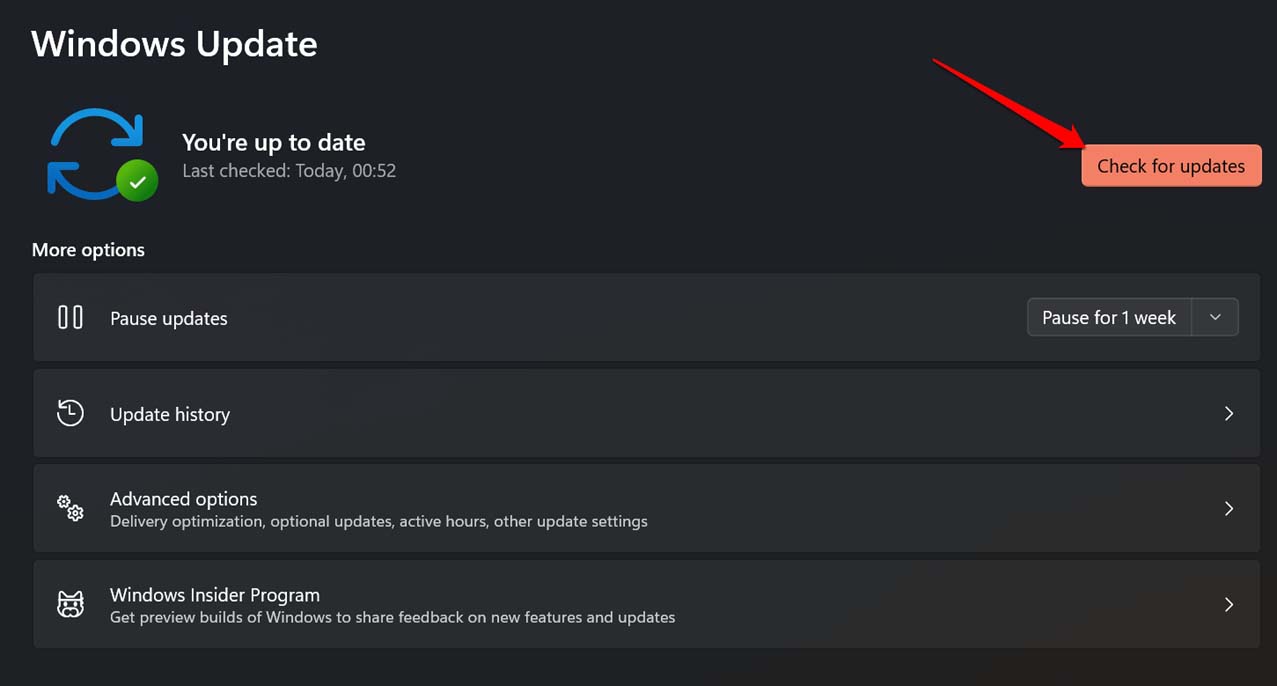
- 次に、更新プログラムの確認をクリックします。Windowsは新しいシステムソフトウェアバージョンとその他の関連アップデートを検索し始めます。
- アップデートが利用可能な場合は、今すぐダウンロードボタンを押してインストールを開始します。
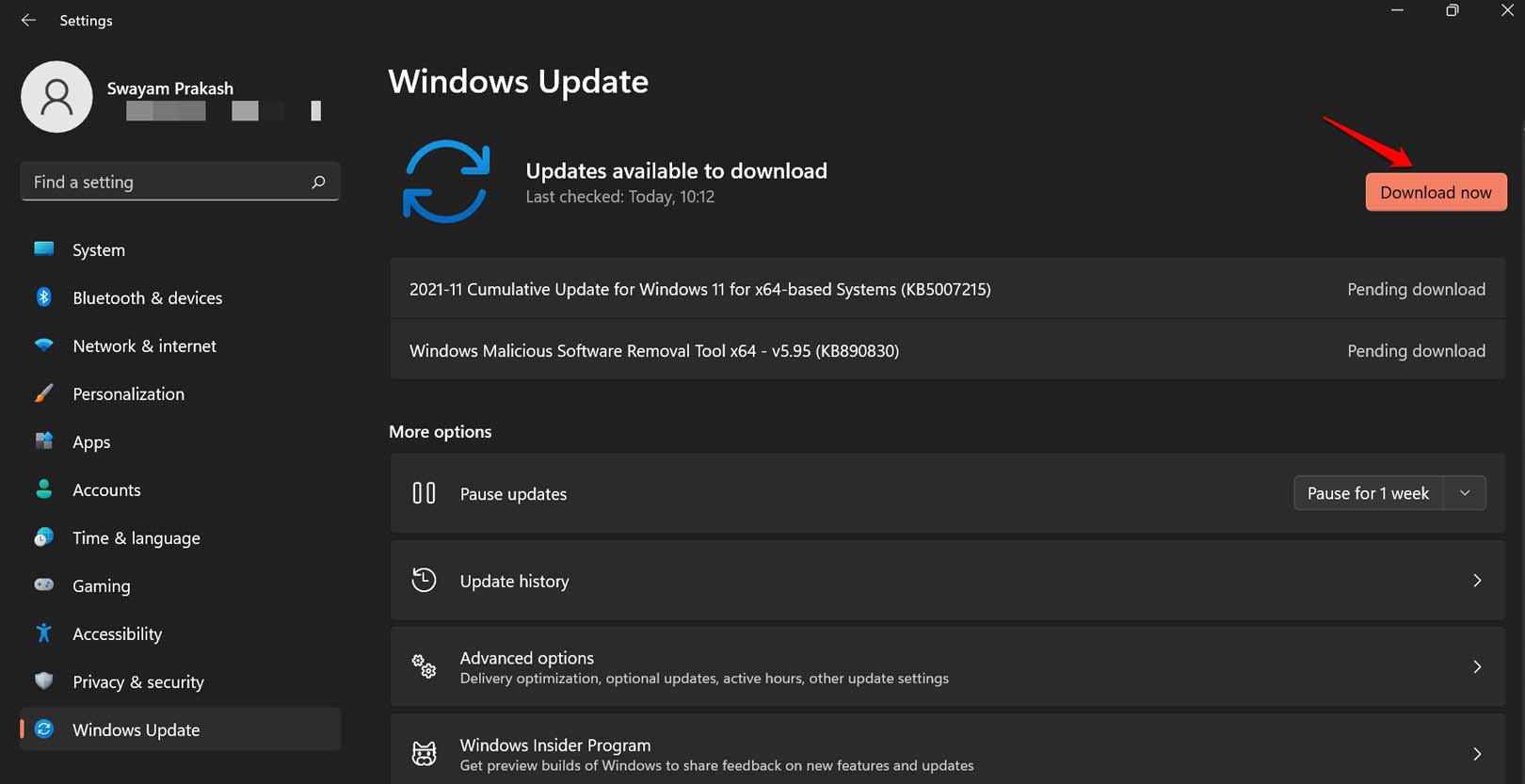
アップデートがインストールされたら、PCを再起動し、メディアプレーヤーを起動します。曲やビデオを問題なく再生できる場合は、おそらく古いシステムバージョンのバグが原因でメディアプレーヤーが正常に動作していなかったのです。
2. Windows Media Playerトラブルシューティングツールを使用する
Microsoftは、Windows OSで提供される製品の技術的な問題を管理するためのさまざまなトラブルシューティングツールを提供しています。同様に、メディアプレーヤーには、問題を修正するために使用できる専用のトラブルシューティングツールがあります。
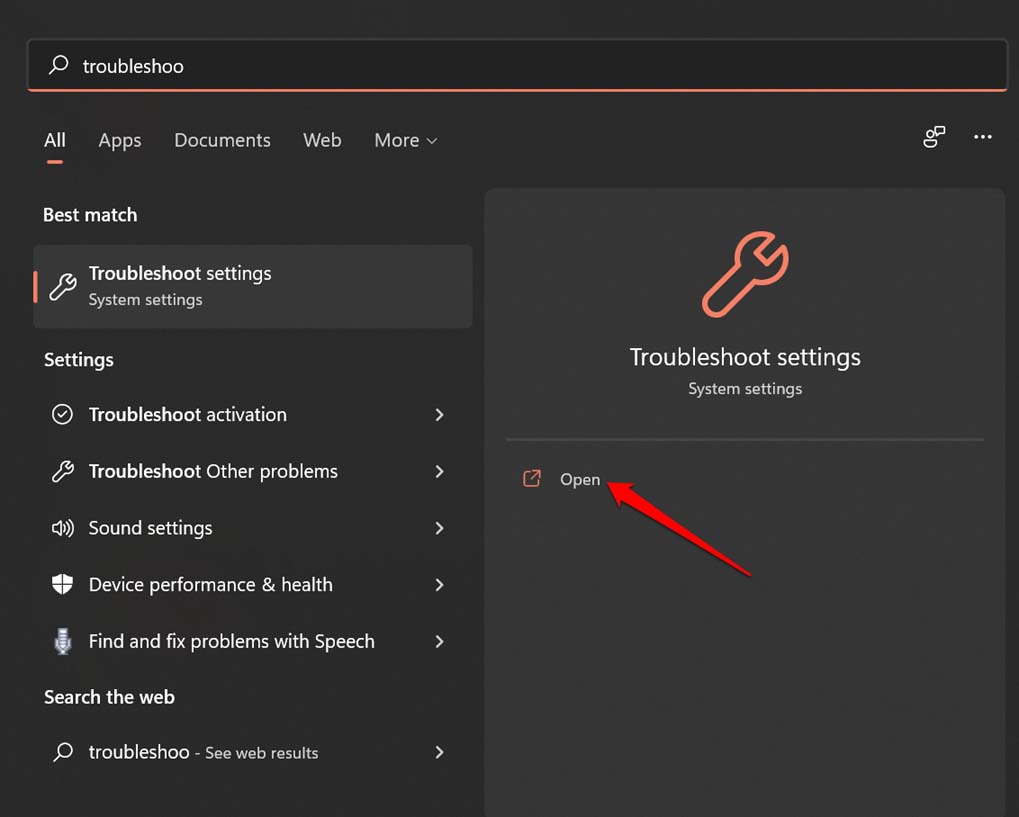
- Windowsキーを押して検索を表示します。
- トラブルシューティング設定と入力し、開くをクリックします。
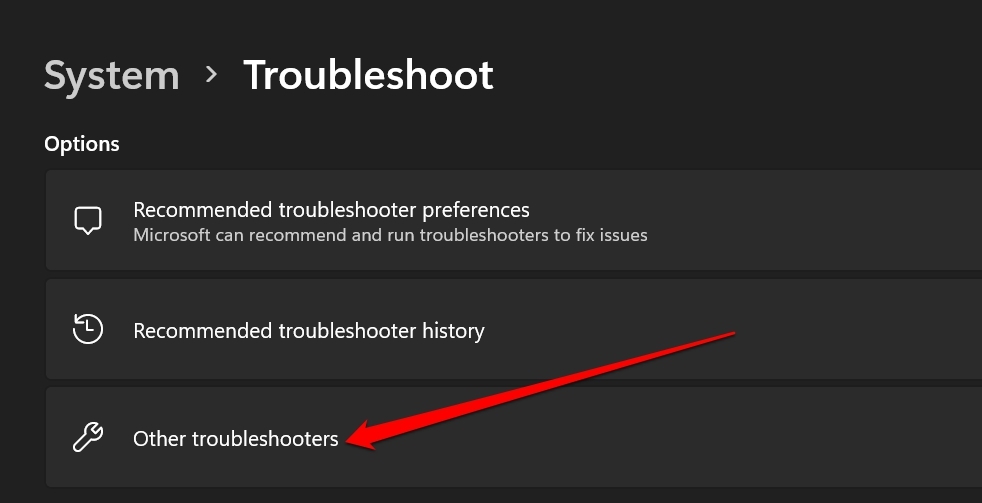
- その他のトラブルシューティングをクリックします。
- Windows Media Playerタブまでスクロールし、その横の実行ボタンをクリックします。
- 推奨される解決策のポップアップが表示されたら、トラブルシューティング方法を進めるためにはいをクリックします。
- システムによって問題が修正されたら、PCを再起動してください。
3. メディアプレーヤーが再生しようとしているファイルをサポートしているか確認する
ユーザーは、Windowsメディアプレーヤーで再生しようとしているファイルがプラットフォームによってサポートされていない可能性があることを考慮しないことがよくあります。これを知る方法があります。Windows Media Playerで再生できるサポートされているオーディオおよびビデオファイル形式については、Wikipediaを参照してください。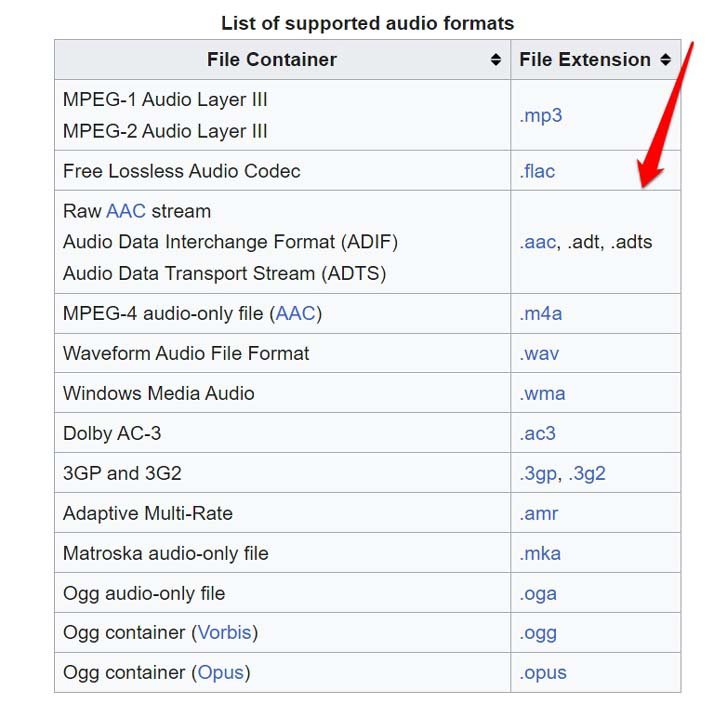
4. Windows機能でWindows Media Playerを有効にする
Windows OSでメディア機能を有効にする手順は以下の通りです。
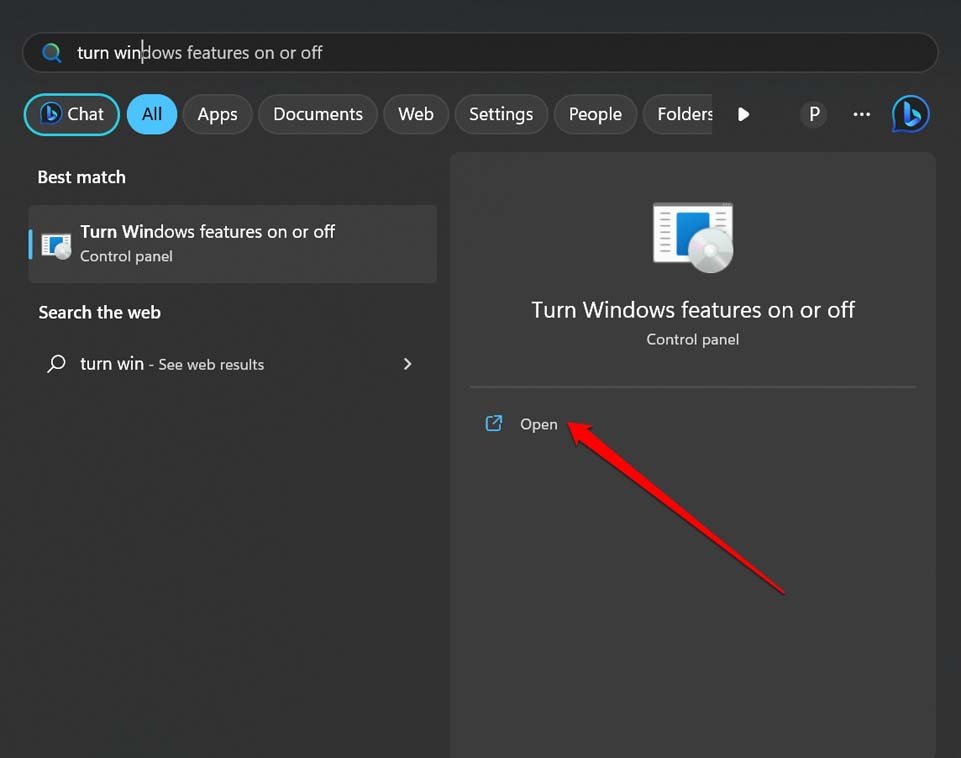
- Windowsキーを押して検索ボックスを表示します。
- Windowsの機能をオンまたはオフにすると入力します。
- 希望の検索結果が表示されたら、開くをクリックします。
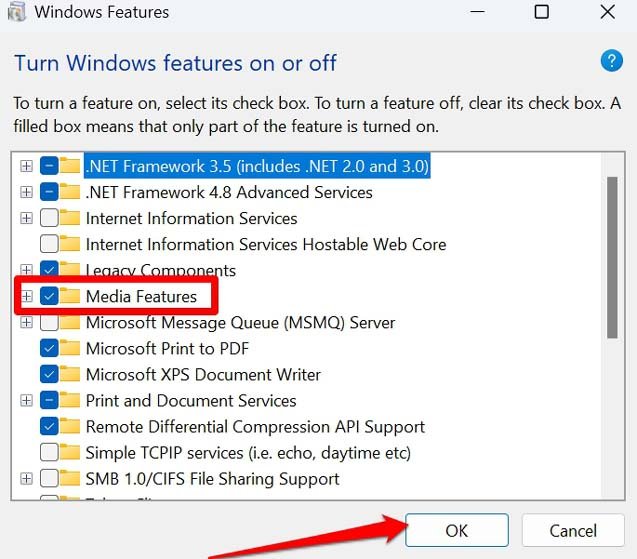
- Windows機能ダイアログボックスで、メディア機能までスクロールし、その横のチェックボックスをクリックします。
- ダイアログボックスを閉じるためにOKをクリックします。
5. Windows Media Playerを修復する
メディアプレーヤーに関連するいくつかのシステムファイルが破損している可能性があります。それを修正するために、Windows Media Playerアプリを修復できます。
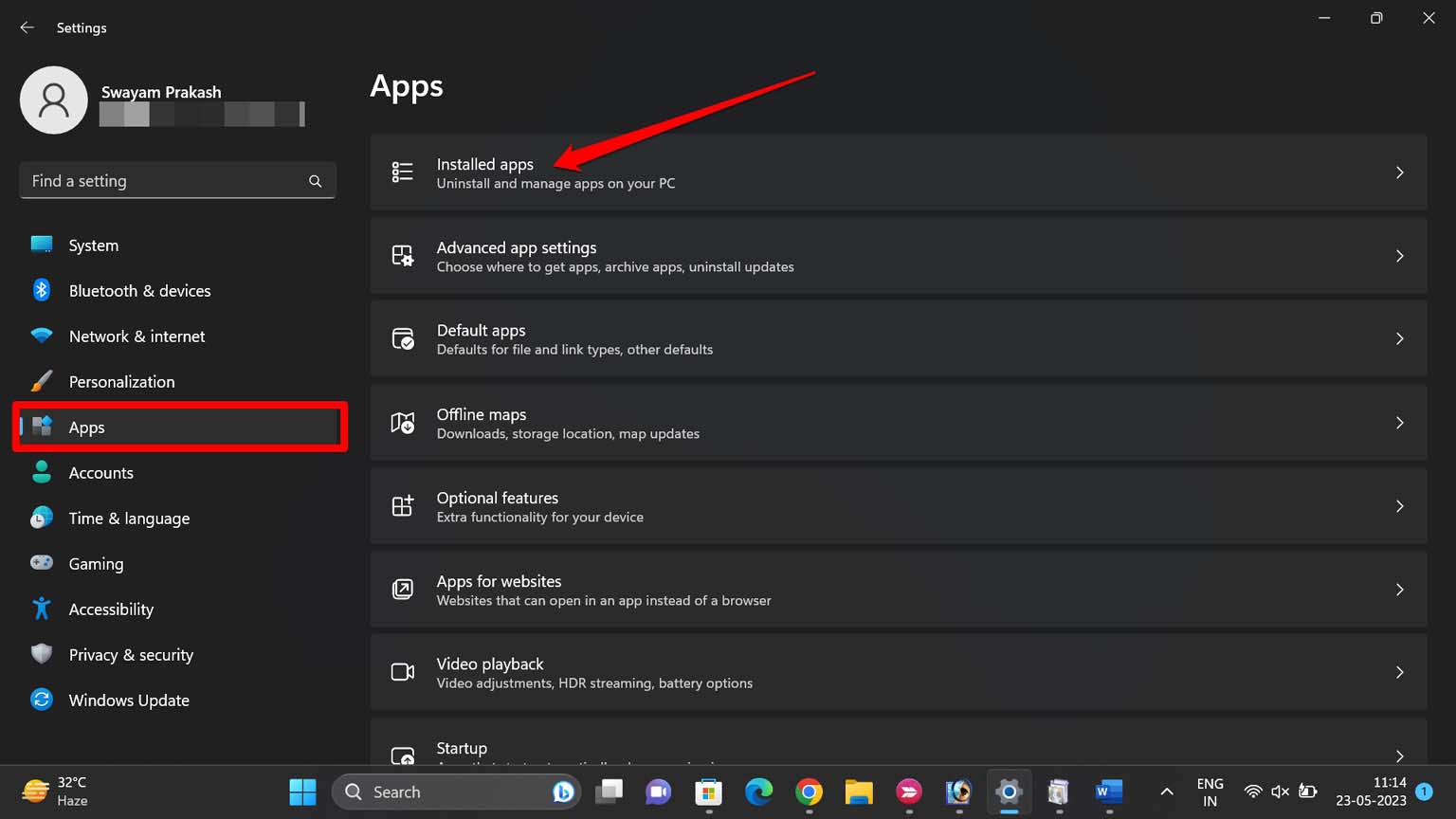
- Windows + Iを押して設定アプリに移動します。
- 左側のパネルでアプリをクリックします。
- インストール済みアプリタブをクリックします。
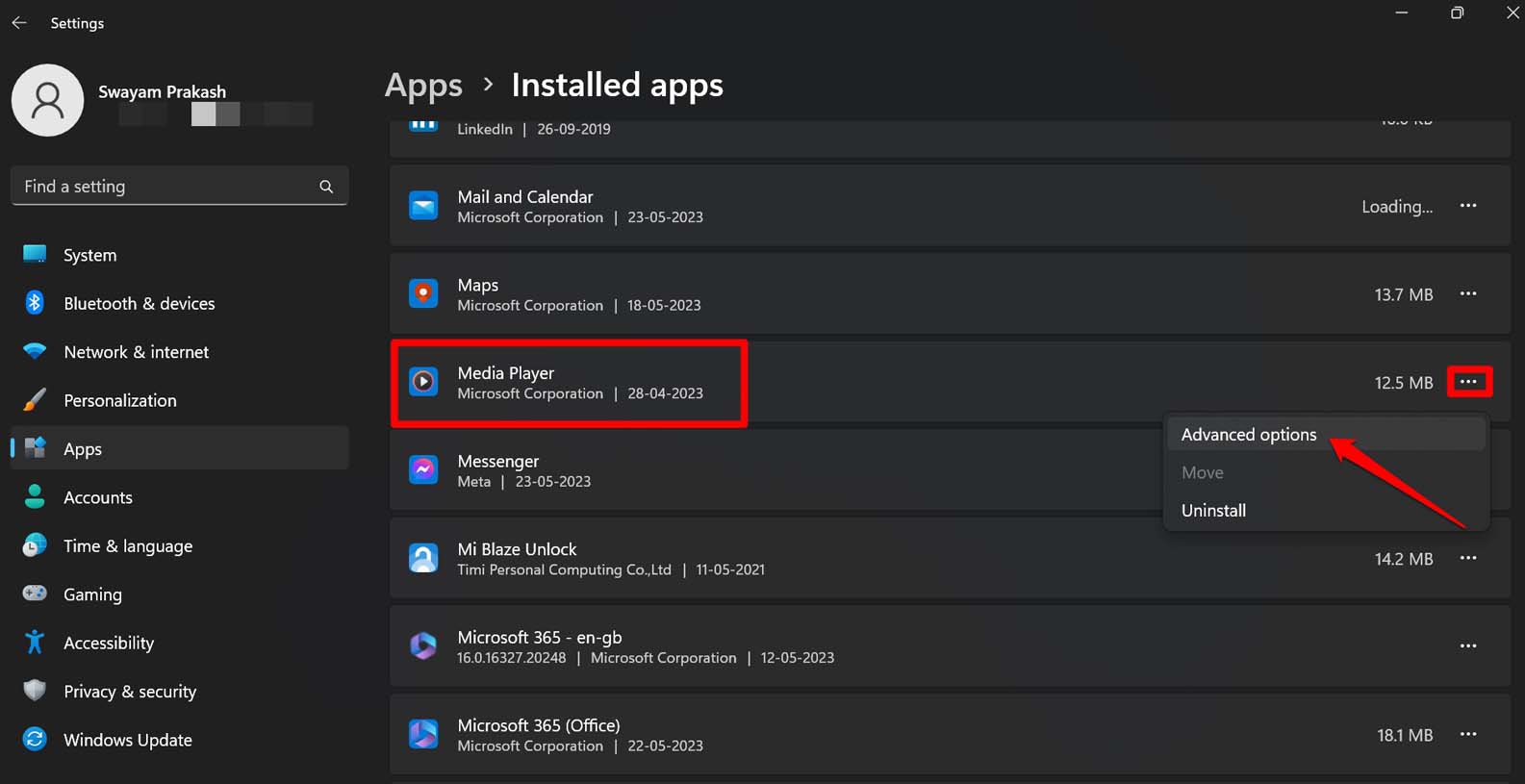
- メディアプレーヤーまでスクロールし、その横の3点ボタンをクリックします。
- 詳細オプションを選択します。
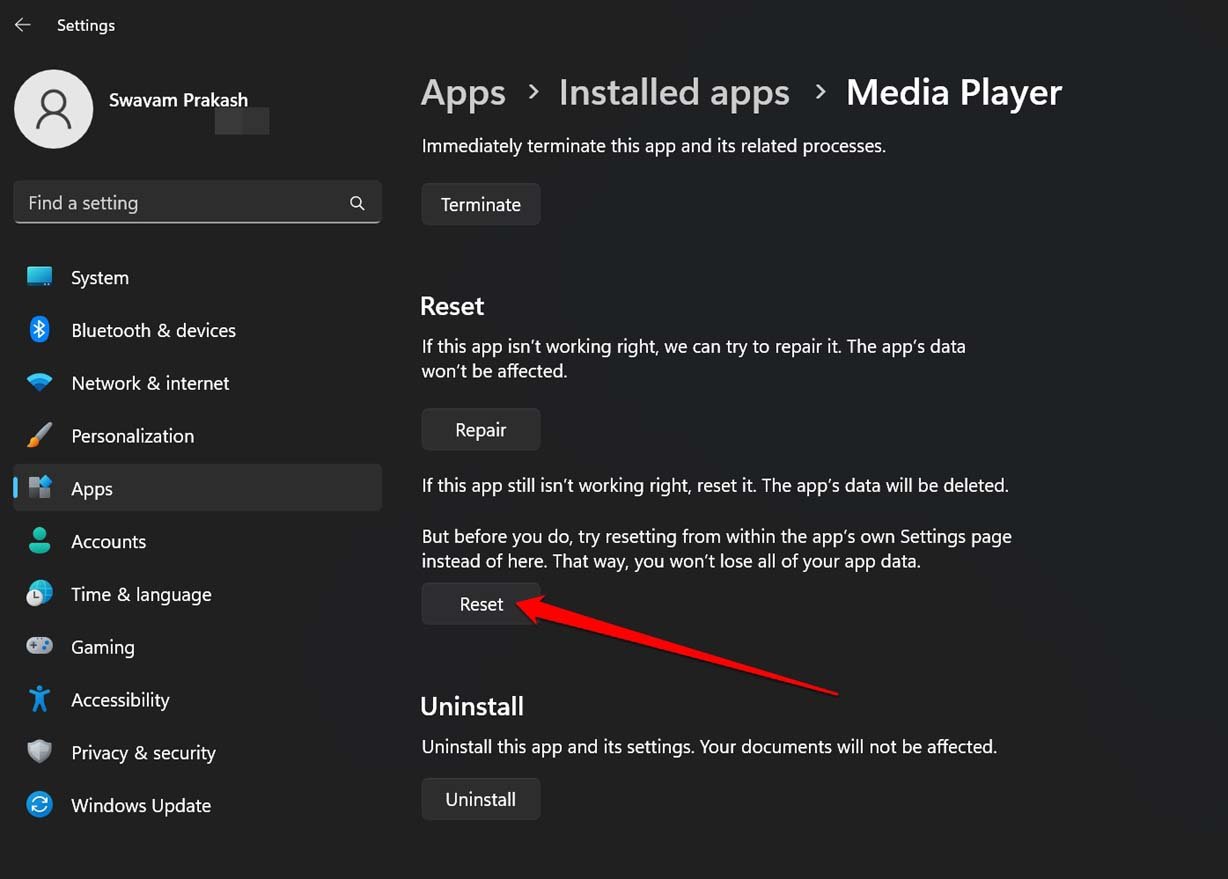
- 次に、修復ボタンをクリックします。
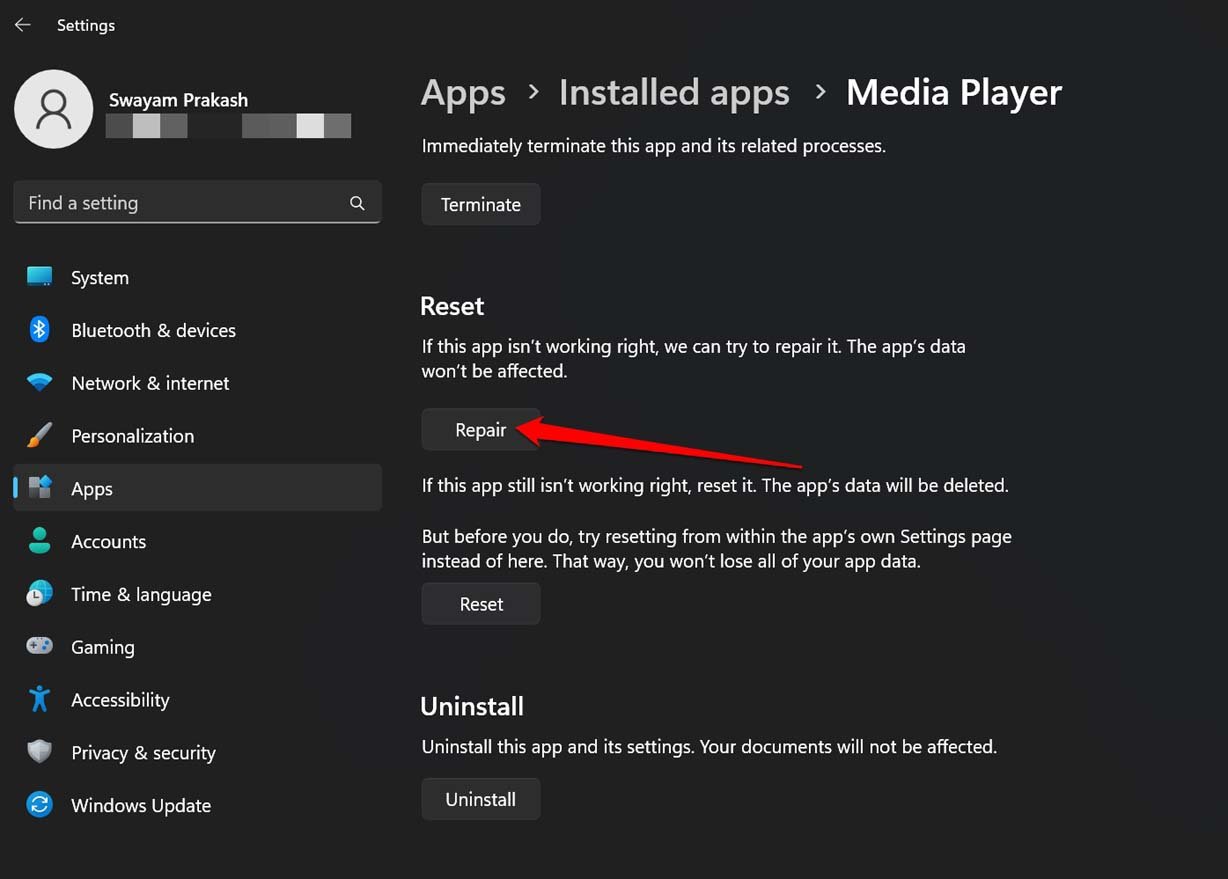
さらに、メディアプレーヤーをリセットすることも検討できます。同じ手順に従って、インストール済みアプリセクション内のメディアプレーヤーの詳細オプションの下にリセットボタンが表示されるはずです。リセットすると、メディアプレーヤーに関連するアプリデータがクリアされます。
6. Microsoft StoreからWindows Media Playerを再インストールする
他のトラブルシューティングのヒントが機能せず、Windows Media Playerがまだ動作しない場合は、再インストールを試みてください。
- Windowsキーを押して検索コンソールを開きます。
- インストール済みアプリと入力し、正しい検索結果が表示されたら開くをクリックします。
- メディアプレーヤーに移動し、その横の3点アイコンをクリックします。
- ポップアップメニューからアンインストールオプションを選択し、移動を確認します。
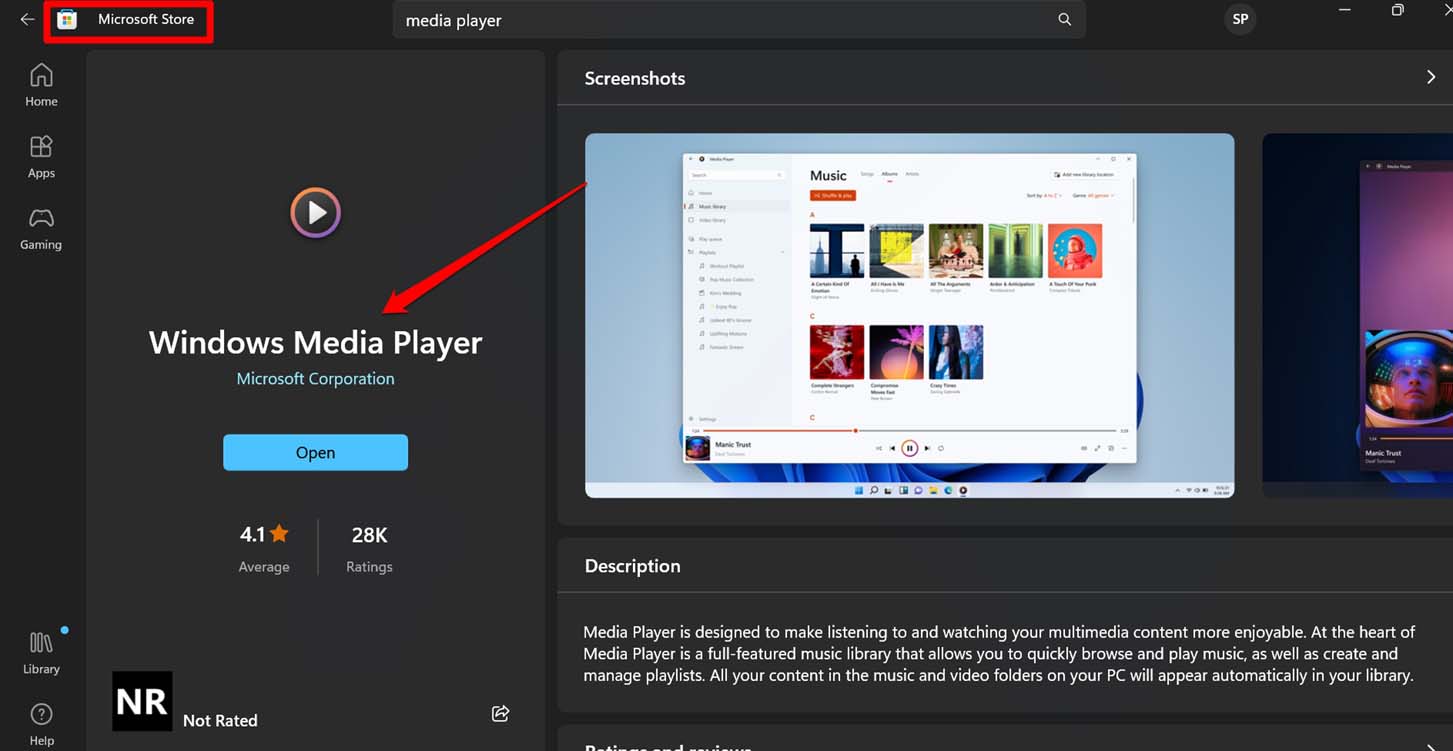
- 次に、Microsoft Storeアプリを起動します。
- メディアプレーヤーを検索し、取得をクリックしてアプリをインストールします。
7. Windows Media Playerで音楽を楽しむ
メディアプレーヤーで楽しむ音楽、曲、ビデオはたくさんあります。バグやWindows Media Playerの技術的な問題があなたのエンターテインメントの流れを止めないようにしましょう。このガイドに記載されたすべてのヒントを使用して、Windows 11のメディアプレーヤーの問題を今すぐ修正してください。
Windows 11で動作しないWindows Media Playerを修正する方法についての考えがあれば、下のコメントボックスに気軽に書き込んでください。また、私たちのDigitBin YouTubeチャンネルに登録して、ビデオチュートリアルをご覧ください。乾杯!
新しい投稿を受信箱で受け取る
スパムはありません。いつでも購読を解除できます。