トラブルシューティング · 1 min read · Sep 23, 2025
Windows モジュール インストーラー ワーカーの高い CPU 使用率を修正する方法
Windows モジュール インストーラー ワーカーは、Windows OS の重要なシステムプロセスです。システムの更新をインストールし、バグを修正し、更新中に古いデータをバックアップする役割を担っています。新しいシステム更新がインストールの準備が整うと、動作を開始します。
タスクマネージャー内で Windows モジュール インストーラー ワーカーを見つけることができます。TiWorker.exe としても知られています。Windows モジュール インストーラー ワーカーが動作を開始すると、作業を完了するためにかなりの処理能力を必要とします。
Windows モジュール インストーラー ワーカーの問題
TiWorker 実行可能ファイルが新しい更新をインストールしているとき、その CPU 使用率は非常に高くなります。タスクマネージャー内で確認できます。問題は、Windows モジュール インストーラー ワーカーがバックグラウンドでシステム更新がアクティブでないときでも高い CPU 使用率を示すときに発生します。
CPU のファンが PC/ノートパソコン内で発生する熱を排出するために最大限に動作しているのに気付くでしょう。この加熱は、CPU が任意のプロセスによって集中的に使用されるときに発生します。(この場合は Windows モジュール インストーラー ワーカー)
過度の加熱は、長期的にはマザーボードに損傷を与える可能性があります。また、他のプロセスはより遅く実行されます。システムのパフォーマンスは大きく低下します。興味深いことに、TiWorker プロセスは、システム更新を管理していないときに非常に多くのメモリを消費します。
TiWorker.Exe が Windows で高い CPU 使用率を示す理由
Windows モジュール インストーラー ワーカーが異常に高い CPU 使用率を示す一般的な理由は以下の通りです。
- Windows OS に破損したシステムファイルが存在する。
- PC に不明なハードウェアの問題がある。
- Windows モジュール インストーラー ワーカーに技術的な問題がある。
- バックグラウンドで実行されている隠れたアプリケーションがメモリを消費している。
Windows モジュール インストーラー ワーカーの高い CPU 使用率を修正する
以下のトラブルシューティングのヒントを確認し、TiWorker プロセスによる高い CPU 使用率を修正してください。
1. 待って観察する
通常、PC にシステム更新のインストールを開始すると、そのタスクを処理するプロセス(TiWorker.exe)の CPU 使用率が増加します。
Windows モジュール インストーラー ワーカーが最新のシステム更新をインストールしている場合、高い CPU 使用率は理にかなっています。
TiWorker の CPU 使用率が、更新が行われていないにもかかわらず増加しているかどうかを観察する必要があります。これは、CPU ファンが熱を排出するためにより速い速度で動作しているため、目立ちます。
これが継続的に発生し、PC が加熱し、他のプロセスが遅くなる場合は、問題のトラブルシューティングを検討する必要があります。
2. コンピュータを再起動する
TiWorker.exe がシステムの更新を完了したにもかかわらず、ランダムに強力な処理能力を消費している場合があります。保留中のソフトウェア更新のインストールが完了したら、必ず PC を再起動してください。
- Windows キーを押します。
- 検索コンソールで、電源アイコンをクリックします。
- メニューから再起動を選択します。
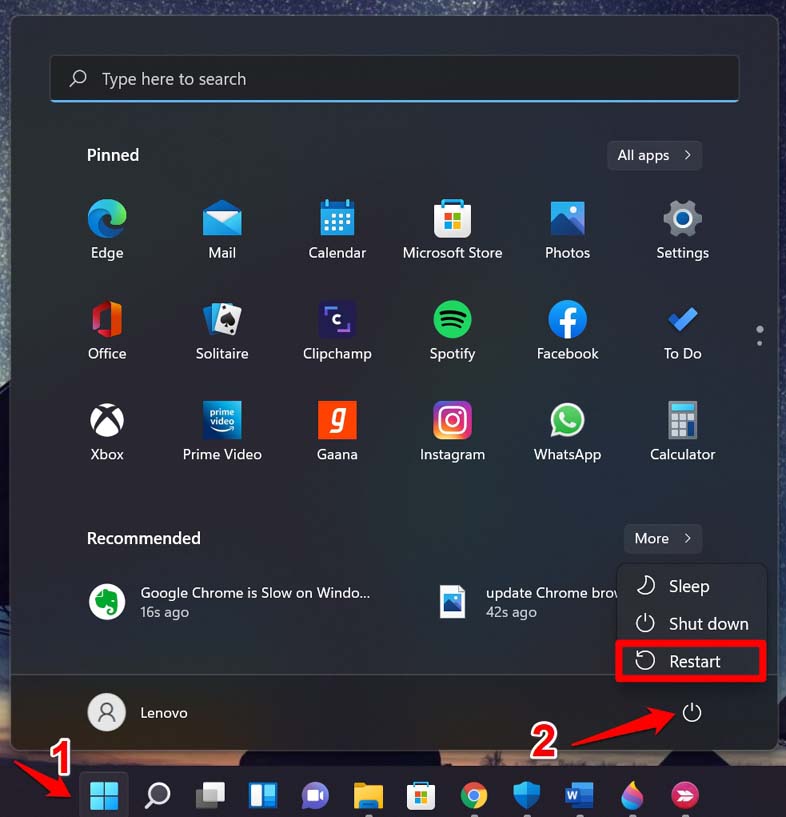
コンピュータが再起動したら、しばらく使用します。タスクマネージャーを開き、TiWorker.exe が高い CPU 使用率を示しているかどうかを確認します。Windows モジュール インストーラー ワーカーに割り当てられた処理が急増していない場合、問題は解決された可能性があります。ただし、問題が続く場合は、次の修正に進んでください。
3. Windows Update トラブルシューティング ツールを使用する
Microsoft の組み込みトラブルシューティング ツールを起動して、Windows モジュール インストーラー ワーカーの問題を修正します。使用方法は以下の通りです。
- Windows + S を押して Windows 検索を起動します。
- トラブルシューティング設定と入力します。
- 関連する結果が検索に表示されたら、開くをクリックします。
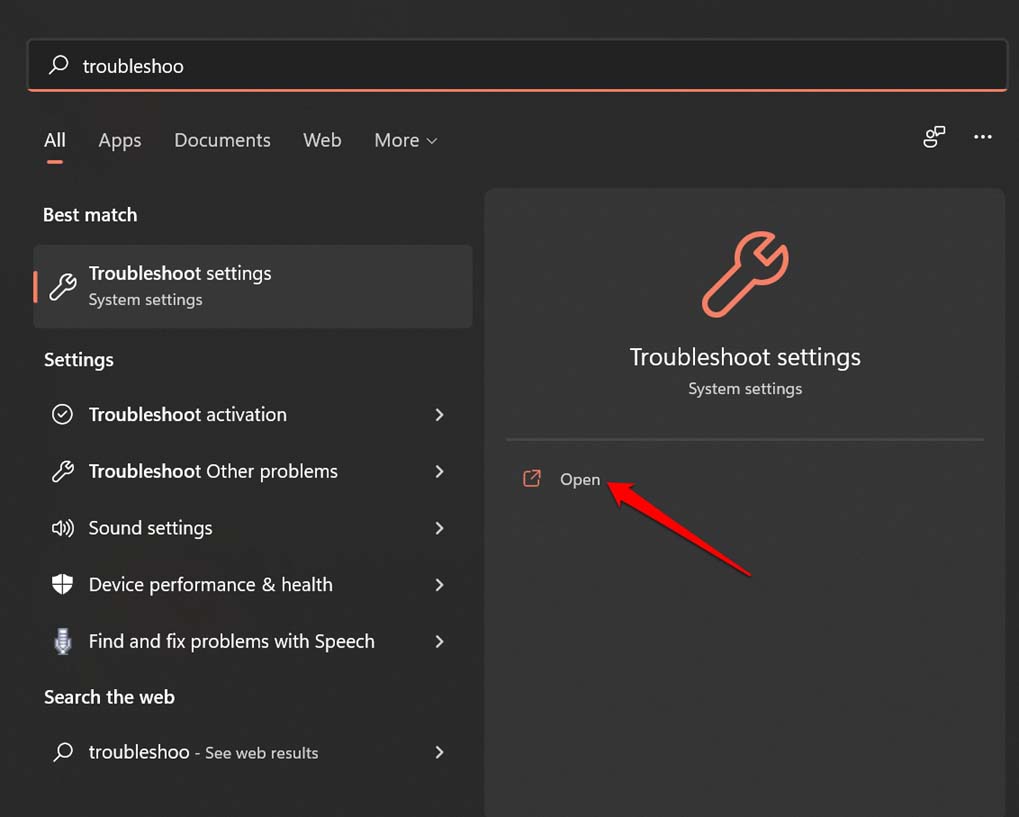
- その他のトラブルシューティングに移動します。
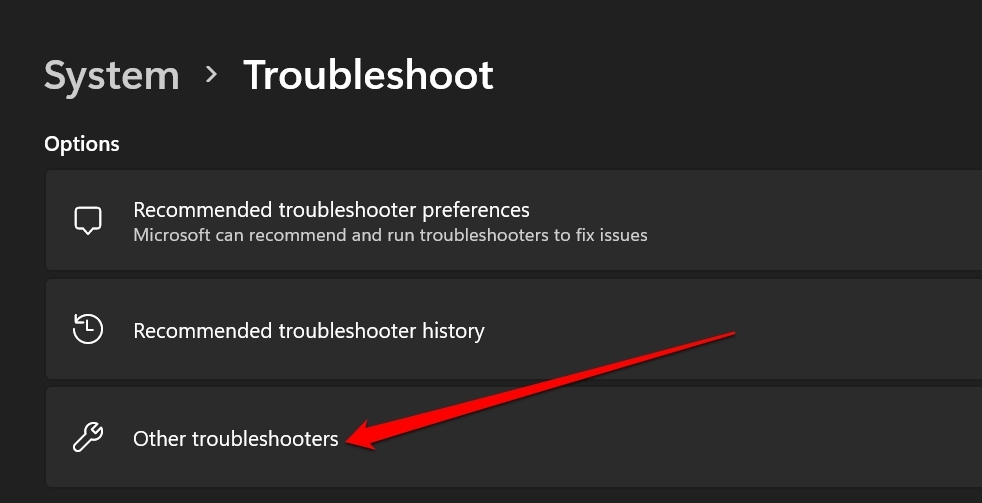
- Windows Update トラブルシューティングまでスクロールし、その隣の実行ボタンをクリックします。
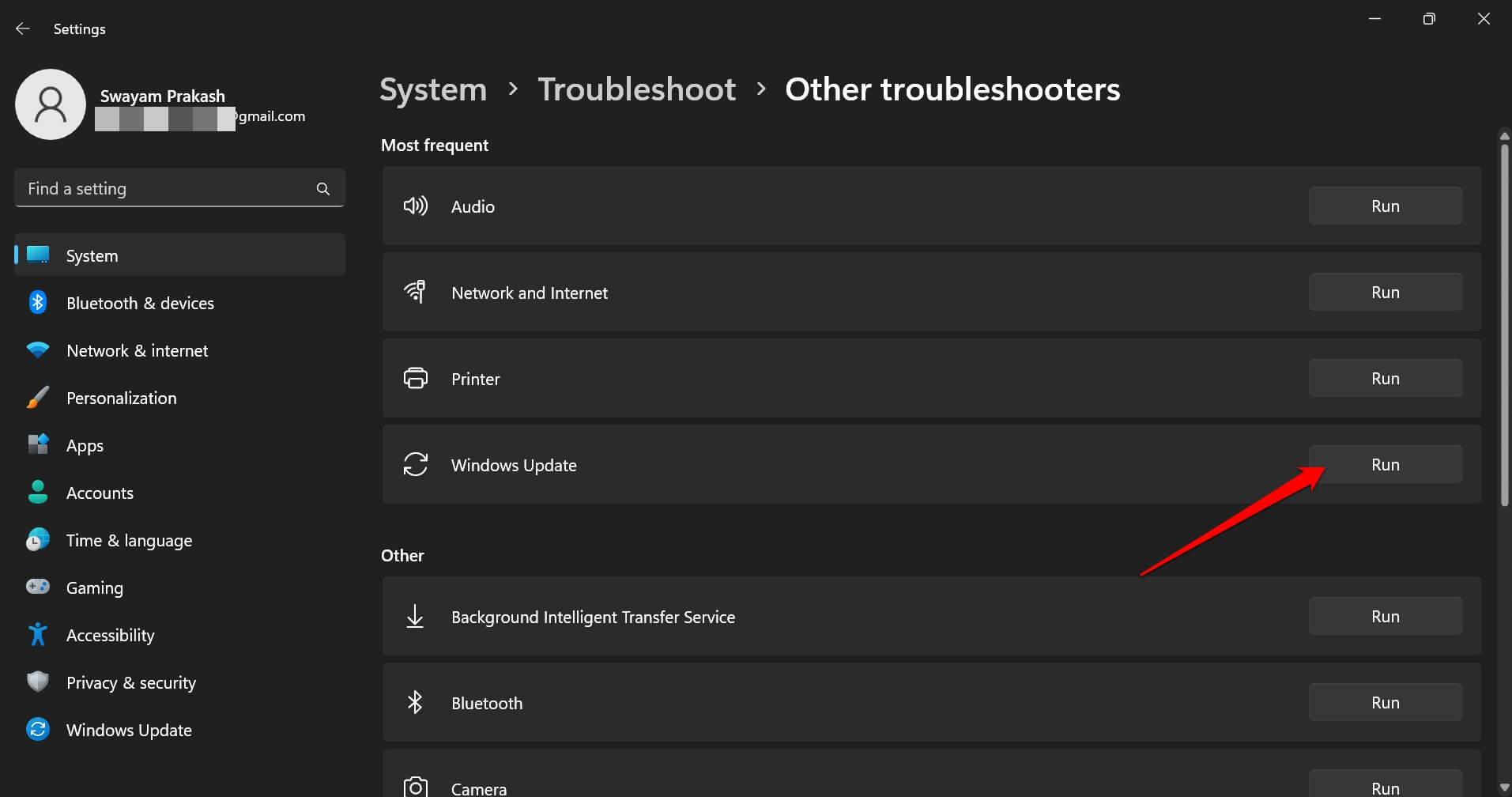
ツールが発行する指示に従ってデバッグを完了します。その後、PC を再起動し、使用して、TiWorker.exe プロセスによる CPU 使用率の上昇を観察します。
4. Windows インストーラーのスタートアップを手動に変更する
Windows インストーラーのスタートアップタイプを変更することで、突然の更新インストールを回避できます。通常は自動に設定されていますが、手動に構成できます。
ゲームをしたり、PC でビデオ編集アプリを使用しているときは、そのためにほとんどの計算能力が必要です。突然の更新インストールは、CPU がデバイスのシステム更新を処理するプロセスに電力を割り当てる原因となります。
これにより、TiWorker.exe が強力な CPU リソースを消費することになります。ただし、プロセスを手動で実行することで、システム上で他のアプリが実行されていないときにシステム更新をインストールし続けることができます。
したがって、Windows モジュール インストーラー ワーカーがシステム更新のインストールを完了するために必要なすべての CPU リソースを持つことができます。
Windows モジュール インストーラーのスタートアップタイプを変更するには、
- Windows + R を押して実行ボックスを起動します。
- services.msc と入力して Enter を押します。
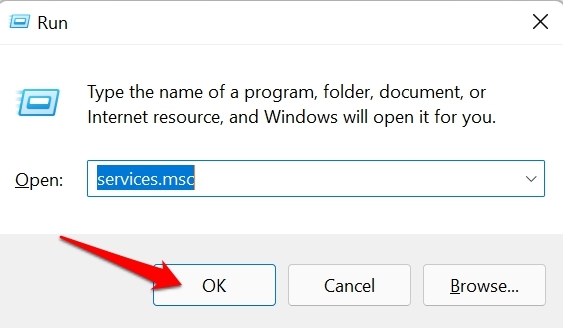
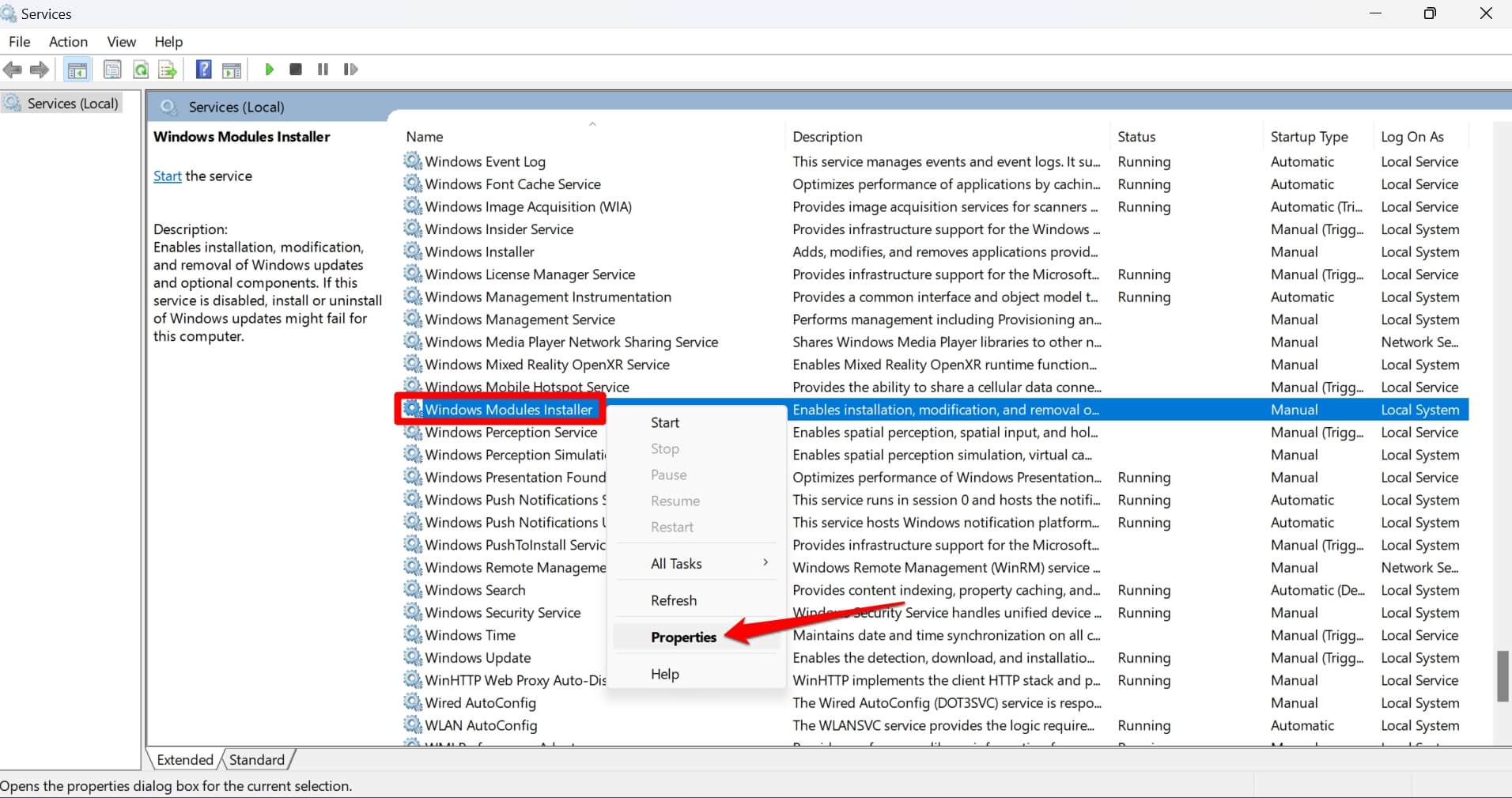
- Windows モジュール インストーラーに移動し、右クリックします。プロパティを選択します。
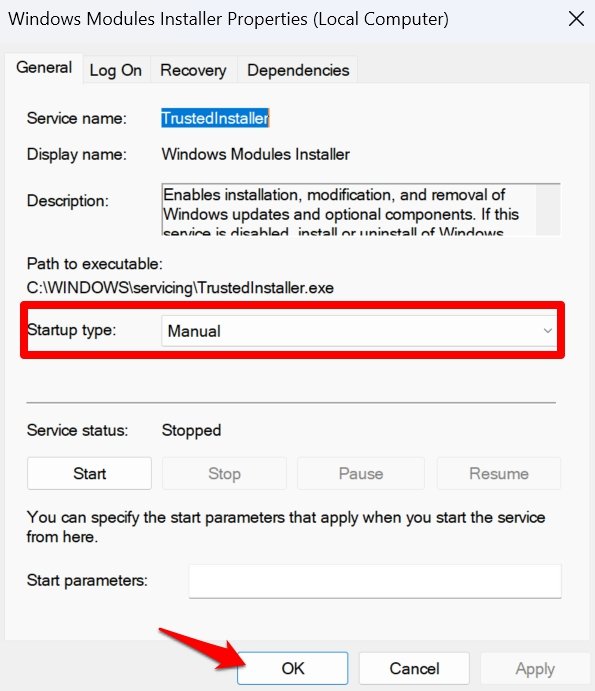
- スタートアップの種類のドロップダウンリストで、手動を選択します。
5. TiWorker.exe プロセスを終了する
TiWorker 実行可能プロセスによる CPU 使用率の急増を常に観察している場合は、それを終了してみてください。タスクマネージャーにアクセスしてタスクを終了します。これにより、プロセスに割り当てられた CPU リソースが停止します。
- Ctrl + Shift + Esc を押してタスクマネージャーを起動します。
- 左側の詳細タブをクリックします。
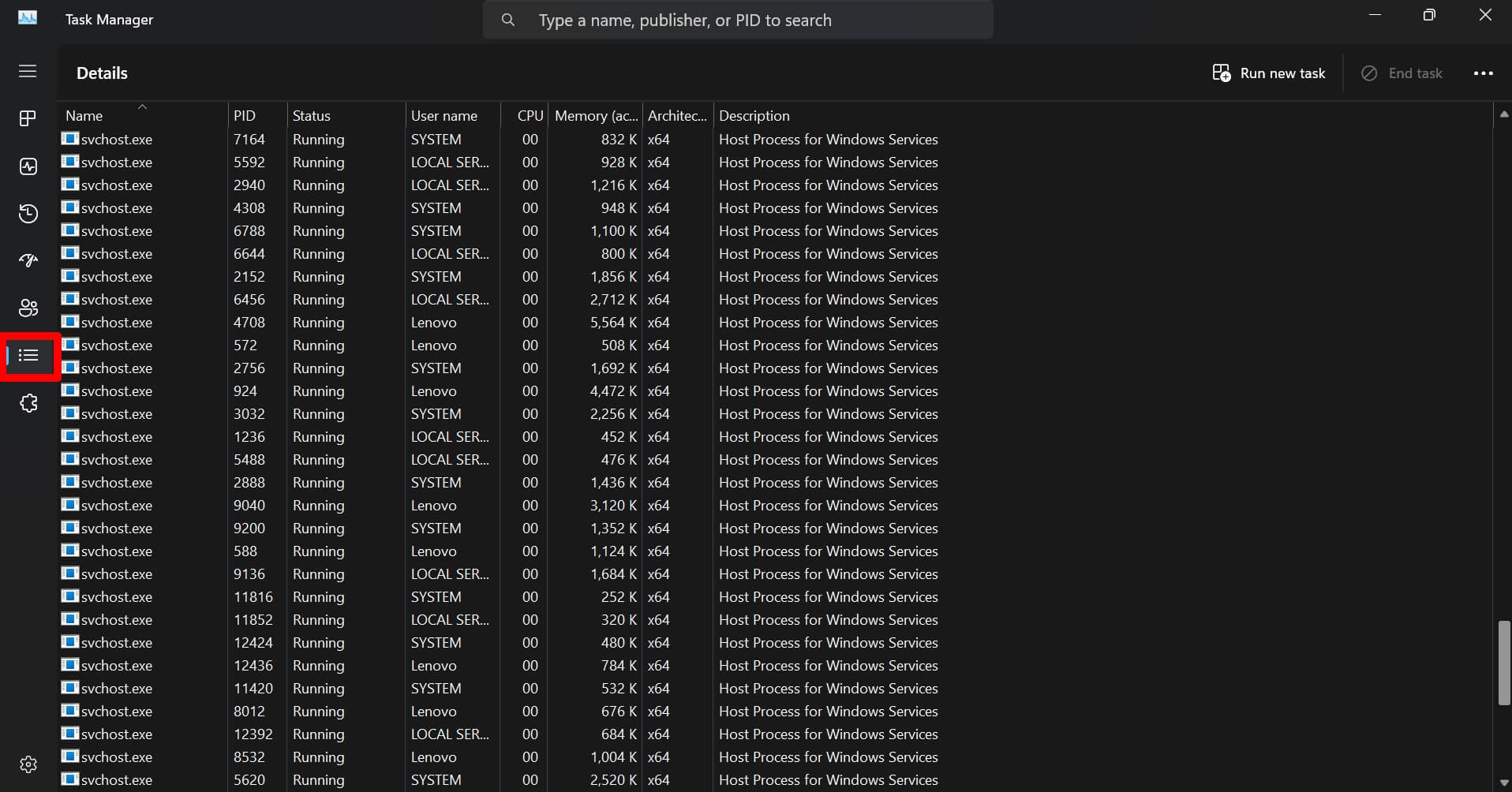
- TiWorker.exeまでスクロールします。
- それを右クリックしてプロセスを強調表示し、タスクの終了を選択します。
- コンピュータを再起動します。
6. Windows ソフトウェア配布フォルダーを削除する
Windows 更新に関連するすべてのデータは、SoftwareDistribution フォルダーに保存されます。その中のデータが破損している可能性があります。これにより、システム更新を管理する TiWorker.exe プロセスが高い CPU を消費することになります。問題を修正するために Software Distribution フォルダーを削除します。
Windows + R ホットキーを押して実行ボックスを開きます。
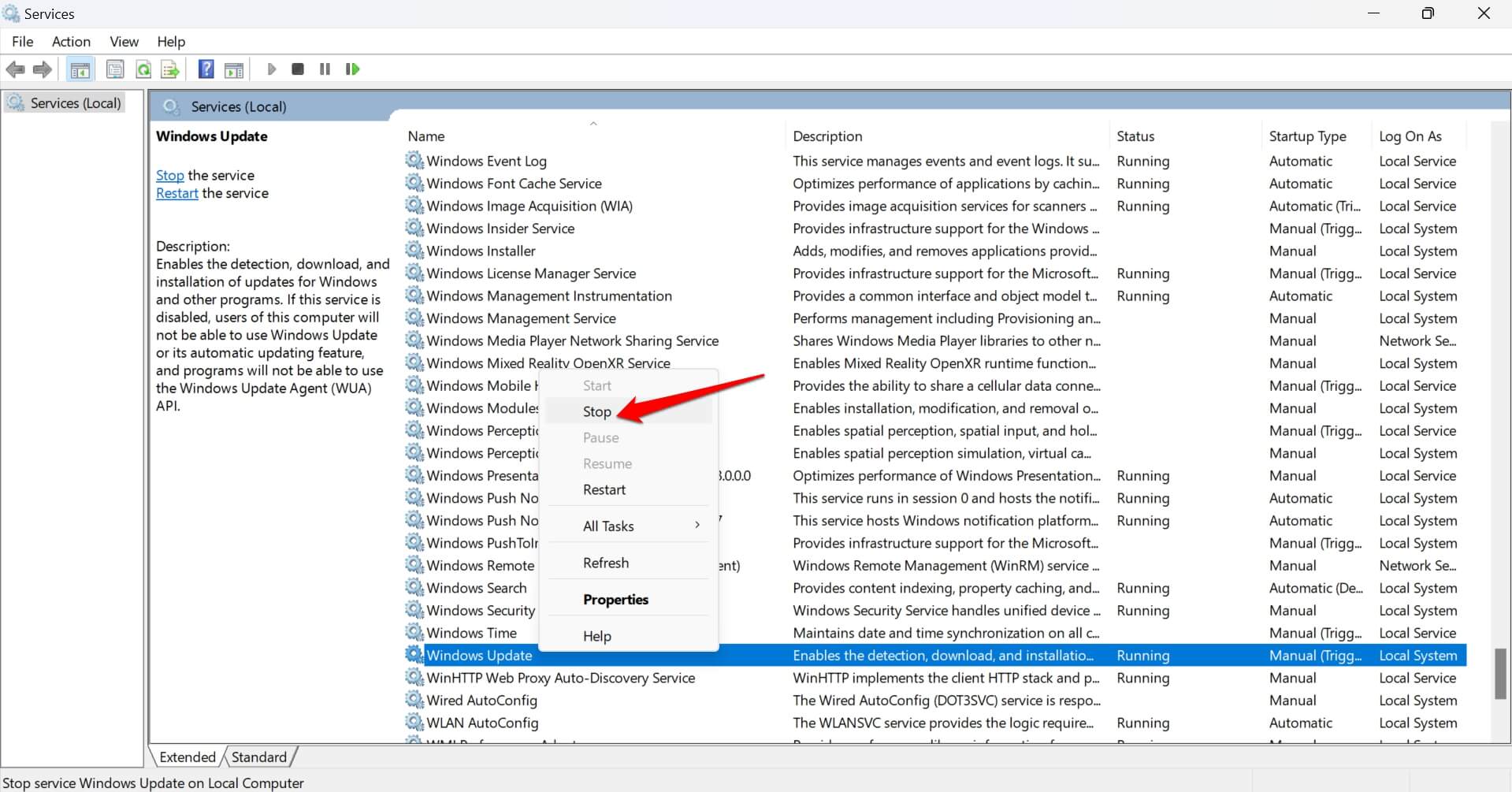
services.msc と入力して Windows サービスにアクセスし、Enter キーを押します。
Windows Updateに移動し、右クリックしてメニューから停止を選択します。
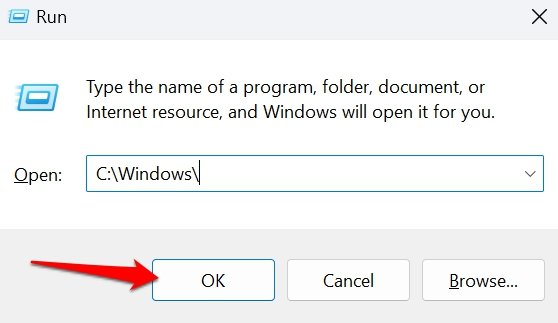
Windows + R を押して実行ボックスを起動します。
C:\Windows\ と入力して Enter を押します。Windows ディレクトリにアクセスします。
SoftwareDistributionフォルダーに移動し、それを選択してShift + Deleteを押してディレクトリからフォルダーを削除します。
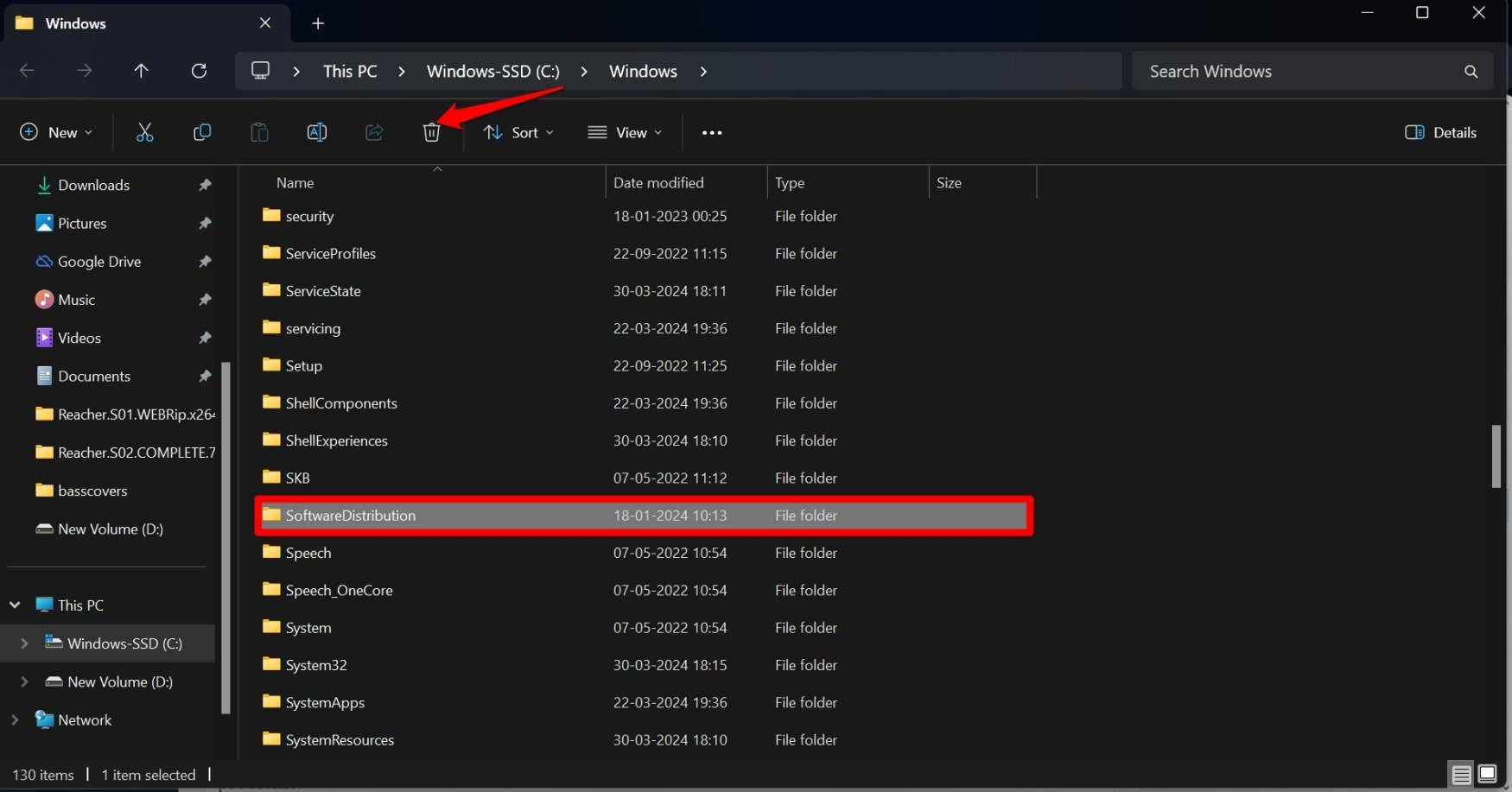
このトラブルシューティングのヒントは、PC のシステムビルドに影響を与えないので心配しないでください。このフォルダーは、次回 Windows ソフトウェア更新をインストールするときに再作成されます。
7. 破損したシステムファイルをスキャンして修正する
PC 上の一部のシステムファイルが破損している可能性があります。SFC および DISM スキャンを使用して、これらのファイルを見つけて修正します。破損したシステムファイルは、システムプロセスに干渉し、他のいくつかの問題を引き起こすことがあります。
SFC スキャンを実行するには、
- Windows + R を押して実行ボックスを開きます。
- cmd と入力して Enter を押します。
- コマンドプロンプトで、次のコマンドを入力します。
***sfc/scannow* **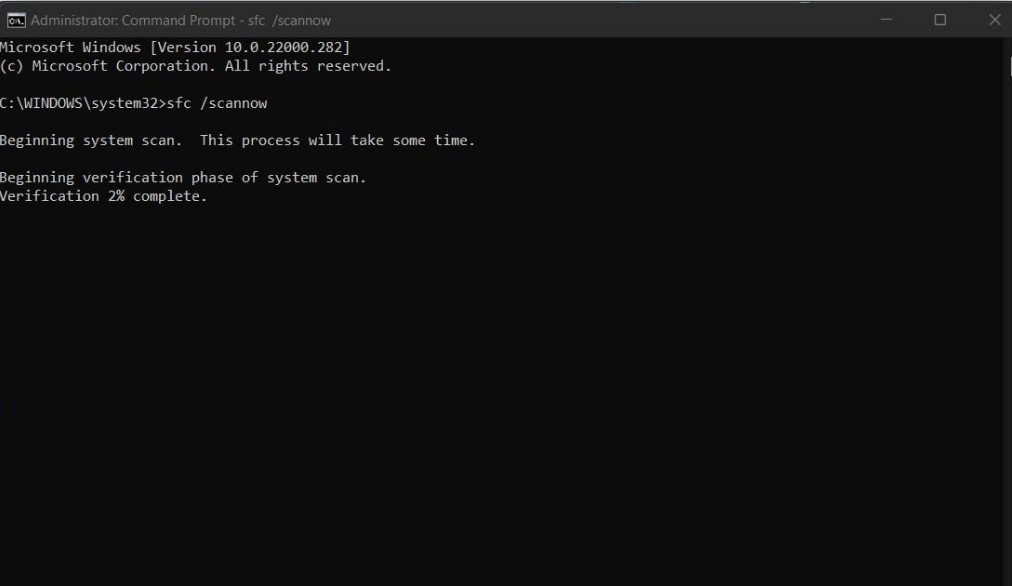
DISM チェックを実行するには、
- Windows 検索からコマンドプロンプトを起動します。 (Win + S)
- 次のコマンドを順番に入力します。
DISM /Online /Cleanup-Image /CheckHealth DISM /Online /Cleanup-Image /ScanHealth DISM /Online /Cleanup-Image /RestoreHealth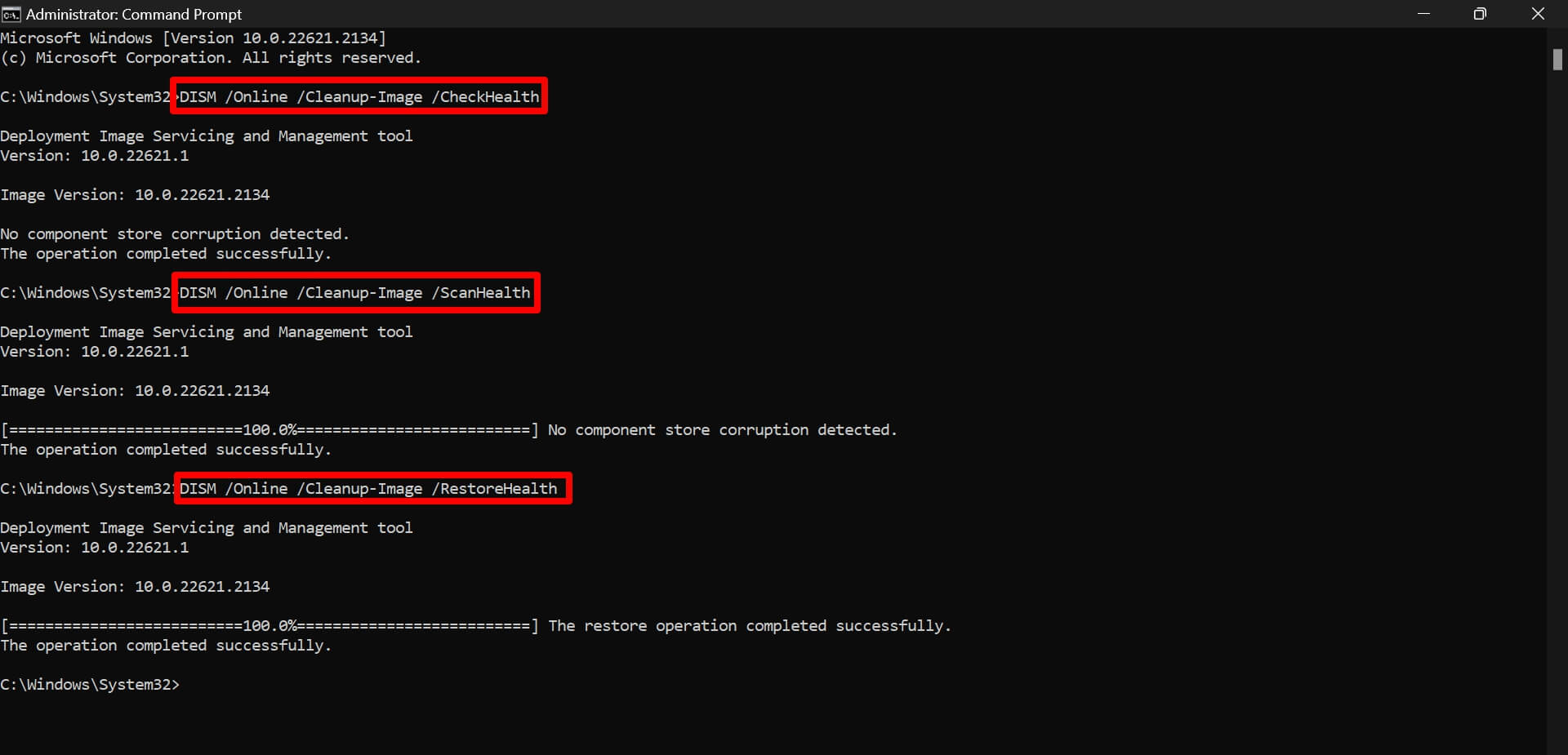
コマンドが破損したファイルをスキャンしているときは、プロセスを中断しないでください。完了するまでに時間がかかる場合があります。問題のあるシステムファイルを修正した後は、PC を使用し、Windows モジュール インストーラー ワーカーが過剰な CPU リソースを消費しているかどうかを観察します。
8. バックグラウンドで実行されている隠れたアプリを確認する
PC のバックグラウンドで実行されているアプリがあるかもしれませんが、気づかないでしょう。これらのアプリは TiWorker.exe とは関係ありませんが、CPU リソースを忙しく保ちます。そのため、プロセッサのファンはほとんどの時間アクティブで、熱を排出します。
バックグラウンドで実行されている隠れたアプリを確認するために、システムトレイをチェックしてください。たとえば、PC を起動してウェブに接続すると、Steam、Discord、iCloud、Torrent などのいくつかのアプリがバックグラウンドで実行され始めます。
システムトレイにアクセスして、バックグラウンドで実行されている隠れたアプリのアイコンを確認します。それらを右クリックして終了を選択します。バックグラウンドアプリを閉じることで、CPU リソースが解放されるはずです。

結論
特定のプロセスが何もしていないときに CPU 使用率が急増するのは問題です。コンピュータでそのような異常を見つけた場合は、すぐに修正してください。この記事のヒントとコツが、Windows モジュール インストーラー ワーカーによる高い CPU 消費の問題を修正するのに役立ったことを願っています。
Windows モジュール インストーラー ワーカーの高い CPU 使用率を修正する方法についてのご意見があれば、下のコメントボックスにお気軽にお寄せください。また、動画チュートリアルのために私たちの DigitBin YouTube チャンネルを購読してください。よろしく!
新しい投稿を受信箱で受け取る
スパムはありません。いつでも購読を解除できます。