Windows Update · 1 min read · Sep 27, 2025
Windows Updateエラー0x80070103の修正方法
Windows Updateは、Windowsシステムの新機能や既存の問題の修正を推進するために不可欠です。しかし、ユーザーは時々、システムにWindows Updateをインストールする際にエラーに遭遇します。そのようなエラーコードの1つが、0x80070103 Windows Updateエラーです。このエラーコードに遭遇した場合は、この記事をさらにお読みください。
Windows Updateエラー0x80070103の主な原因は、Windowsがすでにインストールされているドライバーを再インストールしようとすることです。典型的なケースは、HPがすでにインストールしているにもかかわらず、WindowsがHPドライバーをインストールしようとする場合です。
この問題は、Microsoft Answersフォーラムのscrappyz_21によるこの議論に従って自動的に解決されるはずです。しかし、いくつかのユーザーには自動的に解決されました。Microsoftの従業員Creechによる別の議論では、この問題はほとんどのユーザーにとって持続しており、更新を一時停止することで繰り返されるエラーを延期することしかできません。
エラーコード0x80070103 Windows Updateを修正するためのヒント
それにもかかわらず、多くのユーザーは、このエラーがいくつかの解決策を試すことで修正されたと提案しています。以下はその解決策です:
1. Windows Updateトラブルシューティングツールを実行する
新しいWindows Updateトラブルシューティングツールは、その前のバージョンの改善版であり、うまく機能します。多くのユーザーがトラブルシューティングツールが機能したと確認しています。
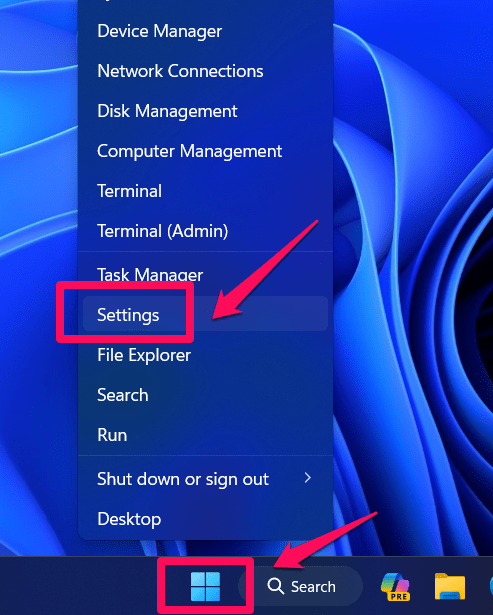
- スタートボタンを右クリックし、メニューから設定を選択します。
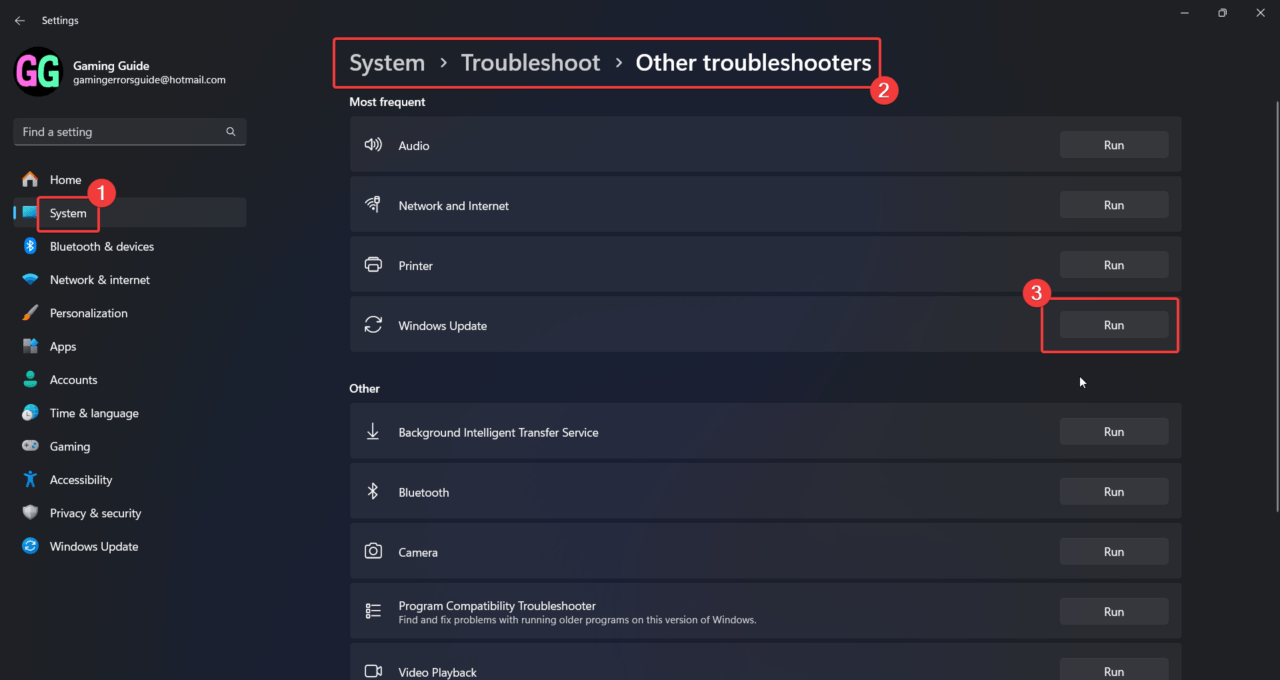
- システム >> トラブルシューティング >> その他のトラブルシューティングに移動します。
- Windows Updateトラブルシューティングツールに対応する実行をクリックします。
2. SoftwareDistributionフォルダーの名前を変更する
Microsoftが問題を修正しても、問題のある更新の以前のバージョンのキャッシュファイルが存在する場合、多くのシステムに存在する可能性があります。キャッシュファイルはSoftwareDistributionフォルダーに保存されているため、このフォルダーの内容の名前を変更することは、ファイルを削除するのと同様であり、キャッシュファイルの再作成を促します。
- Windows検索バーでコマンドプロンプトを検索します。
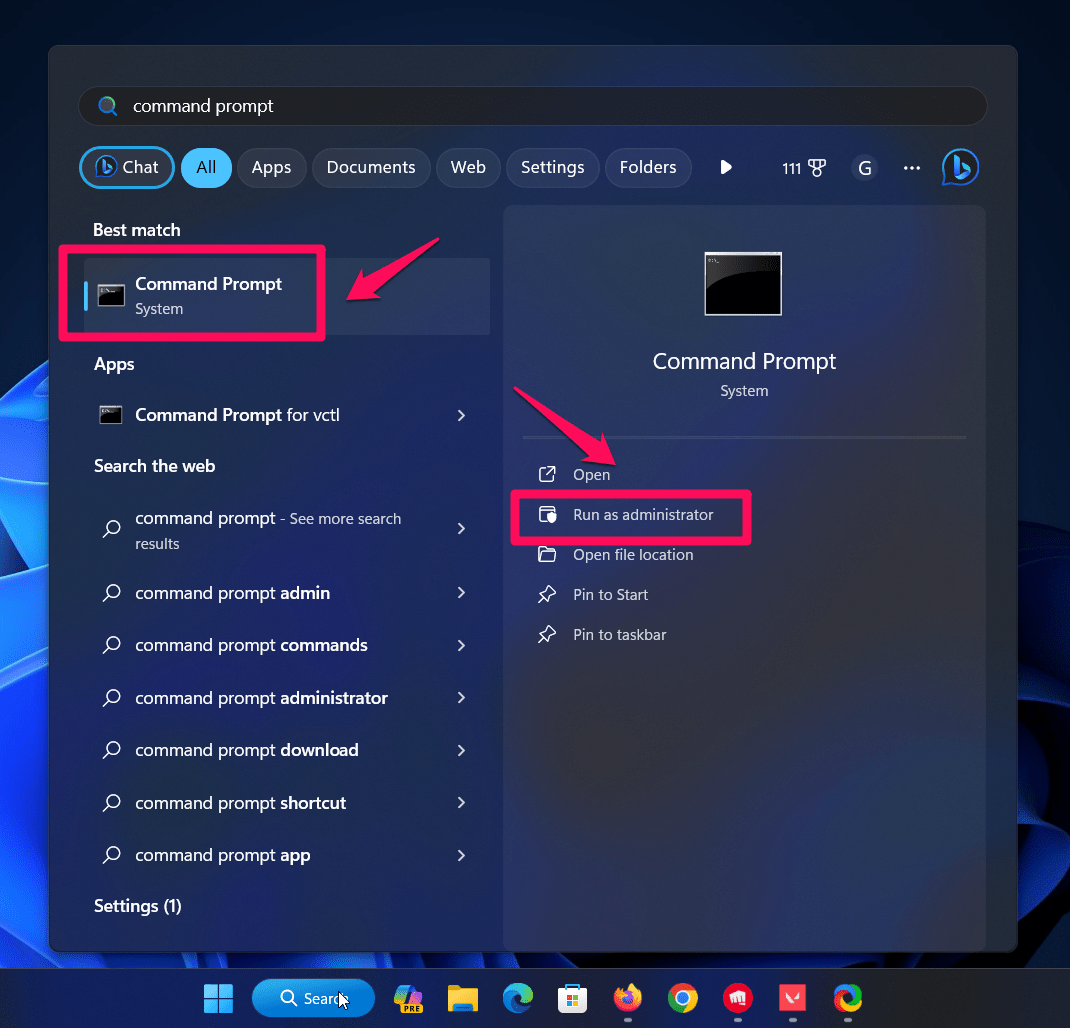
- 右ペインで管理者として実行をクリックして、昇格されたコマンドプロンプトウィンドウを開きます。
- 昇格されたコマンドプロンプトウィンドウで、以下のコマンドをコピー&ペーストし、各コマンドの後にEnterを押します:
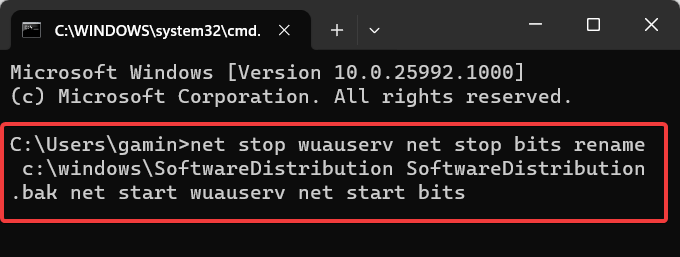
net stop wuauserv net stop bits rename c:\windows\SoftwareDistribution SoftwareDistribution.bak net start wuauserv net start bits
この解決策の後、Windows Updateはスムーズに動作するはずです。
3. SFCスキャンを実行する
他のすべてが失敗した場合、以前の更新のためにシステムファイルが混乱している可能性があります。この場合、SFCスキャンを実行して、破損したり欠落したシステムファイルを修正できます。
- 前述のように昇格されたコマンドプロンプトウィンドウを開きます。
- 昇格されたコマンドプロンプトウィンドウで、次のコマンドを入力します:sfc /scannow
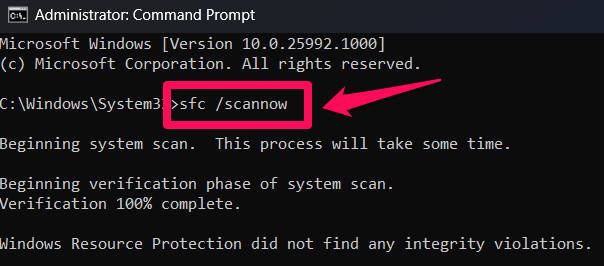
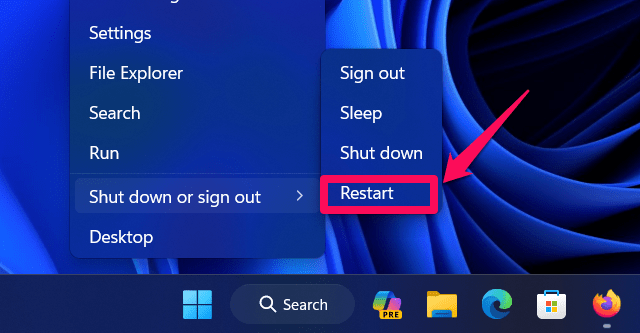
- SFCスキャンが完了したら、システムを再起動します。これで問題が修正されます。
結論
上記の方法は、Windows Updateエラー0x80070103を解決するのに役立つはずです。ただし、エラーが解決しない場合は、更新を1週間一時停止し、Microsoftのフィードバックハブに問題を報告できます。
以下のコメントセクションであなたの意見を共有し、DigitbinのYouTubeチャンネルを購読してください。
Windows Updateエラー0x80070103の修正方法についての考えがあれば、下のコメントボックスに自由に書き込んでください。また、動画チュートリアルのためにDigitBinのYouTubeチャンネルを購読してください。よろしく!
新しい投稿を受信箱で受け取る
スパムはありません。いつでも購読を解除できます。