トラブルシューティング · 1 min read · Oct 24, 2025
WMIプロバイダホスト (WmiPrvSE.exe) の高いCPU使用率を修正する方法

タスクマネージャーに未知のプロセスが表示されると、マルウェアに感染している可能性があるため、恐ろしいことです。
Windowsには、WMIプロバイダホストというプロセスが実行されており、別名「WmiPrvSE.exe」とも呼ばれています。これは、最新のWindowsにアップグレードした後、通常、プロダクション環境で観察されます。
ユーザーは、最新のWindowsにアップグレードした後、システムが遅く、熱く、遅延が発生していることに気づきました。したがって、WMIプロバイダホスト (WmiPrvSE.exe) の高いCPU使用率エラーに直面している場合は、最後までガイドを確認してください。
WMIプロバイダホスト (WmiPrvSE.exe) とは?
これは、WMIプロバイダホスト上で実行されるWindows管理インストゥルメンテーションプロバイダサービス (WmiPrvSE.exe) です。Microsoft Windowsオペレーティングシステムの制御と管理情報を提供します。
このサービスがなければ、オペレーティングシステムを操作することはできません。このソフトウェアはアプリケーションの実行を容易にするため、コンピュータにインストールされている必要があります。企業環境では、管理情報と制御を提供するためにも使用できます。
WMIに精通している場合は、一般的には見えない方法でシステムについての情報を得るために使用できます。ただし、WMICコマンドラインツール (WMIC) を使用すると、コンピュータのシリアル番号、マザーボードのモデル番号などを取得することが可能です。
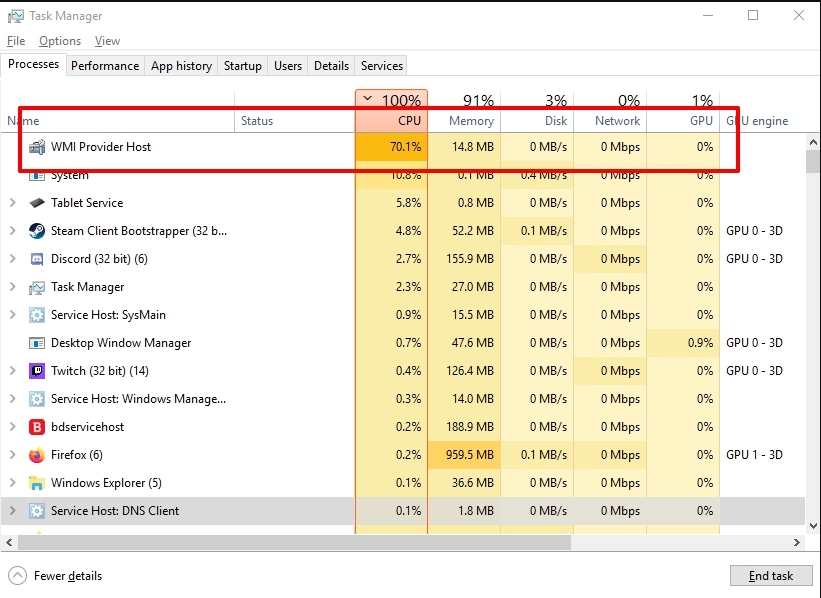
WMIプロバイダホスト (WmiPrvSE.exe) は安全ですか?
確かに、WMIプロバイダホストプロセスは、Windows 10コンピュータ上で正当なシステムプロセスとして見つかります。PCが機能するためには、実行されている必要があります。したがって、PCをセーフモードで起動するたびに、実行されます。
WMIプロバイダホスト (WmiPrvSE.exe) の高いCPU使用率を修正する
それでは、WMIプロバイダホスト (WmiPrvSE.exe) の高いCPU使用率を解決する可能性のある修正方法をいくつか紹介します。
修正1: クリーンブートを実行する
特定のアプリケーションがWMIプロバイダホストに高いCPUリソースを消費させている可能性があります。したがって、このステップでは、クリーンブートを実行し、過剰な使用を引き起こしているアプリケーションを特定します。
クリーンブート中は、必須のブートサービスのみが読み込まれ、他のすべてのサービスとアプリケーションは無効になります。したがって、クリーンブートを実行するには、以下の手順に従ってください:
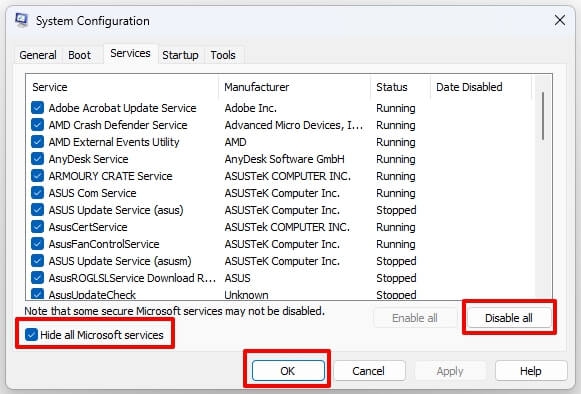
RUNを実行するには、Windows + Rを押します。
msconfigと入力し、Enterを押します。
サービスメニューで、すべてのMicrosoftサービスを隠すをクリックし、チェックを外します。
すべて無効をクリックし、次にOKをクリックします。
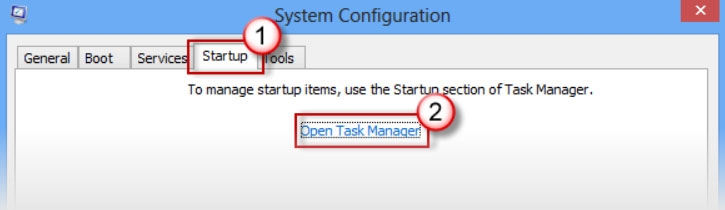
スタートアップタブで、タスクマネージャーを開くをクリックします。
タスクマネージャーで、スタートアップボタンをクリックします。
アプリケーションを無効にするには、リスト内のEnabledの隣にある無効リンクをクリックします。
このプロセスはリスト内のすべてのアプリケーションに対して繰り返す必要があり、その後コンピュータを再起動する必要があります。
これで、コンピュータはクリーンブートモードで起動しました。
問題が消えるかどうかを確認してください。
高いCPU使用率がもはや見られない場合、それはおそらくサードパーティのアプリケーションまたはサービスの結果です。
同様の方法で、1つのサービスを有効にし、CPU使用率が正常に戻るまで停止します。
高い使用率を生成するサービス/アプリケーションを有効にして再インストールするか、無効のままにすることができます。
修正2: WMIサービスを要求に設定する
Discordなどの一部のプログラムが高いCPU使用率でWMIサービスを使用している可能性があります。したがって、これを防ぐために、以下の手順に従ってください:-
最初に、コマンドプロンプトを右クリックし、管理者として実行を選択します。
コマンドプロンプトで、次のコマンドを1つずつ入力します:- sc config Wmi start=demand
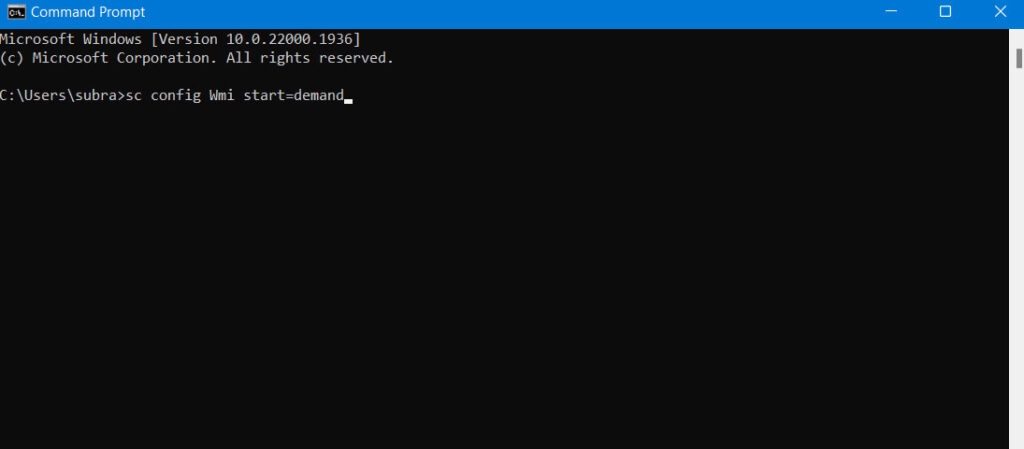
- 最後に、コンピュータを再起動し、問題が持続するかどうかを確認します。
修正3: サービスを再起動する
WMIプロバイダホストにはリスクはありません。ただし、コンピュータに問題を引き起こす可能性があります。このプロセスは多くのCPUリソースを消費し、システムのパフォーマンスを低下させることが報告されています。
最初に、サービスを再起動することがリソース使用率とパフォーマンスの問題を修正する最も簡単な方法です。
Windows検索バーを開きます。
サービスを検索し、最初の結果をクリックします。
下にスクロールしてWindows管理インストゥルメンテーションサービスを見つけます。コンテキストメニューから右クリックし、再起動を選択します。
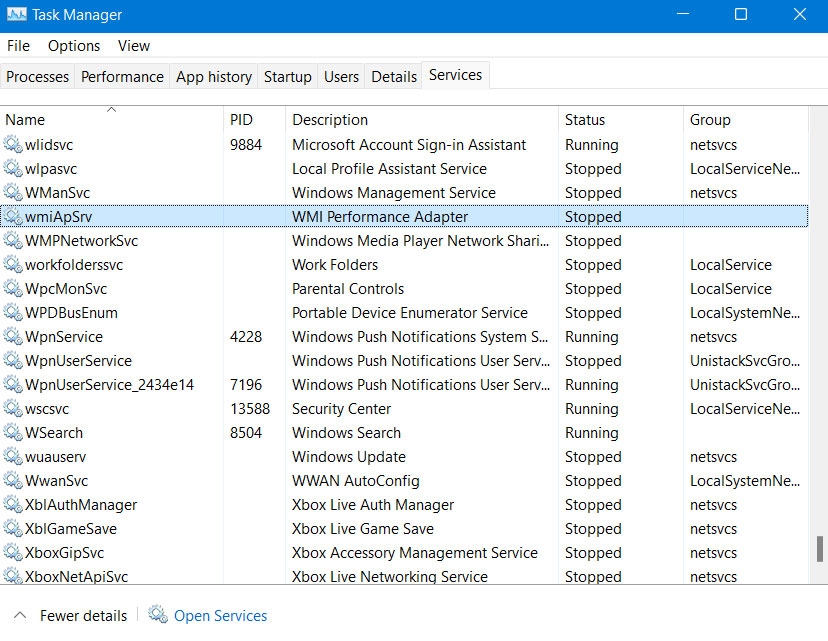
- サービスが再起動した後、CPU使用率がまだ正常より高いかどうかを確認します。タスクマネージャーで、CPU使用率の列の色を確認します。
修正4: イベントビューアを使用して問題のあるプロセスを特定する
WMIプロバイダホストが長時間にわたってCPUパワーの高い割合を使用している場合、コンピュータ上のいくつかのプロセスに問題がある可能性があります。
プロセスがWMIを介して大量の情報を継続的に要求している場合、WMIプロバイダホストが過負荷になる可能性があります。
したがって、どのプロセスが問題を引き起こしているかを特定するために、Windowsイベントビューアツールを使用できます。
イベントビューアを開くには、Windows + Xを押し、イベントビューアを選択します。
次に、アプリケーションとサービスログ > Microsoftをクリックします。
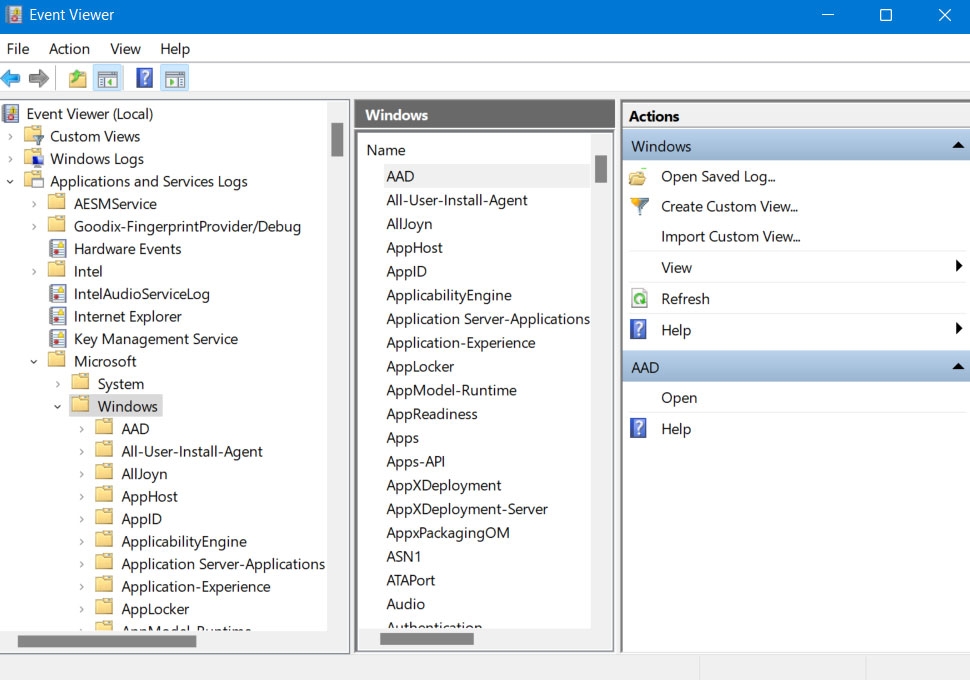
- その後、Windows > WMI-アクティビティ > 操作をタップし、可能なエラーイベントを検索します。問題のあるイベントのClientProcessIDをメモします。
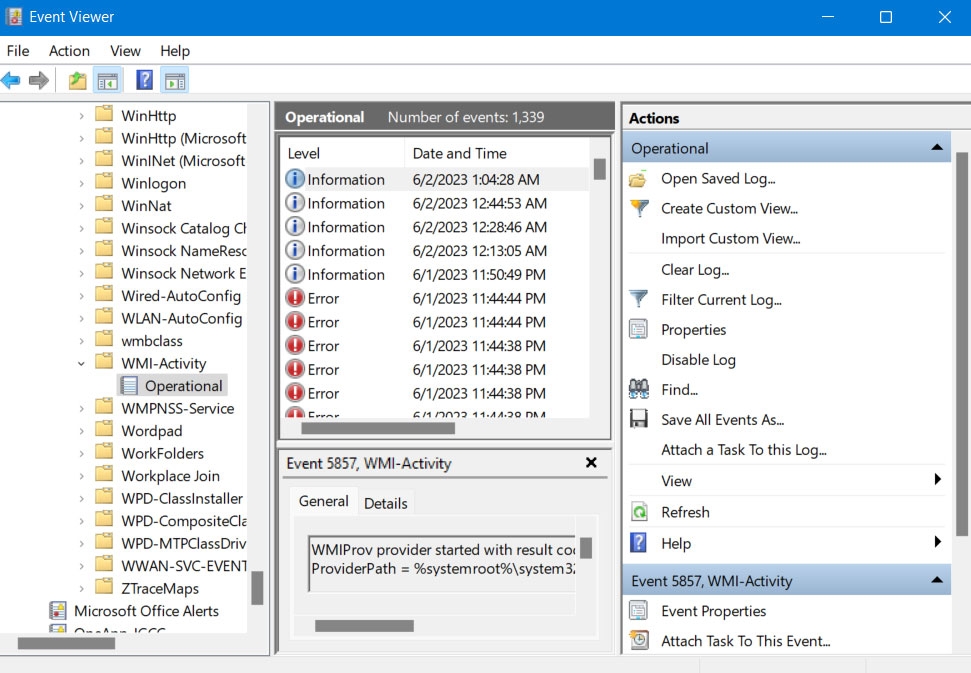
- Ctrl + Shift + ESCを使用してタスクマネージャーを開きます。サービスタブで、PIDを表示を選択してプロセスID番号でプロセスを表示します。次に、ステップ2でメモした対応するID番号を持つプロセスを見つけ、右クリックして停止をクリックします。
修正5: SFCを実行して破損したシステムファイルを修復する
Windowsの無料SFCツールを使用することに加えて、破損したシステムファイルをチェックして修復することで、WMIプロバイダホストの高いCPU使用率エラーを修正できます。
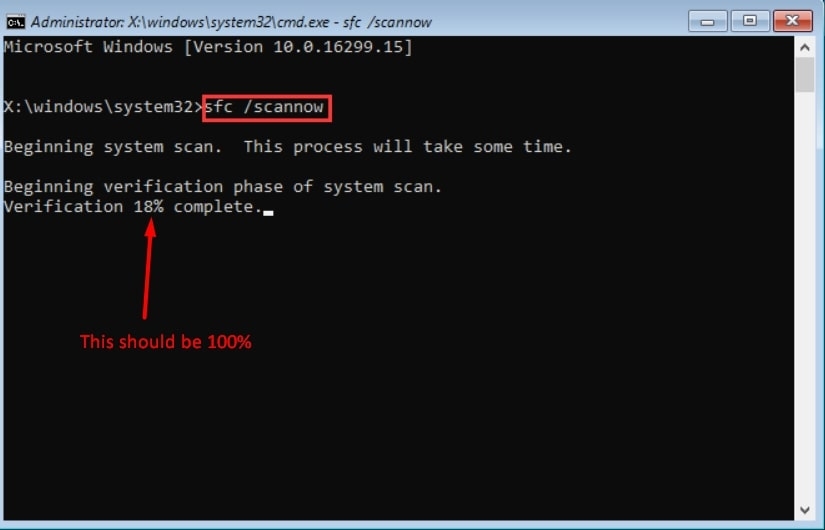
コマンドプロンプトを管理者として実行するには、Windows + Rを押し、cmdと入力し、Ctrl + Shift + Enterを押します。
その後、コマンドプロンプトウィンドウにsfc /scannowと入力します。このプログラムは、コンピュータのファイルをスキャンして破損を検出し、必要に応じて修復します。
まとめ - WMIプロバイダホストの高いCPU使用率
これがWMIプロバイダホスト (WmiPrvSE.exe) の高いCPU使用率エラーを修正する方法です。このガイドが役立ったことを願っています。さらに、下にコメントして、このトピックに関して疑問や質問があるかどうかを教えてください。
さらに読む:
なぜWindows 10ユーザーはWindows 11にアップグレードしないのか?
[ダウンロード] Atlas OS、改造されたゲーム向けWindows 10
通常のCPU温度: 理想的なCPU温度とその監視方法は?
新しい投稿を受信箱で受け取る
スパムはありません。いつでも購読を解除できます。