トラブルシューティング · 1 min read · Nov 21, 2025
Windows 11の起動時にWSClient.dllが見つからないエラーを修正する方法

「WSClient.dllのエラー Missing Entry: RefreshBannedAppsList」というポップアップがWindowsで表示されていますか?このメッセージは通常、PCを起動したときに表示され、Windows 10および11で一般的に見られます。このガイドでは、問題を修正するための便利なトラブルシューティングのヒントを見つけることができます。
通常、起動時のWSClient.dllの見つからないエラーは、さまざまな理由で発生します。その主な理由は、現在PCで実行されているWindowsのバージョンです。修正が必要な深刻なバグがあるかもしれません。それに加えて、破損したシステムファイルやジャンクデータで満たされたキャッシュの存在が、起動時のWSClient.dllの見つからないエラーを引き起こす可能性があります。
アプリケーションの破損したインストールや、登録解除されたWSclient.DLLファイルは、Windows 11でのWSClient.dllの見つからないエラーによく関連付けられます。DNSに関連するネットワークの不整合の問題も、起動後に「WSClient.dllのエラー Missing entry: RefreshBannedAppsList」の警告を表示させる原因となることがあります。
Windows 11の起動時にWSClient.dllの見つからないエラーを修正するための主な方法
トラブルシューティングを始めましょう。WSClient.dllの見つからないエラーは、ポップアップが表示されるたびにOKをクリックすることで一時的に回避できます。奇妙なことに、次回PCを再起動すると、エラーポップアップが再び表示されます。したがって、適切な技術的修正で対処する必要があります。
1. Windowsを最新のビルドに更新する
常にPCが最新のWindows OSビルドで実行されていることを確認してください。Microsoftは、パフォーマンスを最適化し、システムのバグを修正するために定期的にソフトウェアの更新を提供しています。これらの更新を見逃さないでください。
- Windows + Iを押してPCの設定に移動します。
- 左側のパネルに表示されているWindows Updateタブをクリックします。
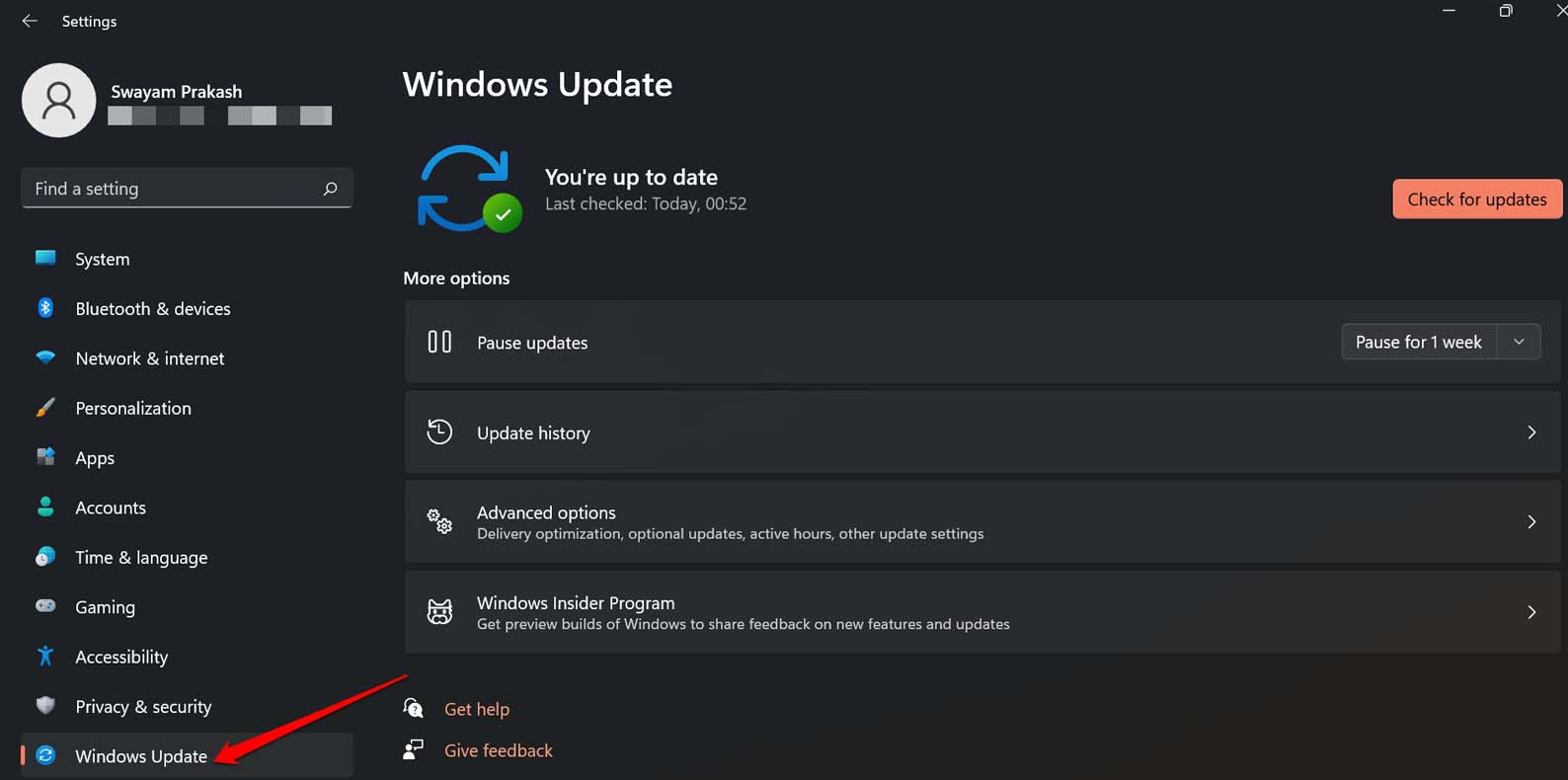
- 次に、更新プログラムの確認をクリックします。
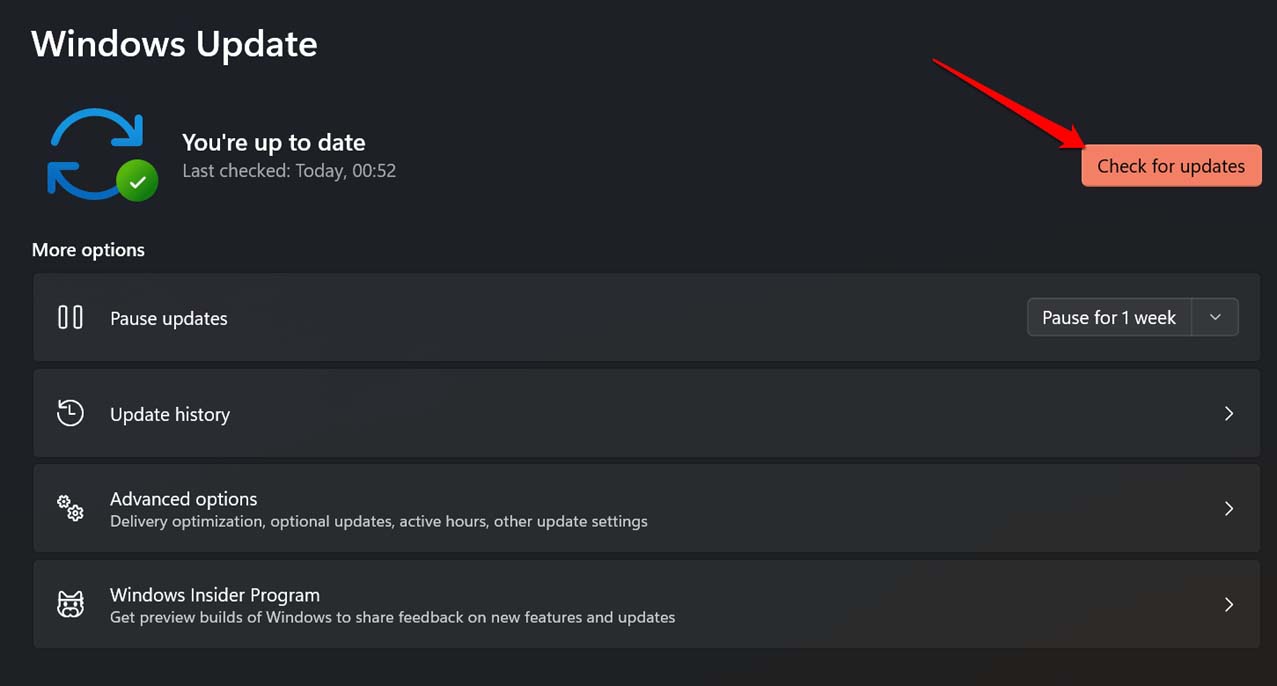
- 新しいWindows OSビルドが利用可能な場合は、今すぐダウンロードをクリックしてダウンロードとインストールを開始します。
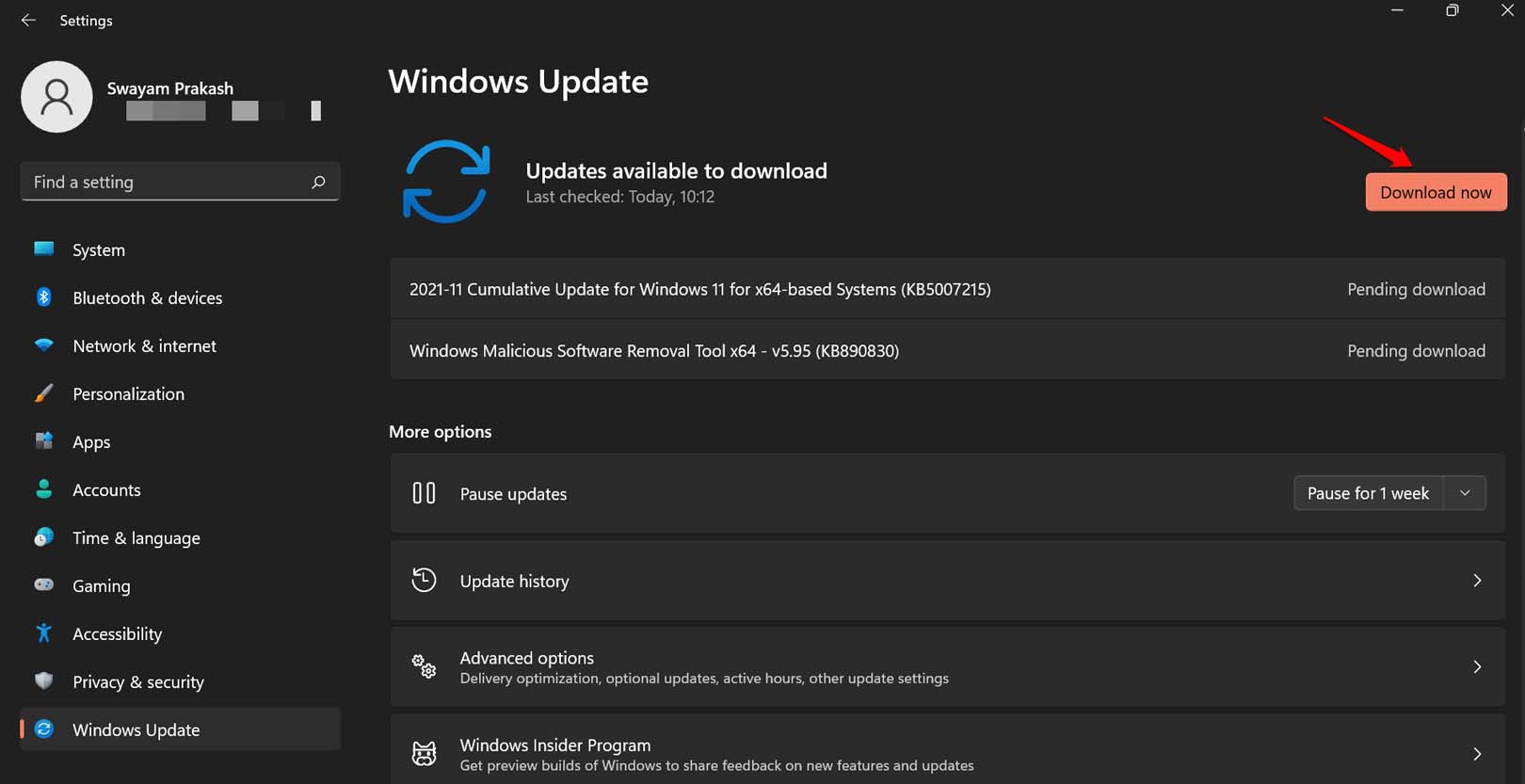
新しいオペレーティングシステムでバグが修正されると、起動時にWSClient.dllの見つからないエラーが発生しなくなるはずです。
2. PCから疑わしいアプリをアンインストールする
アプリをインストールすると、二次的なアプリも一緒にインストールされることがあります。この問題は、信頼できないウェブサイトを訪れてこれらのサイトからアプリをダウンロードする場合に主に発生します。マルウェアやその他の技術的不整合のために、二次的なアプリがWindows OSでさまざまなエラーを引き起こします。
それに対処するためには、コントロールパネルを通じて確認し、意図せずにインストールしたアプリをアンインストールする必要があります。また、まったく必要のないアプリをアンインストールすることもできます。
- Windows + Sを使用してコントロールパネルを起動します。
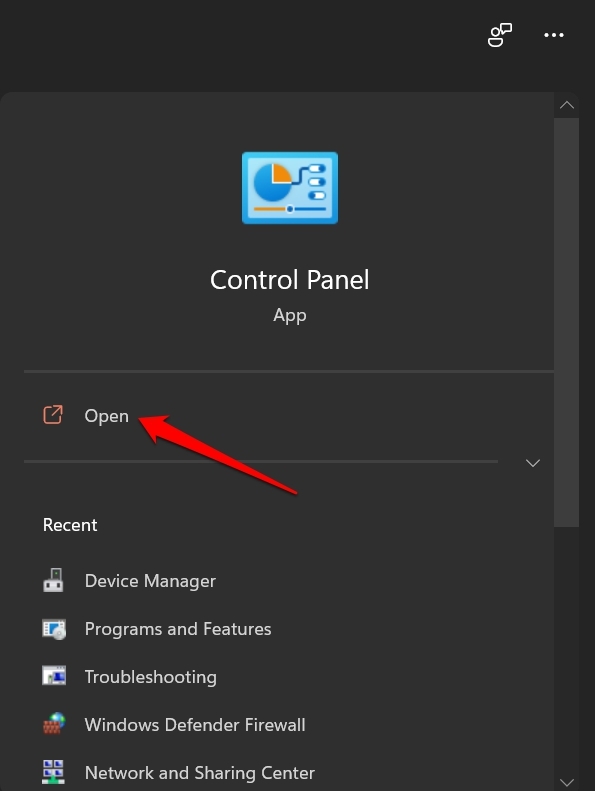
- プログラムと機能に移動します。
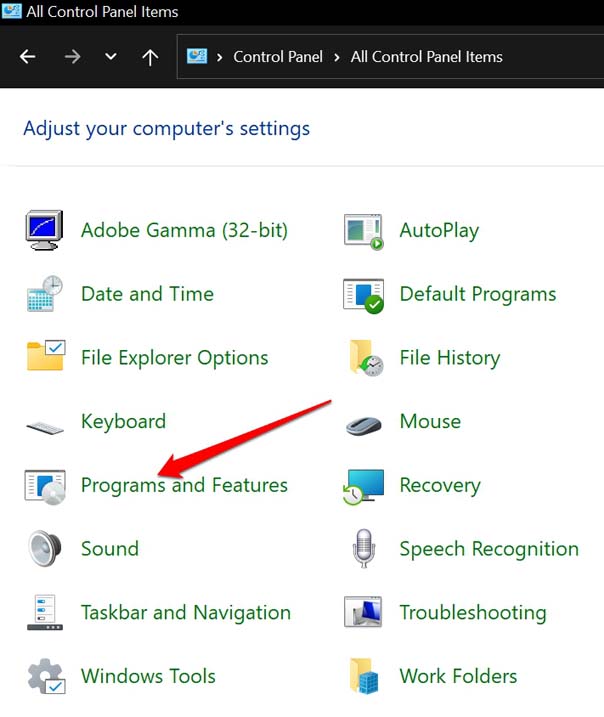
- インストールされたプログラムのリストをスクロールします。
- プログラムをアンインストールするには、それを右クリックしてアンインストールを選択します。
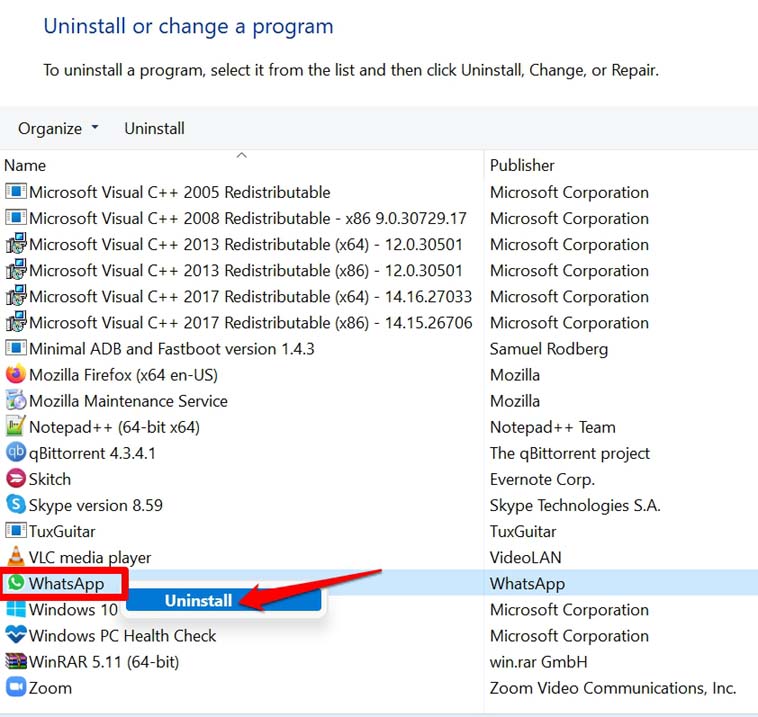
不良アプリがシステムから削除されると、PCでエラーメッセージのポップアップが表示されなくなるはずです。
3. 破損したシステムファイルを修正する
システムファイルは、マルウェア攻撃や正しくインストールされなかったシステム更新によって破損する可能性があります。その場合、他のエラーが表示され始め、デバイスにインストールされたアプリが応答しなくなったり、時々クラッシュしたりします。エラーメッセージも突然表示され始めます。
破損したシステムファイルを修正することは可能であり、コマンドプロンプトを使用してそれを行うことができます。
- コマンドプロンプトを起動します。
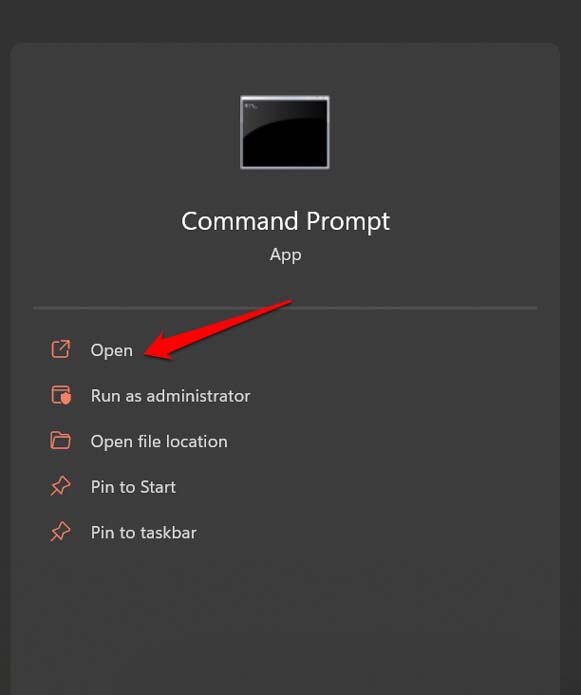
- コマンドを入力します
sfc/ scannow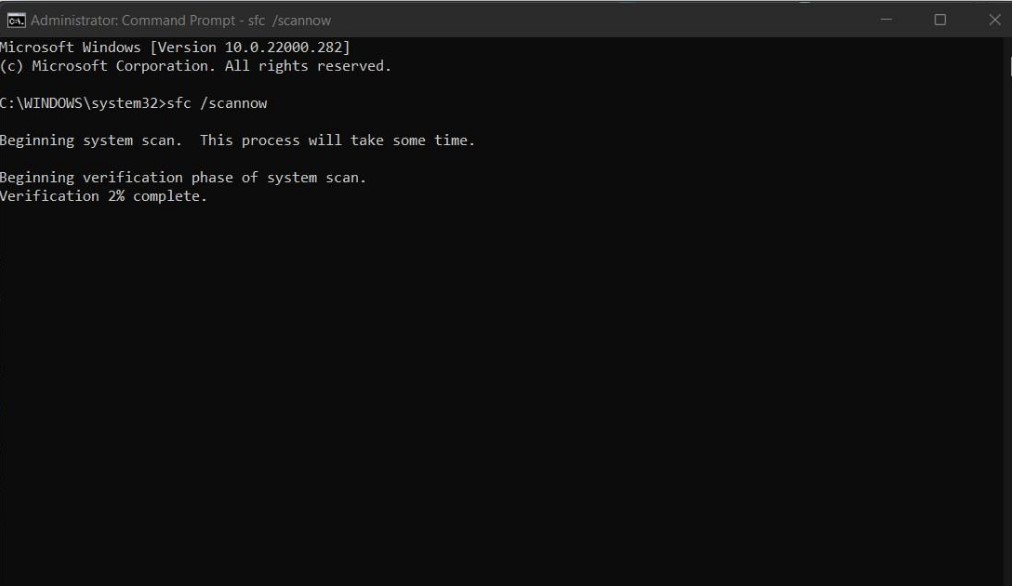
- Enterを押します。
これにより、コンピュータ上のすべての保護されたシステムファイルをスキャンして、破損したファイルを探し始めます。次に、ユーティリティは、破損または損傷していると見なされるファイルを修復しようとします。ファイルが修復できない場合は、%WinDir%\System32\dllcacheにある圧縮フォルダーに保存されているキャッシュコピーで置き換えられます。
4. Windows PCでマルウェアをスキャンする
マルウェアの存在は、Windows OSでのランダムなエラーメッセージの主要な原因となることがよくあります。Windows 11では、マルウェア対策がWindows 10に比べて大幅に改善されています。多くのユーザーは、Windows 10を実行しているPCを所有しており、Windows 11にアップグレードできない場合があります。
したがって、古いビルドでは、マルウェア攻撃の可能性が高くなります。Windows 10または11を使用しているかどうかに関係なく、コンピュータで定期的に手動のマルウェアチェックを実行することを常にお勧めします。
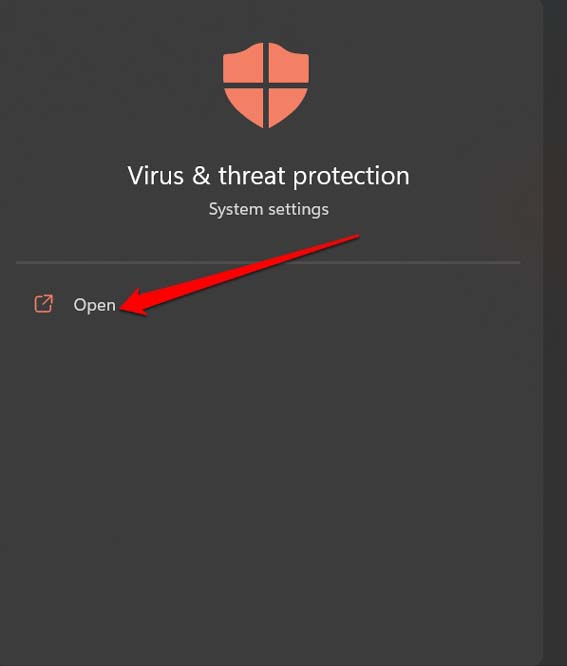
- Windows + Sホットキーを押してWindows検索に移動します。
- 検索フィールドにウイルスと脅威の保護と入力します。
- 検索結果に希望のオプションが表示されたら、開くをクリックします。
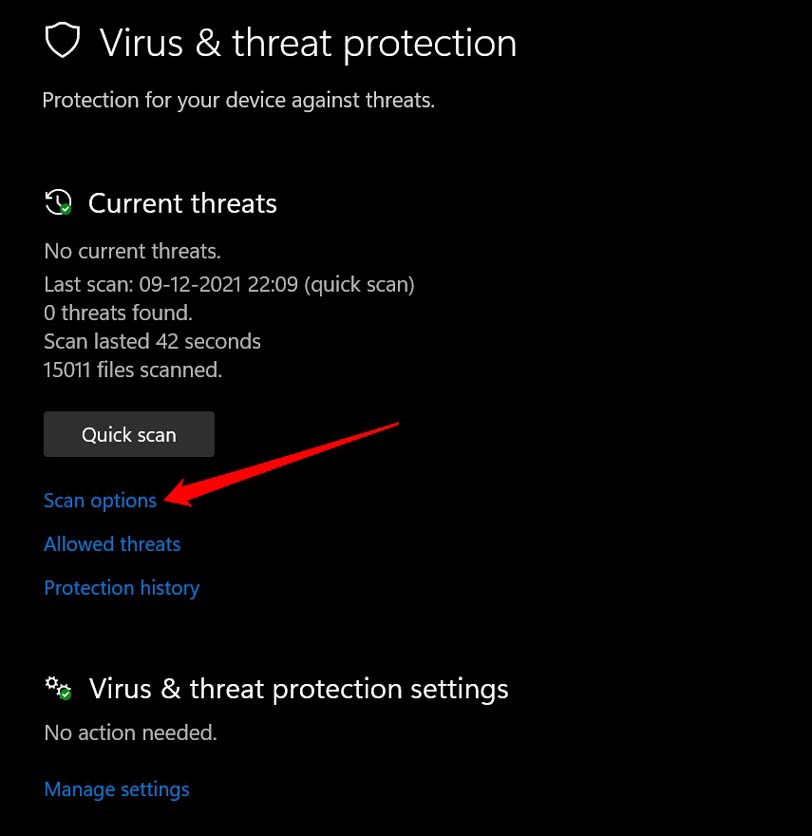
- 次に、スキャンオプションをクリックします。
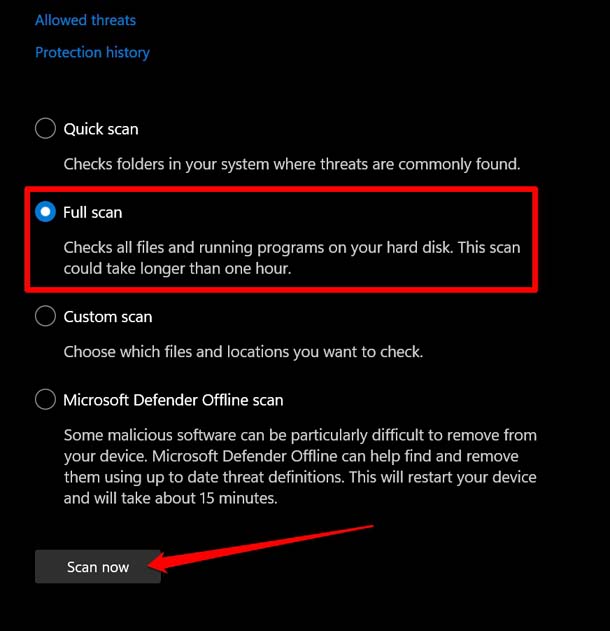
- オプションをフルスキャンに設定し、今すぐスキャンをクリックします。
PCに存在するファイルの量に応じて、マルウェアスキャンにはそれに応じた時間がかかります。検索中にマルウェアが見つかった場合は、すぐに削除してください。そのためには、画面に表示される必要な指示に従うことができます。
5. コマンドプロンプトを使用してWSClient.dllを再登録する
WSClient.dllが破損している場合は、それを登録解除し、再度登録する必要があります。DLLファイルを登録すると、Windows OSがファイルの場所と使用方法を知ることができます。
DLLファイルの登録解除と登録は、コマンドプロンプトから行うことができます。
コマンドプロンプトを起動します。
DLLファイルの登録解除コマンドを入力します
regsvr32 /u WSClient.dll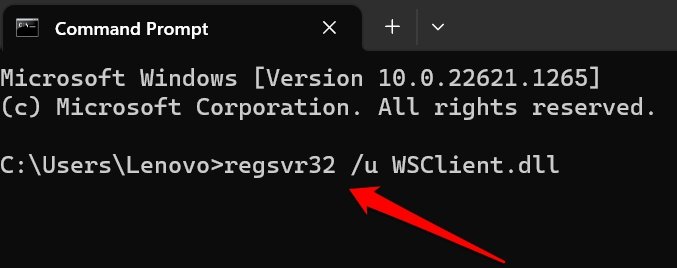
DLLファイルを登録するには、以下のコマンドを入力します。
regsvr32 /i WSClient.dll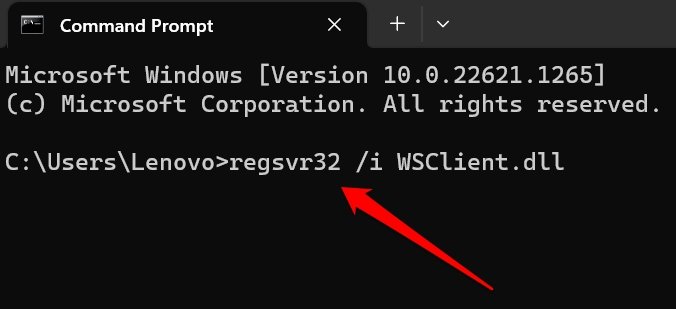
これにより、WindowsでWSClient.dllの見つからないエラーが修正されるはずです。
6. デフォルトのDNSをGoogle DNSに変更する
不整合なネットワークの問題は、Google DNSにDNSを変更することで対処されることがよくあります。これは、Windows 11の起動時にWSClient.dllの見つからないエラーを修正するための非常に効果的なトラブルシューティングです。
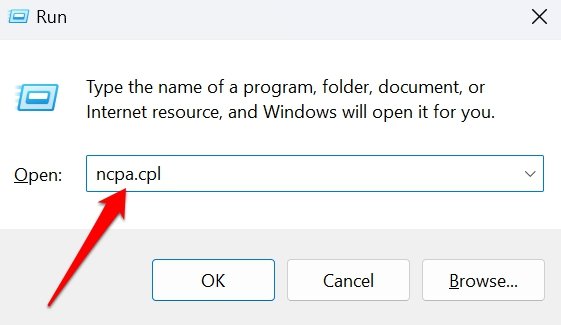
- Windows + Rを押します。
- 実行ボックスにncpa.cplと入力し、Enterを押します。
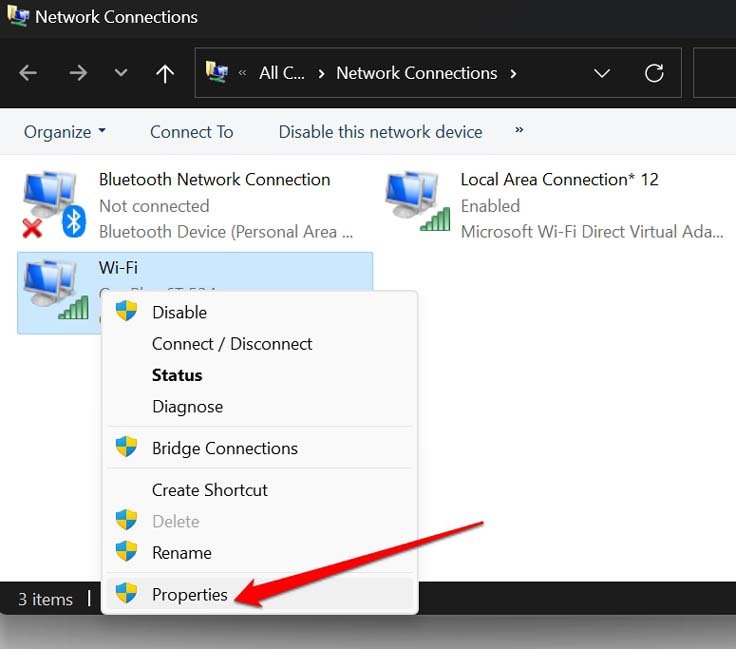
- ネットワーク接続ページが表示されます。
- WiFiネットワークを右クリックし、メニューからプロパティを選択します。
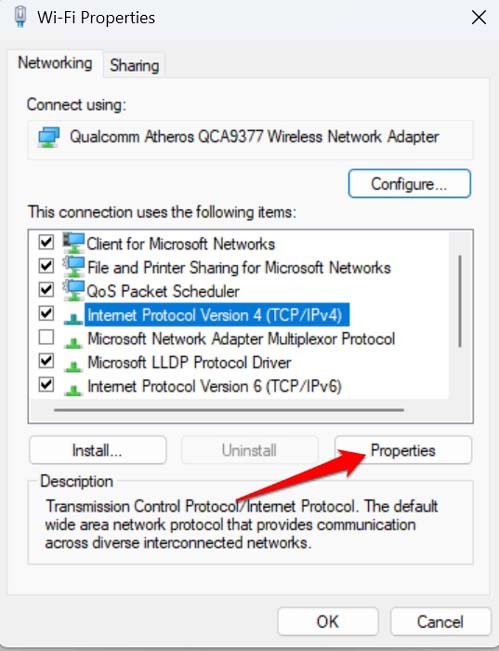
- WiFiプロパティダイアログボックスのネットワーキングタブをクリックします。
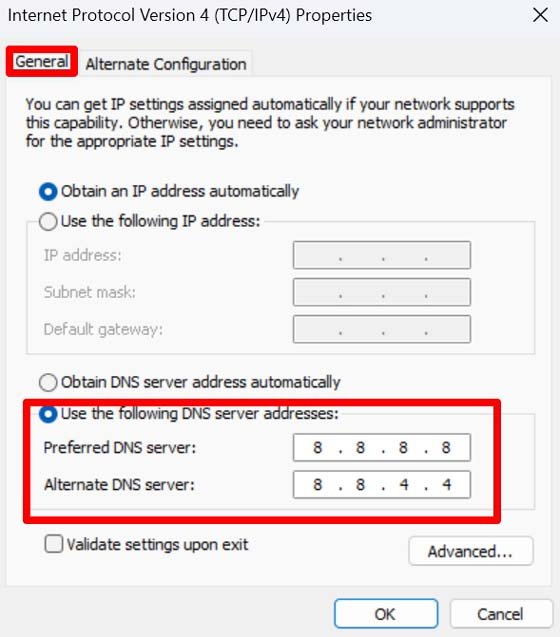
- インターネットプロトコルバージョン4(TCP/IPv4)までスクロールし、それを強調表示します。
- 次に、インターネットプロトコルバージョン4(TCP/IPv4)のプロパティをクリックします。
- 優先DNSを8.8.8.8に設定し、代替DNSを8.8.4.4に設定します。
- ネットワーキングタブに戻ります。
- インターネットプロトコルバージョン6(TCP/IPv6)についても、手順7と8を繰り返します。
- すべての手順が完了したら、コンピュータを再起動します。
7. クリーンブートを実行する
Windowsの起動時の問題やエラーに対処する最も効果的な方法の1つは、クリーンブートを実行することです。これにより、Windowsは必要なネイティブアプリとサービスのみで起動します。サードパーティのアプリやサービスは起動時に開始されません。
クリーンブート中にエラーメッセージが表示されない場合、これは特定のサードパーティアプリがWSClient.dllの見つからないエラーを引き起こしていることを確認します。その後、さまざまなサードパーティアプリを1つずつアンインストールして、どのアプリがこのエラーメッセージを引き起こしているのかを確認できます。
クリーンブートを実行する手順は以下の通りです。
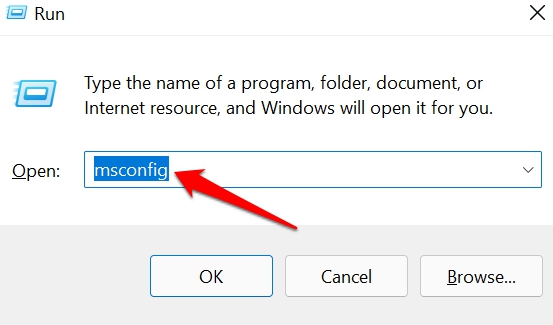
- キーボードのWindowsキー + Rを押して、実行ダイアログボックスを開きます。
- 実行ダイアログボックスにmsconfigと入力し、Enterを押します。
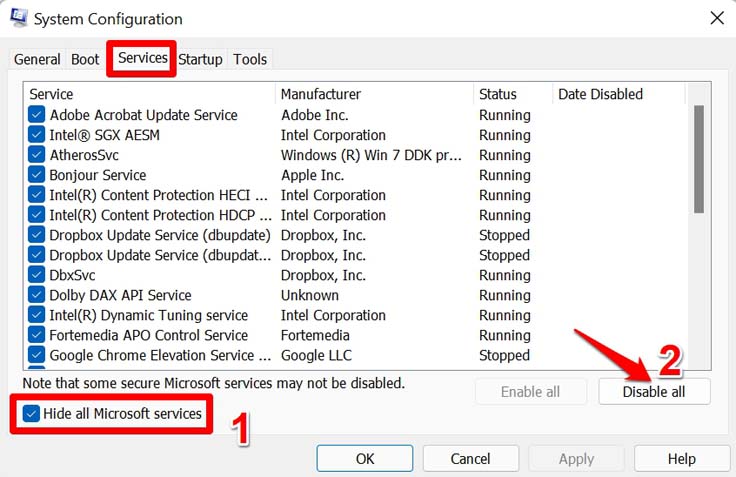
- システム構成ウィンドウで、サービスタブをクリックします。
- ウィンドウの下部にあるすべてのMicrosoftサービスを隠すのチェックボックスをオンにします。
- 次に、すべて無効にするボタンをクリックして、すべての非Microsoftサービスを無効にします。
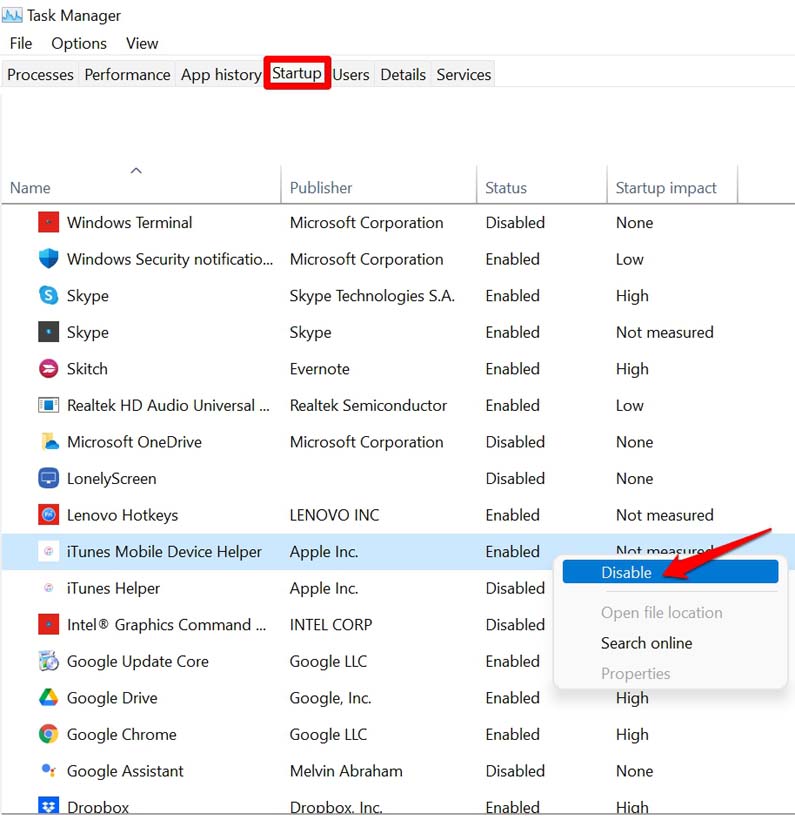
- スタートアップタブをクリックします。
- タスクマネージャーを開くリンクをクリックします。
- タスクマネージャーウィンドウで、各スタートアップ項目を選択し、無効にするボタンをクリックします。
- タスクマネージャーウィンドウを閉じます。
- システム構成ウィンドウでOKボタンをクリックします。
- コンピュータを再起動します。
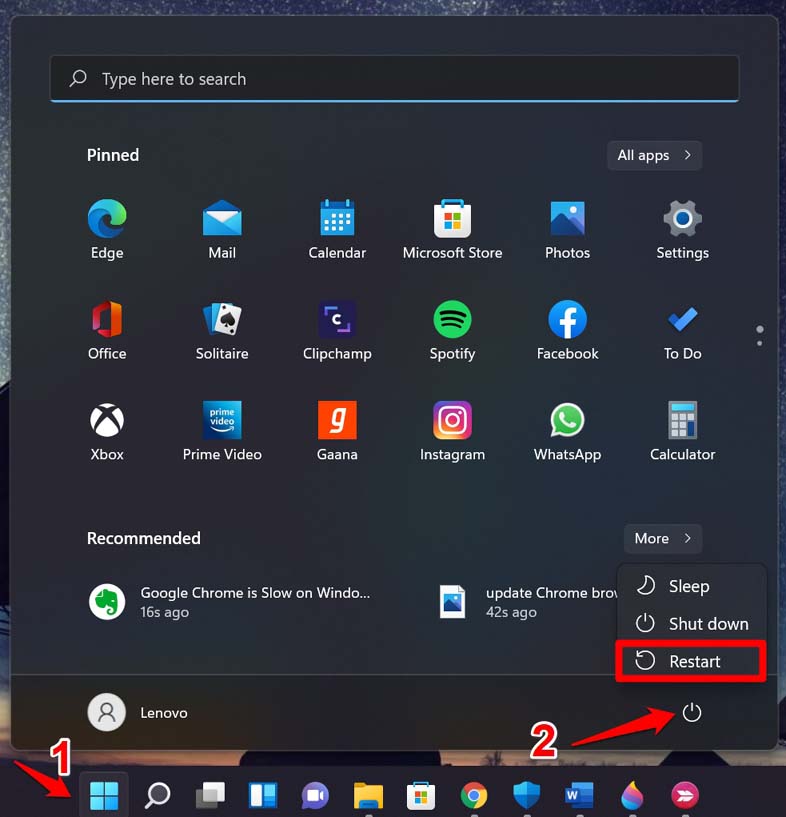
8. タスクスケジューラから「WSRefreshBannedAppsListTask」を無効にする
前述のタスクは、特定のサードパーティアプリが破損している場合や、Windowsを混乱させる破損したシステムファイルがある場合にWSClient DLLを呼び出す可能性があります。このタスクにアクセスして終了することが有用です。
- Windows + Rを押して実行ダイアログボックスを開きます。
- 次に、taskschd.mscと入力し、Enterを押します。
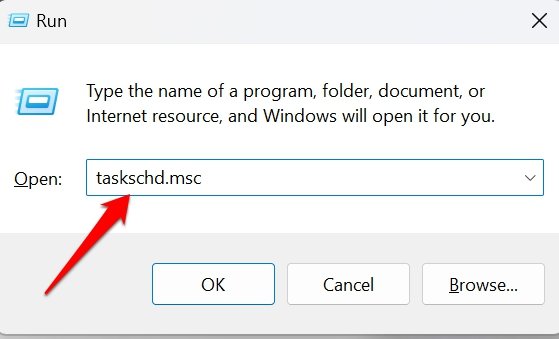
- 以下のパスに従います。
タスクスケジューラライブラリ > Microsoft > Windows > WS - WSRefreshBannedAppsListTaskを右クリックし、無効にするを選択します。
- タスクスケジューラを閉じます。
9. Windowsストアキャッシュをリセットする
最後に、コマンドプロンプトを使用してWindowsストアキャッシュをリセットできます。Windowsストアキャッシュをリセットすると、コンピュータ上のMicrosoft Storeアプリによって保存された一時ファイルとデータがクリアされます。
コマンドプロンプトを開きます。
コマンドを入力します
wsreset.exe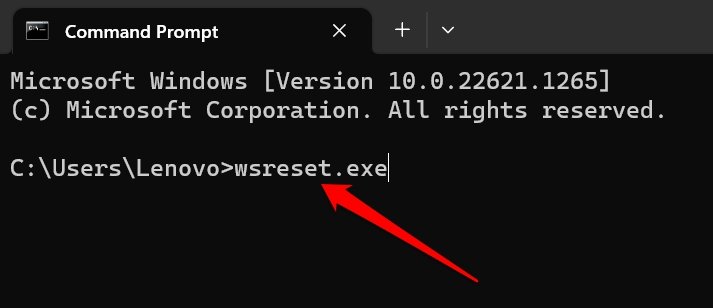
Enterを押します。
結論
これらのトラブルシューティングのヒントが、Windows 11の起動時にWSClient.dllの見つからないエラーを解決するのに役立つことを願っています。すべてのレベルのユーザーはスムーズなユーザーエクスペリエンスを受けるに値します。したがって、このガイドの助けを借りて、Windows OSのエラーメッセージを迅速に削除してください。
「Windows 11の起動時にWSClient.dllの見つからないエラーを修正する方法」についての考えがあれば、下のコメントボックスに自由に書き込んでください。また、動画チュートリアルのために私たちのDigitBin YouTubeチャンネルを購読してください。乾杯!
新しい投稿を受信箱で受け取る
スパムはありません。いつでも購読を解除できます。