トラブルシューティング · 1 min read · Nov 20, 2025
Windows 11でXboxアプリが起動しない場合の修正方法
Windows 11のコンピュータを使用していて、Xboxアプリが開かない場合は、このガイドを最後までお読みください。この問題を解決するために実行できるすべてのトラブルシューティング方法を知ることができます。ゲーマーであれば、Xboxアプリを使用してMicrosoft Storeから友達とお気に入りのゲームをプレイすることができます。
ゲーム以外にも、ソーシャルメディアの更新やゲームのスコアなどを共有できます。Xboxアプリが開かないのは、アプリにバグがあるためかもしれません。この問題は、更新が必要な古いビルドのWindows 11を使用しているために発生することがあります。現在インストールされているOSビルドにバグがある可能性があります。Microsoft Storeのキャッシュが不要なデータでいっぱいになっているため、アプリが不具合を起こすこともあります。
そうでなければ、単にインターネット接続が不安定で、時々中断される可能性があります。マルウェア攻撃もXboxアプリの不具合を引き起こす可能性があります。
1. Microsoft Storeを閉じて再起動する
Microsoft Storeアプリを単に閉じて再起動することで、多くのユーザーが応答しないXboxアプリの問題を解決しました。
- Ctrl + Alt + Deleteキーを押してタスクマネージャーを呼び出します。
- プロセスタブに移動します。
- Microsoft Storeまでスクロールし、右クリックします。
- メニューからタスクの終了を選択します。
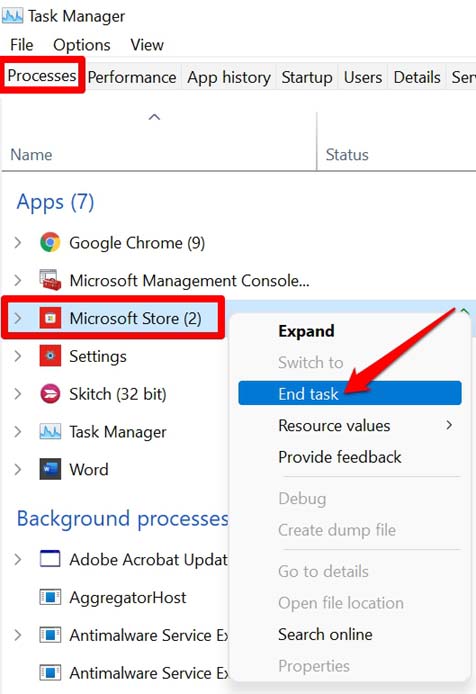
- 数秒後にMicrosoft Storeを開きます。
- それから、Xboxアプリを開いてみてください。
2. Xboxアプリをリセットする
PowerShellツールを使用してXboxアプリをリセットしてみてください。リセットすることで、ゲームアプリで直面しているすべての技術的な問題が修正されます。
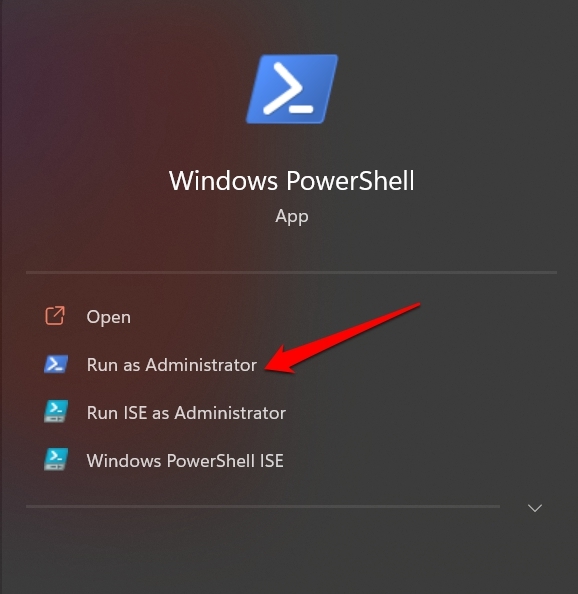
- Windows PowerShellを開き、アプリケーション設定を変更するために管理者アクセスを取得します。
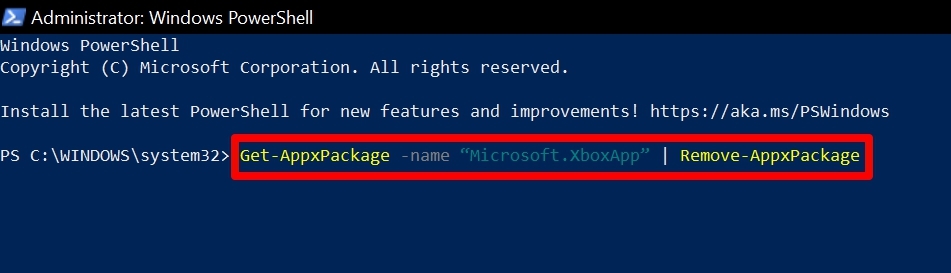
- 次のコマンドを入力します
Get-AppxPackage -name “Microsoft.XboxApp” | Remove-AppxPackage - Enterキーを押します。
- リセットが完了したら、Microsoft StoreにアクセスしてXboxアプリを再インストールする必要があります。
3. Windows 11 PCを再起動する
PCを再起動してみることもできます。これは多くのユーザーにとって効果的なシンプルなトラブルシューティングのヒントです。
- キーボードのWindowsキーを押します。
- 検索コンソールウィンドウが表示されたら、電源アイコンをクリックします。
- メニューから再起動オプションを選択します。
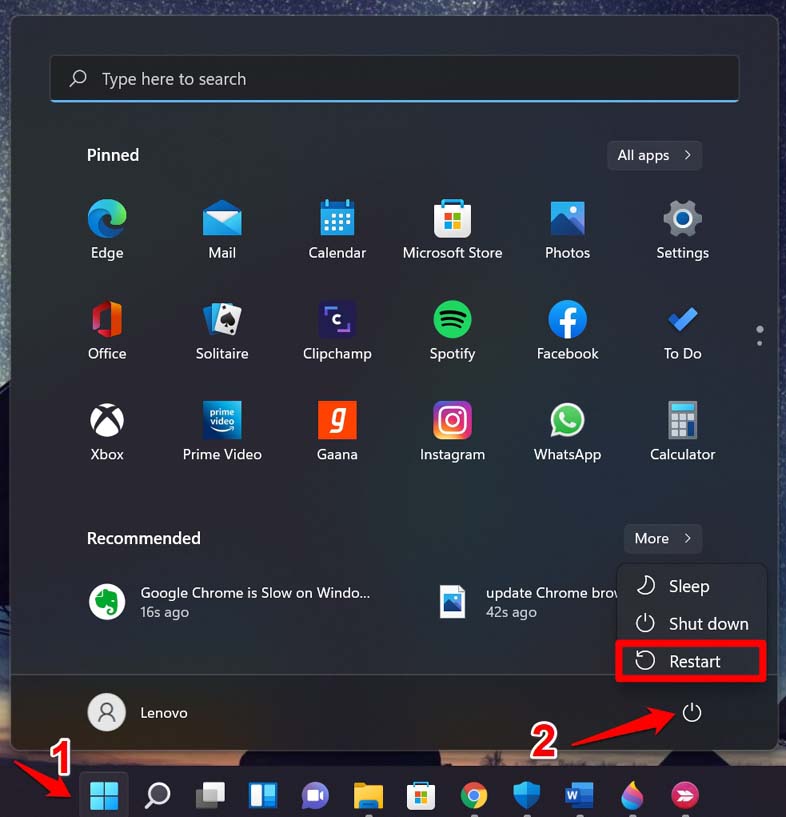
- 再起動後、Xboxアプリを起動してプロフィールにアクセスしてみてください。
4. Windows 11を最新ビルドに更新する
Xboxアプリの問題を修正している間に、PCが最新のWindows 11バージョンで動作していることを確認してください。アップグレードするには、
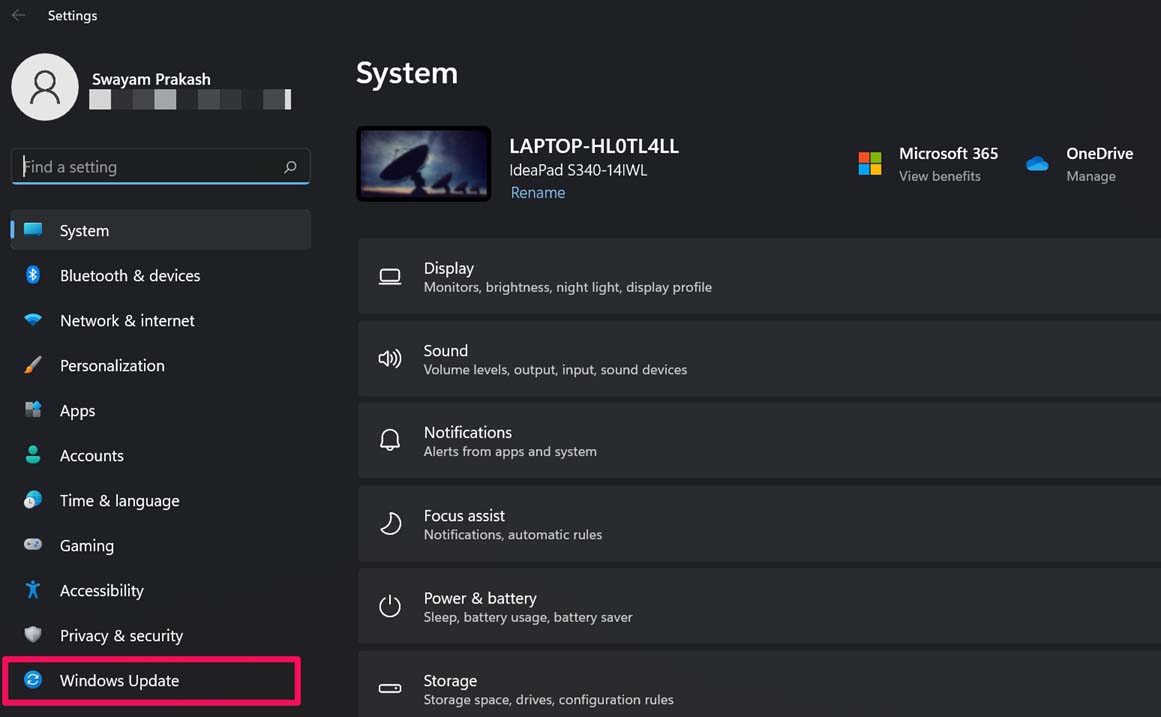
- Windows + Iを押してWindows設定に移動します。
- 左側のパネルでWindows Updateをクリックします。
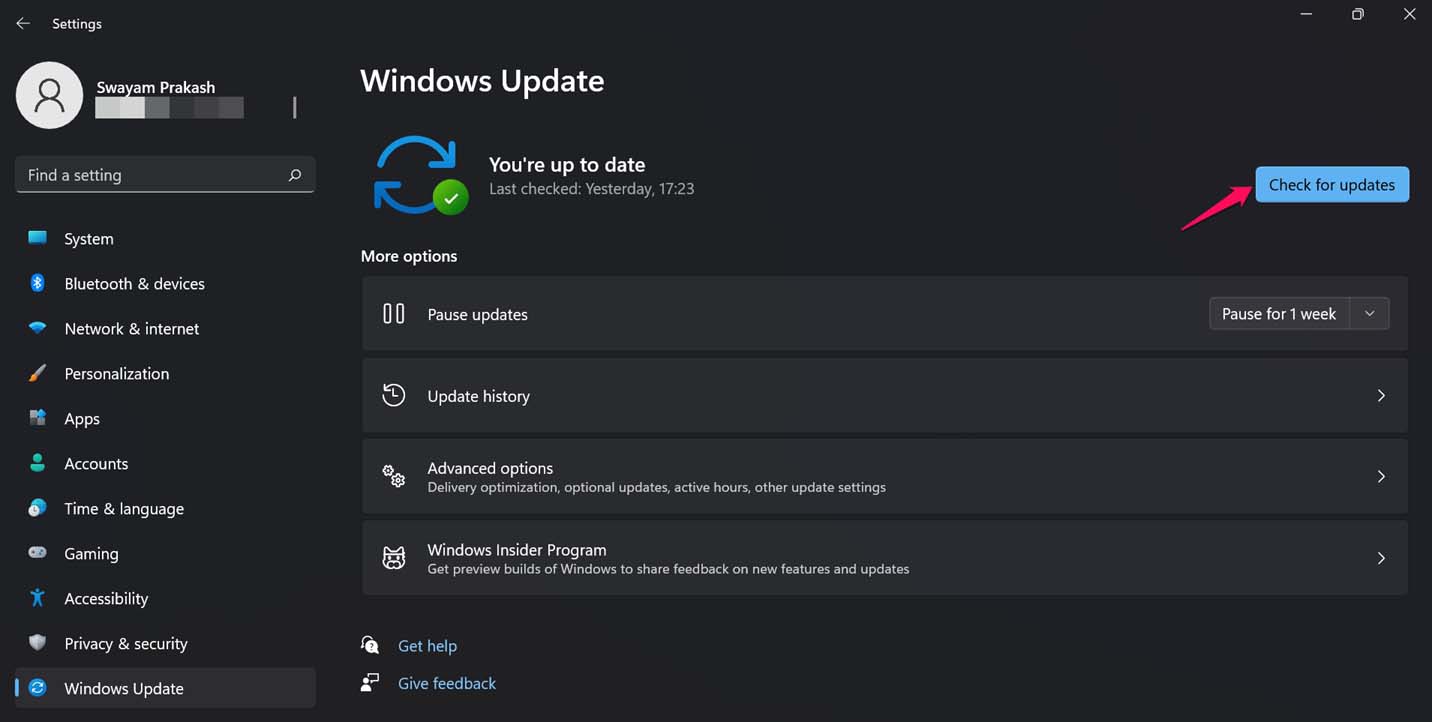
- 次に、更新プログラムの確認をクリックします。
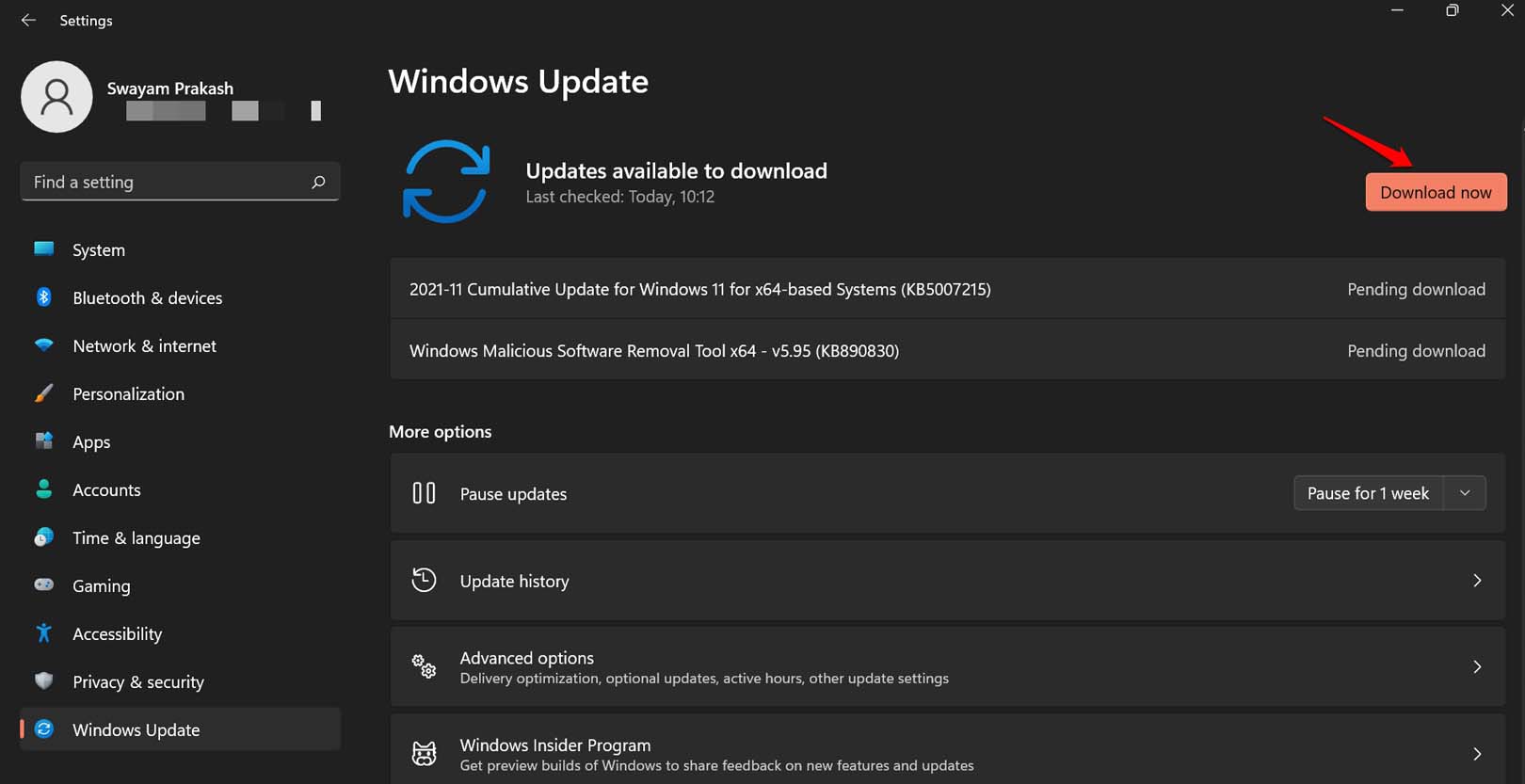
- 更新が利用可能な場合は、インストールを促すメッセージが表示されます。
- 今すぐダウンロードをクリックして、更新のダウンロードとインストールを進めます。
5. インターネット接続を修正する
インターネット接続の中断は、XboxがPCで応答しなくなる単純な理由です。可能であれば、他のネットワークに切り替えてみてください。Windowsのトラブルシューティングツールを使用してネットワーク接続の問題を修正できます。
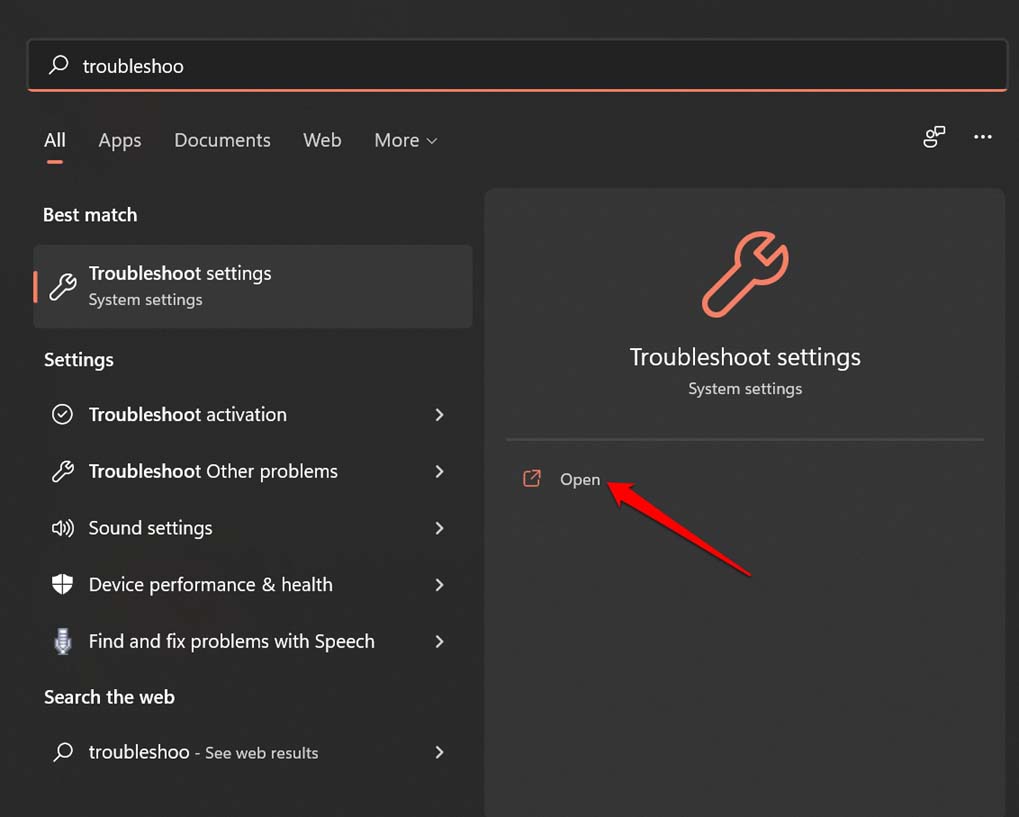
- Windowsキーを押して検索コンソールを表示します。
- トラブルシューティング設定と入力します。
- 正しい結果が表示されたら、開くをクリックします。
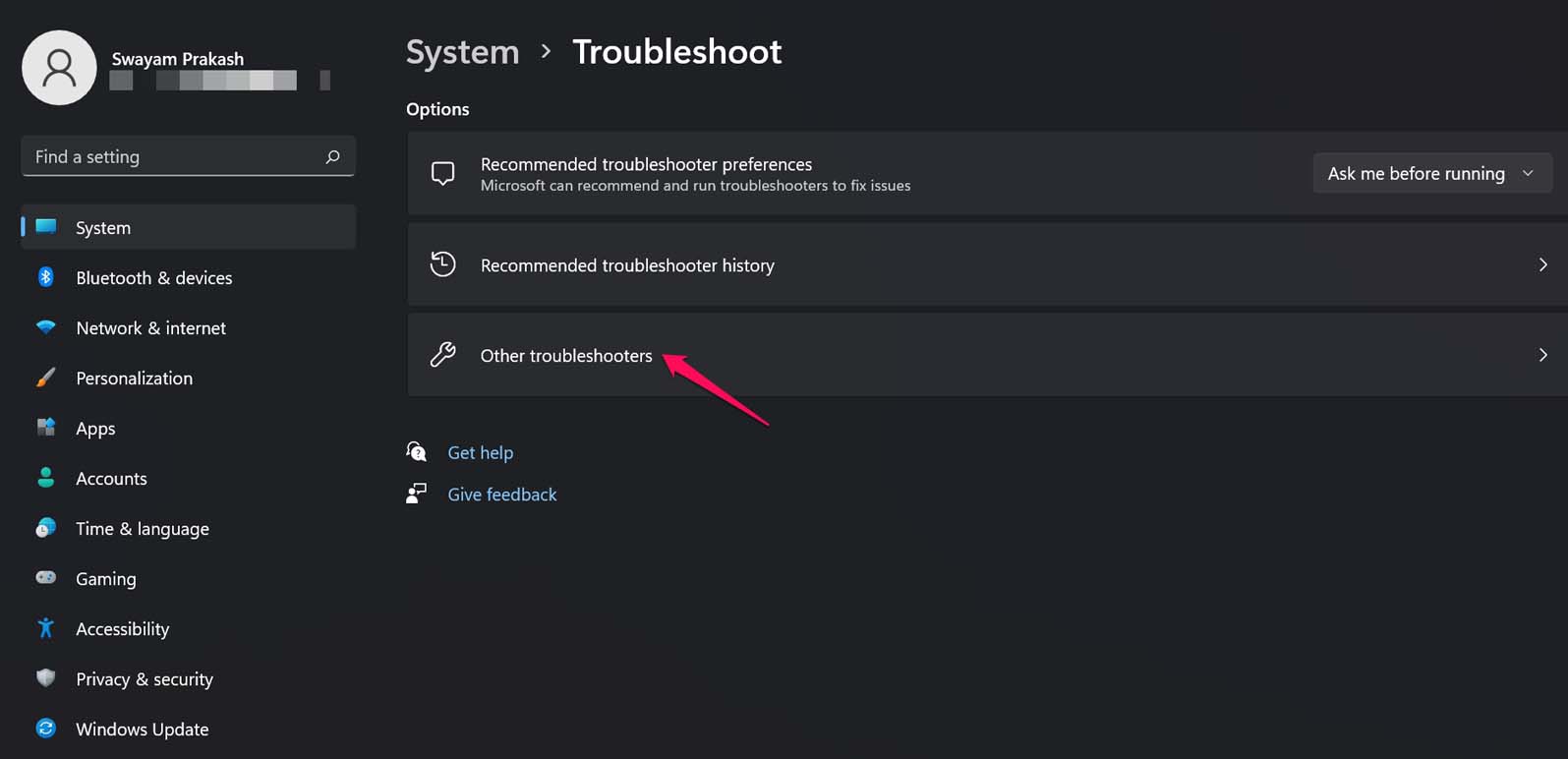
- 次に、その他のトラブルシューティングをクリックします。
- 次の画面で、最初のオプションはインターネット接続です。
- インターネット接続の横にある実行ボタンをクリックします。
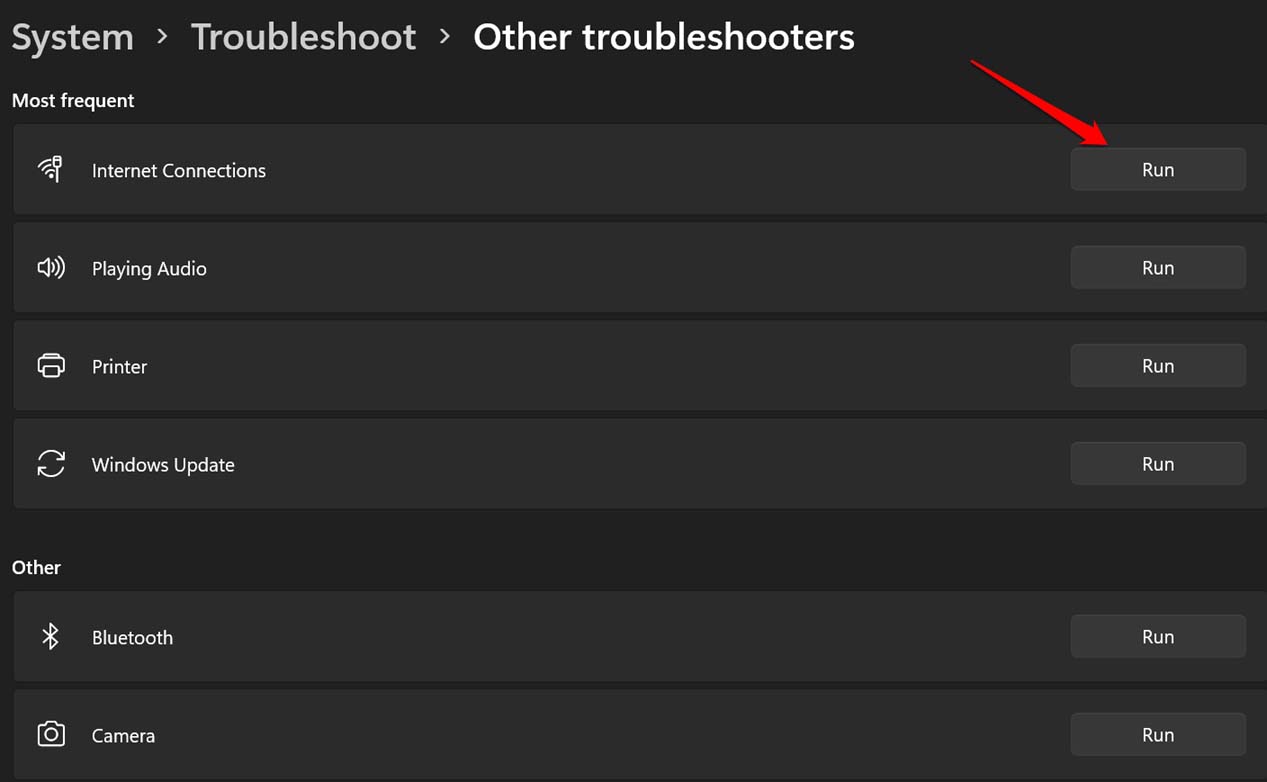
修正が完了したら、Microsoft StoreとXboxアプリを使用できるようになり、どのアプリも応答しなくなることはありません。
6. コンピュータの地域を変更する
一部のゲーマーによると、コンピュータの地域を変更することでXboxアプリが正常に動作するようになったそうです。あなたも試してみることができます。
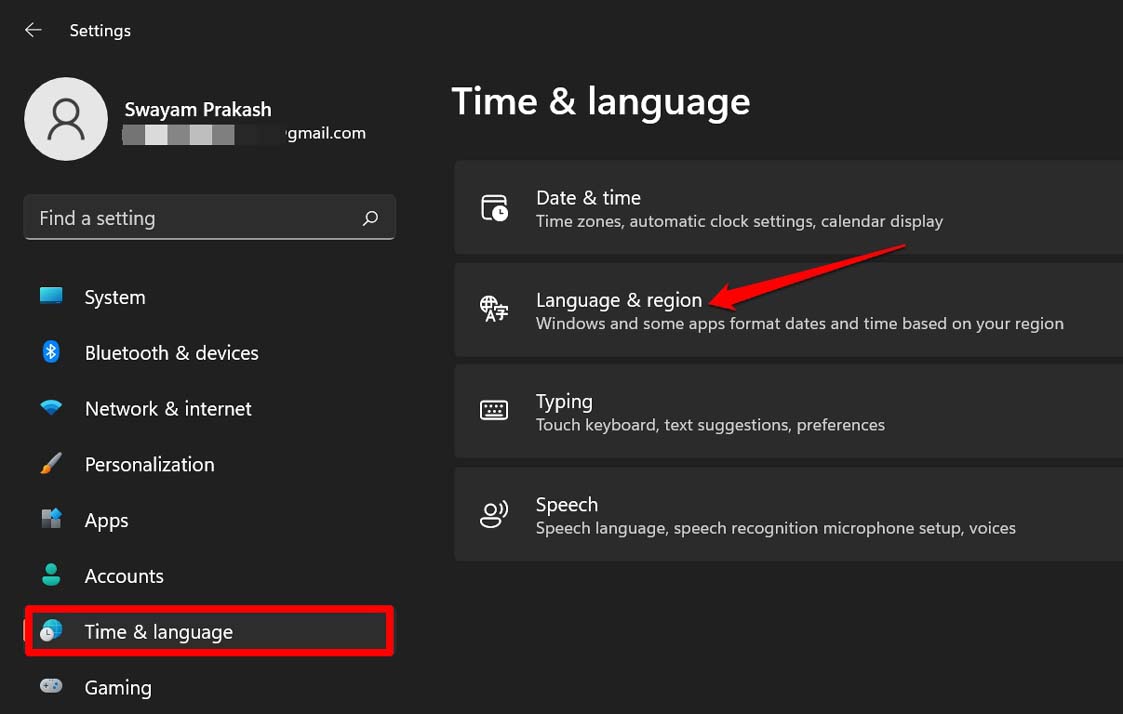
- Windows + Iを押してWindows設定に移動します。
- 左側のパネルで時刻と言語をクリックします。
- 次に、言語と地域をクリックします。
- 地域タブに移動します。
- ドロップダウンメニューの国/地域から、現在の地域以外の国を選択します。
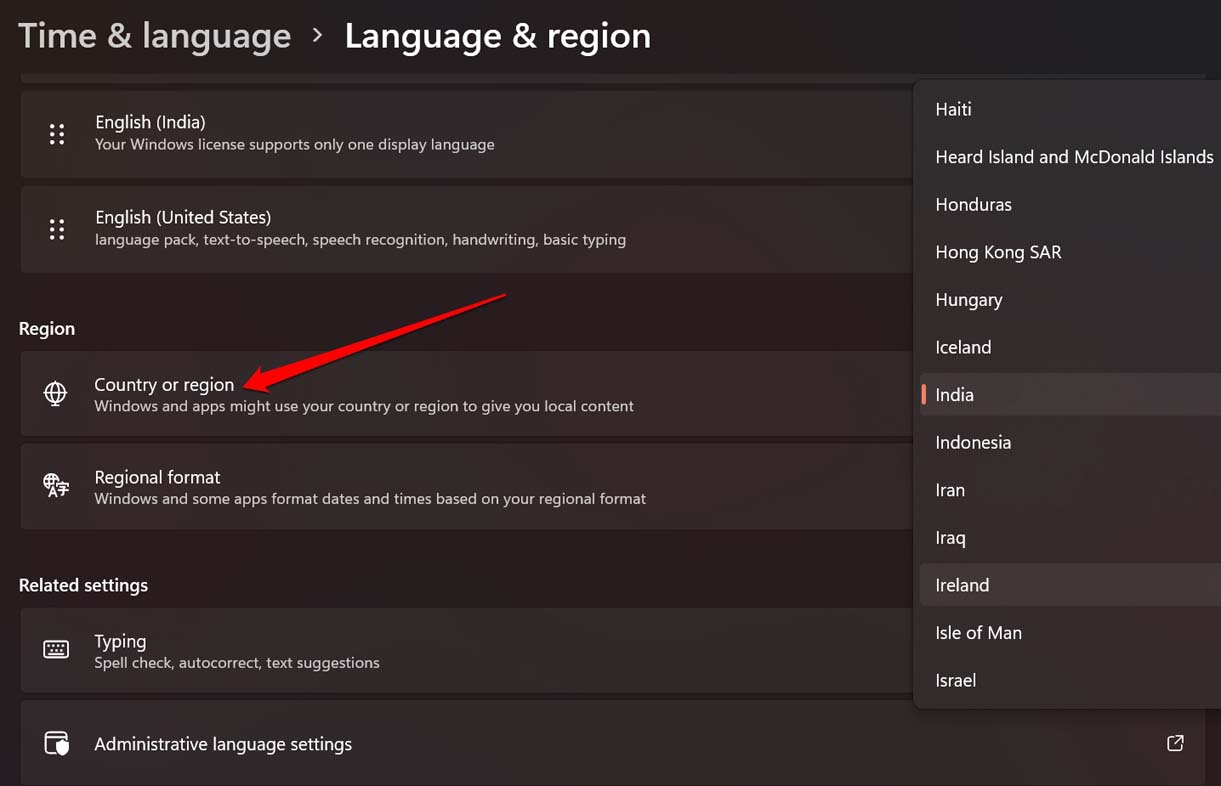
- コンピュータを再起動するのを忘れないでください。
また、上記のプロセスを実行したくない場合は、VPNを使用することもできます。これにより、世界の他の地域に位置を変更することができます。これらのプロセスを実行することで、Xboxアプリの問題が修正され、技術的な問題なしに動作するはずです。
7. MicrosoftサービスからXboxアプリを有効にする
このトラブルシューティングは、XboxサービスがPCで無効になっている場合に機能します。また、PCの起動時にXboxアプリのサービスを手動で起動するように設定することもできます。
- Ctrl + Alt + Deleteキーを押してタスクマネージャーを呼び出します。
- サービスタブをクリックします。
- サービスを開くオプションに移動し、クリックします。

- すべてのサービスのリストが表示されます。
- Xboxサービスに移動します [ サービスはアルファベット順にリストされています。したがって、リストの最後の方でXboxサービスを簡単に見つけることができます。 ]
- Xboxサービスを右クリックし、ポップアップメニューから開始を選択します。
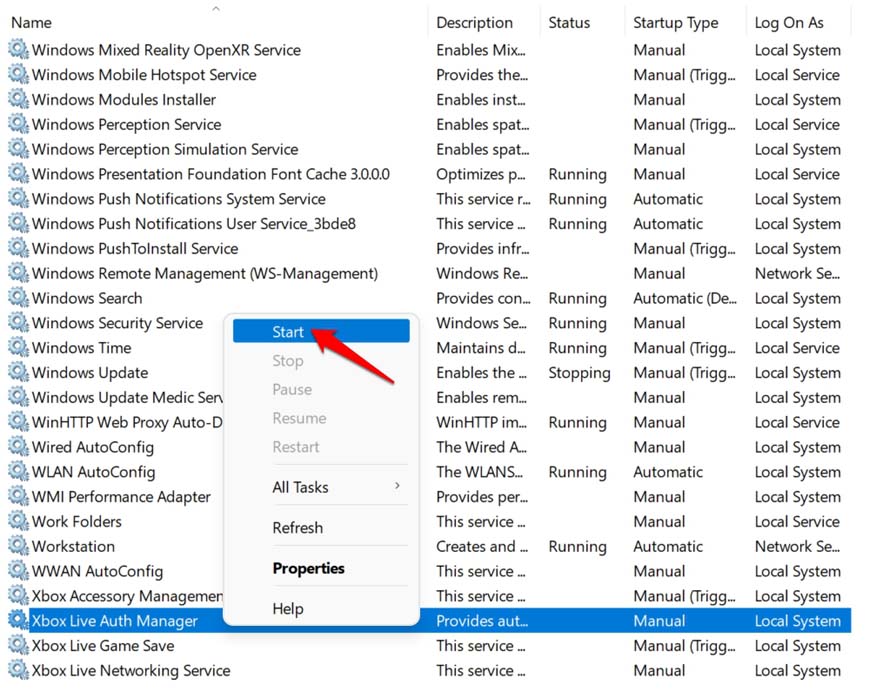
デバイスの起動時にXboxサービスを自動的に起動するようにするには、
- キーボードのWindowsキーを押します。
- 検索コンソールにservicesと入力し、適切なサービスアプリが結果に表示されたら開くをクリックします。
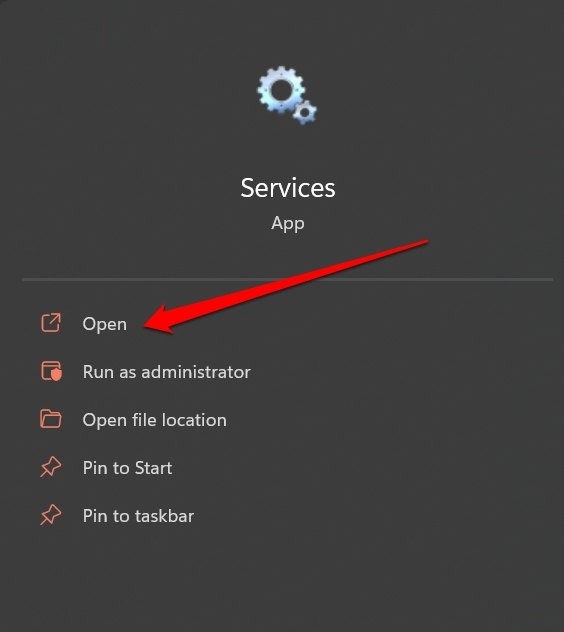
- 次に、Xboxサービスに移動します。
- 各Xboxサービスを右クリックし、プロパティを選択します。
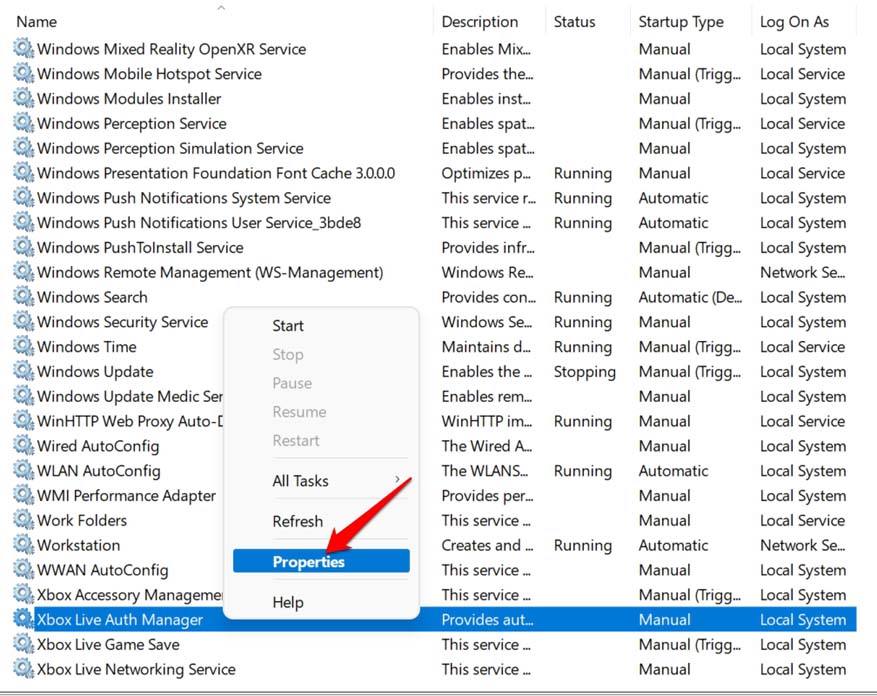
- プロパティダイアログボックスが表示されます。
- スタートアップドロップダウンメニューをクリックし、自動を選択します。
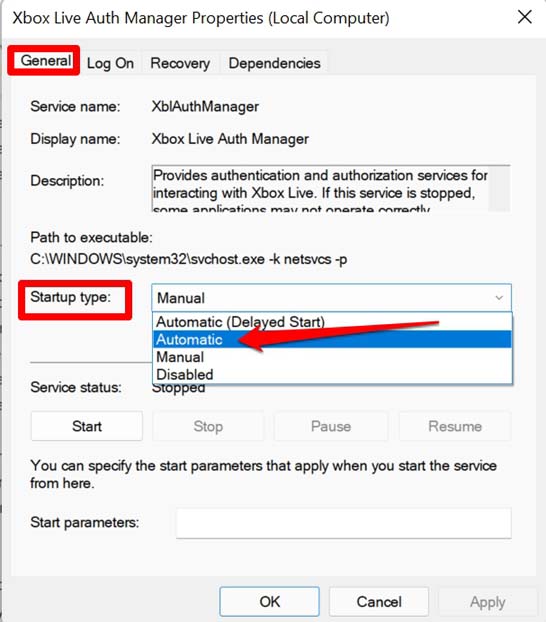
- 適用をクリックします。
- より良い結果を得るために、コンピュータを再起動します。
- Xboxアプリにアクセスし、今すぐ開くはずです。
8. Microsoft Storeのキャッシュをクリアする
Microsoft Storeのキャッシュをリセットすることで、不要なファイルをクリアし、アプリがスムーズに機能するようにします。Microsoft Storeのキャッシュをクリアする方法は次のとおりです。
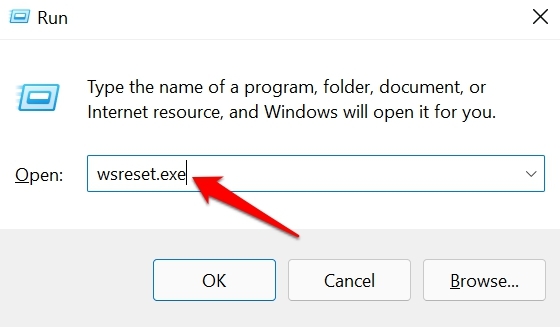
- キーボードでWindows + Rを押します。
- 実行ダイアログボックスが表示されたら、wsreset.exeと入力します。
- 次に、Enterキーを押して待ちます。
- リセット後、コンピュータを再起動します。
- Xboxアプリにアクセスし、今すぐ開くはずです。
これらのトラブルシューティング方法をすべて試して、Windows 11コンピュータでXboxアプリが開かない問題を修正してください。このガイドが役立ったことを願っています。
Windows 11でXboxアプリが起動しない場合の修正方法についてのご意見があれば、下のコメントボックスにお気軽にお寄せください。また、ビデオチュートリアルのために私たちのDigitBin YouTubeチャンネルを購読してください。よろしく!
新しい投稿を受信箱で受け取る
スパムはありません。いつでも購読を解除できます。